
Copiar e colar é um dos recursos mais usados em qualquer plataforma de computação. Por mais conveniente que seja, ninguém quer lidar com copiar e colar sem funcionar no Windows 10. Normalmente, simplesmente usando Ctrl + C para copiar e Ctrl + V colar é tudo que você precisa fazer. Alternativamente, você pode clicar com o botão direito do mouse, usando o menu para copiar e colar. Mas quando essas funções não funcionam, é frustrante. É hora de corrigir o copiar e colar para voltar ao normal.
Correções rápidas comuns
Se copiar e colar não funcionar é um problema repentino, uma das várias soluções rápidas pode ser tudo de que você precisa. Tente o seguinte para corrigir copiar e colar de maneira rápida:
- Reinicie o seu computador
- Teste a cópia e cole em outro aplicativo
- Execute uma verificação de vírus
Como acontece com a maioria dos problemas do Windows 10, uma das maneiras mais rápidas de corrigir o problema de copiar e colar no Windows 10 é reiniciar o computador. Isso nem sempre funciona, mas às vezes corrige uma falha temporária.
Outra opção é ver se copiar e colar funciona em qualquer outro aplicativo ou programa. Se ele estiver funcionando no seu navegador, mas não no Microsoft Office, tente atualizar o aplicativo problemático ou desinstalá-lo e reinstalá-lo.
Finalmente, execute uma verificação de vírus. Normalmente, os vírus querem que você copie e cole, pois isso ajuda a coletar mais dados pessoais. No entanto, alguns desativam a função básica. Sempre verifique se um vírus é o culpado quando algo não está funcionando direito. Esta é uma ótima opção para solucionar problemas desde "por que meu copiar e colar não está funcionando" até "por que meu uso da CPU é tão alto".
Como corrigir o problema de copiar e colar
Quando você não consegue copiar e colar, pode parecer que você perdeu uma funcionalidade crítica, especialmente se você confiar nela para aumentar a produtividade. Há uma variedade de causas, e encontrar a correta significa pegar as soluções uma por uma até que você tenha restaurado a funcionalidade de copiar e colar por completo. As soluções mais comuns incluem:
- Atualize o Windows
- Desative o software antivírus (apenas temporariamente)
- Execute o utilitário Check Disk
- Experimente rdpclip.exe
- Volte no tempo com a Restauração do Sistema
- Verificar se há arquivos corrompidos
- Configurar um novo perfil de usuário
- Desativar MS Office Send to Bluetooth add-on
- Desativar área de transferência compartilhada na máquina virtual
1. Atualize o Windows
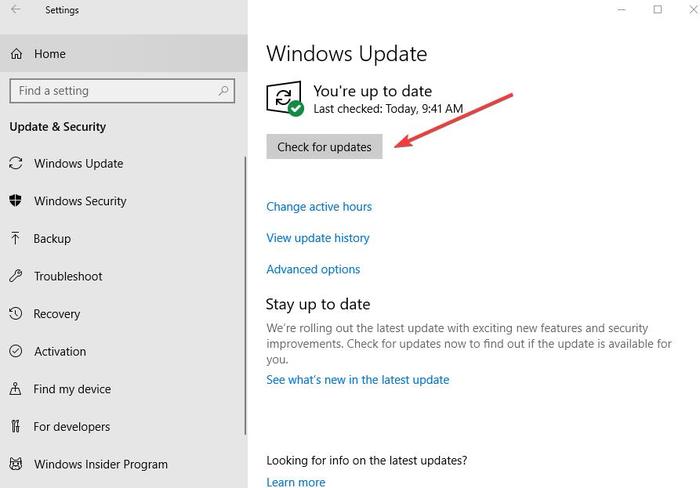
Certos problemas de sistema podem fazer com que copiar e colar não funcione. Você pode corrigi-lo atualizando o Windows, já que a Microsoft adiciona constantemente novas atualizações que vêm com patches essenciais. Para fazer isso:
1. Clique em Iniciar e selecione “Configurações -> Atualização e segurança”.
2. Clique em “Verificar atualizações”. O Windows verificará se há atualizações disponíveis e as baixará e instalará assim que você reiniciar o computador.
2. Desative temporariamente o software antivírus
Um bom software antivírus é fundamental para a segurança do seu computador, mas às vezes causa conflitos com o sistema e pode fazer com que o recurso de copiar e colar não funcione. Para resolver isso, desabilite alguns recursos do seu antivírus temporariamente, mas se não ajudar, desabilite-o completamente.
Se ajudar, considere alterar seu software antivírus. Existem muitas opções disponíveis que não interferem no seu sistema, mas ainda assim oferecem grande proteção.
Se você usa o mesmo antivírus há algum tempo, provavelmente não é a causa.
3. Execute o utilitário de verificação de disco
Programas ou arquivos de sistema corrompidos podem fazer com que o recurso de copiar e colar não funcione no Windows 10. Uma verificação chkdsk pode ajudar a resolver problemas de copiar e colar. Para fazer isso:
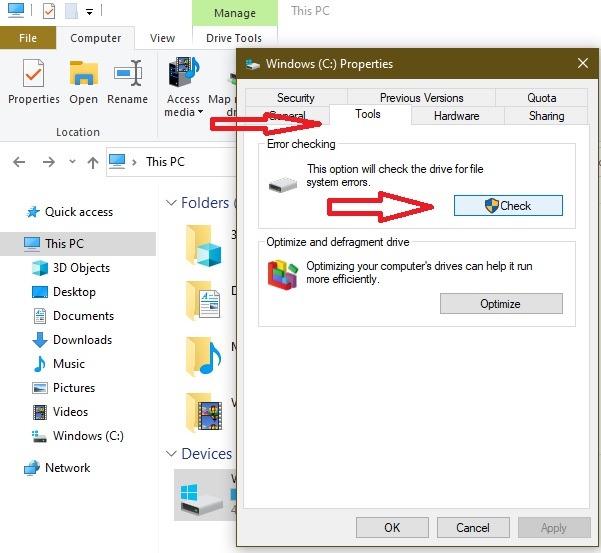
1. Abra o Explorador de Arquivos e selecione “Este PC”.
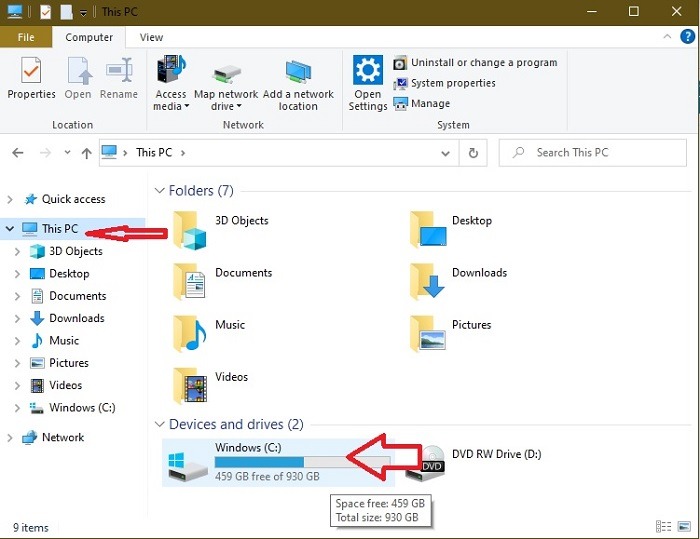
2. Clique com o botão direito no disco rígido e selecione “Propriedades”.
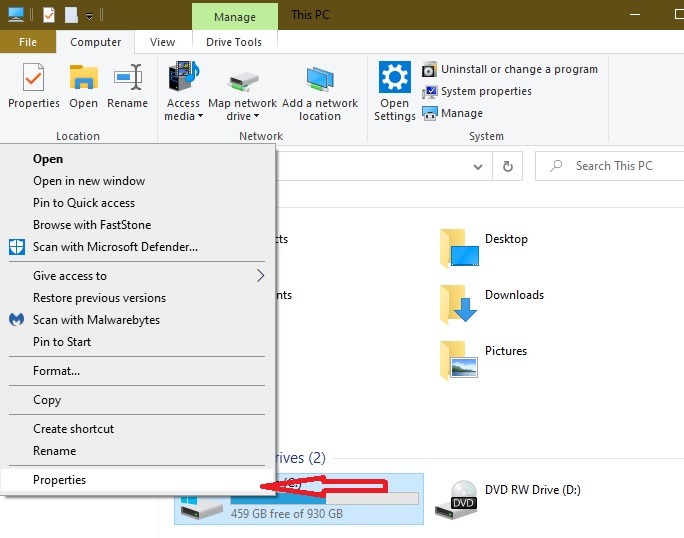
3. Vá para a guia “Ferramentas” e clique em “Verificar” em “Verificação de erros”.
Como alternativa, você pode executar o Check Disk no prompt de comando. Para fazer isso:
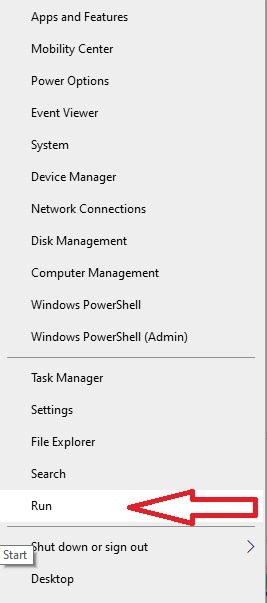
1. Clique com o botão direito em Iniciar e selecione Executar.
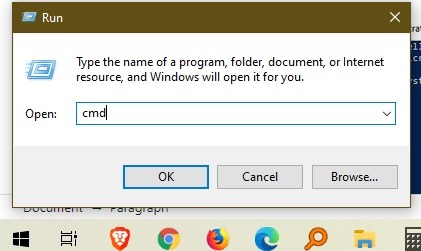
2. Digite “cmd” e clique em OK.
2. Digite o seguinte comando no prompt:
Substitua X pela letra que representa a unidade do sistema - geralmente C por padrão.
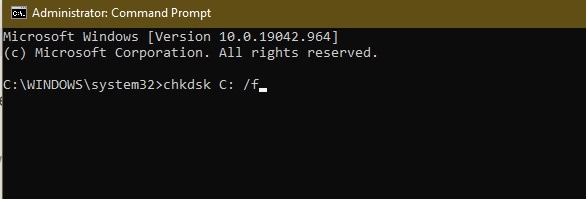
Se você receber um erro de acesso negado, feche a janela Prompt de Comando. Abra Iniciar, digite “cmd” e selecione “Executar como administrador” no Prompt de Comando.
3. Quando solicitado a agendar uma verificação, pressione “Y”.
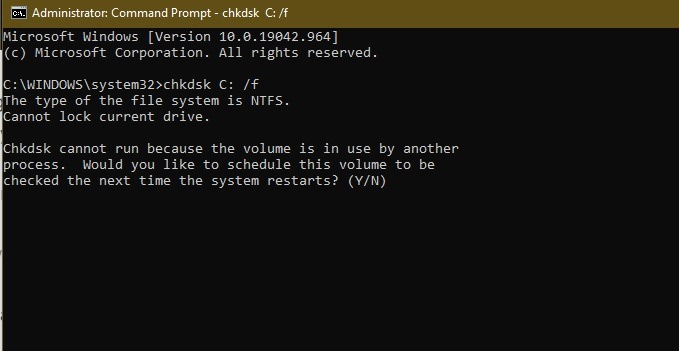
4. Reinicie o computador e verifique se o problema desapareceu.
4. Execute rdpclip.exe
Para corrigir o problema de copiar e colar, pode ser necessário encerrar o processo rdpclicp.exe e reiniciá-lo. O processo RDP Clip controla a função copiar e colar entre o PC local e a área de trabalho remota. Se algo não está funcionando direito com o processo, você não pode copiar e colar na máquina local, apenas em uma área de trabalho remota. Reiniciá-lo ajuda a resolver o problema. Para fazer isso:
1. Pressione Ctrl + Mudança + ESC para iniciar o Gerenciador de Tarefas.
2. Vá para a guia “Detalhes”.
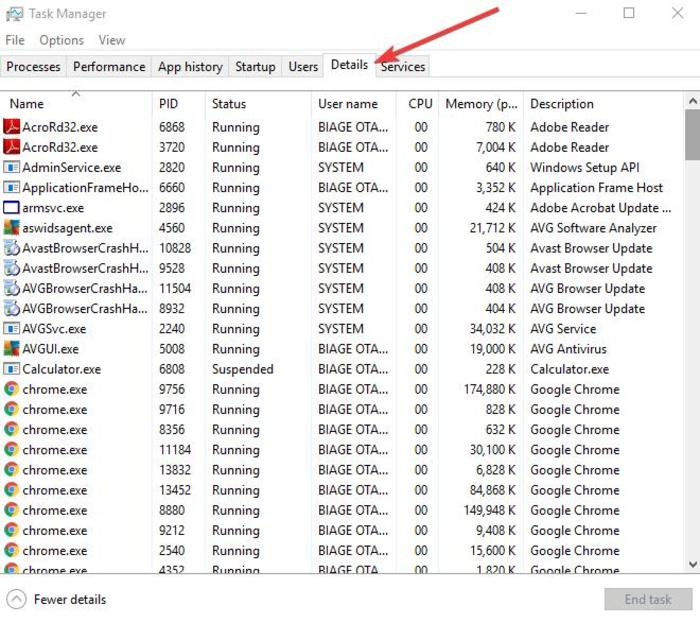
3. Clique com o botão direito no processo “rdpclip.exe”.
4. Selecione “Finalizar tarefa”.
5. Vá para a pasta Windows / system32.
6. Procure “rdpclip.exe” e execute-o.
5. Restauração do sistema
Se uma atualização ou aplicativo que você instalou recentemente está causando problemas de copiar e colar, você pode restaurar o Windows de volta a um ponto de restauração. Embora a Restauração do sistema não altere seus arquivos pessoais, ela pode remover drivers, atualizações e aplicativos instalados recentemente.
Ele restaura o computador a um ponto anterior no tempo, quando a função copiar e colar funcionava normalmente. Os pontos de restauração são gerados sempre que você instala novos drivers, aplicativos ou atualizações do Windows ou quando os cria manualmente.
Para realizar uma restauração do sistema, siga as etapas abaixo:
1. Abra o painel de controle.
2. Na caixa de pesquisa, digite “Recovery” e pressione Enter.
3. Selecione “Recuperação”.
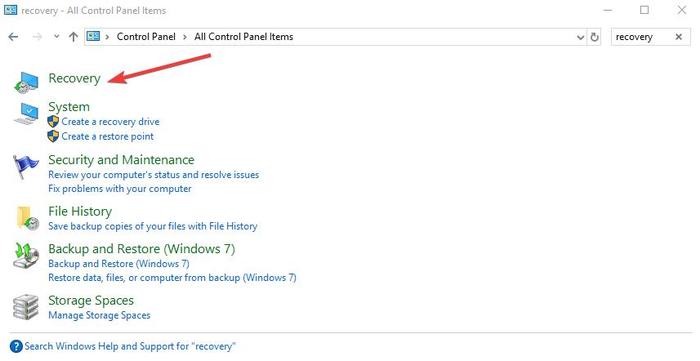
4. Selecione “Abrir Restauração do Sistema -> Avançar”.
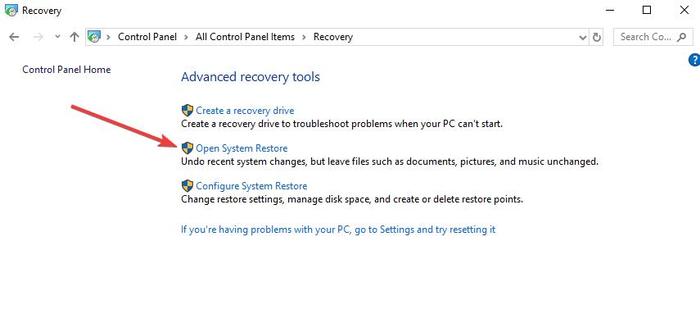
5. Escolha o ponto de restauração relacionado ao driver, aplicativo ou atualização com problema.
6. Selecione “Avançar -> Concluir”.
Nota: se não houver pontos de restauração, a proteção do sistema pode ser desligada. Para habilitá-lo (ligá-lo), siga estas etapas:
1. Abra o Painel de Controle e procure “Recuperação”.
2. Selecione “Recuperação -> Configurar Restauração do Sistema -> Configurar”.
3. Selecione a caixa “Ativar proteção do sistema”.
6. Verificar se há arquivos de sistema corrompidos
Arquivos de sistema corrompidos causam estragos na forma como o Windows 10 funciona. Outra maneira de corrigir o problema de copiar e colar no Windows 10 é executar dois utilitários internos do Windows: System File Checker (SFC) e Deployment Image Servicing and Management (DISM). Comece com SFC e, se isso não ajudar, execute o DISM. Você precisará usar um prompt de comando ou PowerShell para ambos.
Use este guia SFC para aprender como usar a ferramenta e entender o que significam os resultados. Este guia sobre SFC e DISM mostra exatamente como usar os dois comandos.
7. Configure um novo perfil de usuário
Perfis de usuário corrompidos podem causar frustrações ao copiar e colar. Você pode configurar um novo perfil de usuário e ver se isso ajuda. Para configurar um novo perfil de usuário, faça o seguinte:
1. Clique em Iniciar e selecione Configurações.
2. Selecione Contas.
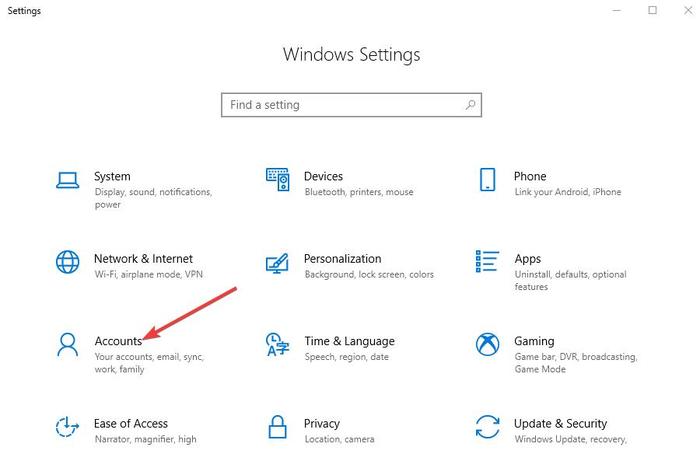
3. Clique em “Família e outras pessoas”.
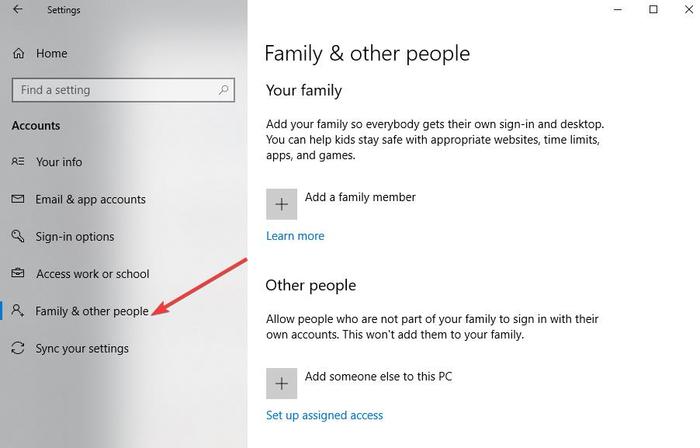
4. Clique em “Adicionar outra pessoa a este PC”.
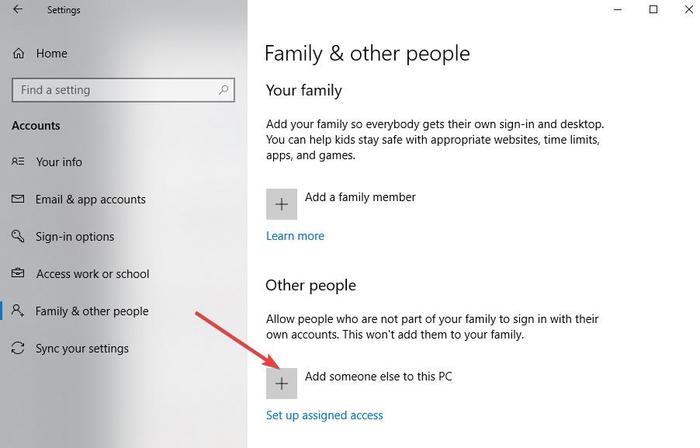
5. Digite um nome de usuário, senha e dica de senha.
6. Selecione Avançar.
Se o problema persistir com o novo perfil de usuário, tente a próxima solução.
8. Desative Enviar para complemento Bluetooth
Este complemento está associado ao Microsoft Office e pode ser encontrado em Complementos no software Office. Verifique todas as ferramentas instaladas para este complemento e desabilite-o em cada ferramenta do Office.
9. Desative a área de transferência compartilhada no Virtualbox
O Virtualbox ajuda a executar uma máquina virtual em seu computador, mas alguns de seus recursos podem interferir no sistema, como a área de transferência compartilhada. Para corrigir o problema, desative este recurso e tente a função copiar e colar novamente.
Empacotando
Agora que você já copiou e colou no Windows, aprenda como cortar, copiar e colar texto em arquivos PDF ou até mesmo copiar e colar no prompt de comando.
Relacionado:
Este artigo é útil?
Crystal Crowder passou mais de 15 anos trabalhando na indústria de tecnologia, primeiro como técnico de TI e depois como redator. Ela trabalha para ajudar a ensinar outras pessoas como obter o máximo de seus dispositivos, sistemas e aplicativos. Ela fica por dentro das últimas tendências e está sempre encontrando soluções para problemas comuns de tecnologia.
Fonte Adicione ao Google Notícias
Neste artigo
- Correções rápidas comuns
- Como corrigir o problema de copiar e colar
- 1. Atualize o Windows
- 2. Desative temporariamente o software antivírus
- 3. Execute o utilitário de verificação de disco
- 4. Execute rdpclip.exe
- 5. Restauração do sistema
- 6. Verificar se há arquivos de sistema corrompidos
- 7. Configure um novo perfil de usuário
- 8. Desative Enviar para complemento Bluetooth
- 9. Desative a área de transferência compartilhada no Virtualbox
- Empacotando


