
Ao mudar de dados móveis para Wi-Fi, você abre o Centro de Controle no seu iPhone para ativar ou desativar os dados do celular. O que acontece quando tocar no ícone Celular não faz nada? E quando você olha mais de perto, fica acinzentado. Experimentamos isso e trabalhamos em um guia para corrigir a opção Dados Celulares acinzentada no iPhone e iPad.
Sim, você ainda pode acessar o aplicativo Configurações para ativar ou desativar os dados do celular. Mas, estranhamente, todos os controles celulares individuais de aplicativos também aparecem acinzentados e "presos" no lugar. O mesmo vale para o switch Wi-Fi Assist.
Não se preocupe. Não há nada de errado com o seu iPhone ou iPad. As restrições de tempo de tela são responsáveis por isso, na maioria das vezes. Portanto, sem mais delongas, vamos ver como você pode voltar ao normal.
Desativar restrições de dados de celular
O Tempo da tela no seu iPhone e iPad permite impor uma série de restrições a várias funcionalidades, incluindo dados de celular. Você provavelmente restringiu as alterações nos dados do celular - talvez antes de entregar o dispositivo a outra pessoa - e depois esqueceu tudo.
A restrição de alterações nos dados do celular bloqueia muitas configurações. Você não pode mais usar o ícone Celular no Centro de Controle para ativar ou desativar os dados celulares. Os controles celulares individuais - além do controle mestre de dados celulares - no aplicativo Configurações não funcionarão. A alternância do Assistente de Wi-Fi também pode aparecer esmaecida.
Para resolver esse problema, você deve permitir alterações nos dados do celular modificando a restrição de tempo de tela relevante. Se você possui seu iPhone ou iPad, isso é bastante direto. Mas se você estiver usando o dispositivo de outra pessoa ou se ele fizer parte de um plano de Compartilhamento Familiar, deverá pedir permissão ao proprietário ou organizador da família.
Nota: O tempo da tela está disponível no iOS 12 e superior. Se o seu iPhone ou iPad for executado no iOS 11 ou superior, você ainda poderá acessar as restrições de dados do celular abaixo visitando Configurações do iPhone / iPad> Geral> Restrições.
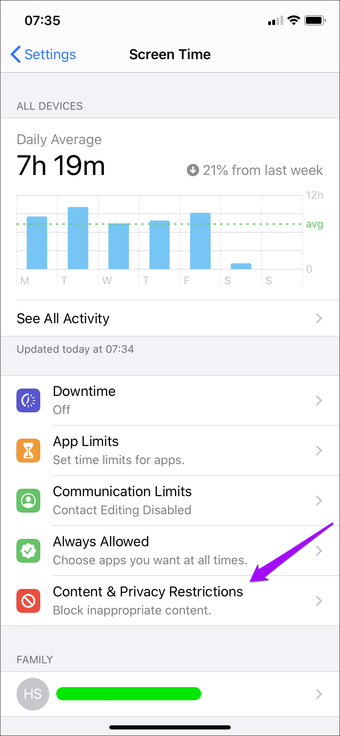
Passo 1: Abra o aplicativo Configurações no seu iPhone ou iPad. Toque em Tempo da tela e toque em Restrições de conteúdo e privacidade.
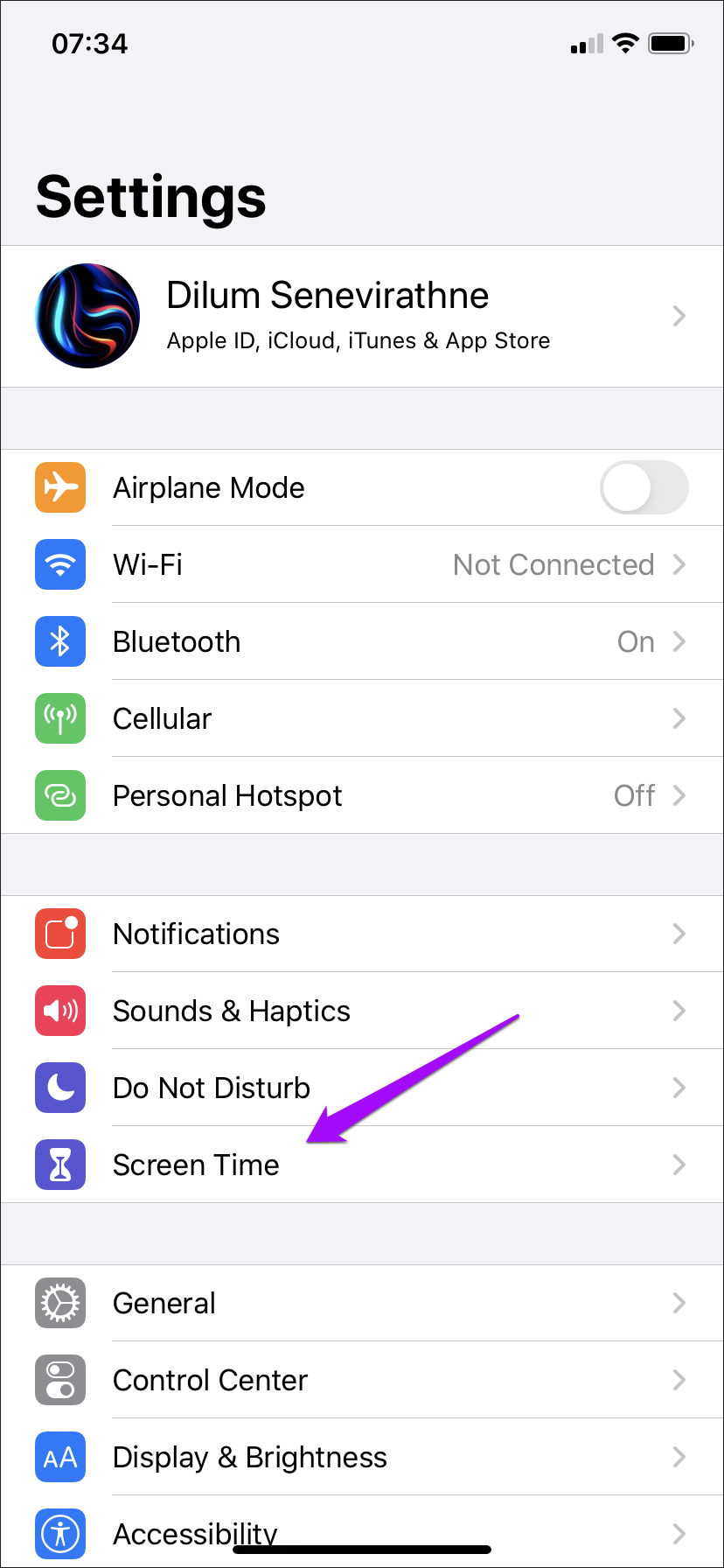
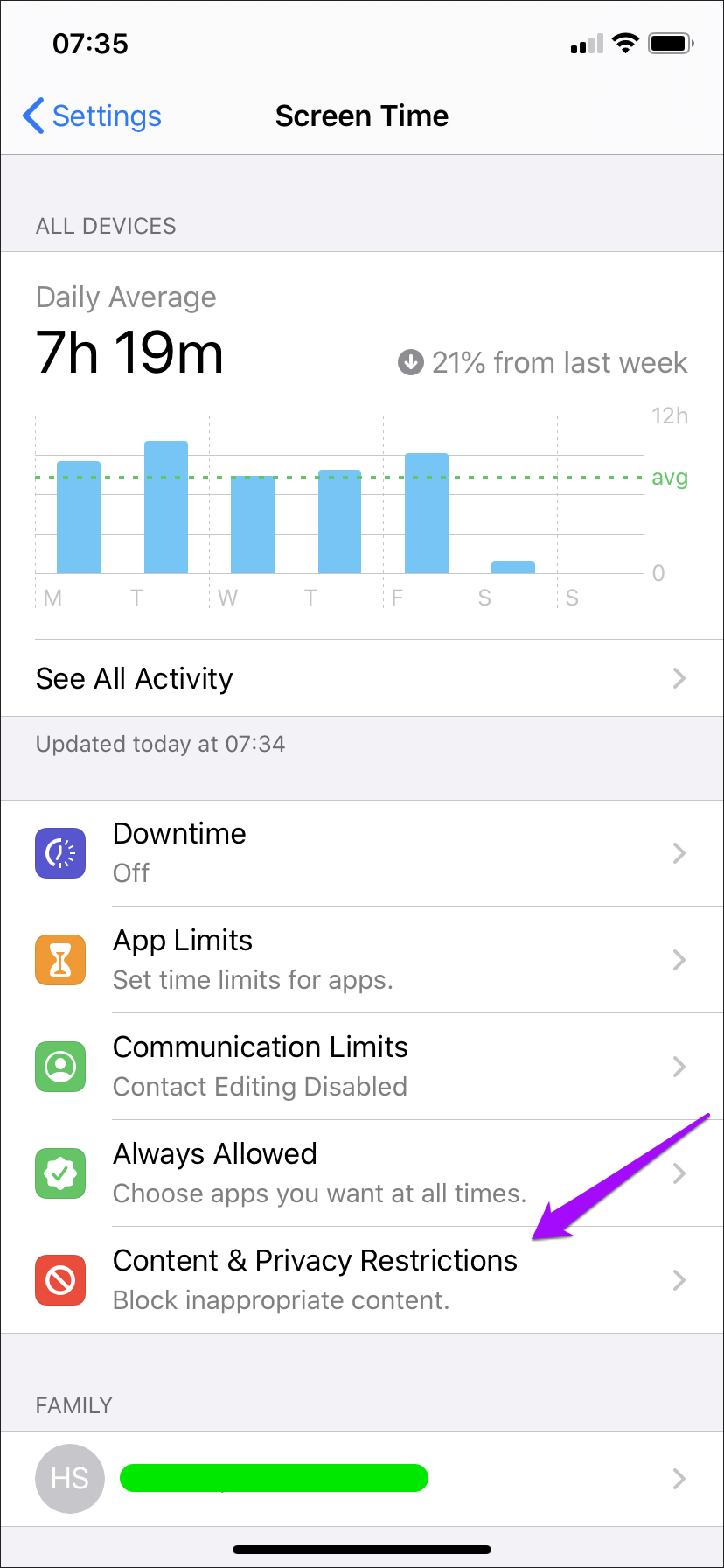
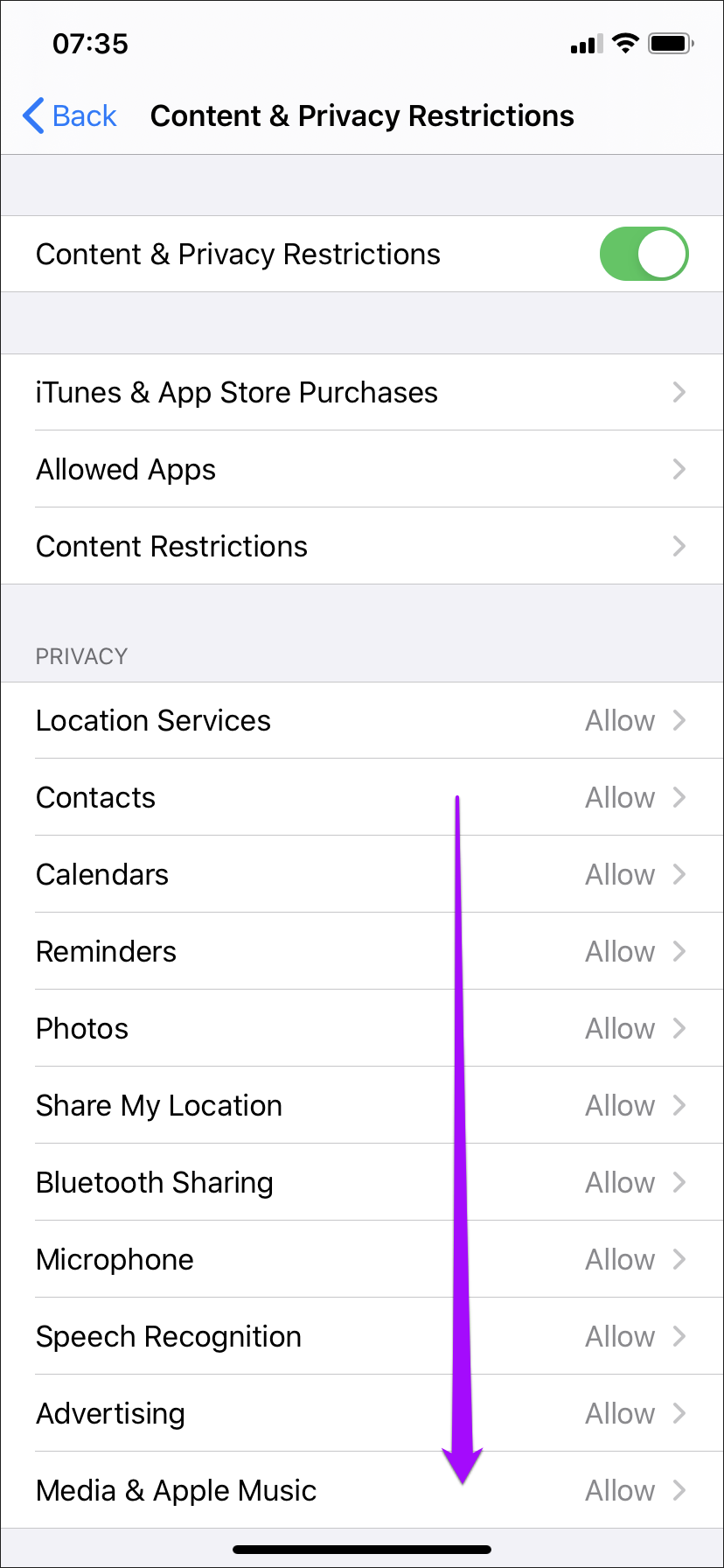
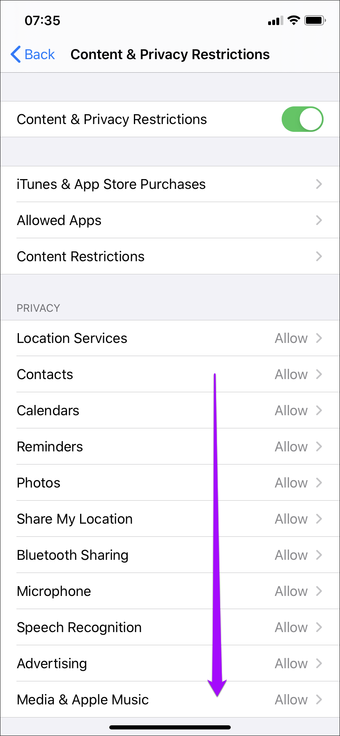
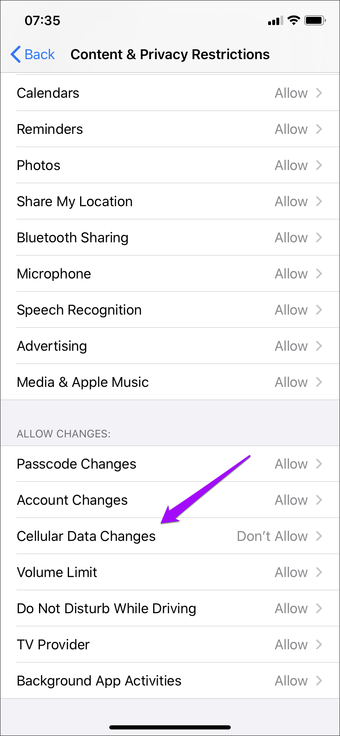
Passo 2: Role a tela Restrições de conteúdo e privacidade até o final. Siga tocando em Alterações de dados celulares.
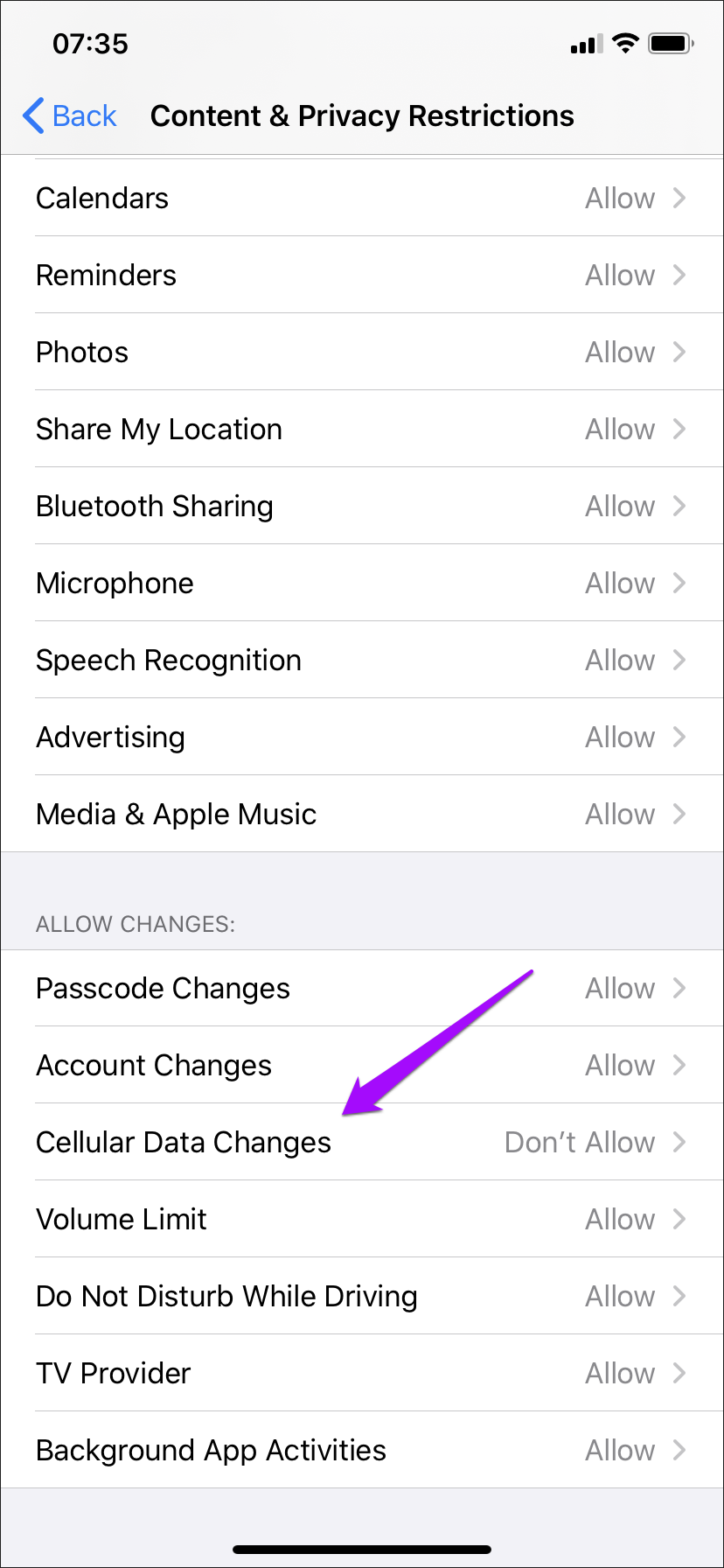
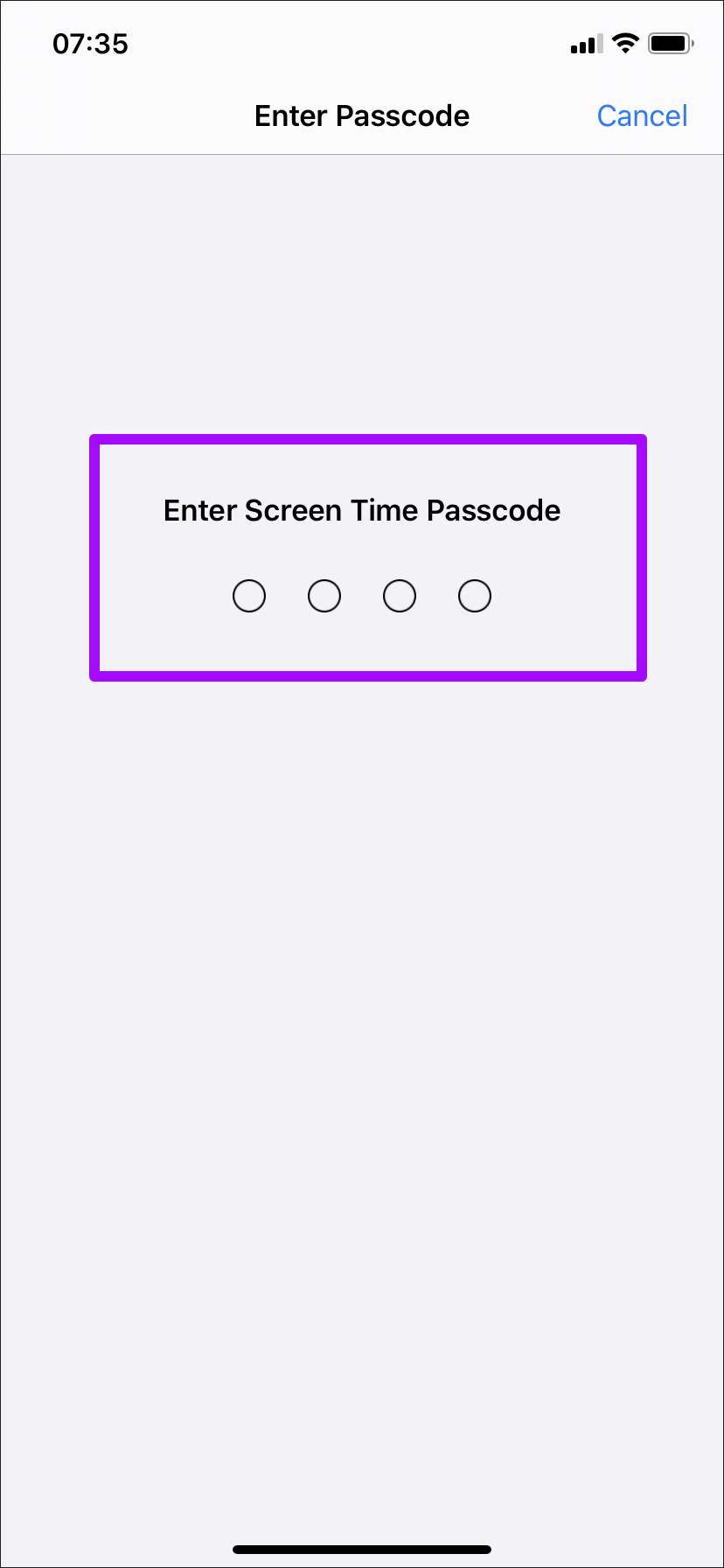
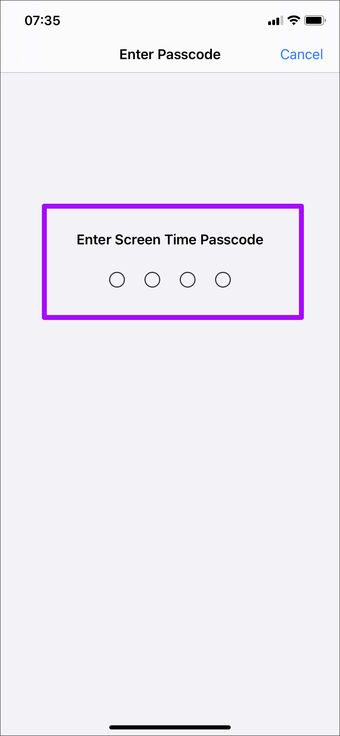
Etapa 3: Insira sua senha do Screen Time. Na tela Alterações de dados celulares que é exibida posteriormente, toque em Permitir.
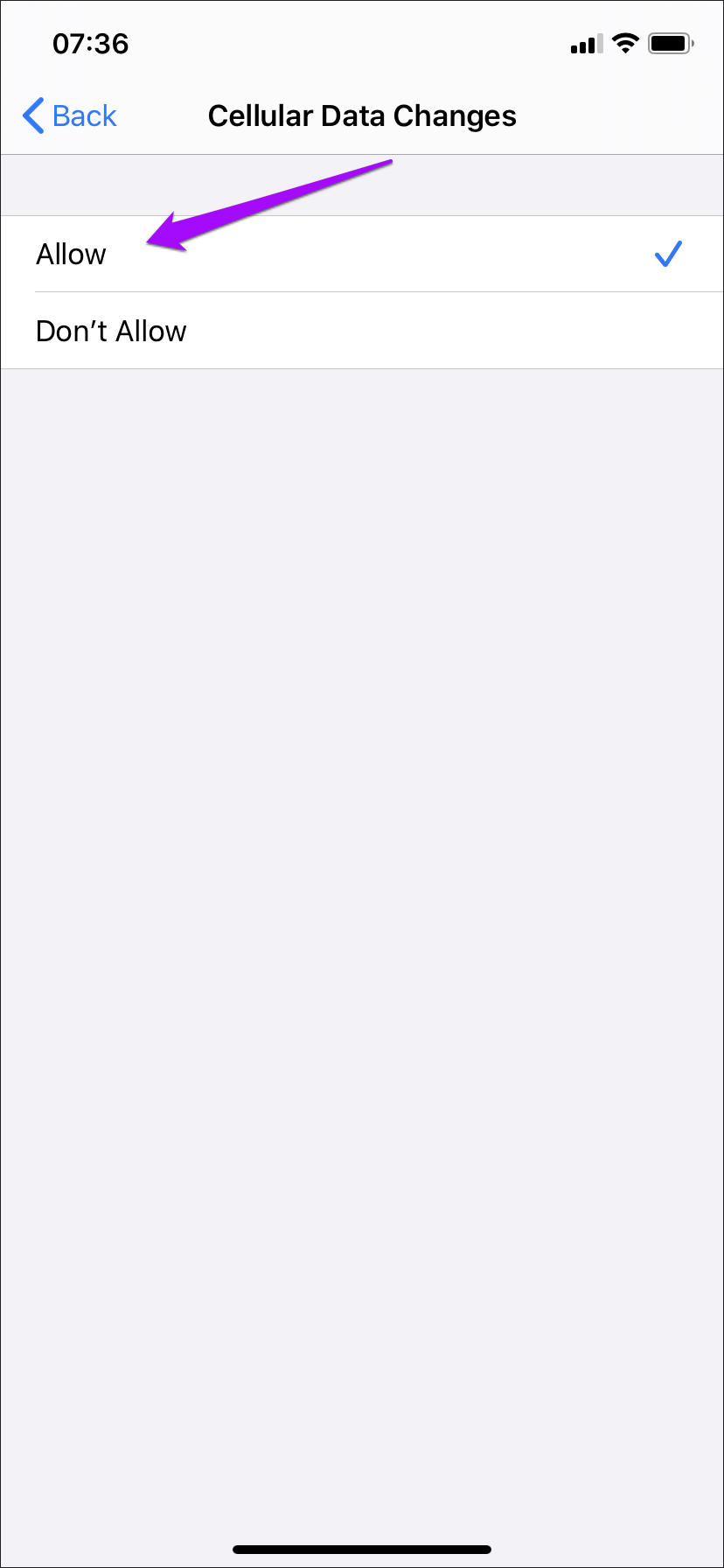
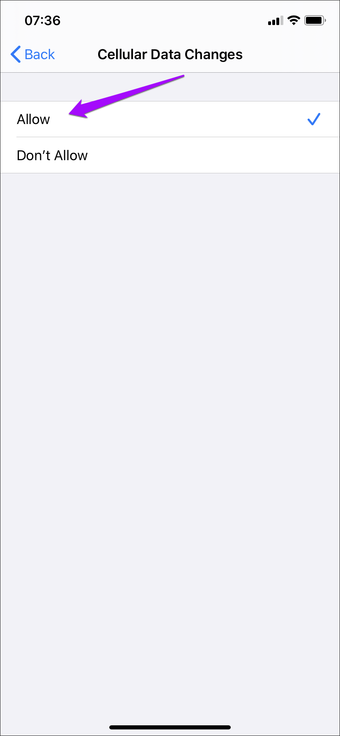
Passo 4: Abra o Centro de Controle no seu iPhone ou iPad. O ícone Celular não deve mais aparecer acinzentado.
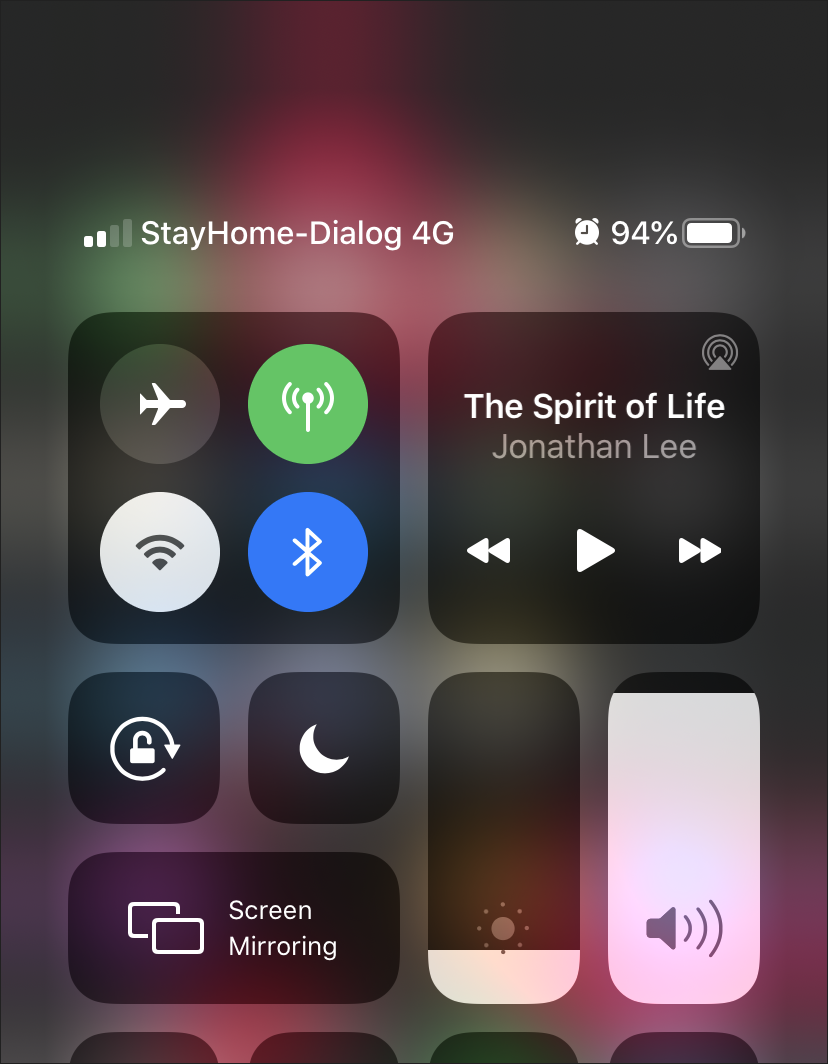
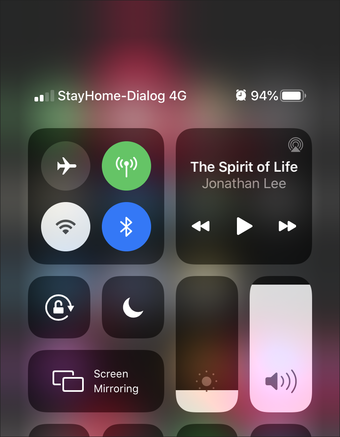
O mesmo vale para as alternâncias celulares individuais em Configurações> Celular, bem como para o controle do Wi-Fi Assist.
Caso o ícone Celular ainda apareça acinzentado (e desabilitado), verifique se o modo Avião está ativado - nesse caso, o ícone Avião no Centro de Controle deve ficar nitidamente na cor laranja. Toque no ícone para desativar o modo avião.
Sobre perfis MDM
Também é provável que o seu iPhone ou iPad tenha um perfil MDM (Mobile Device Management) instalado. Normalmente, esse é o caso se o dispositivo lhe foi entregue pelo seu empregador ou organização. Os perfis MDM podem não apenas impor restrições aos dados celulares, mas também podem impedir que você remova essas restrições.
Para verificar se você possui um perfil MDM instalado, vá para Configurações> Geral> Perfis e gerenciamento de dispositivos. Se houver, toque nele para ver as restrições impostas por ele.
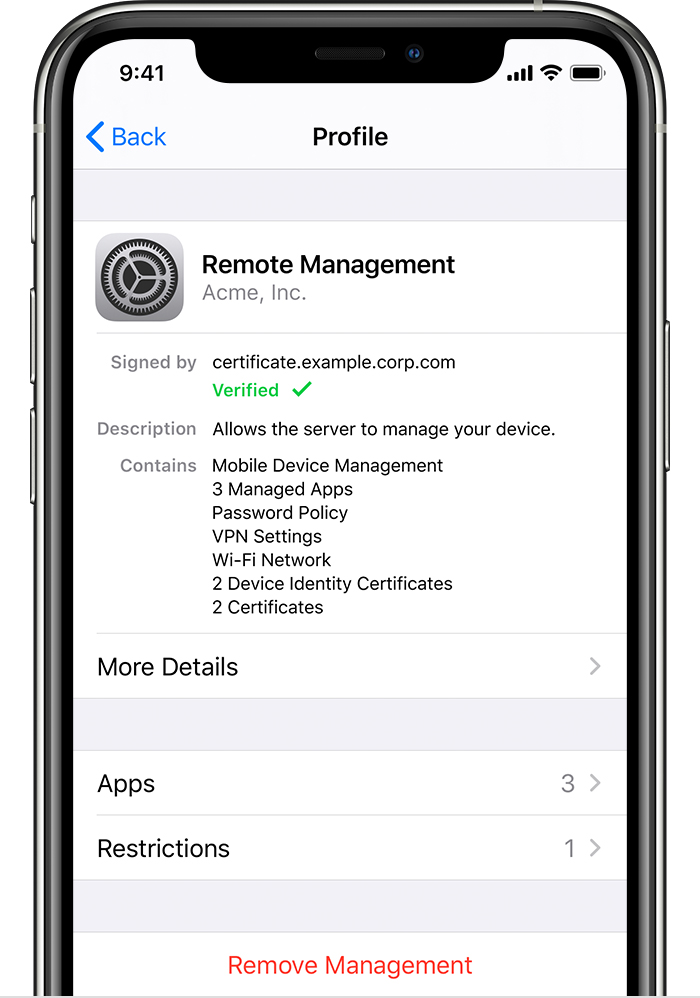
Não remova o perfil do MDM, pois isso pode impedir que vários aplicativos e recursos funcionem corretamente no seu dispositivo. É melhor entrar em contato com seu empregador ou o departamento de TI da sua organização sobre esse problema.
De volta em ação
A correção do problema de acúmulo de dados de celular no iPhone e iPad é bem simples agora que você sabe o motivo por trás disso. Mais uma vez, lembre-se de que você não conseguirá resolver o problema se não possuir o iPhone ou iPad, se fizer parte de um plano de Compartilhamento Familiar ou se houver um perfil MDM com restrições de dados de celular impostas. Nesse caso, você não tem escolha a não ser entrar em contato com a pessoa apropriada para consertar as coisas.
Próximo: O modo de dados baixos ajuda a economizar dados de celular. Veja como usá-lo.
Última atualização em 19 de abril de 2020
Fonte Adicione ao Google Notícias


