
Quando você sincroniza sua conta do Google com seu Android ou iOS dispositivo, ele carrega automaticamente suas fotos para o Google Fotos.

Dessa forma, você não precisa perder tempo com uploads manuais, enquanto todos os seus dados são salvos em backup. Ao abrir o app Google Fotos no seu celular, todas as imagens e vídeos estarão lá, prontos para você organizá-los.
No entanto, às vezes há um bug e o serviço não funciona. Suas fotos não estão carregando. Aqui estão algumas correções simples que você pode fazer para tentar.
Atualize o aplicativo
O upload de suas fotos para o Google Fotos pode ter parado porque precisa ser atualizado. Visite a Google Play Store ou a App Store para garantir que não haja atualizações pendentes para download.

Verifique o status do backup e ative a sincronização
O motivo pelo qual suas fotos não estão sendo carregadas pode ser a opção de sincronização desativada. Veja como verificar se você ativou a sincronização.
- Abra o aplicativo Google Fotos em seu smartphone.
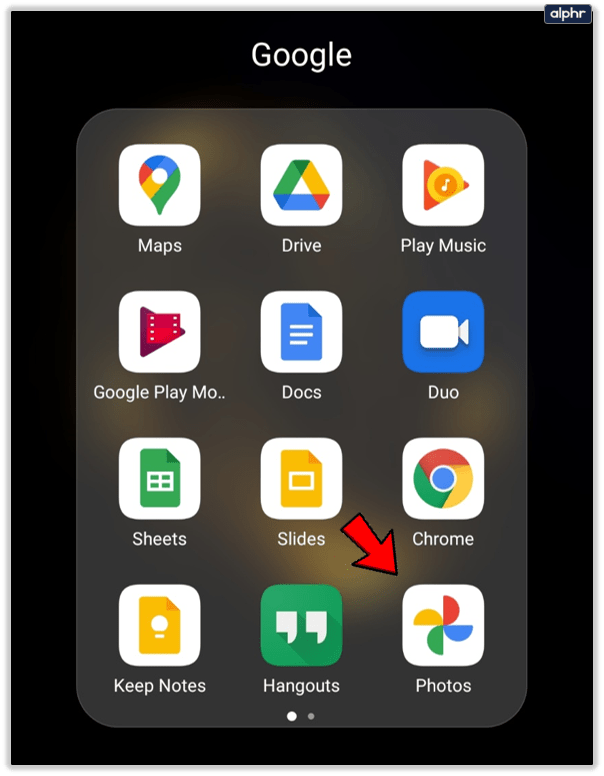
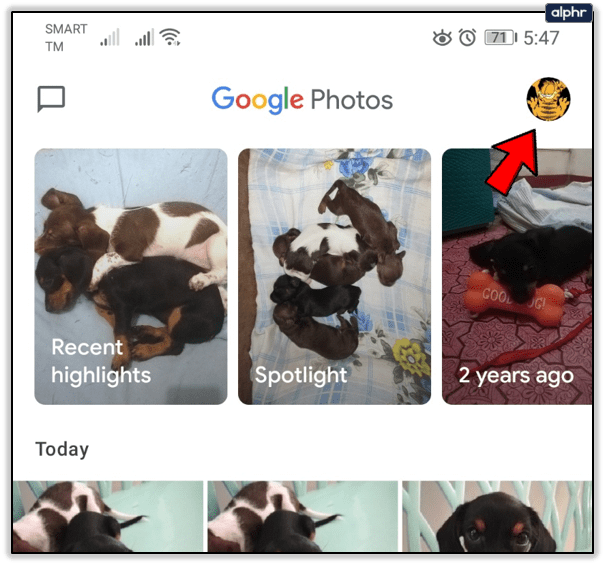
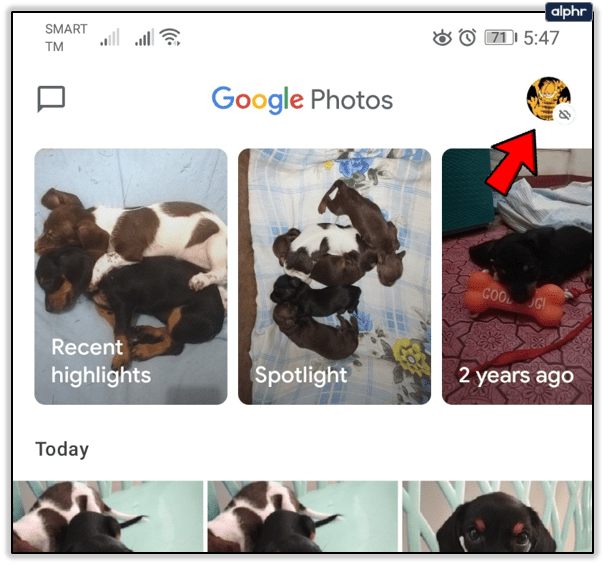
- Toque no ícone do seu perfil na parte superior da tela.
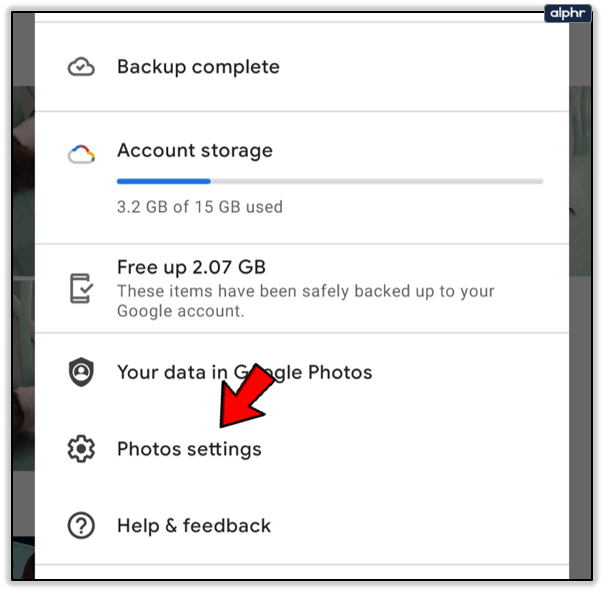
- Escolha as configurações de Fotos na lista.
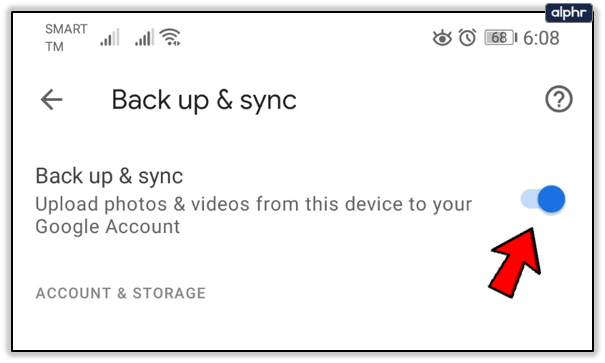
- Dê uma olhada na opção Backup e sincronização. Se estiver On, é assim que deve ser. Se estiver desativado, toque para abri-lo e mova o botão de alternância para a direita. Ele ficará azul e mais opções aparecerão agora que o backup está ativado.
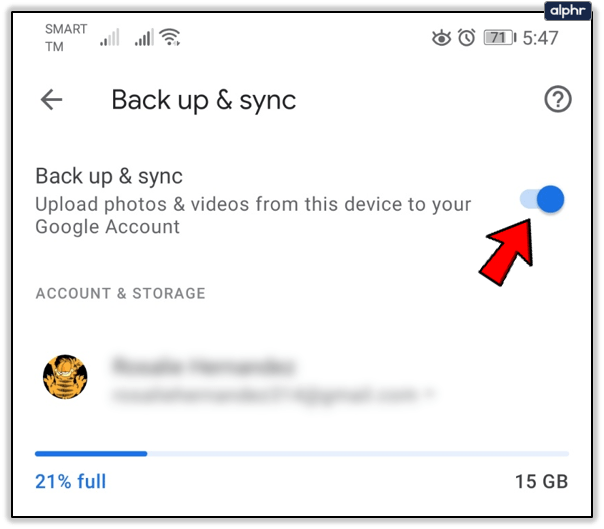
Aqui você pode escolher o tamanho do upload, outras pastas além da sua câmera que deseja fazer backup, se deseja prosseguir com o backup ao usar dados móveis ou quando estiver em roaming.
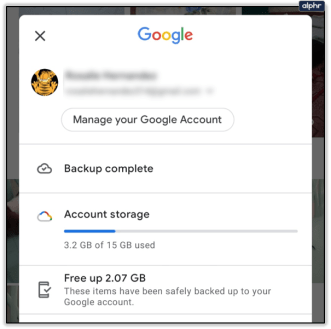
Se você for verificar o status da sincronização sem fazer alterações, abra o aplicativo Google Fotos e toque na foto do seu perfil no canto superior direito. Você o verá abaixo do seu nome e endereço de e-mail. Pode ser um dos seguintes:
Completo: Todas as suas imagens e vídeos foram carregados.
Desligado: você precisa ativá-lo para fazer upload de itens para o Google Fotos.
Apoio acima: Seus itens estão sendo carregados no momento.
Preparando backup/Preparando-se para fazer backup: O upload está prestes a começar.
Espera para conexão/Aguardando Wi-Fi: seu telefone está offline e o upload começará assim que você se conectar ao Wi-Fi ou ativar os dados móveis.
Verifique o tamanho e o tipo dos arquivos
Se suas fotos tiverem mais de 100 megapixels ou 75 MB, você não poderá carregá-las. O mesmo vale para vídeos com mais de 10 GB.
Verifique se você está conectado
Se você estiver verificando suas configurações de backup, poderá ver que o backup está aguardando para ficar online. Isso significa que você se desconectou de uma rede.
Vá para as configurações de Wi-Fi e certifique-se de que seu telefone tenha acesso à Internet. Se nenhuma rede estiver disponível, ative seus dados móveis para concluir o backup. Não se esqueça que suas fotos e vídeos podem ser grandes e você pode gastar todos os seus MBs.
Certifique-se de que há espaço suficiente
Ao armazenar imagens e vídeos no Google Fotos, você tem duas opções. A primeira opção é carregar um número quase ilimitado de fotos e videoclipes de baixa qualidade. A outra é manter as fotos e vídeos em sua forma original, embora você possa atingir rapidamente o limite de 12 GB.
Caso você tenha escolhido a segunda opção, você pode ter ficado sem espaço, então nada mais pode carregar até que você reorganize seu armazenamento e remova alguns itens.
Limpe o cache e os dados do aplicativo
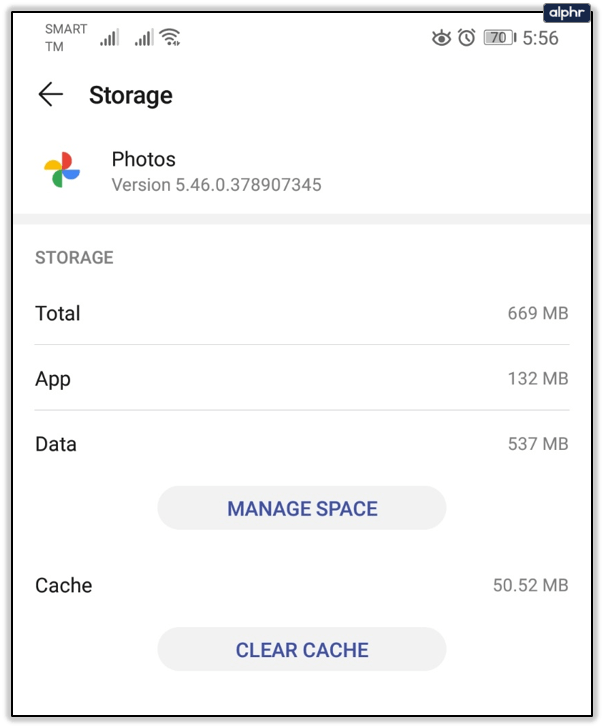
Outra correção para fotos não carregadas é limpar os dados e o cache do aplicativo. Para fazer isso, siga estas etapas:
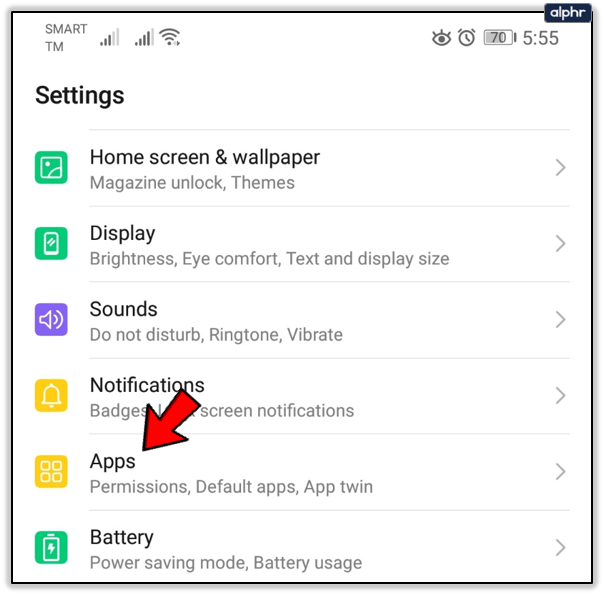
- Vá para as configurações do seu telefone.
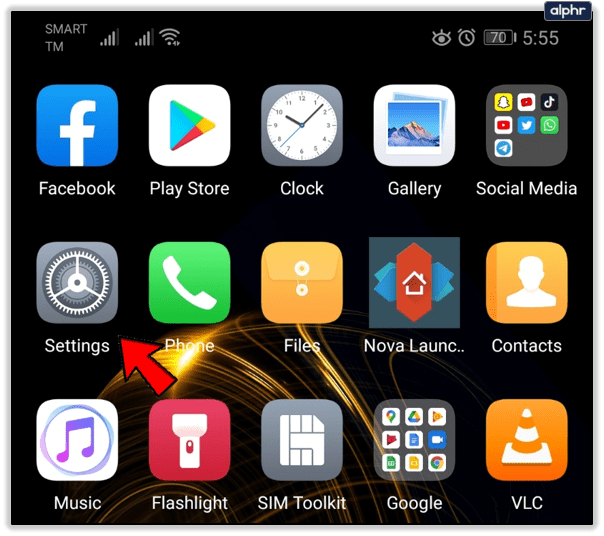
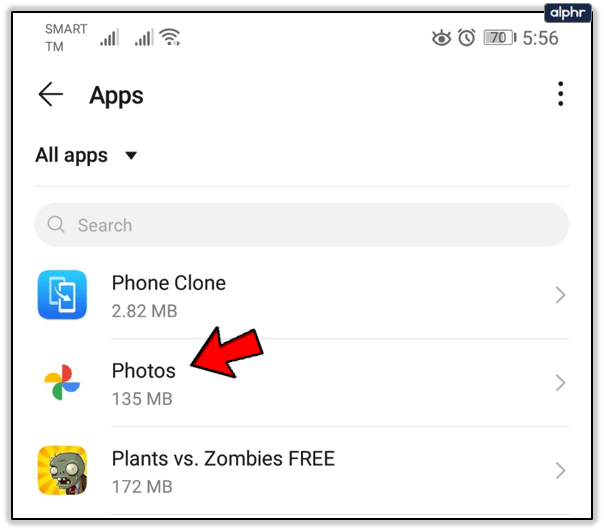
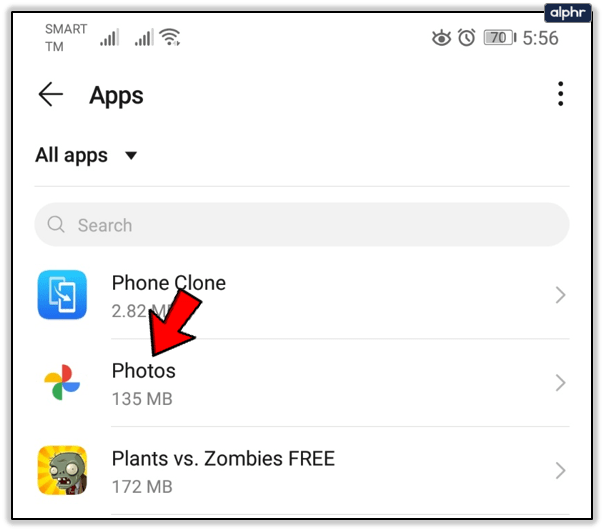
- Toque em Aplicativos e encontre o aplicativo Google Fotos.
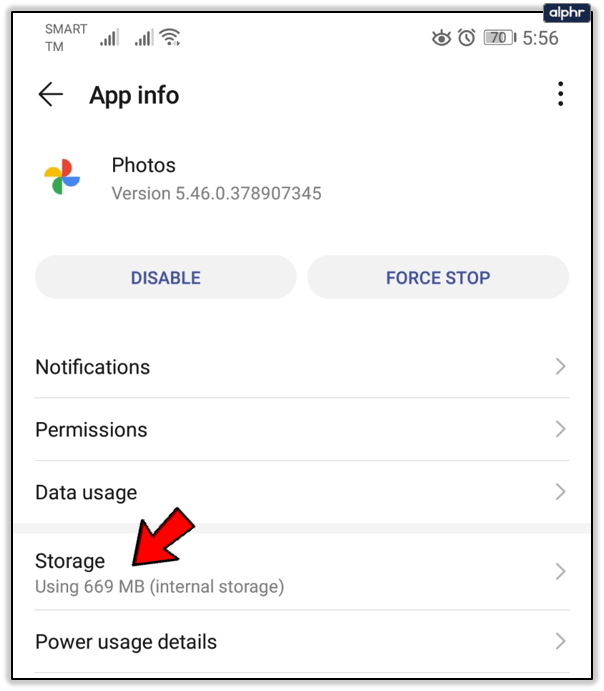
- Toque em Armazenamento para visualizar Dados e Cache.
- Limpe os dados primeiro e, depois disso, o cache.
Ou:
- Abra o aplicativo Configurações e role até Aplicativos.
- Encontre o Google Fotos e toque para abrir.
- Selecione Desativar e aguarde alguns segundos.
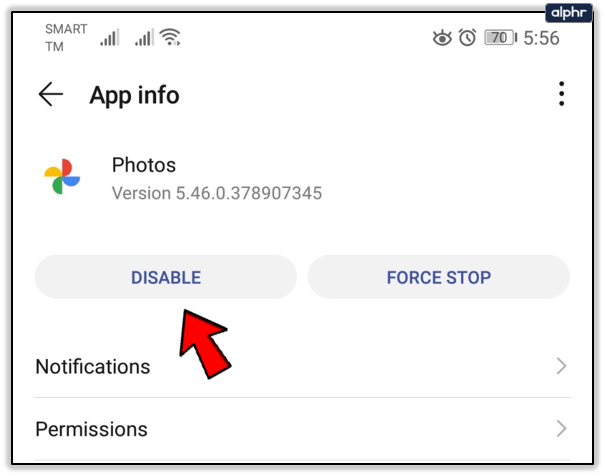
- Ative o aplicativo novamente e abra-o.
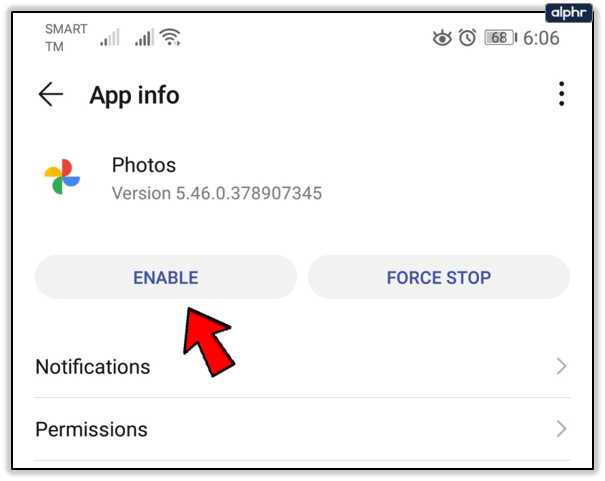
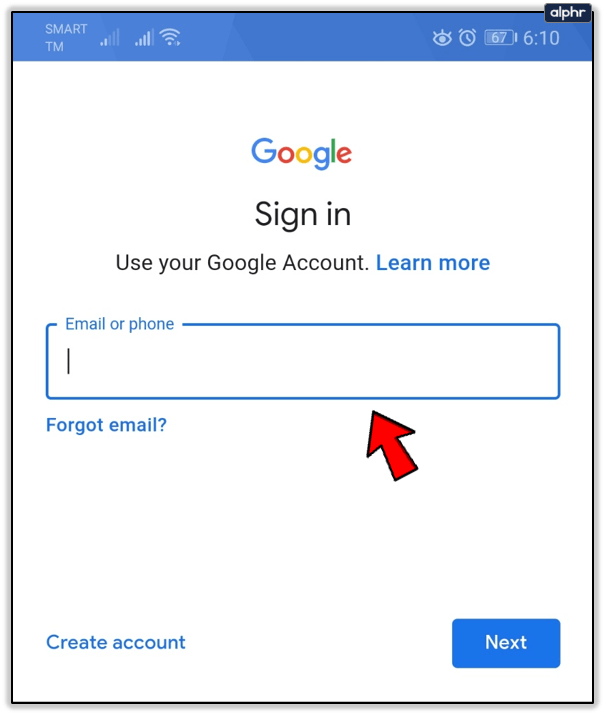
- Conecte-se.
- Toque no ícone do seu perfil para abrir o menu.
- Escolha Configurações e Configurações de backup e sincronização.
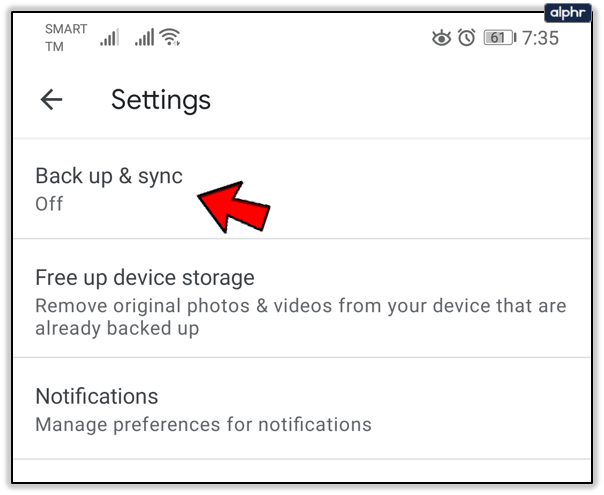
- Toque em Backup e sincronização e ative-o.
Observe que as etapas podem diferir um pouco dependendo do modelo e marca do seu smartphone.
Reinicie seu dispositivo e reinstale o aplicativo
Se nada mais funcionar, você pode tentar reiniciar seu dispositivo porque um bug temporário pode fazer com que suas fotos não sejam carregadas corretamente. Você também pode tentar remover o aplicativo e instalá-lo novamente.
Correções fáceis para suas memórias
Existem muitos motivos possíveis pelos quais suas fotos e vídeos ficaram presos no caminho para o Google Fotos. Algumas dessas correções podem parecer triviais, mas às vezes esquecemos de verificar o básico antes de começar a procurar soluções mais complicadas.
Você faz backup regularmente de suas imagens e vídeos no Google Fotos? Se você conhece outra maneira de corrigir os problemas de upload com o Google Fotos, compartilhe-a na seção de comentários abaixo.
ViaAdicione ao Google Notícias
Neste artigo
- Atualize o aplicativo
- Verifique o status do backup e ative a sincronização
- Verifique o tamanho e o tipo dos arquivos
- Verifique se você está conectado
- Certifique-se de que há espaço suficiente
- Limpe o cache e os dados do aplicativo
- Reinicie seu dispositivo e reinstale o aplicativo
- Correções fáceis para suas memórias


