
O Microsoft Teams se tornou a ferramenta de comunicação de trabalho mais popular, superando até o Skype e o Slack. Mas não pode ajudá-lo se não estiver funcionando. Se você está tendo problemas com o Microsoft Teams, não se preocupe, o problema geralmente é fácil de corrigir. Este artigo ajudará você a solucionar problemas do Microsoft Teams que não está funcionando.
Os servidores do Microsoft Teams estão inativos
A primeira coisa a verificar é se o servidor Microsoft Teams é a causa do seu problema. Com milhões de pessoas usando a ferramenta todos os dias, a plataforma pode falhar como qualquer outra. A Microsoft também é conhecida por agendar o tempo de inatividade do servidor intencionalmente para manutenção.
Vá online para este “Detector de queda” para obter um relatório de status do Microsoft Teams. Verifique se a Microsoft acredita que a ferramenta está funcionando. Se tudo parecer bem do lado deles, você poderá verificar as coisas em seu sistema. Mas se os servidores estiverem inativos, você terá que relaxar e esperar que a Microsoft resolva o problema.
Reinicie o Microsoft Teams
Às vezes, a solução mais fácil é aquela que resolve o problema. Sabe-se que falhas na plataforma fazem com que o Teams não carregue completamente. Reinicie o aplicativo Microsoft Teams para ver se isso resolve o problema. Mesmo que você ache que o programa não está aberto, ele pode estar sendo executado em segundo plano. Para verificar e reiniciar, siga estas instruções.
Em um PC com Windows:
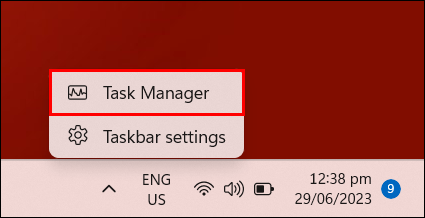
- Abra o Gerenciador de Tarefas em seu computador. Você pode clicar com o botão direito do mouse na barra inferior ou pressionar Ctrl+Alt+Del para visualizá-la.
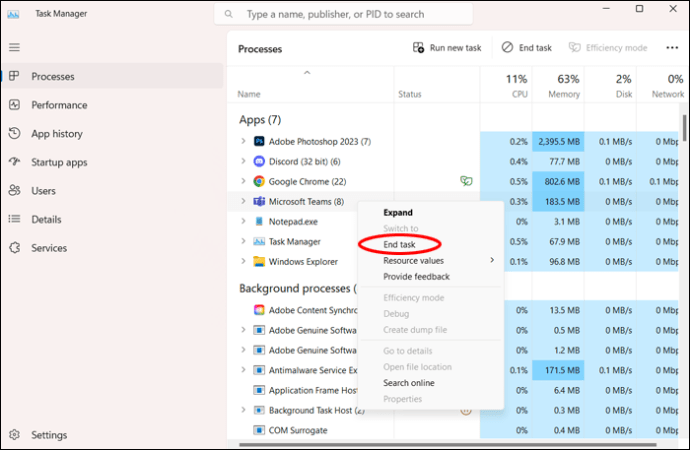
- Procure o Microsoft Teams no Gerenciador de Tarefas ou no monitor de atividades. Se você encontrá-lo em execução, encerre a tarefa.
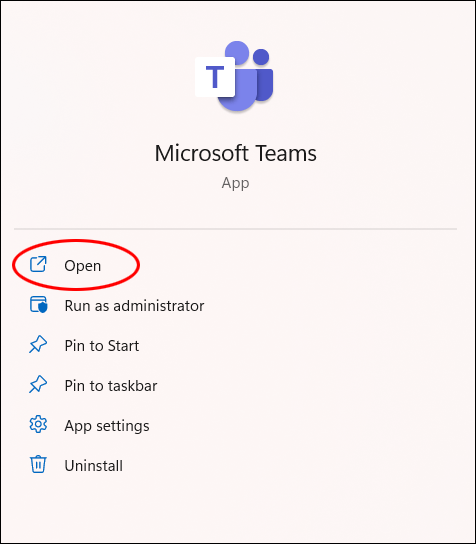
- Reinicie o Teams depois que forçar o encerramento para ver se está funcionando bem.
Em um Mac:
- Clique no ícone da Apple e selecione “Forçar Encerramento”. Como alternativa, você pode clicar em Cmd+Option+Esc.
- Encontre o Microsoft Teams e selecione-o para forçar o encerramento.
- Reabra o Teams para ver se ele funciona sem problemas após uma reinicialização.
Reinicie o computador
Se reiniciar o aplicativo não resolver o problema, tente reiniciar o computador. Nunca é demais dar um novo começo ao seu sistema operacional.
Ainda com problemas? Continue lendo para continuar a solução de problemas.
Conexão com a Internet inativa
Um motivo pelo qual o Microsoft Teams pode não estar funcionando ou atualizando corretamente é que ele não está conectado à Internet. Isso pode ser um pouco complicado para determinar se você está enfrentando interrupção de sinal, mas não está ciente disso. Verifique sua conexão abrindo uma janela do navegador para ver se você pode acessar a web ou redefinindo seu roteador.
Problema específico do dispositivo
Antes de continuar a solução de problemas, abra o Microsoft Teams em outro dispositivo. Funciona bem aí? Se você conseguir usar o Teams em outro dispositivo, isso pode lhe dar uma pista sobre onde está o soluço. Se você puder abrir o Teams em um laptop ou tablet diferente, talvez seja necessário inspecionar seu dispositivo original. Se você não pode, então você sabe que é um problema de todo o sistema.
Limpe o cache do Microsoft Teams
Se você já usa o Teams há algum tempo, os dados do cache podem sobrecarregar o sistema do seu computador. O cache também pode ser corrompido se estiver lá por algum tempo. Se o Microsoft Teams não estiver sendo iniciado, essa pode ser a causa. Siga estas etapas para limpar o cache de dados antigos do Teams.
No Windows através das configurações:
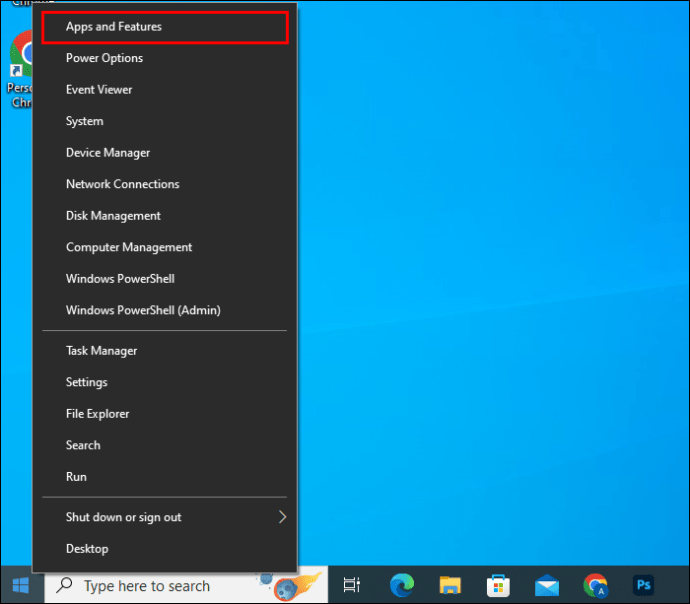
- Clique com o botão direito do mouse no botão Iniciar e clique em "Aplicativos e recursos".
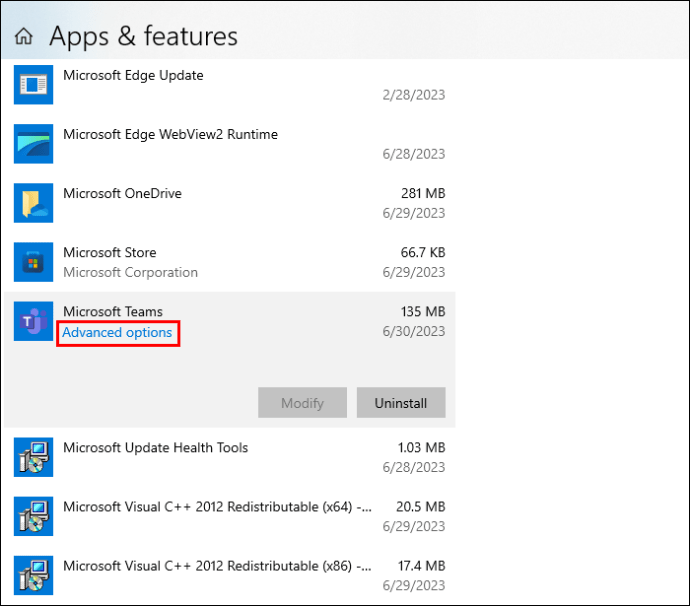
- Role para encontrar o Microsoft Teams na lista. Clique em “Opções avançadas”.
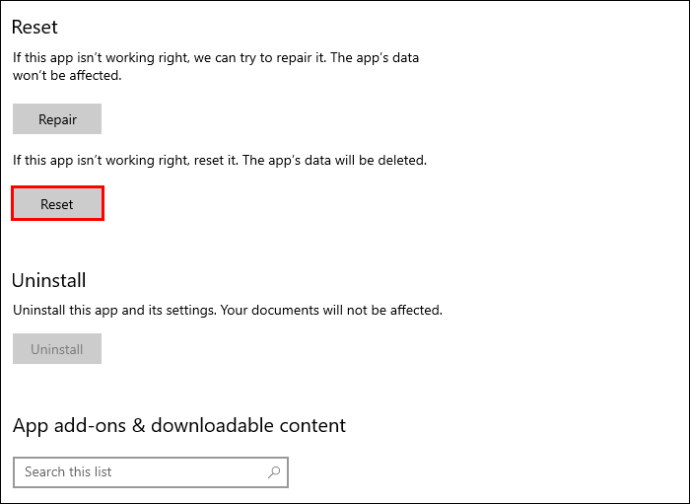
- Clique em “Redefinir” no menu “Redefinir”.
No Windows através do File Explorer:
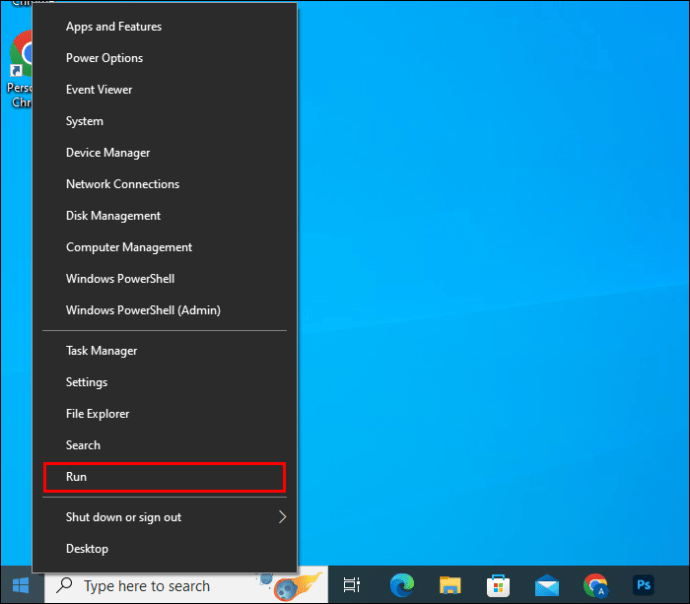
- Clique com o botão direito do mouse em Iniciar e selecione “Executar” para abrir a caixa de diálogo de execução.
- Digite isso na caixa de execução: “
%appdata%\Microsoft\Teams”.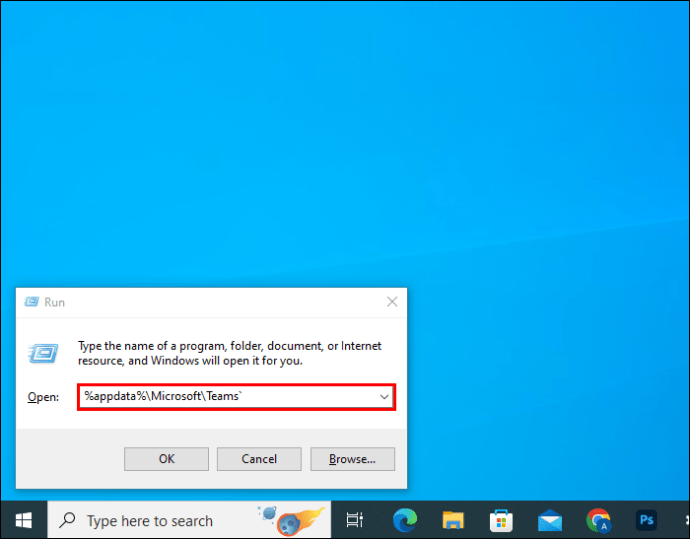
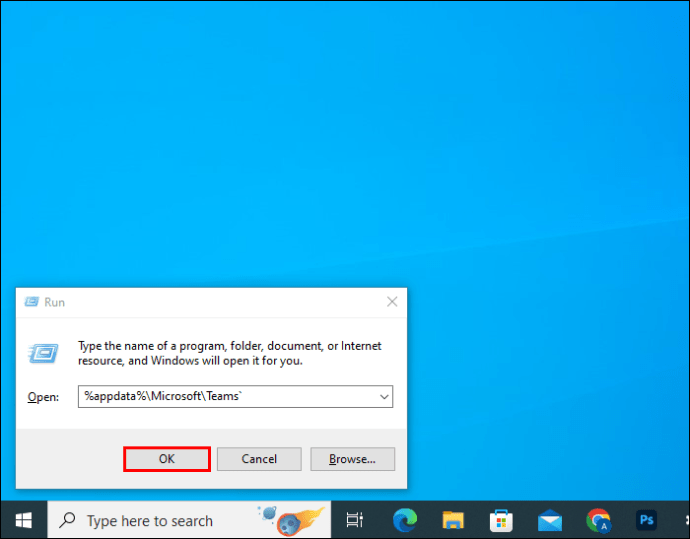
- Clique OK."
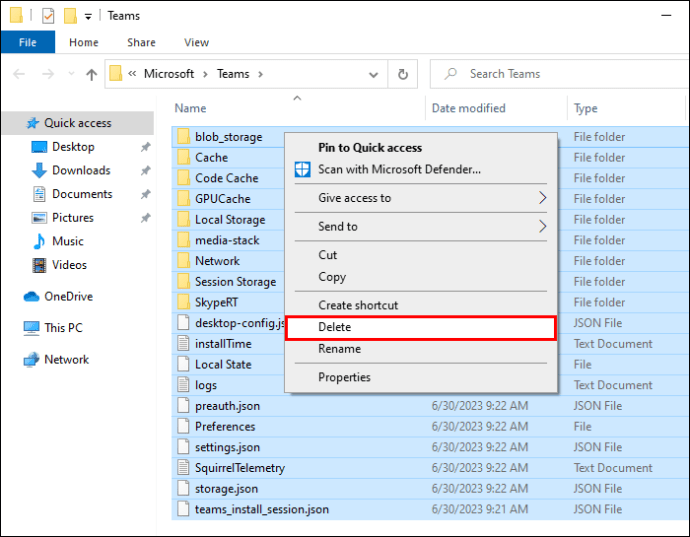
- Na janela que se abre, selecione todos os arquivos e pastas e exclua-os.
Em um Mac:
- Abra o Localizador. No menu “Ir”, selecione “Ir para a pasta…”
- Digite isso no caminho da pasta: “~/Library/Application Support/Microsoft/Teams”.
- Dentro desta pasta “Team”, selecione todos os arquivos e pastas e arraste-os para a lixeira.
No aplicativo Teams em um dispositivo Android:
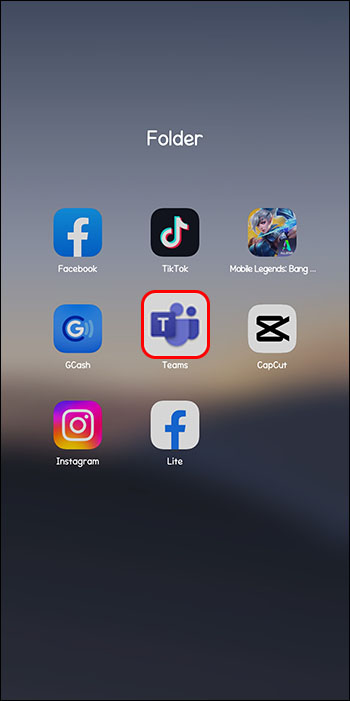
- Abra o aplicativo Microsoft Teams.
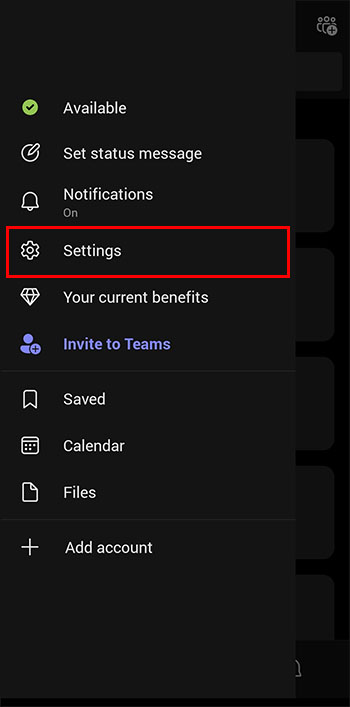
- Toque no ícone do perfil e, em seguida, toque em “Configurações”.
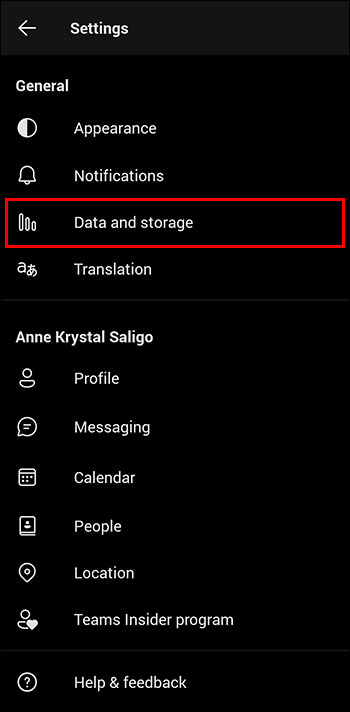
- Toque em “Dados e armazenamento” e depois em “Limpar dados do aplicativo”.
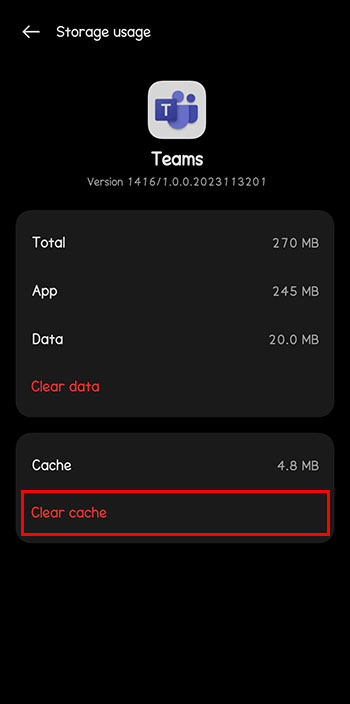
- Toque em “Armazenamento e cache” e depois em “Limpar cache”.
Em um dispositivo Android:
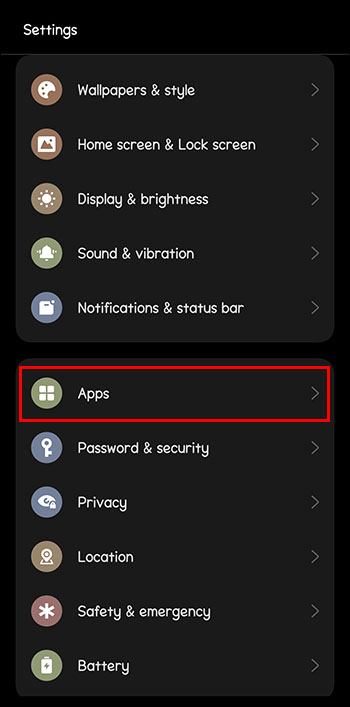
- Abra o aplicativo Configurações no seu dispositivo e toque em "Aplicativos".
- Toque em "Equipes".
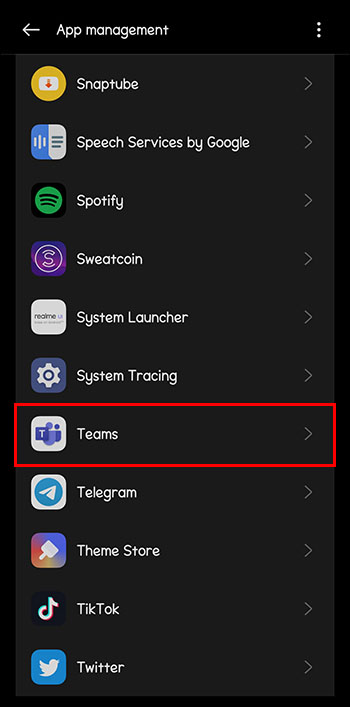
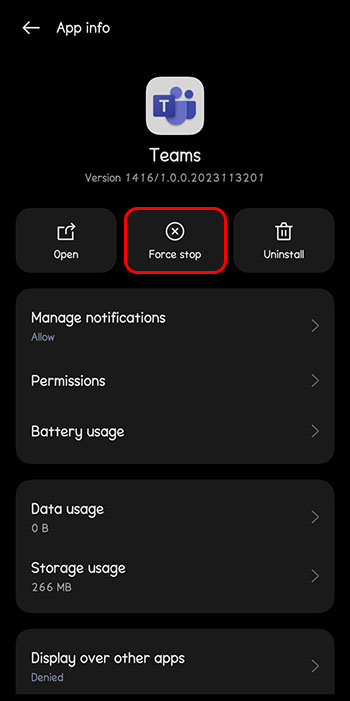
- Selecione “Forçar parada” e “OK”.
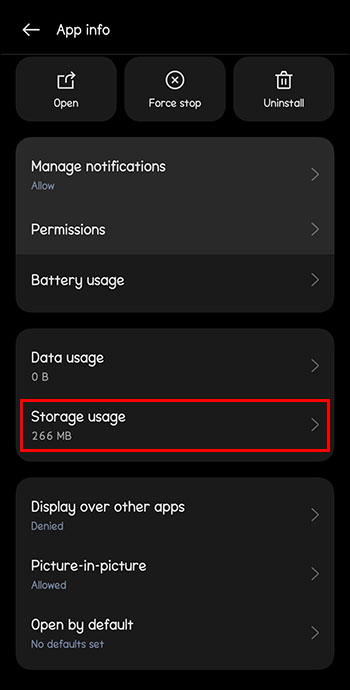
- Toque em “Armazenamento e cache” e depois em “Limpar cache”.
Em um dispositivo móvel da Apple:
- Abra o aplicativo Configurações e role para baixo para tocar em "Equipes".
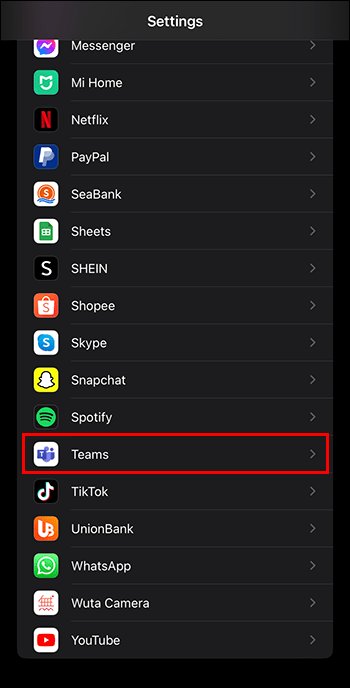
- Mude a opção “Limpar dados do aplicativo” para “Ativado”.
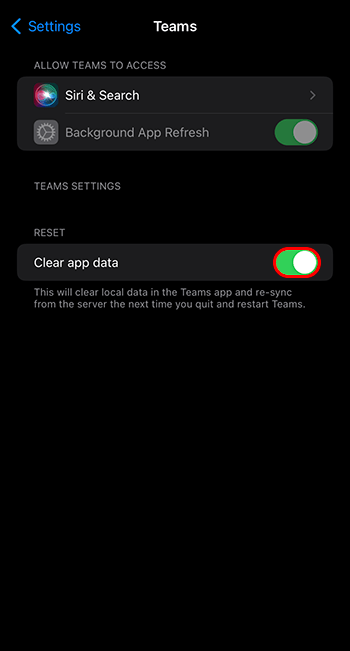
- Reinicie o Microsoft Teams.
Reinstale o aplicativo Microsoft Teams
Quando a reinicialização e o reparo não são suficientes, o aplicativo pode estar corrompido ou não funcionar. Desinstale o aplicativo usando a função integrada do seu sistema. Em seguida, baixe o aplicativo novamente e instale uma cópia totalmente nova.
Códigos de erro específicos
Nem todos os erros do Teams são iguais, mas existem alguns erros específicos que surgem com frequência. Um deles pode ser o mesmo problema que você está tendo. Verifique a lista abaixo para ver se esses erros específicos se aplicam à sua situação:
0xCAA20004 – Solicitação não aprovada
Este erro significa que você não tem autorização para entrar no servidor. O Teams não funcionará até que você seja aprovado por um proprietário.
0xCAA82EE2 – Solicitação expirou
Isso significa que a conexão demorou muito e geralmente é devido a um firewall bloqueando o login. Também pode ser causado por proteção antivírus supersensível. Verifique esses dois problemas para resolver o erro.
0xCAA20003 – Problema de autorização
Isso parece sinistro, mas é realmente uma solução fácil. Se o seu computador estiver exibindo a data ou hora errada, isso cria um problema de autorização no sistema. Verifique a data e a hora do seu computador e também se elas correspondem à data e à hora de outras pessoas na rede.
0xCAA82EE7 – Nome do servidor não resolvido
Normalmente, esse erro é exibido quando seu serviço de Internet é interrompido. Verifique se sua conexão com a Internet está estável e se o seu dispositivo está conectado a ela.
Coloque o Microsoft Teams em funcionamento novamente
Nenhum aplicativo funciona perfeitamente o tempo todo. Ocasionalmente, você pode ter problemas com o Microsoft Teams operando sem problemas. Felizmente, o problema geralmente é fácil de encontrar e corrigir. Você não deveria ter que gastar muito tempo bloqueado em sua ferramenta de comunicação favorita.
Você usou nossa lista de solução de problemas para corrigir um erro do Microsoft Teams? Conte-nos sobre isso nos comentários abaixo.
Neste artigo
- Os servidores do Microsoft Teams estão inativos
- Reinicie o Microsoft Teams
- Reinicie o computador
- Conexão com a Internet inativa
- Problema específico do dispositivo
- Limpe o cache do Microsoft Teams
- Reinstale o aplicativo Microsoft Teams
- Códigos de erro específicos
- Coloque o Microsoft Teams em funcionamento novamente


