


Há vários motivos possíveis que podem impedir o Microsoft Edge de abrir no Windows 10. Bugs e falhas, um cache de navegador desatualizado, uma instalação do Edge corrompida, etc., são alguns deles. Vamos descobrir o que você pode fazer para consertar quando o Microsoft Edge não está abrindo no Windows 10.
Atenção: Se você ainda não sincronizou seus dados de navegação - como senhas e dados de preenchimento automático - com uma conta da Microsoft, algumas das correções a seguir podem apagá-los permanentemente.
Fim do processo do Microsoft Edge
Às vezes, o Microsoft Edge pode simplesmente travar na inicialização e não carregar sua interface gráfica do usuário (GUI). Como o navegador já está ativo em segundo plano, as tentativas repetidas de abri-lo falharão. Encerrar manualmente os processos relacionados ao Edge usando o Gerenciador de Tarefas, entretanto, pode ajudar.
Passo 1: Clique com o botão direito na barra de tarefas e selecione Gerenciador de Tarefas.
Passo 2: Clique em Mais detalhes.
Etapa 3: Na guia Processos, selecione Microsoft Edge na seção Aplicativos e clique em Finalizar tarefa. Repita para todos os processos relacionados ao Edge que você vê na seção Processos em segundo plano.

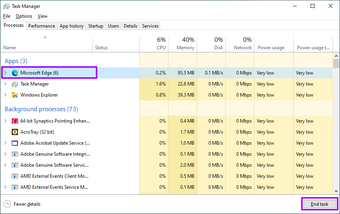
Passo 4: Saia do gerenciador de tarefas.
Etapa 5: Inicie o Microsoft Edge.
Reinicialização do computador
Apesar de encerrar todos os processos relacionados ao Microsoft Edge, o navegador pode continuar a travar indefinidamente, a menos que você reinicie o computador. Então reinicie seu computador. Depois que você estiver conectado novamente à área de trabalho, tente reabrir o Microsoft Edge.
Limpar cache
Um cache de navegador do Microsoft Edge desatualizado pode resultar em todos os tipos de problemas. Excluir esses dados pode ajudar. Como você não pode abrir o Microsoft Edge para limpar o cache, use a seguinte solução alternativa baseada no File Explorer.
Passo 1: Pressione Windows + R para abrir a caixa Executar.
Passo 2: Copie e cole o seguinte caminho e clique em OK:
appdata/Local/Microsoft/Edge/User Data/Default/Cache

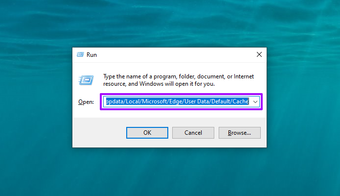
Etapa 3: Pressione Ctrl + Um atalho para selecionar todos os arquivos e pastas dentro da pasta.
Passo 4: Clique com o botão direito em qualquer arquivo ou pasta selecionada e selecione Excluir para eliminar o cache do Microsoft Edge.

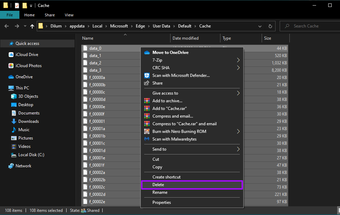
Etapa 5: Tente abrir o Microsoft Edge.
Excluir perfil de usuário padrão
Um perfil de usuário corrompido é outro motivo que pode impedir que o Microsoft Edge seja aberto em seu computador. Tente excluir os dados. Se você usar uma conta da Microsoft, deverá entrar novamente no navegador depois.
Atenção: Você perderá permanentemente todos os dados de navegação não sincronizados no Microsoft Edge.
Passo 1: Pressione Windows + R para abrir a caixa Executar.
Passo 2: Copie e cole o seguinte caminho e clique em OK:
appdata/Local/Microsoft/Edge/User Data

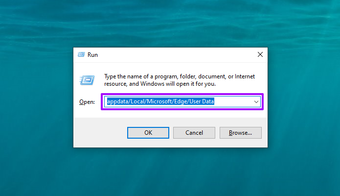
Etapa 3: Clique com o botão direito na pasta chamada Padrão
Passo 4: Selecione Excluir.

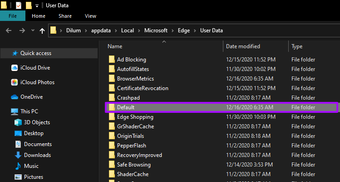
Etapa 5: Tente iniciar o Microsoft Edge.
Também em Tecnologia de Orientação
Atualizar o Windows
Apesar de estar integrado ao próprio Windows 10, o Microsoft Edge não depende do Windows Update para se manter atualizado. Ainda assim, você deve atualizar o Windows 10 build periodicamente. Isso fornece ao navegador uma plataforma livre de problemas de execução. Para atualizar o Windows 10, use as seguintes etapas.
Passo 1: Abra o menu Iniciar, selecione Configurações e, em seguida, selecione Atualização e segurança.
Passo 2: Clique em Verificar atualizações.

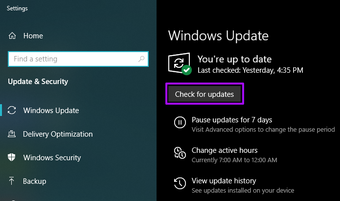
Etapa 3: Clique em Baixar e instalar para aplicar as atualizações mais recentes do Windows 10.
Execute o verificador de arquivos do sistema
Se você ainda tiver problemas para abrir o Microsoft Edge, tente executar o Verificador de Arquivos do Sistema para verificar e reparar instâncias de arquivos de sistema corrompidos em seu computador.
Passo 1: Abra o menu Iniciar, digite prompt de comando e selecione Executar como Administrador.
Passo 2: Digite o seguinte comando no console elevado do Prompt de comando e pressione Enter:
sfc /scannow

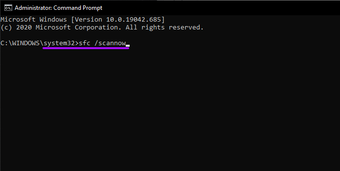
Etapa 3: Saia do console do Prompt de Comando após a conclusão da varredura SFC.
Passo 4: Reinicie seu computador.
Etapa 5: Tente reabrir o Microsoft Edge.
Reinstale o Microsoft Edge
Você pode tentar reinstalar o Microsoft Edge como uma última tentativa de corrigir quaisquer problemas que o impeçam de abrir no Windows 10. Como o navegador está integrado ao sistema operacional, você deve usar um comando do Windows PowerShell para removê-lo do computador. Você pode baixar novamente e instalá-lo normalmente usando a versão EdgeHTML do Edge.
Passo 1: Abra o File Explorer e vá para o seguinte local:
Local Disk (C:) > Program Files (x86) > Microsoft > Edge > Application > [version number] > Installer.

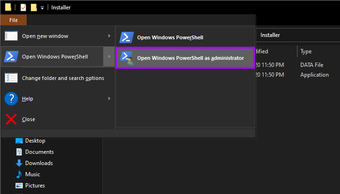
Nota: o [version number] A guia no caminho do arquivo acima indica a versão atual do Microsoft Edge - por exemplo, 87.0.664.60.
Passo 2: Abra o menu Arquivo no Explorador de Arquivos, aponte para Abrir Windows PowerShell e selecione Abrir Windows PowerShell como Administrador.
Etapa 3: Copie e cole o seguinte comando e selecione Enter:
.setup.exe -uninstall -system-level -verbose-logging -force-uninstall

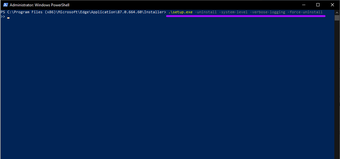
Passo 4: Aguarde alguns minutos e saia do Windows PowerShell. Em seguida, reinicie o computador.
Etapa 5: Abra o menu Iniciar, digite Microsoft Edge e selecione abrir para carregar a versão EdgeHTML do Microsoft Edge.
Etapa 6: Copie e cole o seguinte URL na barra de endereço do navegador e pressione Enter:
https://www.microsoft.com/en-us/edge


Etapa 7: Selecione o botão Baixar para Windows 10 para baixar e reinstalar a versão Chromium do Microsoft Edge.
De volta ao limite
Esperançosamente, as correções acima ajudaram e você voltou a usar o Microsoft Edge. Se você souber de alguma outra correção que pode ajudar a corrigir o problema quando o Microsoft Edge não está abrindo no Windows 10, compartilhe nos comentários.
Próximo: Finalmente conseguiu o Microsoft Edge para funcionar? Mantenha-o atualizado.
O artigo acima pode conter links afiliados que ajudam a apoiar a Guiding Tech. No entanto, isso não afeta nossa integridade editorial. O conteúdo permanece imparcial e autêntico.
Fonte Adicione ao Google Notícias


