
Os papéis de parede ajudam a transmitir sua personalidade e quebrar a monotonia durante o trabalho ou jogo. Mas os sistemas voltados para ativar automaticamente essas transições de papel de parede podem falhar.
Felizmente, existem várias maneiras de resolver o problema de seu Wallpaper Engine se recusar a iniciar na inicialização. Neste artigo, contaremos tudo o que você precisa saber.
Definir configurações do mecanismo de papel de parede
Uma das razões pelas quais seu mecanismo de papel de parede pode não iniciar automaticamente na inicialização é se você não ativou as configurações em seu PC. Veja como você pode ativar essas configurações:
- Abra as configurações do mecanismo de papel de parede.
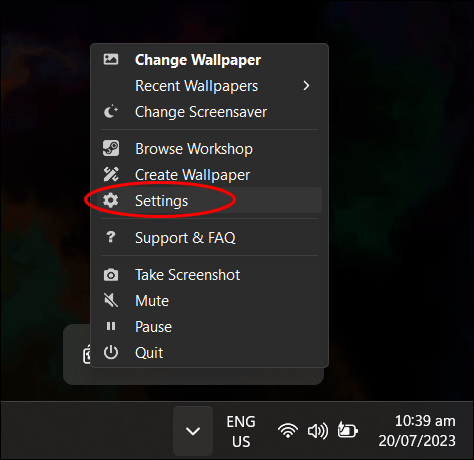
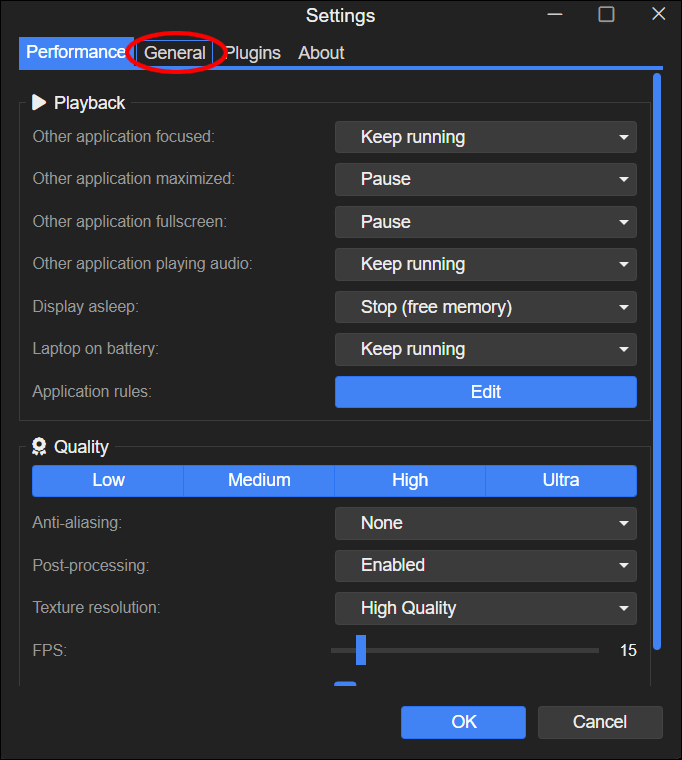
- Clique na guia “Geral”.
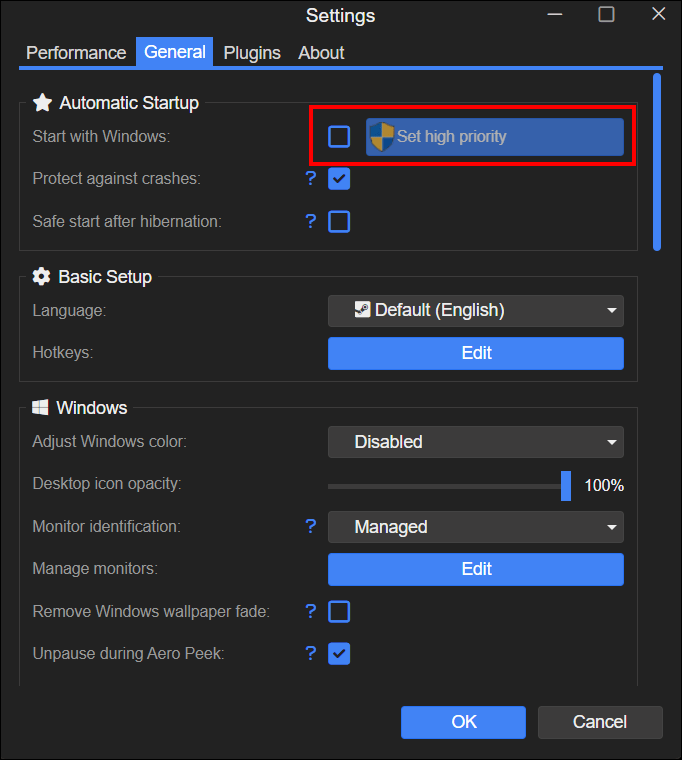
- Clique na guia “Definir alta prioridade” ao lado de “Iniciar com o Windows” na seção diversos.
- Clique em “OK” para concluir a configuração.
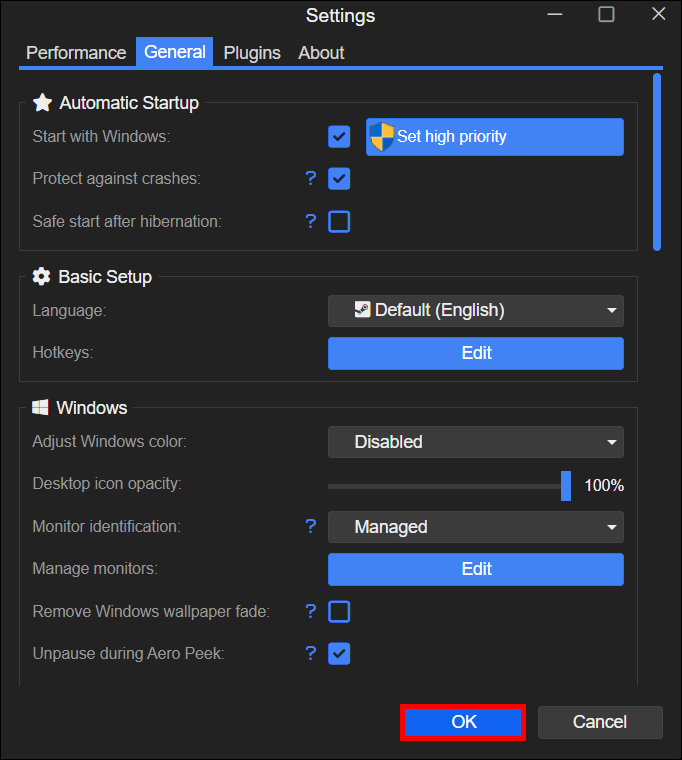
Ativar essas configurações garantirá que o Wallpaper Engine seja iniciado simultaneamente assim que você inicializar o seu PC. Simplificando, ele funcionará como um serviço do Windows. Este é o método mais fácil que você pode usar para iniciar seu Wallpaper Engine ao iniciar seu PC.
Usando a Barra de Tarefas
Se o seu Wallpaper Engine ainda se recusa a iniciar automaticamente mesmo depois de ativar suas configurações, você pode tentar usar o Gerenciador de Tarefas. Siga estas etapas para verificar o Wallpaper Engine:
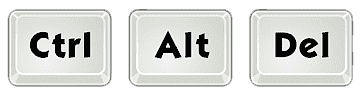
- Inicie o Gerenciador de Tarefas do Windows pressionando Ctrl + Alt + Del.
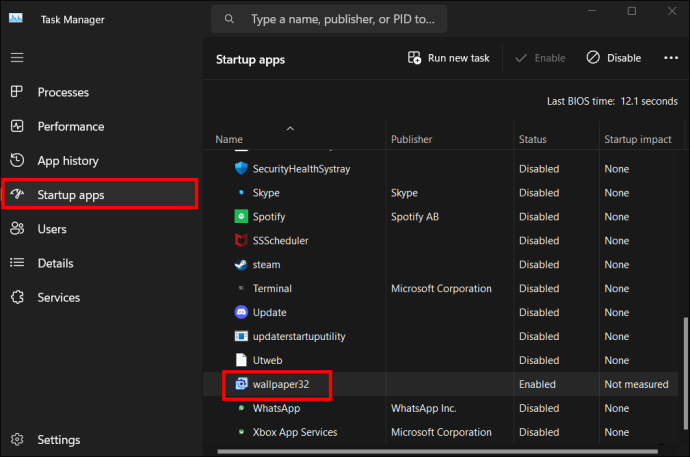
- Clique na guia “Inicialização” e localize “wallpaper32”.
- Verifique se o status está definido como "Ativado", caso contrário, configure-o.
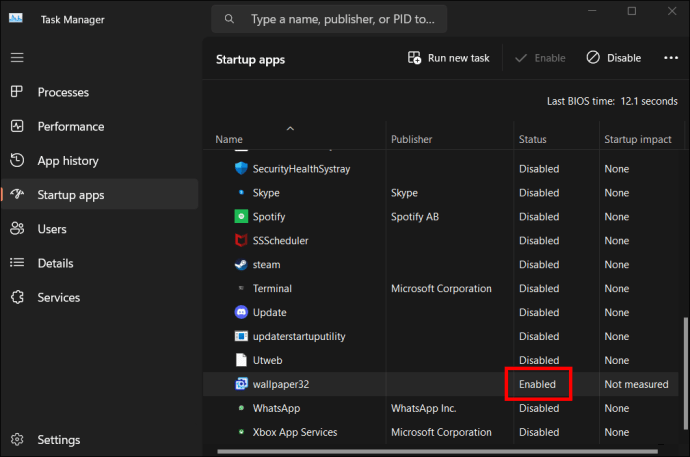
Se o Wallpaper Engine ainda não inicializar automaticamente, desative a opção “Iniciar com o Windows” e reinicie o seu PC para verificar se o problema foi resolvido.
Atualize o driver gráfico no seu PC
Um driver gráfico desatualizado pode afetar o bom funcionamento do seu Wallpaper Engine, fazendo com que ele trave. Você pode atualizar o driver gráfico manualmente usando o Gerenciador de dispositivos ou usando soluções de terceiros.
Veja como você pode atualizar manualmente seu driver gráfico usando o Gerenciador de dispositivos:
- Pesquise por “Gerenciador de Dispositivos” usando a janela de pesquisa em sua barra de tarefas.
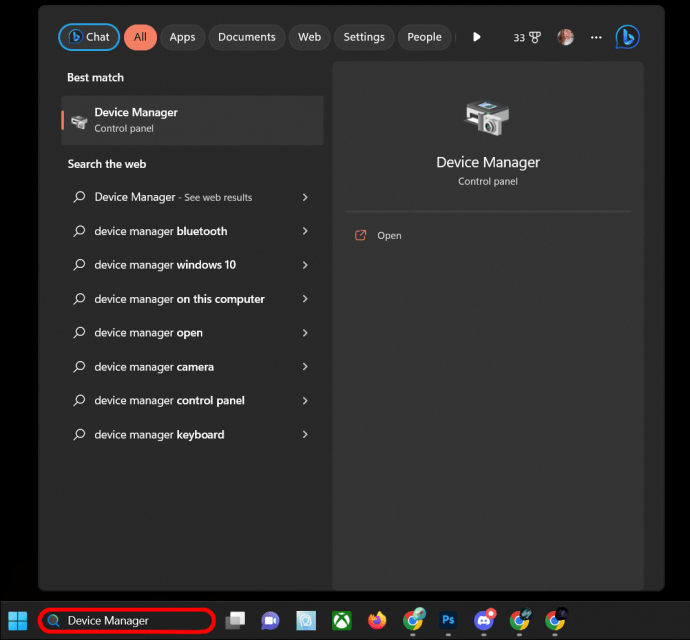
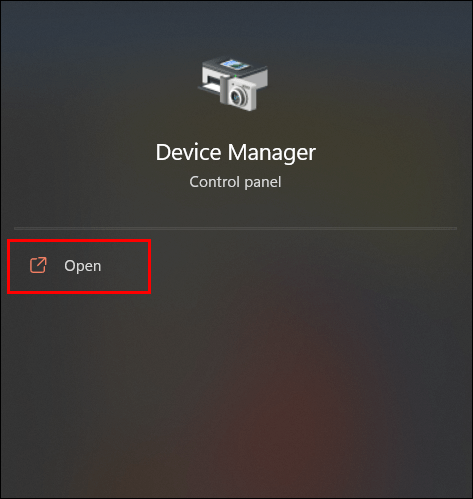
- Abra o “Gerenciador de Dispositivos” clicando duas vezes no ícone.
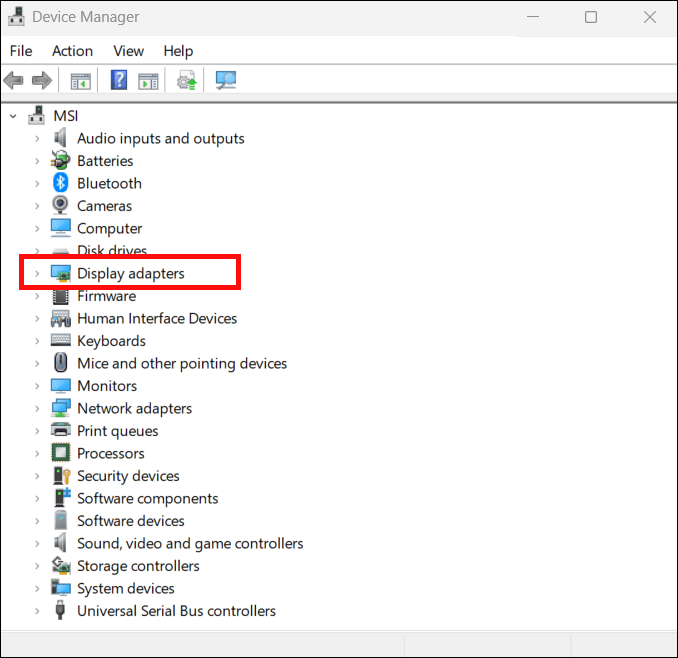
- Selecione “Adaptadores de vídeo” e clique com o botão direito do mouse em sua unidade de processamento gráfico.
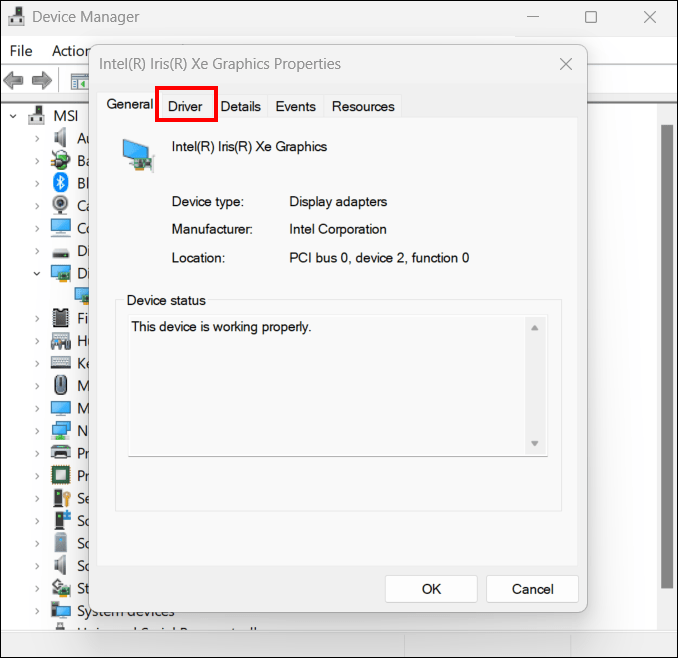
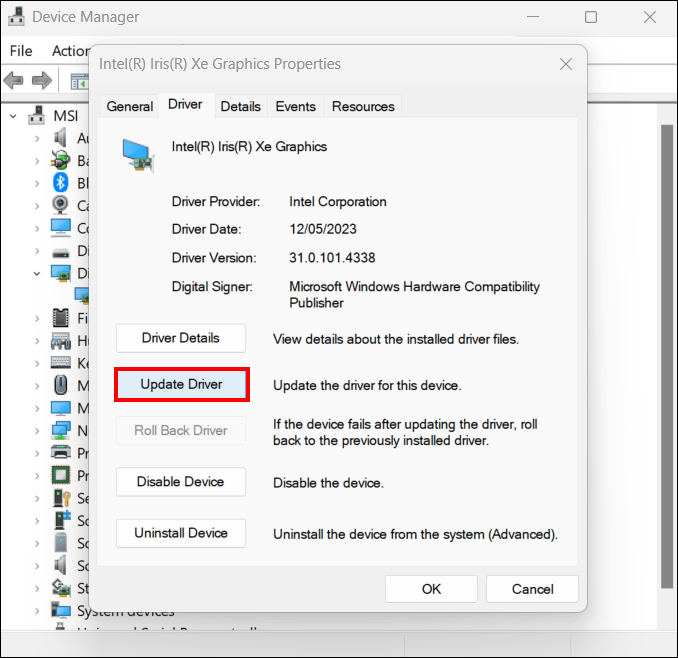
- Selecione “Propriedades” e selecione a guia “Driver” nas propriedades da sua GPU.
- Clique em "Atualizar driver".
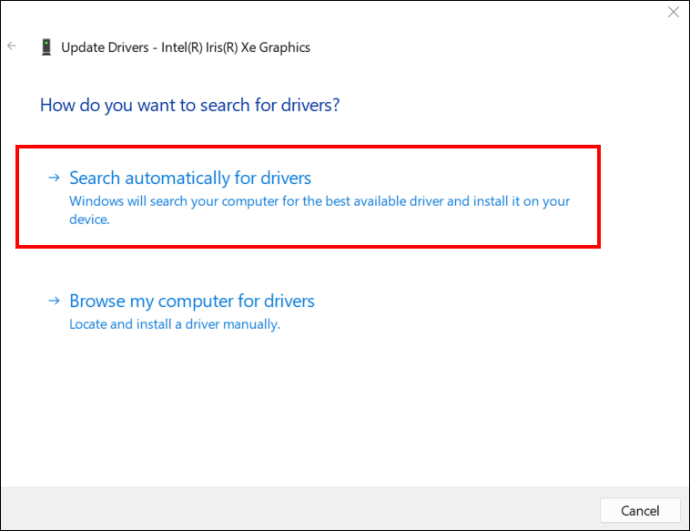
- Selecione “Pesquisar automaticamente por drivers” no prompt exibido.
- Clique na atualização de driver mais recente da lista para instalar.
Se o Windows não encontrar nenhuma atualização, significa que seu driver já está atualizado. Mas você também pode executar um Windows Update ou verificar novamente o site do fabricante para ter certeza.
Você também pode atualizar seu driver gráfico usando o Advanced Driver Updater. Este processo é muito mais fácil e rápido. Veja como você pode fazer isso:
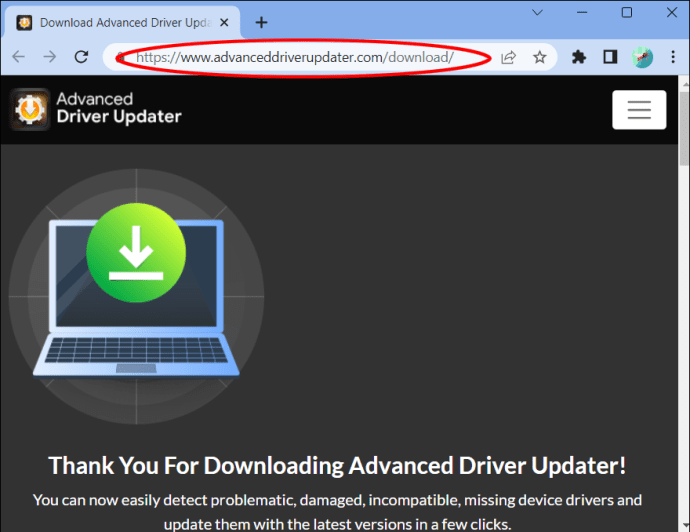
- Baixe e instale o Atualizador Avançado de Driver
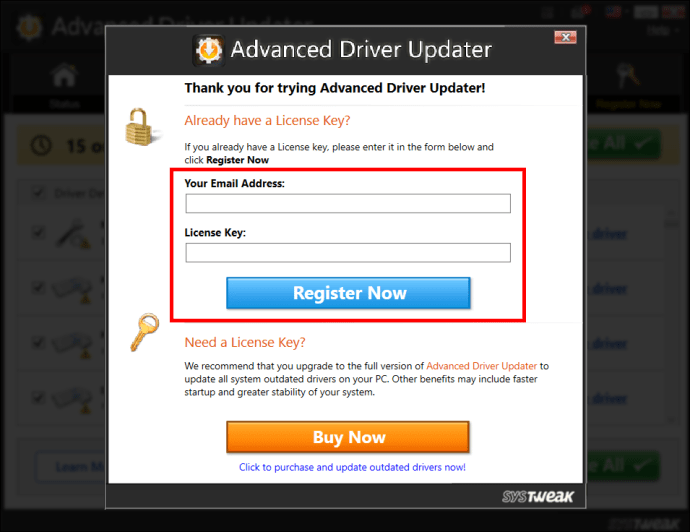
- Crie e registre uma conta.
- Clique no botão “Iniciar digitalização agora”.
- Encontre seu driver gráfico na lista digitalizada. Se estiver desatualizado, você terá a opção de "Atualizar driver" ao lado da seção de status.
- Clique em “Atualizar driver”
Configure seu software antivírus
O software antivírus pode bloquear o lançamento do Wallpaper Engine. O Windows Defender ou um aplicativo de terceiros pode ser o culpado. Veja como você pode excluir o Wallpaper Engine usando o Windows Defender:
- Abra seu software antivírus e clique na configuração “Proteção contra vírus e ameaças”.
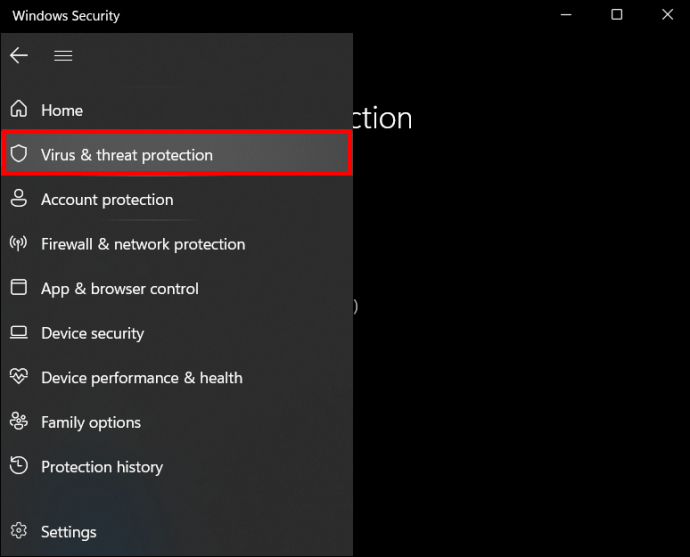
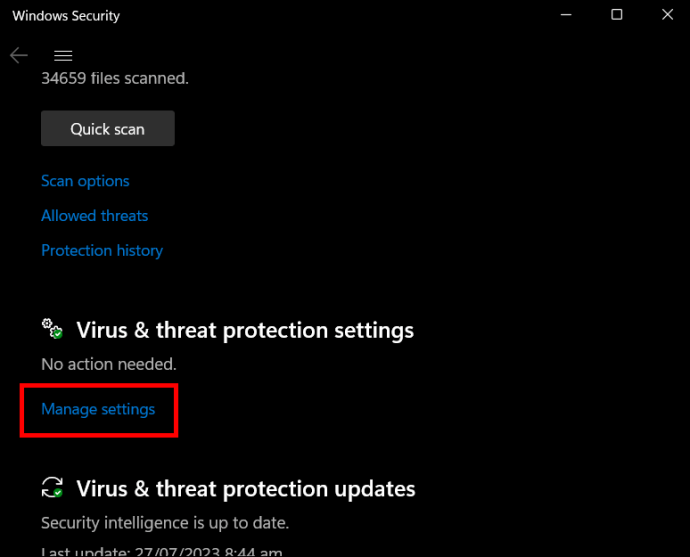
- Selecione "Gerenciar configurações".
- Localize "Exclusões" nas configurações do gerenciador.
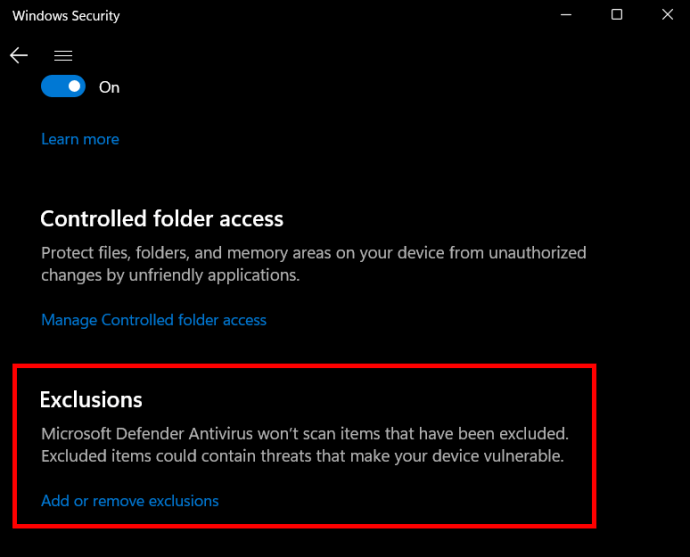
- Selecione "Adicionar ou remover inclusões".
- Clique em “Adicionar inclusões” e selecione “Arquivos”.
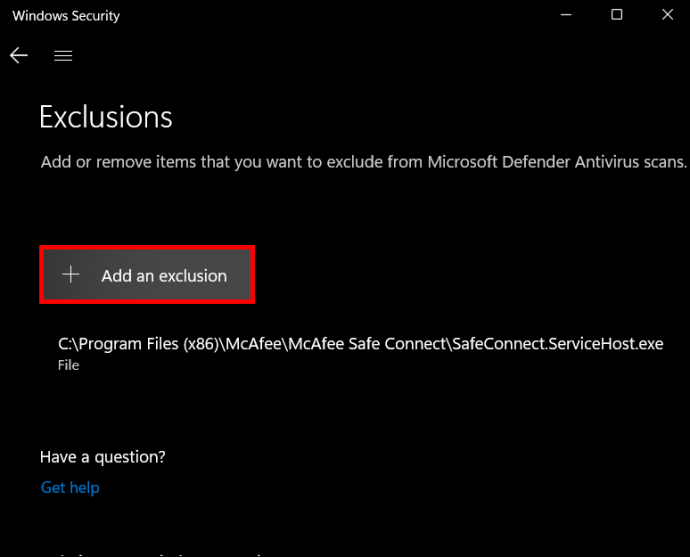
- Escolha o local onde está seu aplicativo antivírus e clique no arquivo Wallpaper Engine para concluir o processo.
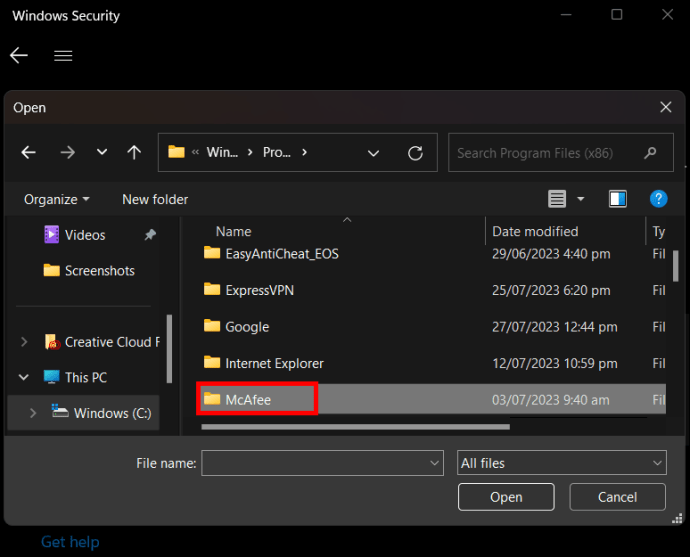
- O Windows Defender não verificará seu Wallpaper Engine.
Usando o Utilitário Verificador de Arquivos do Sistema
Arquivos de sistema corrompidos também podem fazer com que seu Wallpaper Engine trave e torne-o incapaz de iniciar automaticamente quando você inicia seu PC. O uso de um utilitário SFC pode ajudá-lo a descobrir onde está o problema e também corrigi-lo.
Siga estas etapas para executar com sucesso o comando SFC no seu PC:
- Pesquise “Prompt de comando” na barra de pesquisa do Windows.

- Selecione “Executar como administrador” no aplicativo de prompt de comando.
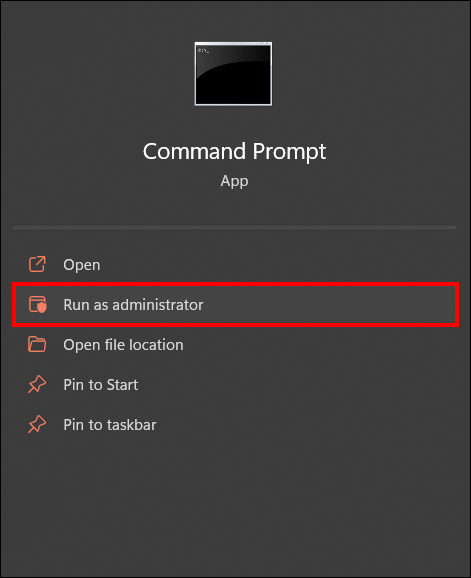
- Um prompt de comando aparecerá. Digitar
sfc /scannowe aguarde o Windows executar a verificação.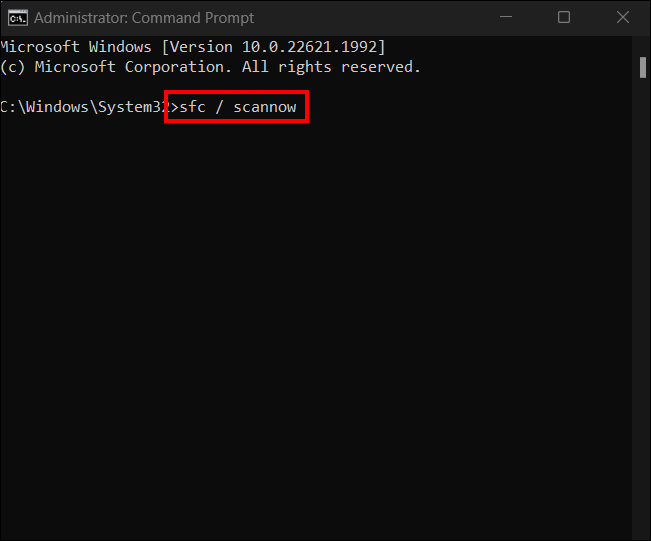
- Quando a verificação estiver concluída, reinicie o Windows para confirmar se o Wallpaper Engine pode iniciar automaticamente.
Desinstale e reinstale o Razer Synapse
O Razer Synapse é conhecido por aumentar os quadros por segundo no seu PC. Isso é especialmente ideal para jogadores. Mas o Razer pode causar mau funcionamento do seu mecanismo de papel de parede se não estiver instalado corretamente.
Veja como fazer isso corretamente:
- Feche o mecanismo de papel de parede.
- Desinstale o Razer Synapse e exclua todos os arquivos relacionados a ele.
- Procure a atualização mais recente do Razer Synapse e instale-a.
- Reinicie o seu e verifique se o problema foi resolvido.
Verifique suas configurações de administrador
É importante que você verifique suas configurações de administrador para confirmar se você pode ter configurado por engano o arquivo Wallpaper Engine para ser executado no modo “Admin only”. Essa configuração também pode, às vezes, ser acionada por um aplicativo diferente. Se for esse o caso, talvez seja necessário desabilitar essa configuração para habilitar a inicialização automática do Wallpaper Engine. Você pode fazer isso por meio do aplicativo de prompt de comando.
Siga estas etapas para desativar o modo "Somente administrador":
- Digitar "
command prompt' na sua barra de pesquisa.
- Selecione “Executar como administrador” na seção do prompt de comando.
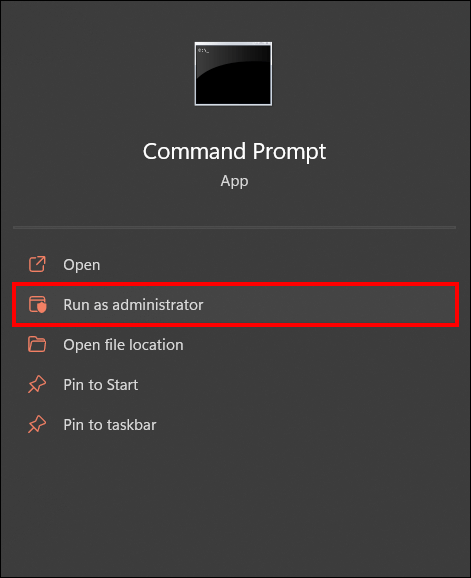
- Digite net user administrador /active: yes para desabilitar.
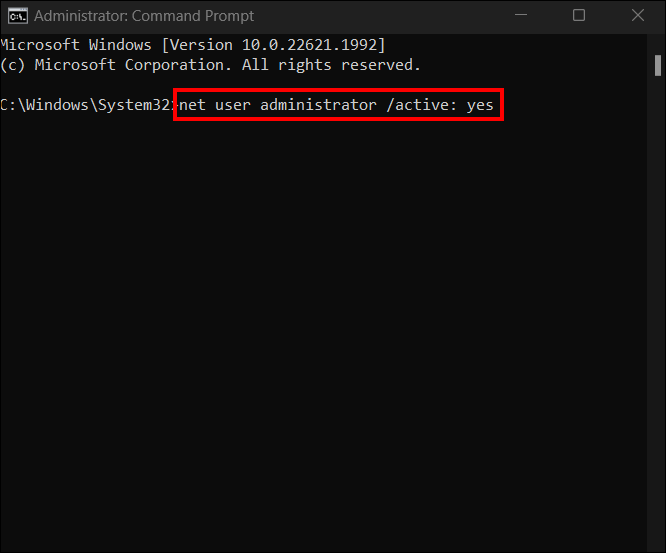
- Reinicie o PC e reinicie o Wallpaper Engine.
Se todas essas opções de solução de problemas falharem, você sempre pode entrar em contato com a equipe de suporte técnico do Wallpaper Engine através deste link.
perguntas frequentes
Por que o seu mecanismo de papel de parede se recusa a carregar todas as imagens de papel de parede?
Se o seu mecanismo de papel de parede se recusar a exibir todas as imagens, provavelmente é resultado de um driver gráfico corrompido ou seu antivírus pode estar impedindo que ele funcione corretamente.
O Wallpaper Engine funciona em dispositivos móveis?
Sim, você pode usar o Wallpaper Engine para todos os dispositivos móveis, desde que não esteja usando nenhum sistema anterior à versão 8.1 do Android.
Os danos do Wallpaper Engine sobrecarregam sua CPU e RAM?
Não. O Wallpaper Engine é executado em segundo plano e foi projetado para utilizar os recursos do sistema de forma eficiente. Isso garante que não sobrecarregue a CPU e a RAM.
Por que seus papéis de parede são estáticos?
O Wallpaper Engine pausará automaticamente todos os papéis de parede em execução se você maximizar as janelas abertas. Ele pode continuar funcionando sem problemas depois que você minimizar a tela cheia.
Ilumine sua área de trabalho com o Wallpaper Engine
O Wallpaper Engine fornece papéis de parede imersivos e dinâmicos para desfrutar ao usar seu PC. Mas pode se recusar a iniciar automaticamente de vez em quando, o que pode ser irritante para os usuários. O uso dos métodos apresentados neste artigo ajudará você a identificar e resolver os problemas que podem estar impedindo a inicialização do Wallpaper Engine durante a inicialização.
Você já teve algum problema com o Wallpaper Engine não inicializando na inicialização? Em caso afirmativo, você usou alguma das dicas e truques apresentados neste artigo? Deixe-nos saber na seção de comentários abaixo.
Neste artigo
- Definir configurações do mecanismo de papel de parede
- Usando a Barra de Tarefas
- Atualize o driver gráfico no seu PC
- Configure seu software antivírus
- Usando o Utilitário Verificador de Arquivos do Sistema
- Desinstale e reinstale o Razer Synapse
- Verifique suas configurações de administrador
- perguntas frequentes
- Ilumine sua área de trabalho com o Wallpaper Engine


