
O Instagram permite salvar postagens para que você possa facilmente referenciá-las mais tarde. Essa é uma característica que eu uso o tempo todo. Salvar postagens é útil em muitas situações. Melhor ainda, o Instagram permite categorizar suas postagens salvas em Coleções. Alguns usuários do Instagram, no entanto, perdem os benefícios desse recurso, pois às vezes apresenta mau funcionamento no dispositivo. Abordaremos alguns problemas comuns da coleção do Instagram nesta postagem e mostraremos como resolvê-los.

Esta postagem destacará algumas soluções de solução de problemas para corrigir seu aplicativo do Instagram quando o botão Salvar não funcionar ou trava o aplicativo. Além disso, se algumas de suas postagens salvas estiverem ausentes em sua coleção, listamos três (3) maneiras de restaurá-las abaixo. Leia.
O botão Salvar no conjunto não está funcionando
Salvar uma postagem no Instagram é fácil. Toque ou mantenha pressionado o ícone de marcador no canto inferior direito de qualquer postagem no celular ou no PC. Depois disso, a postagem será salva em uma seção privada do seu perfil ou em uma coleção (se você tiver criado alguma).

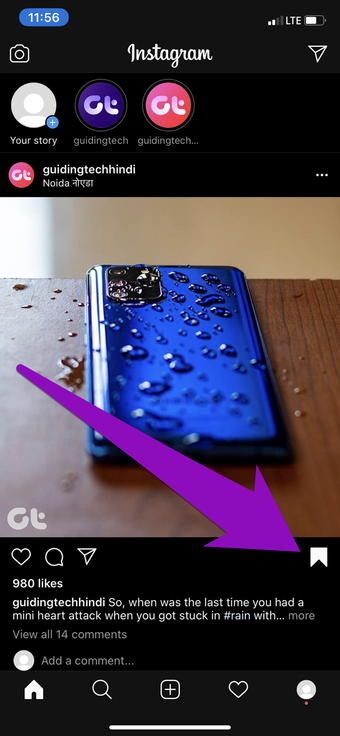
Há casos em que talvez você não consiga salvar postagens em sua coleção porque o ícone de marcador / salvar não funciona ou não responde. Eu já experimentei isso algumas vezes. Alguns usuários até relataram que o aplicativo Instagram às vezes falha sempre que tenta salvar uma postagem ou quando pressiona o botão 'Salvar na coleção' por um longo tempo. Se você se deparar com os mesmos problemas no seu IG, veja como resolvê-lo.
Fechar e relançar o Instagram


Basta fechar o aplicativo Instagram no seu dispositivo (Android ou iOS) para que o botão Salvar funcione novamente. Isso funcionou para mim, e alguns usuários também acharam esta uma correção eficaz para o problema. Reinicie o aplicativo e agora você poderá salvar postagens.
Reiniciar o telefone
Se o fechamento do Instagram não resolver o problema, tente reiniciar o telefone. Isso deve ajudar a atualizar o aplicativo, faz com que ele seja executado normalmente e pode corrigir qualquer problema que cause o mau funcionamento do aplicativo Instagram.
Limpar cache (para Android)
A exclusão dos dados de cache do aplicativo Instagram também pode corrigir o mau funcionamento do aplicativo. Isso eliminará quaisquer dados / arquivos antigos ou corrompidos responsáveis pela incapacidade do aplicativo Instagram de salvar postagens em coleções. Isso também melhorará o desempenho do aplicativo e economizará espaço de armazenamento no seu dispositivo Andriod.
Para limpar o cache do aplicativo do Instagram, abra o menu Configurações do Android e vá para Aplicativos e notificação> Informações do aplicativo> Instagram> Armazenamento e cache e toque no botão Limpar cache.
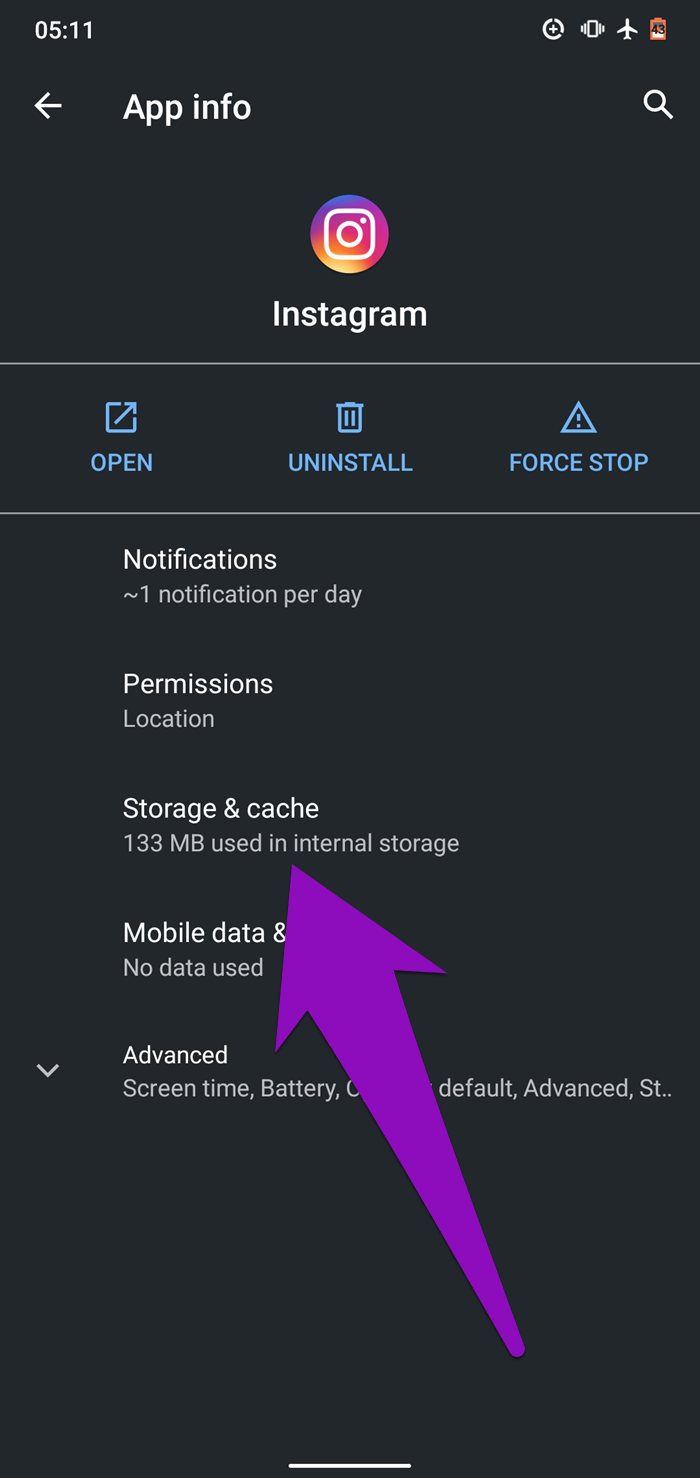
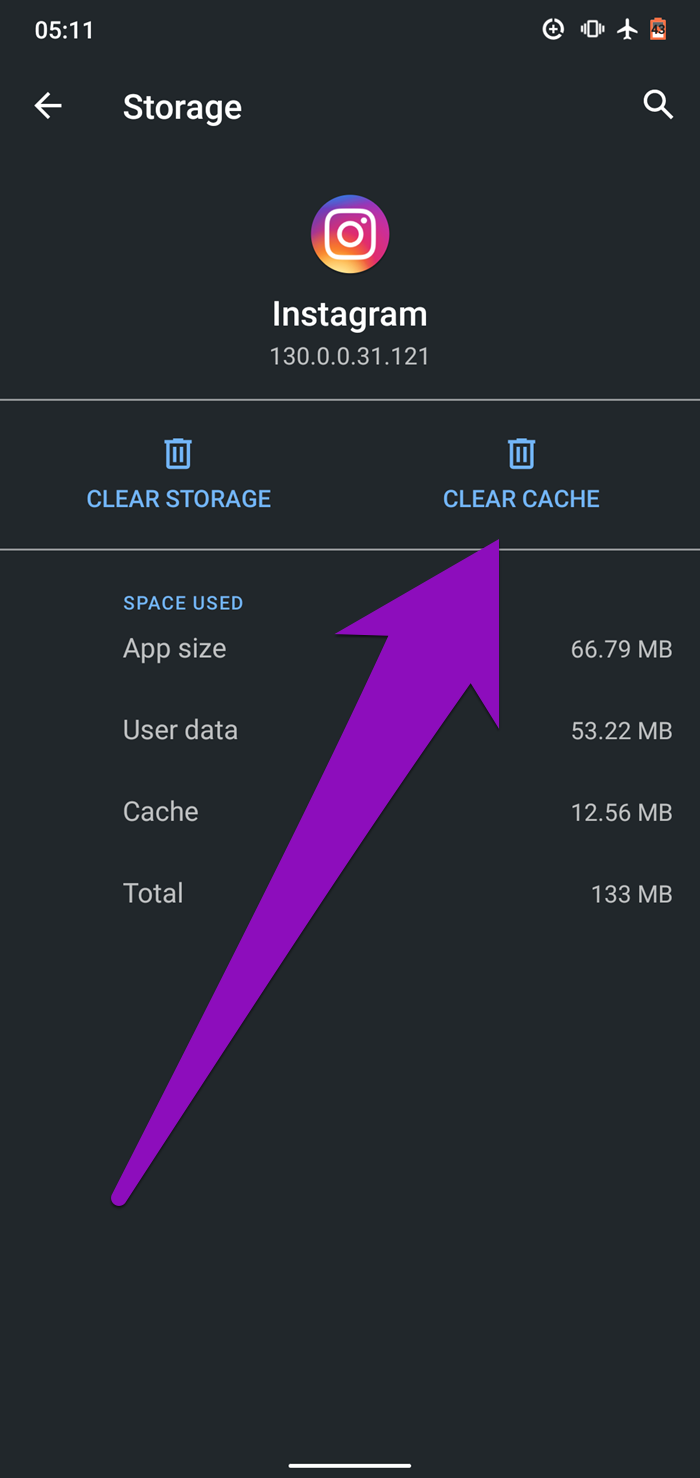
Inicie o Instagram depois de limpar o cache e verifique se agora você pode salvar as postagens.
Os usuários do iOS podem tentar uma reinstalação limpa do aplicativo Instagram.
Atualizar Instagram
Postagens salvas não carregadas / desaparecidas
Esse é outro problema comum que muitos usuários do Instagram relataram. Quando há muitas postagens salvas em uma coleção no Instagram, as postagens mais antigas (salvas anteriormente) da coleção às vezes desaparecem. Se isso descreve sua situação atual, leia as correções abaixo para recuperar suas postagens salvas em sua coleção do Instagram.
Atualizar Instagram
Você está executando a versão mais recente do aplicativo Instagram no seu smartphone? Caso contrário, atualize o aplicativo na loja de aplicativos do telefone e as postagens salvas ausentes deverão reaparecer em suas coleções.
Verifique o Instagram na Web
Se você ainda não conseguir encontrar postagens salvas em sua coleção após atualizar seu aplicativo móvel, faça login na sua conta do Instagram no PC. A versão web do Instagram é praticamente livre de erros, e você deve ver todas as postagens salvas em suas coleções.


Para verificar as postagens salvas no Instagram, siga as etapas abaixo.
Passo 1: Visite o Instagram no seu navegador, insira as credenciais da sua conta e toque em Login.
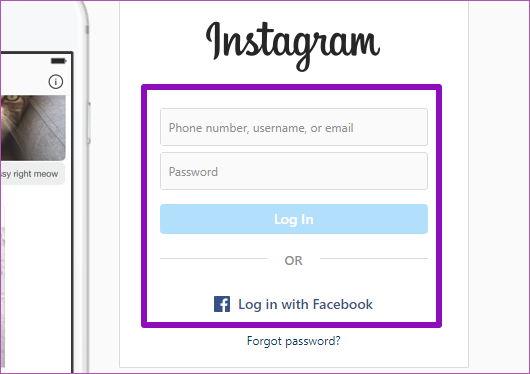
Passo 2: Em seguida, toque no ícone do perfil no canto superior direito da página inicial.
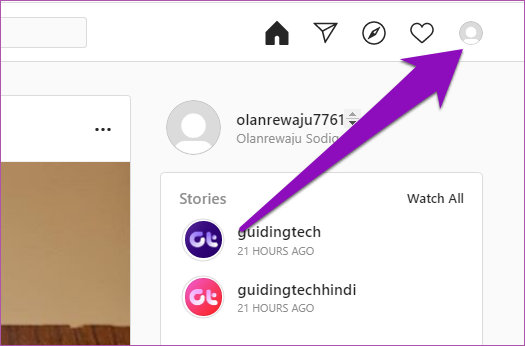
Etapa 3: Navegue até a seção Salvo em seu perfil.
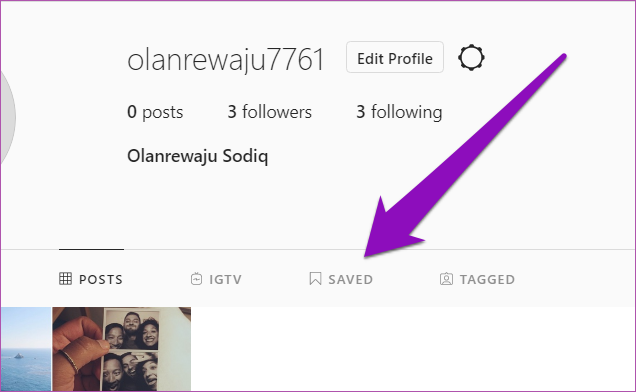
Você deve ver todas as postagens salvas associadas à sua conta do Instagram.
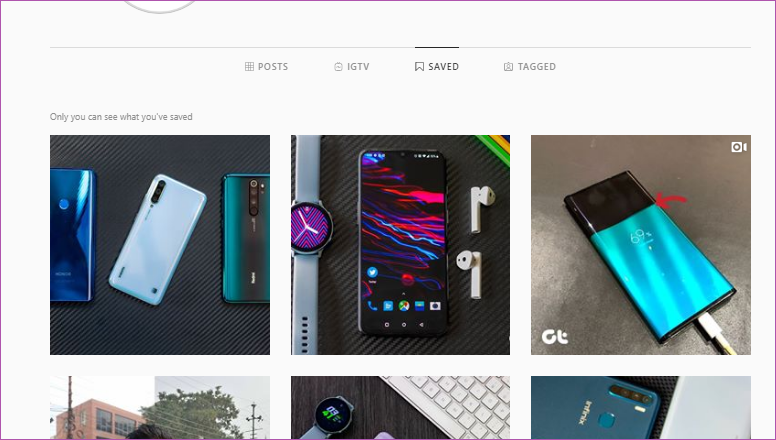
Nota: As postagens salvas (atualmente) não estão agrupadas em Coleções na versão web do Instagram.
Remover postagens salvas recentemente
O Instagram não exclui suas postagens salvas sem o seu consentimento. No entanto, salvar mais postagens em suas coleções pode às vezes ocultar postagens mais antigas dessa coleção. O Instagram não informa oficialmente se há um limite para o número de postagens que podem ser salvas (em uma coleção). No entanto, alguns usuários relataram que salvar novas postagens ocultava postagens mais antigas em sua coleção. Curiosamente, a remoção das postagens recém-salvas restaurou as postagens ausentes.


Se a postagem que você procura é totalmente importante, você pode remover outras postagens não tão importantes que você salvou recentemente e as postagens ausentes devem reaparecer em sua coleção. Veja como remover uma postagem salva no Instagram em dispositivos Android e iOS.
Passo 1: Toque no ícone do perfil no canto inferior direito do aplicativo Instagram.
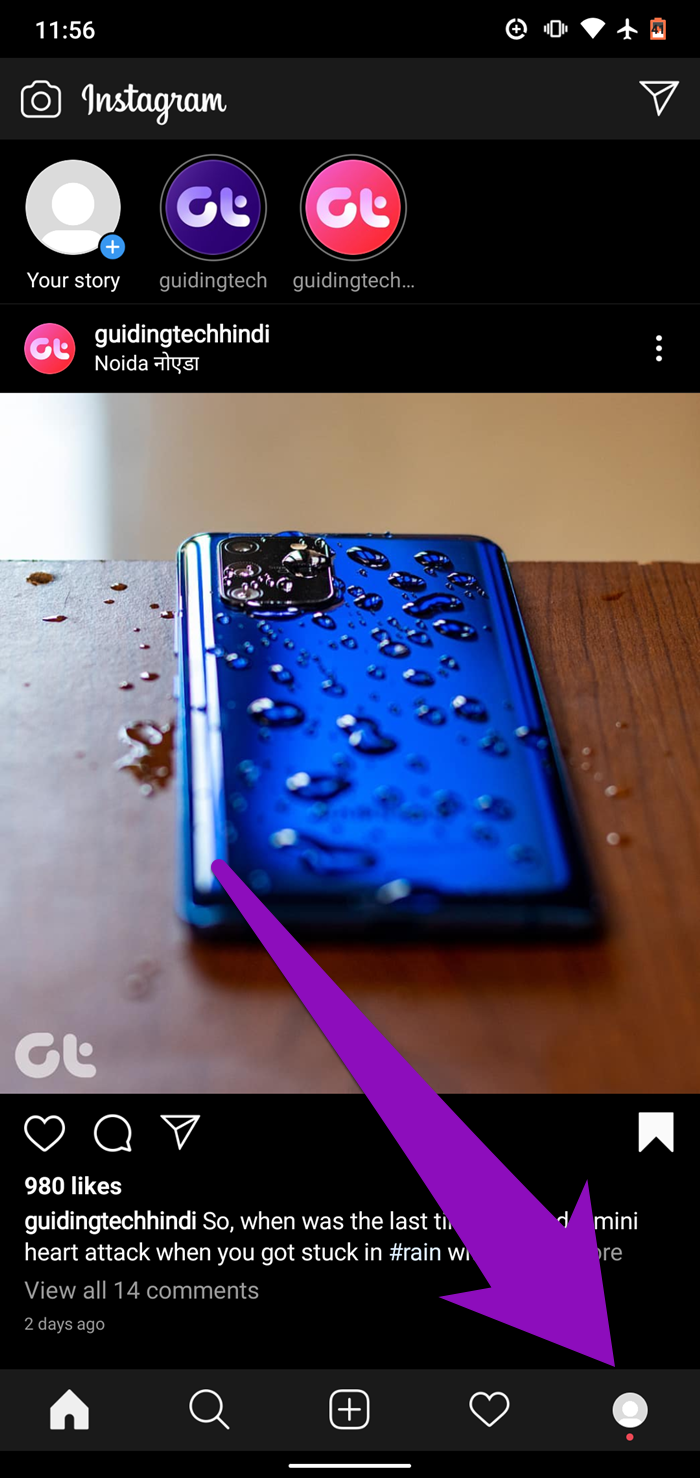

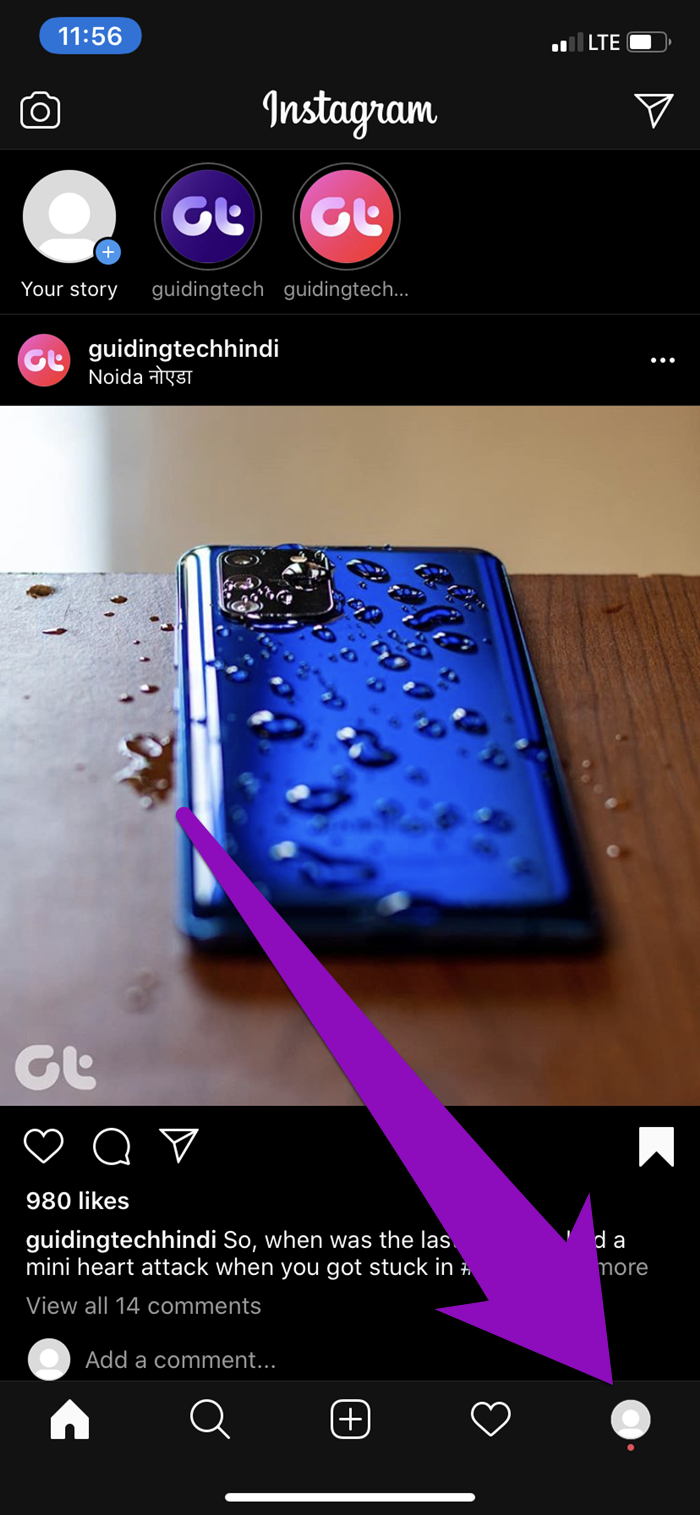
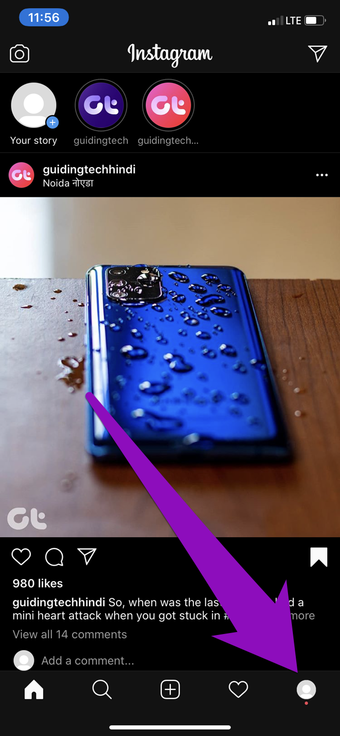
Passo 2: Toque no ícone do menu de hambúrguer no canto superior direito da página de perfil.

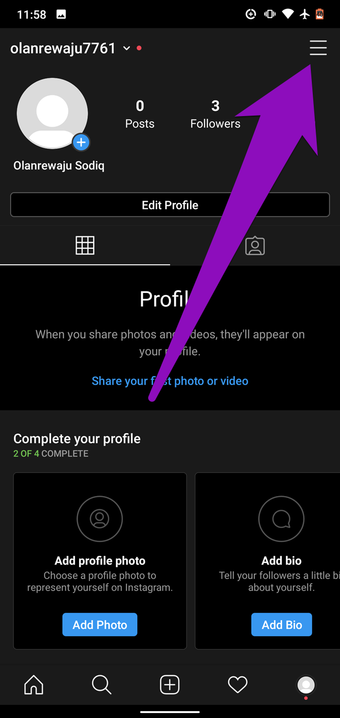
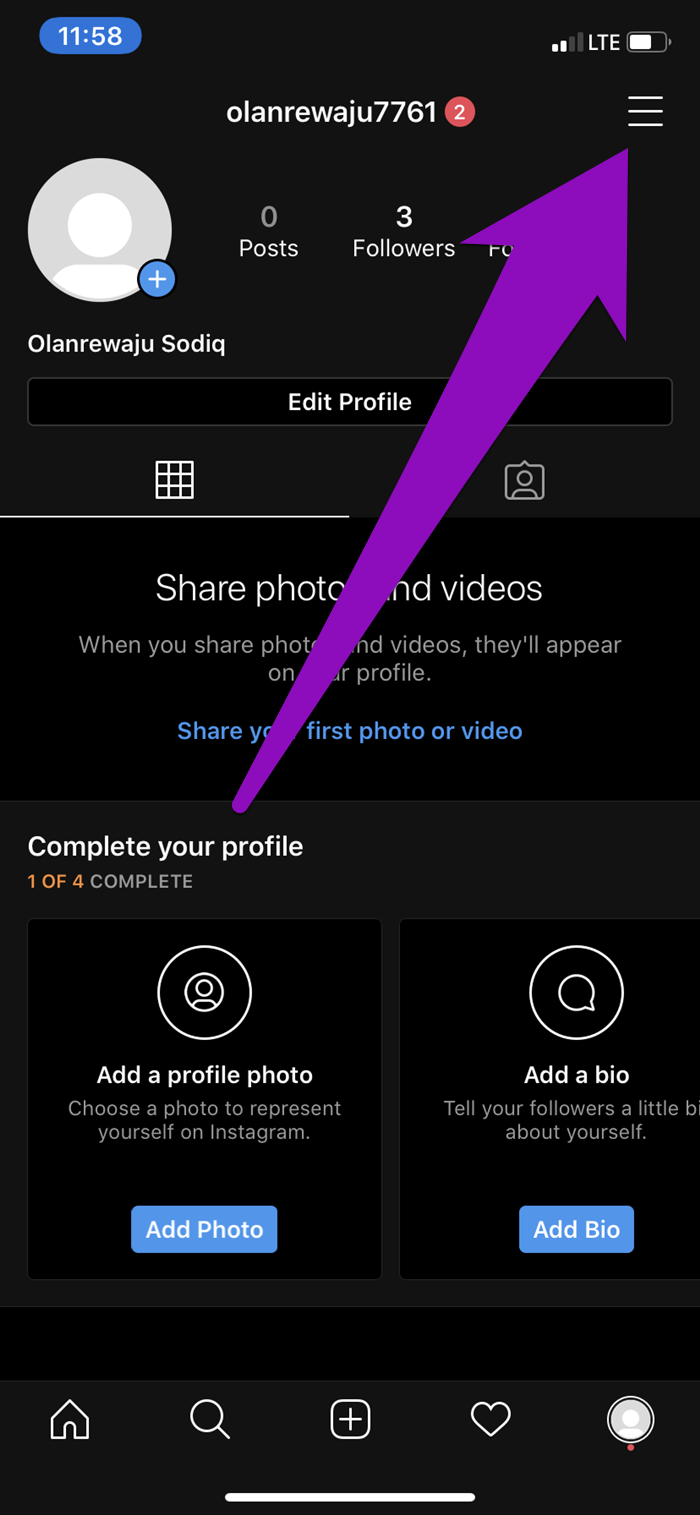
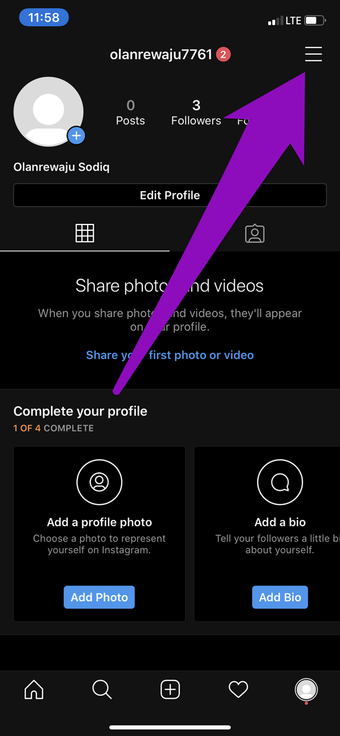
Etapa 3: Selecione Salvo.
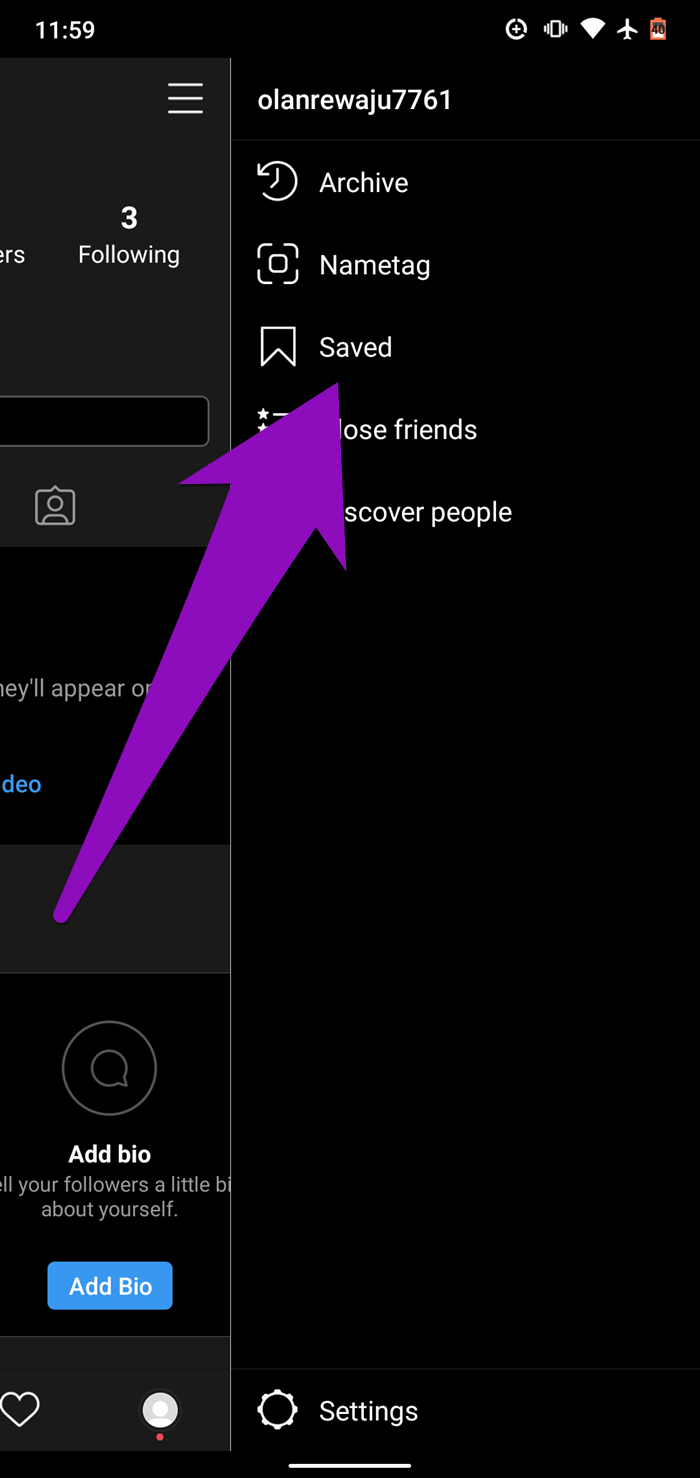
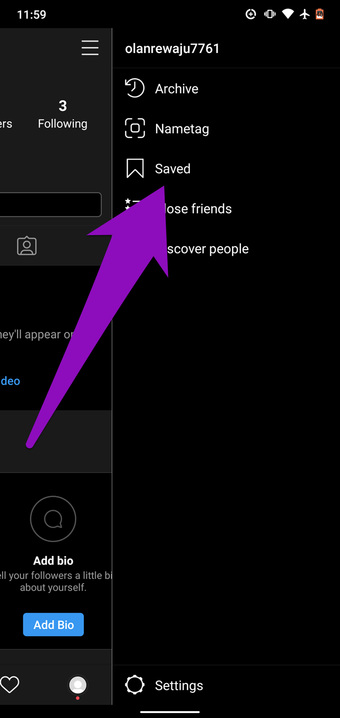

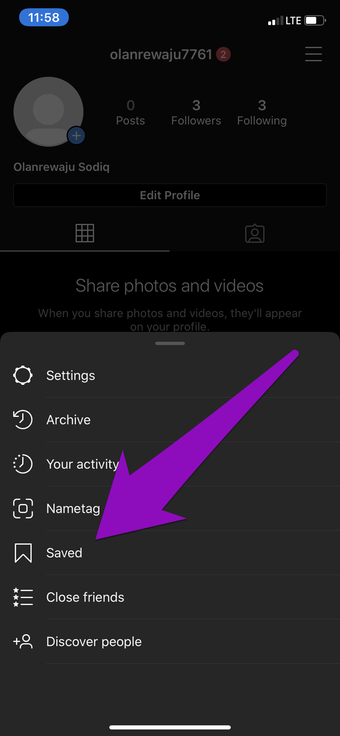
Passo 4: Toque na coleção cujas postagens você deseja excluir / salvar.
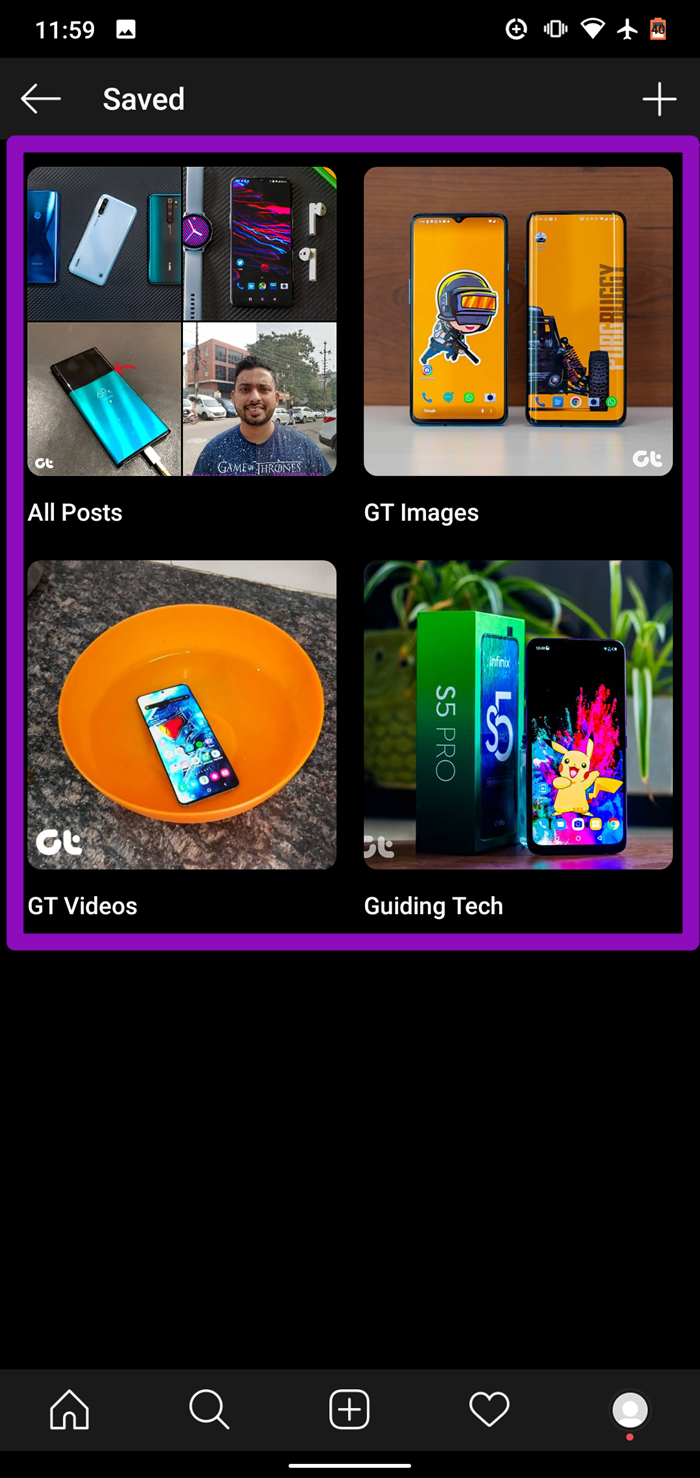
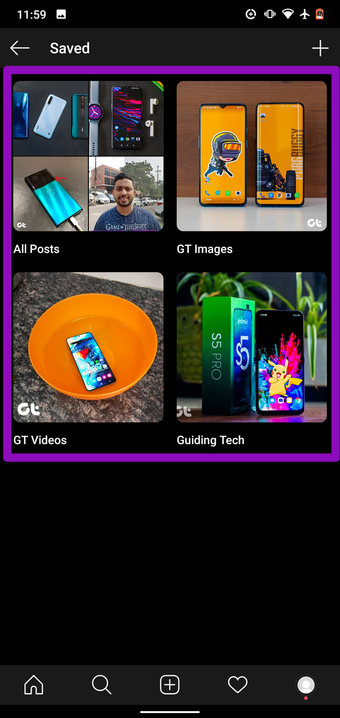

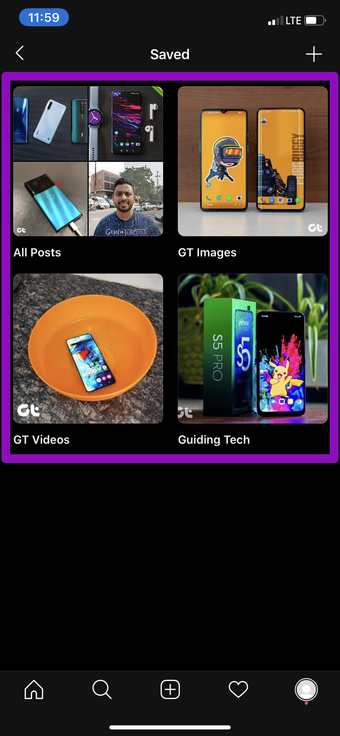
Etapa 5: Agora, toque no ícone do menu de coleção no canto superior direito.
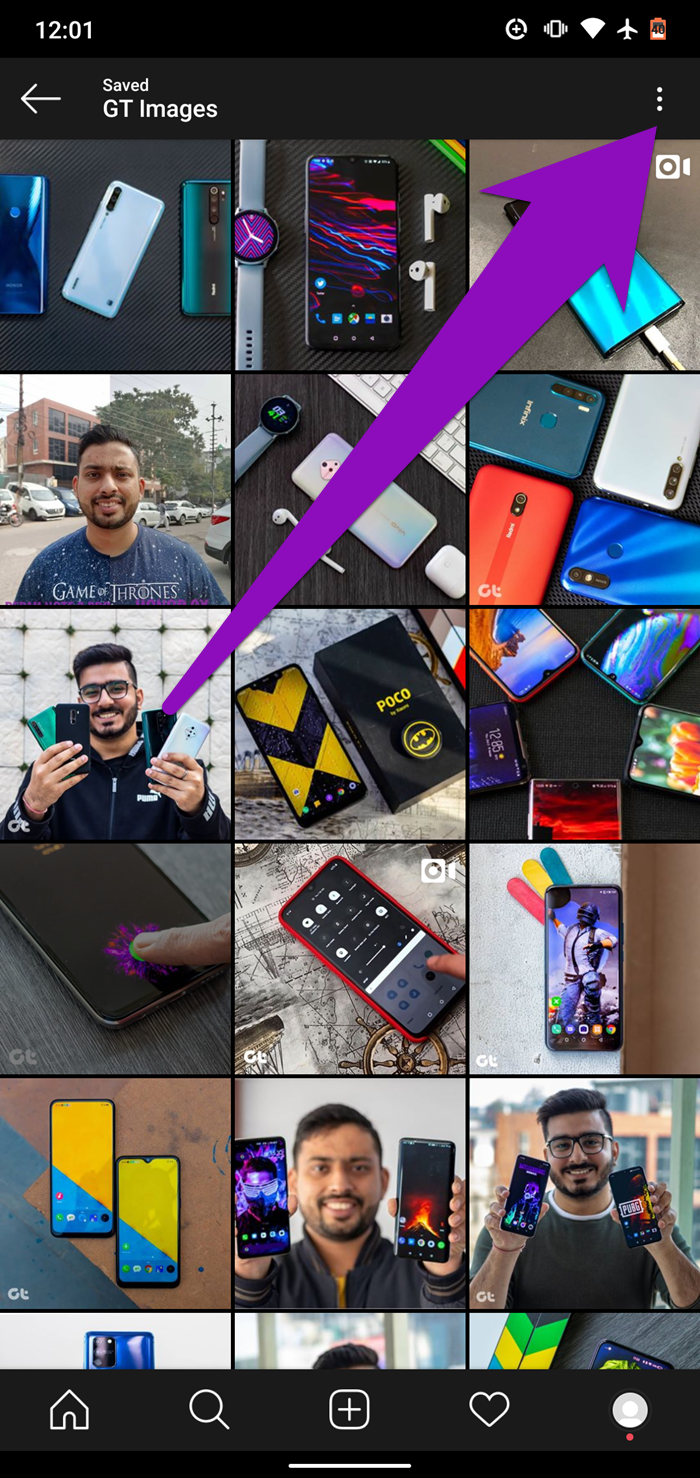
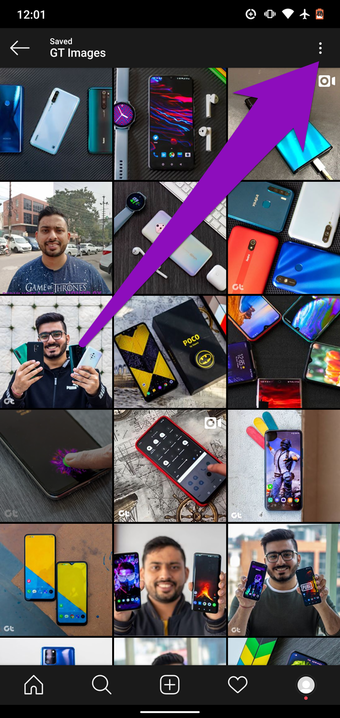
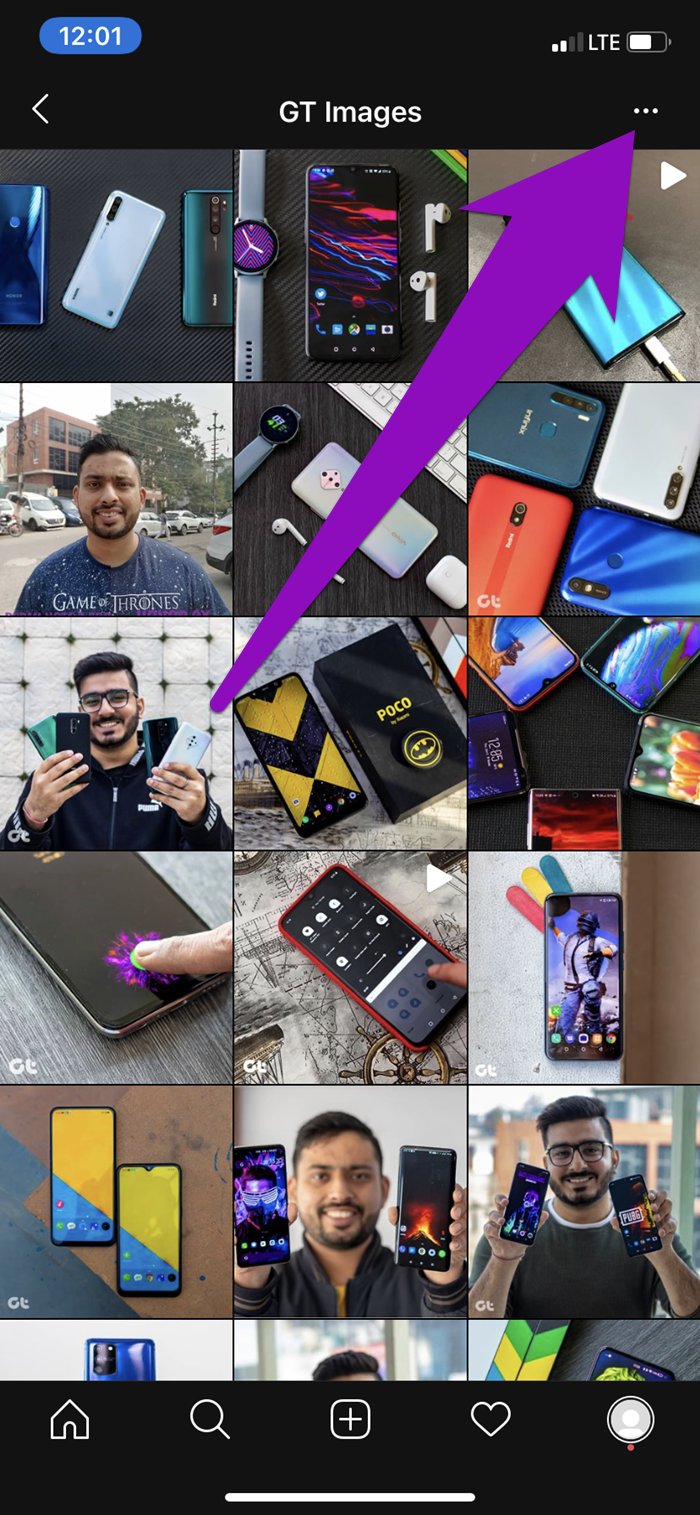
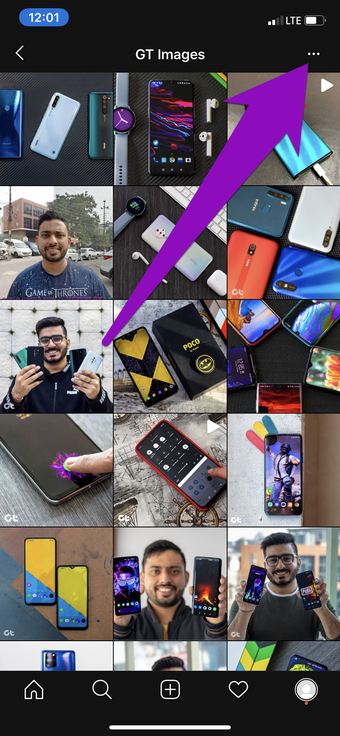
Etapa 6: Toque na opção 'Selecionar ...'.
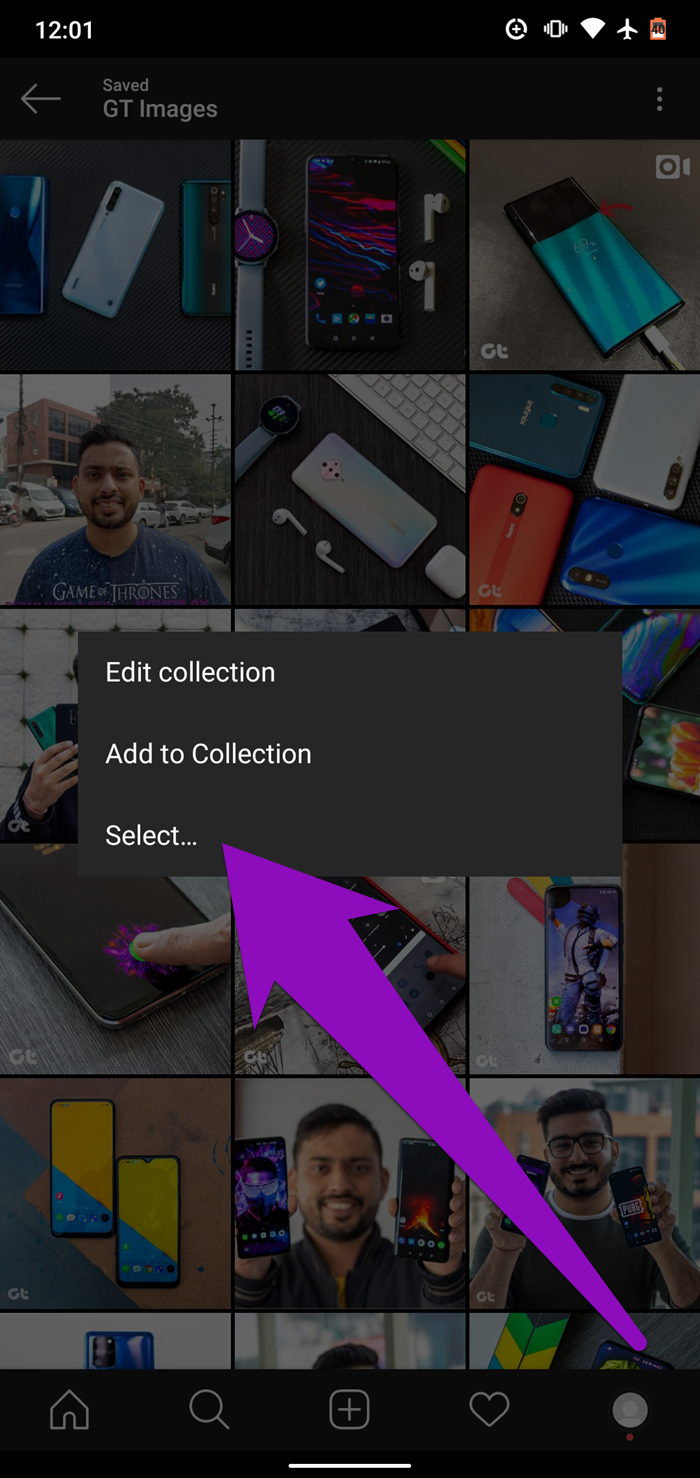
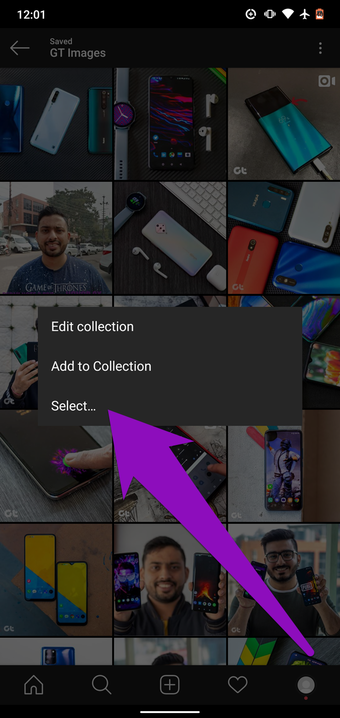
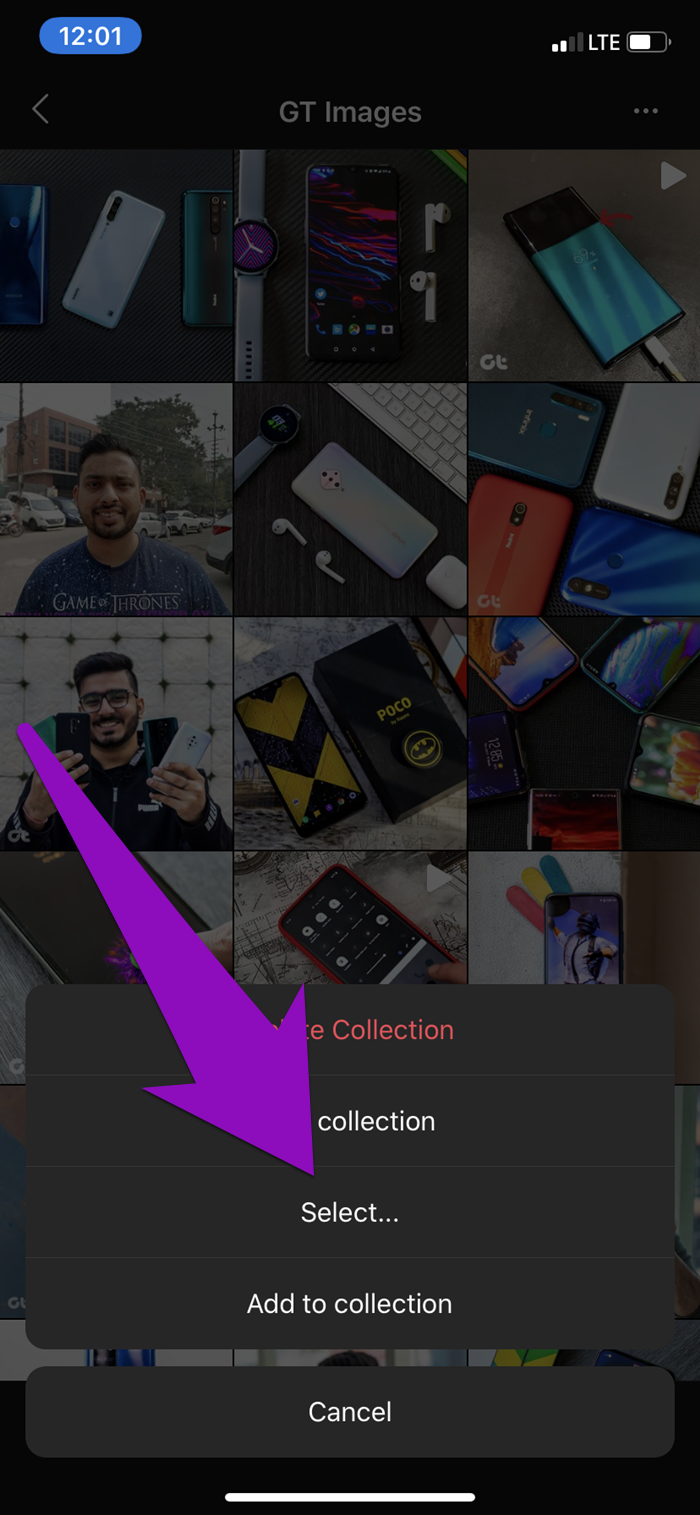
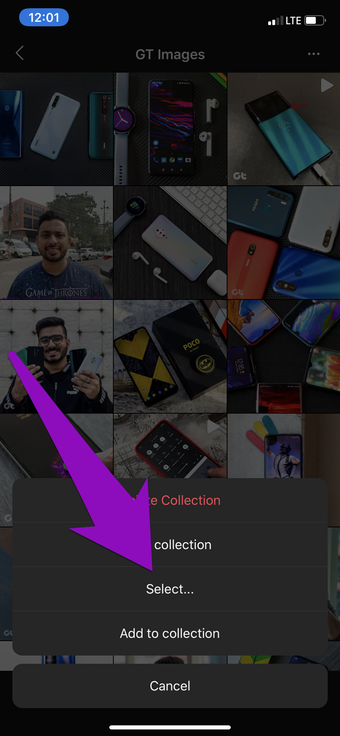
Etapa 7: Escolha as imagens que deseja salvar / excluir da coleção e toque no botão Remover.
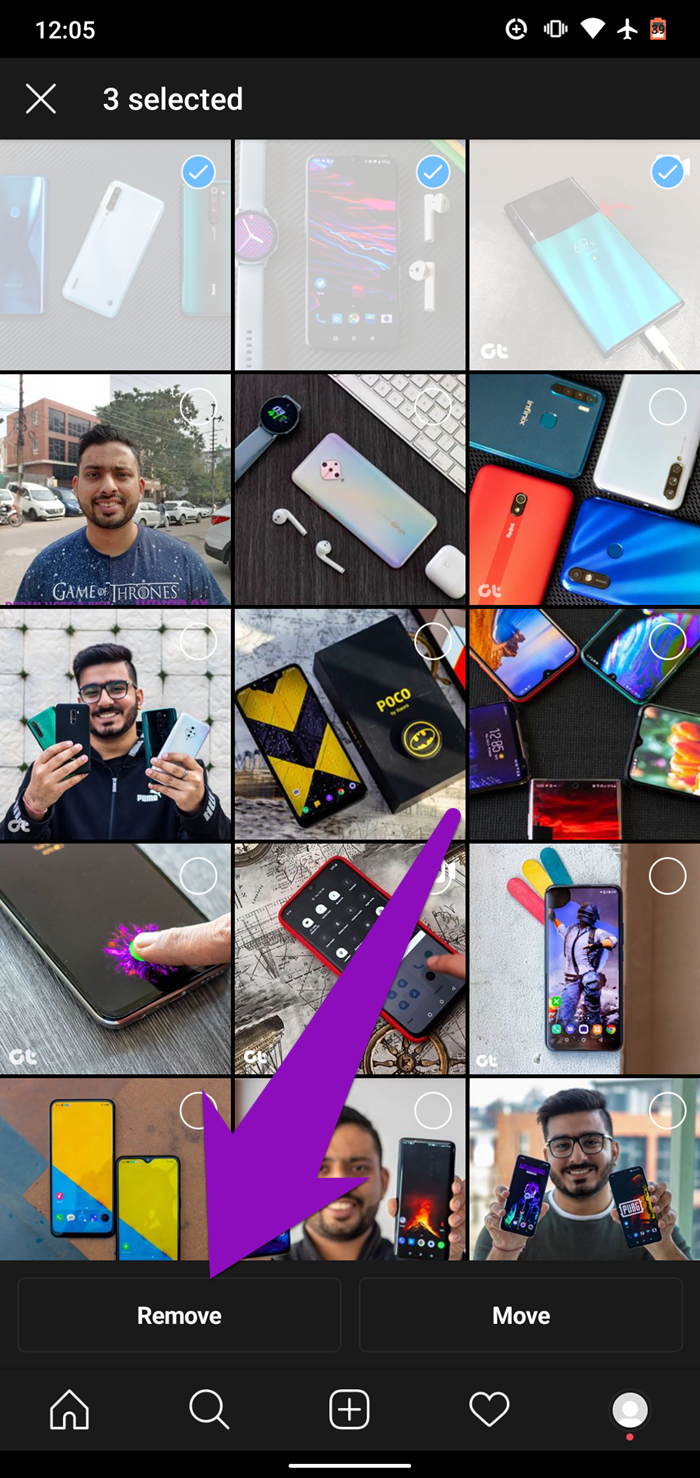
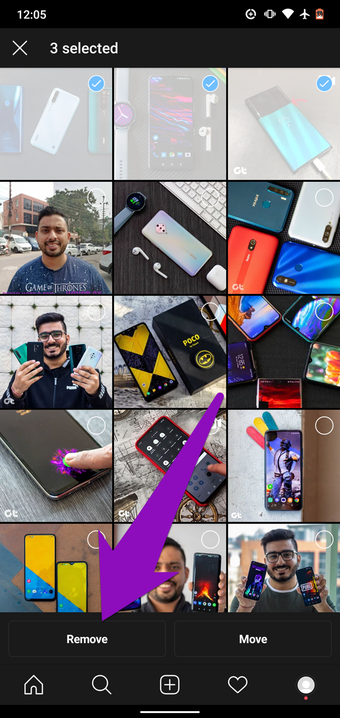
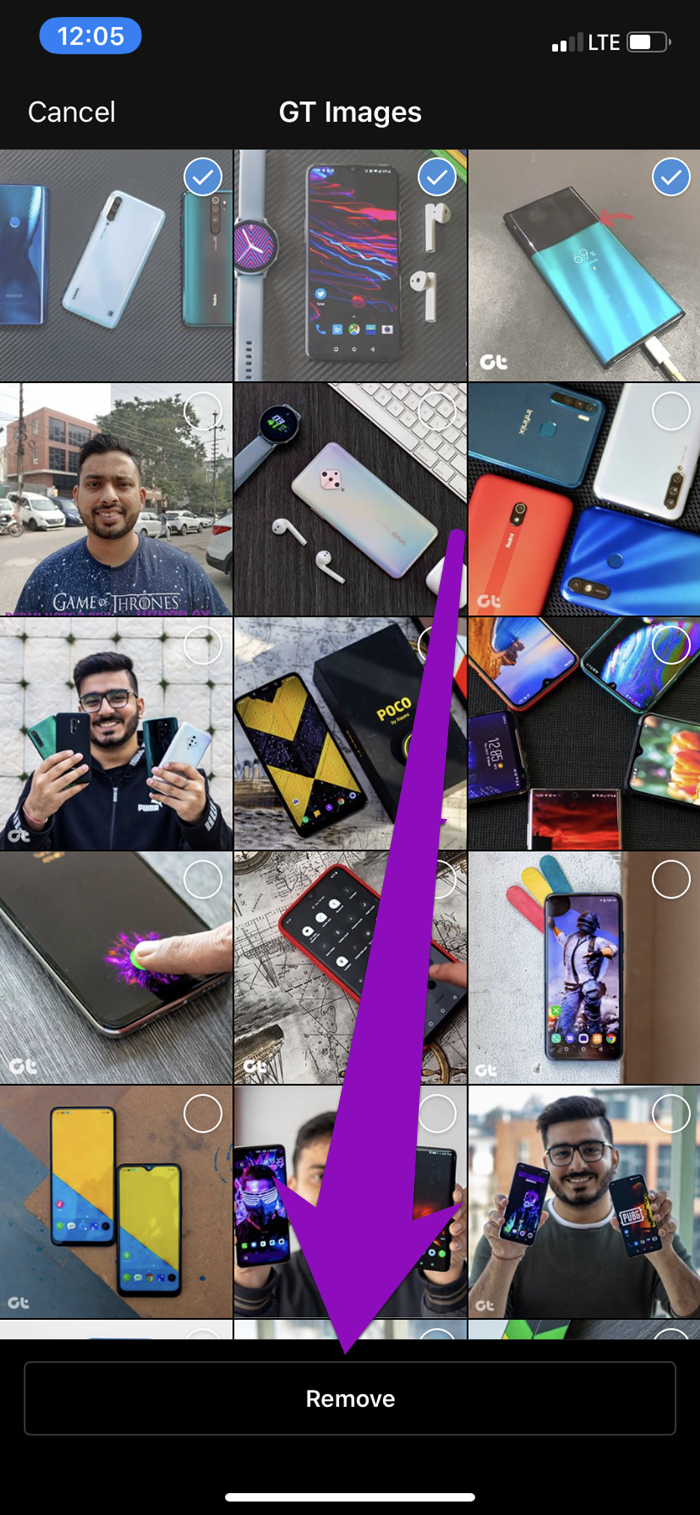
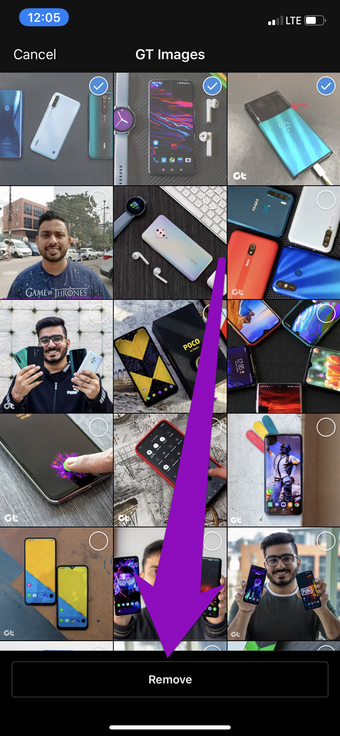
Ao remover / salvar as entradas recentes nas coleções, verifique se a postagem que você está procurando reapareceu na coleção. Caso contrário, exclua mais postagens e continue verificando se as postagens ausentes foram restauradas.
Próximo: O aplicativo do Instagram não está enviando notificações para o seu telefone? Leia o artigo linkado abaixo para ver como corrigir o problema de notificação do Instagram no Android e iPhone.
Adicione ao Google Notícias


