
GoToMyPC é uma solução de conectividade remota fácil e segura que permite conectar seu dispositivo a partir de qualquer outro dispositivo conectado à Internet. Infelizmente, esta solução comumente usada ocasionalmente apresenta problemas de teclado.
O GoToMyPC pode ser difícil de usar se o teclado não estiver funcionando corretamente. Este artigo oferece dicas sobre como corrigir problemas de teclado do GoToMyPC para que você possa usar o programa com eficiência.
Verifique a conexão do teclado
Certifique-se de que seu teclado esteja conectado ao seu dispositivo corretamente. Em primeiro lugar, verifique se a porta USB do teclado está conectada. Ocorrerá um erro de teclado se o teclado não estiver conectado ao computador ou for inserido incorretamente em uma porta USB. Nesse cenário, o teclado não funcionará e não será reconhecido.
Reinstale os drivers do teclado
Se o seu teclado parar de funcionar repentinamente, provavelmente é devido a drivers de teclado desatualizados. Muitas vezes, reinstalá-los resolverá o problema. O driver do teclado pode ser reinstalado em seu PC usando várias técnicas diferentes.
Para resolver esse problema em computadores Windows, siga estas etapas:
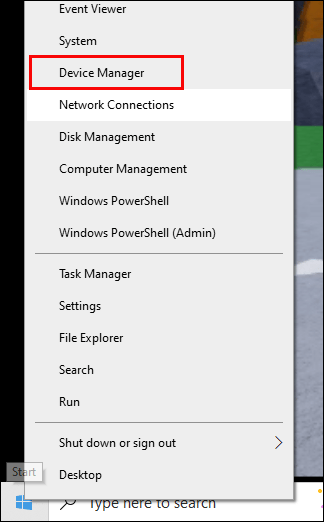
- Clique com o botão direito do mouse em “Iniciar” e selecione “Gerenciador de Dispositivos”.
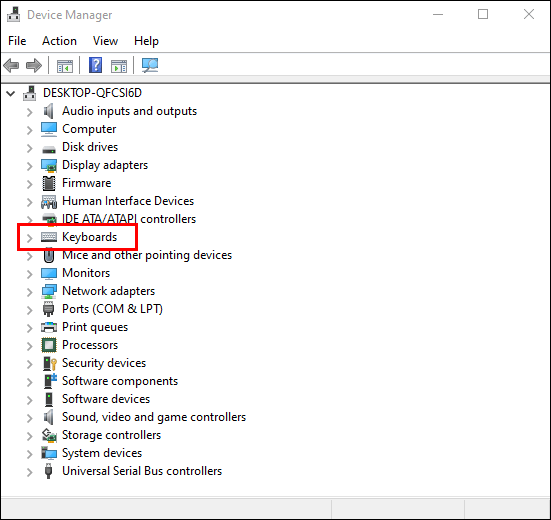
- Abra a seção “Teclados” e selecione seu teclado.
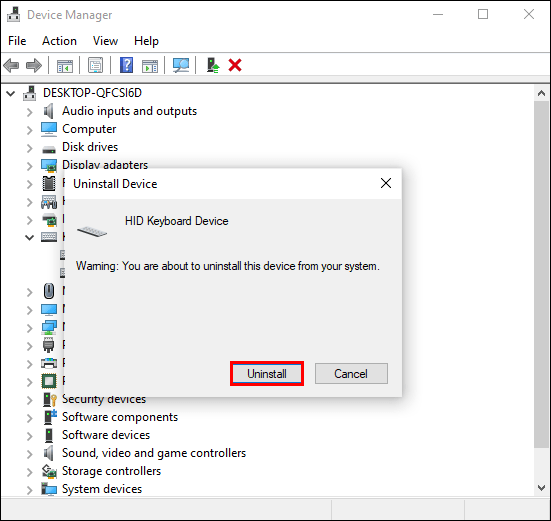
- Na barra de menus, selecione “Desinstalar dispositivo”.
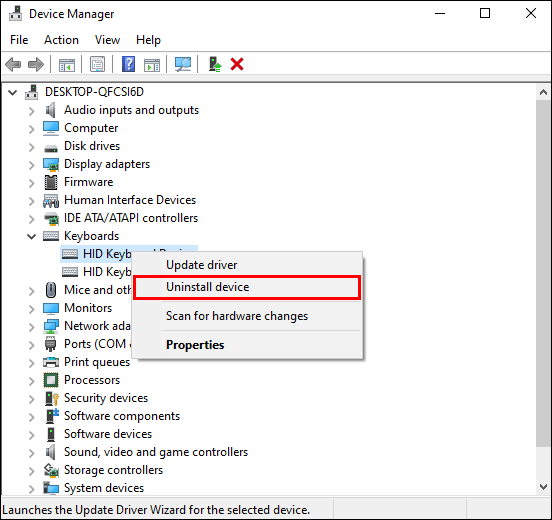
- Clique em “Desinstalar” para aceitar a mensagem de confirmação na tela.
- Reinicie o seu PC.
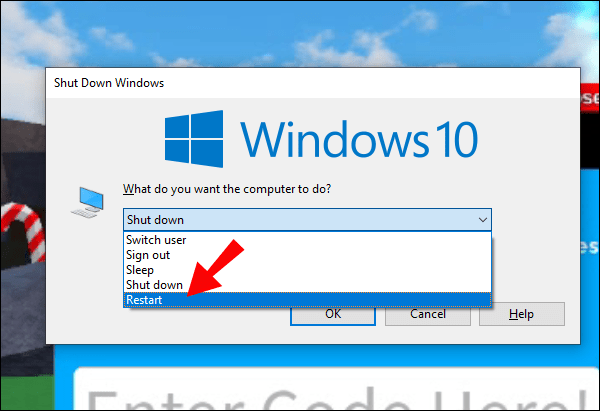
Seu computador irá reinstalar automaticamente o driver do teclado depois que você reiniciá-lo.
Se você for um usuário de Mac, siga este guia:
- O teclado do seu Mac deve ser desconectado.
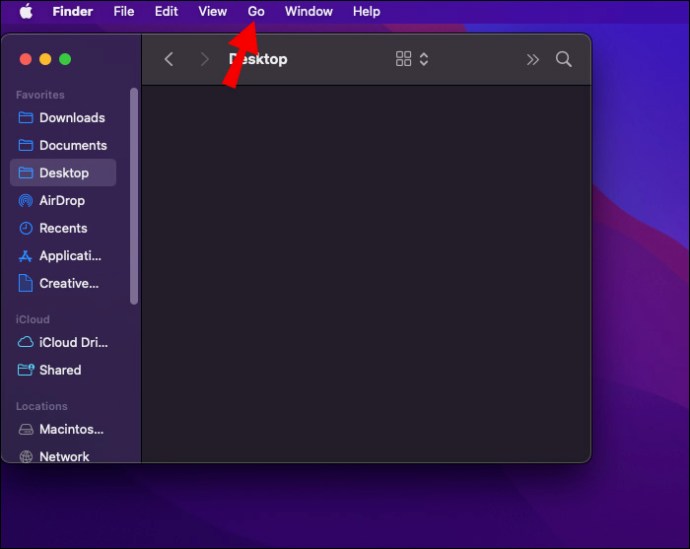
- Abra o “Finder”, selecione “Ir”.
- Clique em “Ir para a pasta”.
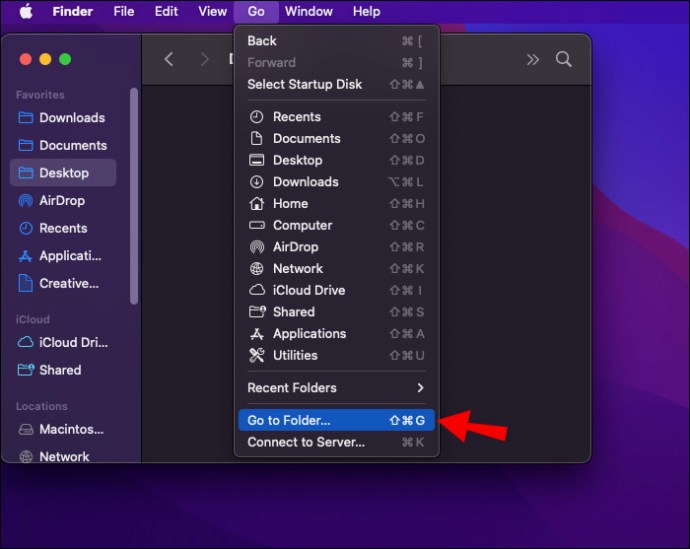
- Pesquise "Biblioteca".
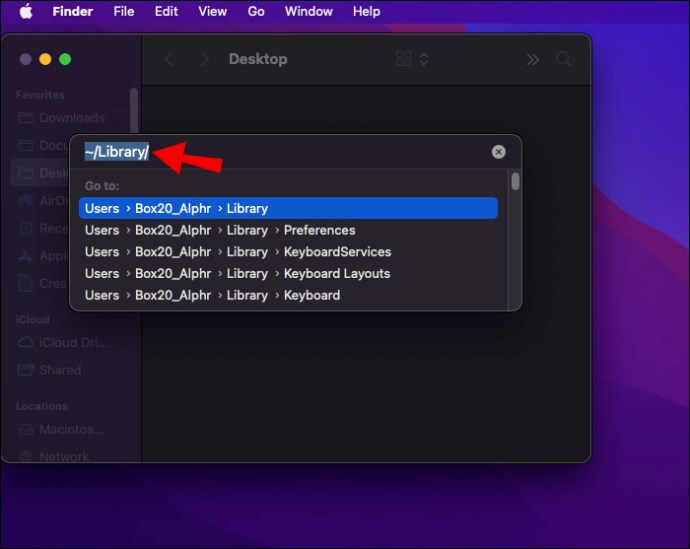
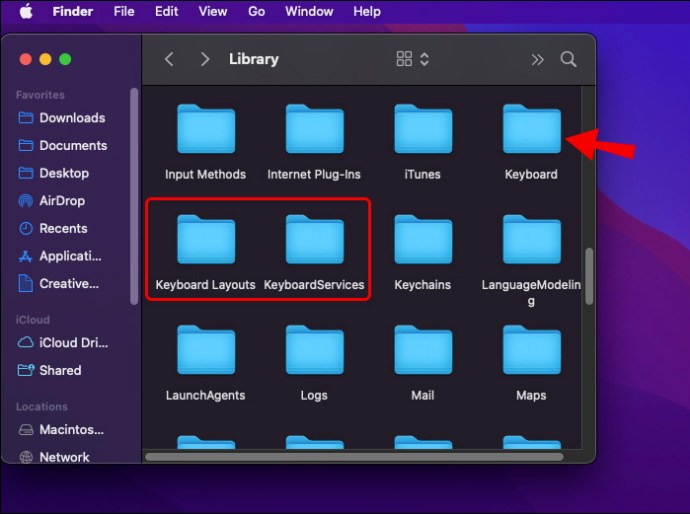
- Escolha todas as pastas relacionadas ao driver de teclado e coloque-as na “Lixeira”.
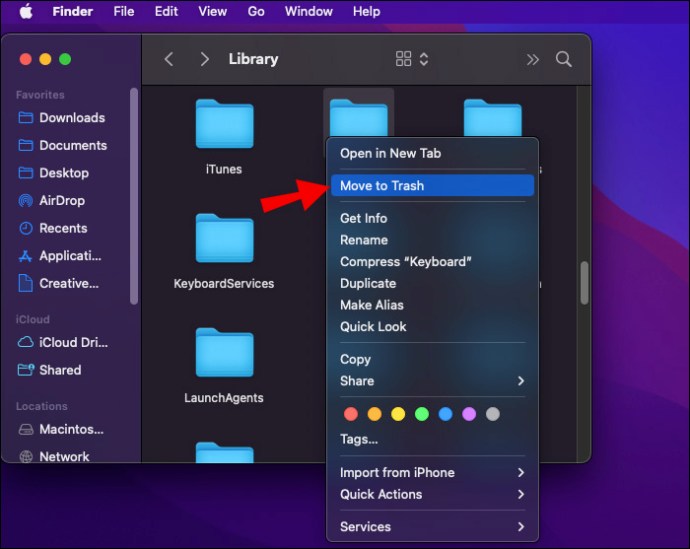
- Antes de conectar o teclado ao seu Mac, esvazie a lixeira.
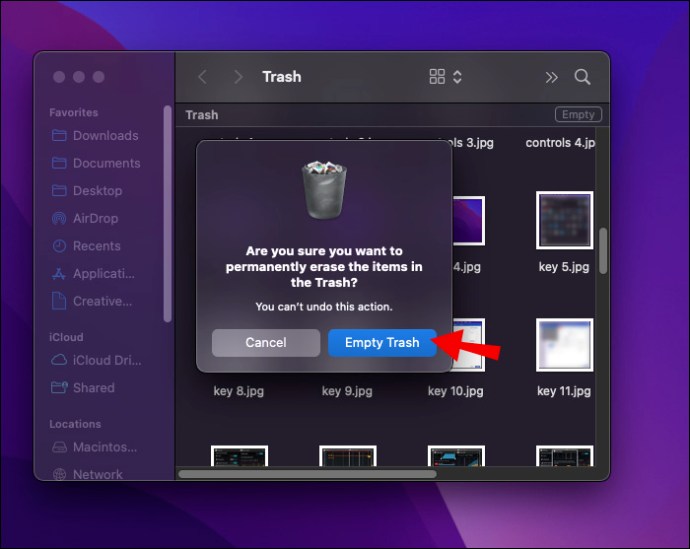
O driver do teclado agora será reinstalado automaticamente pelo “Assistente de configuração” do Mac.
Reinstale o GoToMyPC
O problema do teclado pode ocorrer se o programa GoToMyPC no seu dispositivo host for corrompido por qualquer motivo. GoToMyPC é simples de reinstalar.
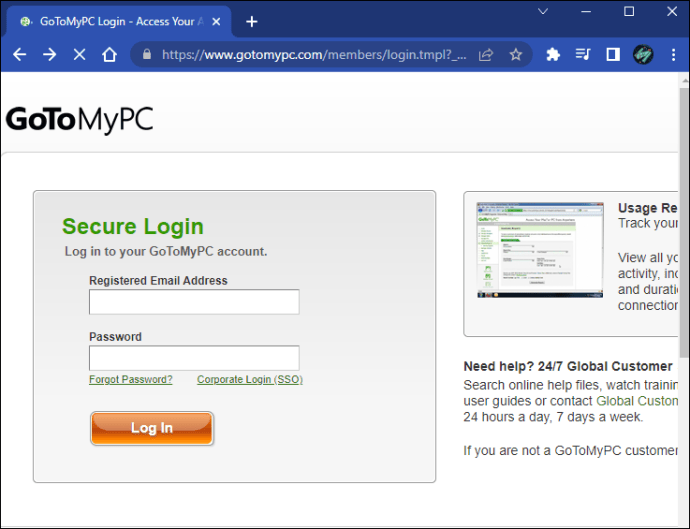
- Acesse www.GoToMyPC.com e faça login na sua conta.
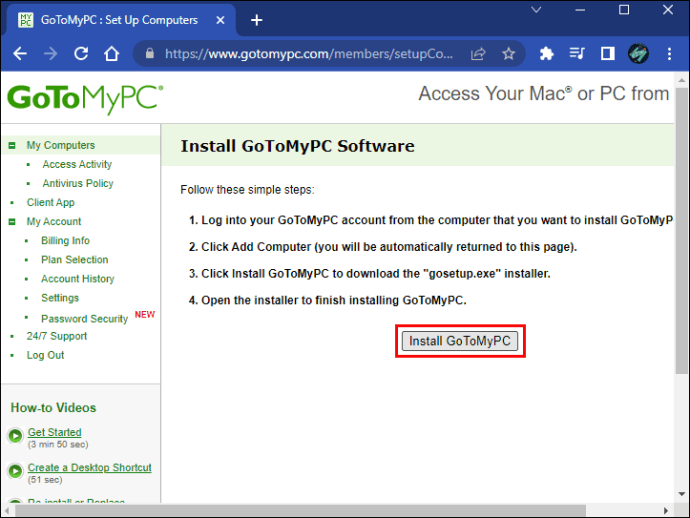
- Reinstale o GoToMyPC clicando no botão “Instalar GoToMyPC”.
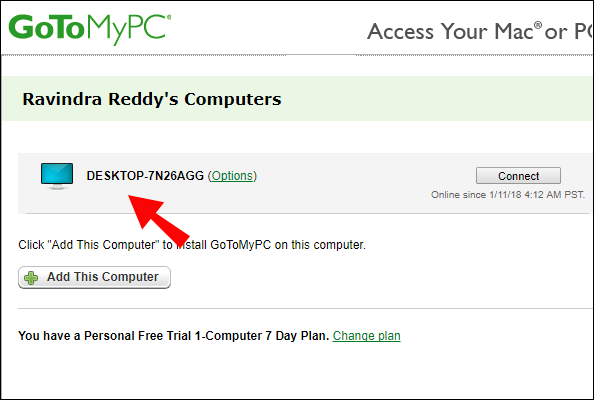
- Se o seu computador aparecer na lista, selecione o dispositivo host que deseja reinstalar.
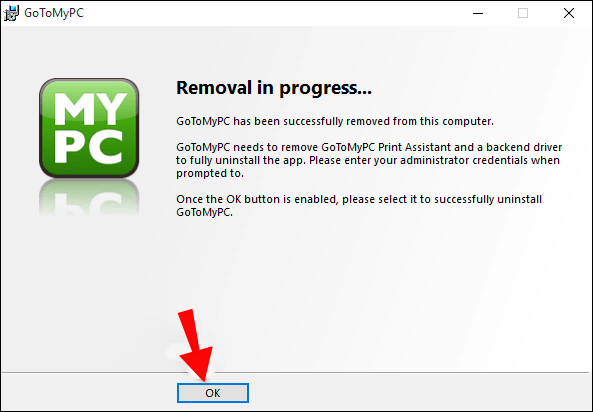
- Selecione "Remover" e, em seguida, selecione "OK".
- Clique em “Adicionar computador” na tela “Meus computadores” e depois em “Instalar GoToMyPC”.
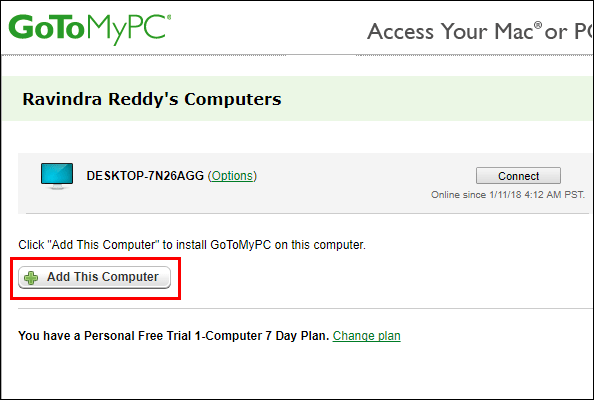
Reinicie o dispositivo para ver se esta solução corrigiu seu problema.
Perguntas frequentes adicionais
Problemas com o computador cliente
Os conselhos a seguir podem ajudá-lo a encontrar uma solução quando estiver tendo problemas com o computador cliente.
● Confirme se as conexões GoToMyPC não estão sendo impedidas pelo firewall. Deve haver acesso irrestrito à Internet de saída para o software g2viewer.exe.
● Verifique se o seu sistema operacional é compatível.
● Verifique se o PC cliente atende aos requisitos mínimos de conectividade com a Internet.
● Redefina as preferências de conexão do GoToMyPC.
● Execute o “Assistente de Conexão” para melhorar as configurações de conectividade se você receber uma mensagem de erro informando que o GoToMyPC não pode criar uma sessão.
● Se o seu computador cliente tiver um problema de hardware, tente conectar um dispositivo alternativo.
Problemas com o computador host
Você deve ter o GoToMyPC instalado e funcionando no computador host, que é o dispositivo ao qual você está se conectando remotamente. Você provavelmente precisará estar fisicamente presente para usar o computador para corrigir as dificuldades do GoToMyPC no sistema host. As etapas listadas abaixo ajudarão a corrigir o problema e permitirão que você se conecte ao host remoto.
● A reinicialização do computador host pode corrigir vários problemas, incluindo problemas de conexão “GoToMyPC”. Se tudo mais falhar, sempre vale a pena tentar reiniciar.
● Para tentar corrigir quaisquer configurações de conexão incorretas, inicie o “Assistente de conexão GoToMyPC”.
● Certifique-se de que o programa “g2comm.exe” tenha acesso completo à Web de saída e que seu firewall não esteja interferindo.
● Verifique se o dispositivo host atende aos pré-requisitos para hospedar uma sessão GoToMyPC.
● Redefina o roteador ou modem responsável pela conexão.
● Entre em contato com seu provedor de serviços de Internet para falar sobre interrupções e conexões perdidas.
O abridor GoToMyPC não está funcionando
É possível que o abridor GoToMyPC esteja quebrado se o download do software demorar muito. Tente alguns desses métodos para corrigir esse problema.
● O cache do navegador da web deve ser limpo antes de tentar entrar na sessão novamente. Isso permite que o navegador verifique se está configurado no dispositivo.
● Se você não conseguir iniciar sua sessão porque parou na página de abertura, clique no link "Baixar e executar" para forçar o download do arquivo de abertura.
● Você pode baixar e instalar manualmente o arquivo “g2minstallerextractor.exe” clicando em “Download”. Reconecte-se à reunião após a instalação.
● A “Ferramenta de correção de permissões do GoTo Opener” é outra opção.
Executando as coisas sem problemas
O acesso remoto ao seu dispositivo pode tornar seu trabalho mais fácil e eficaz. Se você já teve problemas com seu aplicativo GoToMyPC, como o teclado não funcionar, sabe como esses problemas podem ser frustrantes. A correção do problema permite que você use ferramentas como essas com mais facilidade.
Você já encontrou o problema do teclado não funcionar? Foi difícil consertar? Deixe-nos saber na seção de comentários abaixo.


