
O feed Discover do Google traz para você as últimas notícias em seu dispositivo móvel. Se esse feed parar de funcionar, você não poderá receber sua dose diária de notícias. Existem vários motivos pelos quais o Google Discover pode não funcionar em seu telefone Android.
Pode ser uma pequena falha no seu telefone que faz com que o Discover não funcione. Ou pode haver um problema no próprio Google app. Independentemente disso, existem algumas maneiras de corrigir esse problema e fazer com que o Discover funcione no seu telefone novamente.
Reinicie seu telefone
Quando o Google Discover parar de funcionar, a primeira coisa a fazer é reiniciar o telefone. Quando você faz isso, as pequenas falhas do seu telefone são corrigidas. É fácil reiniciar a maioria dos telefones baseados em Android.
Para reiniciar o seu, pressione e segure o botão Poder botão e escolha Reiniciar do cardápio.
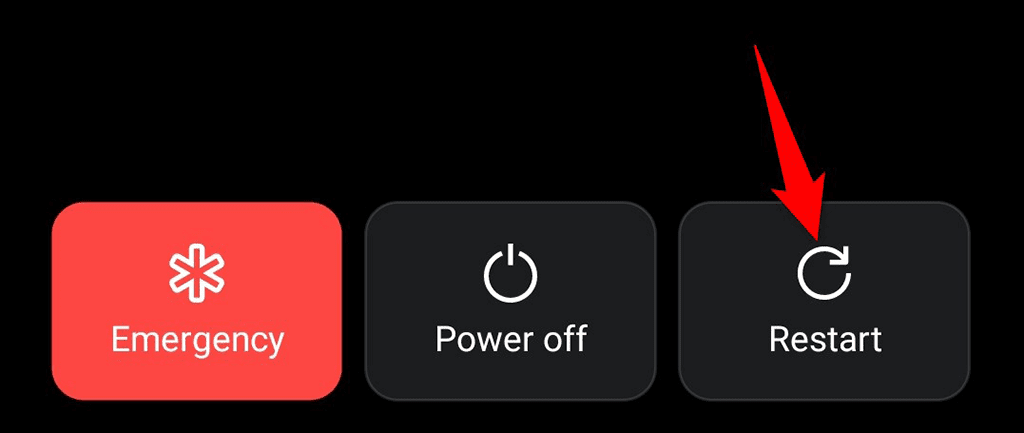
Quando o telefone ligar novamente, acesse o Discover e veja se o feed aparece.
Ative o Google Discover na tela inicial
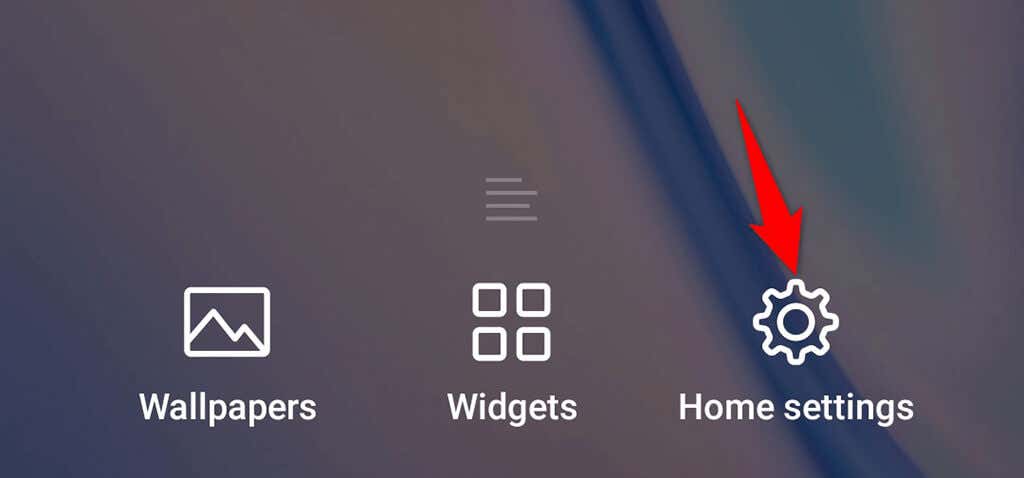
Se você não vir o Google Discover na tela inicial do seu telefone, o feed pode estar desativado. Ative o feed para sua tela inicial e seu problema deve ser resolvido.
- Pressione e segure em uma área vazia na tela inicial.
- Selecionar Configurações iniciais na parte inferior da sua tela.
- Ligar o o Google opção no Configurações tela.
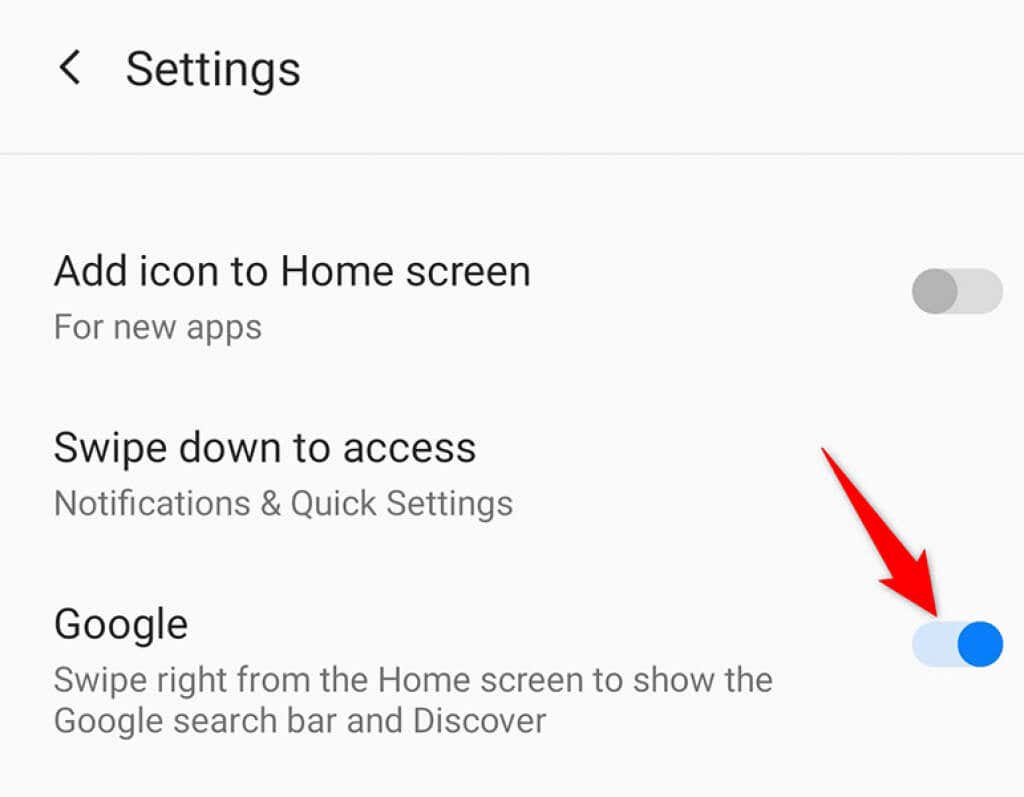
O Google Discover agora está de volta à sua tela inicial.
Verifique se o Google Discover está ativado
O aplicativo do Google em seu telefone permite ativar e desativar o feed do Discover. Se você ou outra pessoa desativou essa opção, é por isso que seu feed não aparece ou não é atualizado.
Ative o feed e pronto.
- Abra o o Google aplicativo em seu telefone.
- Toque no ícone do seu perfil no canto superior direito do aplicativo.
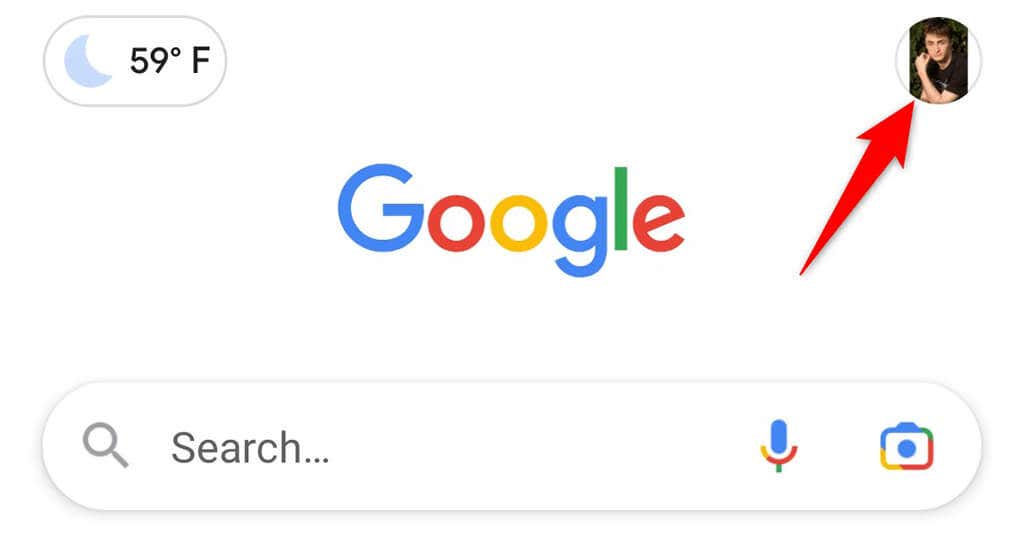
- Selecionar Configurações do cardápio.
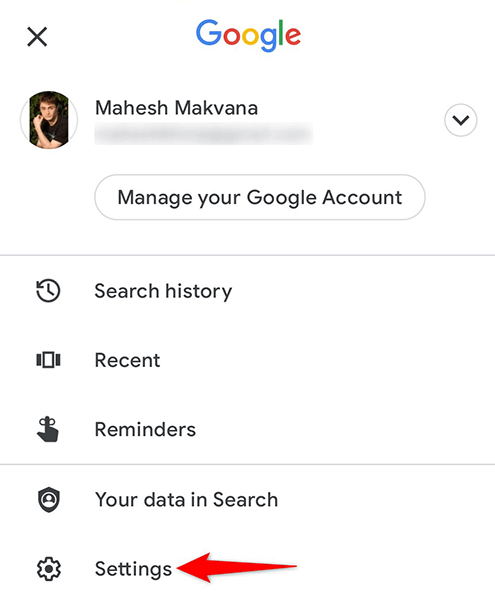
- Escolher Em geral na página Configurações.
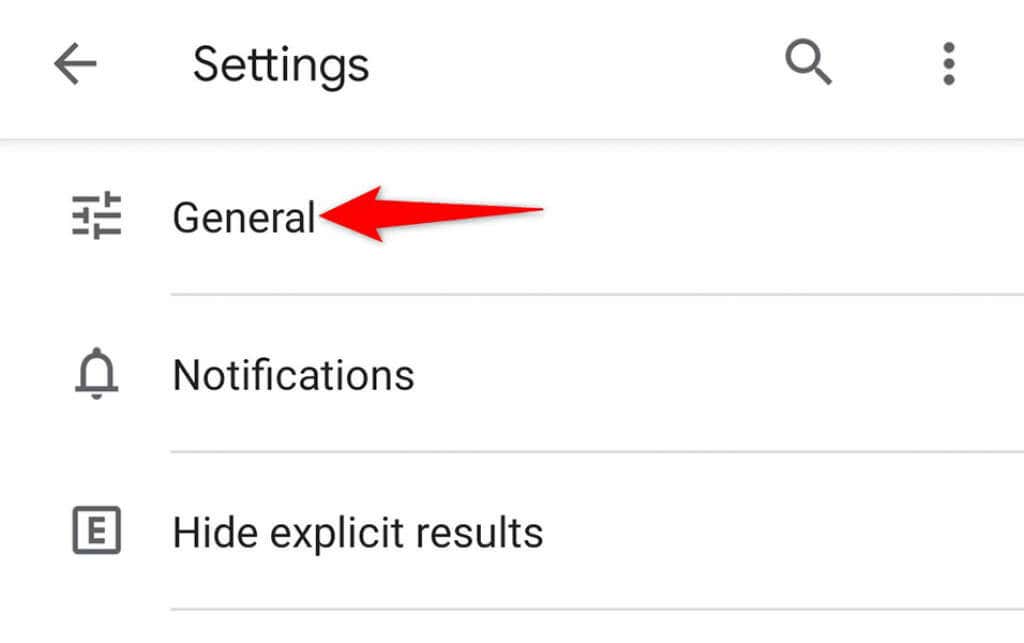
- Ative o Descobrir opção.
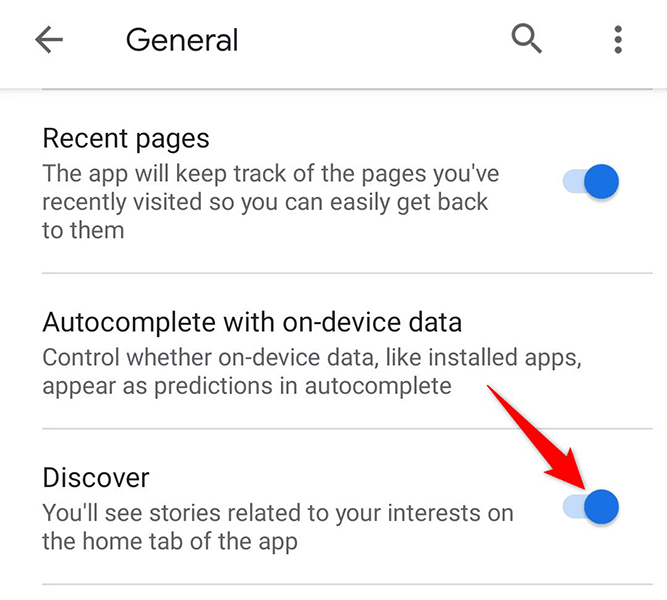
- Inicie o o Google app em seu telefone e você deverá ver o feed do Discover.
Limpar o cache do Google App
Os arquivos de cache são conhecidos por causar vários problemas em dispositivos Android, o que pode ser o motivo pelo qual o Google Discover não está funcionando em seu telefone. Felizmente, você pode limpar os arquivos de cache do Google app e corrigir o problema.
Saiba que excluir o cache não exclui seus dados pessoais no aplicativo.
- Inicie o Configurações aplicativo em seu telefone.
- Dirija-se Aplicativos e notificações > o Google em Configurações.
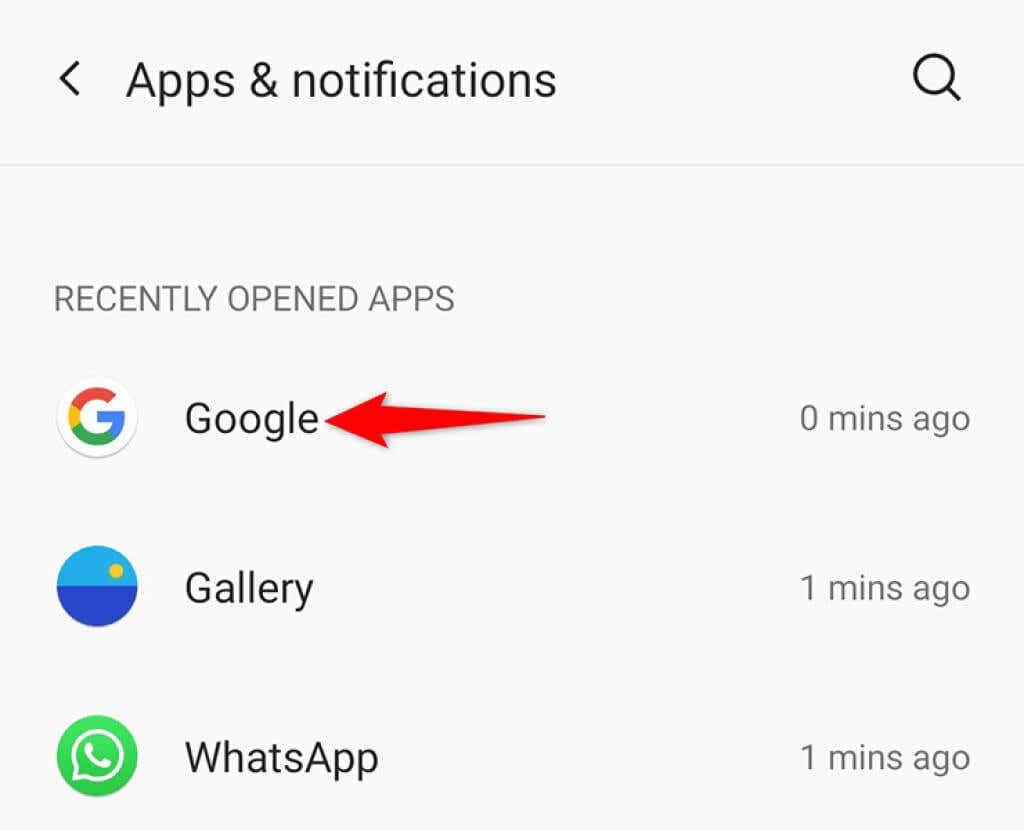
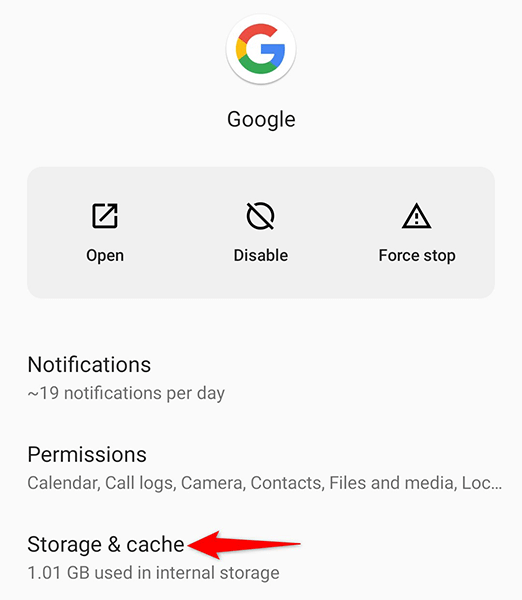
- Toque Armazenamento e cache na página do aplicativo.
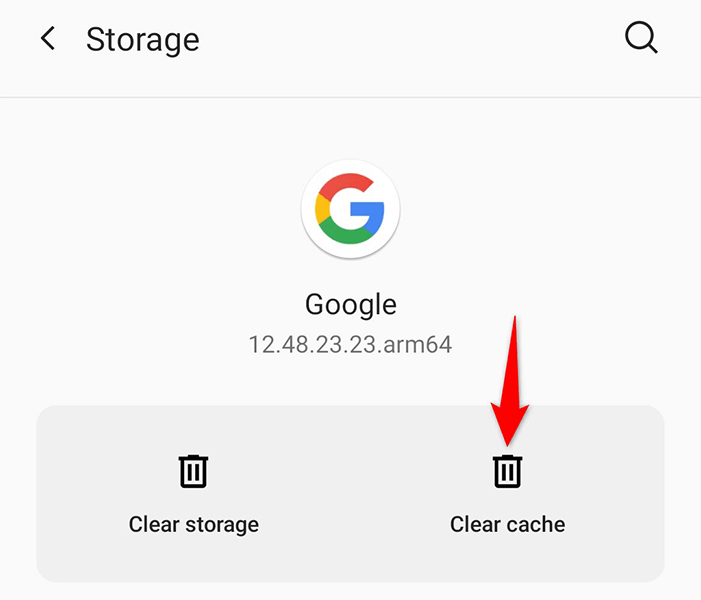
- Toque em Limpar cache opção.
- Abra o o Google app e Discover funcionarão como deveriam.
Limpar cache para serviços do Google Play
O cache dos serviços do Google Play também pode ser o culpado e fazer com que o Discover não funcione. Exclua este cache também e veja se isso resolve seu problema.
Novamente, isso não exclui nenhum dos seus dados pessoais.
- Abra o Configurações aplicativo em seu telefone.
- Acesse o Aplicativos e notificações > Serviços do Google Play página em Configurações.
- Toque em Armazenamento e cache opção.
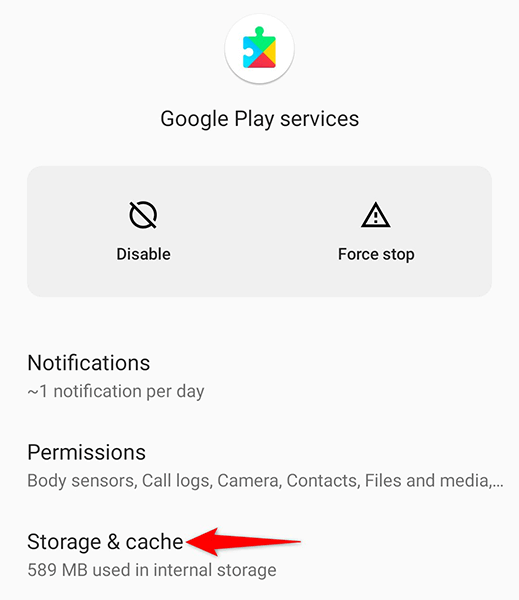
- Selecionar Limpar cache para limpar os arquivos de cache do serviço.
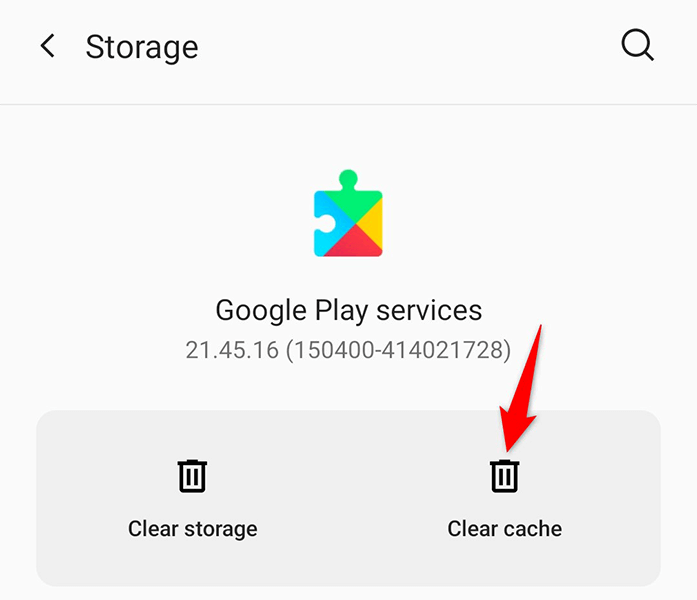
- Reinicie o telefone e veja se o Discover funciona.
Ativar dados em segundo plano para o Google App
O Google Discover precisa de acesso à Internet para buscar as últimas notícias. Se você desativou o uso de dados em segundo plano, o feed não poderá ser atualizado. Para corrigir isso, ative o uso de dados em segundo plano para o Discover e seu problema será corrigido.
- Acesse o Configurações aplicativo em seu telefone.
- Dirija-se Aplicativos e notificações > o Google cardápio.
- Toque em Dados móveis e Wi-Fi opção na página do aplicativo.
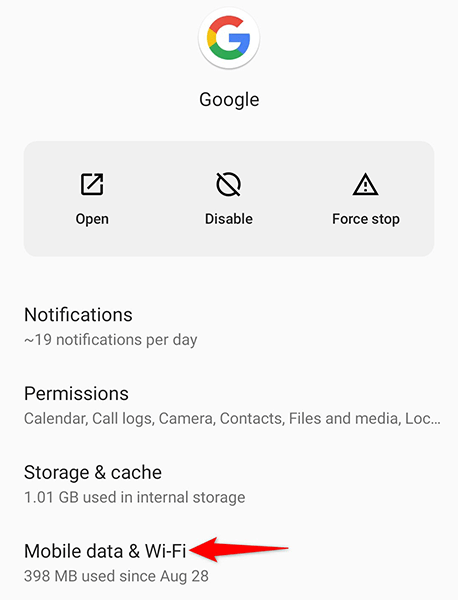
- Ative o Dados de fundo opção se estiver desabilitada.
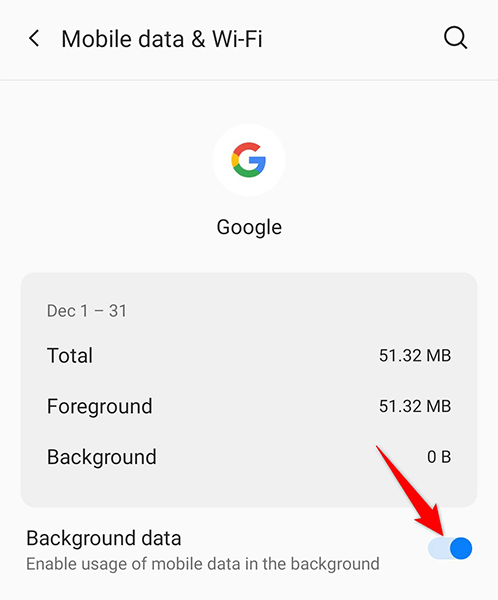
- Acesso Google Discover e agora deve atualizar.
Use o feed do Google Discover sem uma conta
Para descartar qualquer possibilidade de sua conta do Google causar um problema com o Discover, use o Discover sem uma conta. Isso é totalmente possível de fazer, e mostraremos como.
- Inicie o o Google aplicativo em seu telefone.
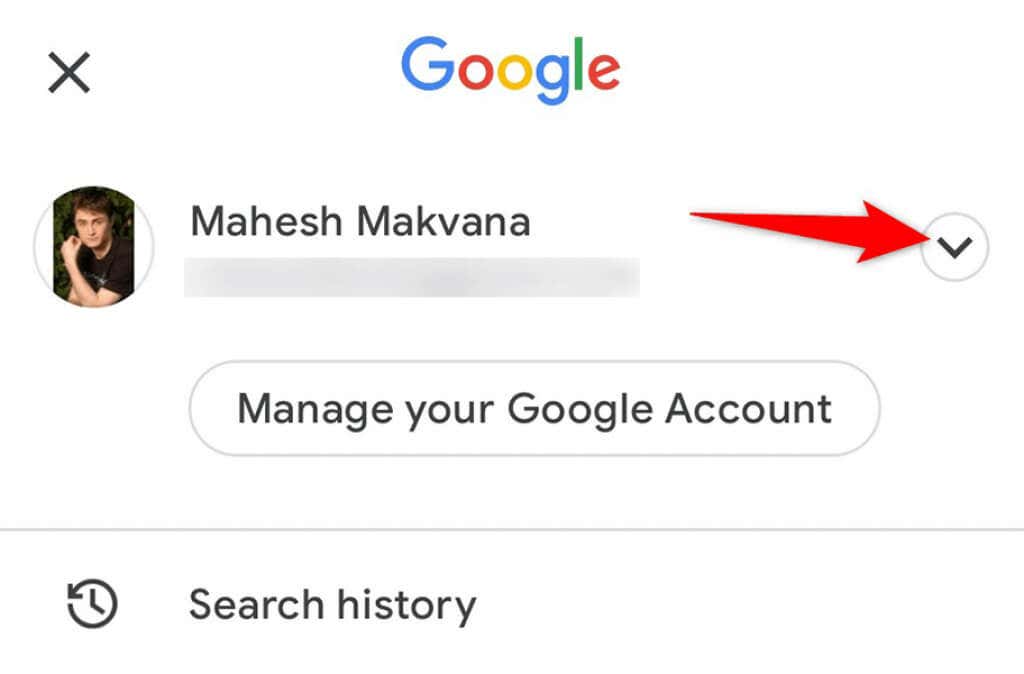
- Toque no ícone do seu perfil no canto superior direito do aplicativo.
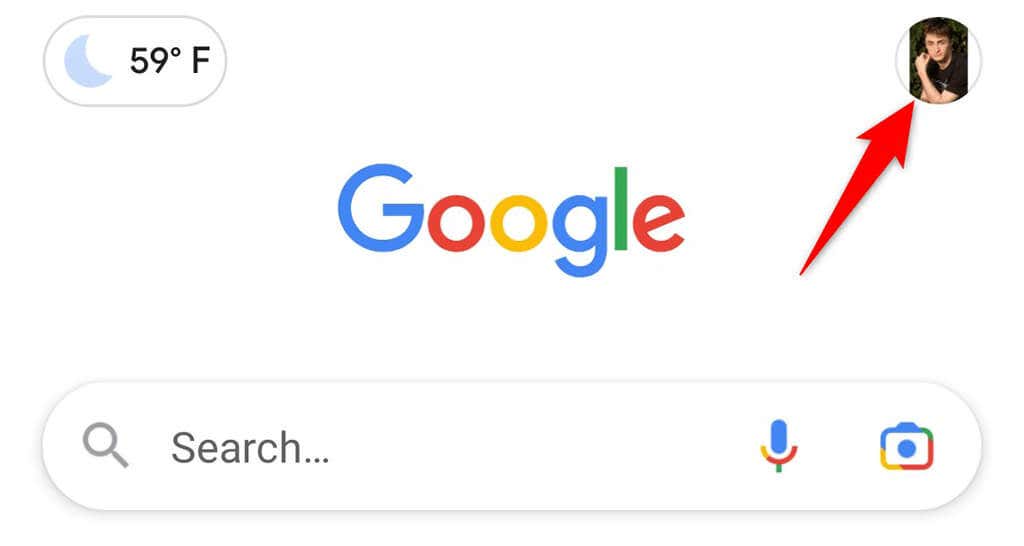
- Selecione o ícone de seta para baixo ao lado de sua conta atual.
- Escolher Usar sem uma conta.
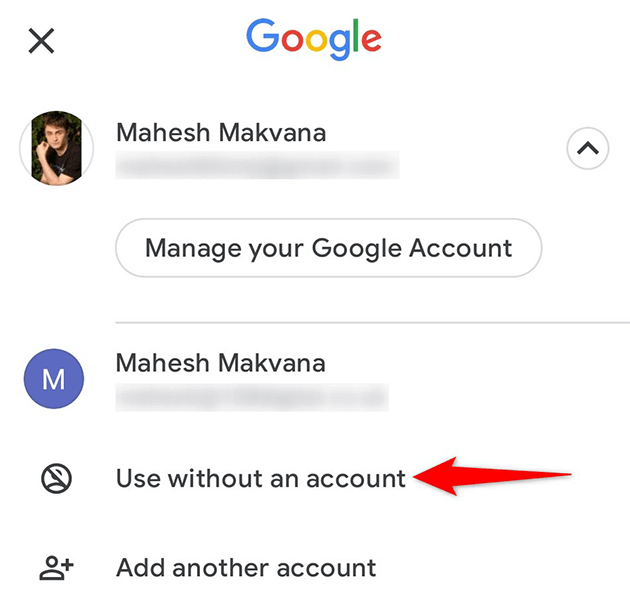
- Verifique se o feed agora funciona.
Desinstalar as atualizações de aplicativos do Google
Uma atualização defeituosa do aplicativo do Google também pode fazer com que o Discover não funcione. O bom é que o Android permite reverter atualizações de aplicativos, e é exatamente isso que você pode fazer com o aplicativo do Google.
- Aberto Configurações no seu celular.
- Navegar para Aplicativos e notificações > o Google em Configurações.
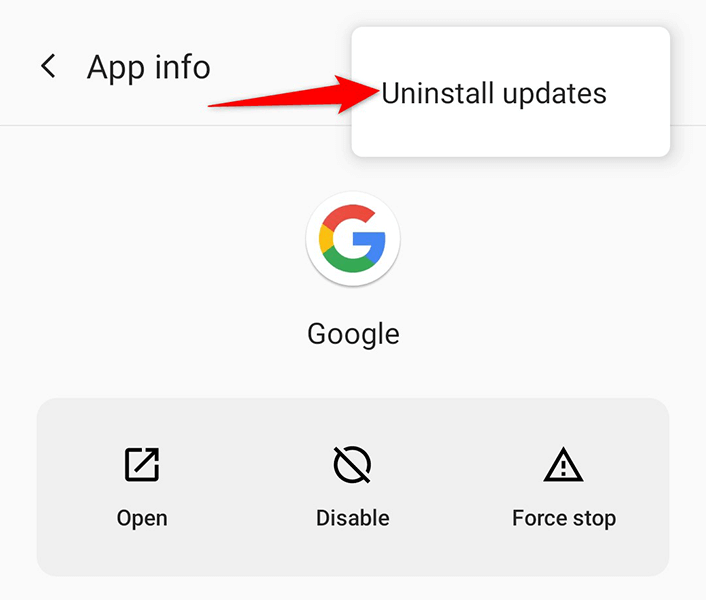
- Toque nos três pontos no canto superior direito da página do aplicativo.
- Selecionar Desinstalar atualizações do cardápio.
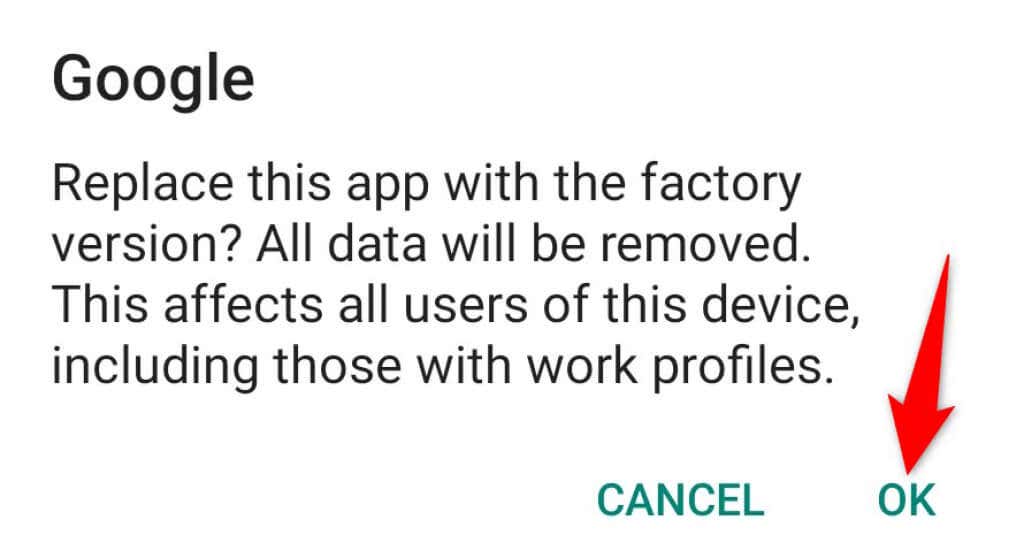
- Toque OK no prompt que se abre.
- Inicie o o Google app e veja se o feed Discover funciona.
Atualizar o aplicativo do Google
Se você estiver usando uma versão antiga do Google app em seu telefone, pode ser por isso que o Discover não está funcionando. Atualize o aplicativo no seu telefone e veja se isso resolve seu problema.
- Abra o Loja de aplicativos do Google no seu celular.
- Procurar por o Google e toque o Google nos resultados da pesquisa.
- Toque em Atualizar botão para atualizar o aplicativo.
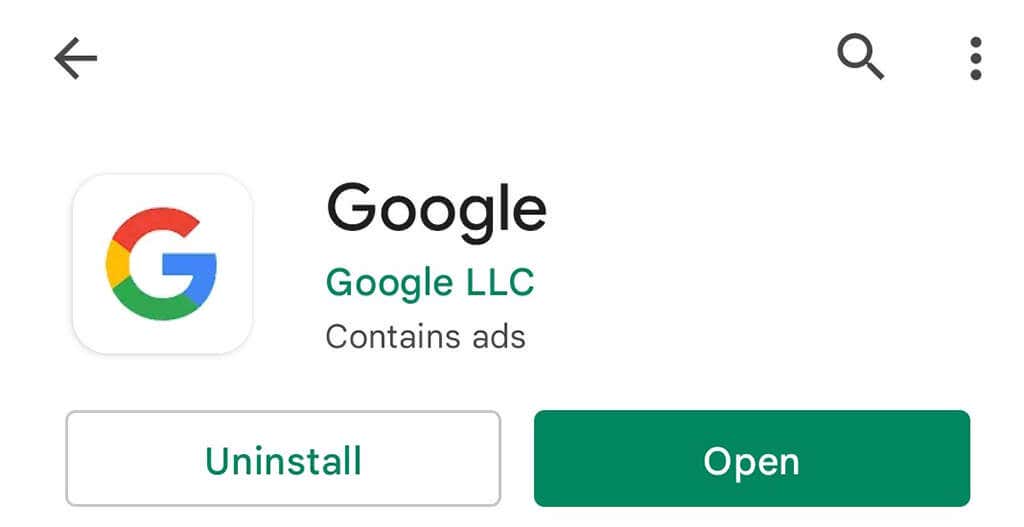
- Use o recém-atualizado o Google app para ver seu feed do Discover.
Redefinir preferências do aplicativo
Vale a pena redefinir as preferências do seu aplicativo para possivelmente corrigir o Google Discover no seu telefone Android. Isso não exclui seus aplicativos.
- Lançar Configurações no seu celular.
- Role até o fim e toque em Sistema.
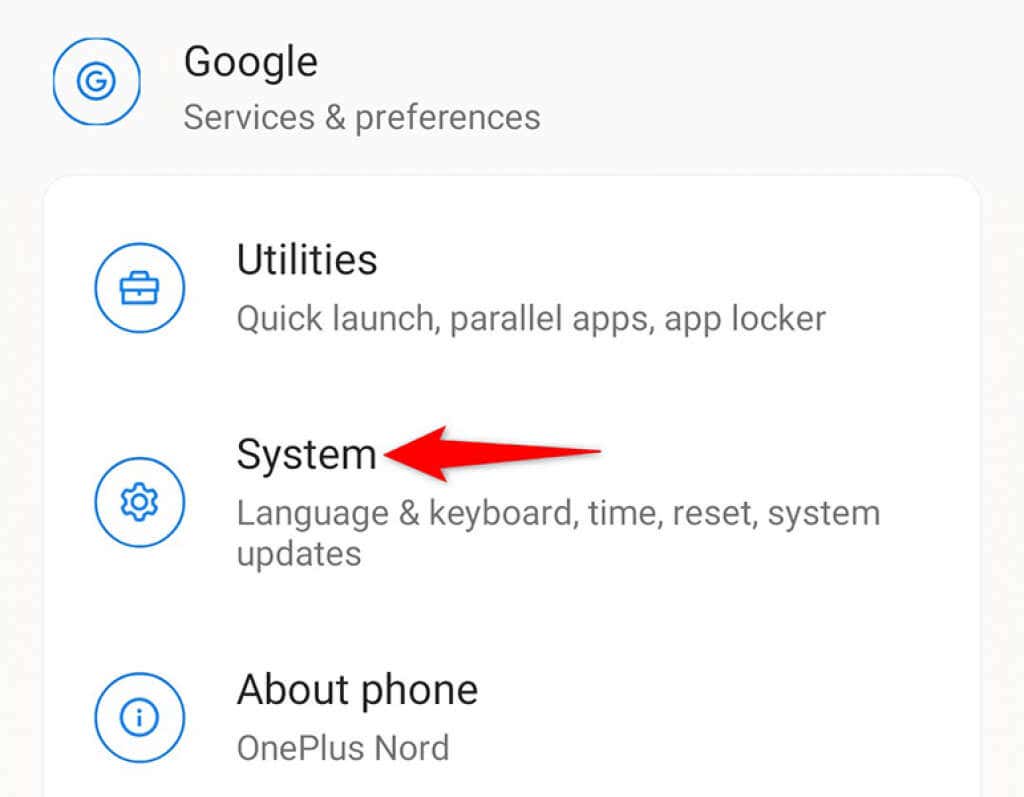
- Selecionar Redefinir opções na página Sistema.
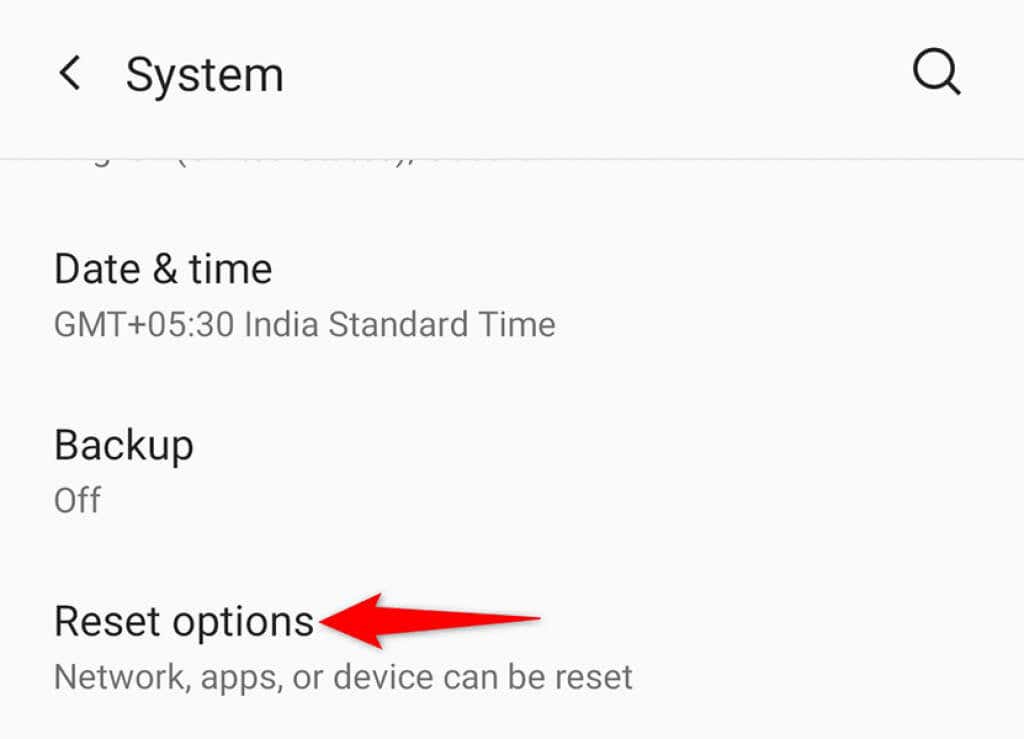
- Escolha o Redefinir preferências do aplicativo opção.
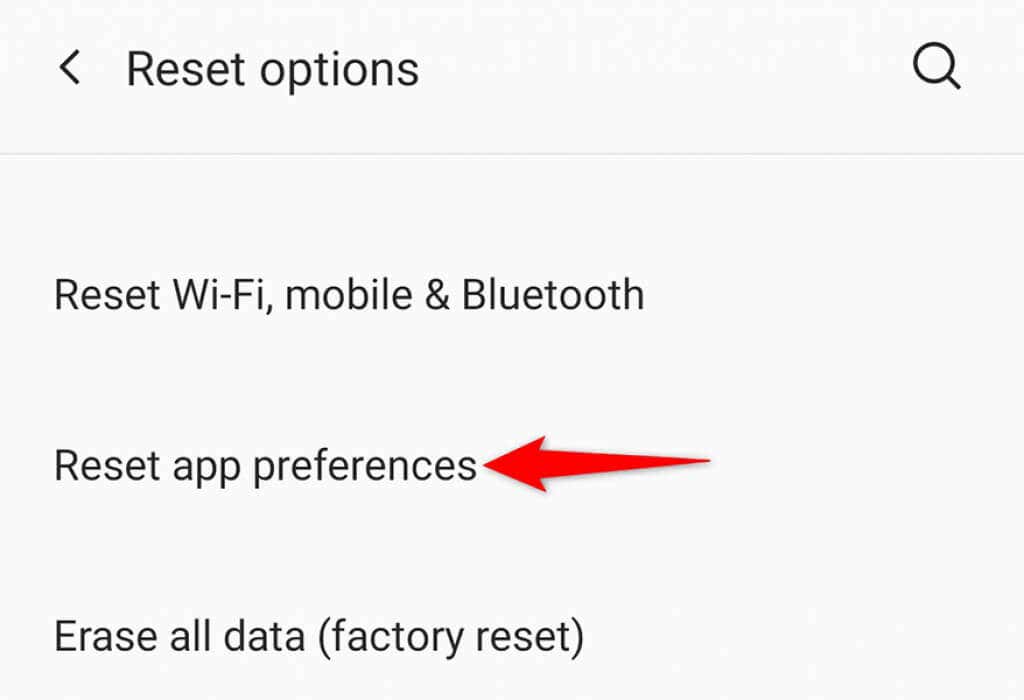
- Toque Redefinir aplicativos no prompt que se abre.
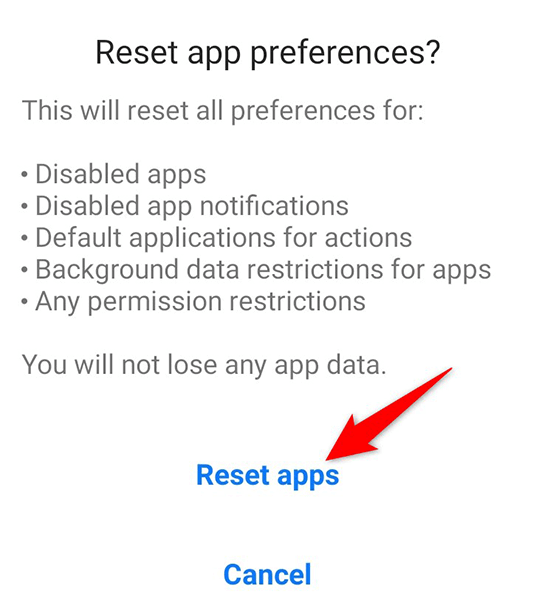
- Reinicie seu telefone.
- Lançar Google Discover e veja se funciona.
Solucionar e corrigir problemas do Google Discover no Android
Se o Google Discover for sua principal fonte de notícias, convém corrigir o feed o mais rápido possível. Usando os métodos fornecidos acima, você poderá obter o feedback rapidamente em seu telefone. Esperamos que o guia o ajude.
Fonte Adicione ao Google Notícias
Neste artigo
- Reinicie seu telefone
- Ative o Google Discover na tela inicial
- Verifique se o Google Discover está ativado
- Limpar o cache do Google App
- Limpar cache para serviços do Google Play
- Ativar dados em segundo plano para o Google App
- Use o feed do Google Discover sem uma conta
- Desinstalar as atualizações de aplicativos do Google
- Atualizar o aplicativo do Google
- Redefinir preferências do aplicativo
- Solucionar e corrigir problemas do Google Discover no Android


