
O Google Drive vem pré-instalado na maioria dos telefones Android modernos. Isso não é surpresa porque o Google Drive é uma das soluções de armazenamento em nuvem mais confiáveis. Adicione a capacidade gratuita de armazenamento de dados de 15 GB e você terá bilhões de usuários satisfeitos. Mas, às vezes, também pode ocorrer pequenos problemas, então aqui estão as 6 melhores maneiras de corrigir o backup e a sincronização do Google.
Vamos começar!
Índice
Como corrigir o backup e sincronização do Google
- Reinicie seu telefone
- Verifique a sua conexão com a internet
- Sair e fazer login na sua Conta do Google
- Atualize o aplicativo Google Drive
- Limpar o cache do Google Drive
- Use o Google Drive por meio de seu navegador da Web
- Reinstale o Google Drive
Dica importante
Como corrigir o backup e sincronização do Google
1. Reinicie seu telefone
Antes de qualquer outra solução, você deve tentar o clássico “Você já tentou desligá-lo e ligá-lo novamente?” solução. Esta tem sido uma solução básica para todos os tipos de problemas de tecnologia.
Isso ajudará a remover quaisquer falhas e bugs temporários em seu sistema. Isso também ajudará a liberar parte da memória RAM para que seu telefone tenha um desempenho melhor.
Aproveite este tempo para reiniciar o seu modem de internet também.
2. Verifique sua conexão com a Internet
Este é o problema mais simples de identificar e resolver, pois tudo o que você precisa fazer é verificar a conexão de internet do seu dispositivo.
Um dos motivos mais óbvios pelos quais seu Google Drive não está fazendo backup ou sincronizando é que ele não está conectado à Internet. O Google Drive é um serviço online, por isso não funcionará se sua conexão for instável ou ruim. Saber como resolver problemas de conectividade com a Internet no Android deve resolver o problema.
Para verificar a velocidade da Internet no seu telefone Android, siga estas etapas:
- Abra o seu telefone navegador.
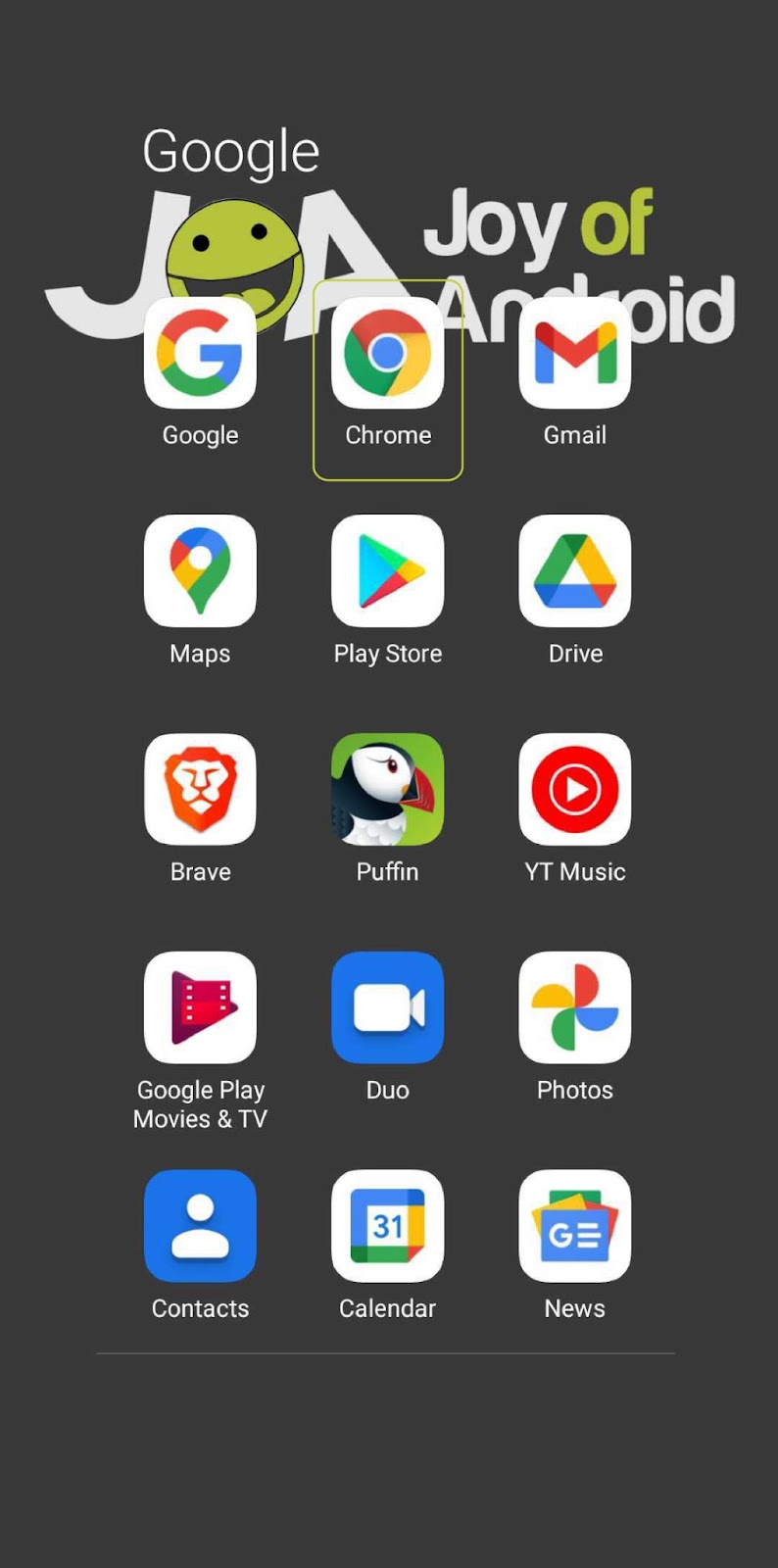 navegador." largura=”397″ altura=”800″/>
- Vamos para speedtest.net. Isso o levará a um site de teste de velocidade gratuito.
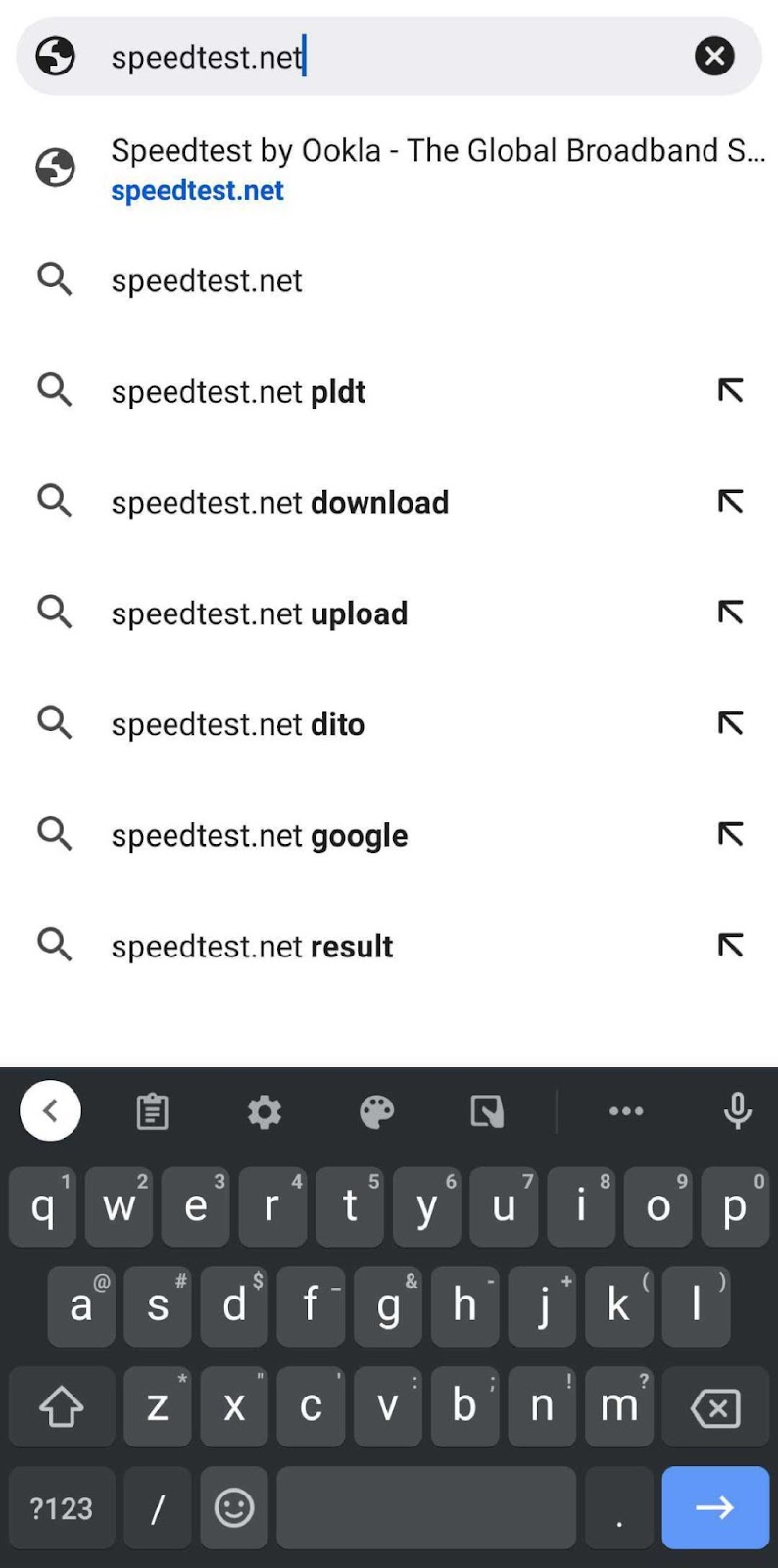
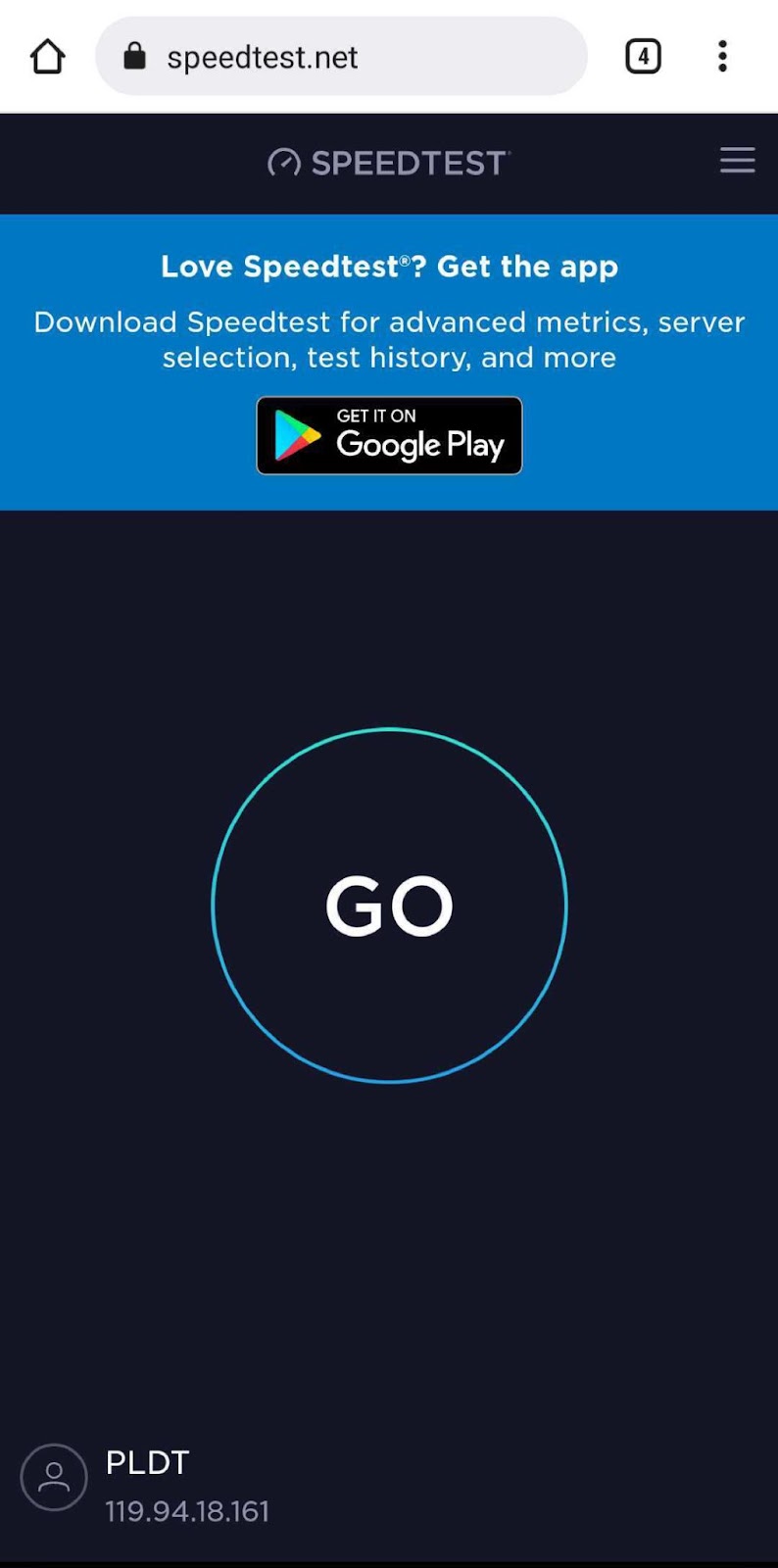
- Quando o site estiver totalmente carregado, toque no botão que diz VAI. Isso iniciará o teste de velocidade.
- Quando o processo estiver concluído, você poderá ver a qualidade da sua conexão com a Internet.
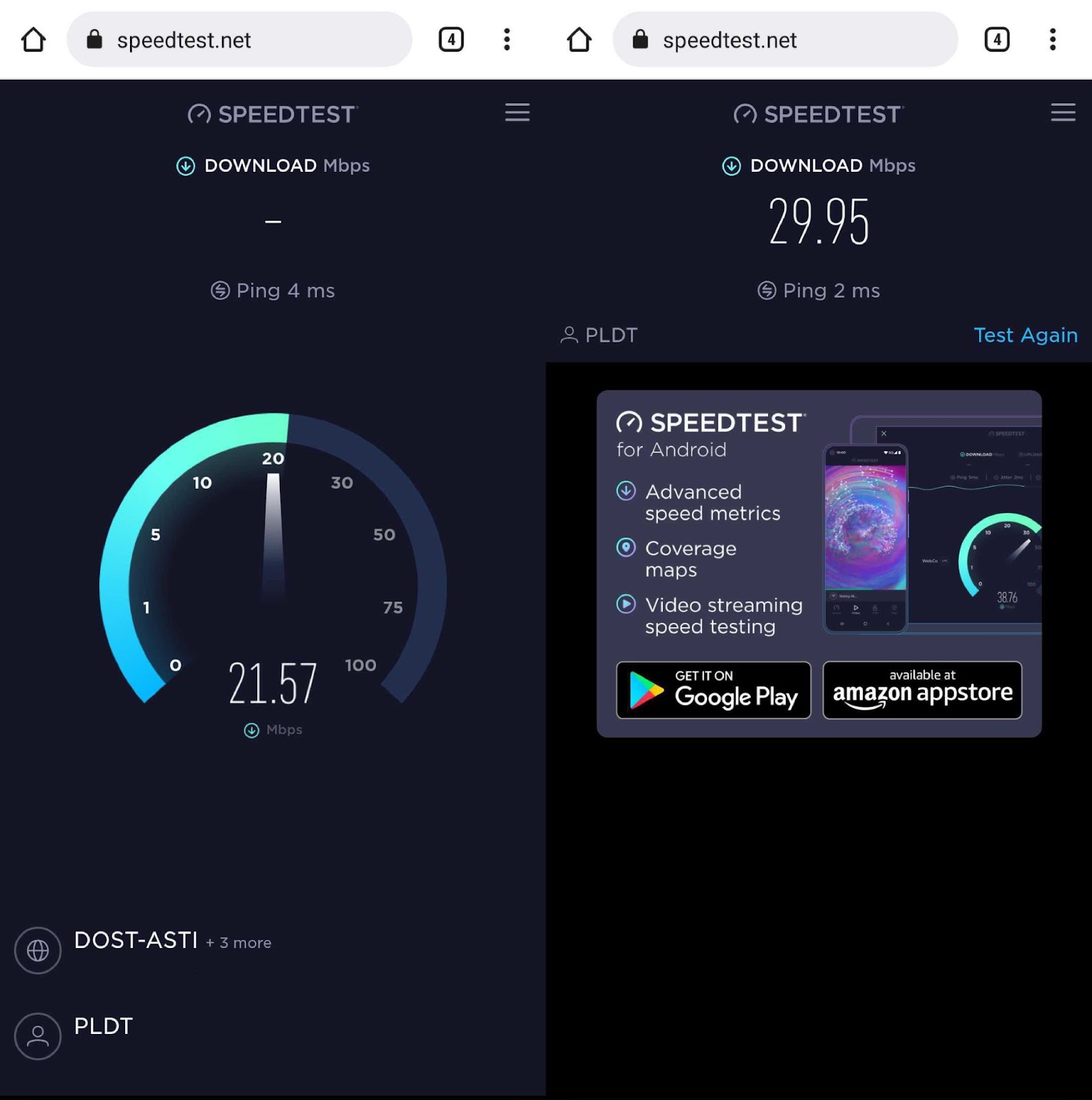
Se você perceber que sua conexão com a Internet não é tão boa, talvez considere usar seus dados móveis. Para ativar o backup e a sincronização de dados móveis, aqui estão as etapas que você precisa seguir:
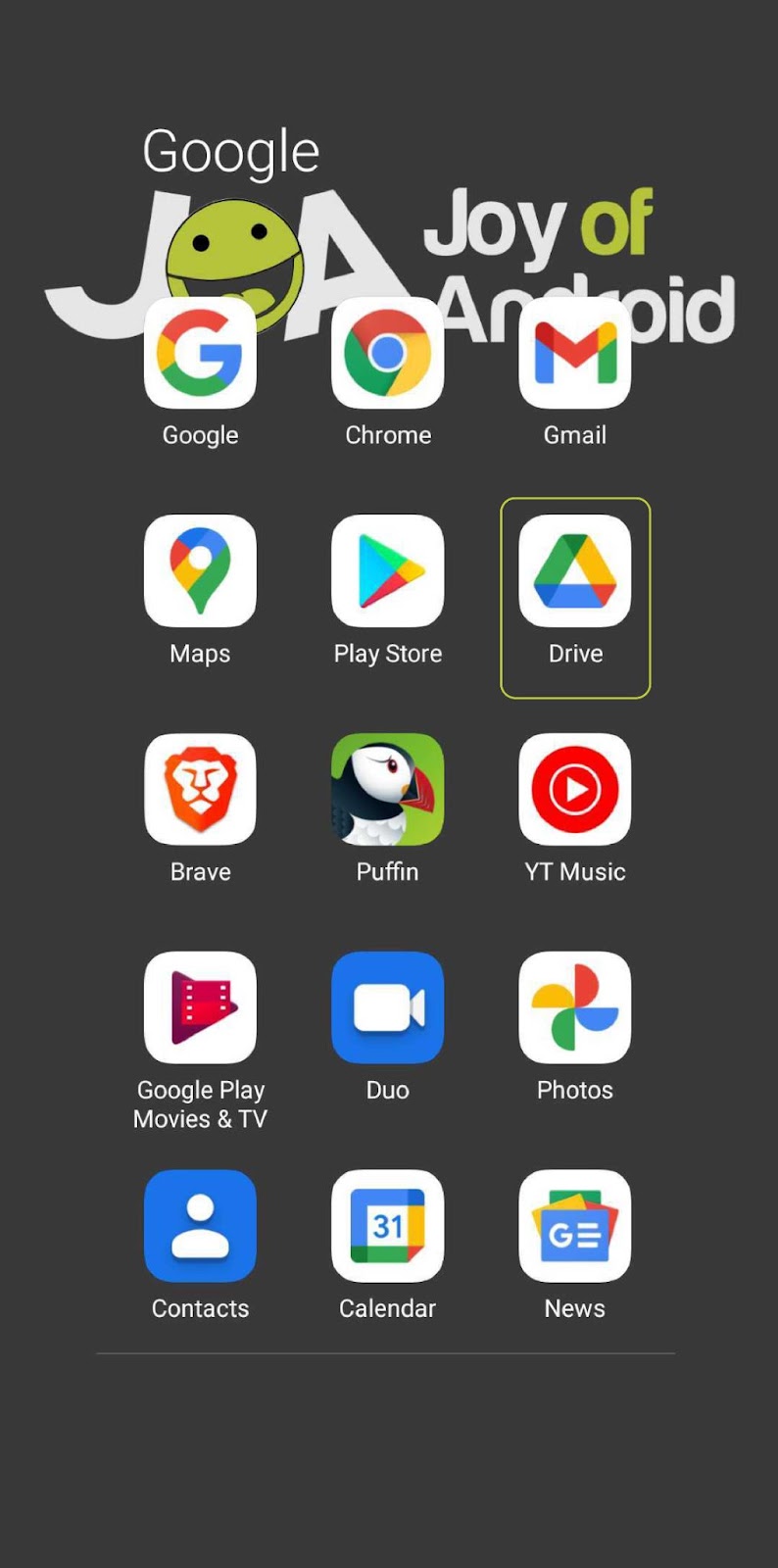
- Toque no seu Aplicativo Drive para lançá-lo.
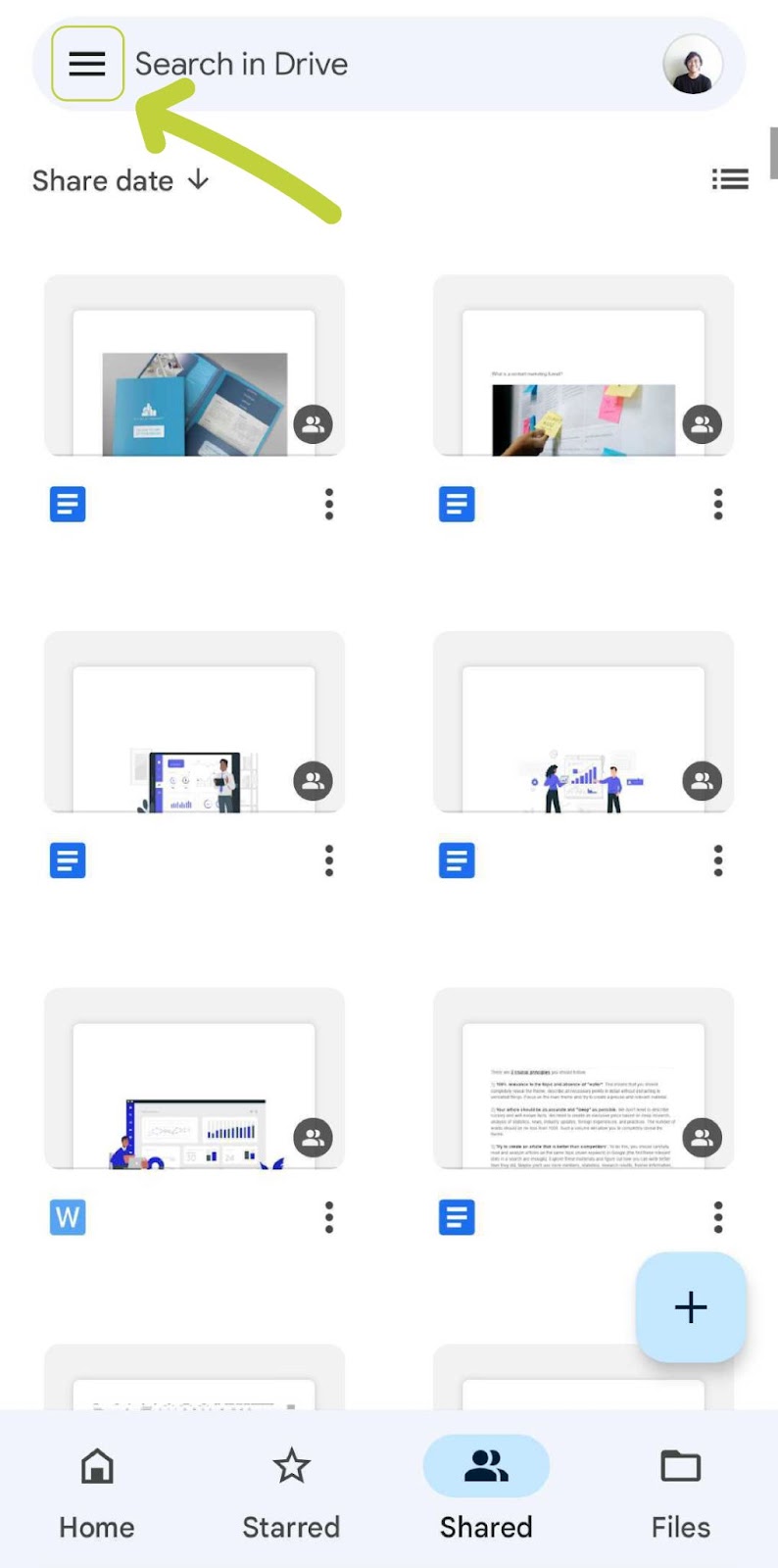
- Toque no ícone de hambúrguer. Este é o ícone de 3 linhas localizado no canto superior esquerdo da tela.
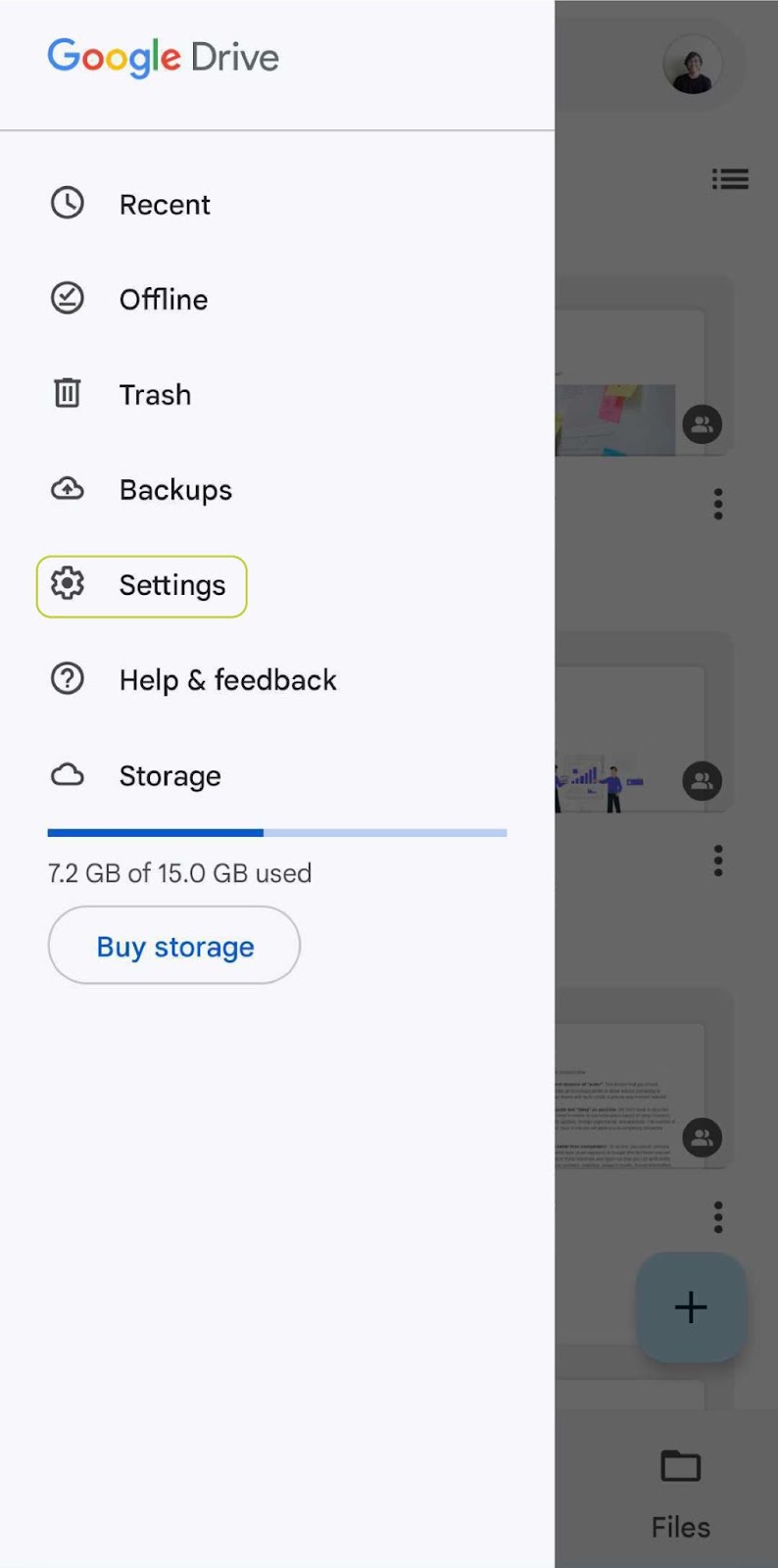
- Toque em Configurações para abrir mais opções.
- Role para baixo até ver Transfira arquivos apenas por Wi-Fi. Há uma alternância ao lado desta opção. Toque no botão para desativá-lo ou habilitá-lo.
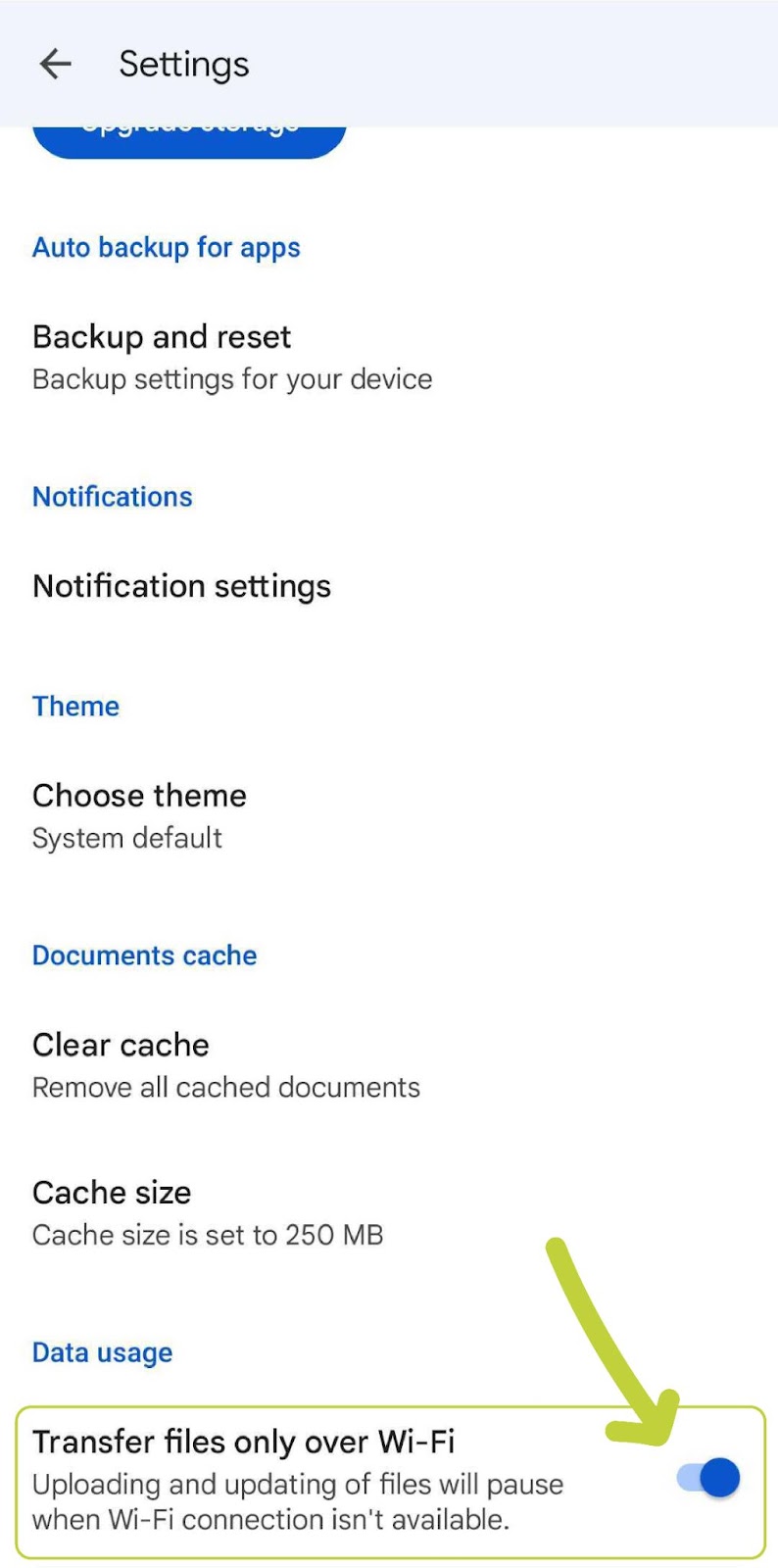
É importante observar que o backup e a sincronização não funcionarão se você estiver usando dados móveis e não fizer esse processo. O Google integrou esse recurso para evitar o uso acidental de dados.
3. Saia e faça login na sua Conta do Google
Muitos usuários relataram que o problema foi resolvido após sair e entrar novamente em suas contas. Para fazer isso, siga estas etapas:
- Toque no Configurações do seu telefone.
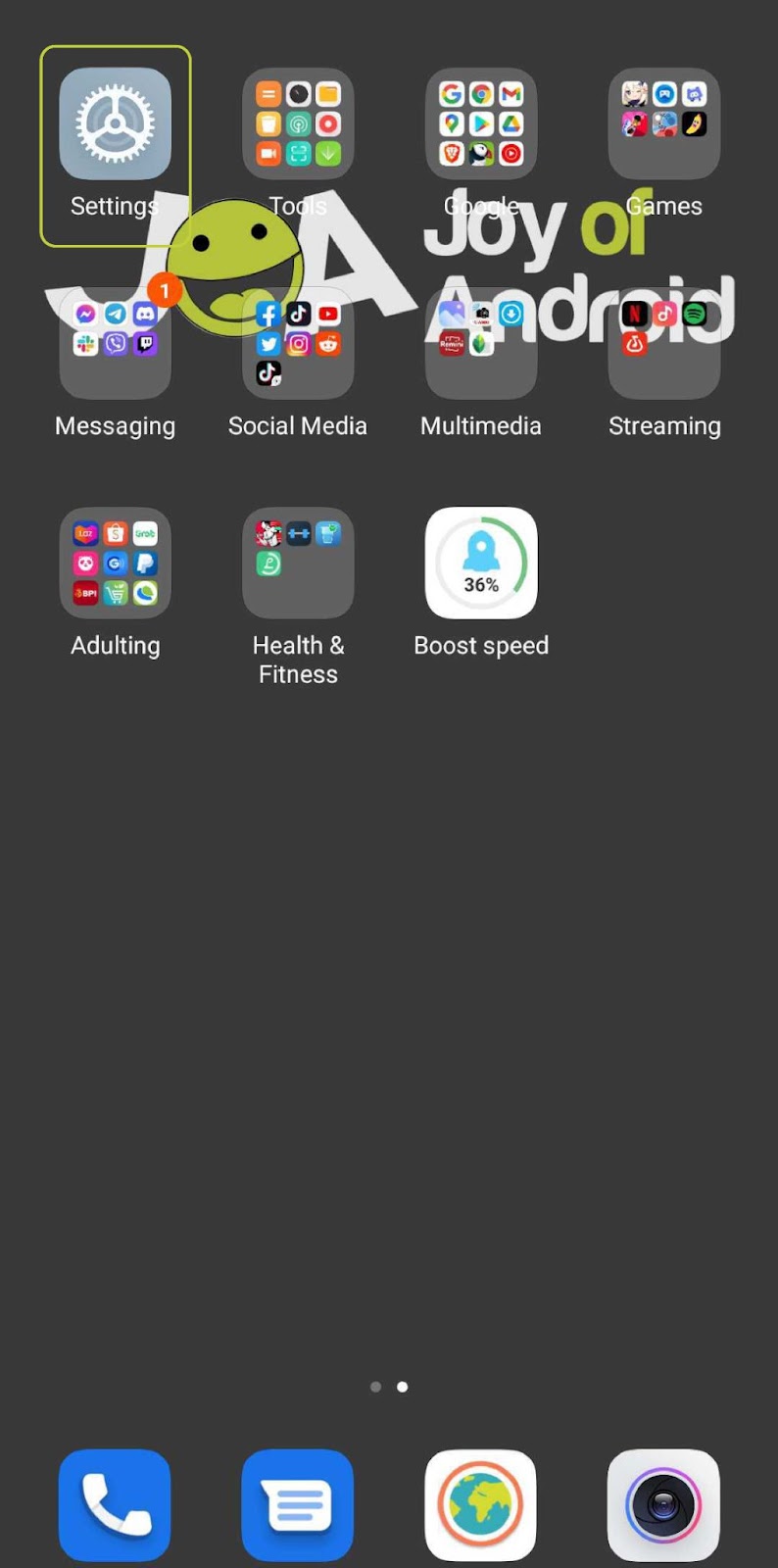
- Role para baixo até encontrar Contas.
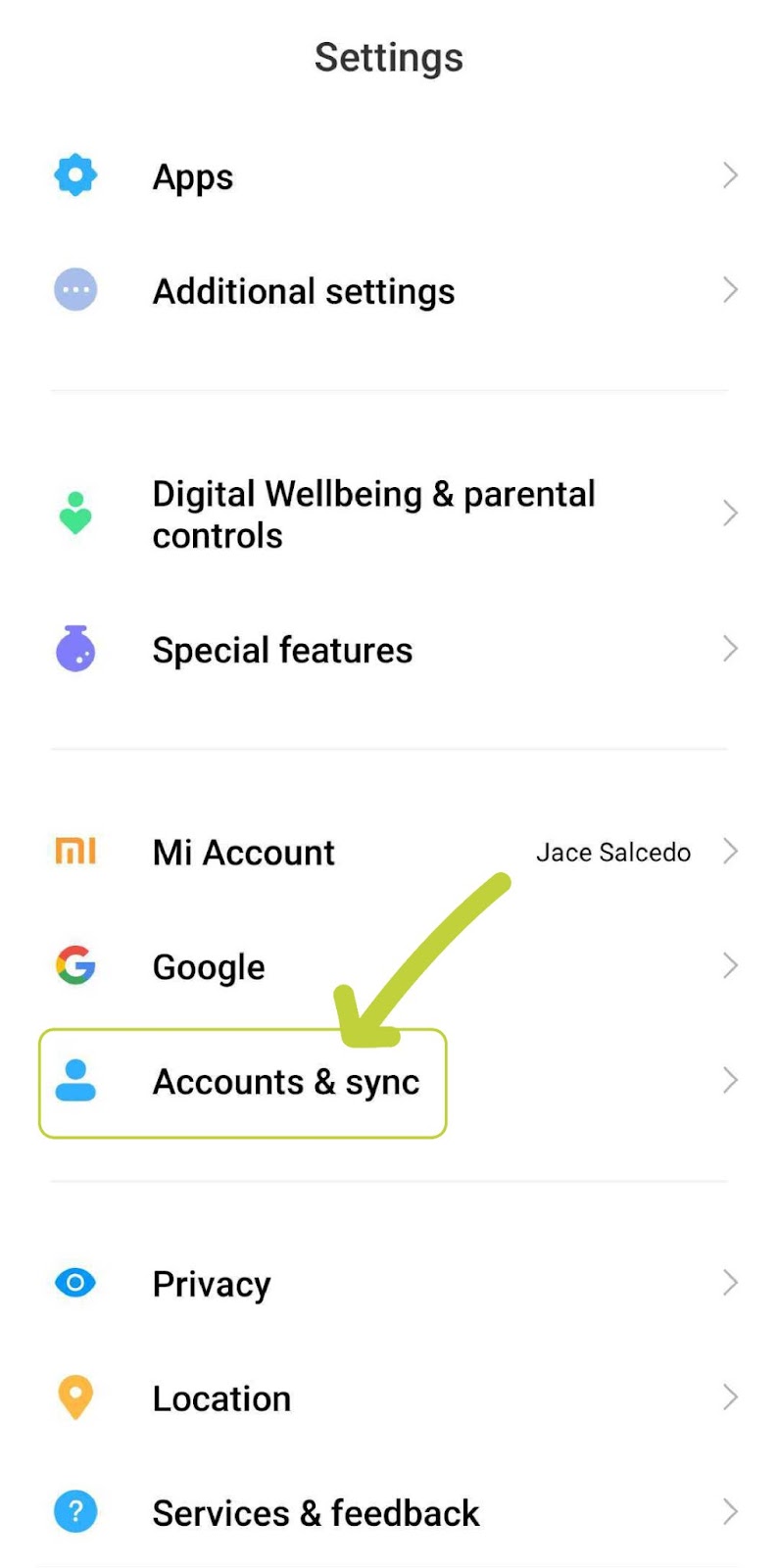
- Toque no Conta do Google que você deseja sair.
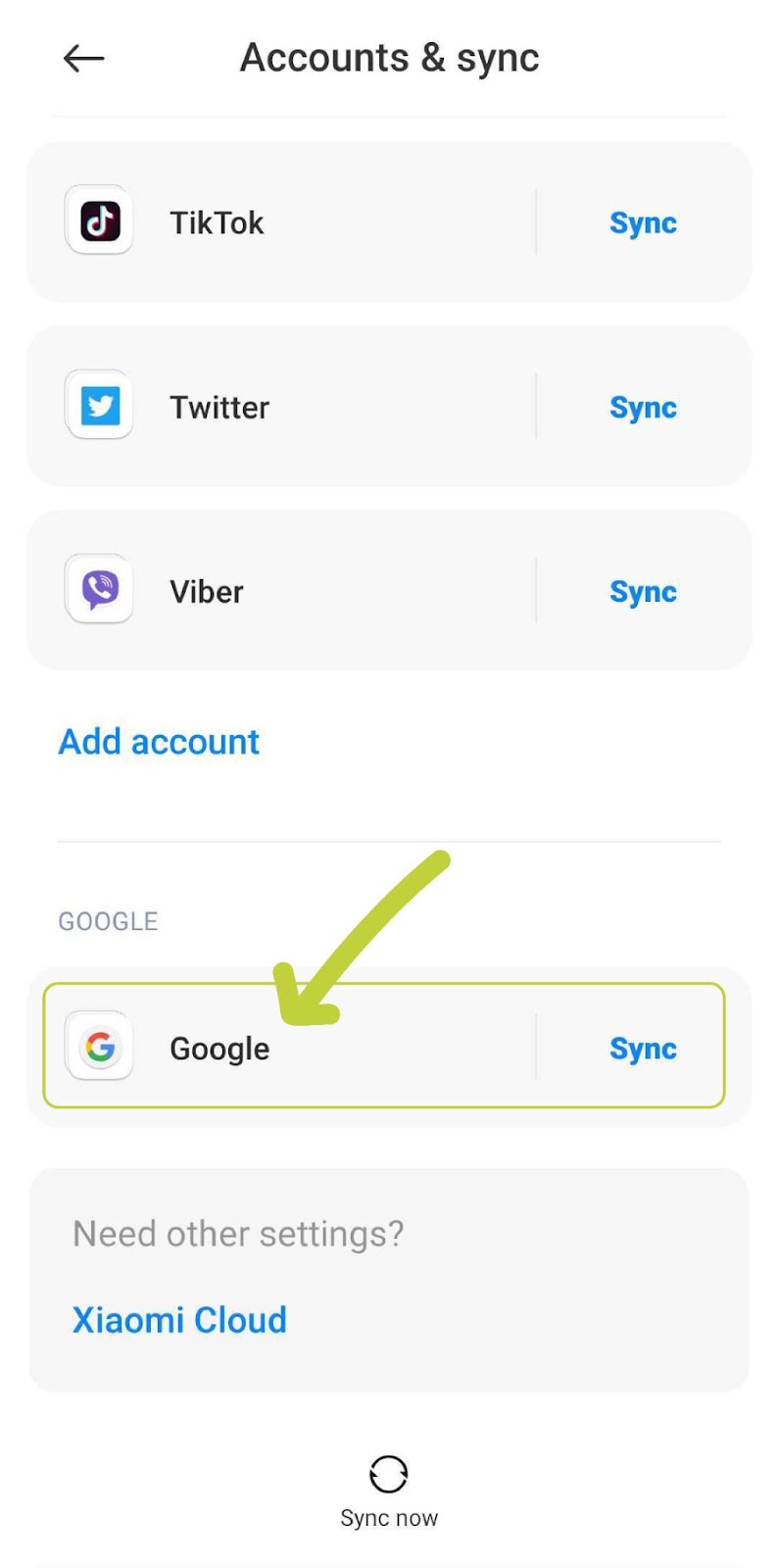
- Toque no Remover conta para sair da sua Conta do Google.
Isso funcionaria para a maioria dos usuários, mas alguns dispositivos precisam de um pouco mais de atenção. Se for esse o caso, aqui está um guia sobre duas maneiras de remover dispositivos do Google. Esse processo é como sair da sua conta do Google. A diferença é que neste processo, você estará removendo seu aparelho dos aparelhos cadastrados na sua conta Google.
4. Atualize o aplicativo Google Drive
Não atualizar seu aplicativo do Google Drive pode fazer com que ele não funcione corretamente. Os desenvolvedores estão trabalhando constantemente para melhorar o aplicativo e corrigir bugs. Como resultado, ter um aplicativo desatualizado pode significar que você tem bugs que estão causando os problemas.
Para atualizar seu aplicativo Google Drive, aqui estão as etapas que você precisa seguir:
- Toque no seu Aplicativo da Play Store para lançá-lo.
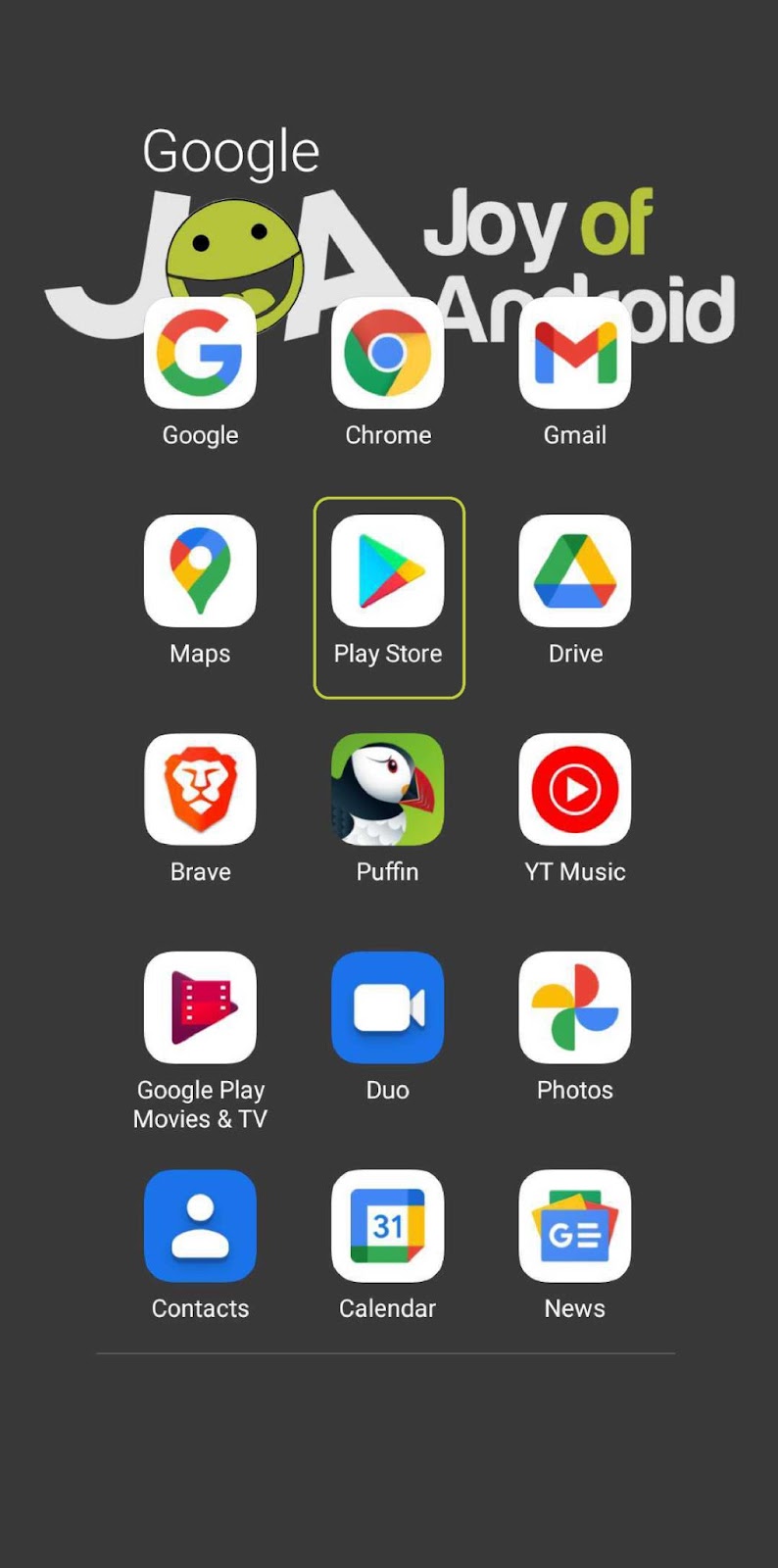
- Toque no seu Ícone de menu. Ele é representado pela foto da sua Conta do Google.
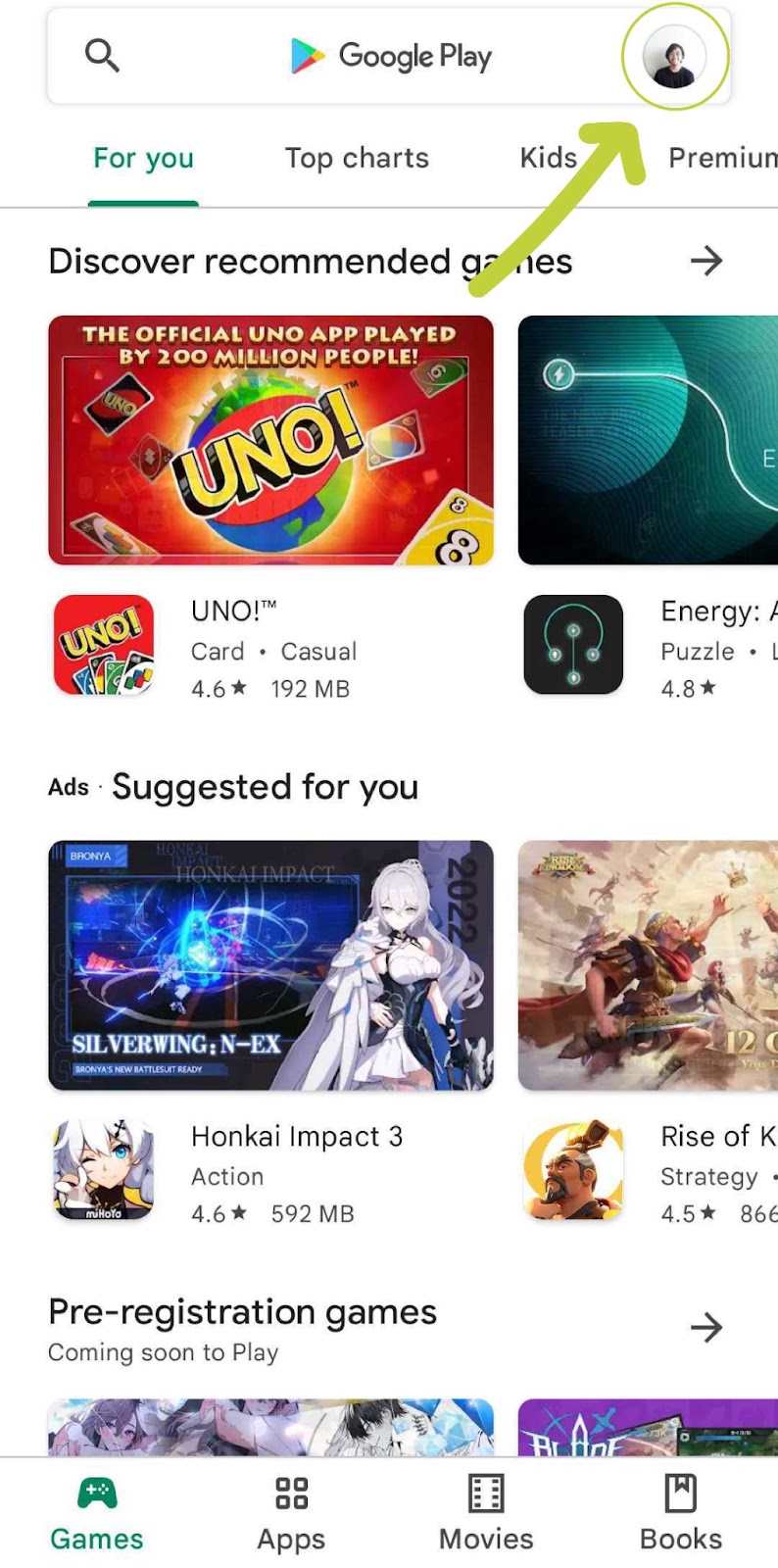
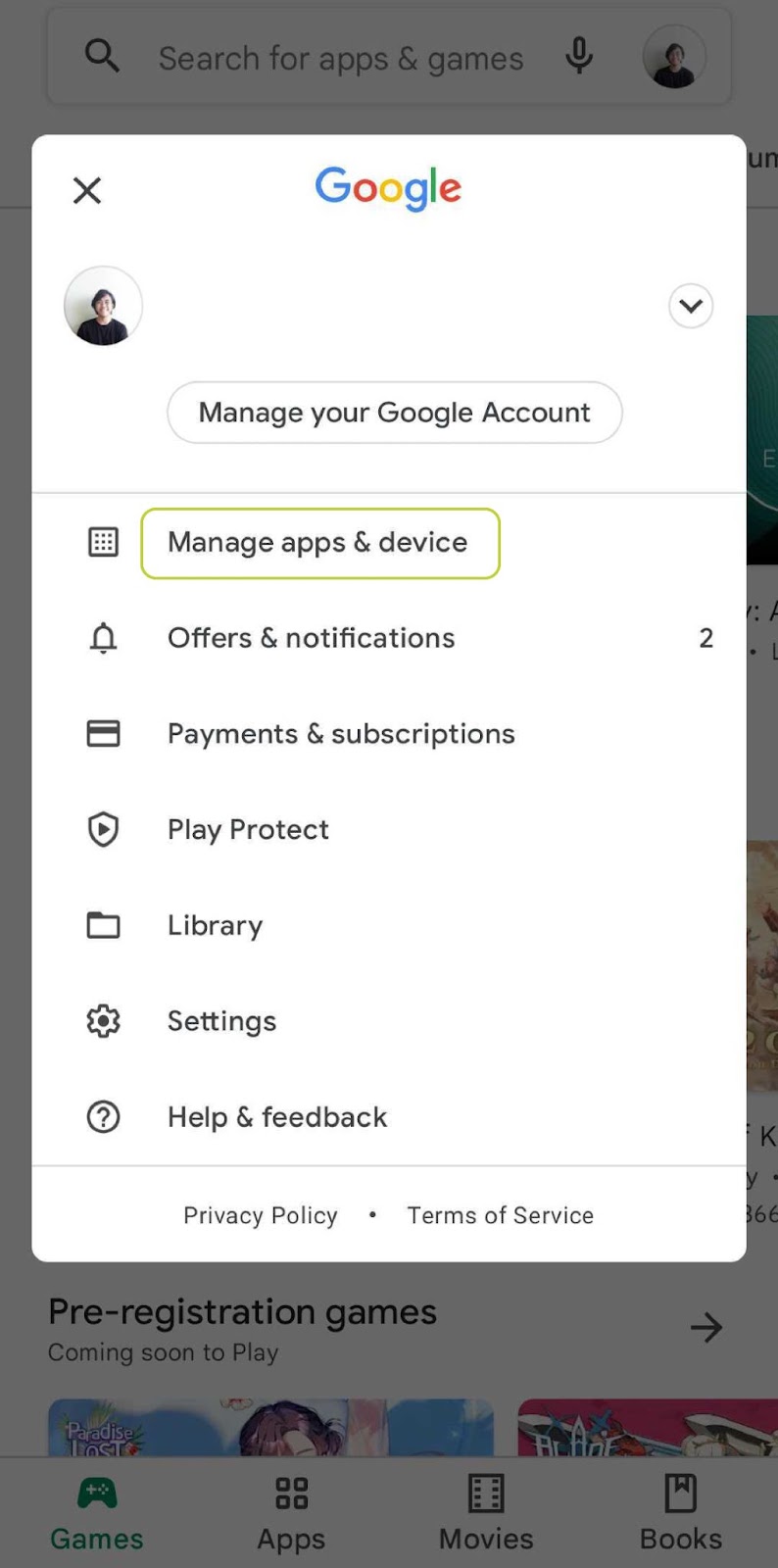
- Toque em Gerenciar aplicativos e dispositivos.
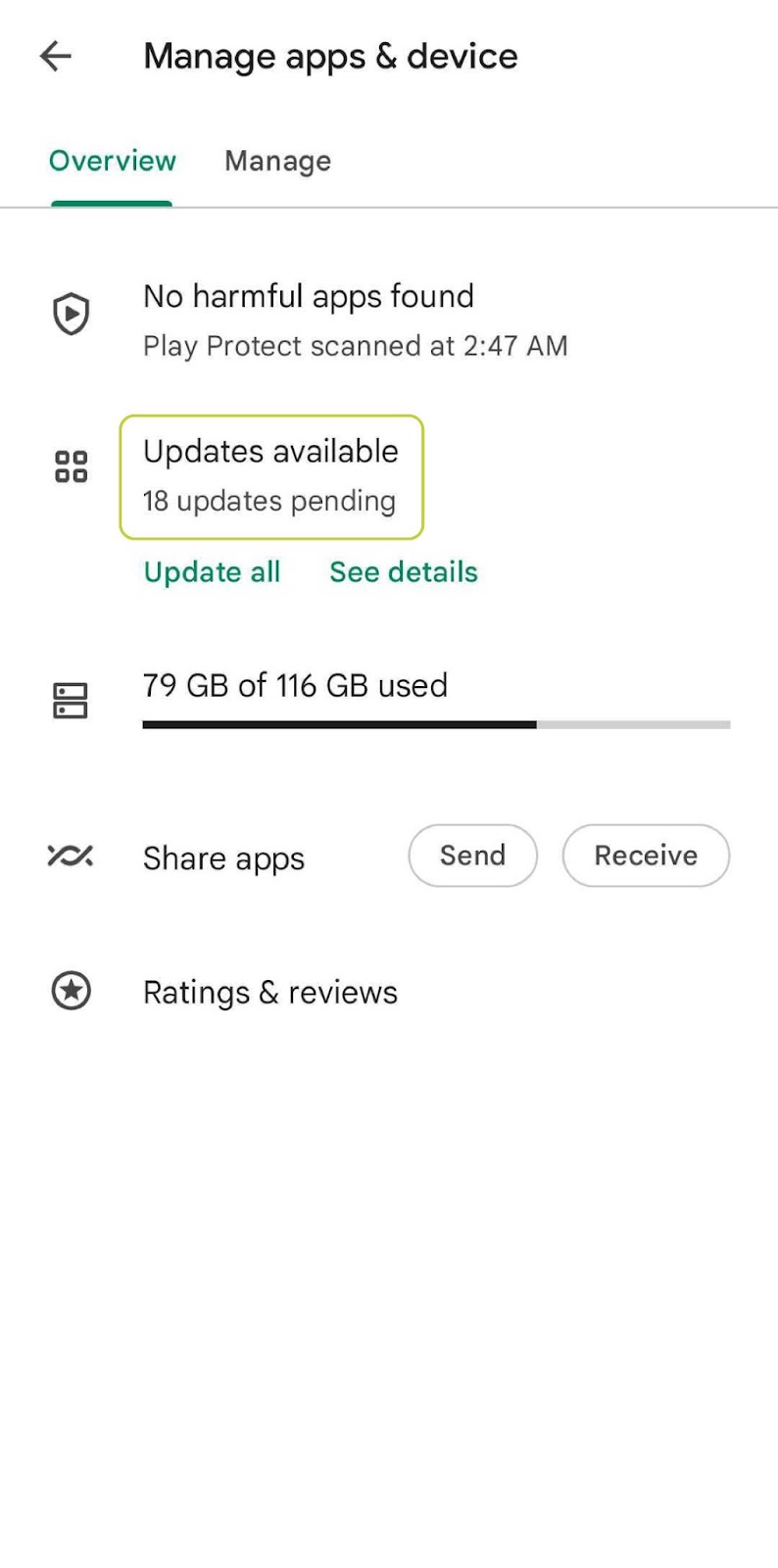
- Toque em Atualizações disponíveis para ver todos os aplicativos que precisam de uma atualização.
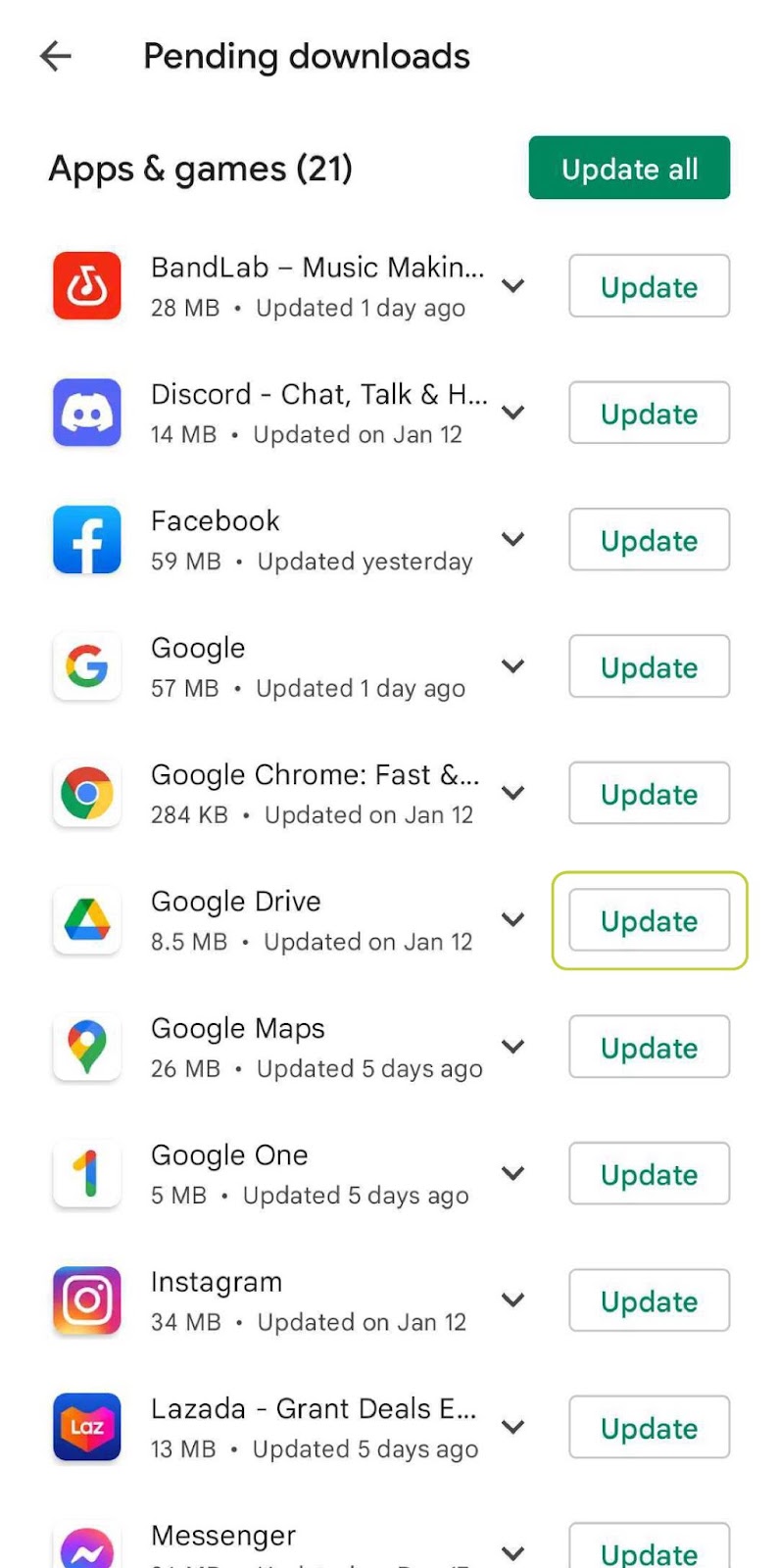
- Se você não vir seu aplicativo do Google Drive nesta lista, isso significa que seu aplicativo está atualizado. Se você vê-lo, basta tocar no Atualizar.
Se você não quiser se deparar com esse problema novamente, sempre poderá configurar seus aplicativos para atualizar automaticamente. Aprender como atualizar os aplicativos automaticamente no seu telefone Android é simples e fácil.
5. Limpe o cache do Google Drive
Se não for verificado, o cache pode acumular muitos dados, ocupando uma parte significativa do seu armazenamento. Além disso, os arquivos em cache também podem ser corrompidos e sobrecarregados com o tempo. Isso, por sua vez, pode causar problemas de desempenho.
Esse pode ser o caso do seu aplicativo Google Drive. Para limpar seu cache, aqui estão as etapas que você precisa seguir:
- Toque no seu telefone Configurações.
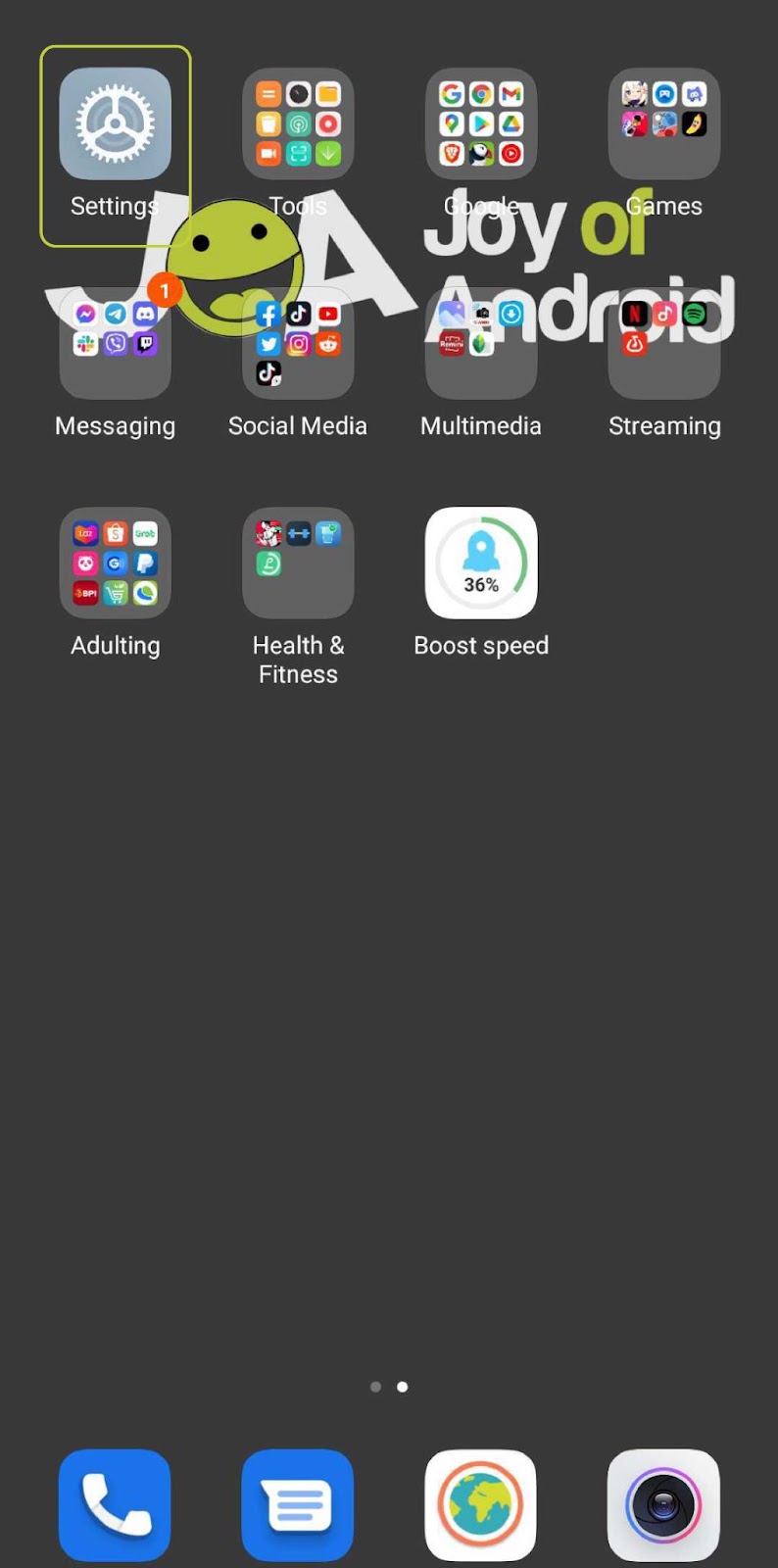
- Role para baixo até encontrar Aplicativos ou gerenciador de aplicativos e toque nele. Em alguns telefones Android, isso pode estar oculto em Mais configurações.
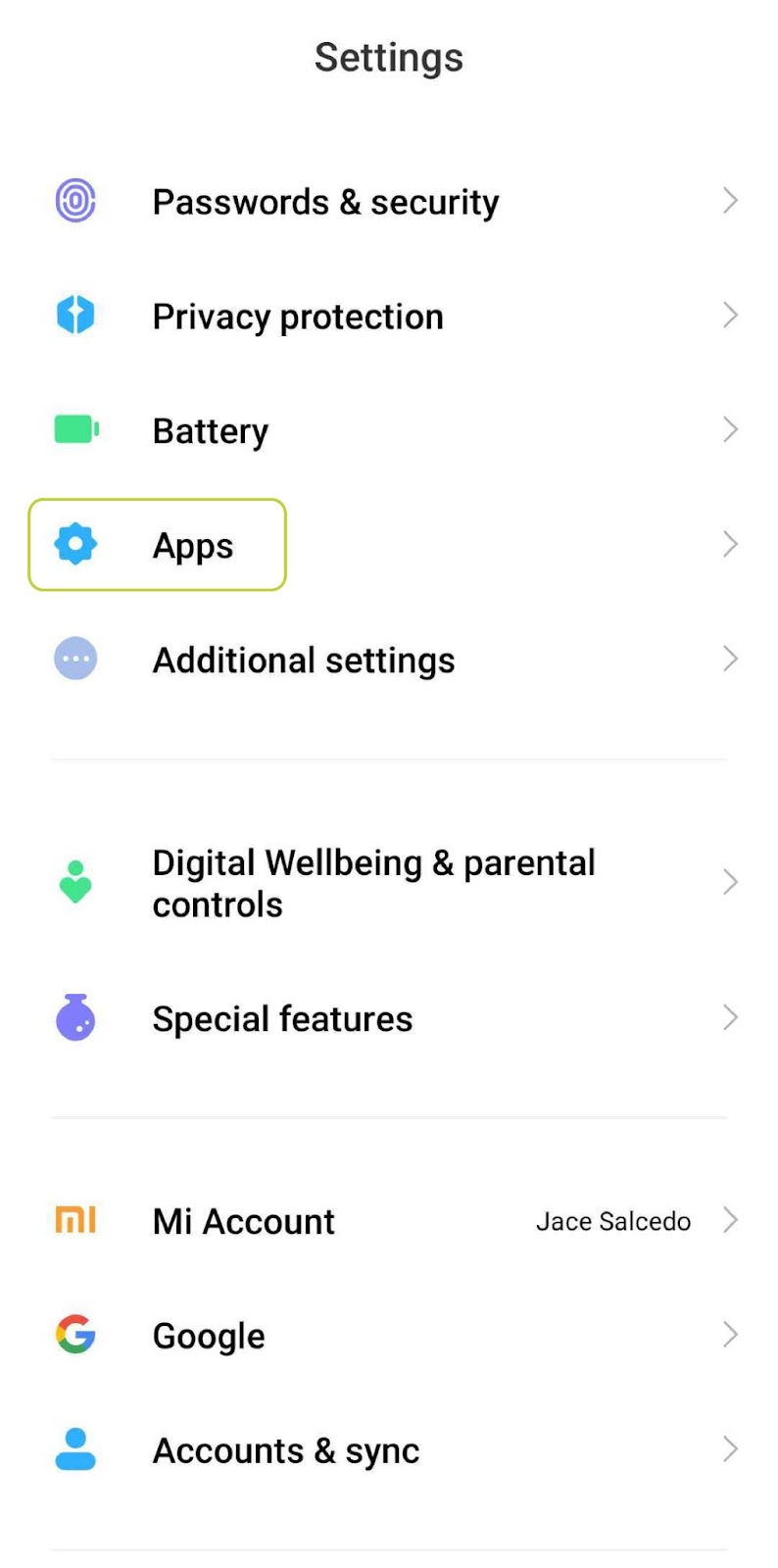
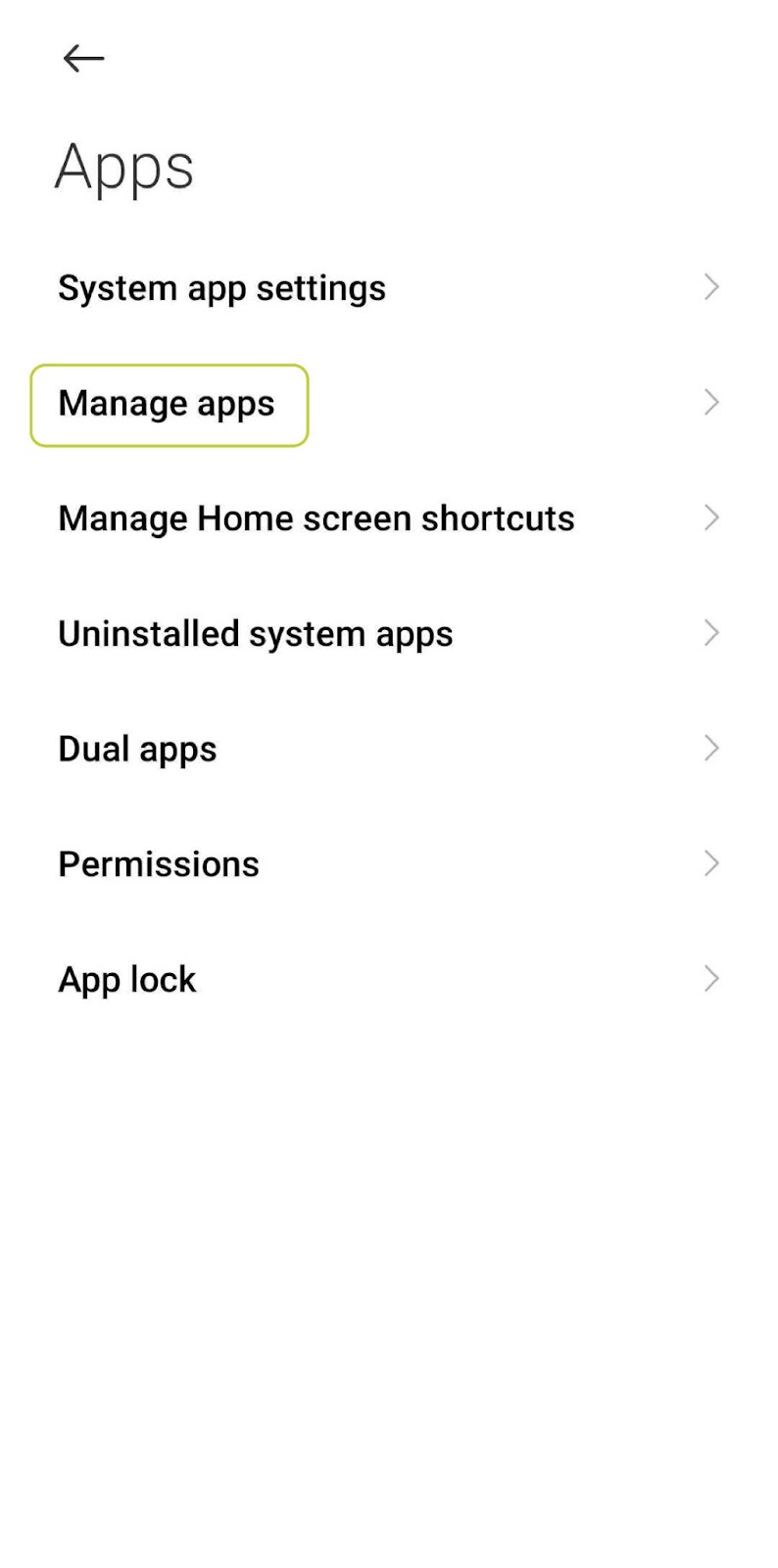
- Toque em Gerenciar aplicativos.
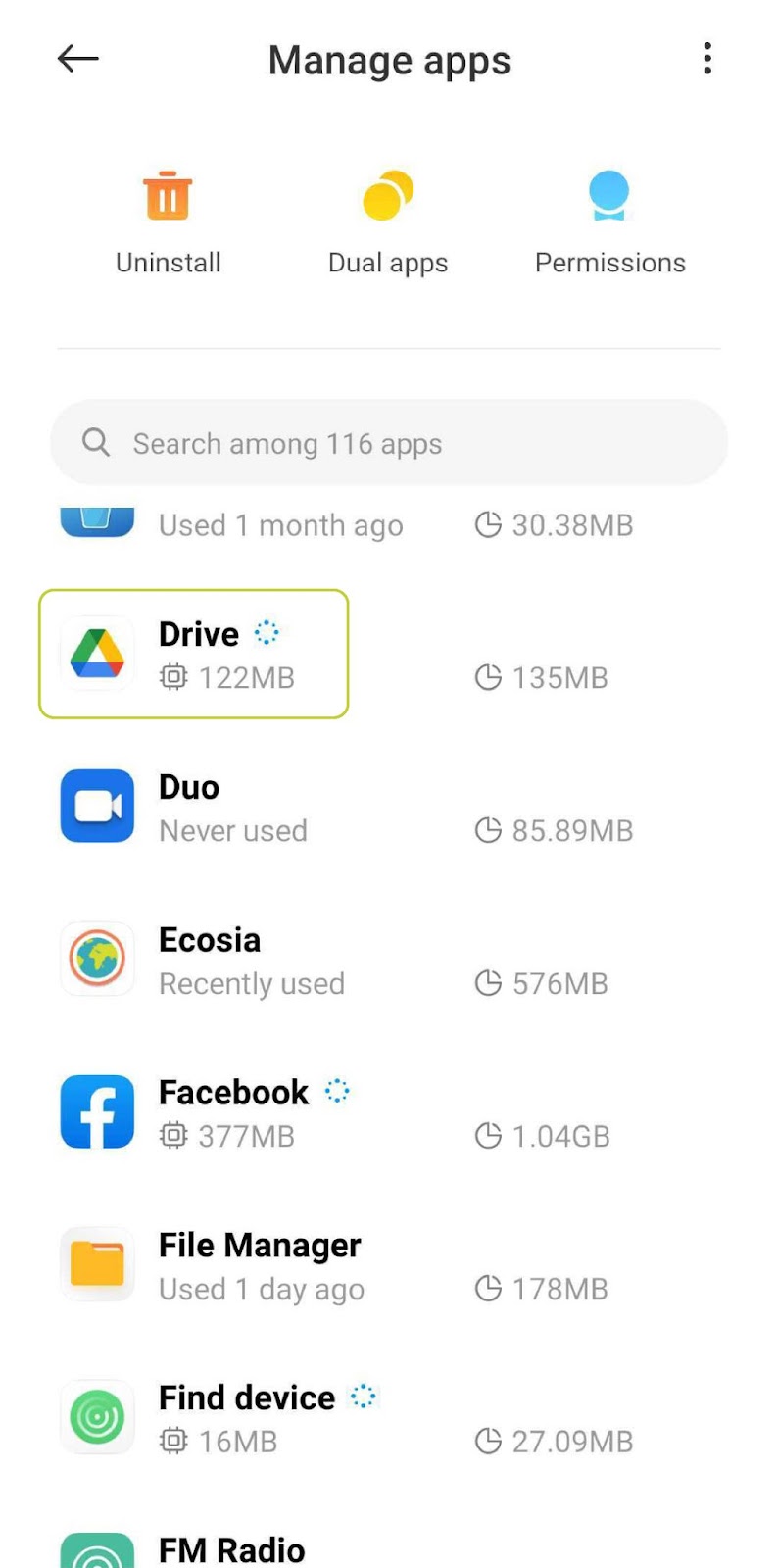
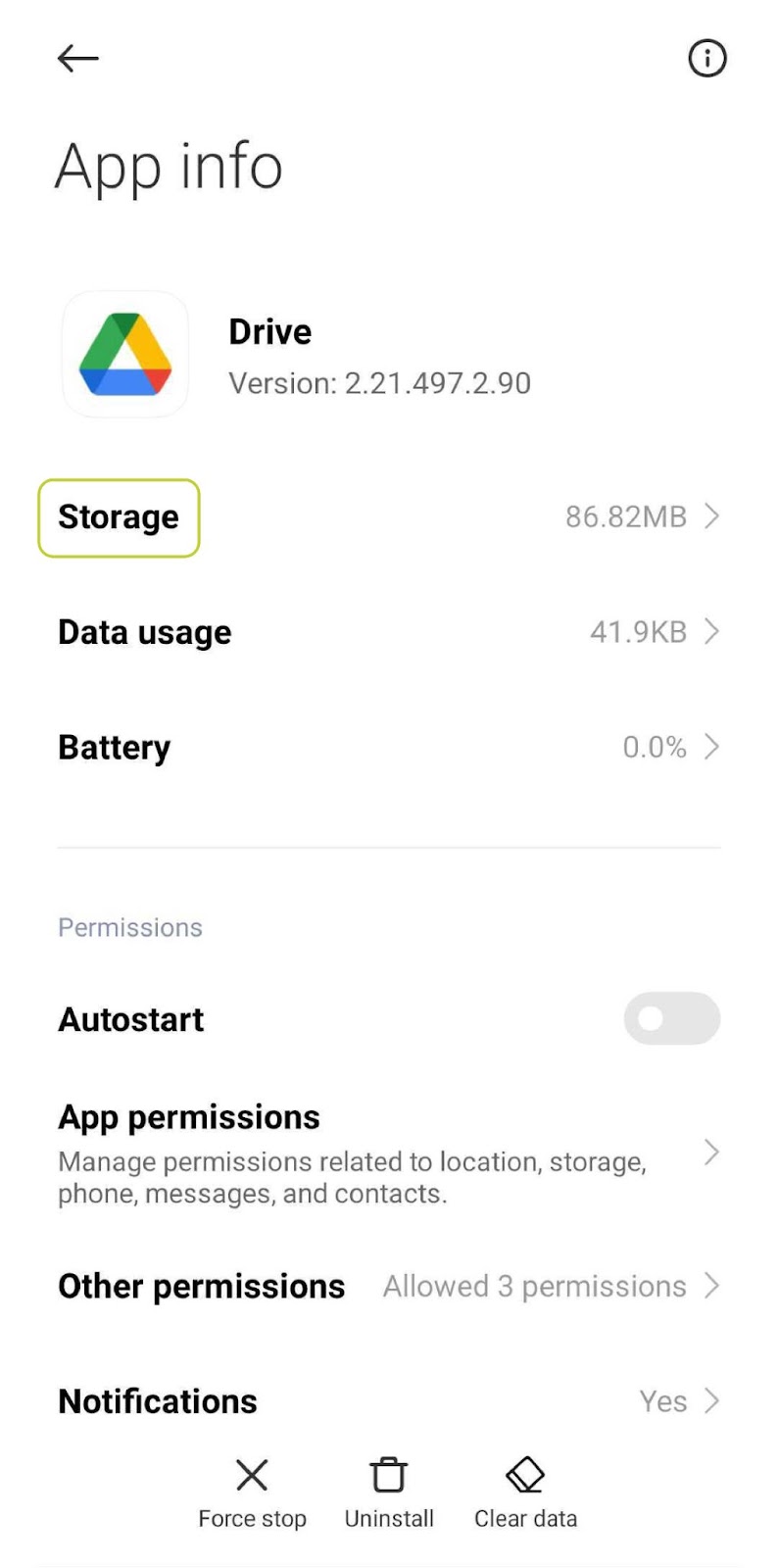
- Role para baixo até encontrar Dirigir e toque nele.
- Toque em Armazenar para abrir mais opções.
- Agora você poderá ver o Cache e Limpar cache botão. Toque no botão Limpar cache e pronto.
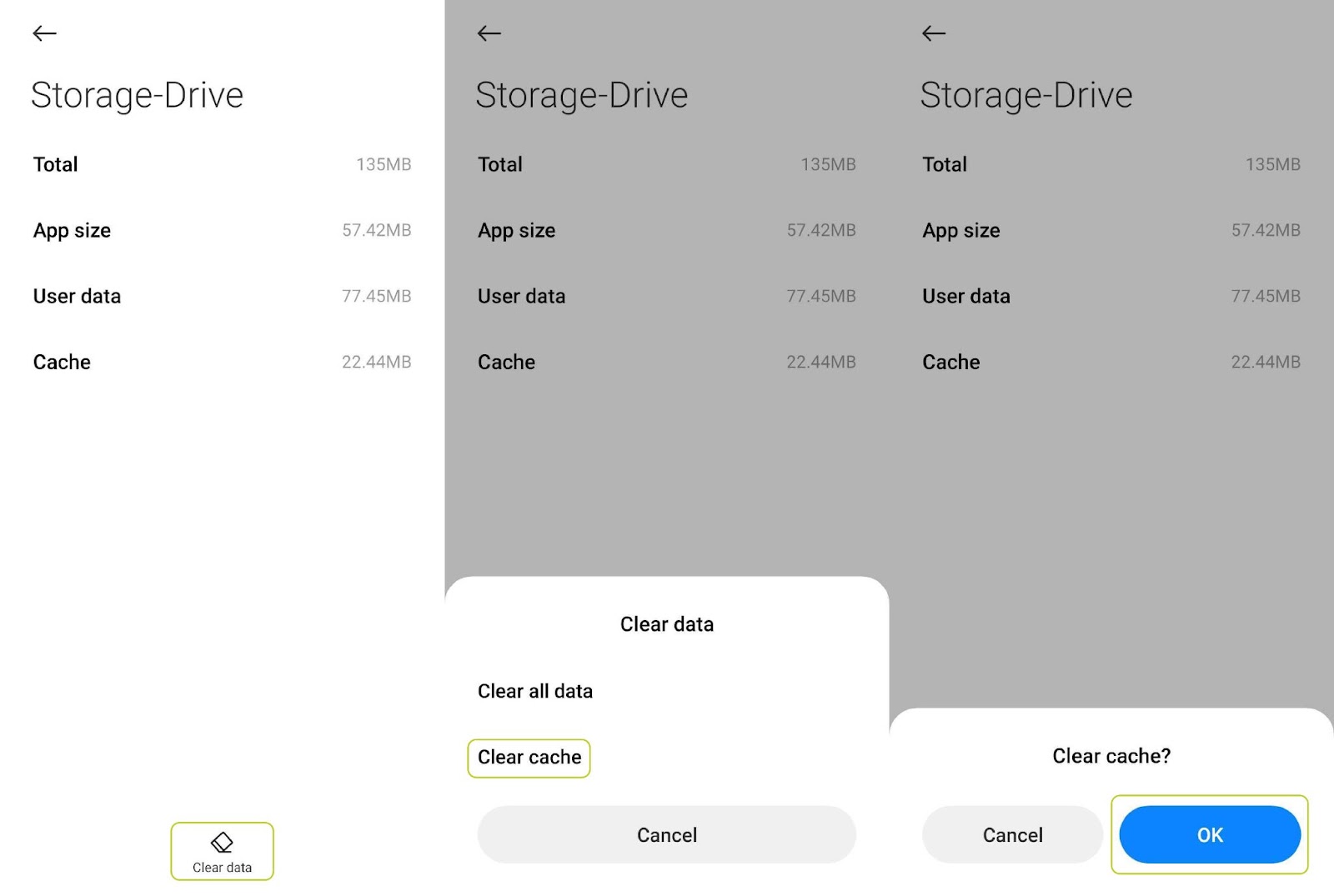
Agora você pode fazer login novamente no Google Drive e ele deve funcionar com mais facilidade agora.
6. Use o Google Drive por meio de seu navegador da Web
Às vezes, você precisa usar seu Google Drive imediatamente, mas o problema de sincronização está atrapalhando. Em situações como essas, você pode tentar acessar o Google Drive pelo navegador da web.
Mas então, acessá-lo pelo seu navegador não apenas direcionaria você para o aplicativo novamente? Veja como você pode ativar a opção de site para computador:
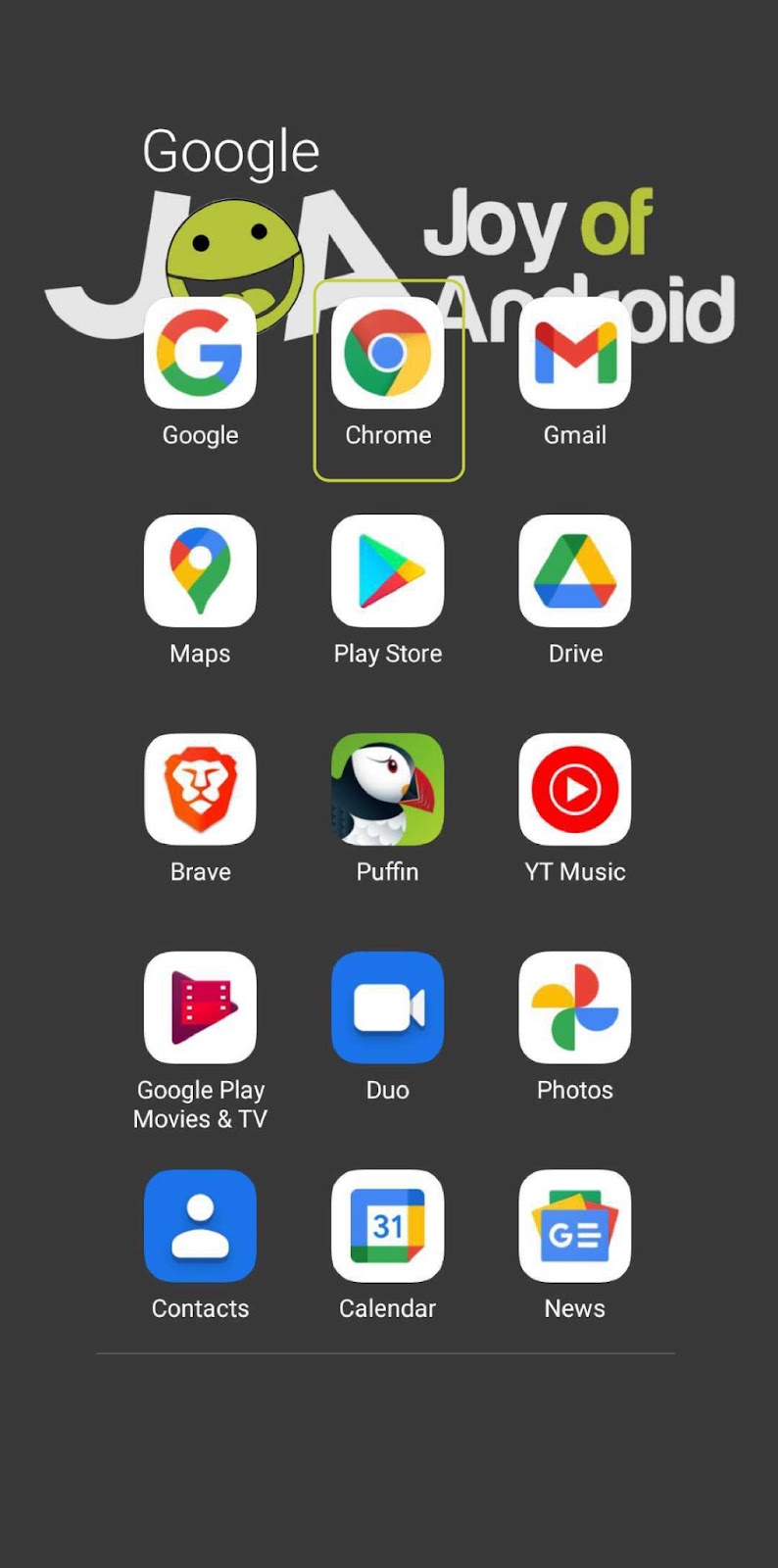
- Toque no seu navegador Google Chrome ou seu navegador preferido.
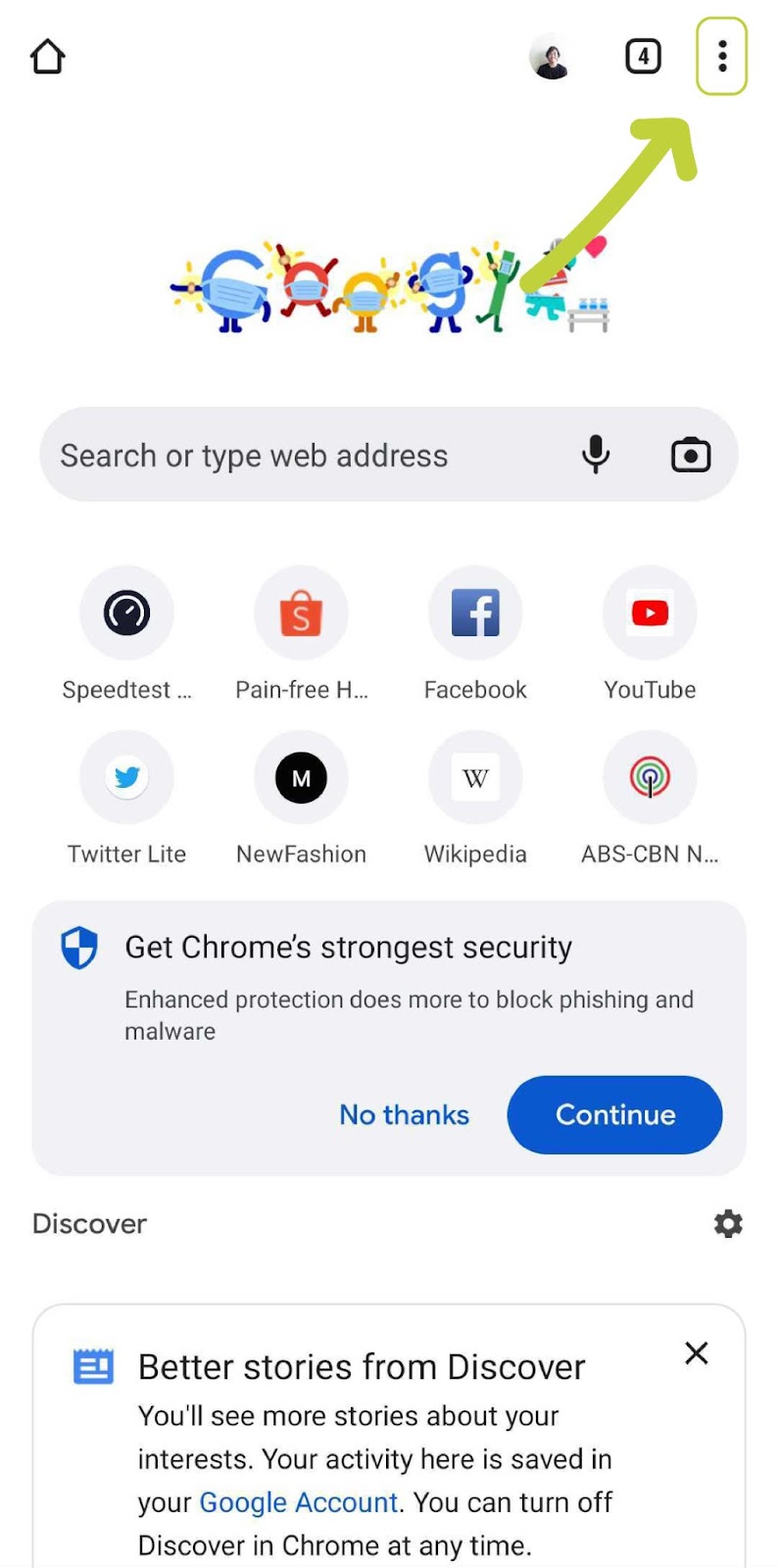
- Toque no Ícone de menu representado por três pontos. Ele está localizado no canto superior direito da tela.
- Você verá o Site para computador nas opções. Toque no botão de verificação para habilitá-lo.
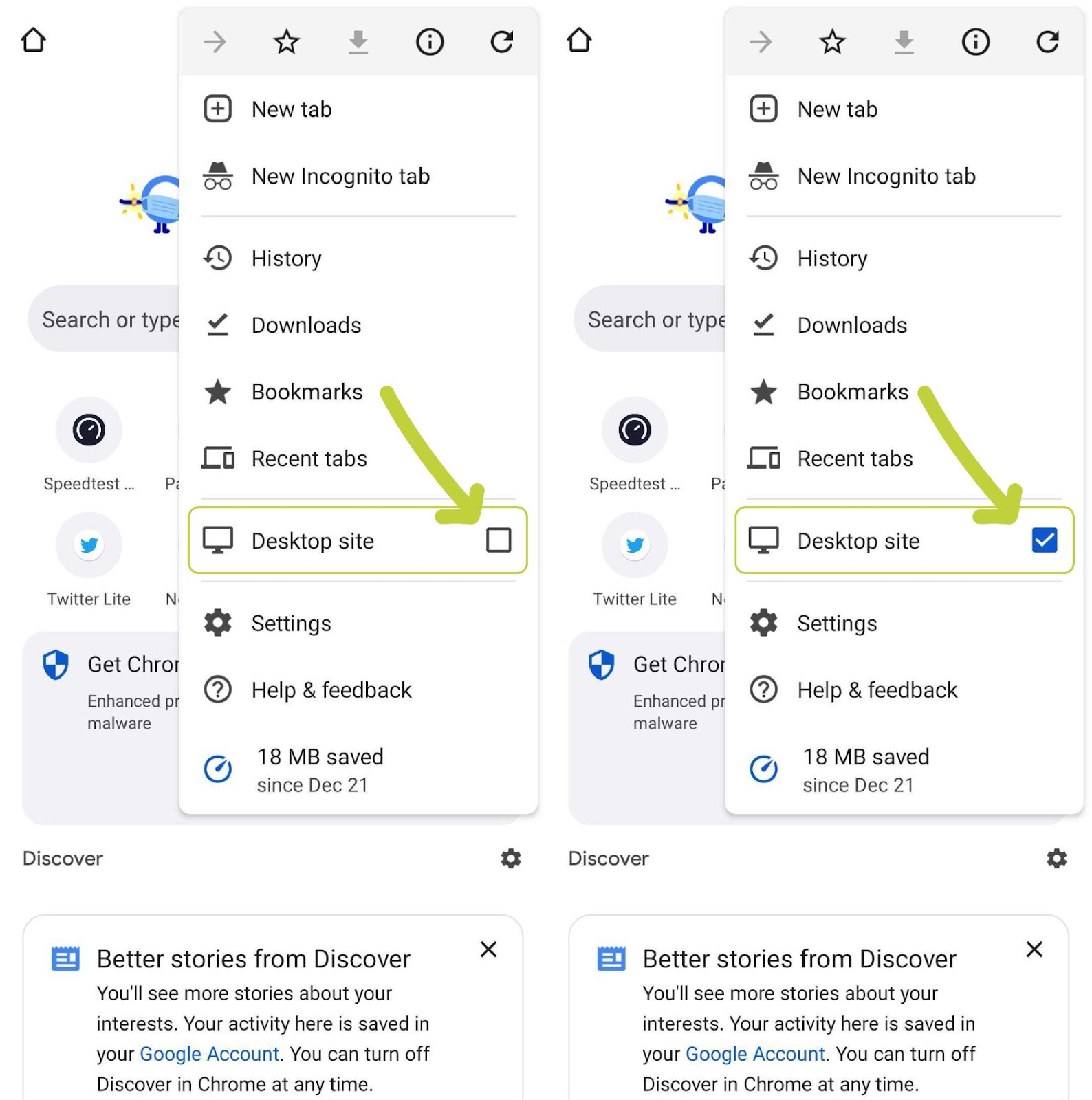
Depois de habilitar isso, você poderá usar seu navegador como se estivesse usando a versão para desktop do seu navegador. Isso impedirá que seu navegador direcione você para o aplicativo quando você tentar acessar o Google Drive.
É importante observar que isso não é exatamente uma solução para o problema de backup e sincronização do Google. É mais uma correção temporária para quando você realmente precisa acessar o Google Drive imediatamente.
7. Reinstale o Google Drive
Quando tudo mais falhar, é hora de desinstalar e reinstalar seu Google Drive. Isso será como uma redefinição geral para seu aplicativo. Ele deve se livrar de todos os bugs e falhas que o aplicativo acumulou.
Veja como desinstalar seu Google Drive:
- Toque no seu telefone Configurações.
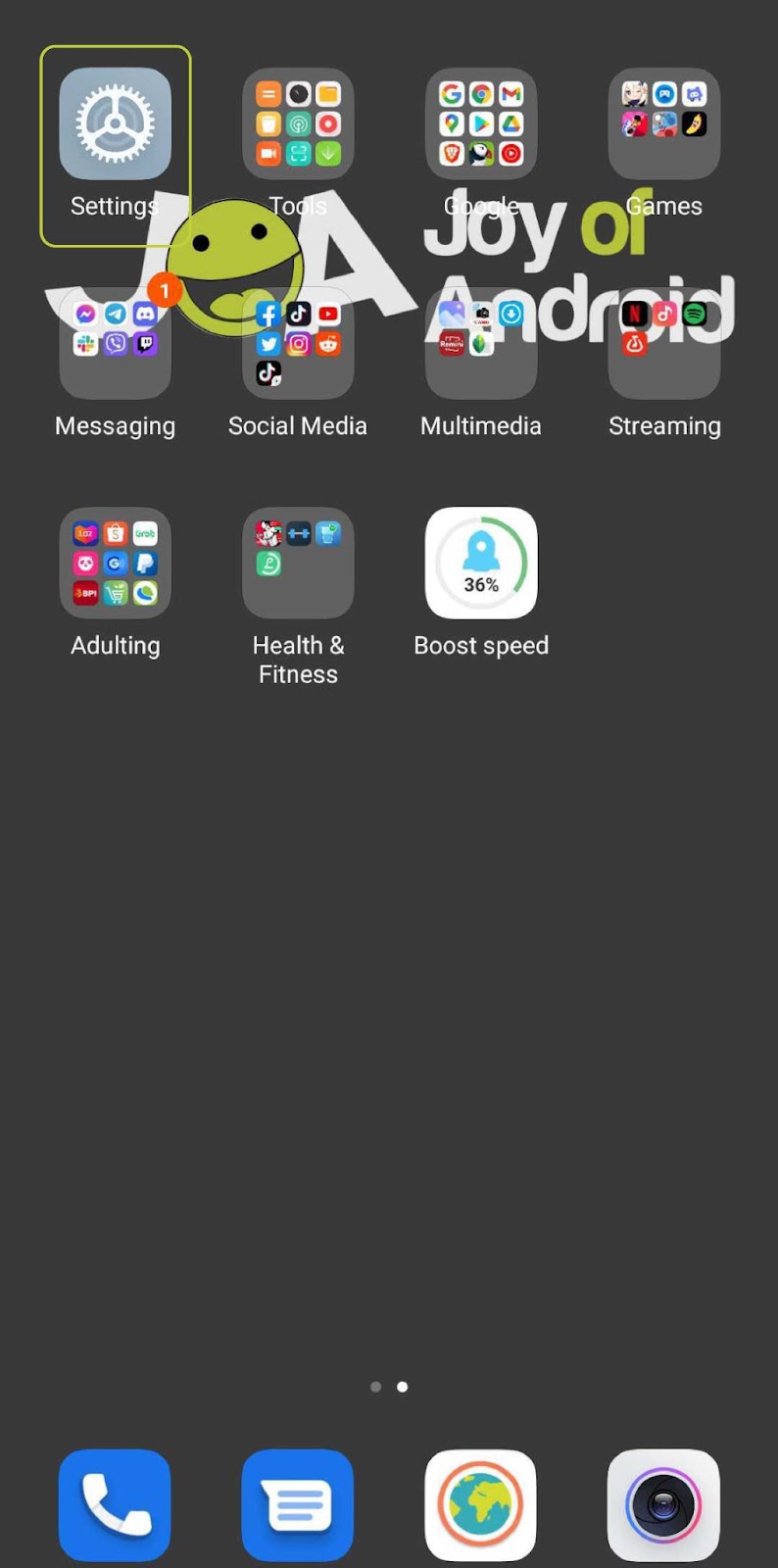
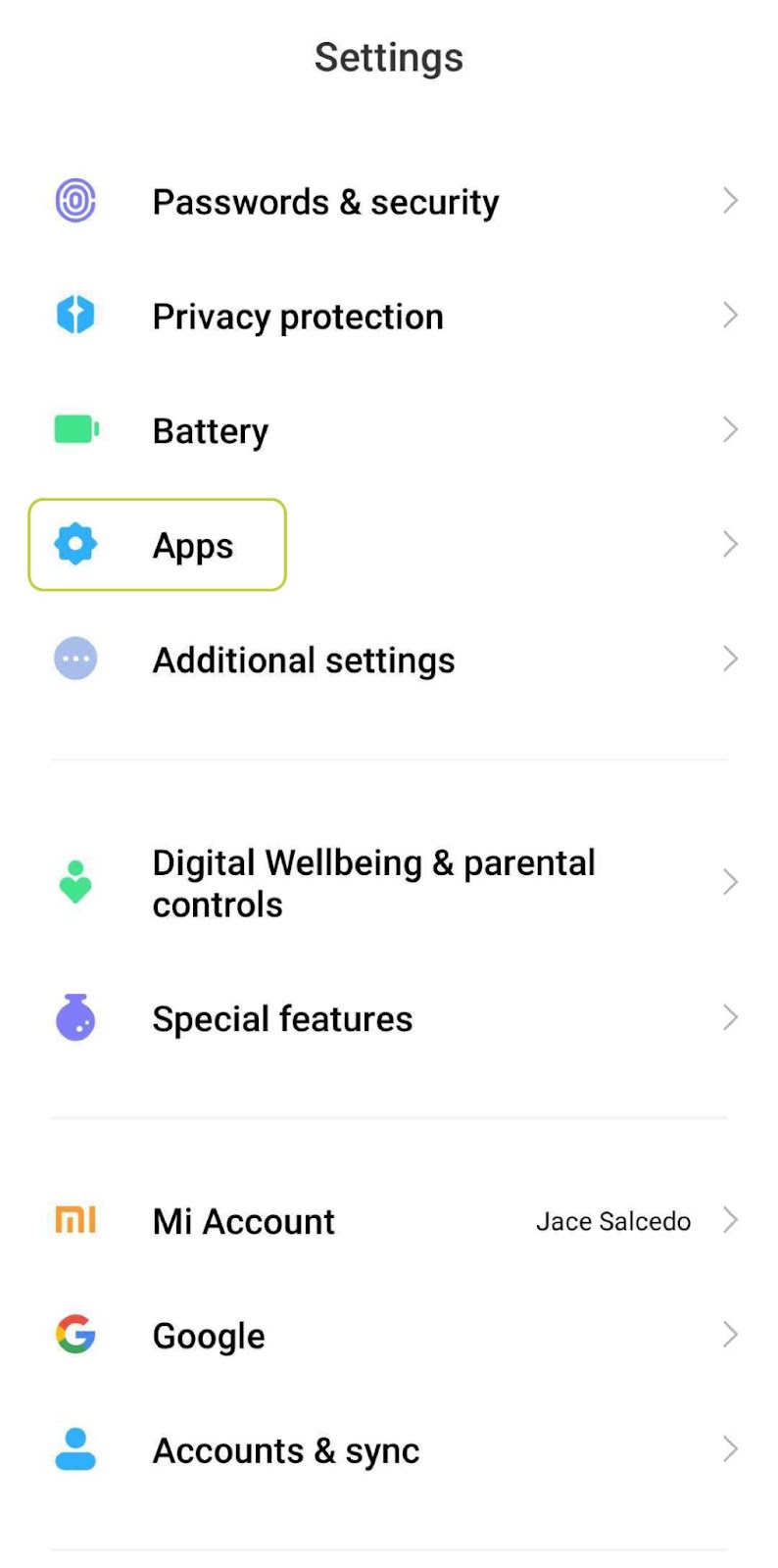
- Toque em Aplicativos ou gerenciador de aplicativos. Às vezes isso pode estar escondido dentro Mais configurações. Isso depende do seu dispositivo.
- Toque em Gerenciar aplicativos.
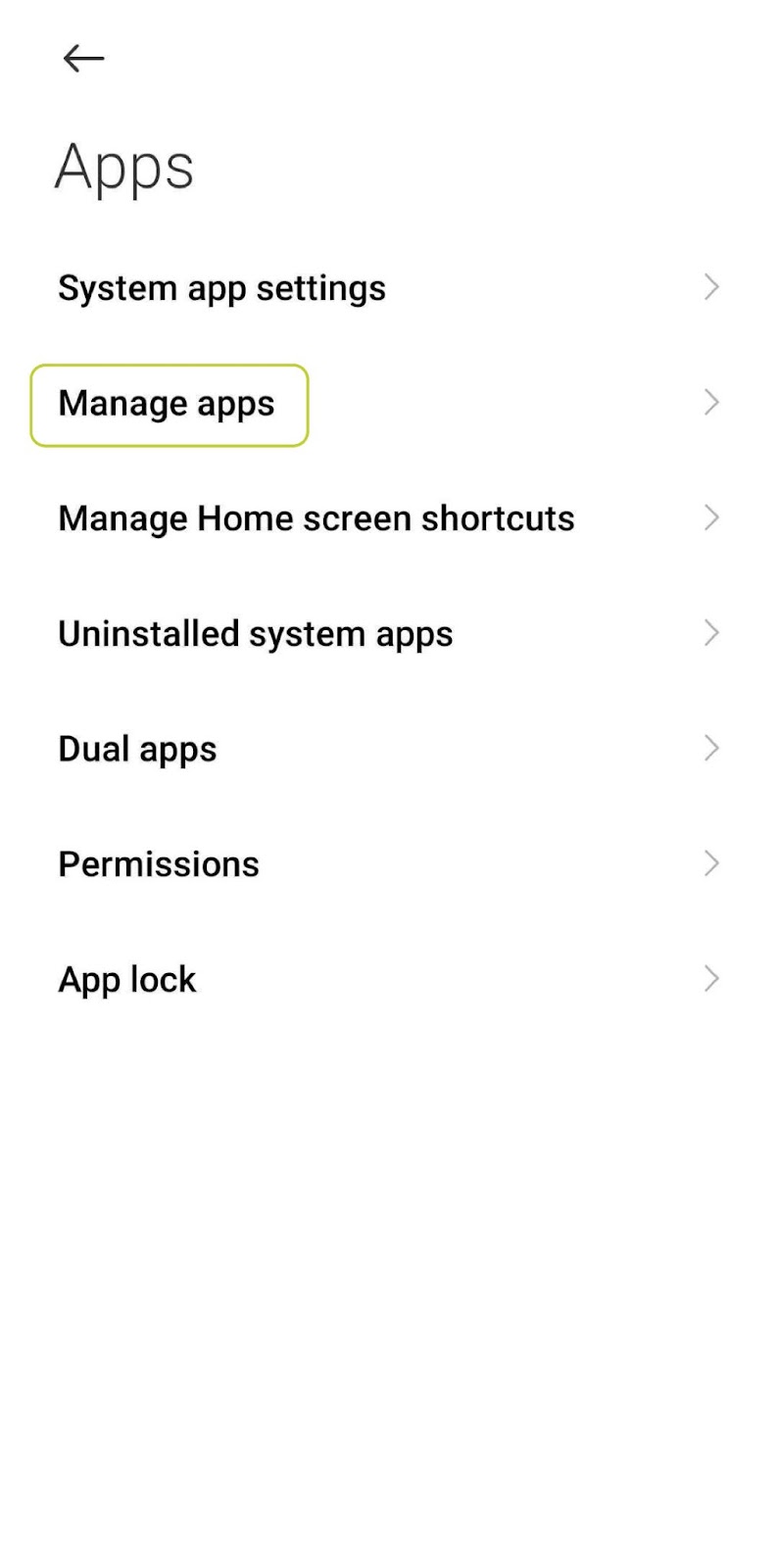
- Role para baixo até encontrar Google Drive. Toque nele para abrir mais opções.
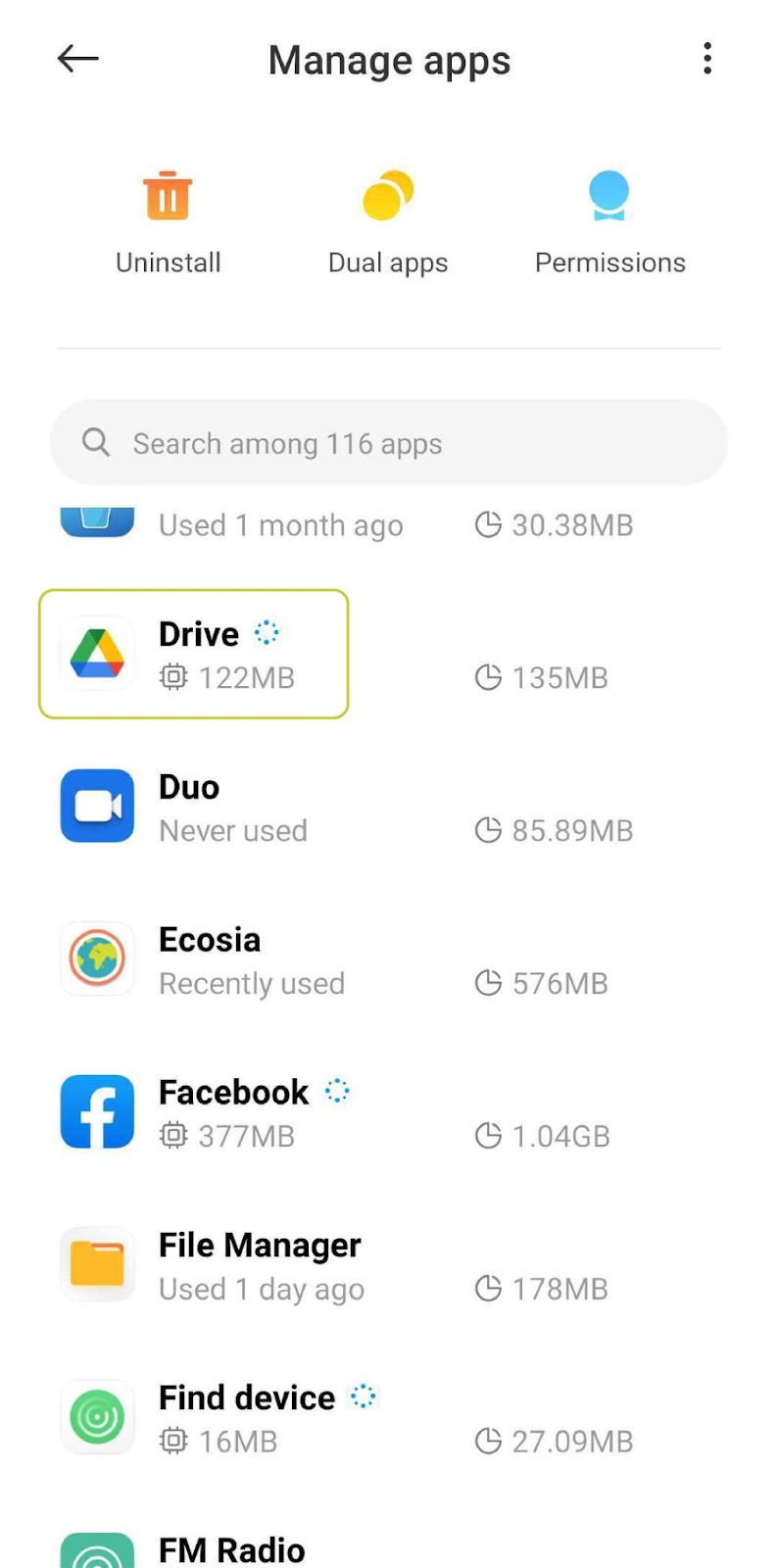
- Toque em Desinstalar.
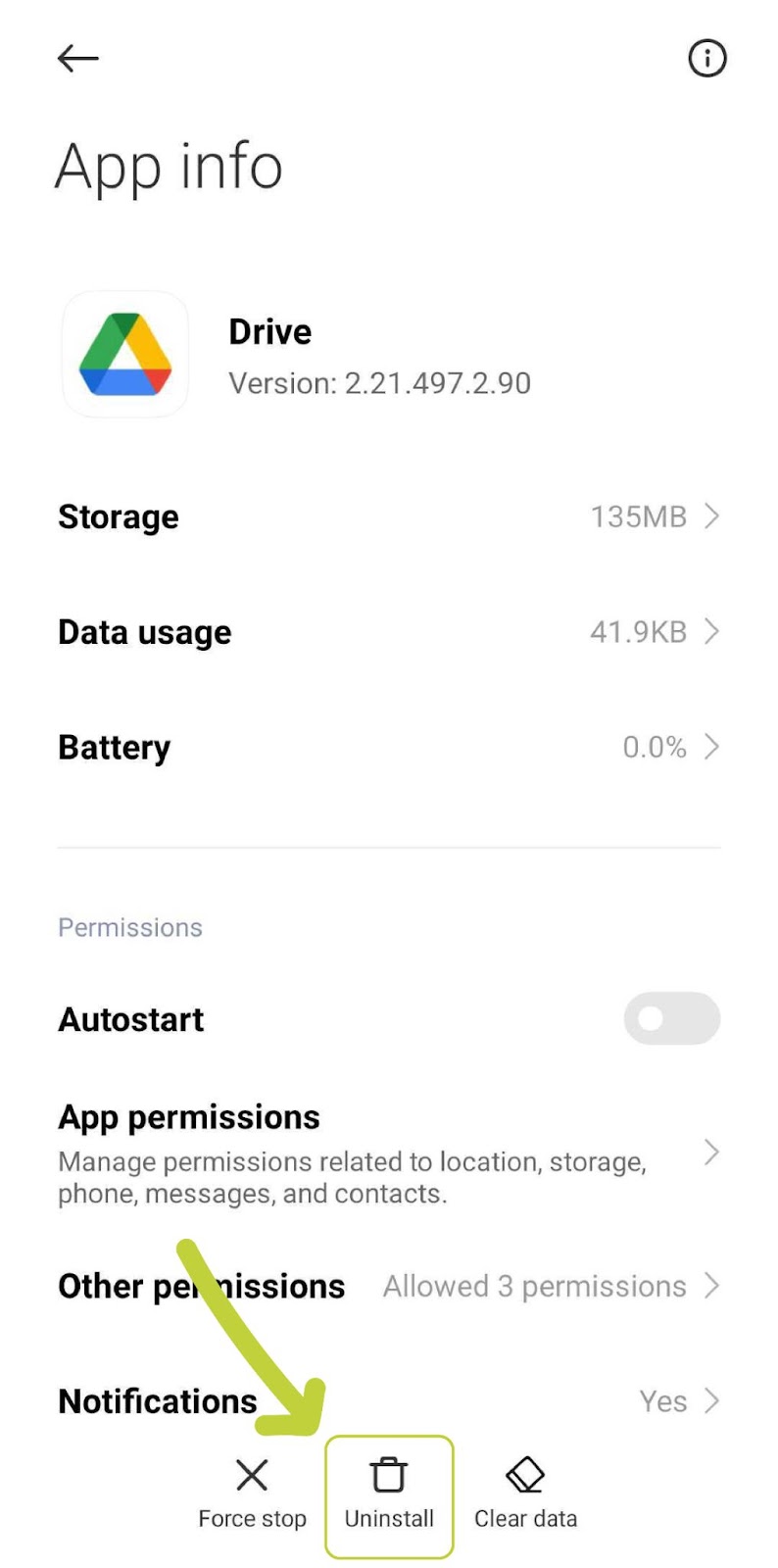
Depois de desinstalar seu aplicativo, basta voltar para a Play Store e reinstalá-lo. Isso deve ser capaz de limpar quaisquer problemas que seu Google Drive tenha com backup e sincronização.
Dica importante
O Google Drive é uma solução de armazenamento em nuvem básica e confiável há anos. Não é à toa que atualmente é uma das soluções de armazenamento em nuvem mais populares. De acordo com a Axios, o G Suite do Google, que inclui o Google Drive, tem agora mais de 2 bilhões de usuários ativos.
Ele também vem pré-instalado na maioria dos telefones Android. Ele ajuda no backup de dados e facilita a sincronização automática. Portanto, pode ser frustrante quando seus arquivos não fazem backup e sincronizam automaticamente. Saber como corrigir o backup e a sincronização do Google ajudará você a resolver esse problema facilmente.
Você conhece outras maneiras eficazes de corrigir o backup e a sincronização do Google? Conte-nos nos comentários abaixo!
Fonte Adicione ao Google Notícias


