
O uso do Gmail é confiável e gratuito, contribuindo para sua ampla adoção por muitos usuários da Internet. No entanto, há momentos em que as pessoas não recebem suas mensagens de e-mail, levando ao pânico ou confusão. Não há necessidade de se preocupar porque o cliente de e-mail pode ser o culpado.
Abaixo estão alguns motivos comuns pelos quais alguns usuários do Gmail não recebem e-mails ou, mais precisamente, onde eles acabam em sua caixa de entrada. Às vezes é problema do Gmail, mas há circunstâncias em que outros fatores são os culpados. Continue lendo para todos os detalhes.
porque é Gmail não está recebendo e-mails?
Na maioria das vezes, você realmente recebeu o e-mail que estava esperando, mas o cliente de e-mail provavelmente o colocou em outro lugar. O Gmail pode dividir e-mails em categorias como Atualizações e Fóruns, e você terá que clicar neles para encontrar e-mails específicos. Você também pode conferir as categorias Social e Promoções. O Gmail pode ter enviado sua mensagem para lá.
No entanto, existem outras razões pelas quais você não conseguiu algo.
Enviado para a pasta de spam
O Gmail possui vários recursos de segurança para proteger os usuários contra spam, mensagens fraudulentas e muito mais. No entanto, há momentos em que acidentalmente envia e-mails legítimos para a pasta Spam. Este local é onde as mensagens suspeitas terminam, mas ainda não foram excluídas.
Os e-mails na pasta Spam permanecerão lá por 30 dias e você precisará marcá-los como seguros para acessar seu conteúdo. Espere muito e você pode não saber que o Gmail já os excluiu. Verificar sua pasta Spam com frequência é uma excelente maneira de detectar e-mails perdidos. Veja como:
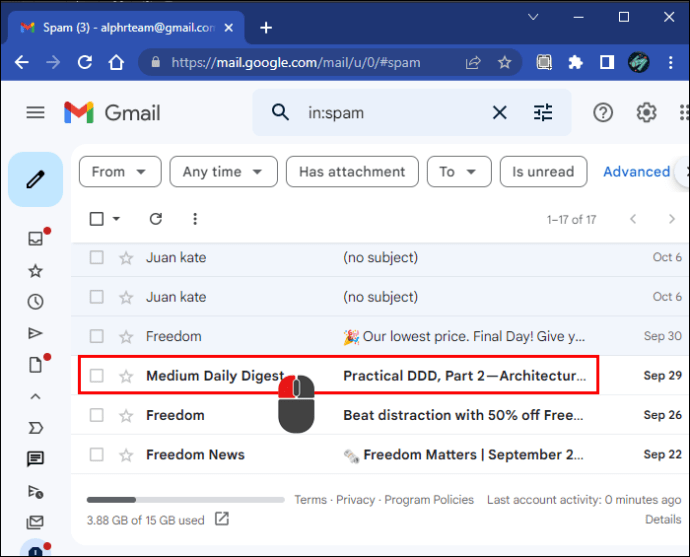
- Abra o Gmail no seu navegador.
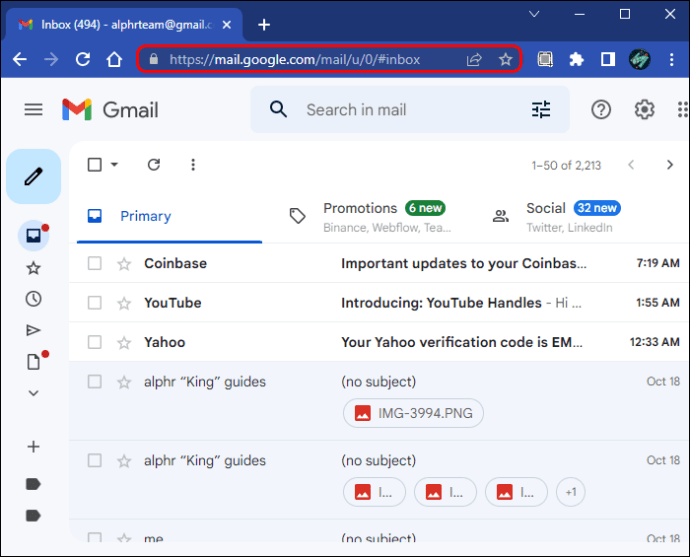
- Olhe para a esquerda e role para baixo até ver a opção Spam.
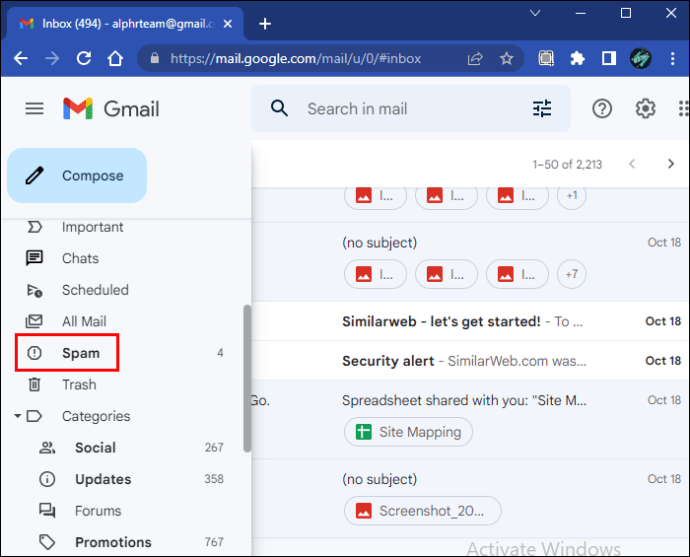
- Clique nisso.
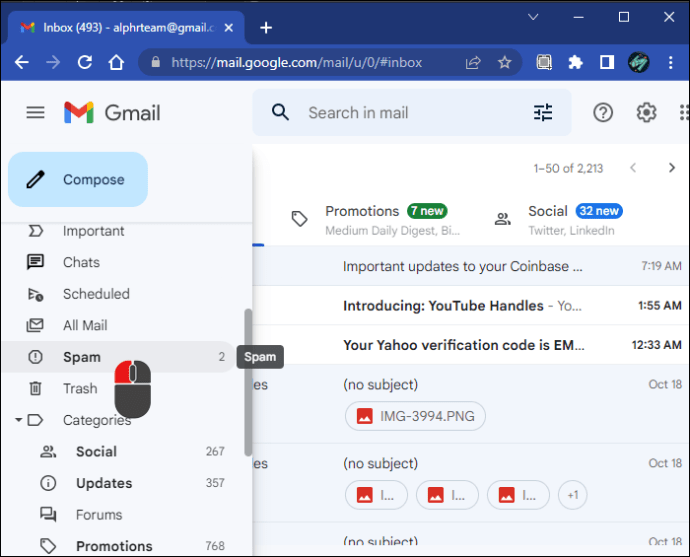
- Verifique se um e-mail crucial está lá.
- Clique para abri-lo.
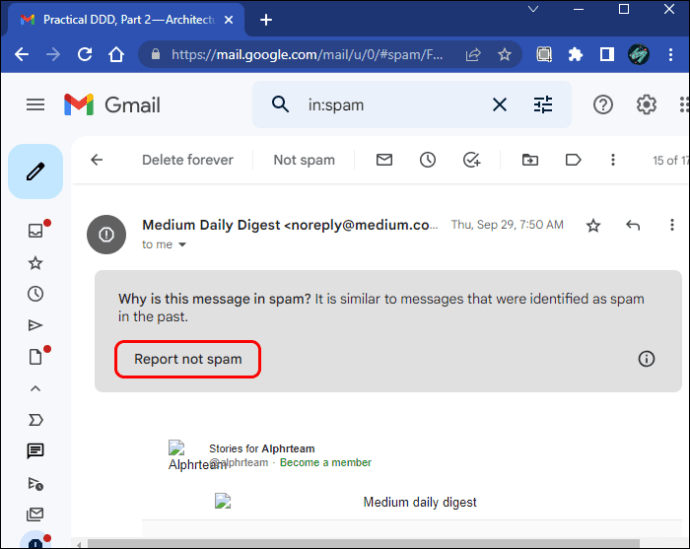
- Selecione “Denunciar não ser spam”.
- Mova-o para sua caixa de entrada.
Alguns serviços ou entidades de boletim informativo solicitarão que você coloque na lista de segurança seus endereços de e-mail para que esse fenômeno não aconteça. Você também pode configurar filtros para permitir que as mensagens de um remetente específico cheguem corretamente.
Não há mais espaço de armazenamento
Todas as contas do Google desfrutam de 15 GB de armazenamento gratuito, mas se você recebe arquivos grandes com frequência ou salva muitos dados no Google Drive, esse espaço de armazenamento é ocupado rapidamente. A única maneira de permitir que novos e-mails cheguem é atualizar sua conta do Google ou excluir arquivos do Gmail, Google Drive ou Google Fotos.
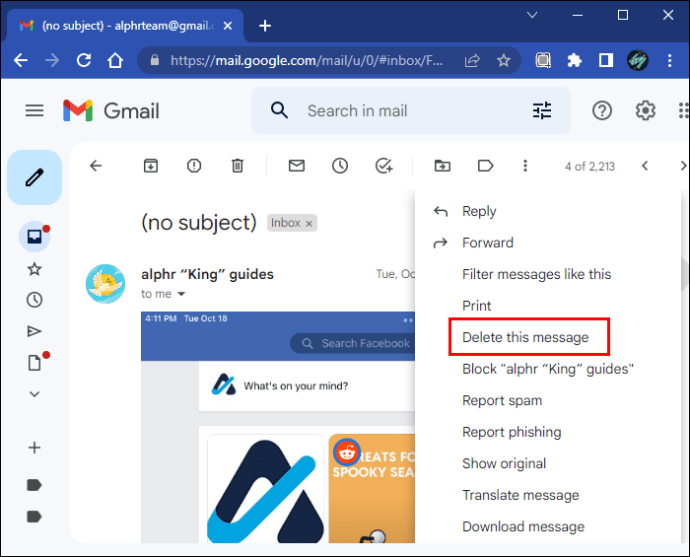
No Gmail, você pode excluir mensagens desta forma:
- Abra qualquer e-mail.
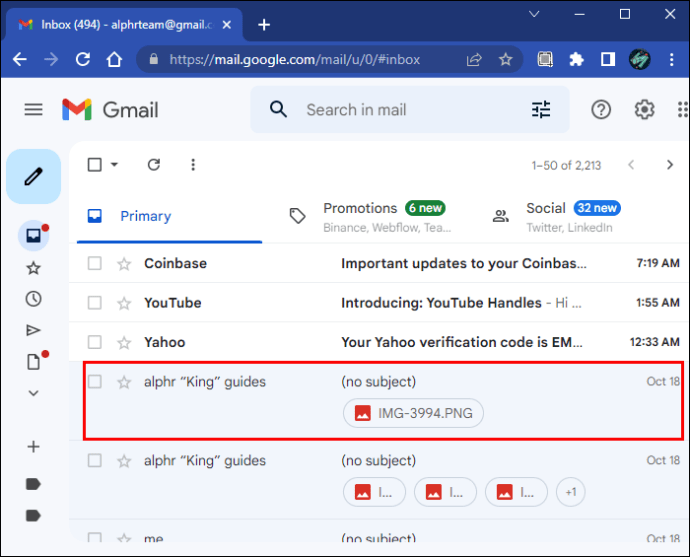
- Clique nos pontos triplos à direita.
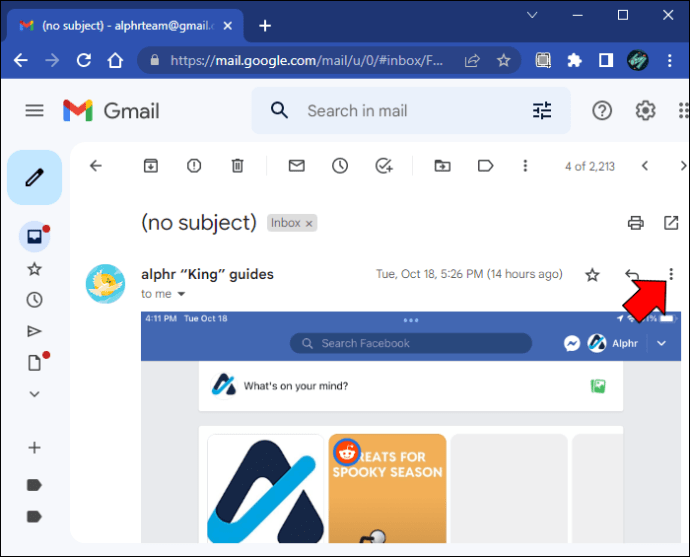
- Selecione "Excluir esta mensagem".
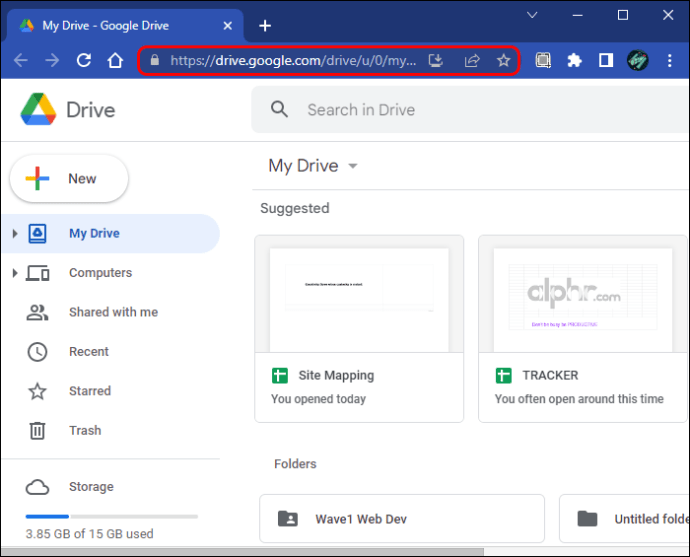
No Drive, siga estas etapas:
- Dirigir a Google Drive.
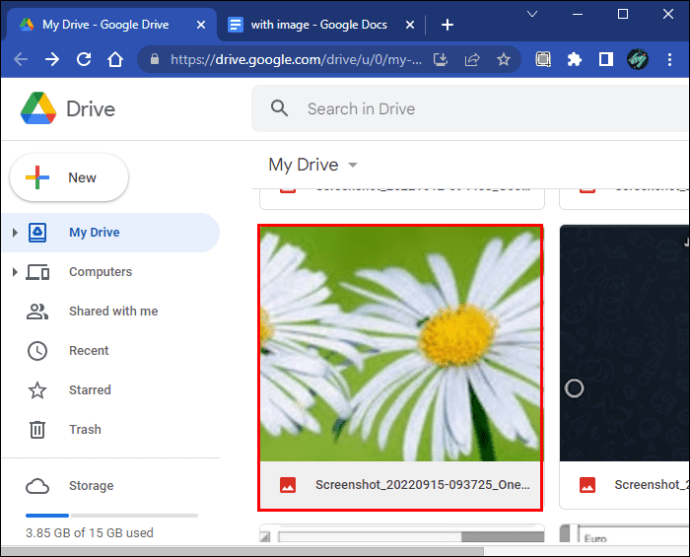
- Selecione um arquivo.
- Clique no ícone da lixeira.
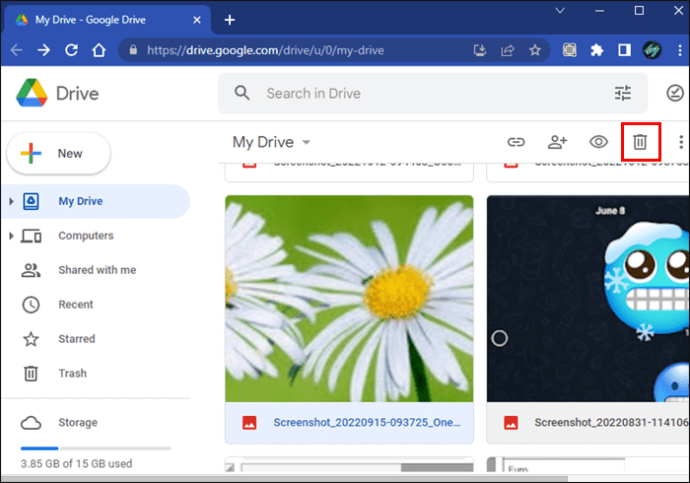
- Repita para todos os arquivos até que esteja satisfeito.
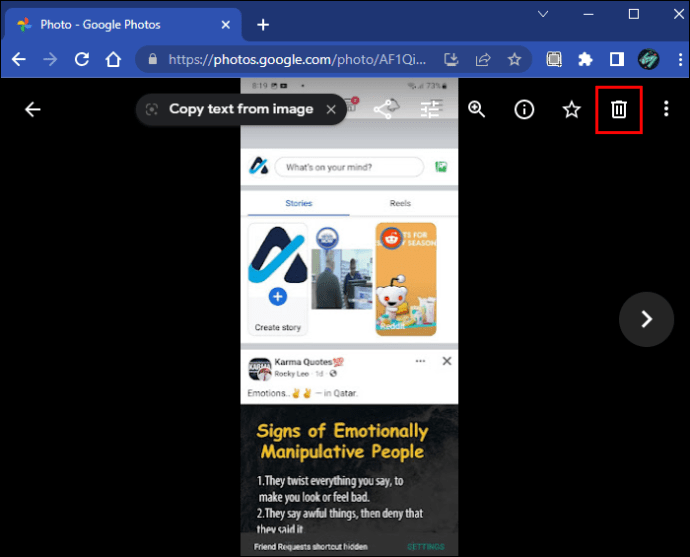
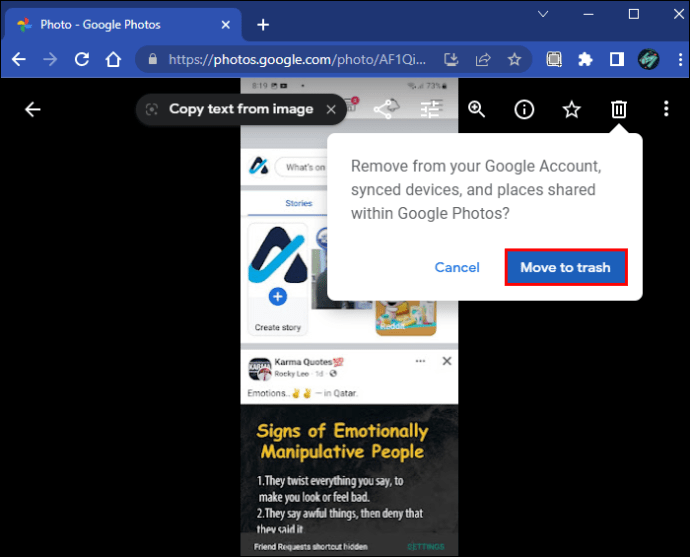
Os usuários do Google Fotos podem tentar estas etapas:
- Abrir Google Fotos.
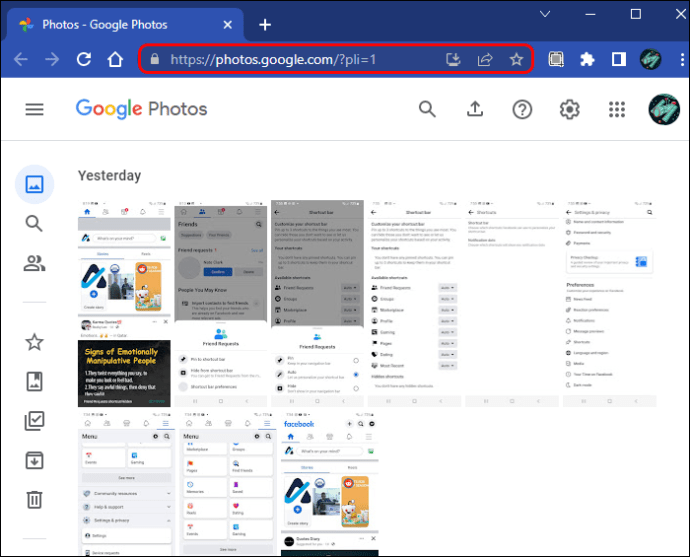
- Selecione qualquer foto ou vídeo.
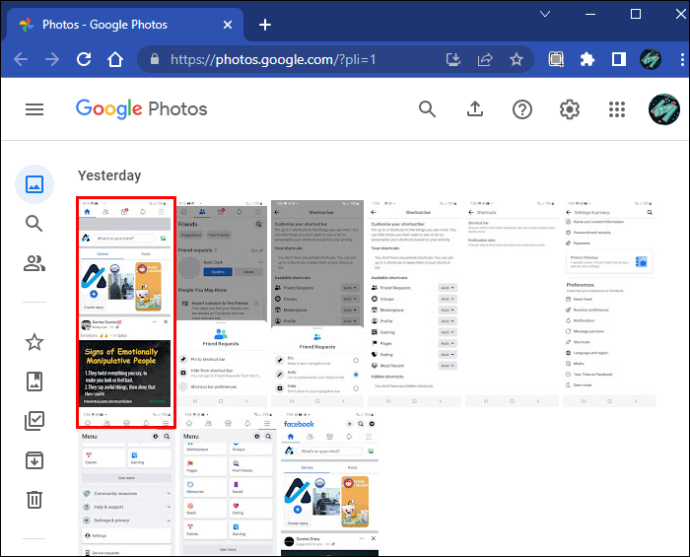
- Clique no ícone da lixeira.
- Escolha "Mover para a lixeira".
Claro, você está livre para atualizar seu armazenamento se a exclusão de arquivos e e-mails não for uma opção. No entanto, você só deve fazê-lo se estiver disposto a pagar pelo espaço. Caso contrário, considere liberar algum espaço de armazenamento.
Verifique seu aplicativo do Gmail
Os usuários móveis podem trocar livremente entre contas do Gmail para Android ou iOS. No entanto, eles podem acidentalmente aderir a uma conta e se perguntar por que algo não está chegando. Corrigir isso leva apenas alguns minutos. Siga estas etapas para fazê-lo:
- Abra o aplicativo Gmail em seu dispositivo móvel.
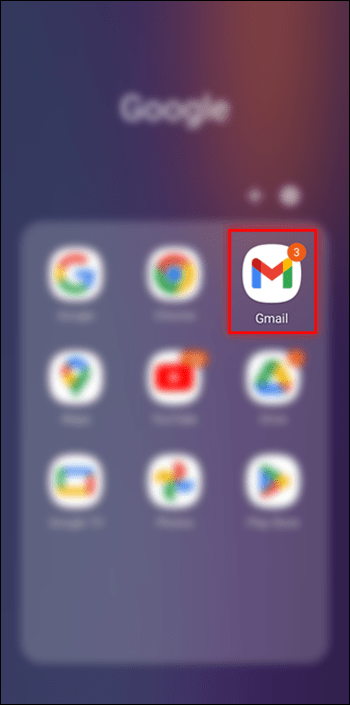
- Toque na sua foto de perfil ou iniciais.
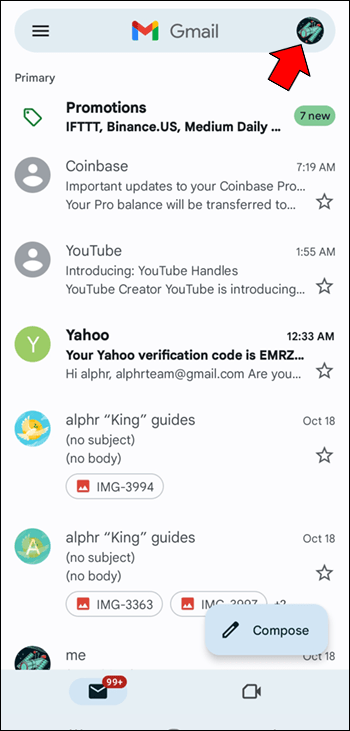
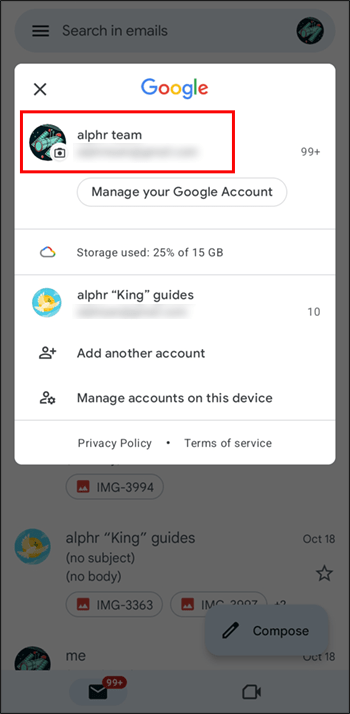
- Verifique se as contas neste dispositivo estão corretas.
- Caso contrário, adicione a conta desejada.
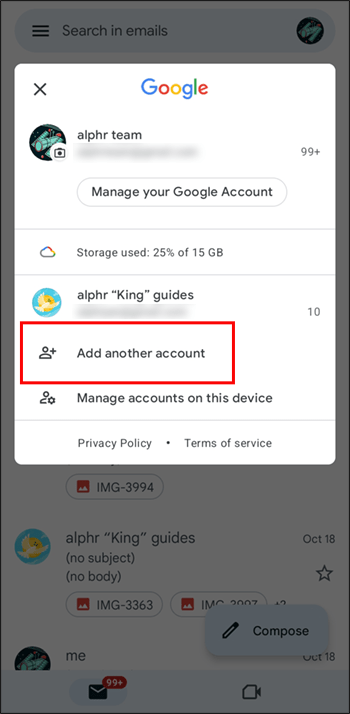
Faça login na conta do Gmail desejada no dispositivo móvel para garantir o recebimento de e-mails. É natural errar nessas áreas enquanto realizamos várias tarefas ao longo do dia. A boa notícia é que trocar de conta não leva tempo.
Se você trocou e não notou novos e-mails, eles podem ter sido enviados para a pasta Spam ou para uma categoria diferente. Procure nesses locais para ver se os e-mails ausentes estão lá.
Uma conexão de Internet problemática
Algumas pessoas se esquecem de conectar seus dispositivos à Internet, mas se você conseguir ler este artigo, poderá ter um problema diferente. No entanto, ainda é prudente redefinir sua conexão com a Internet. Você pode desligar e ligar facilmente a conectividade com a Internet em seu smartphone e computador.
Redefina seu roteador se a conexão com a Internet for esporádica. Dependendo do modelo do seu roteador, você precisará aguardar cerca de 15 minutos, mas depois disso seu acesso à internet deverá ser restabelecido.
Verifique sua caixa de entrada para os e-mails, caso redefinir sua conexão ou roteador resolva o problema. Ele só pode fazer o truque.
Gmail não está recebendo e-mails de um remetente
Ocasionalmente, os filtros de spam do Gmail entram em ação. Eles enviarão mensagens de alguns endereços para a pasta Spam, embora você claramente confie neles. Nesse caso, você terá que colocar o endereço na lista segura e evitar que isso aconteça novamente. Siga estas etapas para colocar um endereço na lista segura:
- Abra o Gmail.
- Vá para o menu Configurações clicando no ícone de engrenagem.
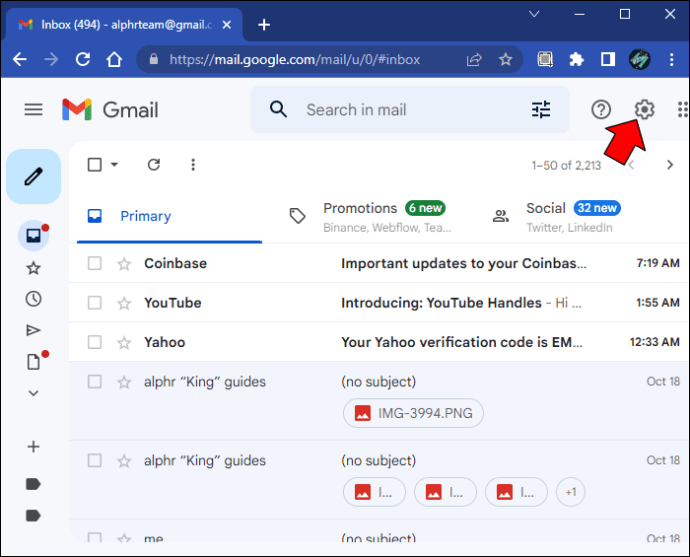
- Selecione “Filtros e endereços bloqueados”.
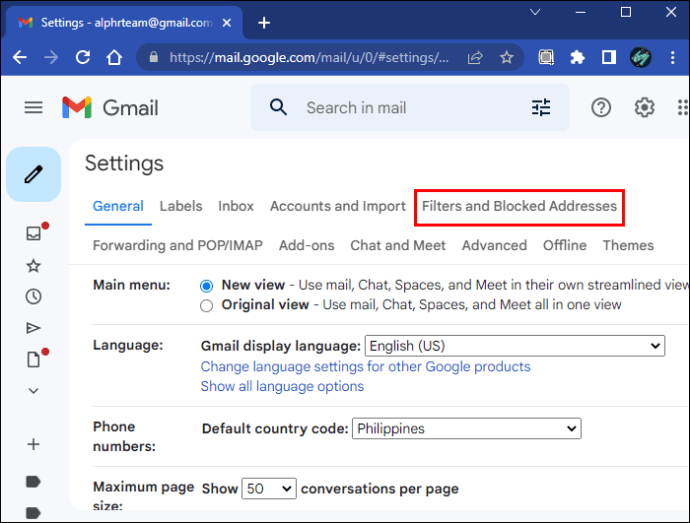
- Escolha "Criar um novo filtro".
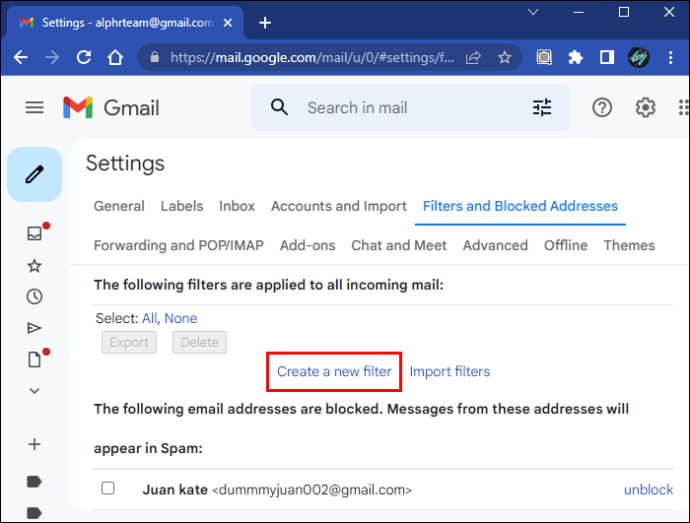
- Digite ou cole o endereço de e-mail para permitir no campo "De".
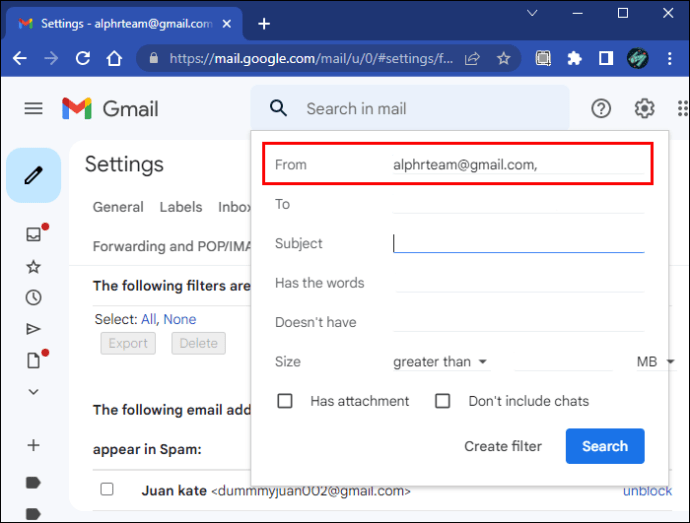
- Selecione "Criar filtro".
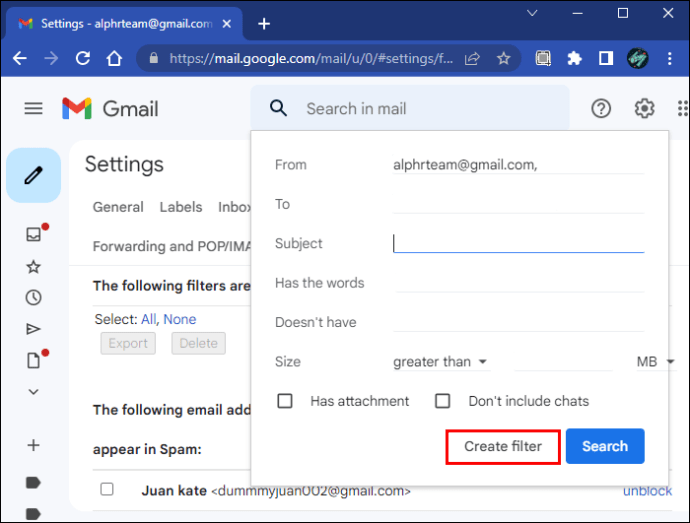
- Na próxima seção, marque “Nunca envie para spam”.
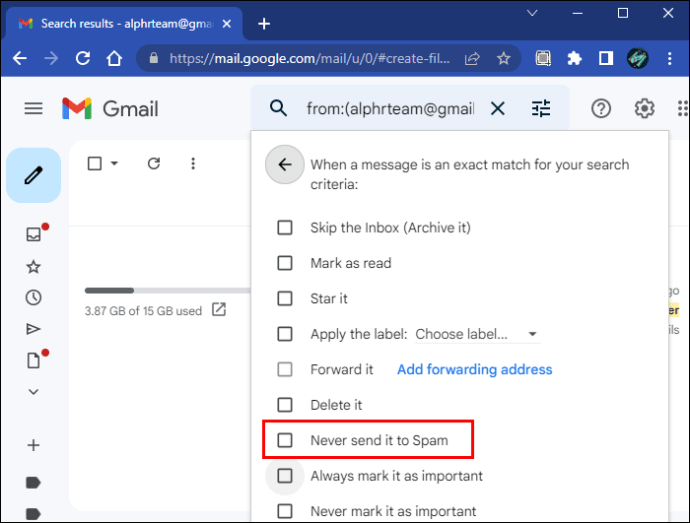
- Clique em “Criar filtro”.
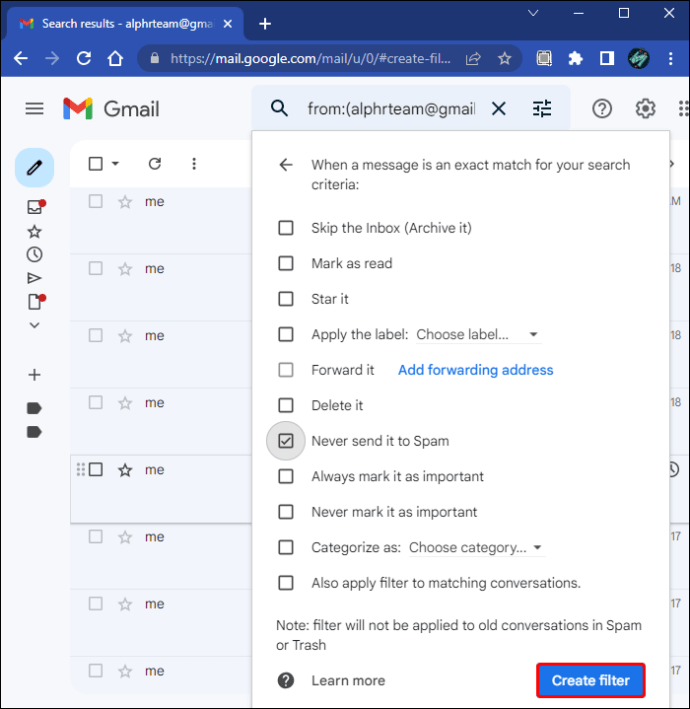
Agora que seus filtros permitirão que os e-mails do remetente passem, você pode pedir que eles enviem outra coisa. Uma nova mensagem deve chegar momentaneamente.
Há também outra maneira de colocar remetentes na lista segura. Você pode fazer isso por meio de um e-mail aberto. Veja como:
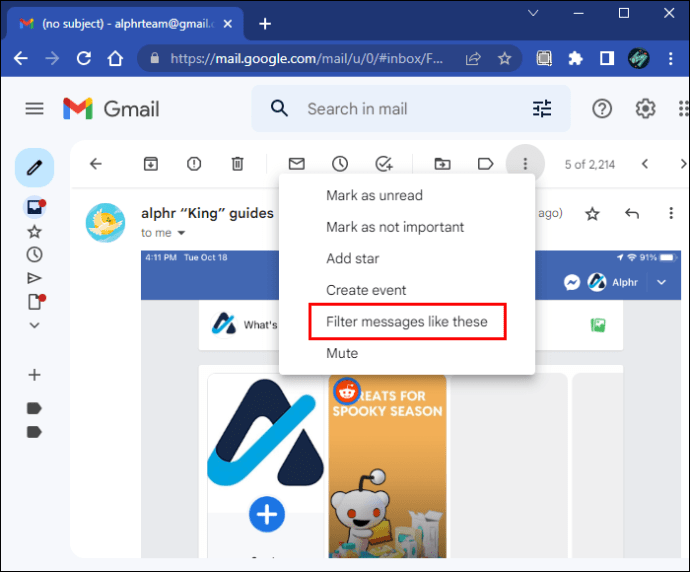
- Abra um e-mail.
- Clique nos pontos triplos.
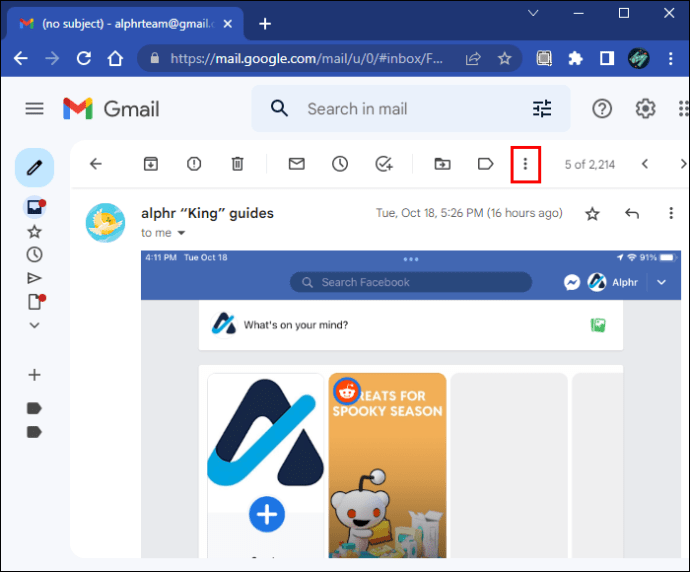
- Selecione “Filtrar mensagens como estas”.
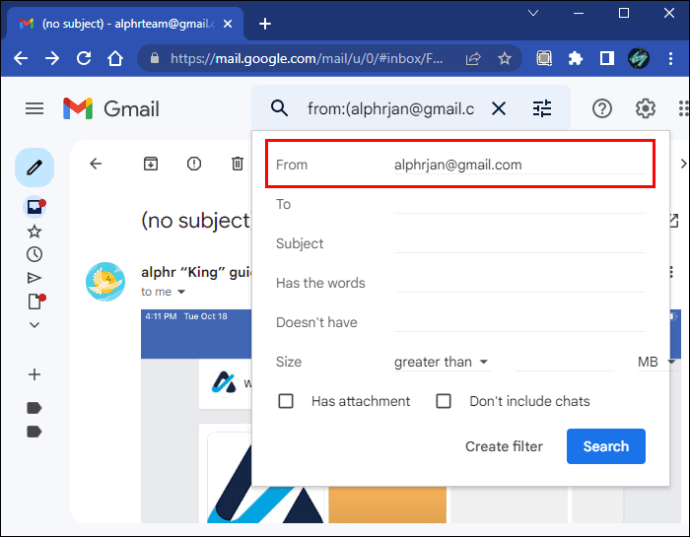
- Digite o endereço de e-mail no campo "De".
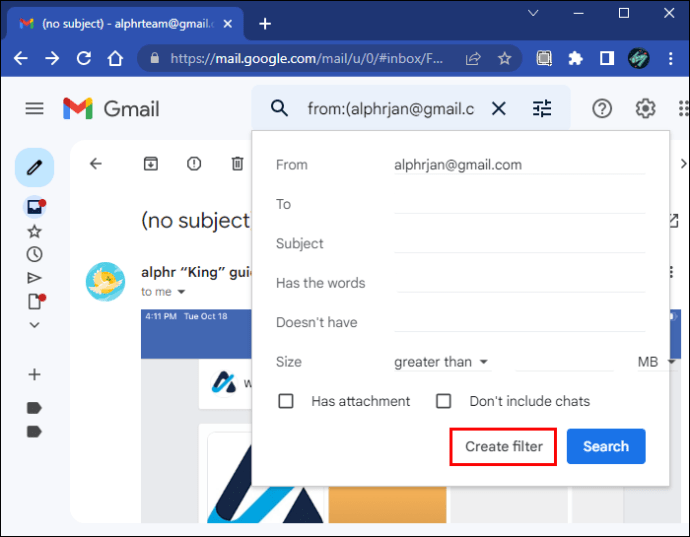
- Clique em “Criar filtro”.
- Marque “Nunca envie para spam”.
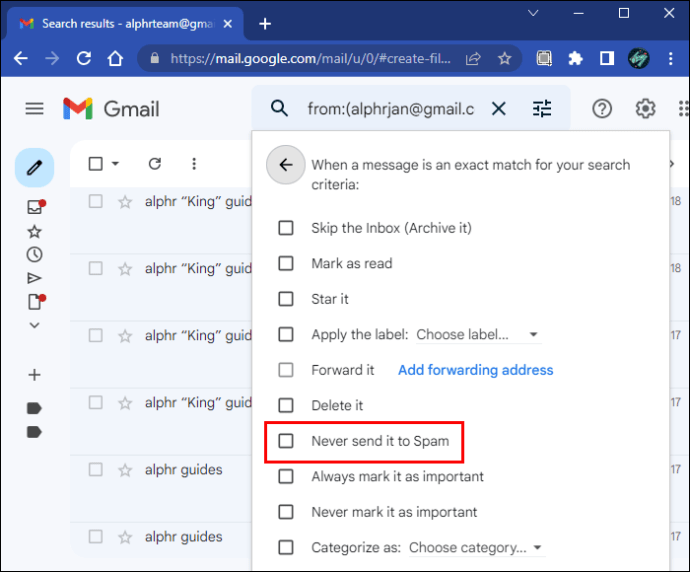
- Selecione "Criar filtro".
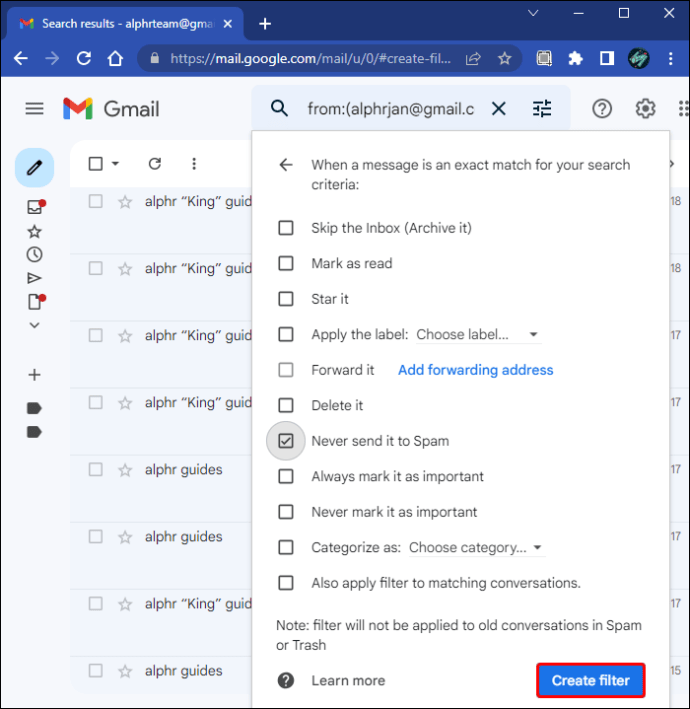
Ambos os métodos funcionam de forma idêntica e você pode escolher o que preferir.
Gmail não está recebendo e-mails do Outlook
Embora não sejam padrão, as configurações IMAP ou POP do Gmail são utilizadas por alguns funcionários. Isso permite que você receba e-mails do Outlook no Gmail. No entanto, a funcionalidade pode parar devido a erros. Veja como você pode corrigir o problema:
- Abra o Gmail em seu navegador.
- Clique no ícone de engrenagem.
- Procure por “Encaminhamento e POP/IMAP”.
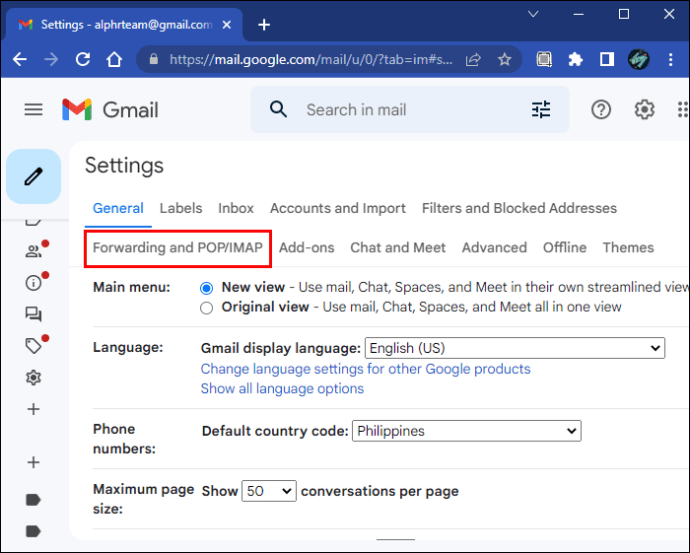
- Habilite POP ou IMAP, dependendo de como você o configurou.
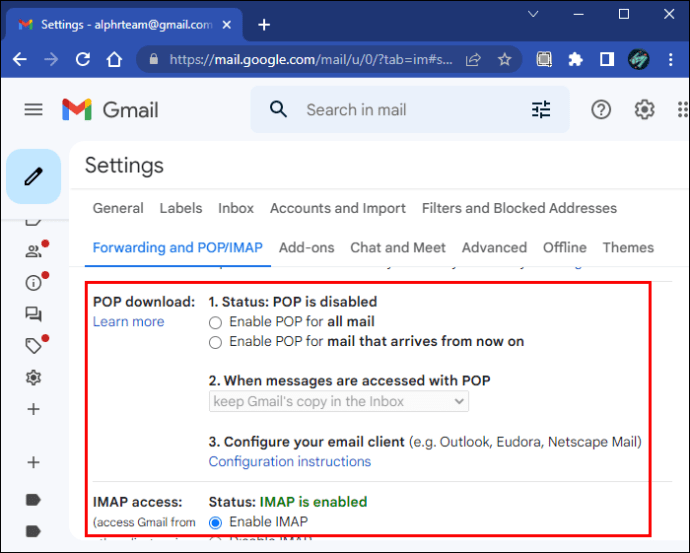
O Gmail também pode funcionar mal devido a problemas de servidor, que somente os técnicos do Google podem resolver. O único curso de ação para esse problema é esperar.
Às vezes, abrir o Gmail em um navegador diferente faz com que o problema desapareça. No entanto, você pode ter que entrar em contato com o atendimento ao cliente se nada funcionar.
Você tem um novo e-mail
O Gmail geralmente é um serviço confiável, pois alimenta a maioria da população da Internet de várias maneiras. No entanto, configurações incorretas ou problemas no servidor podem forçar algumas pessoas a perder mensagens cruciais. Felizmente, existem maneiras de combater o problema que não levam muito tempo.
Quais destes métodos foram capazes de ajudá-lo a receber os e-mails que você estava esperando? Que outros truques existem que não abordamos? Deixe-nos saber na seção de comentários abaixo.
ViaAdicione ao Google Notícias


