
as Pessoas são tão viciadas em Facebook que eles estão gastando várias horas diárias para dizer ao mundo o que eles estão fazendo. E às vezes, as pessoas compartilham coisas que nunca tinham feito em sua vida. Por quê? Eles querem olhar fresco, que é por isso. De qualquer maneira, com o Facebook ser uma parte de tantas pessoas rotina diária, pode ser muito frustrante quando os usuários enfrentam Facebook parou de funcionar de erro.


muitos usuários estão reclamando que o Facebook continua parando no seu smartphone. Vamos dar uma olhada em algumas soluções que podem resolver este erro e permite que você rolar sem parar por acaso, mas altamente viciante vídeos, imagens e memes.
Vamos começar.
1. Facebook é para Baixo
o Que aconteceu no passado e, portanto, não é surpreendente. Facebook e WhatsApp servidores foram amplamente afetados com o tempo. Para verificar, vá para Baixo e Detector de pesquisa para o Facebook.


trata-se de um site muito confiável que controla as interrupções de todo o mundo (até mesmo em países específicos) para alguns dos sites mais populares do mundo. Não só isso, mas você também pode dar uma olhada em questões do passado e que aspecto do serviço que eles afetados (login, feeds, etc.)
Visita para Baixo Detector
2. Verificar Atualizações
é possível que uma recente atualização do aplicativo quebrou alguma coisa e a gigante de mídia social lançou um patch que você tem evitado para download na Play Store.


Abra o aplicativo Play Store em seu telefone Android e verifique se há uma atualização disponível e se sim, atualização de seu aplicativo de forma rápida. Verifique se corrige o Facebook continua parando de erro. Você vai ver de Atualização em vez de Abrir, se houver.
Neste artigo
- 1. Facebook é para Baixo
- 2. Verificar Atualizações
- 3. Claro RAM
- 4. Reboot/Forçar a Reinicialização
- 5. App Conflito
- 6. Dados de Uso Restrito
- 7. Force Sair do Aplicativo
- 8. Verifique Modo de Poupança de Bateria
- 9. Limpar o Cache e os Dados
- 10. Reinstalar o Aplicativo
- 11. Repor Aplicativo de Preferências
- 12. Instalar uma Versão Anterior
- Ir Lite, Vá Rápido
3. Claro RAM
Existem algumas formas de o fazer. Você pode fechar todos os aplicativos em execução e, em seguida, iniciar Facebook para ver se ele funciona. Alguns premium de smartphones como o Samsung Galaxy S9 e os modelos mais recentes têm uma opção dedicada para limpar a memória RAM. Você vai encontrá-lo em Configurações > Dispositivo de Cuidado.


Na mesma tela, você vai encontrar uma outra opção chamada de RAM. Toque nele para dar a Facebook app algum impulso.


4. Reboot/Forçar a Reinicialização
Sim, mas você tentou? Ao reinicializar o seu smartphone pode resolver um monte de problemas e leva apenas alguns momentos. Se não, fazê-lo imediatamente e veja se isso ajuda. Se você já tentou isso, manter a leitura.
Se isso não funcionar, você também pode tentar forçar a reinicialização truque. Tente isso quando você não consiga sair do aplicativo, ou praticamente não pode fazer nada em seu telefone. Prima e mantenha premido o botão power e volume-botão no seu smartphone Android até ele reinicia.
5. App Conflito
eu instalar muitos aplicativos no meu smartphone. Muitas vezes alguns aplicativos não jogar bonito com os outros, resultando em falhas no aplicativo e outros problemas. Fiz recentemente você instalar um novo aplicativo? Se assim for, é possível que haja uma aplicação de conflito. Para verificar, tente desinstalar qualquer recém-instalado o aplicativo para ver se ele resolve o Facebook parou de erro.
6. Dados de Uso Restrito
Um dos muitos recursos do seu smartphone é a restrições de dados. Com a ajuda deste recurso, você pode controlar se o Facebook aplicativo pode usar a rede de dados móvel ou apenas Wi-Fi para se conectar à Internet e uso de dados. Talvez, o Facebook não possui permissões necessárias? Abra as Configurações e vá para aplicativos Instalados (ou onde você pode encontrar uma lista de apps). Encontrar Facebook e abri-lo.


Toque em Restringir o uso de dados e certifique-se de que tanto o acesso Wi-Fi e de dados Móveis opções são ativada.


7. Force Sair do Aplicativo
Alguns usuários têm relatado que, às vezes, quando uma aplicação está a funcionar corretamente e não funcionar como previsto, eles foram incapazes de sair do aplicativo. Às vezes, o Facebook aplicativo pára de responder, e você não conseguir acertar o botão voltar ou fazer qualquer outra coisa.
Em tal situação, você vai ter que forçar a sair do aplicativo. Para fazer isso, abra as Configurações e toque em Aplicativos. Dependendo da sua marca e modelo, as coisas podem ser diferentes. Você está olhando para uma lista de aplicativos instalados. Encontrar Facebook na lista e abri-lo.


Na parte inferior da tela, você vai encontrar a Força de opção de parada. Fazê-lo. Relançar o aplicativo e ver se ele está funcionando novamente.


8. Verifique Modo de Poupança de Bateria
a Maioria dos smartphones vem com um Modo de Poupança de Bateria. A tarefa do presente recurso é a de manter o poder-com fome apps e força de fechá-las, se necessário. Mais frequentemente do que não, ele funciona como pretendido, mas, às vezes, eles agem de forma agressiva, e força fecha os aplicativos que você está usando ativamente.
Para verificar, abra as Configurações e abrir Bateria & desempenho. No seu smartphone, ele pode ser chamado de forma diferente. Toque em Escolher aplicativos.


Procure por Facebook e abra-a. Certifique-se de que não está ajustado no modo agressivo. Tente o, Sem restrições de configuração para verificar se isso resolve o problema. Se sim, você sabe o que está acontecendo. Tente diferentes configurações aqui e encontrar algo que você pode viver com ele.


9. Limpar o Cache e os Dados
Se você depois de utilizar o aplicativo durante algum tempo, você verá a mesma mensagem de erro, vá de volta para o Facebook de configurações do aplicativo (como no 7 de ponto), e toque em Limpar dados. Force sair do aplicativo novamente.


agora Você verá duas opções. Desmarcar todos os dados e Limpar cache. Toque em ambos os um a um e verifique novamente a Facebook app agora.
10. Reinstalar o Aplicativo
Uma aplicação consiste em vários arquivos que são armazenados no seu smartphone de memória interna, uma vez que você instalá-lo. A Facebook app não é diferente. Às vezes, esses arquivos ficam danificados e pode haver várias razões por trás disso. Desinstalar o Facebook e voltar para a Play Store para reinstalá-lo. Que vai criar novos arquivos a partir do zero, possivelmente substituindo os arquivos corrompidos.


certifique-se de seguir os passos mencionados no ponto antes de desinstalar e reinstalar o Facebook. Que irá limpar todos os dados e ficheiros de cache de memória interna do seu telefone. Caso contrário, você vai instalar o Facebook, e a mesma velha dados corrompidos vai jogar Facebook parou de funcionar de erro.
11. Repor Aplicativo de Preferências
Repor aplicativo de preferências, simplesmente altere todas as configurações para o padrão. No entanto, você não vai perder qualquer aplicativo de dados. Nós cobrimos este tópico em mais detalhes, onde você também vai aprender como redefinir as configurações do aplicativo de preferências e por que e quando você deve fazê-lo.
12. Instalar uma Versão Anterior
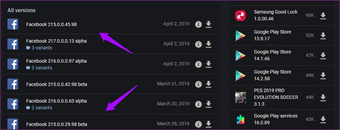
A nova versão do Facebook que você baixou pode não estar jogando bem com o seu smartphone. O que é perfeitamente possível. Loja do jogo não permite que você rolar de volta, mas há outras maneiras de fazer isso. Encontrar o link compartilhado abaixo para fazer o download de uma versão anterior do Facebook no APKMirror.


Rolar um pouco para encontrar versões anteriores, bem como a inédita alfa e beta versões se você está se sentindo como testes de novos recursos, antes de serem lançadas oficialmente.
A razão de eu listadas esta última solução é que depois de algum tempo, a Play Store irá actualizar automaticamente o Facebook quando uma nova release chega. Que pode ou não pode resolver o problema de de modo permanente, mas vale a pena experimentar.
Baixar o Facebook a partir de APKMirror
Ir Lite, Vá Rápido
Facebook é conhecido por ser intensivo de recursos e uma memória de porco. Uma ou mais das soluções acima devem resolver Facebook parou de funcionar de erro. Se não, leia abaixo para mais detalhes.
em seguida: o Facebook está a abrandar o seu Android? Você ainda obter erros? Saiba a diferença entre o Facebook e o Facebook Lite e por que você deve entender o último.


