
Zip é um formato comumente usado para compactar arquivos, indicado pelo nome de arquivo .zip. As pessoas usam arquivos zip para reduzir drasticamente o tamanho de um arquivo para armazenamento mais acessível ou para ajustar as limitações de tamanho para e-mail.

Quando os arquivos são descompactados, eles retornam ao seu tamanho e função normais. Mas alguns erros generalizados podem acontecer durante o processo de descompactação.
Este artigo explica mais sobre erros ao expandir arquivos zip e fornece soluções para seu problema de descompactação.
Correções comuns para “Não é possível expandir o Zip” em um dispositivo Mac
Vários erros comuns podem causar problemas ao expandir seus arquivos zip no seu Mac.
#1. Download incompleto
Se o arquivo zip não for baixado corretamente, você poderá obter erros ao expandir o arquivo. Normalmente, isso ocorreria se houvesse uma interrupção na sua internet durante o download. Você também pode experimentar um download incompleto se sair da janela da qual estava baixando muito rapidamente. Isso pode ter interrompido a conexão entre a fonte do download e seu Mac.
Se você acha que um download incompleto é a origem do erro, tente baixar o arquivo novamente.
#2. Permissões
Você precisa de permissão para expandir um arquivo zip. Se você baixou o arquivo de um site, provavelmente o arquivo não tinha nenhuma permissão. Se você recebeu o arquivo de uma fonte não pública, você precisa perguntar se há permissões especiais no arquivo zip. Nesse caso, eles precisam conceder a você permissão para abri-lo e reenviá-lo.
#3. Proteção de senha
Algumas pastas/arquivos compactados requerem uma senha para desbloqueá-los. O proprietário geralmente publica a senha em algum lugar do site ou página de download.
#4. Tamanho do arquivo
Se o arquivo compactado original for muito grande, seu Mac não poderá descompactá-lo. Você terá que usar o Terminal para descompactar arquivos enormes. Consulte as seções adicionais abaixo para saber como expandir arquivos zip grandes usando o Terminal.
#5. Compactação incompleta
Você pode ter dificuldade em expandir um arquivo zip se a compactação original foi feita incorretamente. Fatores comuns que podem interromper o processo de compactação seriam se o computador fosse desligado repentinamente, ocorresse uma queda de energia ou o arquivo fosse movido de seu local original.
Se ocorrer alguma interrupção durante o processo de compactação, o arquivo será danificado. Infelizmente, não há como consertar um arquivo zip danificado durante a compactação. Você deve retornar ao arquivo original e iniciar o processo de compactação novamente. Isto deve resolver o problema.
Qual é o erro 1 associado a não ser possível expandir?
Se você tentou expandir um arquivo zip no seu Mac e recebeu a caixa de erro do Archive Utility, provavelmente recebeu “Erro 1-Operação não permitida” como resultado. Este é um dos erros de zip mais comuns quando a expansão falha. Os motivos dessa expansão com falha podem ser qualquer um dos motivos listados acima neste artigo. Se você receber esta mensagem de erro, abra o arquivo zip através do Terminal do seu Mac.
Para descompactar um arquivo no Terminal:
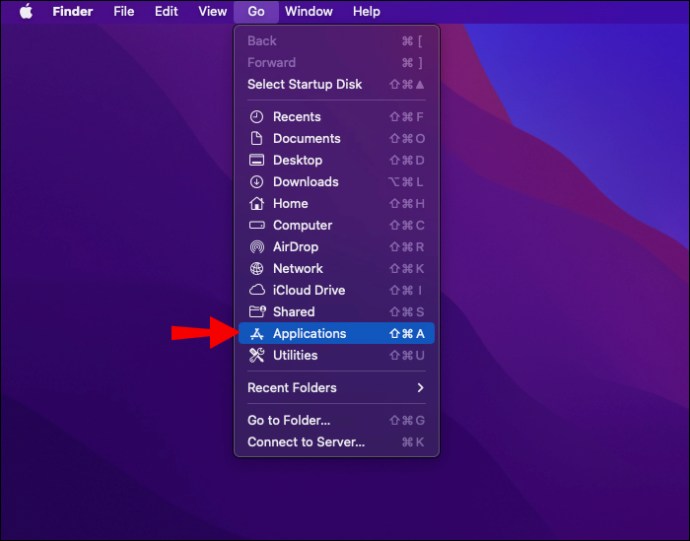
- Abrir “Localizador” no menu superior do seu Mac e vá para "Formulários."
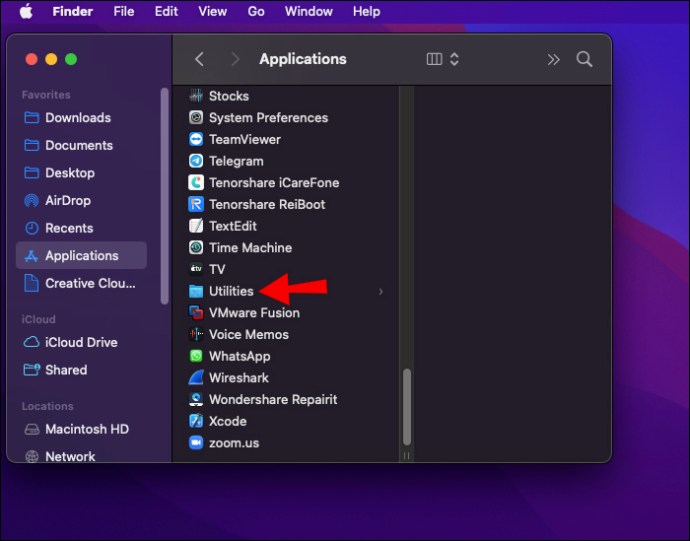
- Navegue até o "Serviços de utilidade pública" pasta.
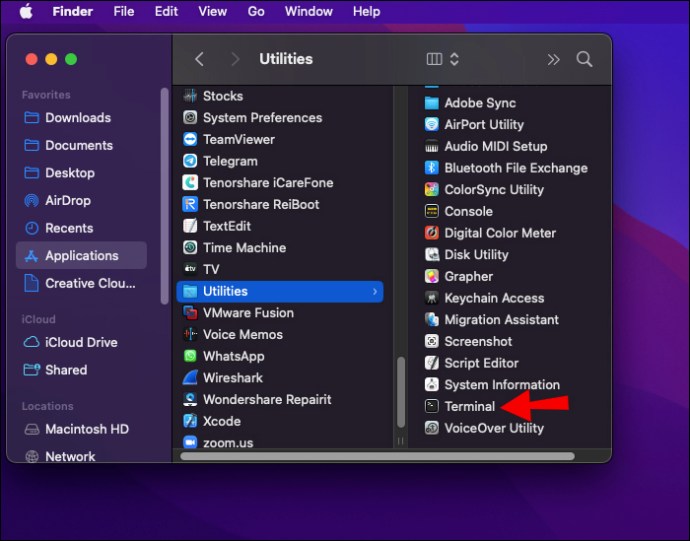
- Clique duas vezes em "Terminal."
- Copie/cole o seguinte comando sem as aspas:
“Unzip [filename].zip" Substituir "filename” com o nome do arquivo que você está tentando expandir.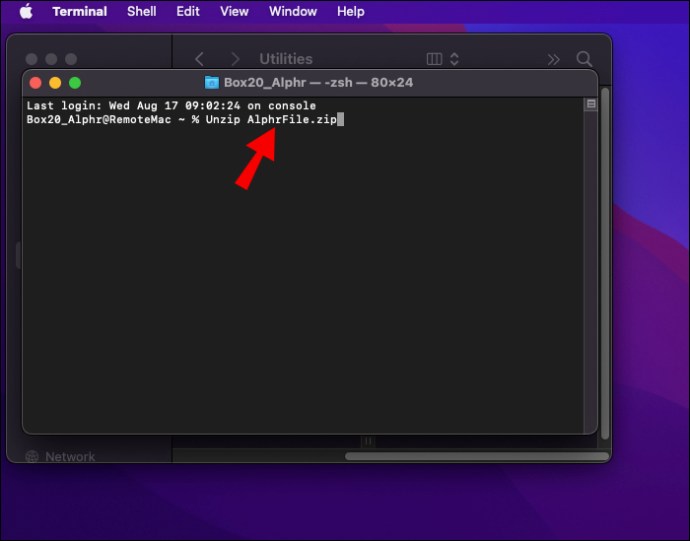
- Imprensa "Digitar" em seu teclado.

Seu arquivo deve começar a descompactar imediatamente. Se o Terminal não conseguir abrir o arquivo zip, você pode ter um erro de download.
Baixe novamente o arquivo zip para o seu Mac e tente abri-lo novamente. O arquivo deve ser expandido sem problemas se o erro for resultado de uma falha no download.
O que é o Erro 79 Zip Error?
O Archive Utility fornece o seguinte código de erro para muitos usuários de Mac que tentam expandir um arquivo zip: “Erro 79-Formato ou tipo de arquivo inadequado.” Provavelmente, você está recebendo este erro porque o download do arquivo zip foi interrompido ou não foi executado corretamente. Tente baixar novamente o arquivo para o seu Mac. Não feche o site do qual você está baixando ao baixar novamente o arquivo zip. Se o erro ocorrer novamente, sua próxima melhor opção é abrir o arquivo usando o Terminal do Mac.
Para expandir um arquivo zip no Terminal:
- Pressione e segure o “Comando + Espaço” chaves. O aplicativo Spotlight será aberto.

- Tipo “
Terminal“ na barra de pesquisa do Spotlight e pressione o botão "Digitar" chave.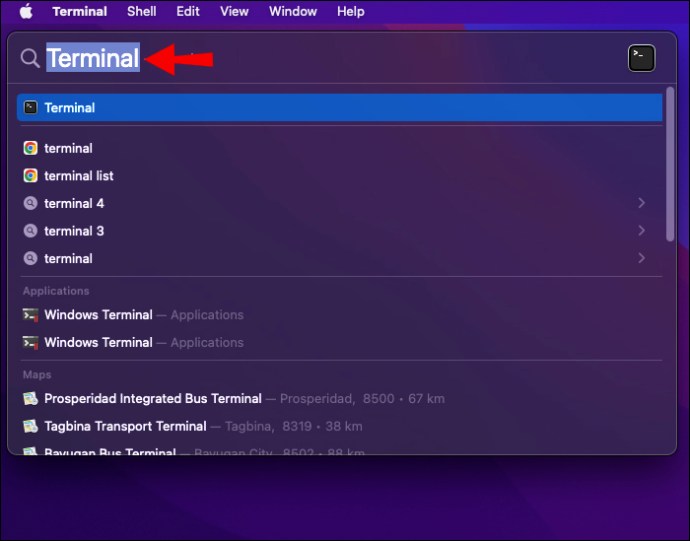
- Quando o Terminal abrir, copie e cole o seguinte sem as aspas:
“unzip [filename].zip.” Substituir "[[filename]” com o nome do arquivo zip.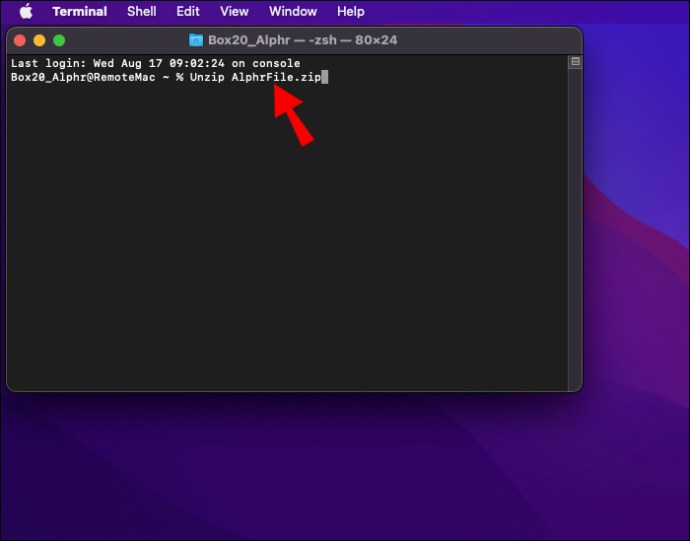
- Imprensa "Digitar" em seu teclado.
Seu arquivo deve começar a se expandir.
Corrigindo o erro “Nenhum arquivo ou diretório”
Expandir um arquivo zip no Mac pode resultar em “Erro 2-Não existe tal arquivo ou diretório.” Este erro decorre do Archive Utility não entender o nome do arquivo e, em seguida, pensar que o arquivo não existe. A melhor maneira de corrigir esse erro é baixar o arquivo novamente. Tente não deixar o computador entrar em suspensão ou sair do site do qual você está baixando.
Depois de baixar o novo arquivo zip, você pode abri-lo.
Corrigindo o erro 22
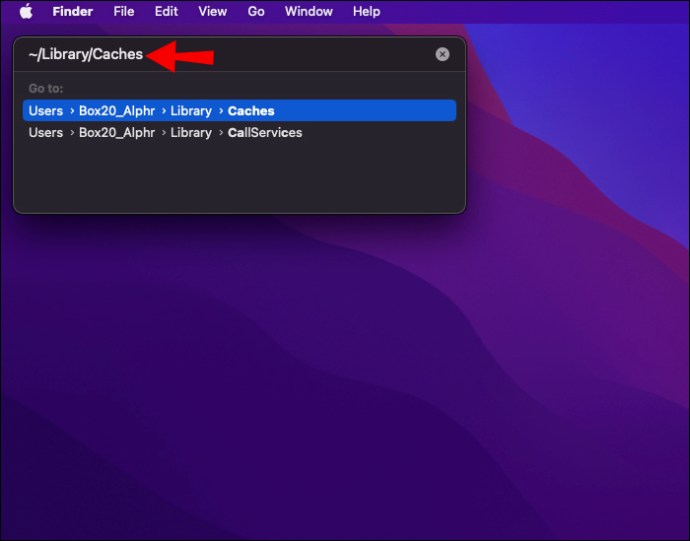
Ao expandir um arquivo zip, algumas pessoas recebem um erro padrão: “Erro 22-Argumento inválido.” Esse erro geralmente é causado por arquivos inúteis que interferem no seu computador. A melhor maneira de lidar com arquivos inúteis é excluí-los. Você pode resolver o Erro 22 excluindo o cache do seu Mac. Utilize os seguintes passos:
- Lançar o “Localizador” janela e clique "Ir."
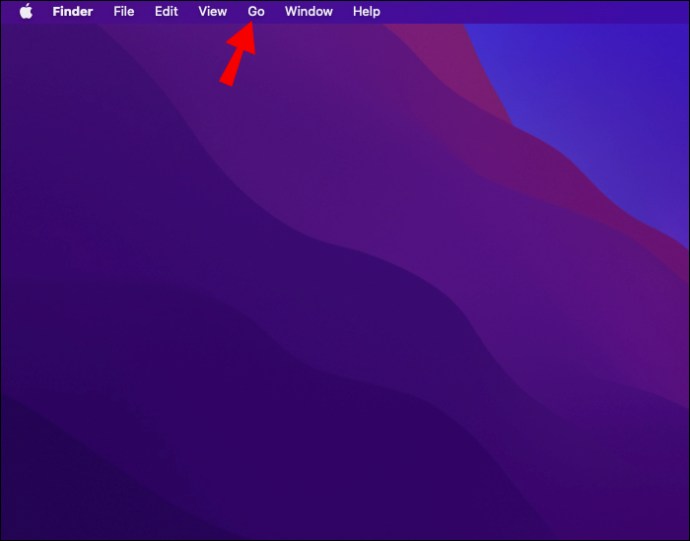
- Selecione “Ir para a pasta.”
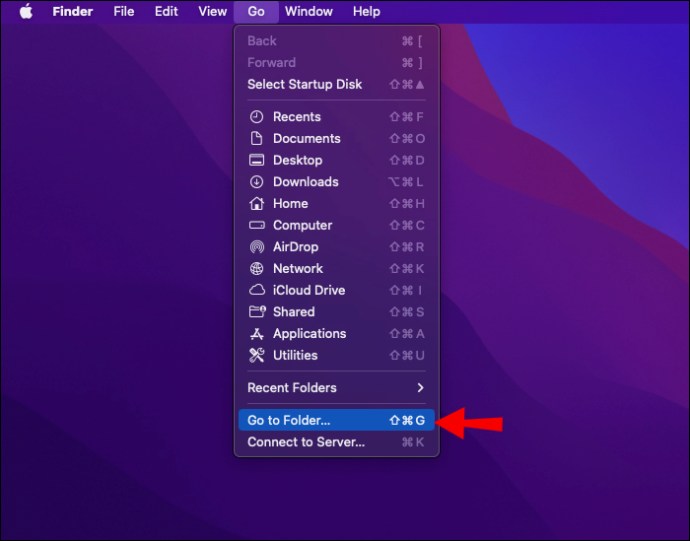
- Tipo “~/Library/Caches” na caixa de texto e pressione Enter.
- Uma série de pastas aparecerá na tela. Você precisa clicar em cada pasta e excluir os arquivos de lá. Por favor, não exclua a pasta, pois isso pode causar erros no aplicativo.
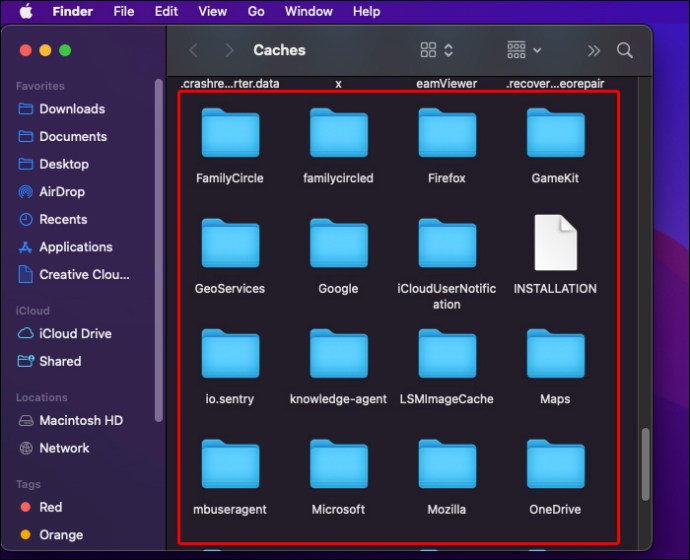
Depois que esses arquivos forem limpos, o arquivo deverá se expandir. Se houver muitas pastas para limpar manualmente, você deve investir em um programa que limpe esses arquivos automaticamente. Muitos desses programas podem ser configurados para limpar o cache rotineiramente, o que pode ajudar a evitar erros futuros.
Não é possível expandir o arquivo zip em um Mac — permissão negada
Você provavelmente não tem acesso se recebeu uma mensagem de erro dizendo "Permissão negada" ao tentar expandir um arquivo. O usuário original que comprimiu o arquivo deve fornecer a você a permissão necessária para descompactá-lo. Se você sabe que tem permissão para abrir o arquivo zip, tente movê-lo para outra pasta. Expandir uma pasta em uma pasta do servidor pode causar esse erro se você tiver acesso apenas para ler a pasta. Mova o arquivo compactado para sua área de trabalho, onde você pode ler e gravar arquivos armazenados lá. Isso deve corrigir o problema.
Expandindo todos os seus arquivos Zip
Embora usar um arquivo zip seja uma das melhores maneiras de compactar arquivos grandes, eles têm a reputação de produzir erros em Macs. Lidar com um erro ao acessar seus arquivos pode ser frustrante, seja por downloads falhos ou compressões interrompidas. Quando a expansão funciona, é um processo tão simples que muitos ainda a preferem a outras opções.
Você já recebeu um código de erro ao expandir um arquivo zip no seu Mac? Qual foi o erro e como você o resolveu? Deixe-nos saber tudo sobre sua experiência nos comentários abaixo.
Neste artigo
- Correções comuns para “Não é possível expandir o Zip” em um dispositivo Mac
- Qual é o erro 1 associado a não ser possível expandir?
- O que é o Erro 79 Zip Error?
- Corrigindo o erro “Nenhum arquivo ou diretório”
- Corrigindo o erro 22
- Não é possível expandir o arquivo zip em um Mac — permissão negada
- Expandindo todos os seus arquivos Zip


