
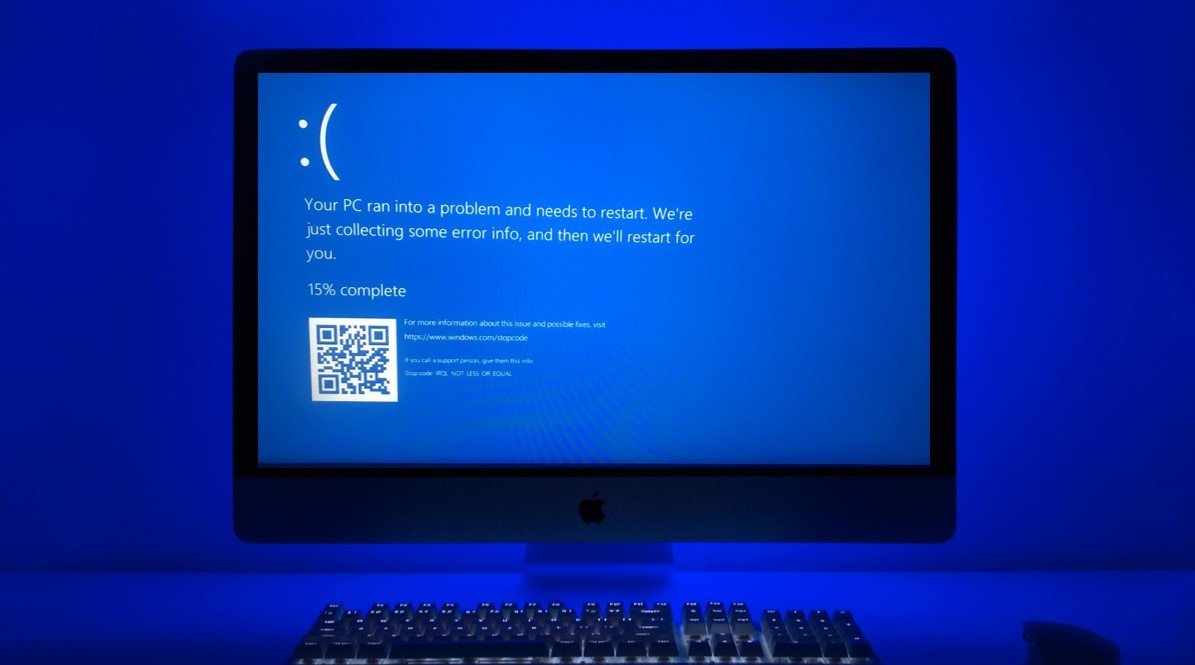
Quando o seu PC com Windows 10 mostra uma tela de erro de tela azul da morte (BSOD), isso significa um problema fatal com o seu computador. A parte boa sobre vários tipos de BSODs é que eles vêm com um código de erro ou mensagem atribuída. Portanto, se o seu computador mostrar o erro IRQL_NOT_LESS_OR_EQUAL, tente as correções mencionadas abaixo.
Algumas causas do erro irql_not_less_or_equal
O código de parada 0x0000000A também representa o erro IRQL_NOT_LESS_OR_EQUAL. Algumas das causas comuns do erro incluem:
Arquivos de sistema corrompidos
Esta é uma das causas mais comuns do código de erro. Nesse caso, o arquivo necessário para a inicialização do sistema fica corrompido. Isso pode ser resultado de quedas de energia, erros de gravação de disco ou ataques de vírus.
Itens de hardware defeituosos
Outra causa principal do código de erro são itens de hardware com defeito. Os dois principais itens que podem estar com defeito incluem o módulo de RAM e a placa-mãe.
Drivers de dispositivo incompatíveis
Se você acabou de instalar um novo driver de dispositivo e ele está com defeito ou incompatível, esse erro ocorrerá.
Instalação do Windows com downgrade
Essa causa é bastante rara e significa instalar uma versão mais antiga do Windows em vez de uma mais nova. É muito provável que, ao fazer isso, alguns dos arquivos do sistema não sejam substituídos como deveriam.
Instalação de software incorreta
Se você não instalou um software corretamente, especialmente aquele que lida com o hardware em algum nível, você pode ver este erro.
CPU superaquecida
Sua CPU pode começar a funcionar mal se for superaquecida. Como tal, o computador desliga com a ajuda do BSOD. Dessa forma, a CPU fica protegida contra danos.
Sistema operacional antigo ou drivers
Às vezes, o PC com um software desatualizado ou versão do Windows
Como corrigir o erro IRQL_NOT_LESS_OR_EQUAL
Quando o erro IRQL_NOT_LESS_OR_EQUAL ocorre, é provável que seu PC trave. Após a falha, o Windows reinicia o sistema automaticamente. Para evitar que o erro ocorra novamente, tente as seguintes correções:
Verifique se o seu dispositivo tem a atualização mais recente
Conforme estabelecido anteriormente, o software desatualizado pode fazer com que seu dispositivo Windows 10 exiba um erro de tela azul. Para garantir que seu sistema tenha a atualização mais recente, siga estas etapas:
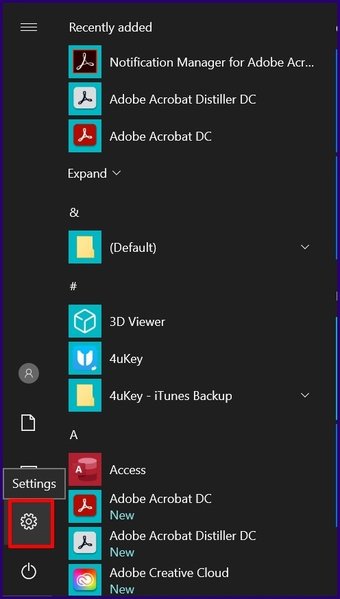
Passo 1: Clique no ícone Windows / Iniciar.
Passo 2: Selecione Configurações.

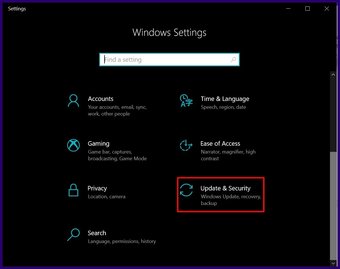
Etapa 3: Na janela Configurações, clique em Atualização e segurança.

Passo 4: Na próxima janela, clique em Verificar atualizações. Se houver atualizações pendentes, certifique-se de instalá-las.


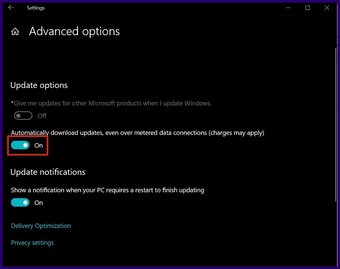
Etapa 5: Para garantir que seu sistema receba as atualizações mais recentes, habilite as atualizações automáticas selecionando Opções avançadas.


Etapa 6: Toque no botão Atualizações automáticas para ativar.

Reinicie o Windows usando inicialização limpa
Onde o Windows está instalado incorretamente, reiniciá-lo usando uma inicialização limpa pode ajudar a evitar o erro IRQL_NOT_LESS_OR_EQUAL. Isso significa que apenas os processos e serviços necessários para executar o Windows serão iniciados quando o computador for inicializado. Funciona assim:
Passo 1: Clique no ícone Pesquisar na barra de tarefas do Windows.
Passo 2: Digite MSConfig na barra de pesquisa.


Etapa 3: Selecione Configuração do sistema nos resultados da pesquisa.

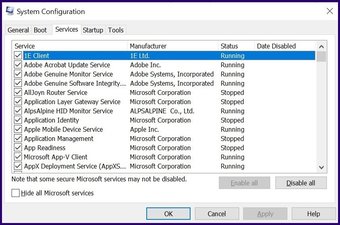
Passo 4: Na nova janela, clique no botão Serviços no menu.

Etapa 5: Clique na caixa de seleção ao lado de Ocultar todos os serviços Microsoft.

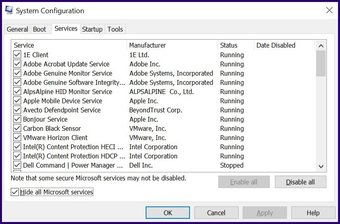
Etapa 6: Clique em Desativar tudo.


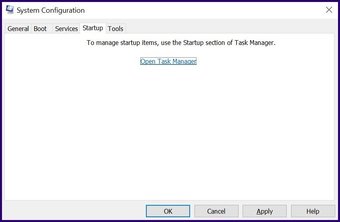
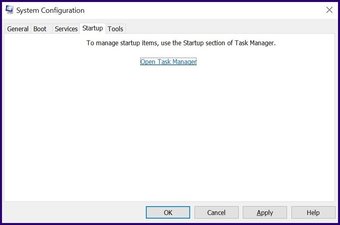
Etapa 7: Clique no botão Iniciar no menu.


Etapa 8: Clique em Abrir Gerenciador de Tarefas.

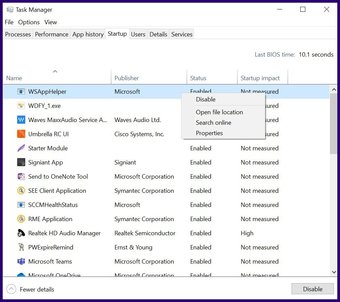
Etapa 9: Clique com o botão direito nos programas de inicialização que você acha que podem estar causando o erro.

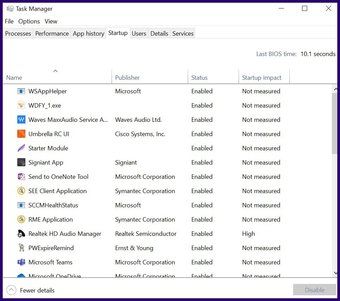
Etapa 10: Clique em Desativar.

Etapa 11: Feche o gerenciador de tarefas.
Etapa 12: Na janela de configuração do sistema, clique em Aplicar e em OK para salvar as alterações.

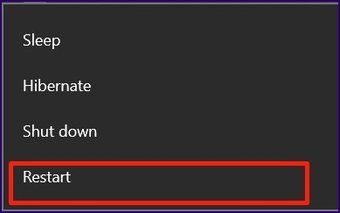
Etapa 13: Reinicie o seu computador.

Limpar cache de memória
O cache de memória reproduz os arquivos temporários de que o sistema operacional precisa para funcionar. O cache pode ser corrompido e levar ao erro BSOD. Veja como limpar o cache de memória no Windows 10:
Passo 1: Clique no ícone Pesquisar na barra de tarefas do Windows.
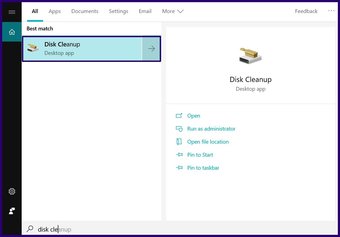
Passo 2: Pesquise por Limpeza de disco e inicie o aplicativo.

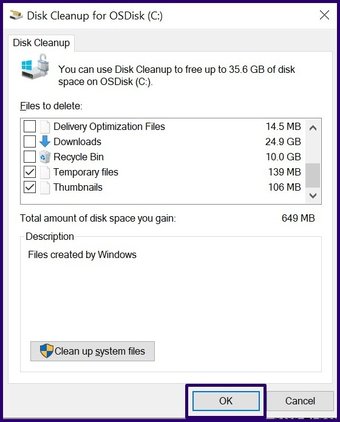
Etapa 3: Em Limpeza de disco, clique na caixa de seleção ao lado de Arquivos temporários.


Passo 4: Clique em OK para limpar seu cache.

Reparar arquivos corrompidos no registro
Às vezes, o motivo do erro IRQL_NOT_LESS_OR_EQUAL são arquivos corrompidos. Para corrigir isso, você deve reparar os arquivos corrompidos no Registro. Execute as seguintes etapas:
Passo 1: Clique no ícone Pesquisar na barra de tarefas do Windows.
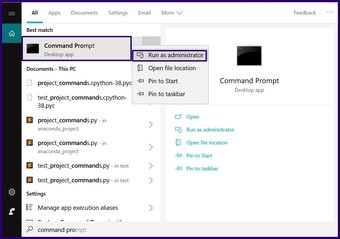
Passo 2: Pesquise Prompt de Comando.


Etapa 3: Clique com o botão direito no resultado da pesquisa e selecione Executar como Administrador.

Passo 4: No Prompt de Comando, digite sfc / scannow comando.

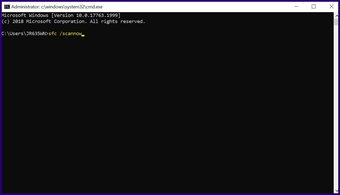
Etapa 5: Clique em Enter após escrever o comando e um processo de digitalização deve começar.

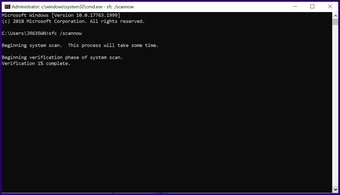
Etapa 6: Reinicie o seu PC assim que a varredura for concluída.


Também em Tecnologia de Orientação
Corrigir tela branca da morte
É isso para corrigir um dos erros BSOD no Windows 10. Além dos erros BSOD, os dispositivos Windows 10 também são suscetíveis à Tela Branca da Morte. Algumas das etapas acima também podem ajudar a corrigir o erro.
O artigo acima pode conter links afiliados que ajudam a apoiar a Guiding Tech. No entanto, isso não afeta nossa integridade editorial. O conteúdo permanece imparcial e autêntico.
Fonte Adicione ao Google Notícias


