
Se você encontrar um erro dizendo “iMessage está desconectado”, provavelmente será forçado a usar SMS ou MMS, o que pode esgotar seu pacote rapidamente. A raiz do problema geralmente está nas configurações do dispositivo, falhas de software ou problemas de rede.
A boa notícia é que isso pode ser consertado.
Abaixo, listaremos as dicas de solução de problemas que podem ajudá-lo a corrigir esse erro no seu iOS ou Mac e continuar conversando sem ficar no vermelho com seu provedor de serviços.
Reinicie seu dispositivo
A primeira dica seria tentar reiniciar o dispositivo.
A reinicialização ou o ciclo de energia dos dispositivos pode redefinir as conexões de rede e as configurações do aplicativo para seus últimos valores conhecidos, o que pode corrigir falhas espontâneas.
Mesmo que o problema não seja resolvido depois de reiniciar o dispositivo, você terá um novo começo para tentar novamente de outras maneiras.
Verifique seu servidor iMessage e configurações
Existe a possibilidade de que o problema esteja no lado da Apple.
Para verificar, você pode acessar a página do status do sistema e verificar se está tudo bem. Um ponto verde ao lado de “iMessage” significa que o serviço funciona bem e não há problemas relatados, então você deve tentar outras opções.
No entanto, se o ponto estiver amarelo ou vermelho, você terá que esperar a recuperação do servidor antes de tentar novamente. Normalmente, você pode selecionar o serviço problemático e ver mais detalhes, incluindo etapas de solução alternativa ou tempos de atualização esperados.
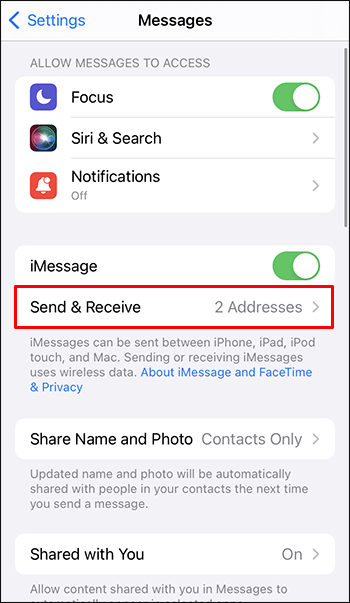
Como alternativa, você pode ter verificado acidentalmente o iMessage ao mexer em outras configurações. Veja como você pode verificar:
- Vá para as configurações.
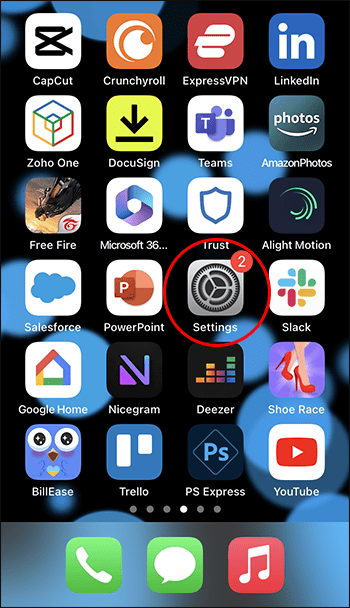
- Selecione "Mensagens".
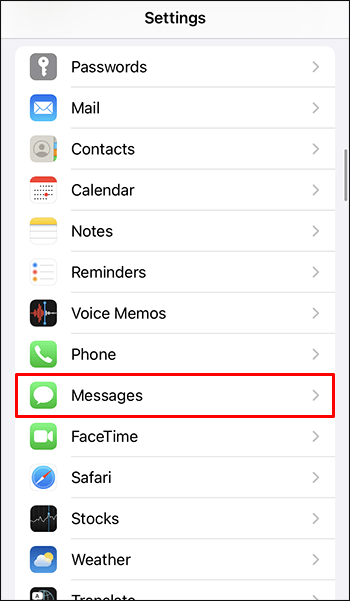
- Verifique se a configuração “iMessage” está ativada (verde).
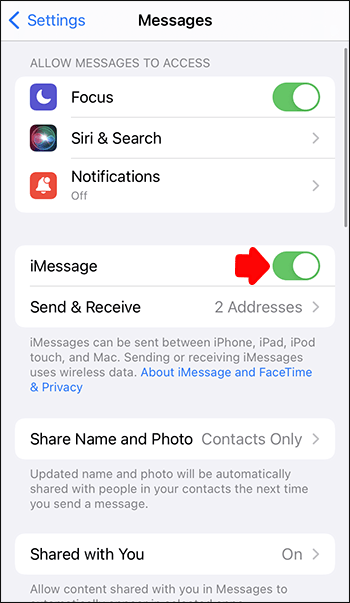
- Verifique se o seu número de telefone corresponde ao número do iMessage na seção "Enviar e receber".
Verifique seu ID da Apple
Você também deve verificar o ID Apple usado para iMessages.
Veja como proceder:
- Vá para as configurações."
- Role para baixo e clique em "Mensagens".
- Vá para "Enviar e receber".
- Verifique se o seu ID Apple foi adicionado. Se não estiver, adicione-o.
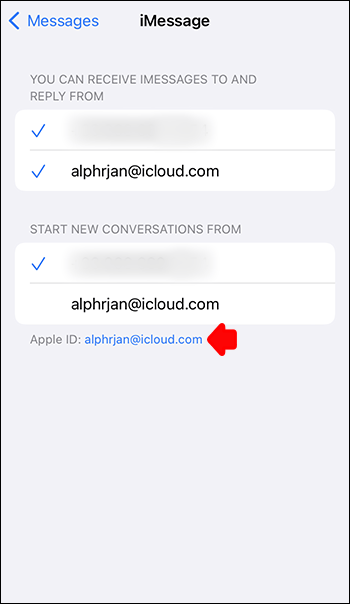
- Para redefinir seu ID Apple, clique nele e selecione “Sair”.
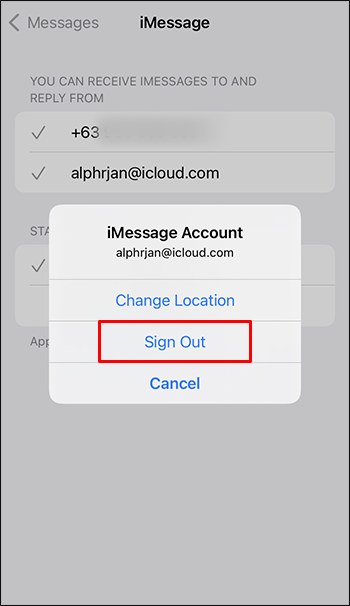
- Reinicie seu dispositivo Apple e faça login novamente.
Se você não conseguir entrar depois disso, tente alterar sua localização.
Redefinir sua região do iMessage
Você pode tentar redefinir a região do iMessage no seu dispositivo.
Siga esses passos:
- Vá para as configurações.
- Escolha “Mensagens”.
- Toque em “Enviar e receber”.
- Escolha “ID da Apple”.
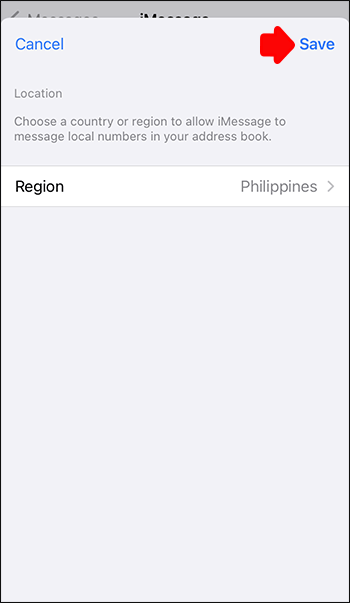
- Altere sua localização e toque em “Região”.
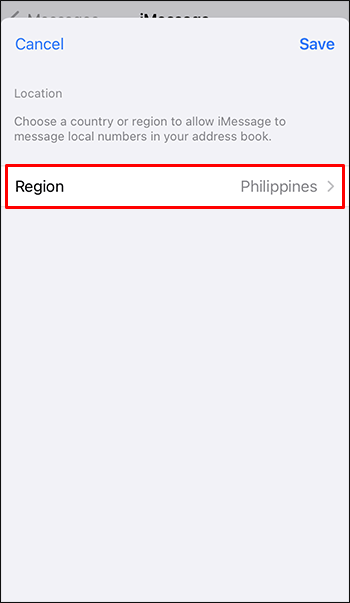
- Selecione a região e clique em “Salvar”.
Verifique a data e hora do seu iPhone
Pode não ser o local que está causando o problema. A data e a hora do seu dispositivo podem estar incorretas. Para verificar isso, você precisará:
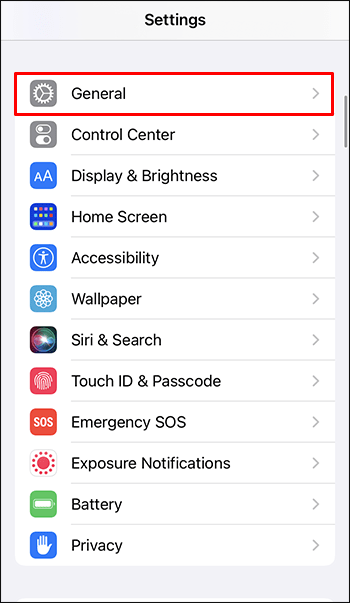
- Vá para Configurações e selecione "Geral".
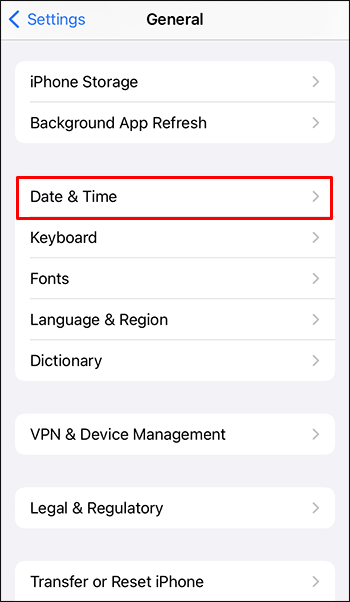
- Entre na seção “Data e hora” e verifique se todas as configurações estão corretas.
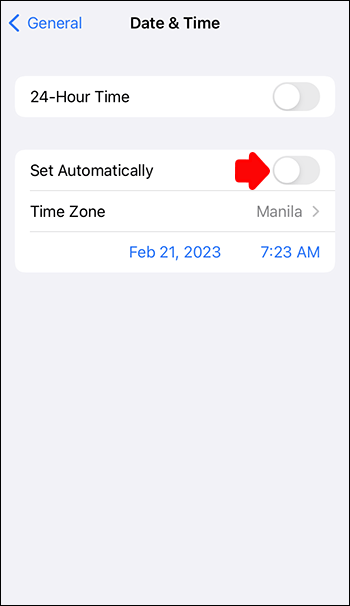
- Deslize e ative "Definir automaticamente".
Atualize seu iPhone ou Mac
Pode ser que seu dispositivo só precise ser atualizado para a versão mais recente (seja para o próprio iOS ou para o aplicativo Mensagens).
Siga esses passos:
- Vá para as configurações."
- Digite "Geral".
- Escolha "Atualizações de software".
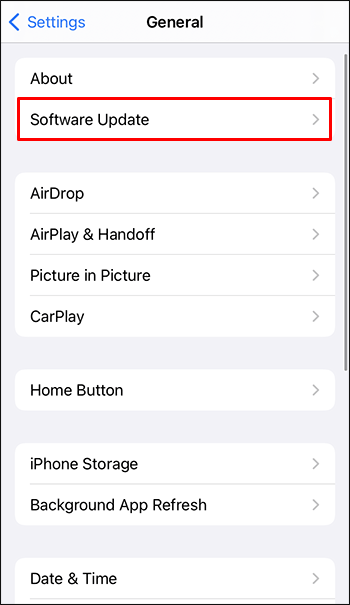
- Baixe a atualização.
Tenha em mente que isso pode demorar um pouco.
Redefina as configurações de rede do seu iPhone
Antes de tentar esta etapa, você deve saber que redefinir as configurações de rede do seu iPhone excluirá todas as suas senhas de Wi-Fi, dispositivos Bluetooth conectados e quaisquer outras configurações de rede.
Aqui estão os passos:
- Vá para “Configurações” e toque em “Geral”.
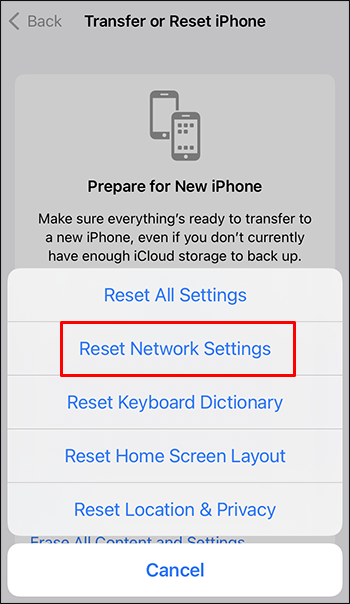
- Vá para “Transferir ou Redefinir iPhone” e toque em “Redefinir”.
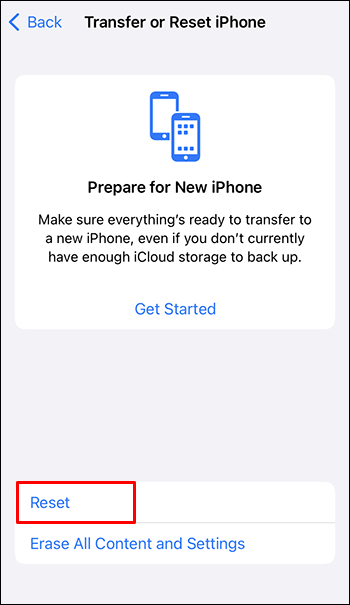
- Clique em “Redefinir configurações de rede”.
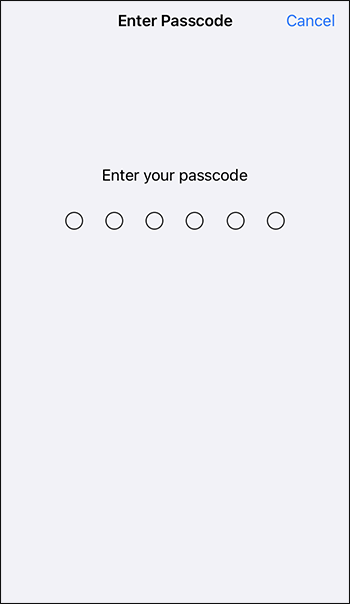
- Digite a senha do dispositivo e confirme.
- Entre em suas iMessages novamente.
Exclua suas mensagens antigas
Se nenhuma das dicas anteriores funcionar, não perca a esperança, você ainda pode tentar deletar suas mensagens antigas.
Às vezes, quando as mensagens são empilhadas, pode criar um bug. Exclua todas as mensagens antes de perceber esse problema.
Mais comumente, uma mensagem suspensa pode ter sido corrompida ou está tentando desviar sua conexão do iMessage. Percorra as últimas mensagens enviadas ou recebidas no dispositivo. Verifique se alguém ainda está tentando enviar ou baixar anexos. A exclusão deles pode resolver seu problema.
perguntas frequentes
Por que meu ID Apple não consegue entrar no iMessage?
Se o seu ID Apple não conseguir entrar no iMessage, você deve verificar o software de terceiros instalado no dispositivo. Alguns firewalls ou VPNs podem estar bloqueando as portas de rede usadas pelo iMessage.
O iMessage e o ID da Apple são a mesma conta?
Sim. Cada serviço Apple que você usa (iMessage, iCloud, FaceTime etc.)
Por que meu número de telefone não se conecta ao iMessage?
Pode haver um problema com as configurações do seu dispositivo. Verifique se você está conectado aos seus dados de celular ou Wi-Fi.
Abaixe a cortina
O erro “iMessage está desconectado” pode ser causado por vários motivos. Mostramos algumas dicas de solução de problemas que você pode seguir para corrigir esse erro.
Seu perfil do iMessage e ID Apple usam a mesma conta. A maioria dos problemas está conectada à sua rede ou dispositivo, portanto, verifique sua conexão e o software de terceiros.
Você já se deparou com esse erro antes? Como você resolveu? Deixe-nos saber nos comentários.
Neste artigo
- Reinicie seu dispositivo
- Verifique seu servidor iMessage e configurações
- Verifique seu ID da Apple
- Redefinir sua região do iMessage
- Verifique a data e hora do seu iPhone
- Atualize seu iPhone ou Mac
- Redefina as configurações de rede do seu iPhone
- Exclua suas mensagens antigas
- perguntas frequentes
- Abaixe a cortina


