
Se você encontrou o erro "Há um reparo do sistema pendente que requer reinicialização para ser concluído", provavelmente está tentando executar o Verificador de arquivos do sistema (SFC). O motivo desse erro é que um reparo anterior ainda está incompleto. Até concluir o reparo do sistema pendente, você não poderá executar o utilitário SFC com êxito.
Na maioria dos casos, o erro é fácil de corrigir e não requer nenhuma solução de problemas importante. Uma reinicialização pode resolver o problema, mas se isso não acontecer, há outras correções que você pode tentar. Abaixo, discutimos as maneiras mais comuns de resolver esse erro.

Usar DISM
O DISM (Deployment Image Servicing and Management) é um utilitário de linha de comando interno no Windows usado para atender imagens do sistema. É uma ferramenta poderosa para resolver uma ampla gama de problemas.
No contexto do SFC, há dois comandos DISM que você pode tentar. Primeiro, você deseja usar o parâmetro /restorehealth. Se isso não funcionar, você pode tentar usar o parâmetro /revertpendingactions.
- Imprensa Ganhar + Rmodelo cmde pressione Digitar para iniciar o prompt de comando.
- Execute o seguinte comando:
DISM.exe /Online /Cleanup-Image /Restorehealth
Depois que o DISM concluir o processo, tente executar uma verificação SFC e veja se funciona. Se isso não acontecer, tente executar o seguinte comando:
DISM.exe /image:C: /cleanup-image /revertpendingactions
(substitua C pela letra da unidade onde o Windows está instalado)
Reinicie o Windows e execute novamente o SFC.
Se você não conseguir inicializar no Windows, precisará iniciar uma janela do prompt de comando no modo de segurança ou no ambiente de recuperação. Se você usa o ambiente de recuperação, basta navegar até Solucionar problemas > Opções avançadas > Prompt de comando.
Excluir alguns arquivos
Comece excluindo os arquivos que rastreiam o processo de restauração do sistema. Se o arquivo estiver corrompido, pode estar causando o erro “há um reparo do sistema pendente” e excluí-lo pode resolver o problema.
Você precisa excluir o arquivo chamado pendente.xml. O arquivo é armazenado no seguinte caminho em seu computador:
C:WindowsWinSxSPending.xml
(substitua C pela letra da unidade onde o Windows está instalado)
Você pode excluir este arquivo usando o prompt de comando assim:
- Imprensa Ganhar + Rmodelo cmde pressione Digitar para iniciar o prompt de comando.
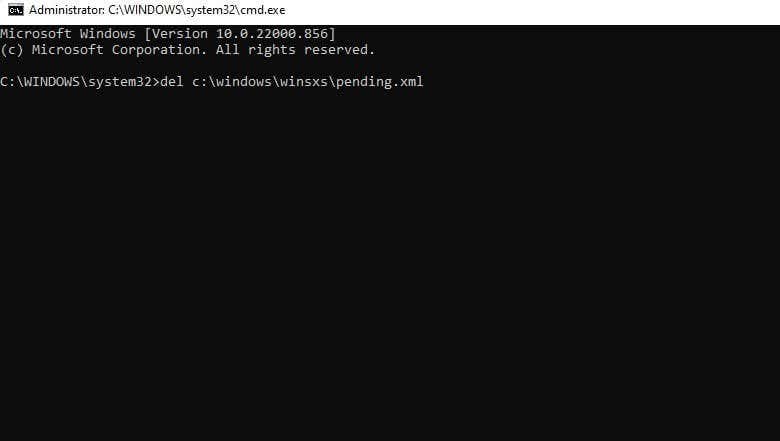
- Execute o seguinte comando:
del c:windowswinsxspending.xml
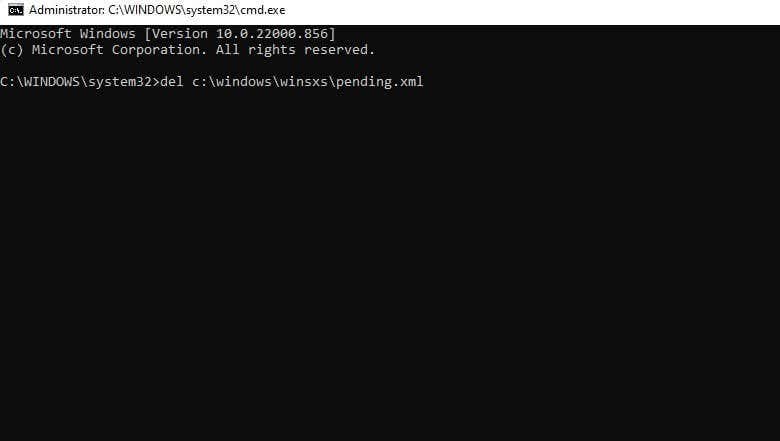
Depois que o arquivo XML for excluído, execute o seguinte comando:
sfc /scannow /offbootdir=c: /offwindir=d:windows
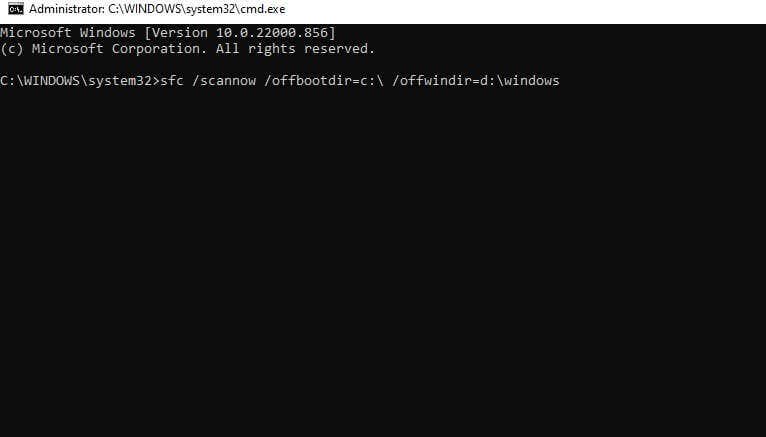
Você pode até considerar a exclusão de toda a pasta WinSxS enquanto estiver fazendo uma manutenção regular do PC. Espero que a varredura SFC funcione bem agora.
Atualizar drivers
Um driver corrompido pode ser o culpado se o problema do SFC for acompanhado por outros sinais, como um hardware que não está funcionando corretamente ou telas azuis frequentes da morte. A solução mais fácil é atualizar os drivers.
O Windows Update normalmente garante que seus drivers estejam atualizados. Se você desativou as atualizações automáticas, veja como atualizar o Windows 10 ou 11:
- Imprensa Ganhar + EU para iniciar o aplicativo Configurações.
- Selecionar atualização do Windows na barra lateral esquerda se você estiver executando o Windows 11.
Se você estiver no Windows 10, precisará navegar para Atualização e segurança > atualização do Windows. No entanto, a Microsoft não oferece mais suporte ao Windows 7 e 8, portanto, pule para o método a seguir se estiver usando um deles.
- Selecionar Verifique se há atualizações.
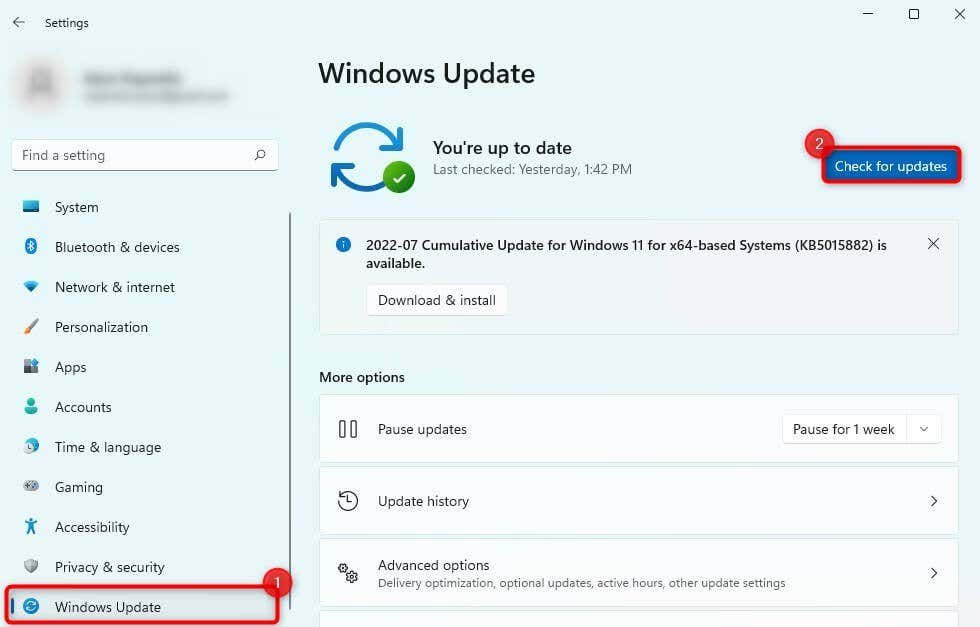
Se o Windows encontrar atualizações, instale-as.
Você pode querer prestar atenção especificamente ao seu driver gráfico. Se uma atualização não estiver disponível, vá em frente e reinstale-a:
- Imprensa Ganhar + Rmodelo devmgmt.msce pressione Digitar para iniciar o Gerenciador de Dispositivos.
- Expanda a lista de Adaptadores de vídeoclique com o botão direito do mouse no driver gráfico e selecione Desinstalar.
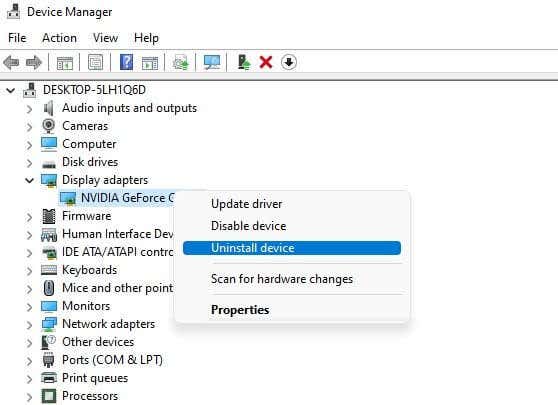
- Selecionar Ação na faixa superior e selecione Verificar alterações de hardware.
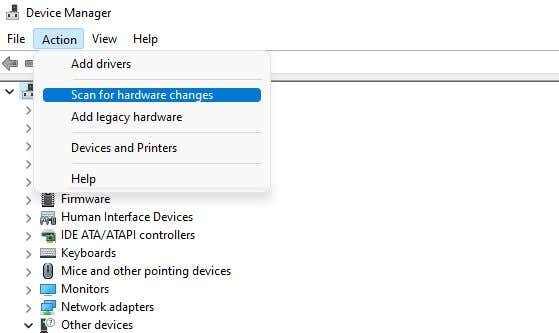
Isso reinstalará automaticamente o driver mais recente do seu dispositivo gráfico.
Tente executar a verificação SFC depois de concluir a atualização ou reinstalação de drivers problemáticos.
Ajuste as configurações do registro
O Windows usa uma chave de registro “RebootPending” para manter o controle sobre os programas que solicitam uma reinicialização. É essencialmente uma fila de programas que exigem uma reinicialização e, quando algo altera essa fila, pode levar a problemas como o erro “há um reparo do sistema pendente” durante a execução do SFC.
A maneira mais fácil de corrigir o problema é excluir a chave “RebootPending” da seguinte forma:
- Imprensa Ganhar + Rmodelo regedite pressione Digitar para iniciar o Editor do Registro.
- Copie e cole o seguinte na barra de navegação do Editor do Registro:
HKEY_LOCAL_MACHINESOFTWAREMicrosoftWindowsCurrentVersion
- Clique com o botão direito do mouse em Versão Atual e selecione Permissões.
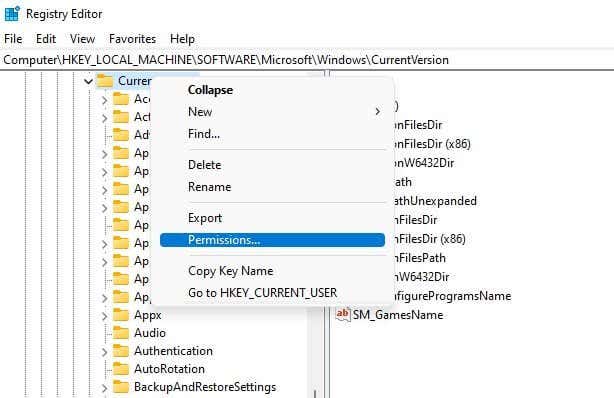
- Selecione seu nome de usuário na lista, marque a caixa ao lado de Controlo totale selecione OK para salvar e sair da janela.

- Procure uma chave chamada Reinicialização pendente no painel direito e exclua a chave. Quando solicitado para confirmação, forneça-o.
Reinicie o seu PC e tente executar novamente o comando SFC.
Alterar configuração SATA no BIOS
Alguns usuários relatam que configurar SATA como IDE em vez de AHCI resolve o problema. A causa parece ser as mudanças que a Microsoft fez nas classes de driver de barramento de disco rígido. Observe que é melhor tentar usar as outras correções antes de mexer nas configurações do BIOS. Se você não teve sorte com os métodos anteriores, experimente este método:
- Comece desligando o PC.
- Pressione o botão de energia novamente. Você precisará pressionar a tecla BIOS rapidamente. A parte complicada é que a chave do BIOS difere entre os fabricantes, mas normalmente é Del, Esc, F1, F10 ou F12. Você pode querer verificar nosso guia completo sobre como entrar no BIOS se nenhuma das chaves funcionou para você.
- Em seguida, você precisará encontrar a opção SATA no firmware do BIOS. Novamente, a opção pode estar em uma seção diferente com base no firmware do BIOS. A melhor maneira de encontrar a opção é explorar o firmware e procurar palavras como SATA, IDE e AHCI. Depois de encontrar a opção, altere a configuração SATA para IDE.
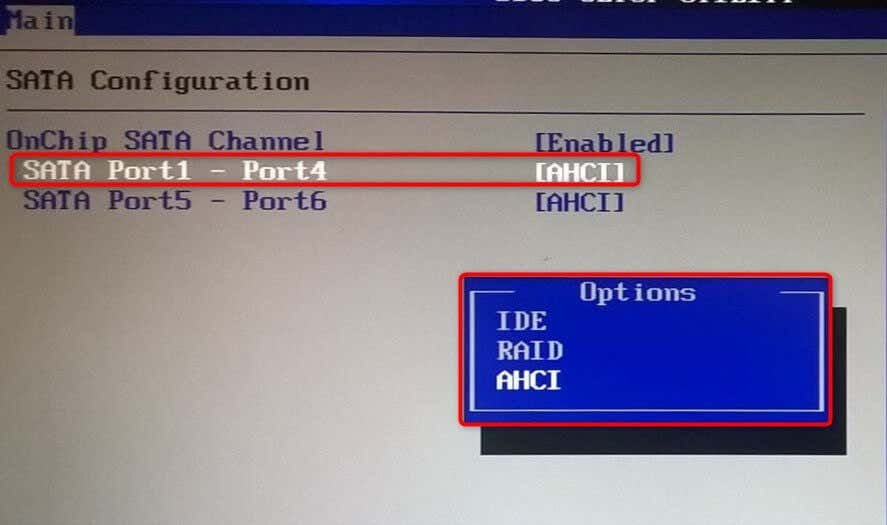
- Salve as alterações e saia do BIOS e inicialize no seu PC.
Espero que isso corrija o problema "SFC / scannow há um reparo do sistema pendente".
Verifique e corrija arquivos do sistema com SFC
Normalmente, é fácil corrigir erros do sistema de arquivos do Windows com SFC. Mas pode ser frustrante quando o próprio SFC resulta em um erro em vez de corrigir o que você já possui. O bom é que corrigir o erro SFC é bastante simples. Felizmente, você conseguiu corrigir o erro "Há um reparo do sistema pendente".


