
Se você deseja assistir a vídeos, jogar jogos online ou encontrar recursos para um trabalho de pesquisa, não conseguir acessar um site é frustrante. Isso pode acontecer com frequência no Google Chrome, e uma das mensagens que você pode receber é: "Este site não pode ser acessado". Existem inúmeras causas desse problema, mas, felizmente, a maioria delas é fácil de corrigir.
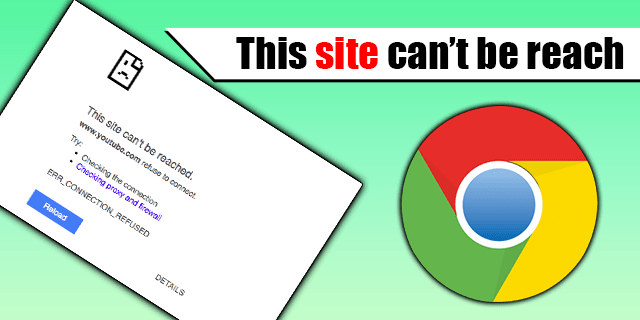
Vamos descobrir por que o erro “este site não pode ser acessado” ocorre no Google Chrome e descobrir como resolvê-lo.
Este site não pode ser acessado Causas
O motivo mais comum pelo qual você não consegue acessar um site é que a página está offline. O servidor de hospedagem pode estar indisponível, então não há muito o que fazer até que ele volte a ficar online.
Como alternativa, o servidor pode estar recebendo muito tráfego. Isso acontece em sites populares, pois o servidor não consegue lidar com um grande número de solicitações simultaneamente.
Outro motivo para a mensagem “este site não pode ser acessado” são as falhas de pesquisa de DNS. Ou seja, você acessa sites usando nomes de domínio (URLs inseridos na parte superior do seu navegador). Depois de pressionar Enter, o Google cromada acessa a página usando o endereço IP e a rede DNS para traduzir o nome de domínio no endereço do protocolo. As falhas de pesquisa de DNS podem ocorrer quando o sistema DNS está configurado incorretamente ou o cliente DNS do Windows não está funcionando.
Este site não pode ser acessado Soluções
Você pode tentar vários métodos para resolver o erro “este site não pode ser acessado”.
Verifique o status do site
A primeira coisa a fazer é determinar se o erro está relacionado ao seu sistema ou à própria página. Existem vários motivos pelos quais um site fica inativo, como sobrecarga de visitantes, ataques DDoS, falhas inesperadas do servidor e manutenção programada. Nesse caso, você só pode esperar que o administrador restaure o serviço.
Veja como verificar se uma página está inativa.
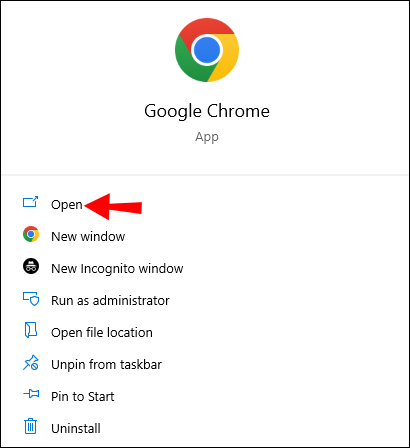
- Abrir Google Chrome.
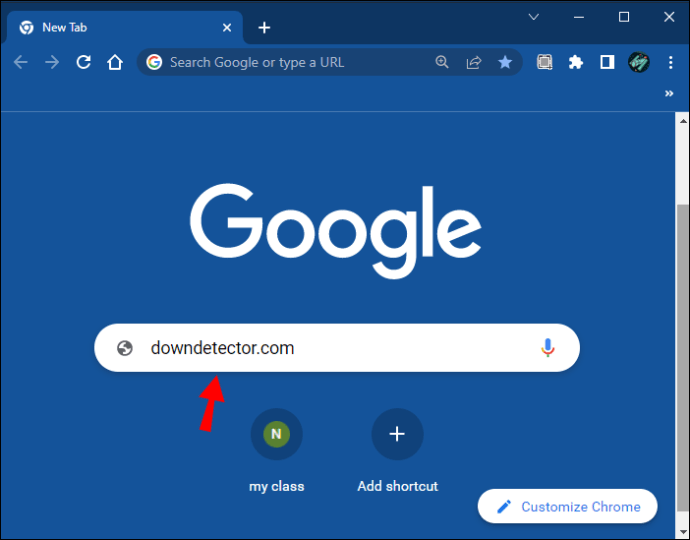
- Vá para a caixa de pesquisa e digite um dos seguintes URLs: downdetector.com ou isitdownrightnow.com.
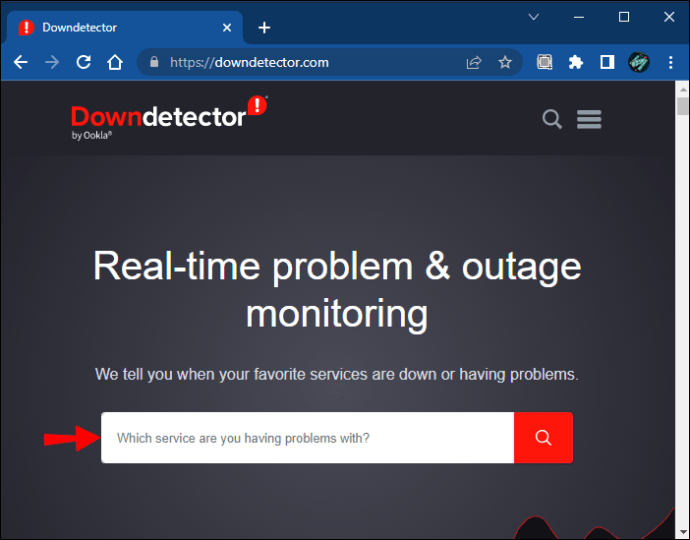
- Digite o endereço do site que você deseja verificar.
- Confirme o status da página.
Desligue seu firewall
Firewalls são programas de segurança que protegem seu PC contra hackers e software malicioso. Em geral, eles permitem que você acesse as páginas sem problemas. Às vezes, eles podem bloquear por engano os sites que você deseja acessar.
Se você acredita que o Firewall está bloqueando sua página da Web, tente desligá-lo temporariamente. Você pode fazer isso acessando as configurações de firewall no seu PC com Windows.
- Pressione o botão Iniciar e vá para "Configurações".
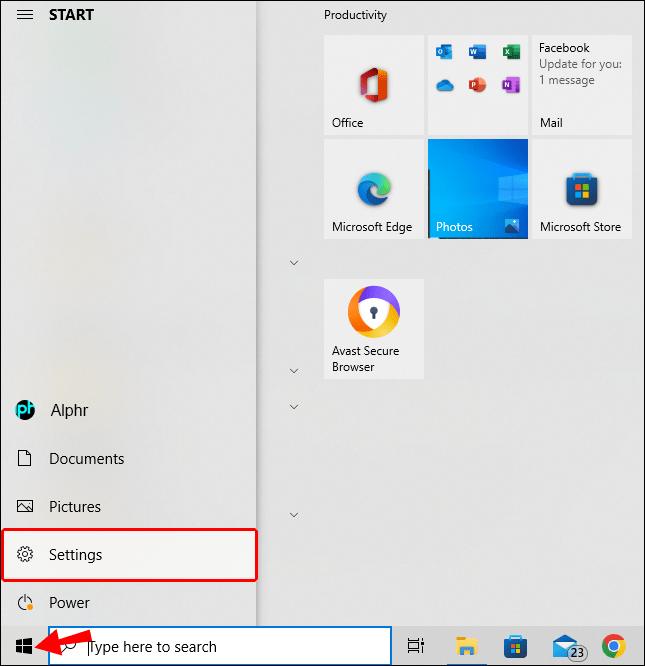
- Clique em “Atualização e segurança”.
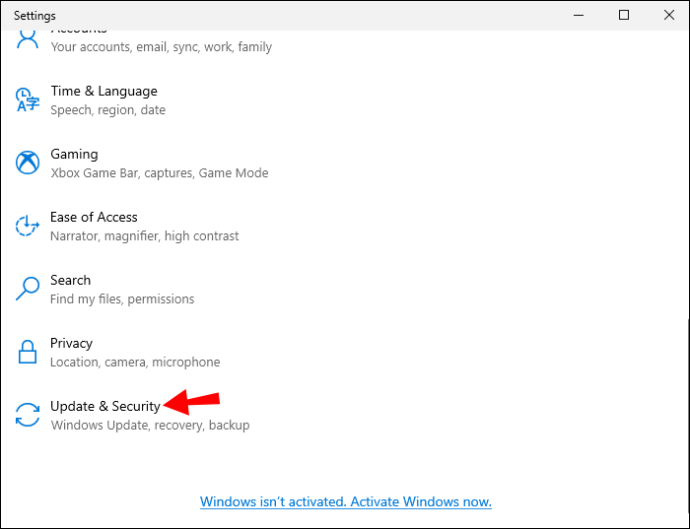
- Seguido por “Segurança do Windows”.
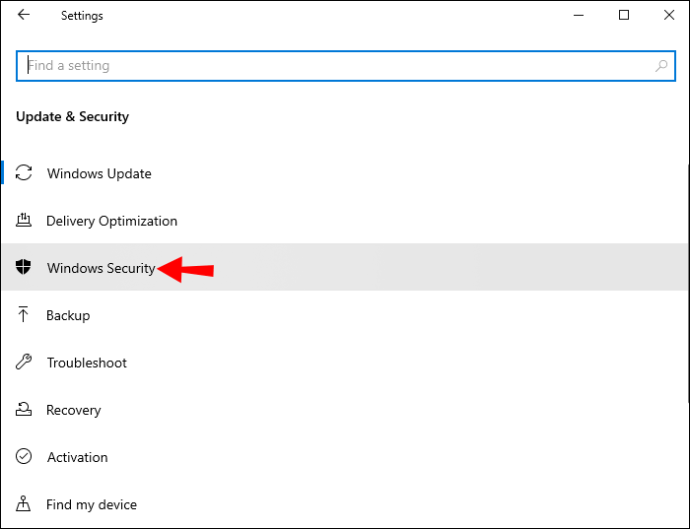
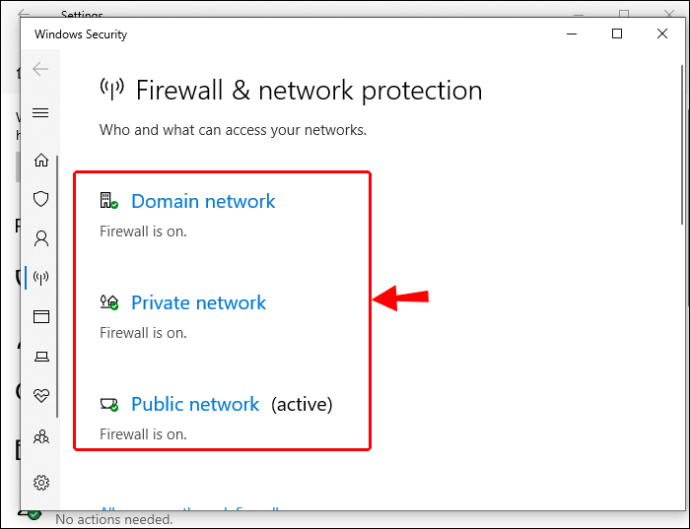
- Acesse “Firewall e proteção de rede”.
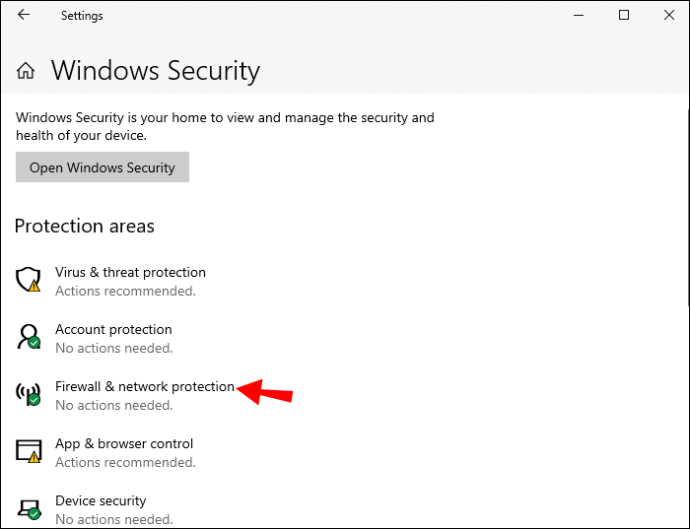
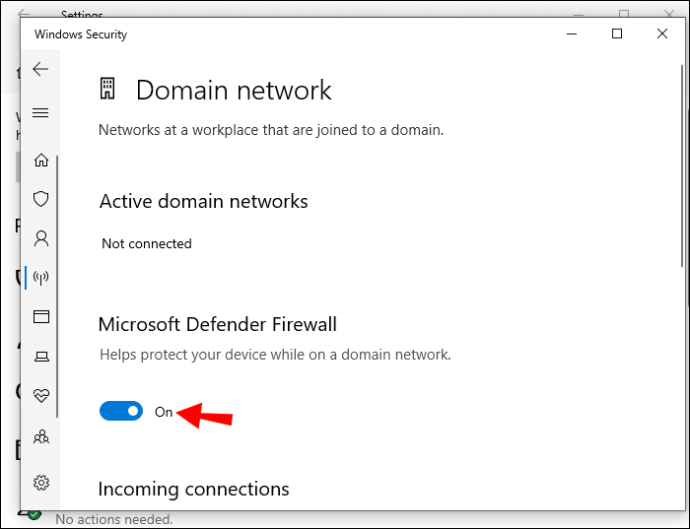
- Escolha seu perfil de rede no menu "Rede de domínio". Selecione “Rede pública” ou “Rede privada”.
- Vá para a seção “Microsoft Defender Firewall” e desative o recurso, alterando a configuração para “Desativado”. Lembre-se de que isso torna seu computador suscetível a acesso não autorizado. Portanto, use-o apenas para testar se o problema “este site não pode ser acessado” é causado por configurações de firewall.
Siga as etapas a seguir para desligar o firewall em um Mac.
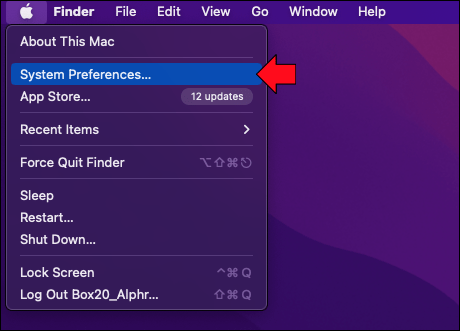
- Pressione o menu Apple e clique em “Preferências do sistema”.
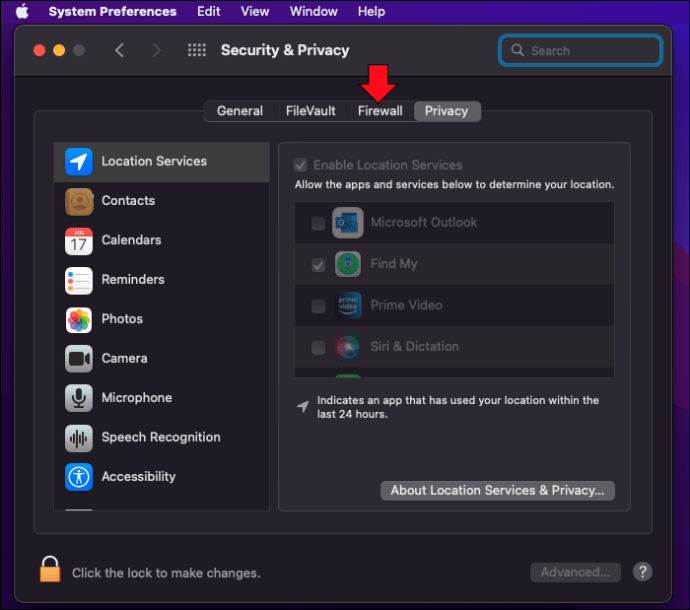
- Escolha “Segurança” e clique na guia “Firewall”.
- Aperte o botão “Off” para desativar o Firewall.
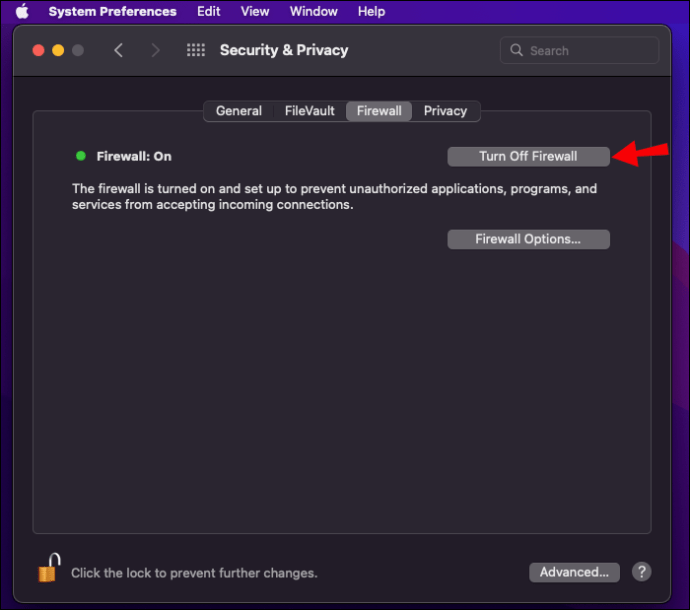
- Toque na tecla “Ok” para salvar suas alterações.
Depois de desligar o Firewall, recarregue o site. Se a página ainda não carregar, reinicie o Firewall e tente outra solução.
Redefinição de fábrica do roteador e modem
A solução mais fácil para o problema “este site não pode ser acessado” é reiniciar seu roteador ou modem.
- Encontre o botão de reinicialização atrás do dispositivo.
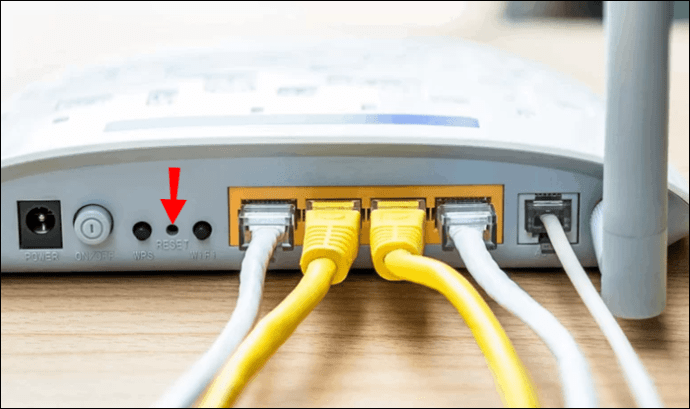
- Pressione para desligar o modem/roteador.
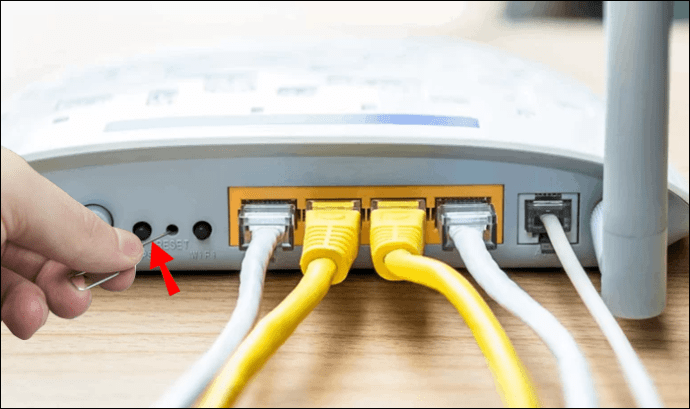
- Aguarde alguns segundos e ligue o dispositivo novamente.
Se uma simples redefinição não resolver o problema, você pode tentar redefinir seu roteador ou modem de fábrica. Isso deve resolver problemas de software que podem ser a causa dos problemas de conexão. No entanto, também apaga configurações personalizadas, como senhas de Wi-Fi e nomes de rede. Você precisará inserir novamente suas informações após a reinicialização.
O processo de reinicialização depende do seu modem/roteador, mas geralmente requer as seguintes ações.
- Vá para o seu roteador, modem ou dispositivo combinado e examine a parte traseira.
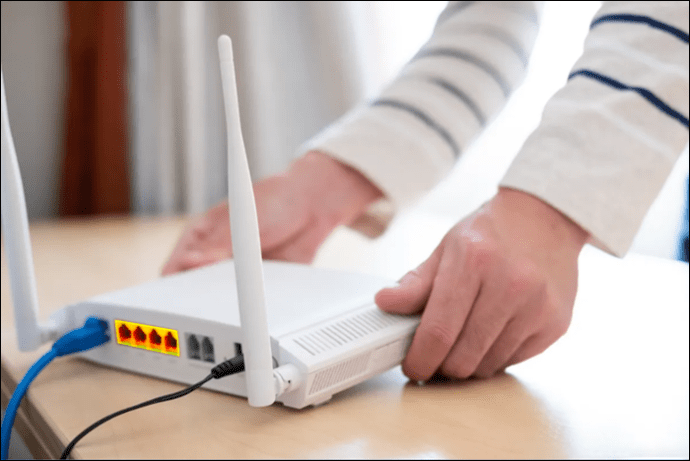
- Procure por um pequeno botão embutido. O objetivo do projeto é eliminar o risco de prensas acidentais.
- Pegue um lápis afiado. Você também pode usar um clipe de papel ou alfinete – apenas certifique-se de endireitá-lo.
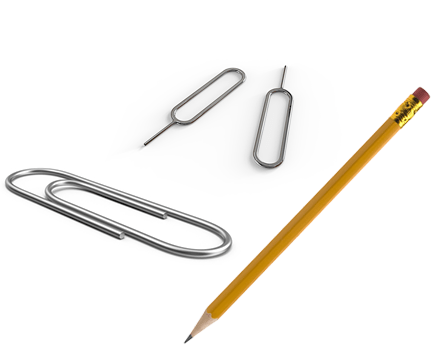
- Pressione a tecla de reinicialização e segure-a por cerca de 10 a 15 segundos. Em alguns casos, pode ser necessário segurar o botão por mais de 30 segundos para acionar a redefinição de fábrica. A boa notícia é que você não pode danificar o dispositivo fisicamente pressionando-o por muito tempo. Se você tiver um roteador e um modem separados, faça o mesmo em ambos os dispositivos.
- Aguarde alguns minutos para que o sistema processe as alterações.
- Visite o site e veja se funciona.
Limpar Cache DNS
Sempre que você acessa um site, o Google Chrome salva os arquivos da página em seu dispositivo. Isso é conhecido como cache do navegador, que às vezes pode ser problemático se estiver corrompido ou desatualizado.
Você pode excluir seu cache do Chrome diretamente do navegador.
- Abrir cromada e pressione os três pontos verticais no canto superior direito da tela.
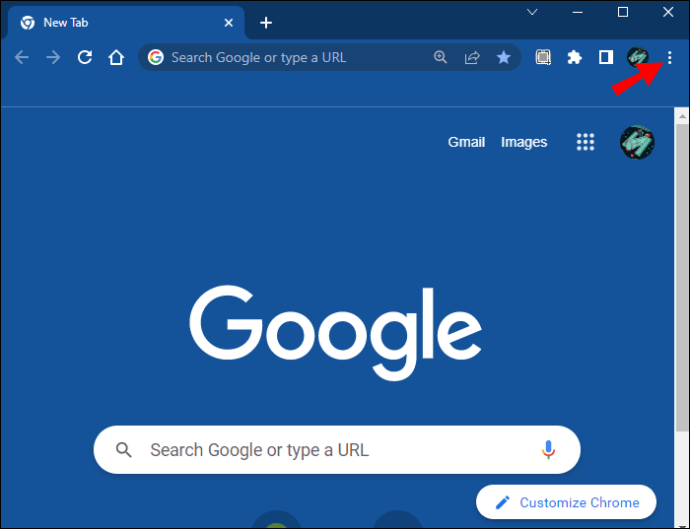
- Pressione “Mais ferramentas”, seguido de “Limpar dados de navegação”.
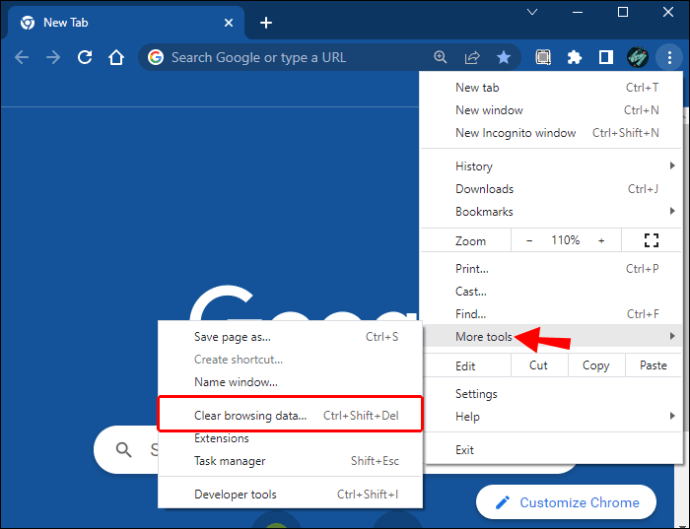
- Vá para a seção superior e escolha seu intervalo de tempo. Se você deseja remover tudo, escolha "Todo o tempo".
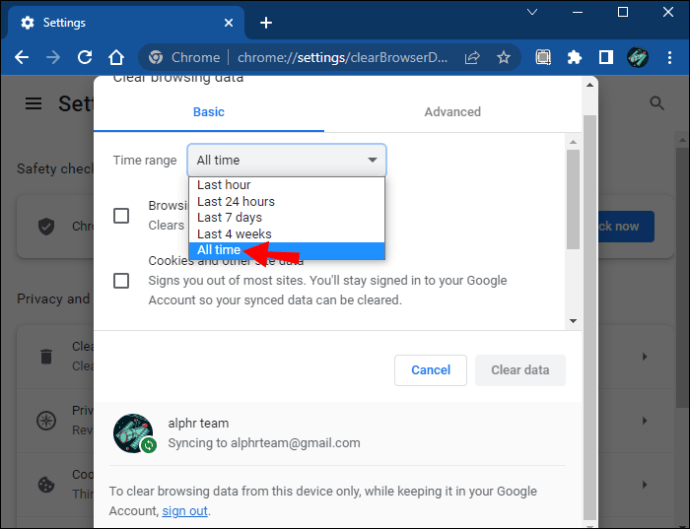
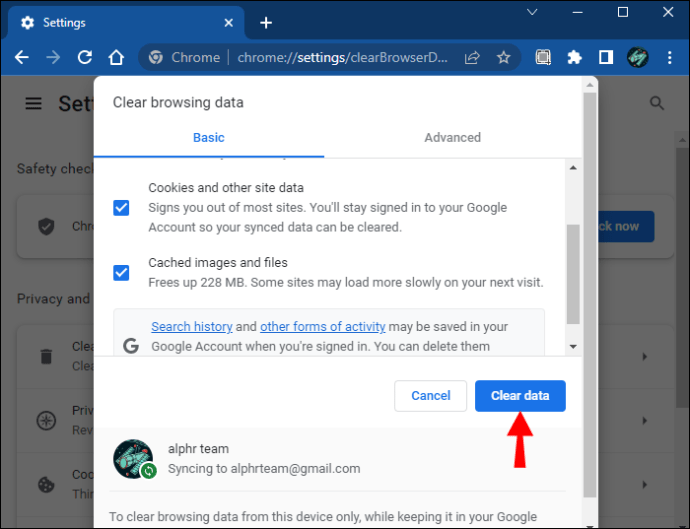
- Verifique os campos ao lado de “Imagens e arquivos em cache” e “Cookies e outros dados do site”.
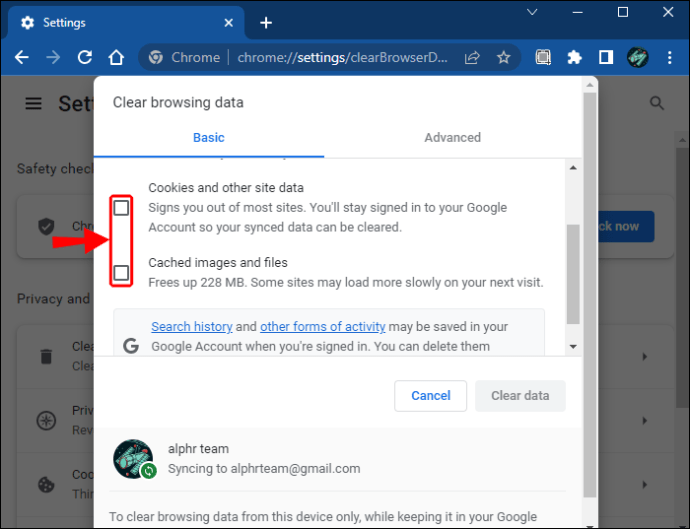
- Clique na opção “Limpar dados” e depois veja se consegue acessar sua página.
Você também pode liberar seu cache do PowerShell ou Prompt de Comando. Veja como.
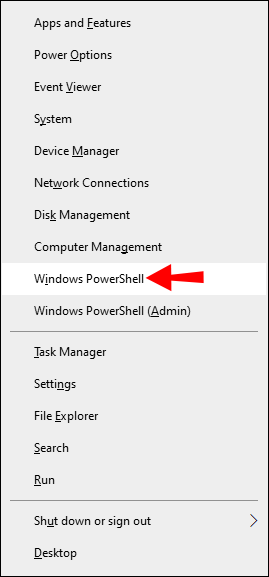
- Pressione a combinação “botão do Windows + X” ou clique com o botão direito do mouse no botão Iniciar.

- Escolha PowerShell ou Prompt de Comando.
- Digite a seguinte linha:
ipconfig/flushdns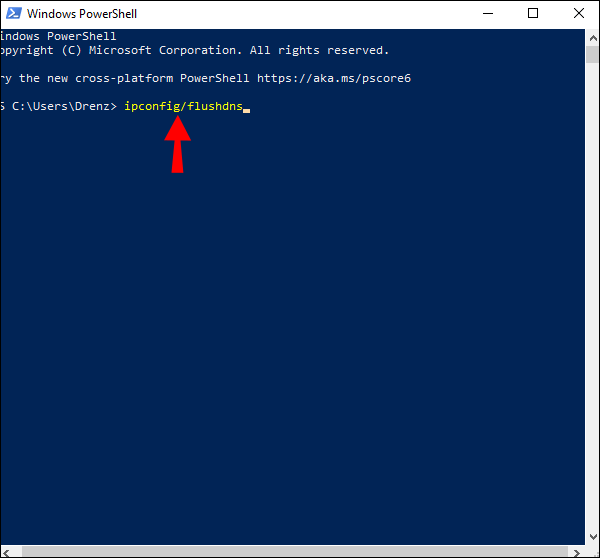
- Toque no botão Entrar

- Agora você deve conseguir acessar seu site se um cache corrompido ou desatualizado for o culpado.
Redefinir configurações do Chrome
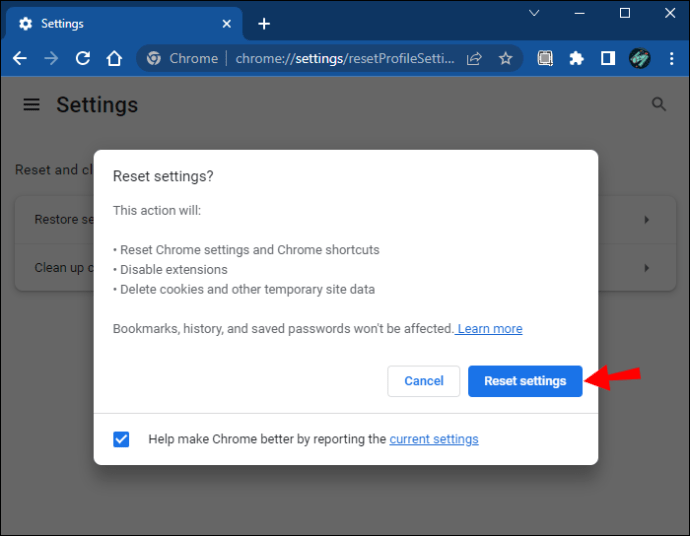
A redefinição das configurações do navegador no Chrome exclui as informações de configuração, como configurações de guias, formulários salvos, cookies, histórico de navegação e a página inicial. Você pode apagar esses dados com alguns cliques.
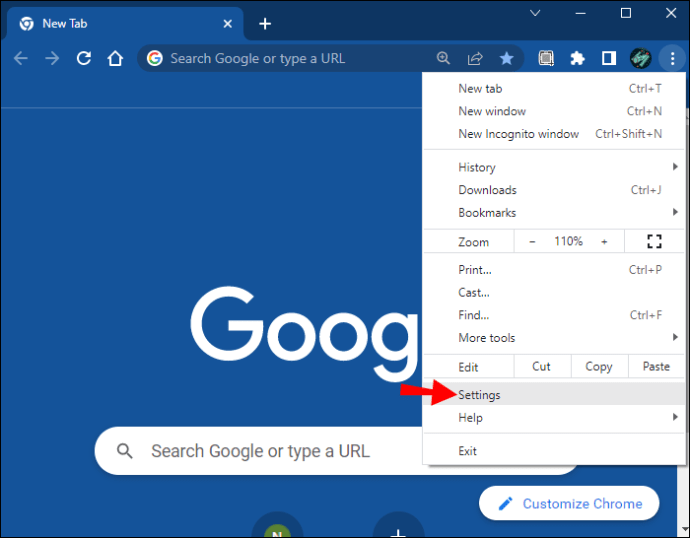
- Começar cromada e pressione os três pontos verticais no canto superior direito.
- Escolha “Configurações”.
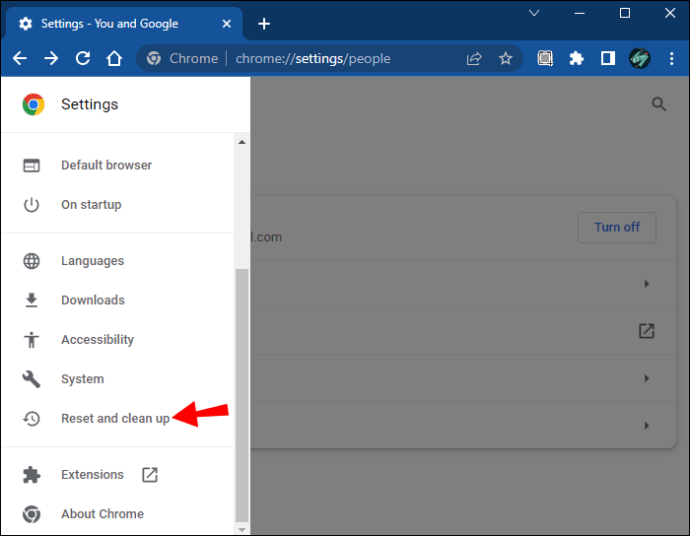
- Vá para a seção "Redefinir e limpar".
- Escolha “Redefinir configurações” e “Redefinir configurações” novamente para confirmar sua decisão.
Reinicie seu dispositivo
Se a reinicialização do roteador não funcionar, tente reiniciar o dispositivo. Isso limpa quaisquer dados e arquivos temporários que possam ser a causa do problema. Veja como redefinir seu computador.
- Pressione o botão Iniciar ou o logotipo da Apple, dependendo do seu sistema operacional.
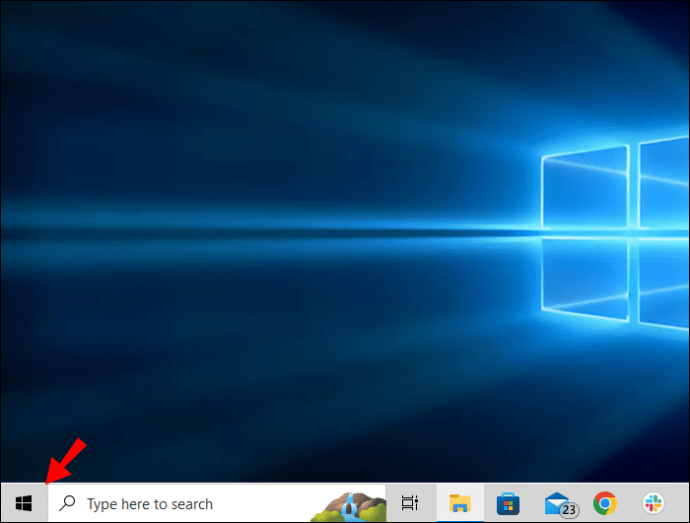
- Escolha a opção “Reiniciar” se você for um usuário da Apple. Como alternativa, pressione o botão Liga/Desliga se você tiver um PC com Windows e selecione “Reiniciar”.
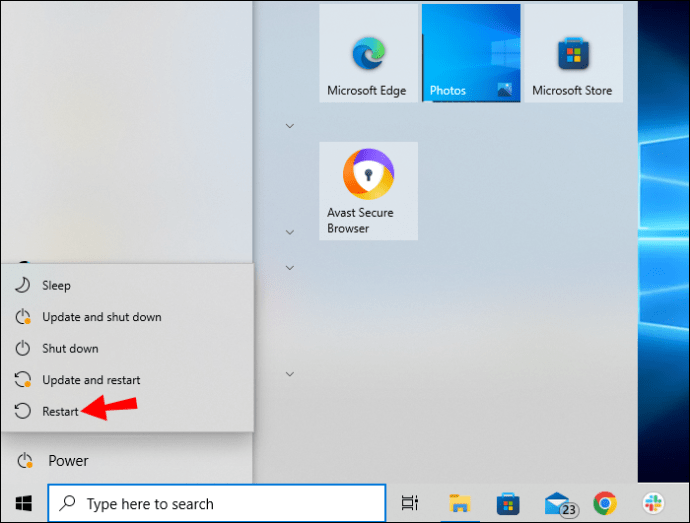
Se você deseja reiniciar seu tablet ou smartphone, pressione e segure o botão liga / desliga até que a opção “Reiniciar” apareça. Toque nele e aguarde a reinicialização do sistema. Depois de ligar o gadget novamente, verifique se você pode acessar sua página da web.
Redefina sua pilha TCP/IP
Sua pilha TCP/IP determina como suas informações são processadas na web. Cada computador tem configurações de TCP/IP dedicadas que podem ser editadas manualmente através do seu RegEdit. Reverter para as configurações padrão geralmente funciona se uma configuração inadequada for a causa do bug “este site não pode ser acessado”.
- Inicie seu Prompt de Comando.
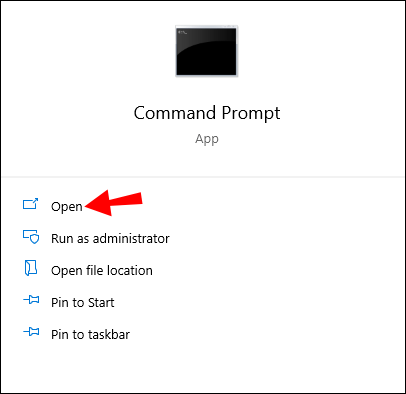
- Digite este comando:
netsh int ip reset.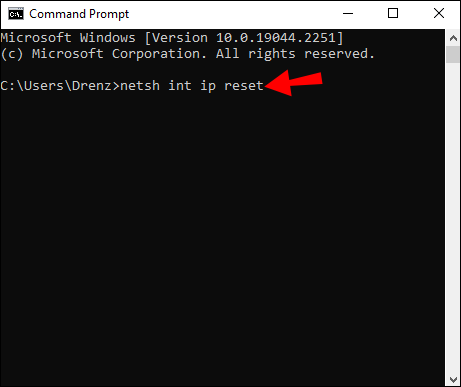
- Agora você verá os itens que foram reiniciados.
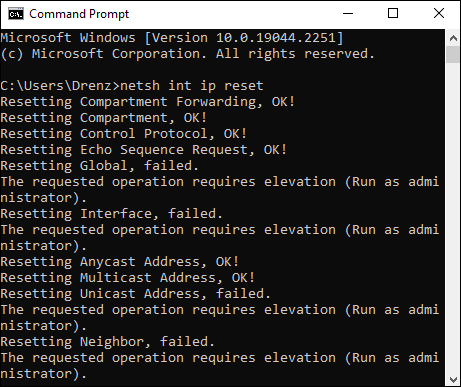
- Reinicie seu dispositivo para finalizar o processo e veja se a página está de volta.
Reinicie o Winsock
Winsock é uma API do Windows que permite que diferentes partes do software de rede se comuniquem. Por exemplo, ele permite que seu navegador e a pilha TCP/IP troquem informações. Às vezes, redefinir o Winsock pode resolver problemas de conexão resultantes de programas ou malware configurados incorretamente.
- Abra seu Prompt de Comando.
- Digite esta linha:
netsh reset winsock.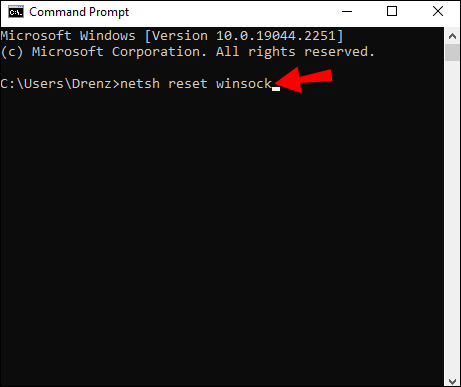
- Reinicie seu computador.
Desativar extensões do Chrome
Seu Google Chrome pode ter inúmeras extensões que tornam seu navegador mais funcional. Embora úteis, eles também podem interromper suas conexões de rede e impedir que você acesse determinados sites. Felizmente, resolver esse problema é simples.
- Vamos para Google Chrome e pressione os três pontos verticais.
- Escolha “Mais ferramentas”, seguido de “Extensões”.
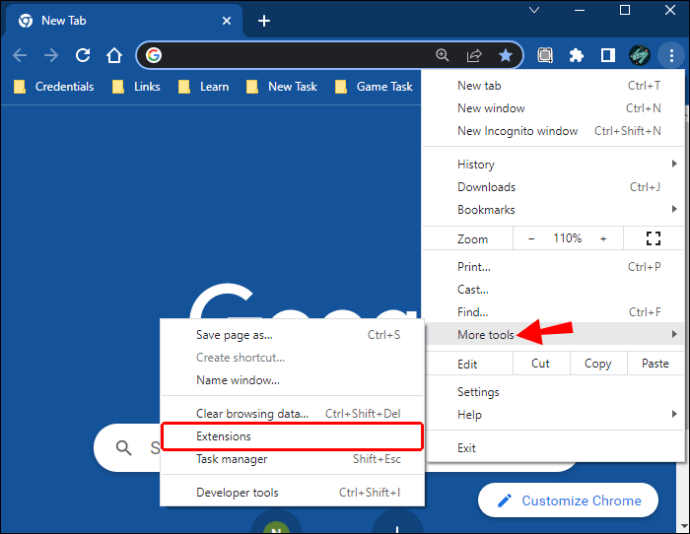
- Arraste o controle deslizante azul para desativar suas extensões, uma de cada vez.
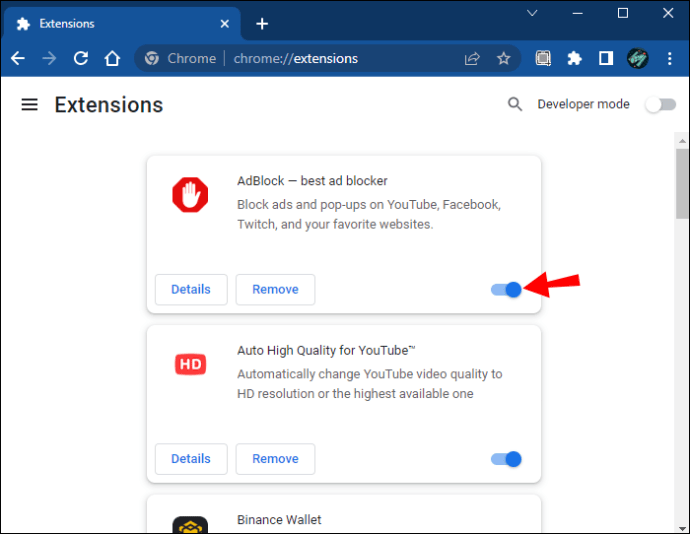
- Confirme se as extensões acionaram a mensagem “este site não pode ser acessado” tentando visitar a página novamente.
Não deixe que erros básicos o atrapalhem
O problema “este site não pode ser acessado” é irritante, mas você pode resolvê-lo rapidamente. Você só precisa encontrar o método de solução de problemas correto por meio de tentativa e erro. Mesmo que isso exija várias tentativas, os resultados valerão a pena.
Com que frequência você vê a notificação "este site não pode ser acessado"? Como você resolve o problema? Deixe-nos saber na seção de comentários abaixo.
ViaAdicione ao Google Notícias


