
A Microsoft revelou o Windows 11 e está definido para chegar no outono de 2021. A maior dúvida é se você pode instalar ou atualizar do Windows 7 ou do Windows 10 para o Windows 11 ou não. Felizmente, a Microsoft lançou o aplicativo PC Health Check para verificar e informar se o seu computador pode executar o Windows 11 ou não. Mas, muitos usuários estão visualizando um erro ao executar o aplicativo que diz 'Este PC não pode executar o Windows 11' em sistemas que mal têm dois anos.

O Windows 11 traz centenas de recursos notáveis, incluindo os principais, como suporte para aplicativos Android, layouts de snap que sempre estiveram presentes nos PowerToys (como Fancy Zones) e várias outras mudanças.
Além disso, a Microsoft descreveu os requisitos específicos de recursos para que você possa verificar e verificar se o seu computador atende a esses requisitos para executá-los. Por exemplo, DirectStorage funciona apenas com SSDs NVMe e Auto HDR requer que você tenha um monitor HDR para tirar o melhor proveito dele.
Enquanto você está ansioso para experimentar o novo Windows 11, é necessário descobrir e confirmar se ele será executado em seu computador ou não. Para isso, obtenha primeiro o aplicativo PC Health Check.
Vamos descobrir por que o aplicativo PC Health Check está gerando esse erro e como você pode corrigi-lo.
Requisitos do Windows 11
Embora o Windows 11 esteja disponível como uma atualização gratuita para usuários existentes do Windows, ele vem com uma lista de requisitos básicos de hardware.
- Processador de 1 Gigahertz (GHz) ou mais rápido com 2 ou mais núcleos em um processador de 64 bits compatível ou System on a Chip (SoC)
- Mínimo 4 GB de RAM
- Espaço mínimo de armazenamento de 64 GB
- Compatível com UEFI e inicialização segura
- TPM 2.0
- Placa gráfica compatível com DirectX 12 / WDDM 2.x
- A tela deve ser> 9 "com resolução HD (720p)
- Conta da Microsoft e uma conexão ativa com a Internet
O aplicativo PC Health Check pode gerar um erro quando um ou mais dos requisitos não forem atendidos.
Além disso, outra maneira de verificar se o Windows 11 será executado no seu sistema é determinar se o processador do seu computador aparece na lista de processadores com suporte do Windows 11:

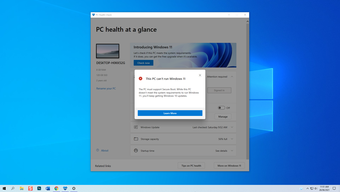
Dois dos motivos mais comuns pelos quais o aplicativo PC Health Check mostra que seu PC não pode executar o Windows 11 são os recursos TPM 2.0 e Secure Boot.
A maioria dos computadores vendidos após 2016 terá o Trusted Platform Module (TPM) para plataformas Intel e AMD. No entanto, o TPM não é habilitado por padrão em vários desktops e laptops.
Por outro lado, você sempre teve a opção de usar ou desabilitar o Secure Boot do UEFI (Unified Extensible Firmware Interface) do seu computador.
O que é TPM e inicialização segura
Um TPM ou Trusted Platform Module é um cripto-processador ou microchip instalado para fornecer segurança em nível de hardware. Por padrão, as placas-mãe mais recentemente disponíveis têm o chip TPM integrado e as ligeiramente mais antigas têm pinos de conector TPM para adicionar o módulo separadamente.


A função do chip TPM é criptografar os dados que estão sendo transmitidos de e para o computador. No processo, este módulo garante que nenhuma alteração não autorizada seja feita sem o consentimento do administrador. Dados críticos como chaves, senhas e certificados são armazenados em chips TPM de forma segura e isolada.
Habilite o TPM e a inicialização segura para o seu computador
Antes de começar, salve todo o seu trabalho, pois será necessário reiniciar o computador. Existem algumas maneiras de entrar na tela UEFI, mas recomendamos fazê-lo nas Configurações do Windows.
A tela UEFI que você vê em seu computador pode variar um pouco do que você vê aqui e está tudo bem.
Mais importante ainda, você está procurando as configurações de segurança e inicialização no UEFI. É aí que você encontrará as opções de TPM e Inicialização segura, se o seu computador com Windows as tiver.
Observação: Os UEFIs baseados na plataforma Intel mencionam o TPM como TPM, enquanto as plataformas AMD se referem à opção como fTPM (Módulo de plataforma confiável baseado em firmware).

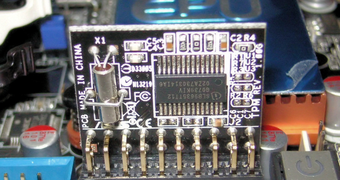
Dependendo do fabricante do desktop ou laptop, a visualização UEFI pode ser diferente. No entanto, você encontrará as instruções básicas, como usar as teclas de seta para seleção. Ainda assim, verifique-os no menu UEFI na parte inferior da tela. Se não tiver certeza sobre as alterações feitas, você pode sair do BIOS e certifique-se de não salvar nenhuma alteração antes de reiniciar o computador.
Ao descobrir o caminho para as configurações de UEFI, procure o TPM na opção Segurança.
Passo 1: Navegue até a guia Segurança, onde você encontrará o TPM na parte inferior da lista. Se o estado atual do TPM estiver definido como instalado, isso significa que você tem o TPM no seu computador Windows. Vá para Change TPM State e altere o valor para Enabled.
Observação: Em certas placas-mãe ou laptops, o TPM será definido como Discreto. Você precisa mudar isso para Firmware e salvar a mudança.

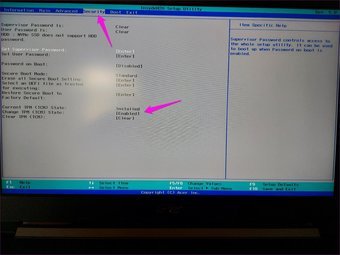
Passo 2: Agora, vá para a guia Boot e certifique-se de que Secure Boot esteja definido como Enabled.

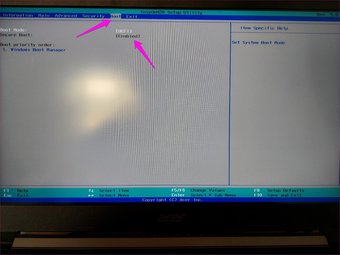
Etapa 3: Agora você deve salvar as alterações feitas e sair do modo UEFI. Por padrão, o F10 é a chave para salvar as alterações e sair do modo. Quando solicitado a salvar as alterações, selecione Sim para salvar e sair. Seu computador irá reiniciar automaticamente.
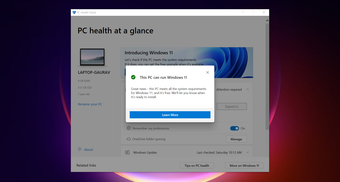
Depois de ver a área de trabalho, execute o aplicativo PC Health Check novamente e é assim que deve ser.

Também em Tecnologia de Orientação
Prepare-se
Depois de confirmar se o seu computador pode rodar o Windows 11 ou não, você deve se preparar para instalá-lo. A Microsoft pretende lançar a versão beta do Windows 11 para o Windows Insiders a partir de 28 de junho de 2021. E o lançamento público do Windows 11 está definido para chegar durante a temporada de férias deste ano. A parte boa é que os usuários existentes do Windows 10 estarão qualificados para uma atualização gratuita para o Windows 11.
Você vai atualizar para o Windows 11?
O artigo acima pode conter links afiliados que ajudam a apoiar a Guiding Tech. No entanto, isso não afeta nossa integridade editorial. O conteúdo permanece imparcial e autêntico.
Fonte Adicione ao Google Notícias


