
Todo navegador que se preze fará um handshake TLS com um site antes que você possa se conectar a ele. O handshake TLS verifica o certificado SSL de um site para verificar sua autenticidade e status de criptografia. Sem um certificado SSL válido, as comunicações com o site provavelmente não são seguras. Embora nem todos os sites usem certificados SSL, os usuários ainda podem se conectar a eles.
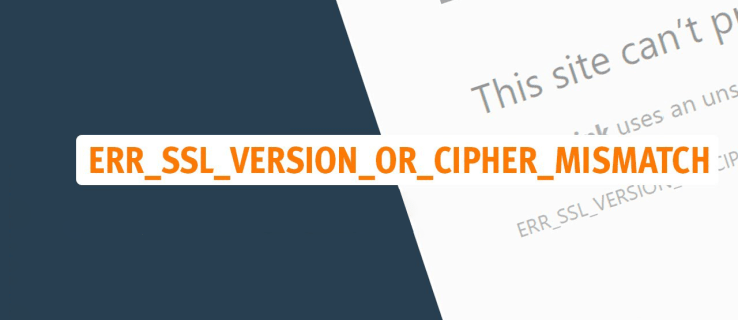
Isso significa que um handshake TLS com falha ainda permitirá que você acesse um site inseguro? Não exatamente. Em vez disso, você pode receber o temido erro err_ssl_version_or_cipher_mismatch. É bastante comum e pode acontecer em qualquer navegador. Mas não é o fim do mundo, e você ainda pode acessar seu conteúdo favorito se souber como contorná-lo.
Corrigindo Err_Ssl_Version_or_Cipher_Mismatch no Chrome
O err_ssl_version_or_cipher_mismatch é um erro comum que os usuários recebem nos navegadores Chrome ao tentar acessar um site. O erro notifica um problema com o certificado SSL.
Os sites usam certificados SSL para indicar que são seguros. Um certificado mais antigo ou desatualizado geralmente acionará o erro err_ssl_version_or_cipher_mismatch. Concedido, isso não aparece em todos os sites com um certificado SSL desatualizado.
No entanto, é comum em sites que solicitam aos usuários informações pessoais, especificamente informações bancárias on-line ou de cartão de crédito. Felizmente, existem algumas correções que você pode tentar.
Ignorando Err_Ssl_Version_or_Cipher_Mismatch no Chrome
Se o erro resultar de problemas de incompatibilidade entre a versão do seu navegador e o certificado SSL do site, siga as etapas a seguir.
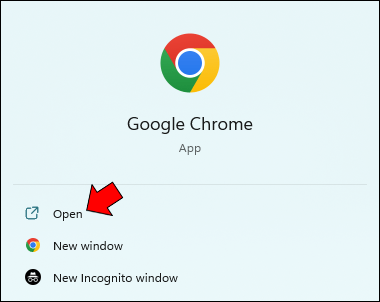
- Inicie o Google Chrome.
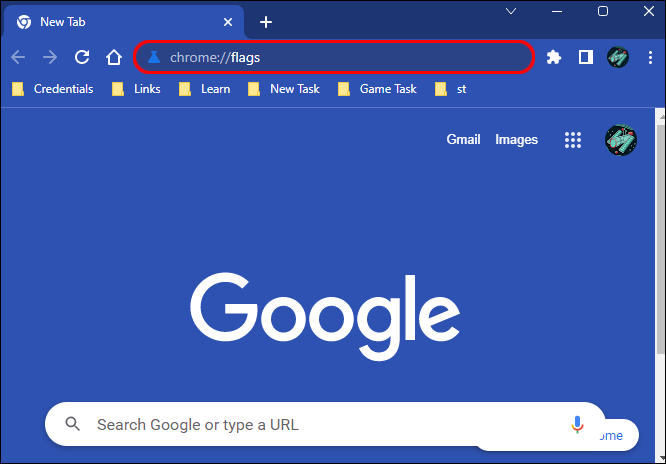
- Digite “chrome://flags” na barra de endereço.
- Digite “TLS” no campo de pesquisa.
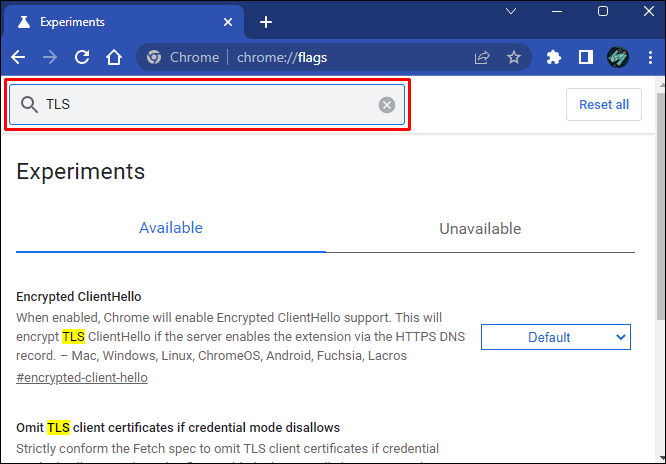
- Selecione "Suporte a TLS 1.3".

- Habilite a opção.
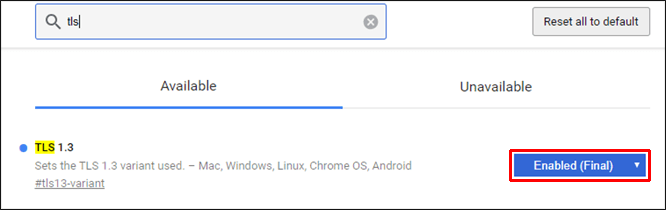
Se você estiver executando uma versão atualizada do Chrome, mas o site tiver um certificado SSL mais antigo, ainda poderá receber a mensagem err_ssl_version_or_cipher_mismatch. Nesse caso, você pode fazer o downgrade para uma versão mais antiga do TLS em seu navegador.
- Inicie o Google Chrome.
- Digite “chrome://flags” na barra de endereço.
- Procure a seção TLS.
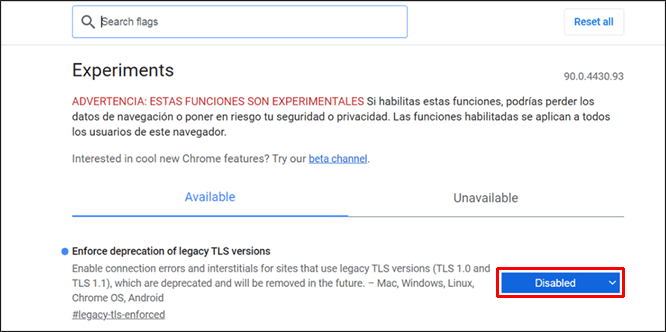
- Localize a opção “Aplicar a descontinuação de versões de TLS herdadas”.
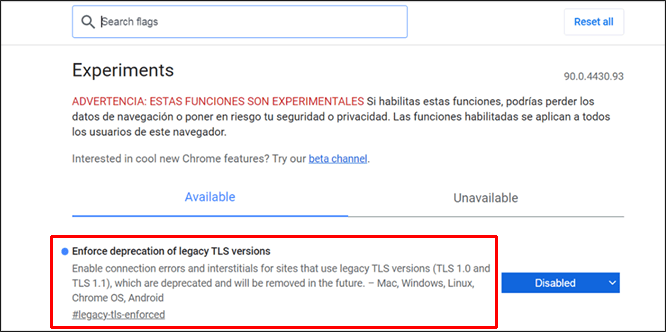
- Selecione "Desativar" no menu suspenso.
Configurações de opções da Internet
Uma solução alternativa é habilitar todas as versões de TLS possíveis em seu sistema operacional. Se você for um usuário do Windows, as etapas a seguir devem ajudar.
- Digite “Opções da Internet” na barra de pesquisa e pressione “Enter”.

- Vá para a guia "Avançado" na janela "Propriedades da Internet".
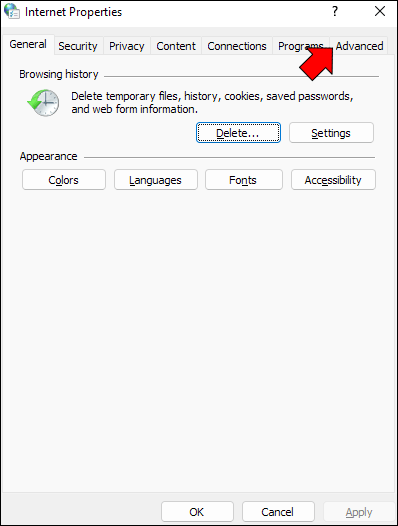
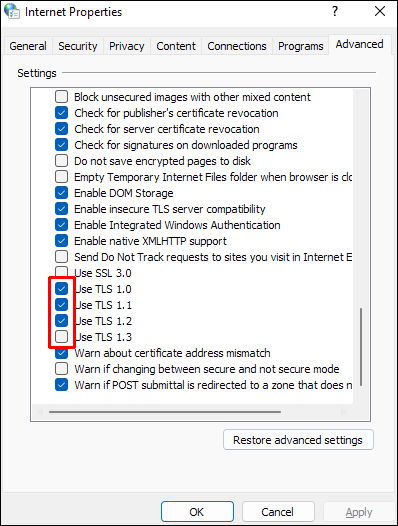
- Role até ver as caixas de seleção "Usar TLS".

- Marque todas as caixas de “TLS 1.0” a “TLS 1.3”.
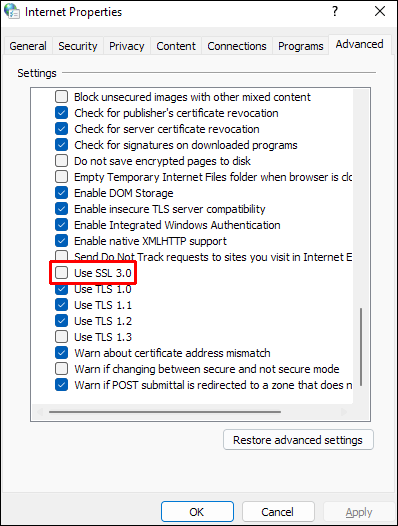
- Marque as caixas “SSL 3.0” e “SSL 2.0”.
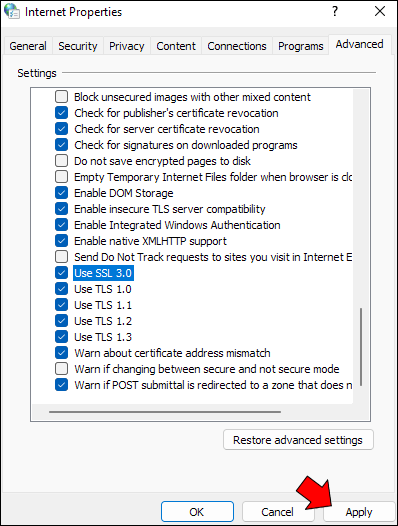
- Clique em “Aplicar”.
- Clique OK."

- Reinicie o navegador Chrome e tente se reconectar ao site.
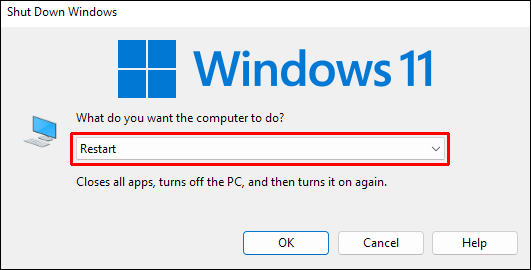
Observe que essas configurações podem privá-lo da segurança da navegação na web. Se o problema persistir, reverta para as configurações padrão e tente implementar uma solução de desvio diferente.
Desativar QUIC
Uma conexão de Internet QUIC ou Quick UDP foi projetada para aprimorar as conexões UDP (User Datagram Protocol). É uma alternativa comum para TLS/SSL e TCP.
Apesar disso, o protocolo também pode acionar o erro err_ssl_version_or_cipher_mismatch. Veja como contornar o erro no Chrome se o QUIC for o culpado.
- Digite “chrome://flags” na barra de endereços do Chrome.
- Digite “QUIC” no campo de pesquisa.
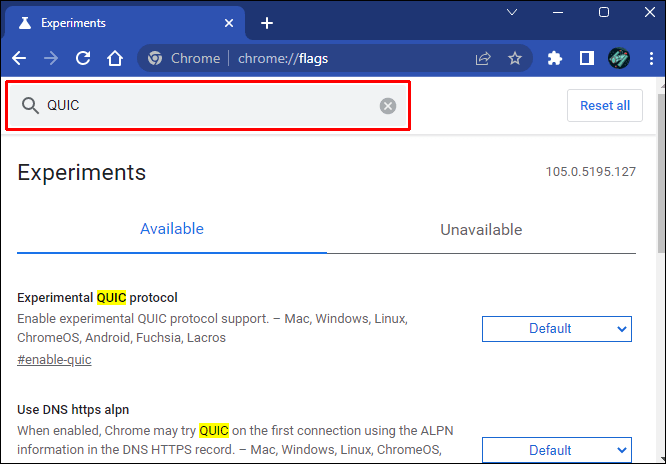
- Localize a linha “Experimental QUIC Protocol”.

- Selecione "Desativar" no menu suspenso.
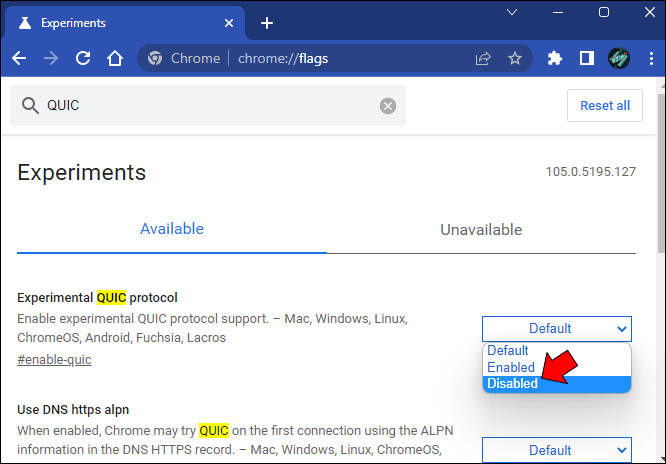
Esta é a maneira mais rápida e fácil de interromper o protocolo QUIC ao usar o navegador Chrome.
Gerencie suas configurações de firewall e antivírus
Versões de SO, navegador e SSL incompatíveis não são os únicos motivos para o erro err_ssl_version_or_cipher_mismatch. Mesmo um antivírus ou firewall mal configurado pode acionar essa notificação em sites e impedir que os usuários os acessem.
A desativação do software antivírus deve oferecer uma solução confiável se o problema for a configuração. Como alternativa, você pode desabilitar o recurso de verificação automática de SSL, se houver.
Limpe o cache do Chrome
Armazenar o cache pode acelerar a experiência de navegação, mas não é sem desvantagens. Uma desvantagem significativa é obter a mensagem err_ssl_version_or_cipher_mismatch.
Isso acontece quando os sites atualizam seus sistemas, mas seu navegador ainda mantém o cache antigo.
O cache antigo e as novas informações do site, como uma versão mais recente do certificado SSL, podem acionar alertas de segurança e impedir que você acesse o site.
Veja como excluir o cache do Chrome.
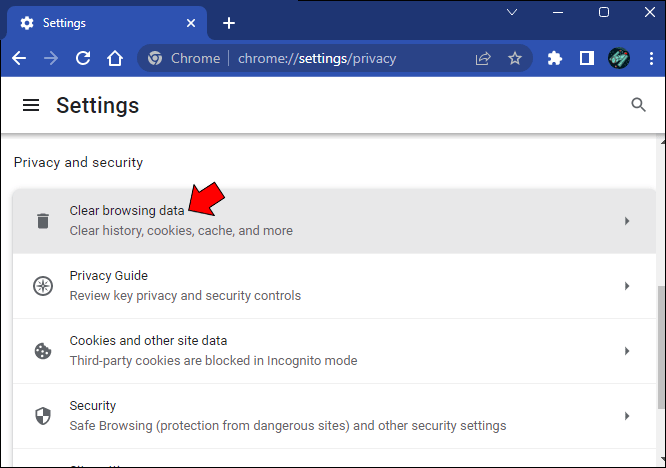
- Clique ou toque no ícone de pontos verticais.

- Selecione “Configurações”.

- Vá para "Privacidade e segurança".

- Clique na opção “Limpar dados de navegação”.
- Marque todas as caixas na janela pop-up.
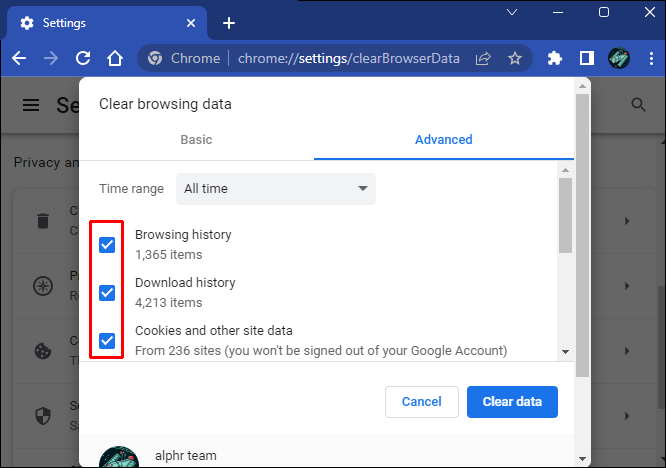
- Selecione um intervalo de tempo diferente se "Todo o tempo" for muito.

- Reinicie o navegador e tente acessar o site novamente.
Como alternativa, você também pode limpar o estado SSL no Windows.
- Vá para “Opções da Internet”.
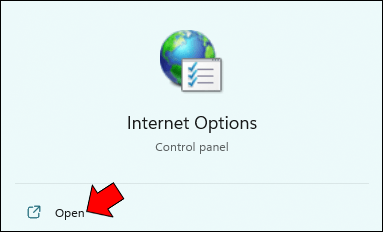
- Abra a caixa de diálogo “Propriedades da Internet”.
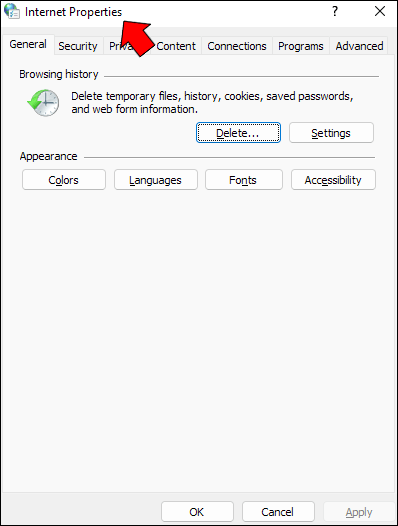
- Vá para a guia "Conteúdo".
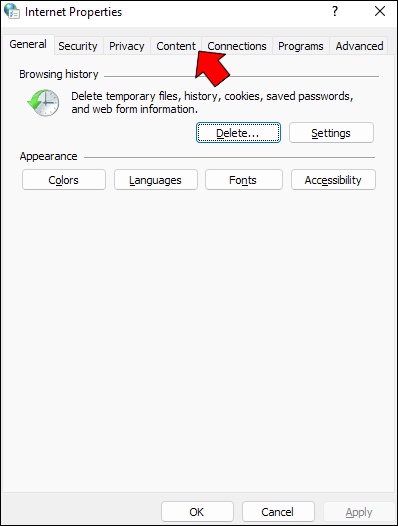
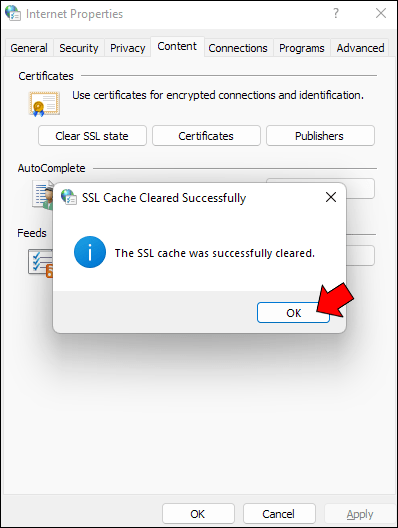
- Clique no botão “Limpar estado SSL”.

- Aperte “Ok”.
Reinstale seu navegador
A reinstalação do Chrome garantirá que a versão recém-instalada tenha as atualizações mais recentes. É um truque simples de usar quando você não pode atualizar o Chrome automaticamente e as atualizações manuais estão incompletas.
Ao reinstalar o navegador, você limpará o cache e todas as informações armazenadas anteriormente, reverterá para as configurações padrão e terá os patches mais recentes.
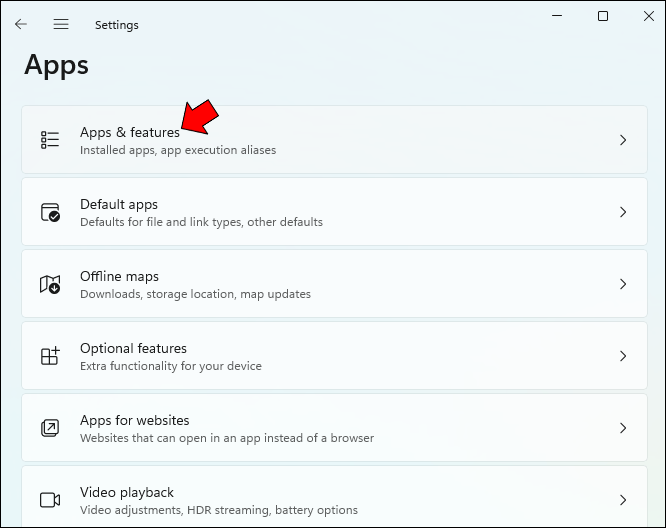
- Pressione “Win + I” para abrir “Configurações do Windows”.

- Vá para "Aplicativos e recursos".
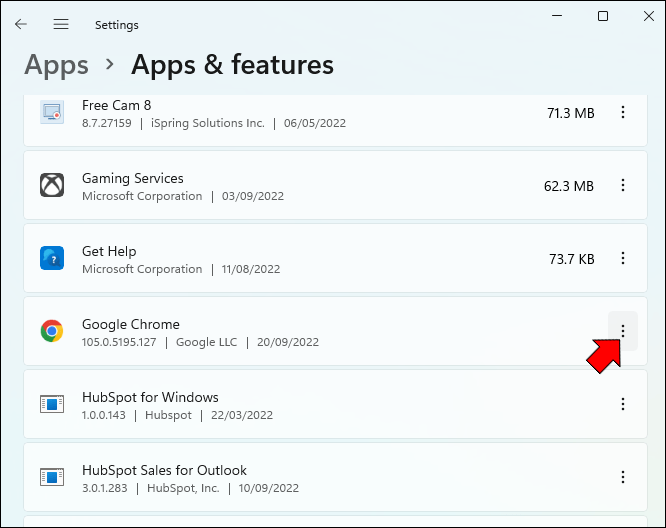
- Encontre o Chrome e clique no botão "Mais".
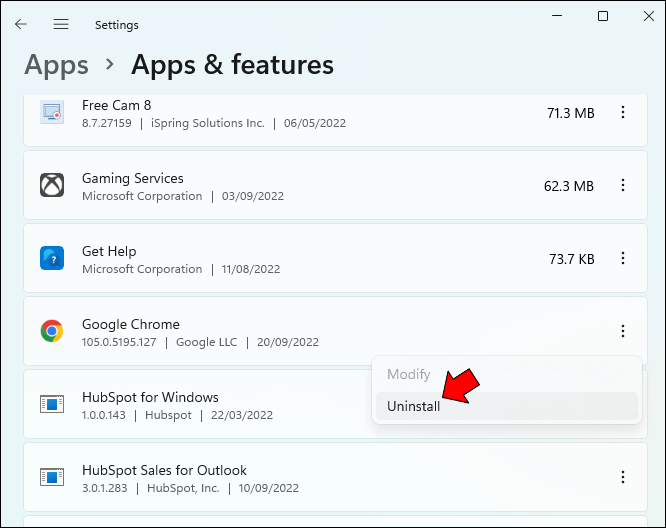
- Clique em “Desinstalar” e confirme.
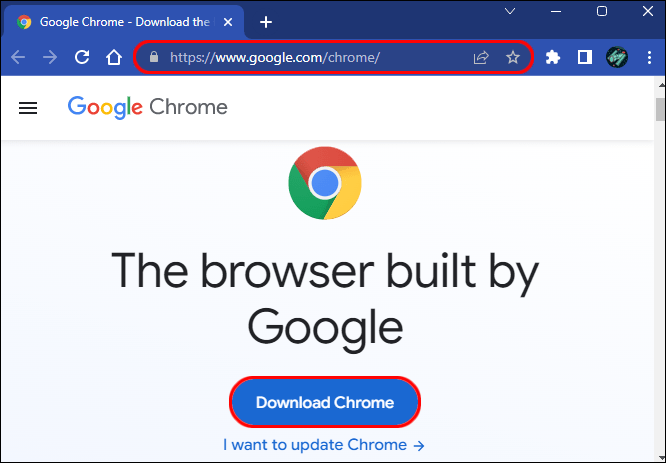
- Download cromada novamente.
Se o erro err_ssl_version_or_cipher_mismatch persistir, o problema pode estar no lado do servidor ou no lado do SO.
Err_Ssl_Version_or_Cipher_Mismatch Edge
O err_ssl_version_or_cipher_mismatch é um erro de navegador do tipo SSL que os usuários podem receber ao tentar se conectar a um site. Se você receber esse erro no navegador Microsoft Edge, pode ser das seguintes causas.
- O site tem um certificado SSL inválido.
- Você está usando uma versão TLS mais antiga.
- Seu navegador ou sistema operacional está desatualizado.
- O cache do navegador está acessando informações inválidas.
Mesmo que o site ainda esteja funcional, os erros do tipo SSL geralmente indicam problemas de segurança e criptografia. Portanto, seu navegador Edge provavelmente está tentando protegê-lo de acessar um site inseguro.
Felizmente, existem algumas maneiras de tentar superar o erro err_ssl_version_or_cipher_mismatch.
Err_Ssl_Version_or_Cipher_Mismatch Edge Bypass
Muitas soluções alternativas para o erro err_ssl_version_or_cipher_mismatch no navegador Edge têm etapas simples a serem seguidas e não exigem conhecimento técnico.
Limpe o cache de borda
Limpar cookies e dados de cache antigos pode ajudá-lo a contornar um erro err_ssl_version_or_cipher_mismatch se você estiver tentando acessar um site em cache com informações SSL atualizadas.
- Inicie o Microsoft Edge.
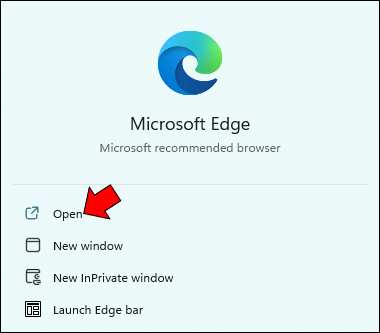
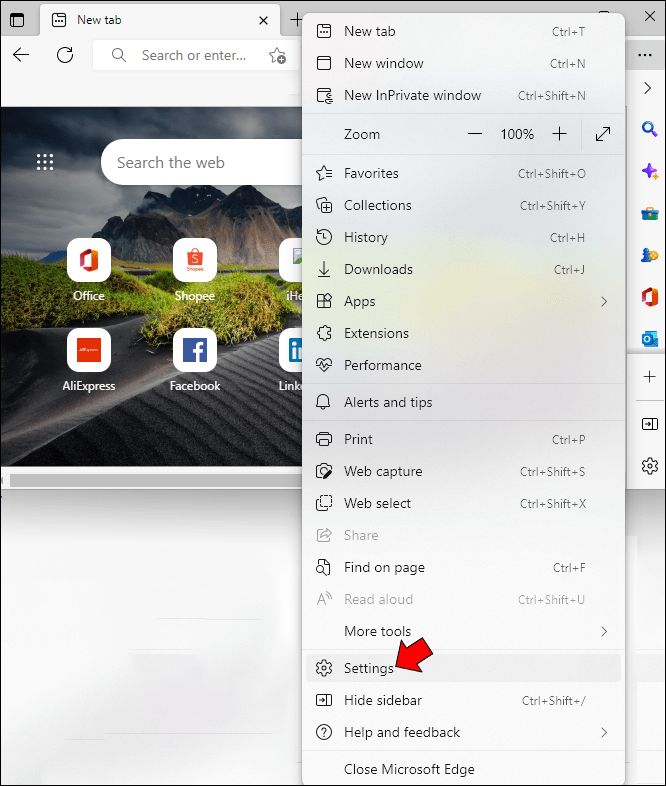
- Vá para “Menu” clicando no ícone de três pontos.

- Vá para as configurações."
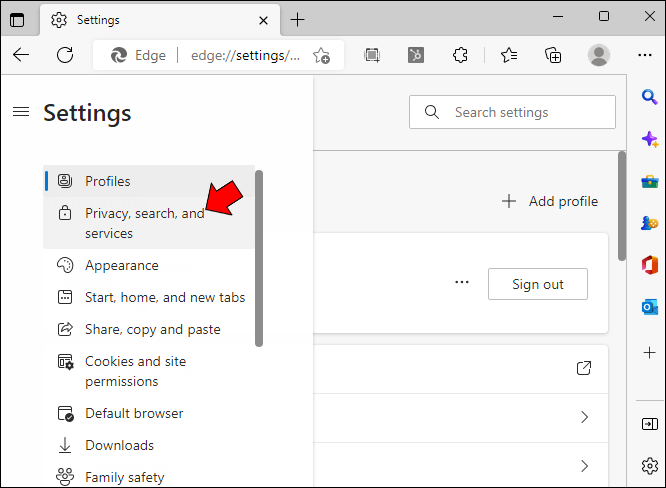
- Navegue até "Privacidade e serviços".
- Selecione “Cookies e outros dados do site” na guia “Limpar dados de navegação”.

- Reinicie o navegador e tente reconectar.
Limpar o estado SSL no Windows também pode ajudar.
- Vá para “Opções da Internet”.
- Selecione “Conteúdo” na janela “Propriedades da Internet”.
- Clique no botão “Limpar estado SSL”.
- Aperte “Ok”.
Tomar essas ações é como dar à sua biblioteca SSL e navegador uma folha em branco.
Alterar configurações de opções da Internet
Uma maneira rápida de lidar com o erro err_ssl_version_or_cipher_mismatch ao usar o navegador Edge é habilitar todos os protocolos TLS no Windows.
- Digite “Opções da Internet” na barra de pesquisa.
- Abra a janela “Propriedades da Internet”.
- Vá para a guia "Avançado".
- Procure as caixas de seleção “Usar TLS”.
- Marque todas as caixas de “TLS 1.0” a “TLS 1.3”.
- Marque as caixas “SSL 3.0” e “SSL 2.0”.
- Clique em “Aplicar”.
- Toque em “Ok”.
- Reinicie o Edge e tente reconectar.
Alternativamente, você pode querer redefinir seu computador também.
Solte o "S" em HTTPS
Alguns sites com certificados SSL ainda podem ser acessados por HTTP.
Por exemplo, http://alphr.com ao invés de https://alphr.com. Digite o endereço do site que você deseja acessar e solte o “S” em HTTPS. Se o problema persistir, é provável que o problema não esteja do seu lado, mas sim do lado do servidor.
Sincronize a data e hora do computador
Às vezes, a notificação err_ssl_version_cipher_or_mismatch aparece quando algumas configurações do sistema estão desativadas. É importante verificar se a hora e a data do computador estão sincronizadas com o fuso horário local.
Ocasionalmente, os usuários podem alterá-los para instalar software pirata, estender licenças de teste à força, etc. Verifique novamente se tudo está sincronizado. A solução será aplicada a todos os navegadores da Internet se esse for o problema.
Excluir cache de certificado SSL
A limpeza do cache do certificado SSL local pode ser necessária mesmo após a limpeza do cache do navegador. Aqui está como fazê-lo.
- Abra a caixa de diálogo Executar do Windows (Chave de Logo + R).

- Digite “C:\Windows\System32\inetcpl.cpl”.
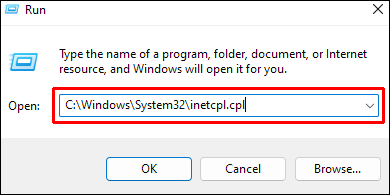
- Aperte “Entrar”.

Isso excluirá o cache local, proporcionando um sistema ainda mais limpo do que uma limpeza de cache do navegador pode alcançar.
Solução de problemas facilitada
A mensagem err_ssl_version_cipher_or_mismatch não é divertida, especialmente quando você está com pressa para se conectar a um site. No entanto, todos os problemas do lado do cliente podem ser resolvidos com bastante facilidade sem conhecimento técnico e software de terceiros.
Se o problema estiver no servidor host, não há nada que você possa fazer, exceto notificar o proprietário ou administrador do site para corrigir o problema. Passar por todas as soluções possíveis do lado do cliente para os navegadores Chrome e Edge não deve levar mais de 10 minutos.
Essas dicas foram úteis para você? Você encontrou outras maneiras de contornar o erro err_ssl_version_cipher_or_mismatch ao navegar? Deixe-nos saber na seção de comentários abaixo.
ViaAdicione ao Google Notícias


