
Você está tendo problemas com a conexão do seu controlador? Você está pronto para jogar, mas sem usar o controle, o jogo acaba.
Você não é o único jogador a ter esse problema. DS4Windows foi inicialmente desenvolvido por InhexSTER, então assumido por Elctrobrains. Mais tarde, foi recriado por Jays2Kings. Agora, é mantido por Ryochan7. Você pode ter uma versão mais antiga com arquivos que não são mais usados. Um desses arquivos inclui o “Motorista de ônibus virtual da Scarlett.Crush Productions” (ScpVBus) (originalmente desenvolvido para o SCP Toolkit e usado no DS4Windows) sendo substituído pelo “Driver de barramento de emulação de gamepad virtual” (ViGEmBus) e “Bibliotecas de cliente de emulação de gamepad virtual” (ViGEmCliente.)
Felizmente, resolver esse dilema não requer um hack difícil. Este artigo irá guiá-lo através das etapas para conectar seu controlador e levá-lo de volta aos jogos.
DS4Windows não está detectando o controlador no Windows 11
Muitos usuários do DS4Windows tiveram problemas para fazer o Windows 11 reconhecer seus controladores. O DS4Windows foi originalmente projetado para o Windows 10, mas agora oferece suporte ao Windows 11.
Se você ainda tiver problemas com o DS4Windows não detectando o controlador PS4/PS5 no Windows 11, você pode ter drivers e bibliotecas antigas instaladas de versões anteriores do DS4Windows ou outro software controlador.
Visite os sites do controlador correspondentes para obter informações de desinstalação. Além disso, certifique-se de que nenhum outro software use os drivers/bibliotecas antigos, pois outros programas costumam utilizá-los.
Outro problema comum é quando você recentemente atualizado para Windows 11.
Você pode tentar dois métodos para resolver seu problema.
Às vezes, a solução é reativar seu controlador. Para fazer isso, siga as etapas abaixo:
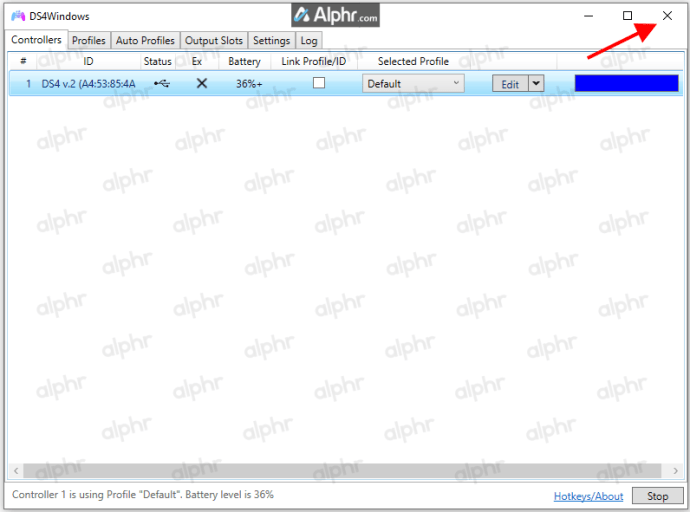
- Fechar “DS4Windows” e desconecte seu controlador do PC.
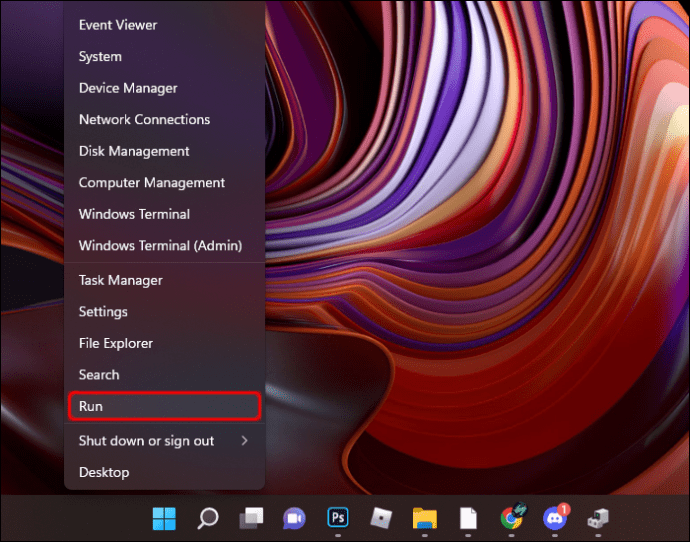
- Clique com o botão direito do mouse no “Menu Iniciar do Windows” e selecione “Executar” para abrir o menu de prompt.
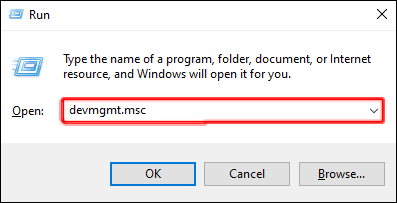
- Digite “devmgmt.msc” na caixa e clique em “Enter”.
- No “Menu Gerenciador de Dispositivos”, selecione “Dispositivos de Interface Humana”.
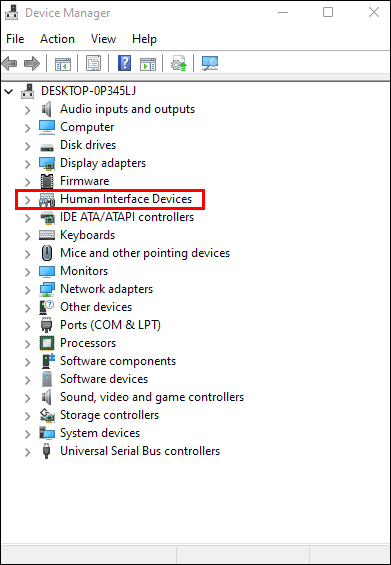
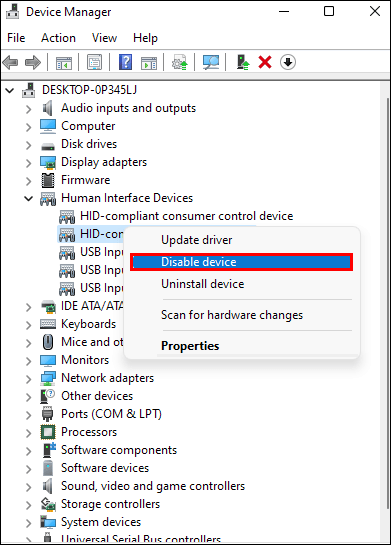
- Clique com o botão direito em “Controlador de jogo compatível com HID” e escolha “Desativar dispositivo.”
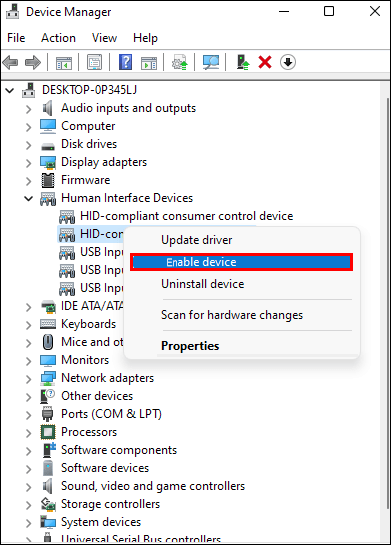
- Aguarde um momento, clique com o botão direito do mouse em “Controlador de jogo compatível com HID,” e selecione “Ativar dispositivo.”
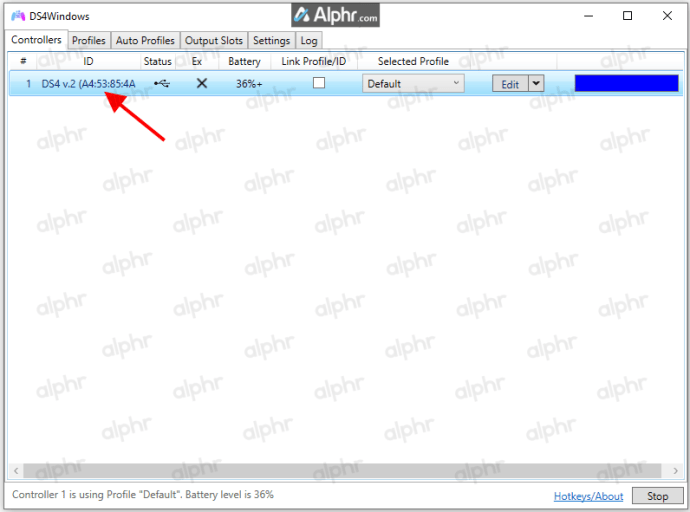
- Abrir “DS4Windows” e reconecte seu controlador e verifique se ele foi detectado.
Se você ainda tiver problemas com a detecção do seu controlador, tente desinstalar e reconectar o controlador DS4Windows. Para saber como fazer isso, siga estas instruções:
- Certifique-se de que o DS4Windows esteja fechado e seu controlador desconectado.
- Abra o menu de prompt clicando com o botão direito do mouse no “Menu Iniciar do Windows”.
- Digite “Painel de controle” e pressione “Enter”.
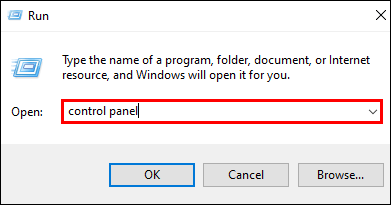
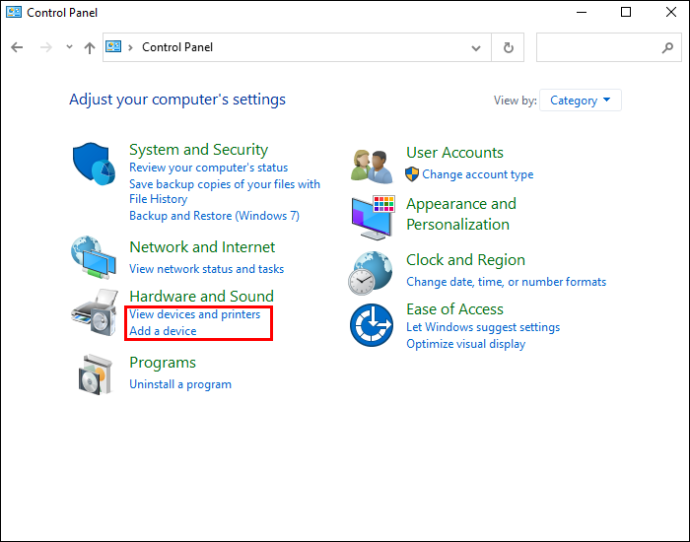
- Localize "Hardware e som" e toque em "Dispositivos e impressoras".
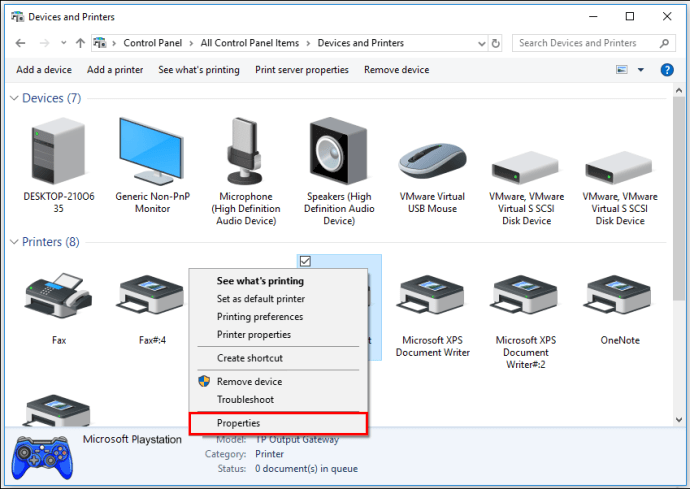
- Reconecte seu “DS4Windows” controlador para o PC. Um ícone de gamepad aparecerá na tela “Dispositivos e Impressoras”. Clique com o botão direito “Controlador sem fio” ou o que quer que o gamepad diga, então escolha “Propriedades” no menu suspenso.
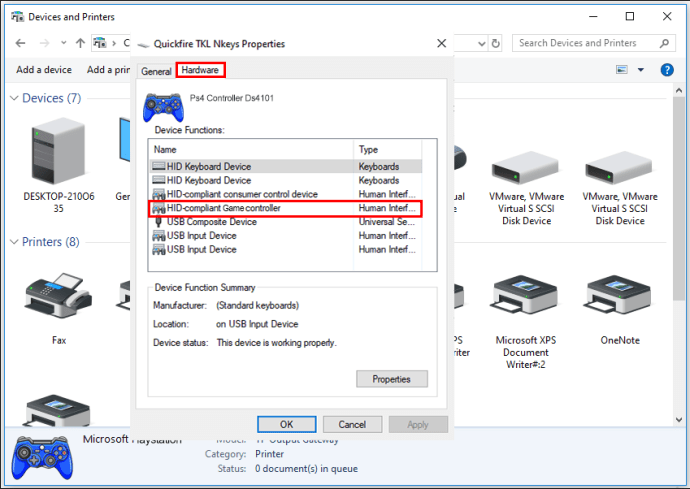
- Selecione os “Hardware” guia e toque duas vezes em “Controlador de jogo compatível com HID.”
- Mude para o "Motorista" aba e toque “Desinstalar dispositivo.”
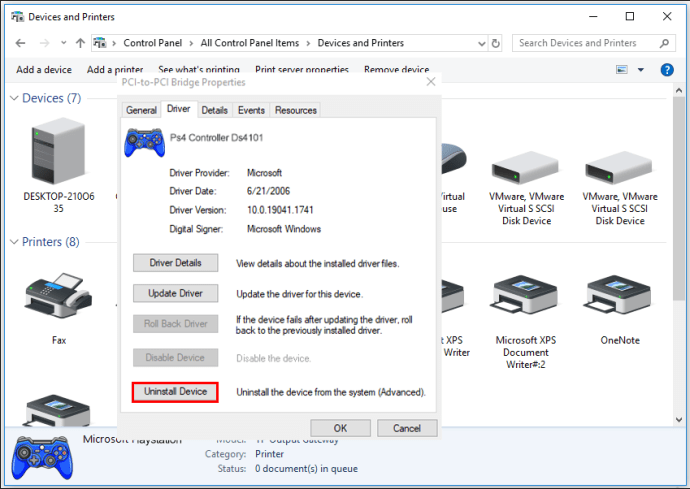
- Abrir “DS4Windows.” Seu controlador agora deve ser detectado.
DS4Windows não está detectando o controlador no Windows 7
Você não é a única pessoa com problemas com o Windows 7 detectando seu controlador. Felizmente, esse problema comum tem algumas soluções rápidas diferentes.
Existem duas soluções para esse problema. A primeira é reinstalar o driver DS4Windows, enquanto a segunda correção é desativar e reativar o controlador DS4. Um dos dois métodos descritos abaixo deve ser tudo o que você precisa fazer para voltar a jogar.
Para saber como reinstalar o driver DS4Windows, siga estas etapas:
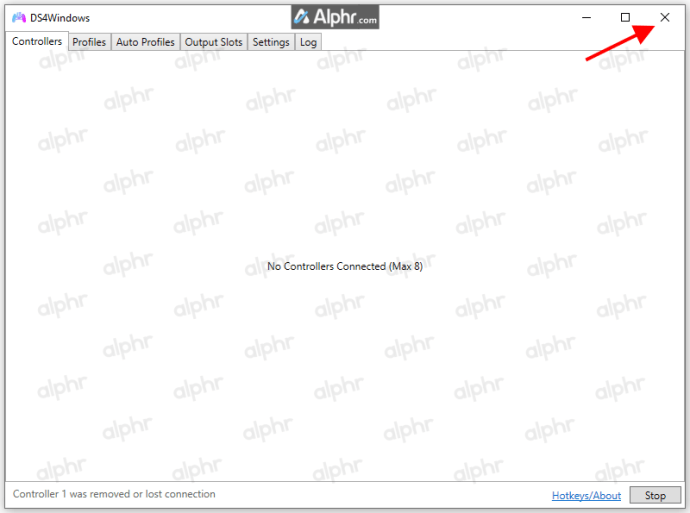
- Desconecte seu controlador do PC e feche “DS4Windows.”
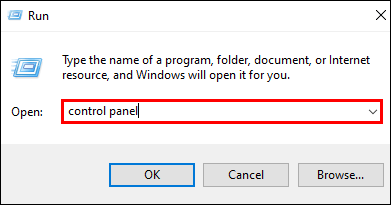
- Usando a ferramenta “Pesquisar”, digite “Painel de controle” e pressione “Enter”.
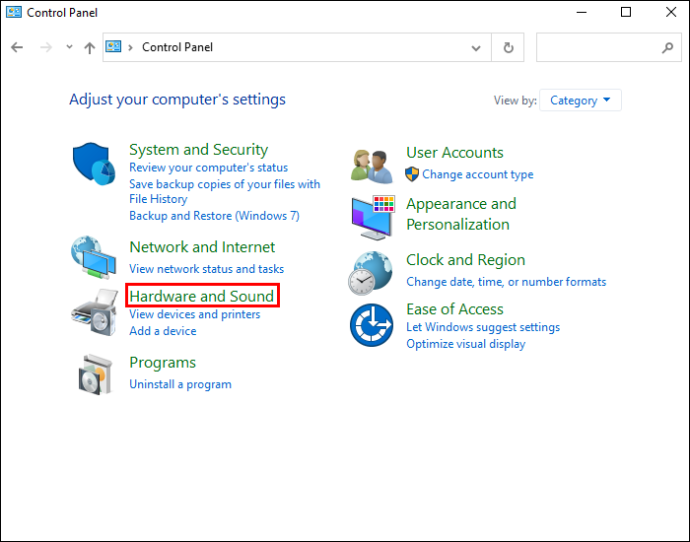
- Selecione a opção “Hardware e som”.
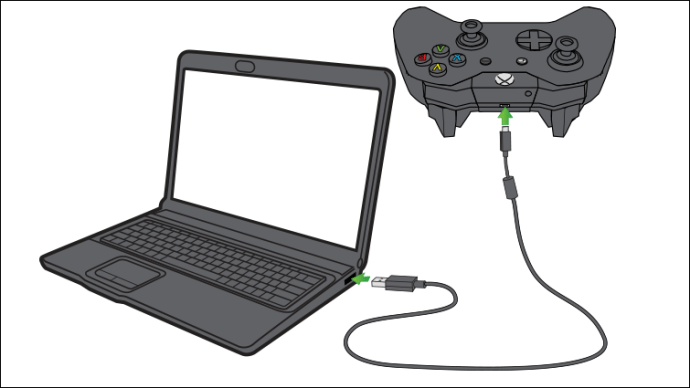
- Reconecte seu controlador. Um novo pop-up aparecerá na tela.
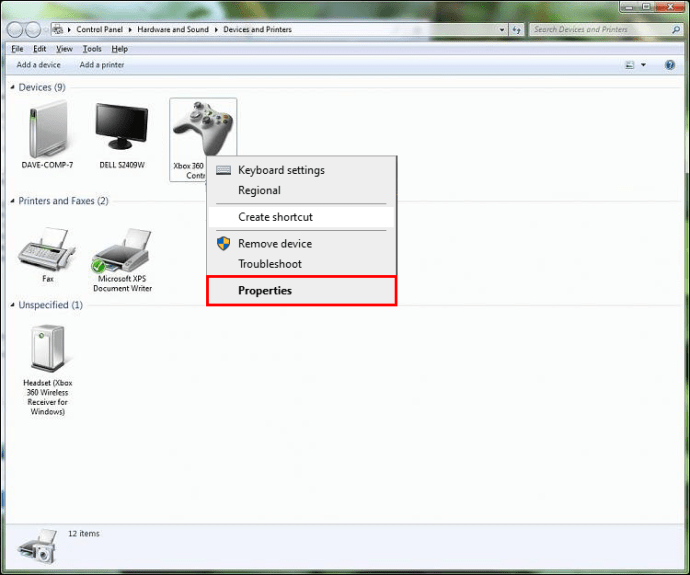
- Clique com o botão direito do mouse no ícone e selecione "Propriedades".
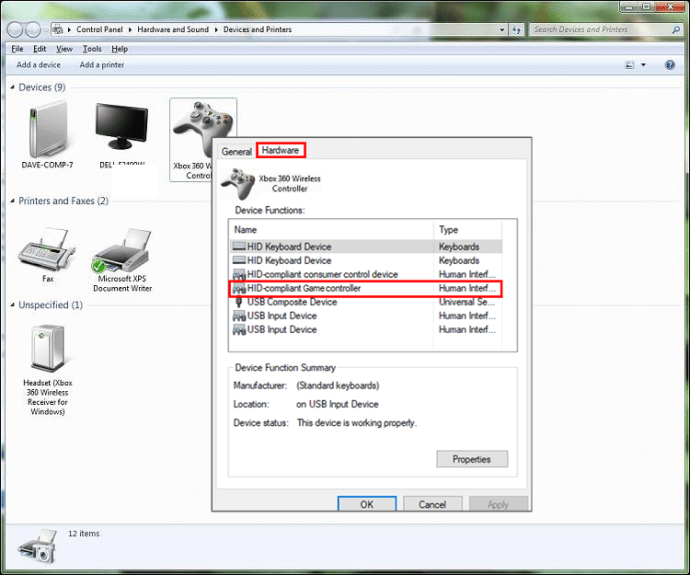
- Toque na guia "Hardware" e clique duas vezes em "controlador de jogo compatível com HID".
- Escolha a guia "Driver" e toque duas vezes.
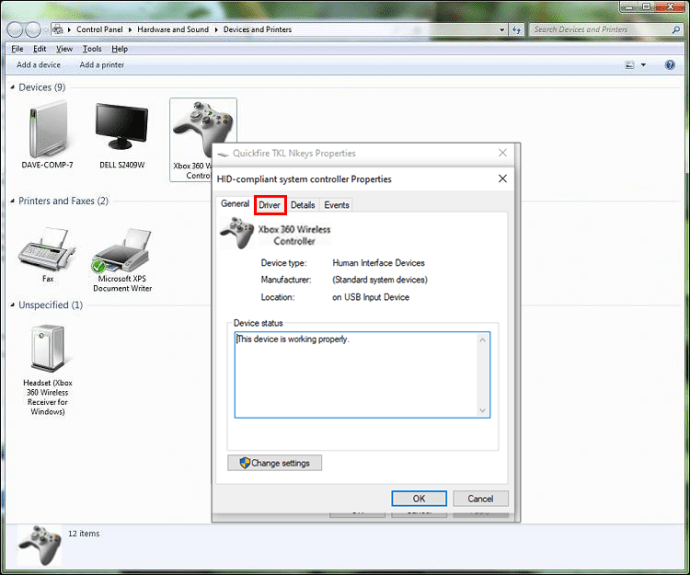
- Na guia "Driver", selecione "Desinstalar dispositivo".
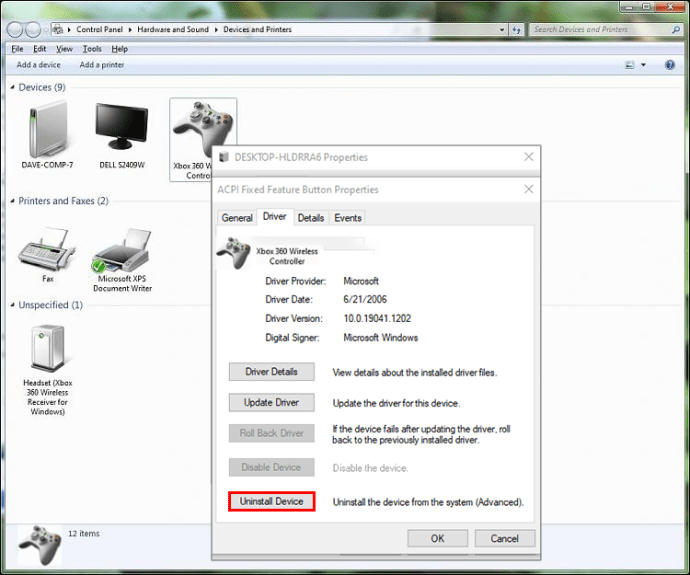
- Se o controlador não for detectado, reinicie o seu PC.
Se este método não resolveu seu problema, você pode desativar e reativar seu controlador DS4. Para isso, siga os passos abaixo:
- Desconecte o controlador do PC e feche o DS4Windows.
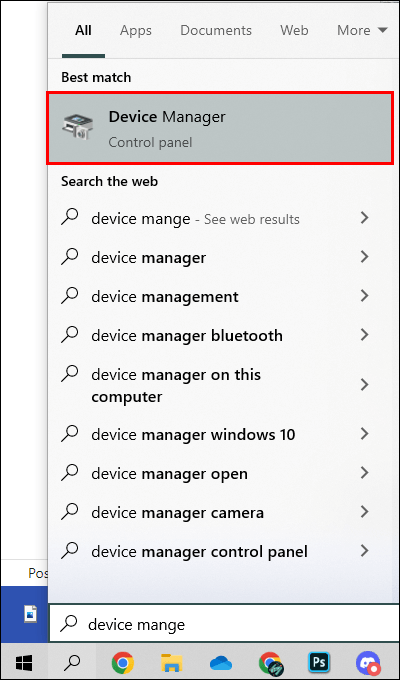
- Na “Barra de pesquisa”, digite "Gerenciador de Dispositivos" e clique para abrir.
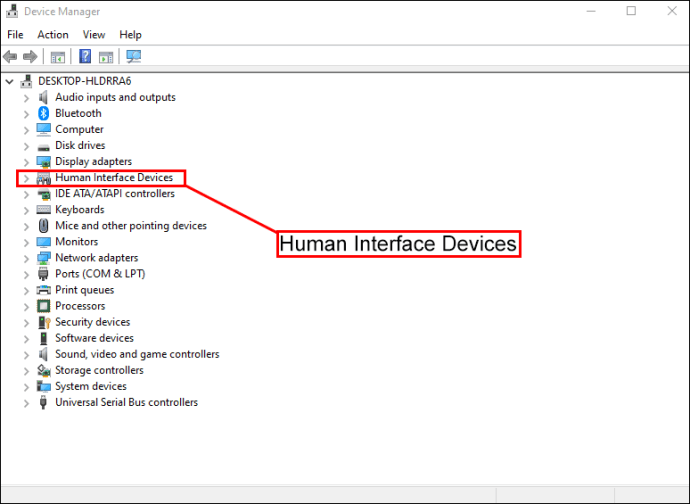
- Localize e clique em “Dispositivos de Interface Humana”.
- Selecione “Controlador de jogo compatível com HID” ou “Controladores de som, vídeo e jogo.”
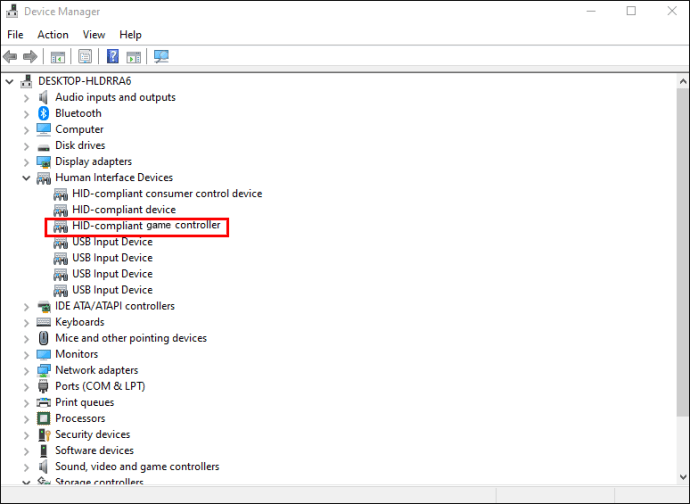
- Clique com o botão direito do mouse naquele que seu sistema possui e selecione “Desativar dispositivo.”
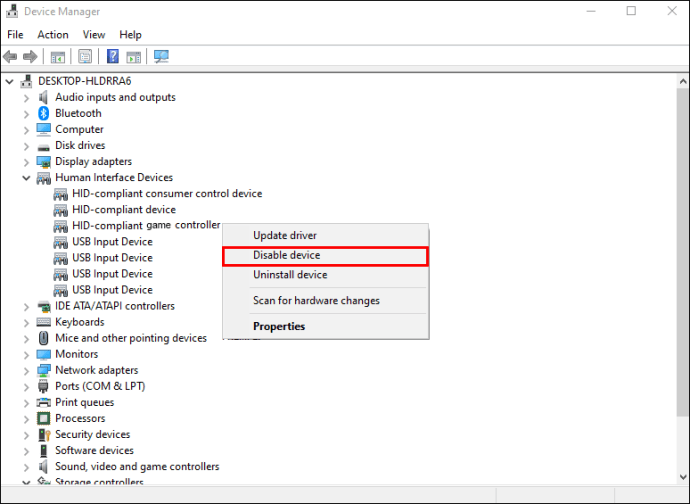
- Aguarde um momento e selecione “Ativar dispositivo.”
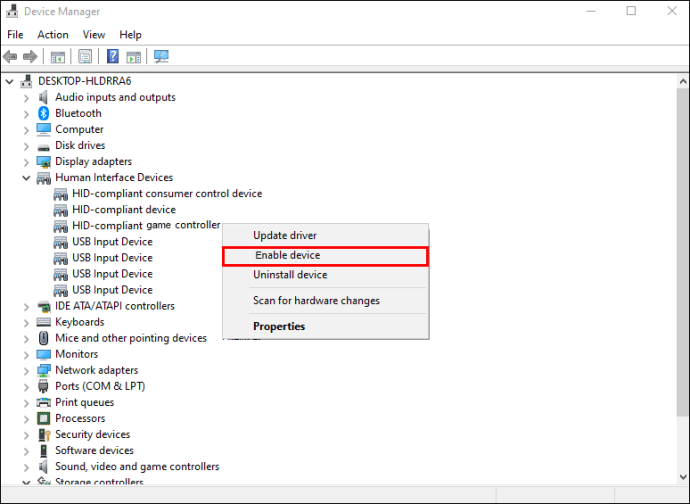
- Reiniciar “DS4Windows.” Seu controlador agora deve ser detectado.
DS4Windows não está detectando o controlador PS5
Se você está tendo problemas com o DS4Windows não detectando seu controlador PS5, há algumas coisas que você pode fazer. Primeiro, você pode reativar seu controlador. Se isso não ajudar, você pode desinstalar e reconectar seu controlador DS4Windows a seguir. Um desses métodos deve resolver o problema e levá-lo de volta aos jogos.
Para reativar seu controlador PS5, faça o seguinte:
- Desconecte o controlador do PC e feche “DS4Windows.”
- Clique com o botão direito do mouse no “Menu Iniciar” do Windows e selecione "Correr."
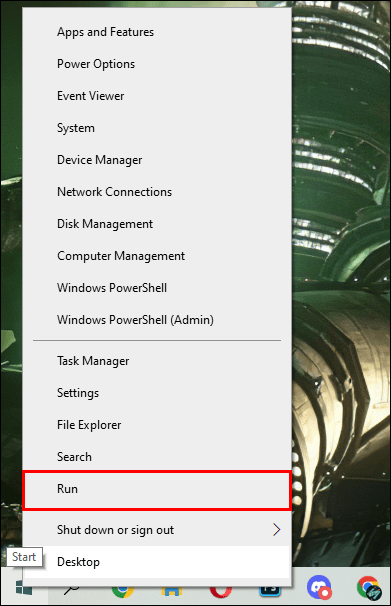
- Tipo “devmgmt.msc” na janela e pressione "Digitar."
- No “Gerenciador de dispositivos”, selecione “Dispositivos de Interface Humana”.
- Clique com o botão direito em “Controlador de jogo compatível com HID” e clique “Desativar dispositivo.”
- Vá para “Controlador de jogo compatível com HID” novamente e selecione “Ativar dispositivo.”
- Reconecte seu controle e abra “DS4Windows.” Verifique se o seu controlador foi detectado.
Se o seu controlador PS5 ainda apresentar problemas, você também pode tentar desinstalá-lo e reconectá-lo. Para isso, siga os passos abaixo:
- Desconecte o controlador do PC e desligue o DS4Windows.
- Clique com o botão direito do mouse no "Menu Iniciar" e escolha "Correr."
- Tipo "Painel de controle" na caixa e pressione "Digitar" ou clique "OK."
- Encontre “Hardware e Sons” e clique em “Exibir dispositivos e impressoras.”
- Reconecte seu “DS4Windows” controlador para o PC.
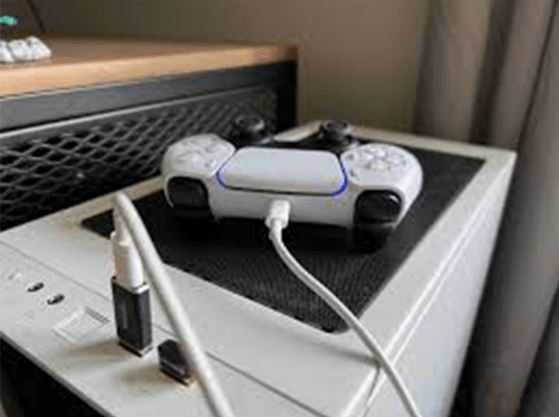
- Um ícone de gamepad aparece na tela “Dispositivos e impressoras”. Clique com o botão direito sobre ele e escolha “Propriedades” no menu suspenso.
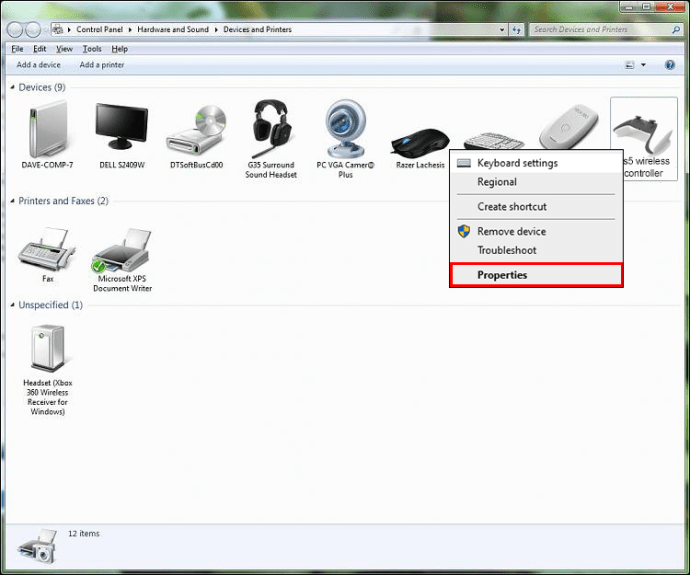
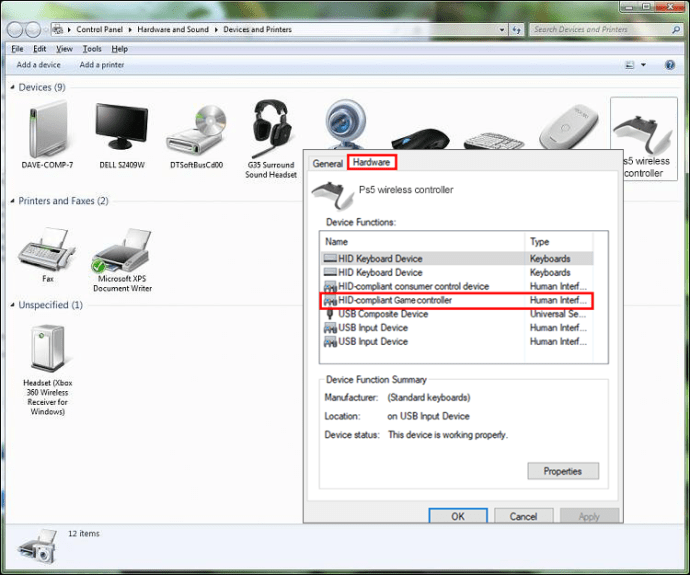
- Escolha o “Hardware” guia e clique duas vezes em “Controlador de jogo compatível com HID.”
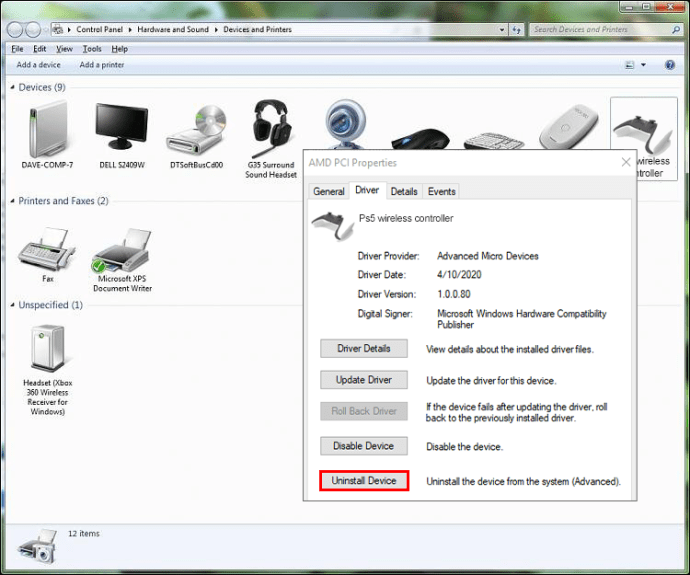
- Mude para o "Motorista" guia e selecione “Desinstalar dispositivo.”
- Lançar “DS4Windows.” Seu controlador agora deve ser detectado.
- Desconecte seu controlador e desligue “DS4Windows.”
- Clique com o botão direito do mouse no "Menu Iniciar."
- Tipo "Painel de controle" na caixa e pressione "Digitar."
- Encontre “Hardware e Sons” e clique em “Exibir dispositivos e impressoras.”
- Reconecte seu controlador DS4Windows.
- Um ícone de gamepad aparece na tela “Dispositivos e impressoras”. Clique com o botão direito em “controlador sem fio PS5” ou o que quer que diga, e escolha “Propriedades.”
- Clique no “Hardware” guia e clique duas vezes no “Controlador de jogo compatível com HID” função.
- Mude para o "Motorista" aba e escolha “Desinstalar dispositivo.”
- Lançar “DS4Windows.” Seu controlador agora deve ser detectado.
DS4Windows não está detectando controlador via Bluetooth
Se você está tendo problemas com o DS4Windows não detectando seu controlador com Bluetooth, você não é o único. Felizmente, você pode tentar algumas coisas para resolver esse problema. Você pode garantir que seu PC esteja habilitado para Bluetooth e alternar a chave ou remover o dispositivo e adicioná-lo novamente.
Para emparelhar seu controlador com Bluetooth, faça o seguinte:
- Clique no "Menu Iniciar" e escolha "Configurações."
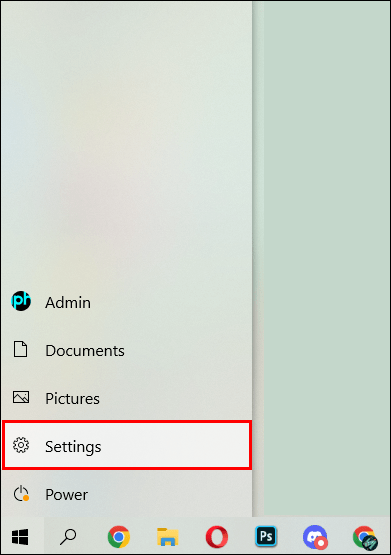
- Escolher "Dispositivos" e então “Bluetooth e outros dispositivos.”
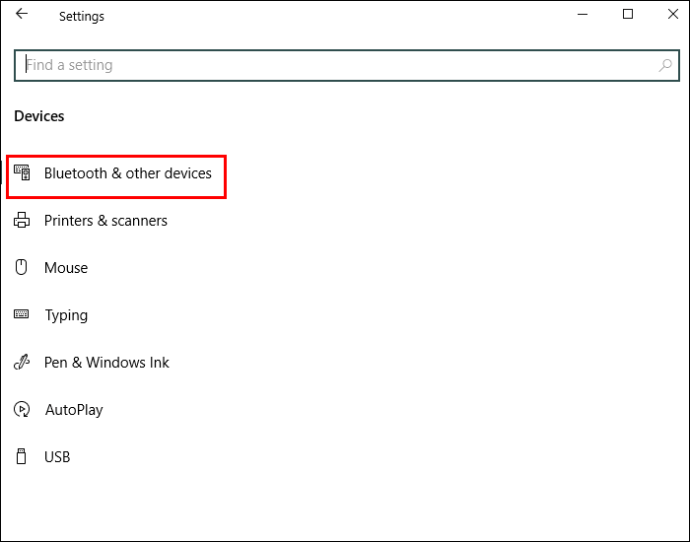
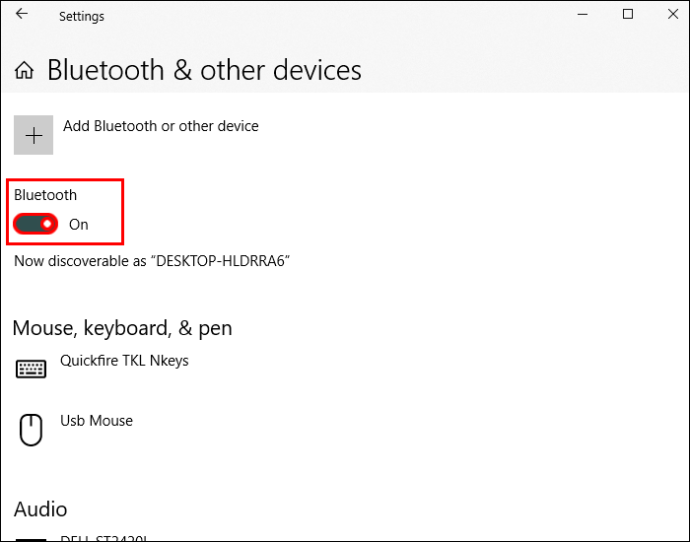
- Garanta que "Bluetooth" está ligado. Desative-o e ligue-o novamente para atualizá-lo.
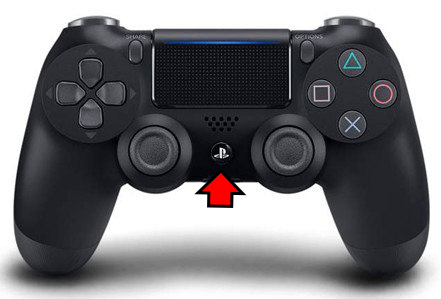
- Ligue o seu controlador.
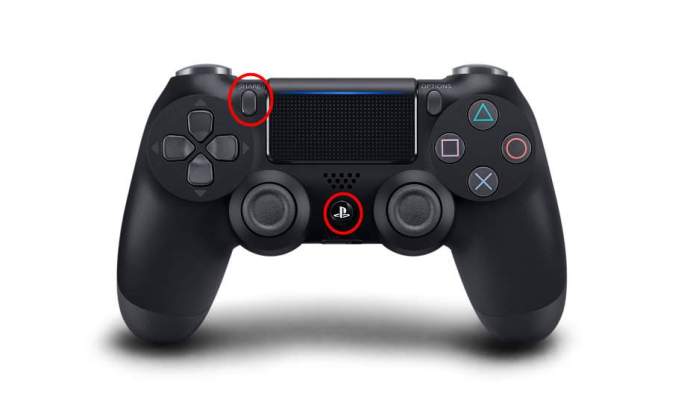
- aperte o “PlayStation+Compartilhar” botões no controlador até que suas luzes comecem a piscar.
- Seu PC agora deve se conectar ao controlador.
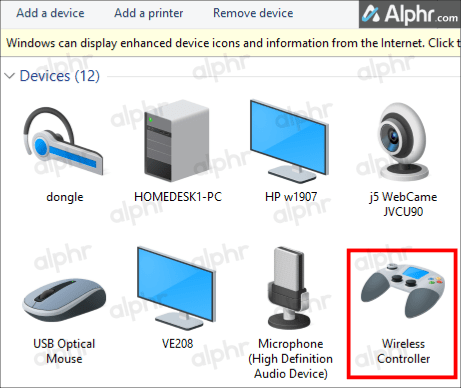
Para remover e adicionar seu controlador para Bluetooth, siga estas etapas:
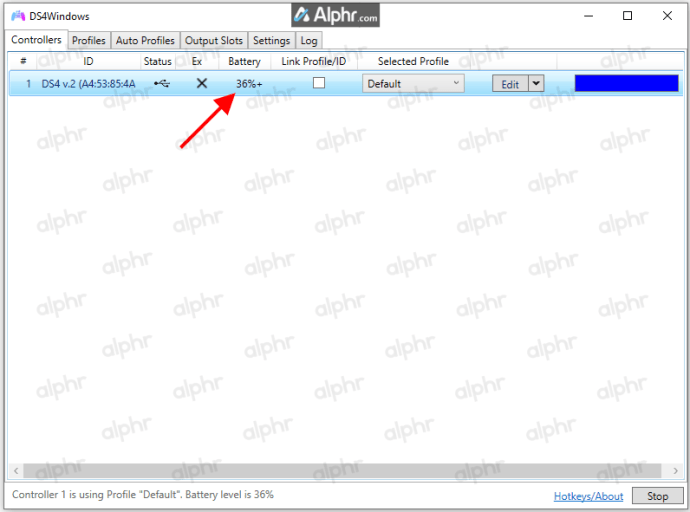
- Reinicie seu PC e certifique-se de que seu controlador tenha 10% ou mais de carga.
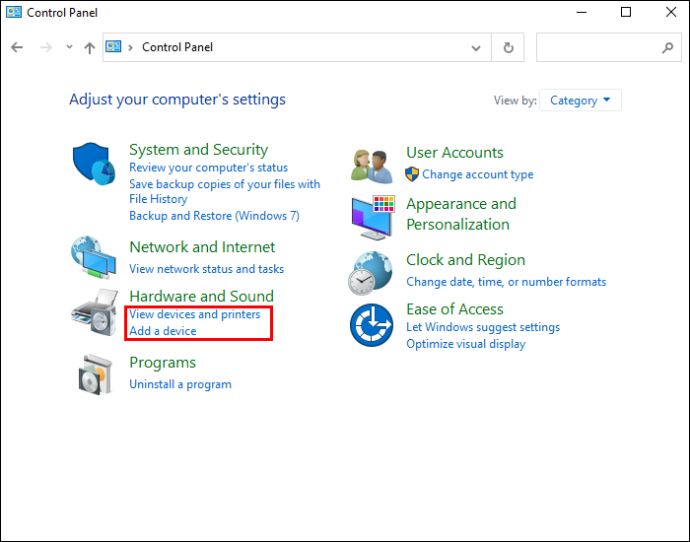
- Usando o "Correr" ferramenta, digite "Painel de controle" e pressione "Digitar" ou clique "OK."
- Localize e clique em “Exibir dispositivos e impressoras.”
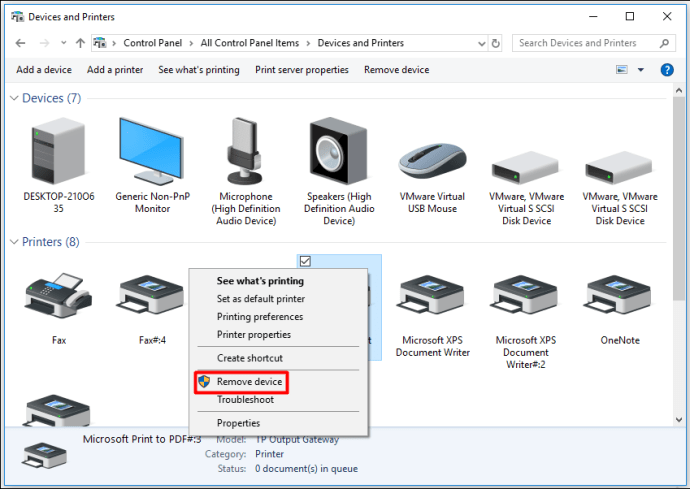
- Encontre “Controlador Bluetooth PS4”, clique com o botão direito do mouse e selecione “Remover dispositivo” e depois “Sim”.
- Lançar “DS4Windows” e selecione o "Configurações" aba.
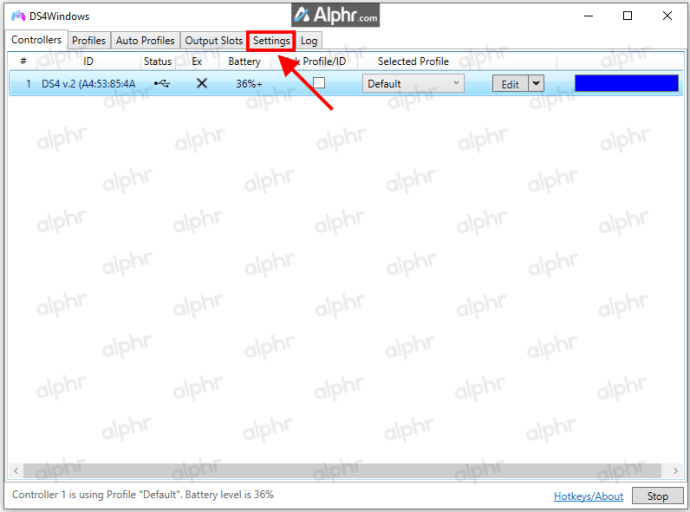
- Tocar “Ocultar controlador DS4” e clique “Configuração do controlador/driver”.
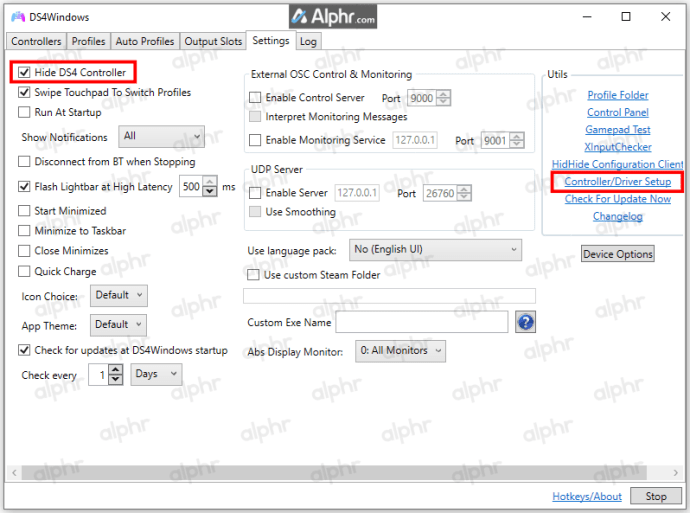
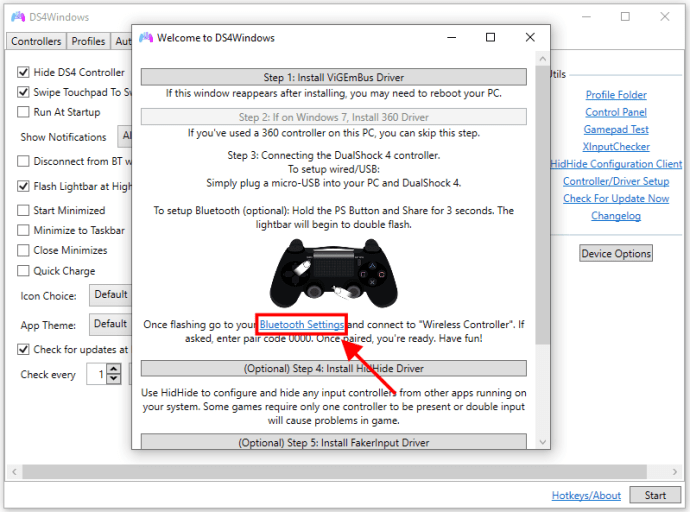
- Selecione “Configurações de Bluetooth” no “Configuração do controlador/driver” janela.
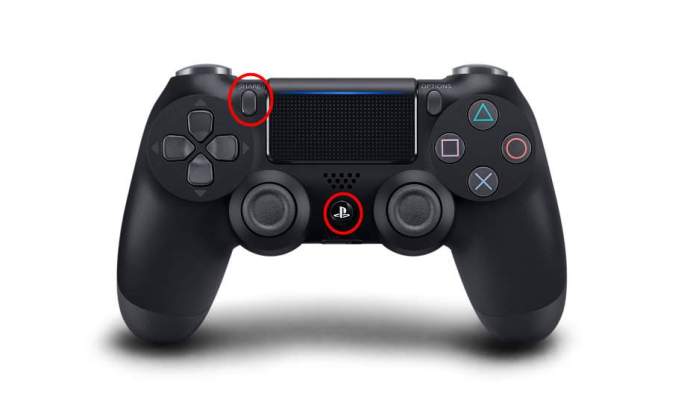
- Pressione os botões “PlayStation+Share” usando seu controle até que as luzes pisquem.
- Seu controlador deve ser detectado agora.
Faça com que seu controle seja detectado e volte a jogar
Pode ser frustrante quando o DS4Windows não detecta seu controlador. Às vezes, tudo o que é necessário é desinstalá-lo e reconectá-lo. Talvez a correção tenha sido simplesmente ativar e desativar as configurações de Bluetooth ou emparelhar o controlador novamente.
Você já teve problemas com o DS4Windows e seu controlador de jogos? Você usou os métodos descritos neste artigo? Deixe-nos saber na seção de comentários abaixo.


