Os computadores são um dos melhores sistemas para visualizar arquivos multimídia. Você não consegue visualizar fotos de qualquer formato ou outro arquivo multimídia usando o aplicativo Microsoft Photos no seu computador com Windows? O aplicativo exibe um certo 'erro no sistema de arquivos' toda vez que você tenta usá-lo? Então, descobrimos algumas soluções para esse problema depois de testá-las.

Corrigir erro do sistema de arquivos do aplicativo Windows 10 photos imagem em destaque "width =" 910 "height =" 607 "data-size =" auto "size =" (min-width: 976px) 700px, (min-width: 448px) 75vw, 90vw "srcset =" /wp-content/uploads/2020/03/Como-corrigir-o-erro-do-sistema-de-arquivos-do-aplicativo.png 910w, https : //cdn.guidingtech.com/imager/assets/2020/03/752255/fix-windows-10-photos-app-file-system-error-featured-image_935adec67b324b146ff212ec4c69054f.png? 1584348027 700w, https: // cdn. guidingtech.com/imager/assets/2020/03/752255/fix-windows-10-photos-app-file-system-error-featured-image_40dd5eab97016030a3870d712fd9ef0f.png?1584348028 500w, https://cdn.guidingtech.com/imager /assets/2020/03/752255/fix-windows-10-photos-app-file-system-error-featured-image_7c4a12eb7455b3a1ce1ef1cadcf29289.png?1584348028 340w

Normalmente, o erro de sistema de arquivos do aplicativo Fotos surge quando você executa uma compilação com defeito ou desatualizada do Windows 10 no seu computador. Alguns problemas desconhecidos com o aplicativo Fotos também podem causar esse erro e inutilizar o aplicativo. Qualquer que seja o problema, os métodos abaixo o ajudarão a corrigi-lo.

1. Atualize o aplicativo Photos

Se você não conseguir visualizar as fotos no seu computador usando o aplicativo Windows Photos, verifique se está executando a versão mais recente do aplicativo no seu PC com Windows. As versões antigas de qualquer aplicativo do sistema geralmente apresentam bugs e problemas. É por isso que você deve garantir que seus aplicativos (principalmente aqueles com problemas) estejam sempre atualizados.

Para atualizar o aplicativo Windows Photos, siga as etapas abaixo.

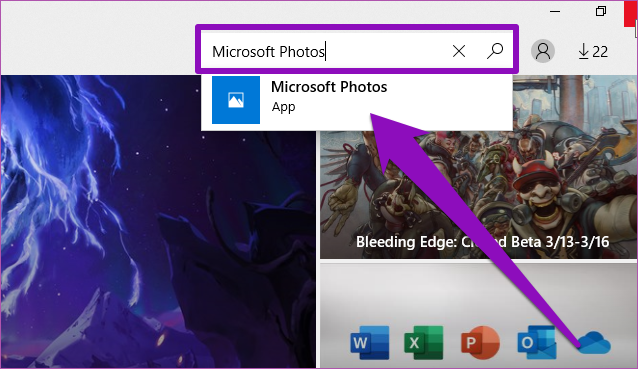
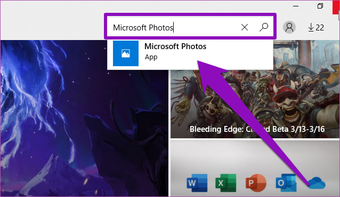
Passo 1: Inicie a Microsoft Store no seu computador, pesquise Windows Photos e toque no resultado correspondente.
Corrija o erro 00 do sistema de arquivos do aplicativo Windows 10 photos Corrija o erro do sistema de arquivos do aplicativo do Windows 10 photos 00 "width =" 638 "height =" 369 "tamanhos de dados =" tamanhos automáticos "=" (largura mínima: 976px) 700px, (largura mínima: 448px) 75vw, 90vw " srcset = "/wp-content/uploads/2020/03/1584977590_8_Como-corrigir-o-erro-do-sistema-de-arquivos-do-aplicativo.png 638w, https: // cdn.guidingtech.com/imager/assets/2020/03/752182/fix-windows-10-photos-app-file-system-error-00_40dd5eab97016030a3870d712fd9ef0f.png?1584348032 500w, https://cdn.guidingtech.com/imager /assets/2020/03/752182/fix-windows-10-photos-app-file-system-error-00_7c4a12eb7455b3a1ce1ef1cadcf29289.png?1584348032 340w

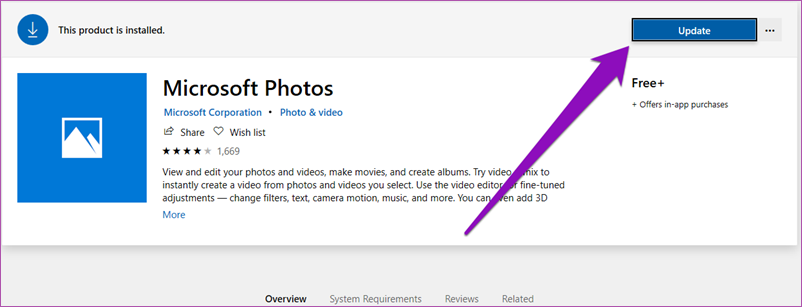
Passo 2: Toque no botão Atualizar para atualizar o aplicativo Windows Photos do seu PC.
Corrigir erro no sistema de arquivos do aplicativo Windows 10 photos Corrigir erro do sistema de arquivos do aplicativo Windows 10 photos "width =" 802 "height =" 307 "tamanhos de dados =" tamanhos automáticos "=" (largura mínima: 976px) 700px, (largura mínima: 448px) 75vw, 90vw "srcset = "/wp-content/uploads/2020/03/1584977590_137_Como-corrigir-o-erro-do-sistema-de-arquivos-do-aplicativo.png 802w, https: //cdn.guidingtech .com / imager / assets / 2020/03/752181 / fix-windows-10-photos-app-file-error-system-935adec67b324b146ff212ec4c69054f.png? 1584348034 700w, https://cdn.guidingtech.com/imager/assets/2020/ 03/752181 / fix-windows-10-photos-app-file-error-system_40dd5eab97016030a3870d712fd9ef0f.png? 1584348034 500w, https://cdn.guidingtech.com/imager/assets/2020/03/752181/fix-windows-10 -photos-app-file-system-error_7c4a12eb7455b3a1ce1ef1cadcf29289.png? 1584348034 340w

Se não conseguir encontrar o botão Atualizar na página, significa que você tem a versão mais recente do aplicativo Windows Photos instalada no seu PC. Prossiga para a próxima dica de solução de problemas para corrigir o erro de sistema de arquivos do aplicativo Windows 10 Photos.

2. Redefinir ou reparar o aplicativo Photos

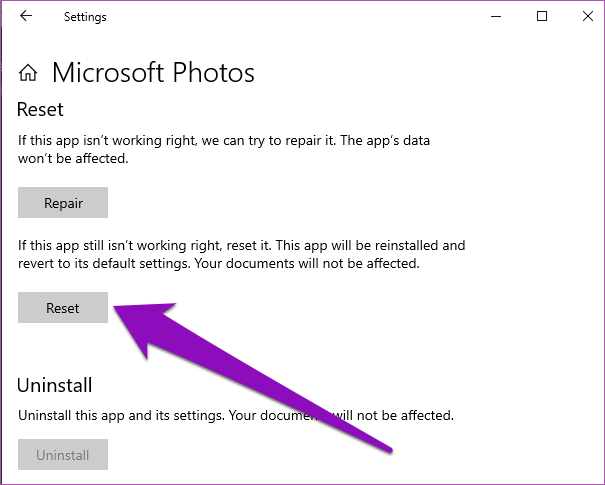
Deseja corrigir rapidamente o aplicativo Windows Fotos? Redefinir é algo que você deve tentar se o método acima não corrigir o erro do sistema de arquivos. Isso ajuda a atualizar o aplicativo para o estado que estava quando você o usou pela primeira vez no seu PC. E a melhor parte é que você não perde nenhum arquivo ou dado pessoal. Veja como atualizar o aplicativo Fotos no seu computador com Windows 10.

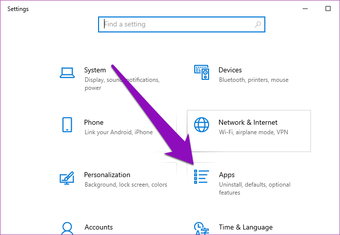
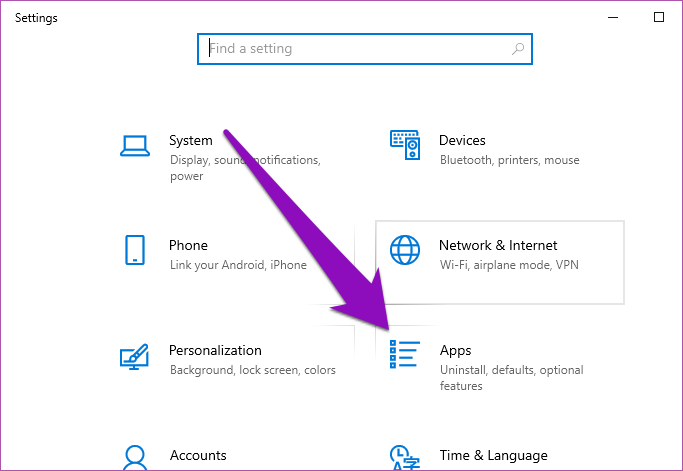
Passo 1: Inicie o menu Configurações do Windows. Você pode tocar nos botões Windows Logo + I no teclado para fazer isso rapidamente.

Passo 2: Selecione Aplicativos.
Corrija o erro 01 do sistema de arquivos do aplicativo do windows 10 photos Corrija o erro 01 do sistema de arquivos do aplicativo do Windows 10 photos 01 "width =" 683 "height =" 471 "tamanhos de dados =" auto "tamanhos =" (largura mínima: 976px) 700px, (largura mínima: 448px) 75vw, 90vw " srcset = "/wp-content/uploads/2020/03/1584977591_476_Como-corrigir-o-erro-do-sistema-de-arquivos-do-aplicativo.png 683w, https: // cdn.guidingtech.com/imager/assets/2020/03/752183/fix-windows-10-photos-app-file-system-error-01_40dd5eab97016030a3870d712fd9ef0f.png?1584348036 500w, https://cdn.guidingtech.com/imager /assets/2020/03/752183/fix-windows-10-photos-app-file-system-error-01_7c4a12eb7455b3a1ce1ef1cadcf29289.png?1584348036 340w

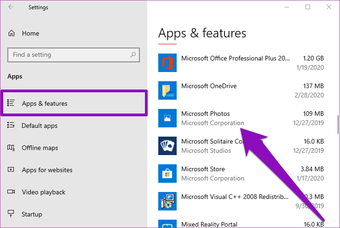
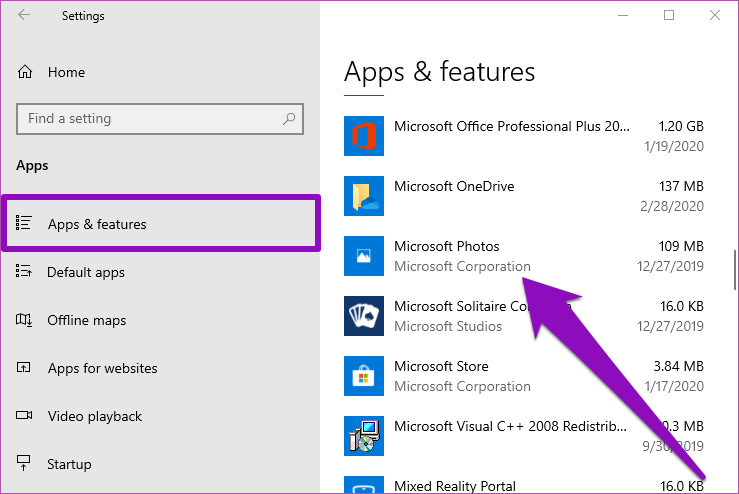
Etapa 3: Na seção "Aplicativos e recursos", toque em Microsoft Photos.
Corrigir erro do sistema de arquivos do aplicativo do windows 10 photos 02 Corrija o erro do sistema de arquivos do aplicativo do Windows 10 photos 02 "width =" 739 "height =" 494 "tamanhos de dados =" tamanhos automáticos "=" (largura mínima: 976px) 700px, (largura mínima: 448px) 75vw, 90vw " srcset = "/wp-content/uploads/2020/03/1584977591_701_Como-corrigir-o-erro-do-sistema-de-arquivos-do-aplicativo.png 739w, https: // cdn.guidingtech.com/imager/assets/2020/03/752184/fix-windows-10-photos-app-file-system-error-02_935adec67b324b146ff212ec4c69054f.png?1584348037 700w, https://cdn.guidingtech.com/imager /assets/2020/03/752184/fix-windows-10-photos-app-file-system-error-02_40dd5eab97016030a3870d712fd9ef0f.png?1584348038 500w, https://cdn.guidingtech.com/imager/assets/2020/03/ 752184 / fix-windows-10-photos-app-file-system-error-02_7c4a12eb7455b3a1ce1ef1cadcf29289.png? 1584348038 340w

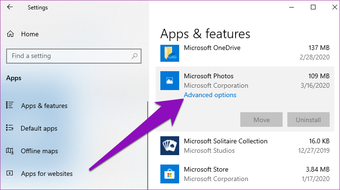
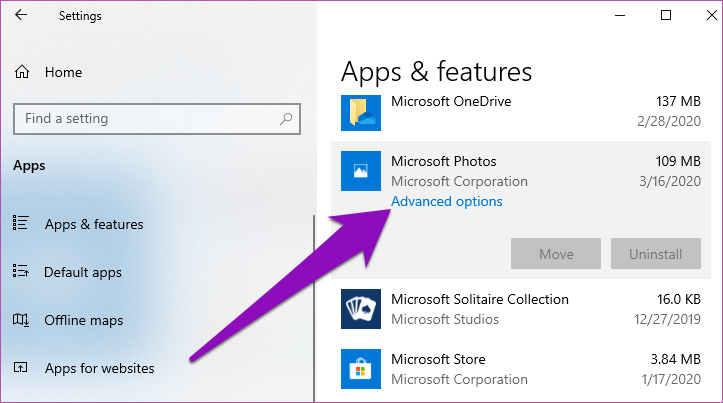
Passo 4: Selecione opções avançadas.
Corrigir erro do sistema de arquivos do aplicativo do windows 10 photos 03 Corrija o erro 03 do sistema de arquivos do aplicativo do Windows 10 photos 03 "width =" 723 "height =" 403 "tamanhos de dados =" auto "tamanhos =" (largura mínima: 976px) 700px, (largura mínima: 448px) 75vw, 90vw " srcset = "/wp-content/uploads/2020/03/1584977592_347_Como-corrigir-o-erro-do-sistema-de-arquivos-do-aplicativo.png 723w, https: // cdn.guidingtech.com/imager/assets/2020/03/752185/fix-windows-10-photos-app-file-system-error-03_935adec67b324b146ff212ec4c69054f.png?1584348040 700w, https://cdn.guidingtech.com/imager /assets/2020/03/752185/fix-windows-10-photos-app-file-system-error-03_40dd5eab97016030a3870d712fd9ef0f.png?1584348040 500w, https://cdn.guidingtech.com/imager/assets/2020/03/ 752185 / fix-windows-10-photos-app-file-error-03_7c4a12eb7455b3a1ce1ef1cadcf29289.png? 1584348041 340w

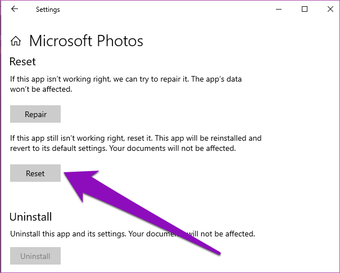
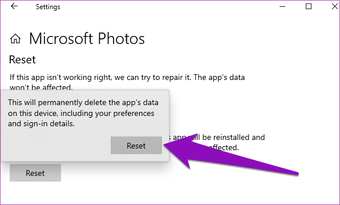
Etapa 5: Role até a parte inferior e toque no botão Redefinir.
Corrigir erro do sistema de arquivos do aplicativo do windows 10 photos 04 Corrigir erro do sistema de arquivos do aplicativo do Windows 10 photos 04 "width =" 605 "height =" 485 "tamanhos de dados =" auto "tamanhos =" (largura mínima: 976px) 700px, (largura mínima: 448px) 75vw, 90vw " srcset = "/wp-content/uploads/2020/03/1584977592_846_Como-corrigir-o-erro-do-sistema-de-arquivos-do-aplicativo.png 605w, https: // cdn.guidingtech.com/imager/assets/2020/03/752186/fix-windows-10-photos-app-file-system-error-04_40dd5eab97016030a3870d712fd9ef0f.png?1584348042 500w, https://cdn.guidingtech.com/imager /assets/2020/03/752186/fix-windows-10-photos-app-file-system-error-04_7c4a12eb7455b3a1ce1ef1cadcf29289.png?1584348042 340w

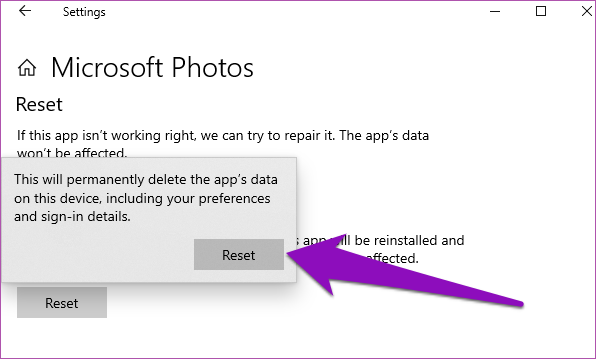
Etapa 6: Toque no botão Redefinir no cartão pop-up para confirmar a ação de redefinição.
Corrigir erro do sistema de arquivos do aplicativo do windows 10 photos 05 Corrija o erro do sistema de arquivos do aplicativo do Windows 10 photos 05 "width =" 596 "height =" 359 "tamanhos de dados =" tamanhos automáticos "=" (largura mínima: 976px) 700px, (largura mínima: 448px) 75vw, 90vw " srcset = "/wp-content/uploads/2020/03/1584977593_547_Como-corrigir-o-erro-do-sistema-de-arquivos-do-aplicativo.png 596w, https: // cdn.guidingtech.com/imager/assets/2020/03/752187/fix-windows-10-photos-app-file-system-error-05_40dd5eab97016030a3870d712fd9ef0f.png?1584348044 500w, https://cdn.guidingtech.com/imager /assets/2020/03/752187/fix-windows-10-photos-app-file-system-error-05_7c4a12eb7455b3a1ce1ef1cadcf29289.png?1584348044 340w

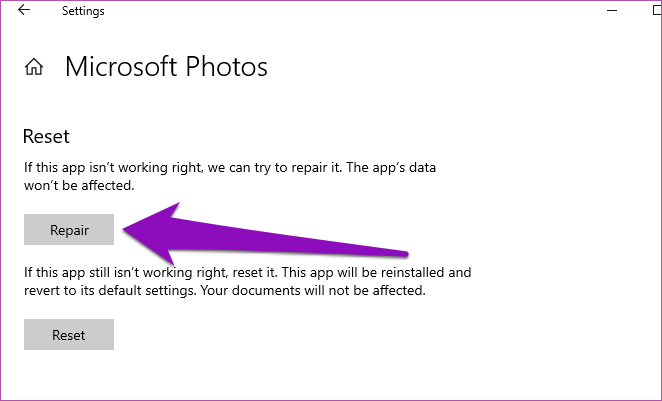
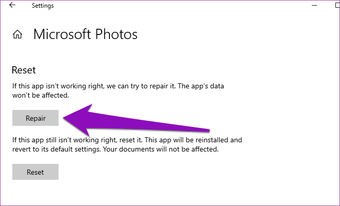
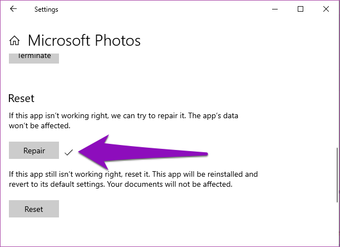
Como alternativa, antes de redefinir o aplicativo Fotos, você pode primeiro tentar consertá-lo. Quando você repara um aplicativo, o Windows ajuda a detectar problemas no aplicativo e o repara automaticamente. Para reparar o aplicativo Microsoft Photos, siga as mesmas etapas listadas acima e toque no botão Reparar localizado logo acima do botão Redefinir.
Corrigir erro do sistema de arquivos do aplicativo do windows 10 photos 11 Corrija o erro do sistema de arquivos do aplicativo do Windows 10 photos 11 "width =" 662 "height =" 401 "tamanhos de dados =" auto "tamanhos =" (largura mínima: 976px) 700px, (largura mínima: 448px) 75vw, 90vw " srcset = "/wp-content/uploads/2020/03/1584977593_238_Como-corrigir-o-erro-do-sistema-de-arquivos-do-aplicativo.png 662w, https: // cdn.guidingtech.com/imager/assets/2020/03/752230/fix-windows-10-photos-app-file-system-error-11_40dd5eab97016030a3870d712fd9ef0f.png?1584348045 500w, https://cdn.guidingtech.com/imager /assets/2020/03/752230/fix-windows-10-photos-app-file-system-error-11_7c4a12eb7455b3a1ce1ef1cadcf29289.png?1584348046 340w

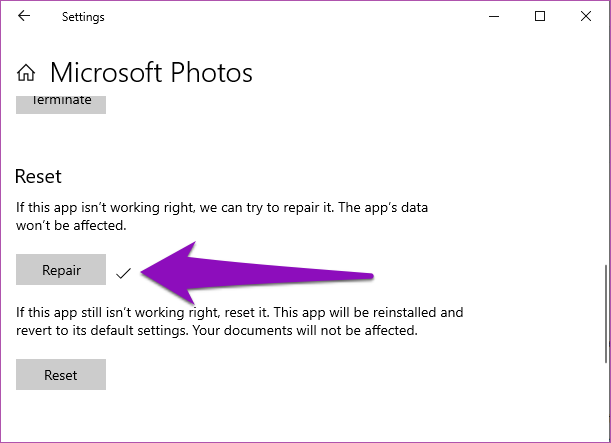
Quando o Windows termina de reparar o aplicativo, uma marca de seleção aparece à direita do botão Reparar.
Corrija o erro 10 do sistema de arquivos do aplicativo windows 10 photos Corrigir erro do sistema de arquivos do aplicativo Windows 10 photos 10 "width =" 611 "height =" 443 "tamanhos de dados =" auto "tamanhos =" (largura mínima: 976px) 700px, (largura mínima: 448px) 75vw, 90vw " srcset = "/wp-content/uploads/2020/03/1584977595_433_Como-corrigir-o-erro-do-sistema-de-arquivos-do-aplicativo.png 611w, https: // cdn.guidingtech.com/imager/assets/2020/03/752231/fix-windows-10-photos-app-file-system-error-10_40dd5eab97016030a3870d712fd9ef0f.png?1584348047 500w, https://cdn.guidingtech.com/imager /assets/2020/03/752231/fix-windows-10-photos-app-file-system-error-10_7c4a12eb7455b3a1ce1ef1cadcf29289.png?1584348047 340w

Após reparar ou redefinir o aplicativo Fotos, reinicie o computador. Em seguida, abra uma imagem usando o aplicativo Fotos e verifique se o erro do sistema de arquivos aparece. Se você ainda não conseguir visualizar uma imagem, continue com o próximo método abaixo.

3. Atualize o sistema operacional Windows

Alguns usuários relataram que conseguiram se livrar do erro no sistema de arquivos do aplicativo Microsoft Fotos, atualizando o sistema operacional do computador para a versão / compilação mais recente do Windows 10. Se você não conseguir visualizar uma imagem usando o aplicativo Fotos devido a isso Erro no sistema de arquivos, o problema pode estar relacionado a um erro presente na versão do sistema operacional Windows 10 em execução no seu computador.

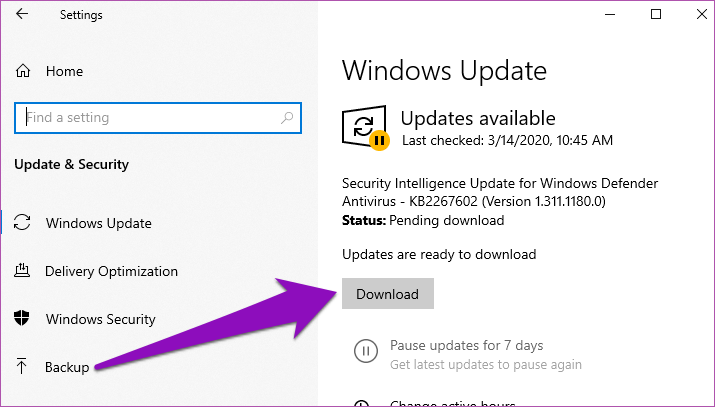
Para corrigir isso, basta atualizar o sistema operacional do seu computador. Inicie o menu Configurações do Windows, selecione 'Atualização e segurança' e verifique se há atualizações. Se houver alguma atualização do sistema disponível, faça o download e instale-a no seu computador.
Corrija o erro 09 do sistema de arquivos do aplicativo do windows 10 photos Corrija o erro 09 do sistema de arquivos do aplicativo do Windows 10 photos 09 "width =" 715 "height =" 407 "data-size =" auto "size =" (largura mínima: 976px) 700px, (largura mínima: 448px) 75vw, 90vw " srcset = "/wp-content/uploads/2020/03/1584977595_241_Como-corrigir-o-erro-do-sistema-de-arquivos-do-aplicativo.png 715w, https: // cdn.guidingtech.com/imager/assets/2020/03/752191/fix-windows-10-photos-app-file-system-error-09_935adec67b324b146ff212ec4c69054f.png?1584348049 700w, https://cdn.guidingtech.com/imager /assets/2020/03/752191/fix-windows-10-photos-app-file-system-error-09_40dd5eab97016030a3870d712fd9ef0f.png?1584348049 500w, https://cdn.guidingtech.com/imager/assets/2020/03/ 752191 / fix-windows-10-photos-app-file-error-09_7c4a12eb7455b3a1ce1ef1cadcf29289.png? 1584348050 340w

Se o seu PC estiver atualizado ou o erro do sistema de arquivos persistir após a atualização para a versão mais recente do Windows 10, verifique o próximo método para corrigir o problema.

4. Reinstale todos os aplicativos do Windows

Se você estiver enfrentando algum problema ao usar aplicativos internos do Windows ou da Microsoft, reinstalá-los é uma maneira comprovada de fazê-los funcionar perfeitamente novamente. Isso também se aplica ao erro de sistema de arquivos do aplicativo Fotos. Para fazer isso, você usaria o Windows Powershell. Mostraremos como fazer isso nas etapas abaixo.

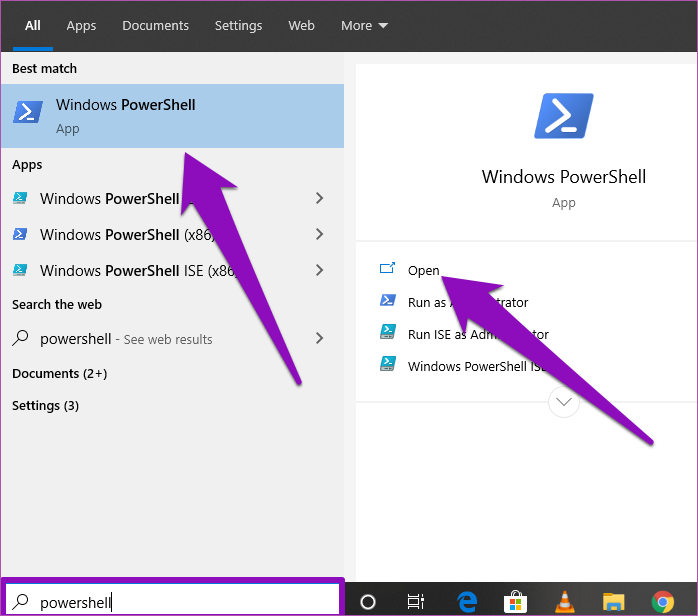
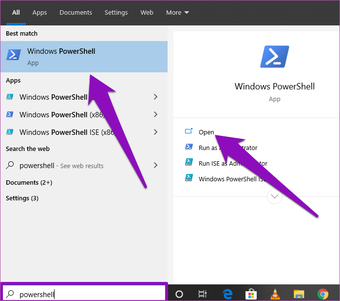
Passo 1: Tipo PowerShell na caixa de pesquisa do Windows e toque no resultado correspondente para iniciar o Windows Powershell.
Corrija o erro 07 do sistema de arquivos do aplicativo do windows 10 photos Corrija o erro 07 do sistema de arquivos do aplicativo do Windows 10 photos 07 "width =" 698 "height =" 616 "tamanhos de dados =" auto "tamanhos =" (largura mínima: 976px) 700px, (largura mínima: 448px) 75vw, 90vw " srcset = "/wp-content/uploads/2020/03/1584977596_10_Como-corrigir-o-erro-do-sistema-de-arquivos-do-aplicativo.png 698w, https: // cdn.guidingtech.com/imager/assets/2020/03/752189/fix-windows-10-photos-app-file-system-error-07_40dd5eab97016030a3870d712fd9ef0f.png?1584348051 500w, https://cdn.guidingtech.com/imager /assets/2020/03/752189/fix-windows-10-photos-app-file-system-error-07_7c4a12eb7455b3a1ce1ef1cadcf29289.png?1584348052 340w

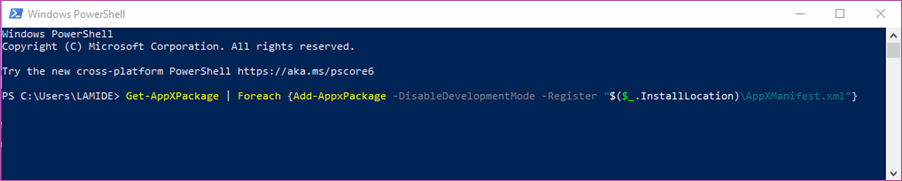
Passo 2: Digite ou cole o comando no console do Powershell e pressione o botão Enter.

Get-AppXPackage | Foreach {Add-AppxPackage -DisableDevelopmentMode -Register "$ ($ _. InstallLocation) AppXManifest.xml"
Corrija o erro 08 do sistema de arquivos do aplicativo do windows 10 photos Corrija o erro 08 do sistema de arquivos do aplicativo do Windows 10 photos 08 "width =" 902 "height =" 181 "tamanhos de dados =" auto "tamanhos =" (largura mínima: 976px) 700px, (largura mínima: 448px) 75vw, 90vw " srcset = "/wp-content/uploads/2020/03/1584977596_237_Como-corrigir-o-erro-do-sistema-de-arquivos-do-aplicativo.png 902w, https: // cdn.guidingtech.com/imager/assets/2020/03/752190/fix-windows-10-photos-app-file-system-error-08_935adec67b324b146ff212ec4c69054f.png?1584348053 700w, https://cdn.guidingtech.com/imager /assets/2020/03/752190/fix-windows-10-photos-app-file-system-error-08_40dd5eab97016030a3870d712fd9ef0f.png?1584348053 500w, https://cdn.guidingtech.com/imager/assets/2020/03/ 752190 / fix-windows-10-photos-app-file-error-08_7c4a12eb7455b3a1ce1ef1cadcf29289.png? 1584348053 340w

Pode levar alguns minutos para que este comando seja executado. Após a execução bem-sucedida do comando, todos os aplicativos internos do Windows 10 serão reinstalados e registrados novamente. Reinicie o seu computador e inicie o aplicativo Fotos.

Nota: Feche o aplicativo Fotos antes de executar este comando no Windows PowerShell. Além disso, o comando funciona sem conexão à Internet, mas, para obter melhores resultados, verifique se o computador está conectado à Internet.

Próximo: O aplicativo Windows Photos está incomodando você? Você está procurando aplicativos que fazem um trabalho melhor? No artigo abaixo, listamos 5 alternativas ou aplicativos semelhantes ao Windows Photos. Você deveria dar uma olhada.

Adicione ao Google Notícias
Neste artigo
  1. 1. Atualize o aplicativo Photos
  2. 2. Redefinir ou reparar o aplicativo Photos
  3. 3. Atualize o sistema operacional Windows
  4. 4. Reinstale todos os aplicativos do Windows