
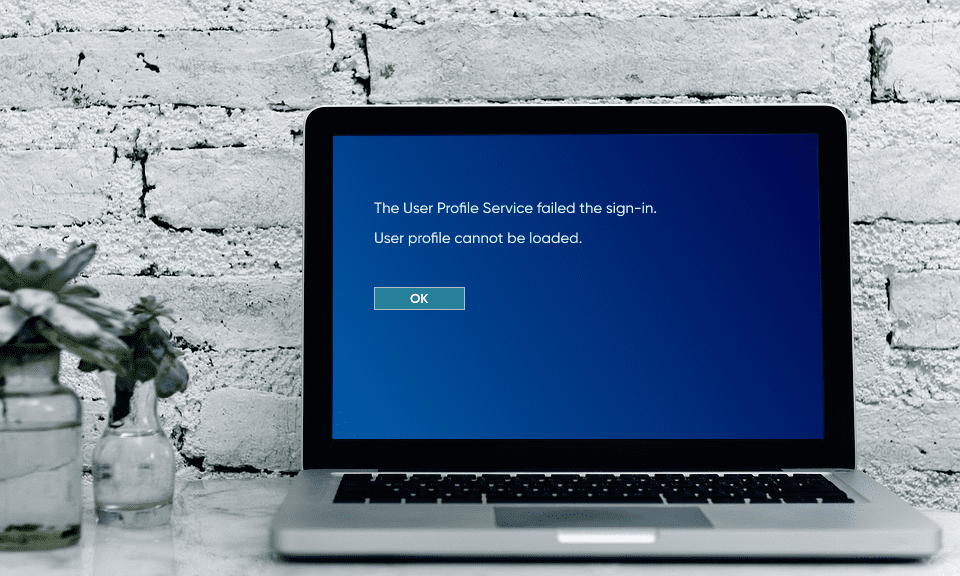
Fazer login em um computador é tão fácil quanto digitar uma senha (se houver) e tocar no botão de login. Se o seu PC se recusar a carregar seu perfil e houver uma tela azul com a mensagem de erro 'O perfil do usuário não pode ser carregado', haverá um problema com alguns arquivos ou serviços que alimentam o perfil do usuário do seu PC. Siga qualquer uma das duas soluções neste artigo para corrigir esse erro.
Esse erro geralmente ocorre após uma atualização do Windows 10 ou quando você cria um novo perfil de usuário. Alguns usuários também relataram esse erro após concluir uma restauração do sistema. Seja qual for o caso, listamos duas maneiras de corrigi-lo abaixo. Se você estiver enfrentando esse erro irritante no seu computador com Windows 10, poderá resolvê-lo usando qualquer um dos métodos abaixo.
Método 1: Substitua o arquivo NTUSER.dat
Uma das causas mais citadas do O perfil do usuário não pode ser carregado O erro no Windows 10 é um arquivo NTUSER.dat corrompido ou danificado. O Windows armazena suas configurações de perfil, preferências, configurações etc. nesse arquivo. Quando você faz algumas alterações no computador, digamos que alterou o navegador padrão, a imagem de plano de fundo, a resolução da tela etc., todas as alterações são salvas no arquivo NTUSER.dat.
Durante um processo de atualização do sistema operacional, o arquivo pode estar danificado ou corrompido. Com um NTUSER.DAT corrompido, você pode enfrentar algumas dificuldades para fazer login no seu perfil. Portanto, o O perfil do usuário não pode ser carregado erro. Para corrigir isso, você pode substituir o arquivo NTUSER.dat no perfil padrão do seu computador por um arquivo NTUSER.dat não corrompido. Veja como fazê-lo.
Passo 1: Entre em outro perfil no seu computador.
Passo 2: Inicie o Explorador de Arquivos e abra a pasta Disco Local (C :).
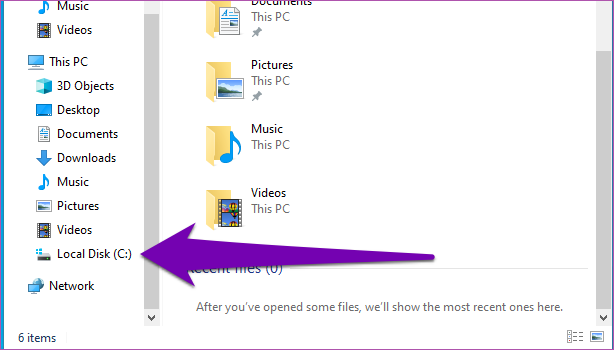
Etapa 3: Clique duas vezes em Usuários para abrir a pasta.
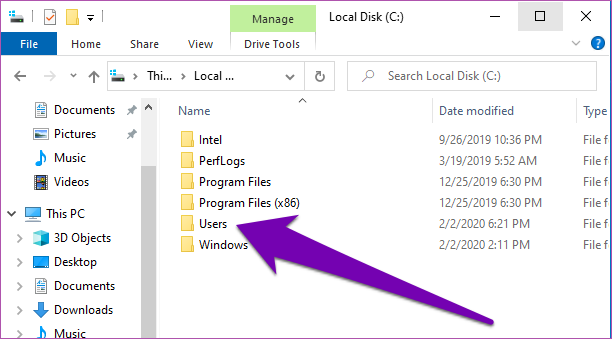
Passo 4: A pasta de perfil Padrão está, por padrão, sempre oculta em um PC com Windows. Toque na caixa Itens ocultos para verificá-la.
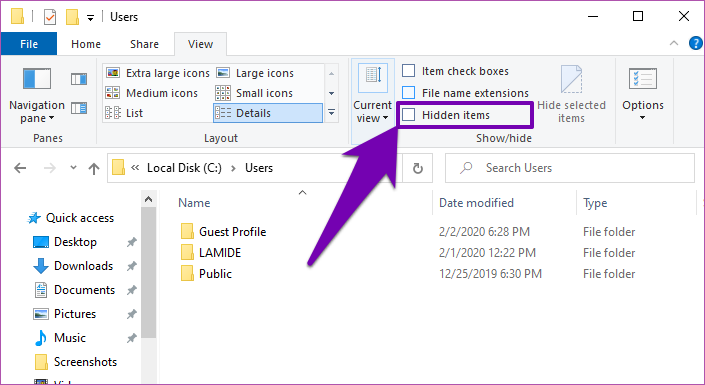
Isso tornará a pasta de perfil Padrão (assim como outros arquivos ocultos) visível no seu Explorador de Arquivos.
Etapa 5: Toque duas vezes em Padrão.
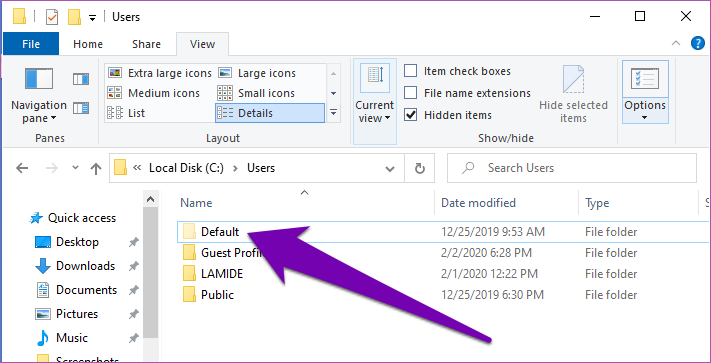
Etapa 6: Localize o arquivo NTUSER.DAT e renomeie-o. Como alternativa, você pode movê-lo para outra pasta no seu computador ou para um dispositivo de armazenamento externo (por exemplo, um USB Flash).
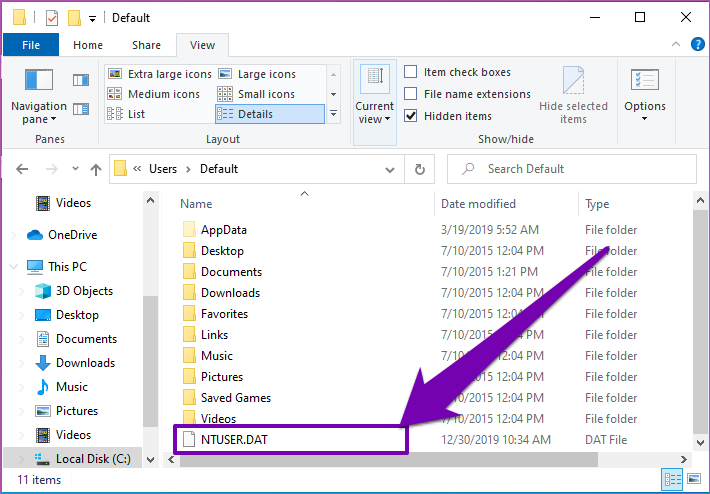
Agora, retorne à pasta Usuários (C: Users) e copie o arquivo NTUSER.DAT do seu Perfil de Convidado (ou qualquer outro perfil que funcione) para a pasta de Usuário Padrão.
Etapa 7: Toque duas vezes na pasta Perfil do convidado (ou seja qual for o nome da pasta Convidado do seu computador).
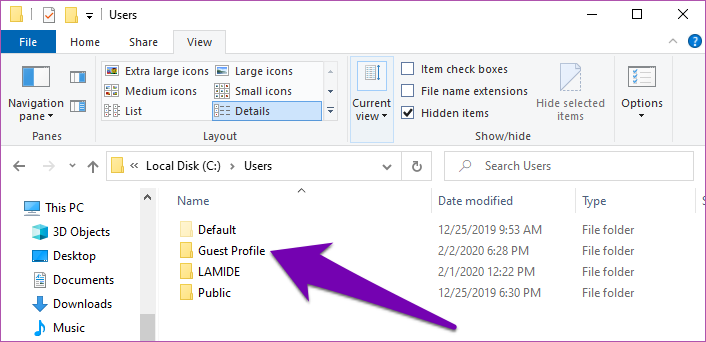
Etapa 8: Copie o arquivo NTUSER.DAT da pasta Perfil do Convidado e cole-o na pasta Perfil padrão.
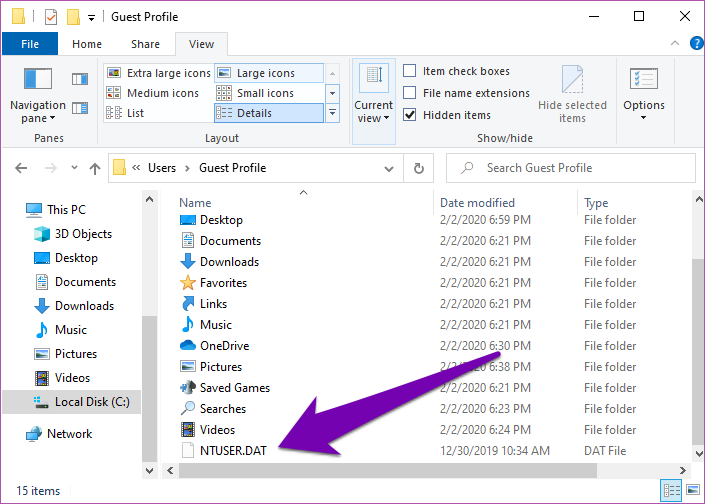
Agora tente fazer login novamente no perfil que estava exibindo o O perfil do usuário não pode ser carregado erro e você poderá fazer login com êxito.
Nota: Se você não tiver um perfil de Convidado, poderá inicializar o computador no Modo de Segurança e substituir o arquivo NTUSER.DAT corrompido na pasta Perfil padrão.
Método 2: corrigir o tipo de inicialização do serviço de perfil de usuário
Nos dispositivos Windows, o Serviço de Perfil de Usuário é responsável por carregar (e descarregar) perfis de usuário. Se algo der errado com a configuração deste serviço, ou se for interrompido / desativado, você poderá encontrar dificuldades para entrar no seu perfil no seu PC.
Se o método nº 1 acima não funcionar, a alteração e a garantia de que o tipo de inicialização do seu Serviço de Perfil de Usuário esteja definido como Automático devem ajudar. Para fazer isso, você teria que acessar o Windows Services Manager. Mas como você não pode fazer login no seu computador, teria de inicializar o PC no Modo de Segurança para acessar o Windows Service Manager.
Próximo: Você não sabe a diferença entre contas de usuário padrão e contas de administrador em um computador com Windows? Leia o artigo abaixo para saber como eles são diferentes e por que você deve usar uma conta de usuário padrão como sua conta principal diária.
Última atualização em 5 de fevereiro de 2020
Fonte Adicione ao Google Notícias


