

O Microsoft OneNote é uma das soluções populares para anotações. O software está disponível no iOS, Android, Windows, macOS e Web. O OneNote usa o OneDrive para armazenar e sincronizar os dados entre plataformas. Milhões de usuários usam o aplicativo para anotações lá, pois é gratuito, vem com vários recursos e opções de compartilhamento prontas para uso.

Com tanta popularidade e uso, o OneNote vem com alguns comportamentos irritantes. Por exemplo, você não pode sincronizar dados com outras plataformas de armazenamento em nuvem. E, ao começar a usar o serviço com vários blocos de anotações e seções nos dispositivos, você poderá encontrar um erro de sincronização do OneNote no aplicativo. Esse tem sido o ponto dolorido do OneNote desde o início, sincronização lenta e não confiável entre os dispositivos.
Se você está preso a um erro de sincronização do OneNote no Windows ou no macOS, essa pode ser a leitura perfeita para você. Falaremos sobre as diferentes maneiras de resolver o problema de sincronização no OneNote. Vamos começar.
1. Verifique o Notebook na Web
Pode-se verificar rapidamente se o problema é do OneNote ou do aplicativo instalado no PC.
Passo 1: Abra o aplicativo de área de trabalho do OneNote e selecione qualquer bloco de anotações.
Passo 2: Vá para Arquivo> Informações e copie o caminho do Notebook.
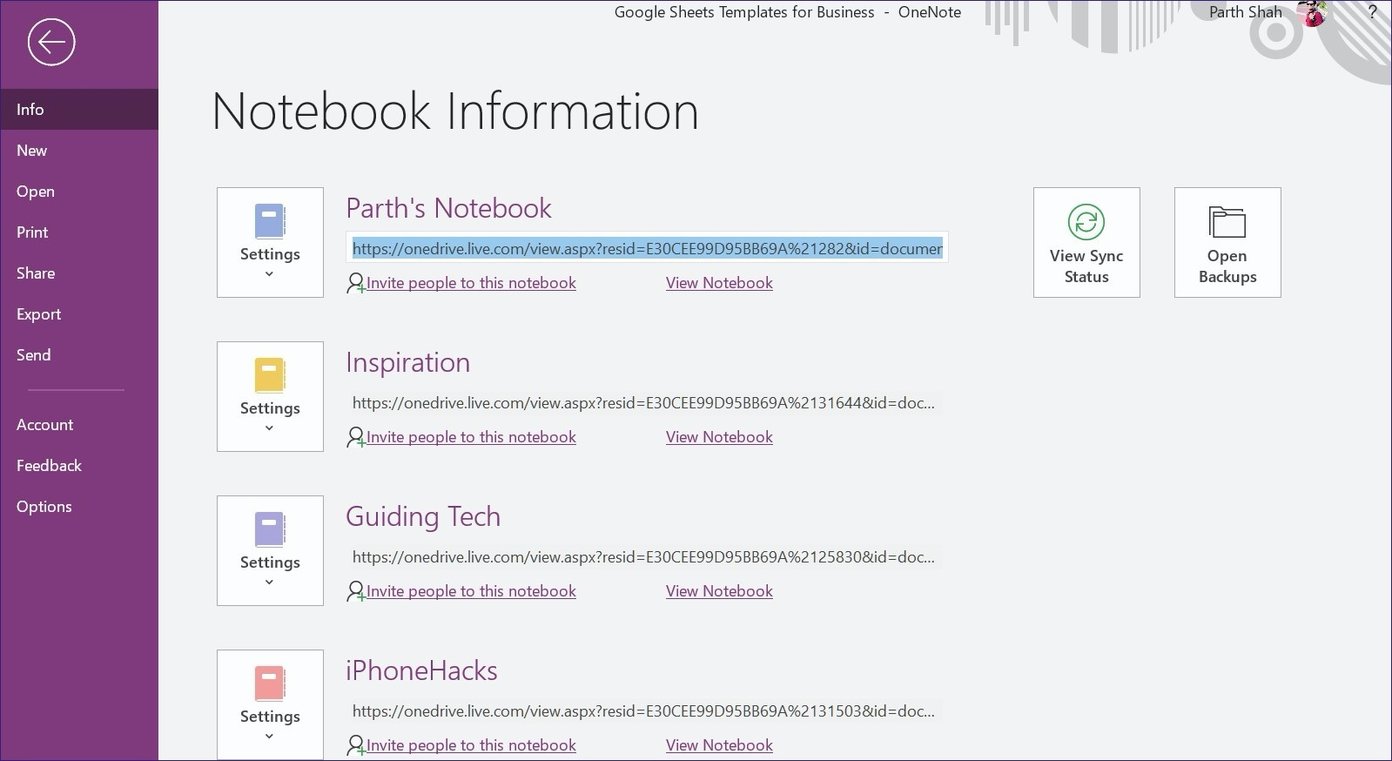
etapa 3: Abra um navegador da web e cole o link.
Em um Mac, abra o Notebook e vá para a seção Notebook na faixa de opções e selecione o link de cópia para este notebook.
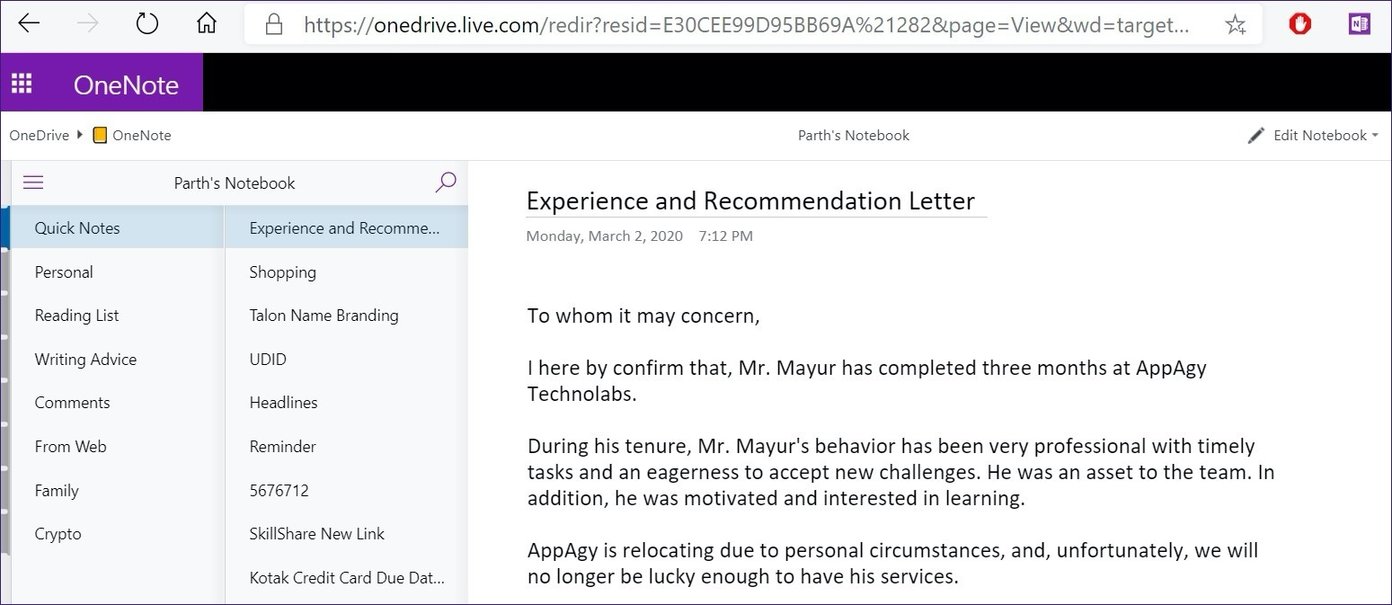
Se o Notebook estiver abrindo na Web, o problema está no aplicativo instalado nos dispositivos. Vamos consertar isso.
7. Excluir espaço no PC e OneDrive
Como mencionei antes, o software usa o Microsoft OneDrive para sincronizar os dados entre os dispositivos. Por padrão, ele vem com apenas 5 GB de armazenamento, que são preenchidos rapidamente devido a imagens e vídeos. Você pode excluir parte do armazenamento do OneDrive ou optar pela assinatura do Microsoft 365, que oferece 1 TB de armazenamento na nuvem.
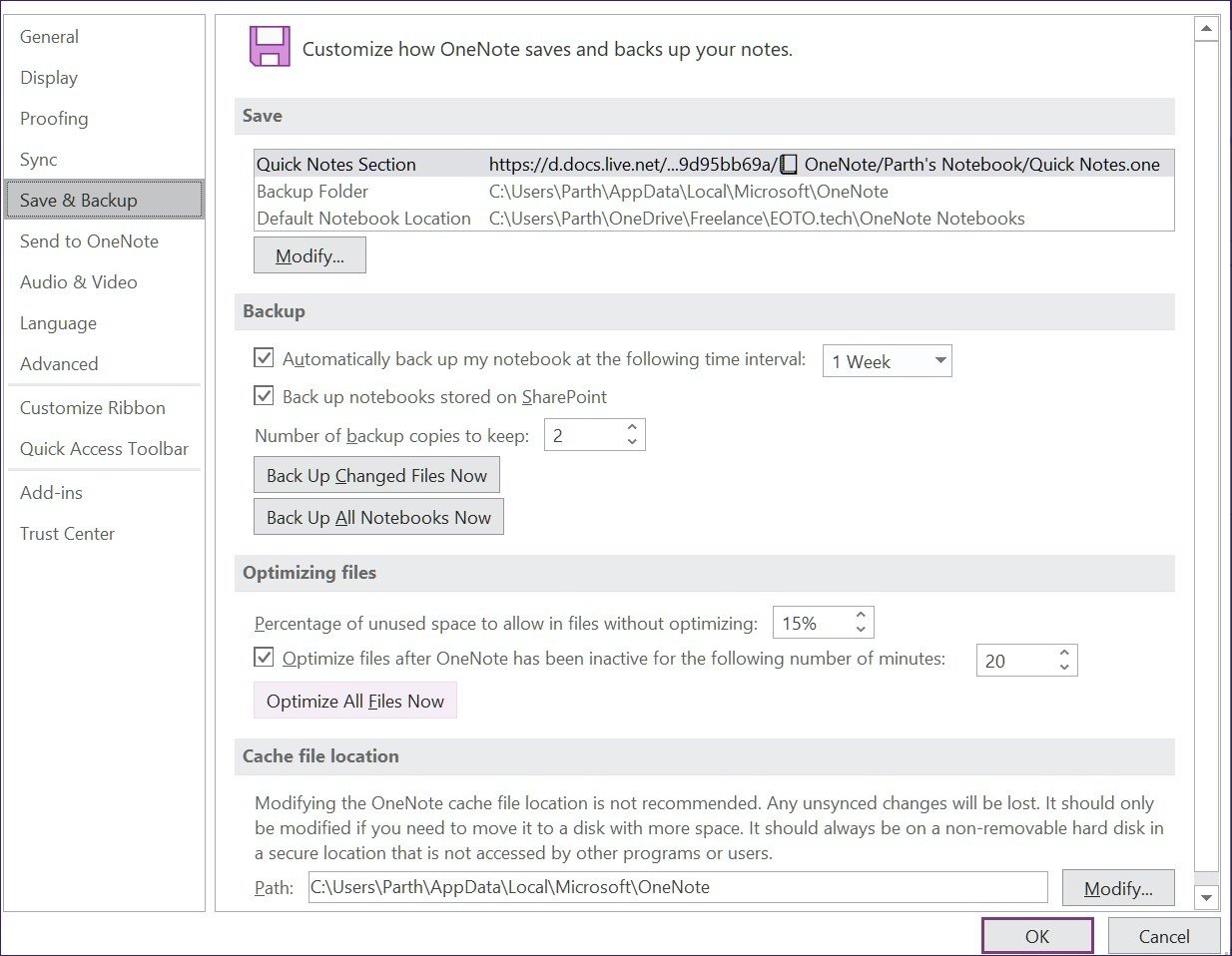
Pode-se também otimizar os arquivos inativos para economizar espaço. Abra a área de trabalho do OneNote e navegue até Arquivo> Opções> Salvar e fazer backup e selecione a opção Otimizar todos os arquivos agora.
Resolver problema de sincronização do OneNote
O OneNote é um excelente serviço. Mas o erro de sincronização é algo que deve ser observado em uma experiência suave nos dispositivos. Use as diretrizes acima e resolva o erro de sincronização do OneNote.
Próximo: O software OneNote vem com funções PDF capazes. Leia o post abaixo para encontrar as melhores dicas e truques para ele.
Última atualização em 12 de abril de 2020
Fonte Adicione ao Google Notícias


