

O Registro do Windows é um banco de dados crítico que armazena informações sobre os aplicativos, serviços e hardware usados para executar o Windows. Os usuários avançados costumam editá-lo para alterar as configurações do SO ou dos aplicativos, para que o Windows funcione de uma maneira que, de outra forma, não seria possível. Bem, até você pode executar hacks de registro no Windows 10 para personalizar como ele funciona. Mas e se o editor de registro não puder importar um arquivo de registro no seu PC com Windows? Esse erro pode ser intrigante.

O que deveria nos ajudar a resolver um erro em si precisa ser solucionado. Irônico. Bem, espero que você esteja pronto com as mangas arregaçadas, porque essas soluções justificam seu foco.
Aviso Legal: Assumimos que você é versado em mexer nas entradas do registro. Se você não souber como inspecionar os arquivos .reg, não recomendamos que você baixe e use arquivos de registro de locais aleatórios sem entender para que servem - esses arquivos podem travar o seu PC ou torná-lo inutilizável.
Aqui estão todas as soluções possíveis para resolver quando o seu editor de registro não pode importar um arquivo e gera um erro.
1. Precauções
Recomendamos que você aprenda como fazer backup, restaurar e editar arquivos de registro antes de avançar. Também o ajudará a solucionar erros no futuro e a ajustar as configurações para aproveitar ao máximo o sistema operacional Windows. Observe que esses arquivos são críticos para o funcionamento não apenas de aplicativos de terceiros e de sistema, mas também do próprio sistema operacional Windows. A falha em fazer backups adequados pode resultar em muitos problemas. Talvez você precise reinstalar o sistema operacional inteiro e não deseja isso. Além disso, faça um backup dos seus dados na nuvem ou em um disco rígido externo. E sempre use o Modo de segurança para essas tarefas.
2. Formato do arquivo
Não baixe e importe arquivos de registro de fontes desconhecidas ou não seguras. Isso significa ficar longe de sites shareware, torrents e sites novos ou desconhecidos. Estamos falando de mudanças no nível do sistema, e você certamente não deve levar isso de ânimo leve. Além disso, verifique se o arquivo está no formato correto e termina na extensão .reg. Selecione o arquivo, clique com o botão direito do mouse e escolha Propriedades no menu contextual para confirmar sua extensão.
3. Linha em branco
Você está visualizando o erro 'O arquivo especificado não é um script de registro' ao importar um arquivo de registro? Abra o arquivo .reg no bloco de notas ou no seu editor de texto favorito e verifique se a primeira linha do arquivo está em branco.

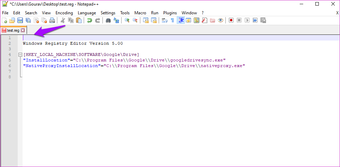
Remova a linha em branco, se houver, salve o arquivo e tente importar o arquivo no editor de registro novamente. Tente não mexer com nenhum valor do código nesse registro, a menos que tenha certeza.
4. Direitos de administrador
Se você estiver usando um computador do escritório, peça ao administrador de TI ou ao seu superior a concessão de direitos de administrador à sua conta de usuário. Somente então você pode editar ou fazer alterações no editor de registro que também envolve a importação de arquivos de registro.
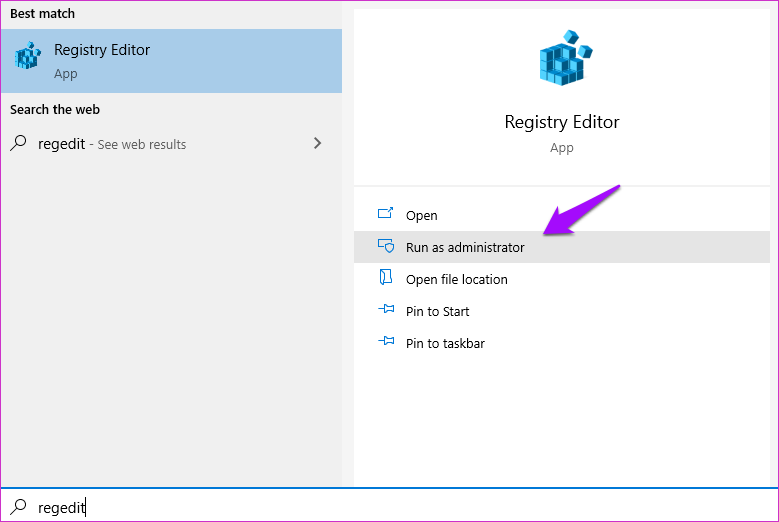
Você está usando um computador pessoal? Abra o editor de registro no menu Pesquisar com direitos de administrador. Tente importar esse arquivo reg novamente.
Nota: A seguinte correção é adequada para aqueles que usam uma configuração de vários computadores. O arquivo .reg deve estar no mesmo computador em que você está tentando importá-lo pelo editor do Registro.
5. Localização do arquivo de registro
Onde seu computador salva os arquivos de registro? Essa é uma pergunta importante. Como a importação de arquivos do Registro requer direitos e acesso de administrador, o arquivo deve ser salvo em uma unidade em que a conta do usuário tenha acesso total. Entrar com uma conta de usuário administrador no Windows é suficiente para um computador pessoal. Pode ser necessário entrar em contato com o administrador no caso de um computador do escritório / empresa.
6. Conceder permissão ao registro
Contas de usuário padrão não têm permissão para editar entradas do registro. Somente contas de administrador têm esses privilégios. Para conceder permissão, inicie o Editor do Registro e faça uma busca detalhada na estrutura de pastas em que você estava tentando importar o arquivo do Registro.
Como exemplo, estou usando a pasta Computer HKEY_LOCAL_MACHINE SECURITY, pois preciso importar um arquivo de registro na pasta Security, conforme mostrado nas capturas de tela abaixo.
Depois de navegar para a respectiva pasta no seu computador, clique em Editar no menu e selecione Permissões.

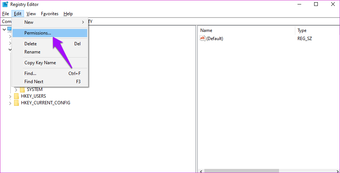
Clique no botão Avançado no pop-up a seguir.

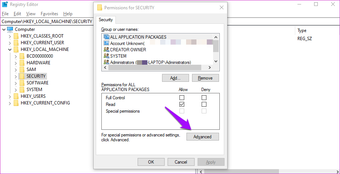
Você verá uma lista de entradas para diferentes tipos de usuários com diferentes níveis de acesso. Encontre seu nome de usuário e verifique se ele tem Controle total na guia Acesso.
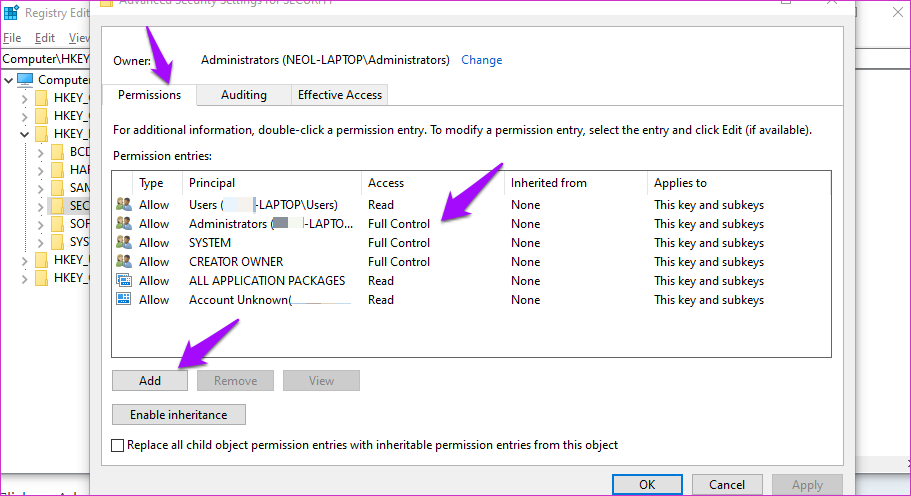
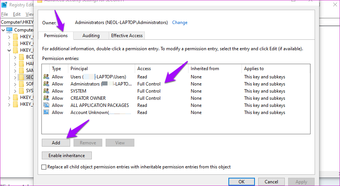
Você pode clicar duas vezes na entrada para alterar o controle de acesso ou, na guia Permissões, clicar em Adicionar na parte inferior para criar uma nova entrada.
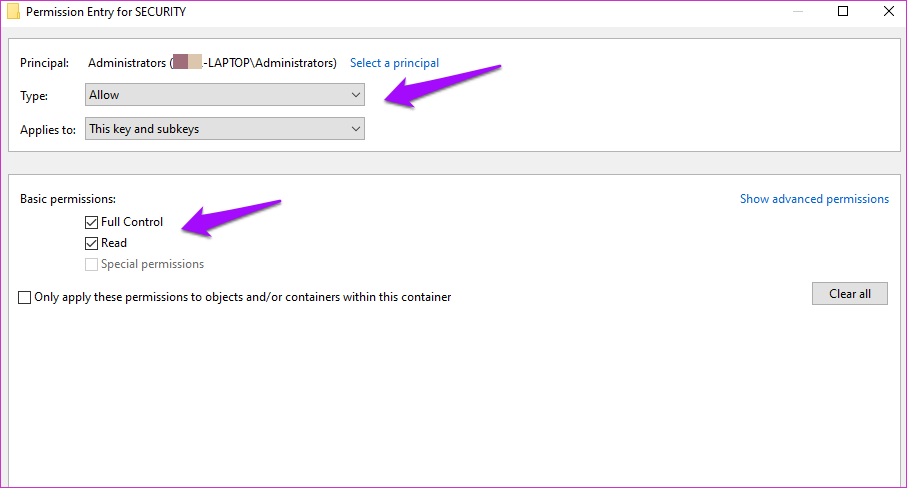
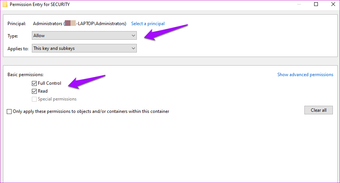
Selecione a pasta de nível superior para dar acesso total a todas as pastas e arquivos (chamados chaves e valores tecnicamente) abaixo dela.
7. Assumir a propriedade do registro
Abra o Editor do Registro novamente e clique em Permissões em Editar.
Você pode escolher uma pasta ou subpasta, clicar com o botão direito do mouse e selecionar a opção Permissões também. A diferença é que as alterações serão aplicadas a essa pasta e apenas a tudo nela. Caso contrário, você está fazendo alterações na pasta pai de cima para baixo. O restante das etapas permanece o mesmo.
Clique no botão Avançado.
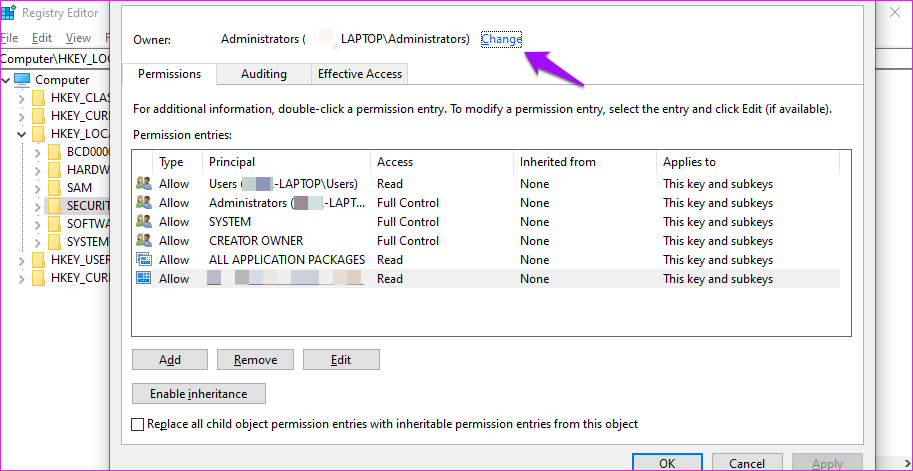
Clique em Alterar ao lado do cabeçalho do proprietário, onde você deverá ver o nome da sua conta de administrador.
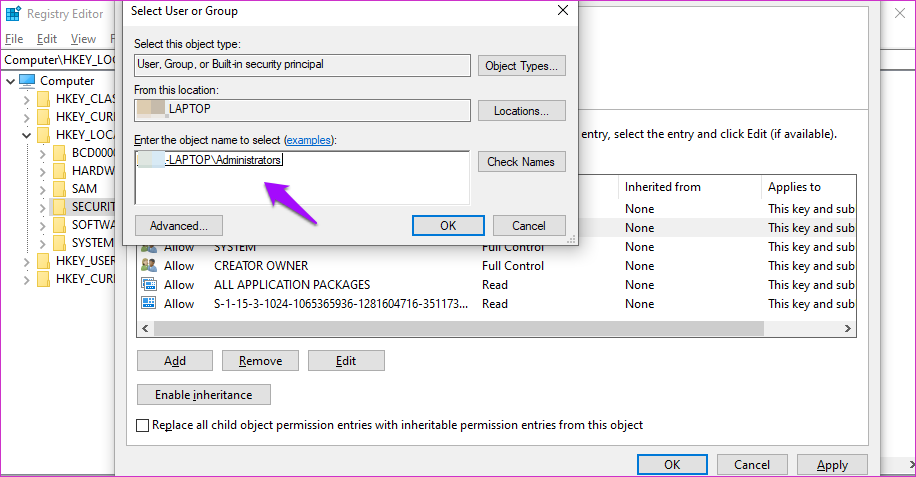
Tipo administradores (plural e não singular, o que causará ainda mais erros) na caixa 'Nome do objeto a ser selecionado' e selecione Verificar nomes para verificar a integridade.
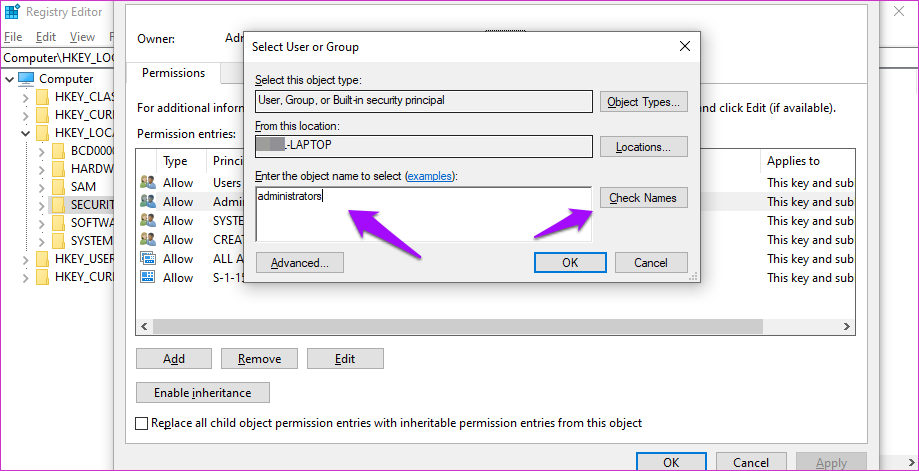
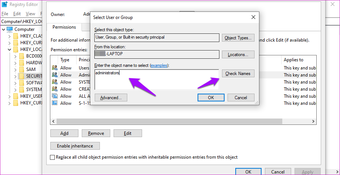
Agora você deve ver o nome de usuário da conta do administrador.
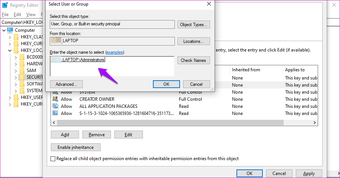
Você será levado de volta à tela anterior quando clicar em OK. Agora você deve ver uma nova caixa de seleção abaixo do Proprietário. Selecione a caixa 'Substituir proprietário nos subcontêineres e objetos' e clique em Aplicar e OK para salvar as alterações.
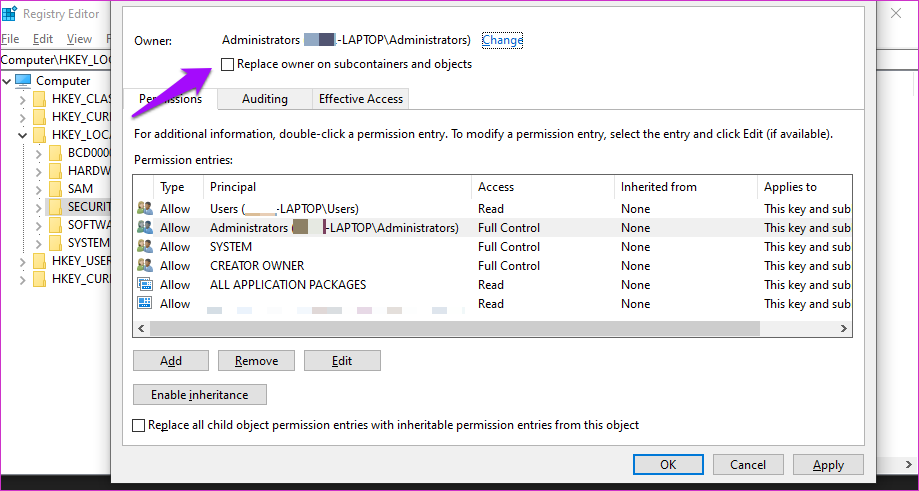
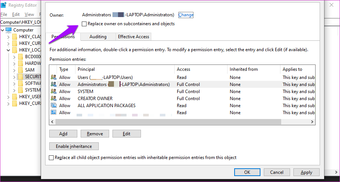
Sua conta de usuário agora deve poder fazer alterações na pasta. Verifique se você pode importar arquivos no Editor do Registro ou não.
Nota: Dependendo do seu computador, configuração do sistema e nível de acesso à conta do usuário, você poderá ver uma guia separada para Proprietário. As etapas para se apropriar serão um pouco diferentes nesse caso.
Registrar todas as alterações
Espero que você tenha conseguido importar o arquivo de registro depois de tentar uma das soluções mencionadas acima. O editor do registro é uma ferramenta complexa e você não deve experimentar ou mexer com ela - a menos que saiba o que está fazendo. Bem, ainda recomendamos que você tome todas as precauções necessárias. Eu sei que continuo repetindo isso, mas ainda não consigo enfatizar isso o suficiente. Além disso, peço que você use o Modo de Segurança ao fazer essas alterações.
Próximo: Não consegue corrigir ou solucionar um erro no seu computador? Desarrumou a chave do registro? Clique no link abaixo para saber como redefinir ou restaurar o computador para um momento em que tudo estava funcionando corretamente.
Última atualização em 5 de maio de 2020
O artigo acima pode conter links afiliados que ajudam a apoiar a Guiding Tech. No entanto, isso não afeta nossa integridade editorial. O conteúdo permanece imparcial e autêntico.
Fonte Adicione ao Google Notícias


