
Permitir Dados Celulares no Dropbox Definições
o 'Sem Ligação à Internet' erro gatilho quando você tenta baixar um arquivo? Mesmo se você permitiu que o Dropbox para utilização de dados da rede celular, existe uma outra definição de dentro do Dropbox si próprio, que pode impedir a aplicação de utiliza-lo para downloads. Tempo para verificar se o que pode ser a origem do problema.
Passo 1: Alternar para a guia Conta no Dropbox. Em seguida, toque engrenagem em forma de ícone de Definições para o topo da tela.


Passo 2: ative o Interruptor ao lado de " Usar rede Celular de Dados.


Cabeça todo o caminho de volta, e você provavelmente não verá a mensagem de erro mais. Mas tenha cuidado ao fazer o download de grandes arquivos de dados móveis — você não quer acabar excedendo a sua quota.
Limpar Dropbox Cache
Se o Dropbox apresenta o "Sem Conexão com a Internet" mensagem de erro independentemente de se você estiver em dados da rede celular ou Wi-Fi, então é hora de limpar a cache antes de prosseguir para as outras correções. Normalmente, isso elimina dados redundantes e pode potencialmente eliminar quaisquer anomalias associadas com o aplicativo Dropbox.
Passo 1: Cabeça para o Dropbox ecrã de configuração.


Passo 2: Role para baixo e, em seguida, toque rapidamente em Limpar Cache. Toque rapidamente em Limpar Cache novamente na confirmação caixa de pop-up.


Depois de limpar o cache, forçar o encerramento do Dropbox, e, em seguida, iniciar. "Sem Ligação à Internet' erro deve espero ter ido embora. Se não, o próximo correcção está logo abaixo.
Sugestão:, Deslize para cima a partir da parte inferior do seu iPhone ou iPad para abrir o seletor de aplicativo e, em seguida, deslize o aplicativo Dropbox cartão para cima, para forçar o encerramento.
Reset do Roteador/Renovar Wi-Fi Concessão
Se você estiver em Wi-Fi, considere a possibilidade de desativar seu roteador (se você tem acesso fácil a ele) para pelo menos um minuto e, em seguida, volte a ligá-lo. Essa ação por si só pode resolver alguns bugs ou falhas na sua conexão com a internet para o bem.
Alternativamente, você pode tentar renovar a concessão de sua rede Wi-Fi. Que é apenas uma maneira elegante para solicitar um novo endereço IP para a conexão e pode ser feito quase que imediatamente.
Passo 1: No iOS Configurações do aplicativo, toque em Wi-Fi. Em seguida, toque em o pequeno 'eu'em forma de ícone ao lado do seu, atualmente, conexão Wi-Fi ativa.


Passo 2: Toque Renovar Concessão, e, em seguida, toque em Renovar a Concessão de novo para confirmar.


volta para o aplicativo Dropbox. Se tudo parece bem, parabéns! Ou se não, então continue a ler.
Alterar os Servidores de DNS
Outro viável correção se você estiver de frente para o 'Sem Ligação à Internet' Dropbox erro no Wi-Fi envolve a alteração do padrão, as configurações de DNS para sua conexão. Geralmente, a mudança para um popular de resolução de DNS servgelo como o Google DNS faz maravilhas na fixação de problemas comuns relacionados com a conectividade Wi-Fi.
Passo 1: Iniciar o aplicativo de Configurações do seu iPhone ou iPad e toque em Wi-Fi. Em seguida, toque em o pequeno 'eu'em forma de ícone ao lado do seu Wi-Fi.

Passo 2: Toque em Configurar o DNS. Remova o existente servidores de DNS e, em seguida, adicione o seguinte Google servidores de DNS em duas fendas separadas:
Neste artigo
8.8.8.8
8.8.4.4


Depois disso, abra o Dropbox. Se você ainda receber o erro, vamos verificar o que está nas cartas seguinte.
Redefinir as Configurações de Rede
uma vez que você já trabalhou seu caminho através de algumas correções, finalmente chegou a hora de repor as definições de rede para o seu iPhone ou iPad. Que, normalmente, corrige quaisquer problemas persistentes causados pela má configuração de definições de Wi-Fi e conexões celulares.
no Entanto, fazendo que também vai apagar todos os salvos hotspots Wi-Fi após a reposição, de modo manter isso em mente. Mas é quase uma maneira infalível para obter o Dropbox online, e vale bem a pena o transtorno.
Passo 1: Sobre o aplicativo de Configurações do seu iPhone ou iPad, toque em Geral e, em seguida, toque em Repor.


Passo 2: Toque em Redefinir as Configurações de Rede, e, em seguida, toque em Redefinir as Configurações de Rede novamente na confirmação caixa de pop-up.


Após a reinicialização, conecte a proximidade de um hotspot Wi-Fi ou permitir dados celulares e, em seguida, usar o Dropbox. Você provavelmente não vai enfrentar problemas a partir de agora em diante.
Atualização/Reinstalação do Aplicativo
Se tudo falhar, considere atualizar o aplicativo. Cabeça para a App Store, de seleção para o Dropbox atualizações e, em seguida, aplicar qualquer, se disponível. Problemas conhecidos no que diz respeito a conectividade deve ser resolvido depois.


Se que não fazer o truque ou se não existem novas actualizações disponíveis, tente reinstalar o aplicativo. Você tem duas maneiras de ir sobre como remover o aplicativo Dropbox — eliminar ou descarregamento.
Excluir o aplicativo do seu iPhone ou iPad remove-lo, incluindo quaisquer arquivos e outros dados que foram configurados para ficar off-line. Executar um toque longo sobre o Dropbox ícone do aplicativo até que jiggles e, em seguida, excluí-lo. Depois, reinstalá-lo através da App Store.
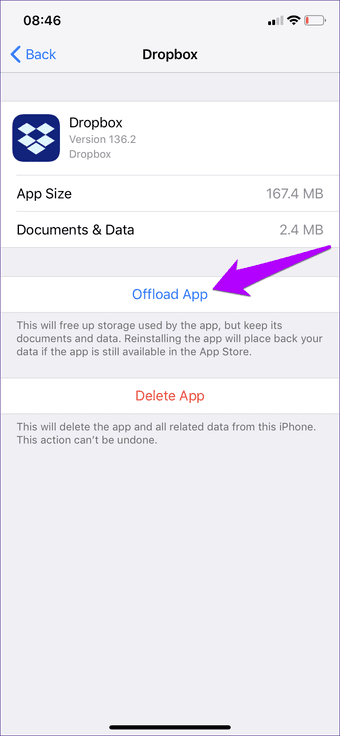
Descarregamento, por outro lado, remove o aplicativo, mas mantém os arquivos baixados intacto. Se você estiver preocupado em ter que baixar novamente os arquivos ou a perda de quaisquer dados que não foram salvos em backup na nuvem contudo, esta é a opção mais segura, e as etapas a seguir mostram como fazer isso.
Passo 1: Nas Configurações do aplicativo, toque em Geral e, em seguida, toque em iPhone/iPad de Armazenamento.


Passo 2: Toque em Dropbox e, em seguida, toque em Descarregamento de Aplicativo.


Após o descarregamento, o Dropbox, basta tocar o ícone de dentro do ecrã Home (sim, ele ainda vai estar lá) para baixá-lo novamente. Que deve impedir que o erro aparecer novamente.
Dropbox em Sincronia
Esperamos que as correções acima funcionou, e você está de volta para sincronização e compartilhamento de arquivos no Dropbox. As chances são de que o erro foi causado por dados da rede celular estar desligado ou imprópria configurações de Wi-Fi de parar o aplicativo de conexão online. Eu espero que você não tem que se acabar repor as definições de rede ou reinstalar o Dropbox.
Então, tem alguma outras dicas de si mesmo? Compartilhe nos comentários.
: você sabia que você pode usar o Dropbox para a direita de dentro do Gmail? Confira o nosso guia para aprender como fazer isso.


