
O Google Play Services é como o alto-forno que alimenta muitos dos aplicativos e funções do seu telefone. É um pacote de API que essencialmente permite que aplicativos no seu telefone se comuniquem entre si, bem como coisas como o seu GPS, para fornecer informações relevantes para a localização. É muito importante, em outras palavras, mas se começar a esgotar sua bateria, isso será um problema.
O consumo de bateria do Google Play Services é, até certo ponto, um nome impróprio, porque geralmente é causado por aplicativos e funções externas que usam recursos como localização, métricas, Wi-Fi etc., que são tratados pelos Serviços.
O uso desses recursos acaba sendo refletido no uso da bateria dos Serviços. Reunimos várias soluções que devem ajudá-lo a corrigi-lo e fazer com que o Play Services funcione bem novamente.
Como detectar o consumo de bateria do Google Play Services no Android
A boa notícia é que, para detectar se o Google Play Services está drenando a bateria do seu dispositivo Android, você não precisa instalar outro aplicativo. É tão fácil quanto acessar as Configurações do seu dispositivo e tocar em "Aplicativos e notificações".
Em seguida, toque em "Ver todos os aplicativos xx", role para baixo até "Google Play Services" e toque nele.
Toque em "Avançado" e dê uma olhada para ver o que diz em "Bateria".
Qual a porcentagem de bateria usada desde a última carga completa? Se estiver usando mais do que alguns por cento da sua bateria (ou seja, se estiver entrando em dois dígitos), está muito alto e você precisará agir para solucionar o problema.
Agora encontre a fonte REAL do dreno de bateria
Mas há um pouco mais do que aparenta, porque o Google Play Services, na verdade, não gasta sua bateria como tal. Como mencionamos anteriormente, são realmente outros aplicativos que se comunicam com o Google Play Services (acesso ao local, Wi-Fi, dados e execução em segundo plano) que causam o problema.
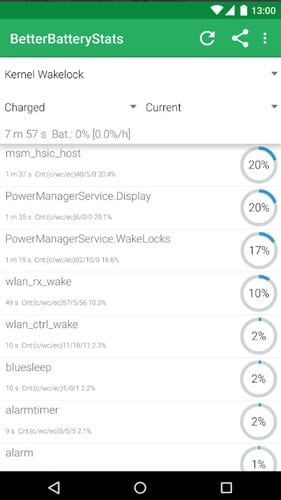
Então, quando você perceber que o Google Play Services está drenando a bateria, a primeira porta de escala deve ser ver quais aplicativos estão realmente causando o esgotamento da bateria.
Existem vários aplicativos para esse fim, um dos melhores sendo o BetterBatteryStats. Ele custará alguns dólares, mas fornecerá informações mais detalhadas sobre quais aplicativos e processos estão causando o esgotamento da bateria. Em seguida, você pode desinstalar esses aplicativos ou remover suas permissões conforme desejar.
Uma alternativa aqui é o Greenify, cuja versão básica é gratuita.
Limpar dados e cache do Google Play Services
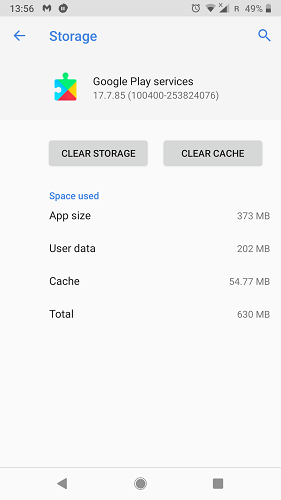
Uma primeira coisa simples a tentar é limpar o cache dos Serviços do Google Play, que pode ter ficado inchado com informações desnecessárias em excesso que causam tensão.
Para fazer isso, vá para "Configurações -> Aplicativos e notificações -> Google Play Services -> Armazenamento -> Limpar cache".
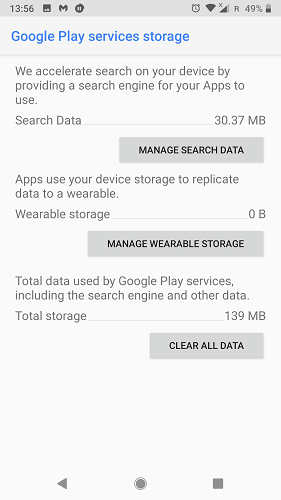
Se você ainda sofre com o consumo de bateria, a etapa mais radical é limpar os dados dos Serviços do Google Play, o que exigirá que você faça login novamente na sua conta do Google depois de fazer isso.
Para fazer isso, vá para "Configurações -> Aplicativos e notificações -> Google Play Services -> Armazenamento -> Limpar armazenamento -> Limpar todos os dados".
Corrija o consumo de bateria da Google Play Services desativando a sincronização automática
Se você tiver mais de uma conta conectada ao Google Play Services, isso pode explicar o problema de consumo de bateria. Como o Google Play Services precisa procurar na sua localização novos eventos em sua área, e-mails, notificações e muito mais, ele é executado continuamente em segundo plano. Portanto, isso é ainda mais memória.
Você pode corrigir isso desativando a sincronização automática para várias contas, como seu email, calendário e Drive, além de aplicativos de terceiros, como o WhatsApp. Para fazer isso, vá para "Configurações -> Contas" e toque em cada conta para ver se a sincronização está ativada ou desativada.
Se aparecer "Sincronizar", toque em "Sincronização de conta" para acessar o aplicativo e controlar as várias opções de sincronização desse aplicativo. Obviamente, se a sincronização automática é muito importante para um determinado aplicativo, deixe-a ativada e tente desativar a sincronização automática nos aplicativos menos importantes primeiro.
Erros de sincronização podem ser o culpado
Sempre que o Google Play Services tenta sincronizar dados, mas não consegue, você obviamente recebe erros de sincronização. Esses erros também podem ser a razão pela qual você precisa carregar o telefone mais do que antes. Dê uma olhada nos seus contatos, calendário e conta do Gmail e veja se consegue detectar algum erro. Tente remover todos os emojis que você possa ter em qualquer contato, pois o Google não gosta disso.
Você também pode tentar remover e adicionar novamente contas para tentar corrigir esses erros de sincronização. Desativar os dados móveis nas configurações do dispositivo por um pouco mais de um minuto também pode ajudar, mas lembre-se de ativá-los novamente.
Um aplicativo está solicitando sua localização
Existem muitos aplicativos que solicitam sua localização. O problema é que, quando o fazem, solicitam isso através do Google Play Services, que usa seu GPS para obter essas informações.
Abra os aplicativos que estão solicitando sua localização e desative a permissão de localização. Você pode fazer isso acessando as Configurações do seu dispositivo -> Aplicativos e notificações -> (Nome do aplicativo) -> Permissões.
Uma vez lá, toque no controle deslizante "Local" para desativar a sincronização do local, o que pode reduzir o uso da bateria dos Serviços de Reprodução.
Se você ainda estiver com problemas e quiser isolar por que o Google Play Services está se comportando mal, tente inicializar seu dispositivo Android no modo de segurança. Ou confira nosso guia sobre como parar os aplicativos Android em execução em segundo plano.
Este artigo foi atualizado em março de 2020.
Este artigo é útil?
Fonte Adicione ao Google Notícias
Neste artigo
- Como detectar o consumo de bateria do Google Play Services no Android
- Agora encontre a fonte REAL do dreno de bateria
- Limpar dados e cache do Google Play Services
- Corrija o consumo de bateria da Google Play Services desativando a sincronização automática
- Erros de sincronização podem ser o culpado
- Um aplicativo está solicitando sua localização


