
O sistema operacional Windows está posicionado como um sistema operacional amigável para empresas com vários recursos para dar suporte a grupos de trabalho e ao compartilhamento de arquivos e recursos físicos. Apesar desse foco, no entanto, esse sistema operacional principal parece se esforçar para gerar mensagens de erro enigmáticas e hostis ao usuário para problemas comuns.
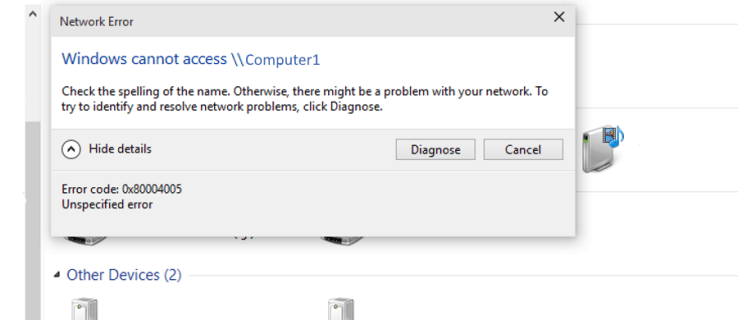
Essas mensagens de erro sempre tornam a solução de problemas mais complicada do que o necessário. Além disso, a Microsoft tende a adicionar uma camada de confusão e frustração para usuários inteligentes, mas não imersos em computador – pessoas que provavelmente poderiam resolver o problema se soubessem algo sobre sua causa.
Um dos infratores mais flagrantes é o código de erro do Windows 0x80004005. Esse erro geralmente ocorre durante uma tentativa fracassada de usar um recurso compartilhado na rede, como um disco rígido de rede compartilhado. A sintaxe usual para esse erro é algo como “O Windows não pode acessar \Computador1, verifique a ortografia… Código de erro 0x80004005 Erro não especificado”.
Claro, essa mensagem super útil na tela de alguém não diz nada. Como resultado, pode ser um desafio solucionar esse erro.
Não se preocupe, no entanto. Vários métodos são usados para resolver esse problema. Este artigo discute o diagnóstico e a solução de problemas subjacentes que o código de erro 0x80004005 pode representar.
O que causa o código de erro 0x80004005?
Infelizmente, diagnosticar a causa não é tão simples quanto gostaríamos. Existem alguns comportamentos que podem acionar o código de erro 0x80004005. No entanto, criamos esta lista para ajudar a reduzi-la:
Correções rápidas para o erro 'O Windows não pode acessar o computador' 0x80004005
Existem várias “correções rápidas” que valem a pena tentar resolver esse erro. Essas soluções específicas geralmente resolvem o problema do código de erro 0x80004005.
Embora esta não seja uma lista abrangente de todas as soluções possíveis, há uma boa chance de que uma dessas correções funcione para você.
Correção rápida 1: atualize o Windows
A Microsoft lança atualizações para corrigir bugs e implementar patches de segurança. Se você perdeu uma atualização, vamos começar por aí. Aqui está o que fazer:
Correção rápida 2: desative o IPv6
Uma correção para o código de erro 0x80004005 é desabilitar o protocolo IPv6 do seu computador. De qualquer forma, você não precisa do IPv6 agora, a menos que esteja executando uma rede IPv6.
Basta seguir estas quatro etapas para tentar essa correção:
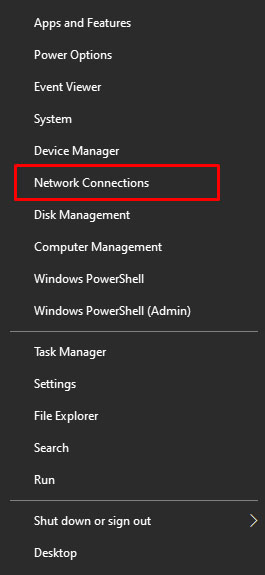
- Clique com o botão direito do mouse no botão Iniciar do Windows e selecione "Conexões de rede."
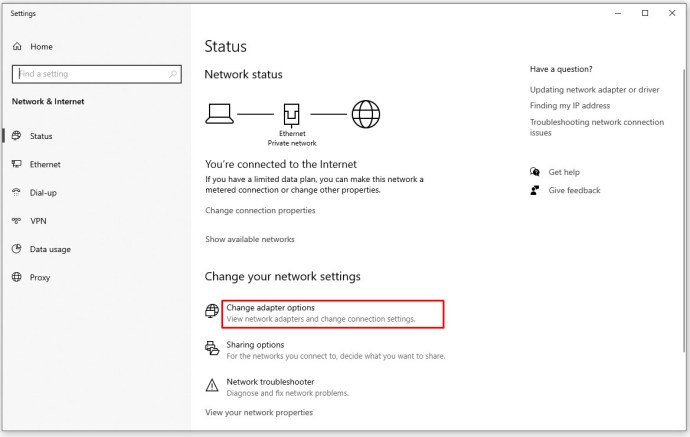
- Clique “Alterar as opções do adaptador.”
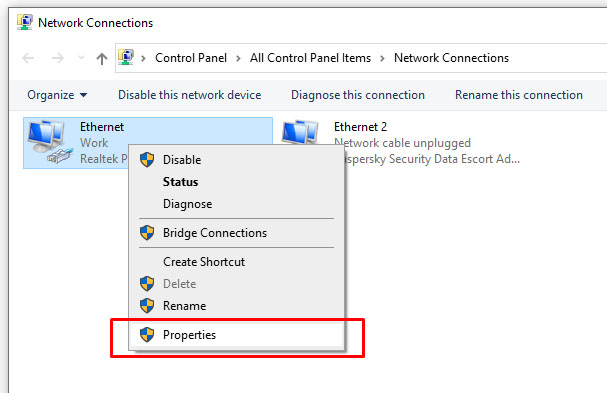
- Clique com o botão direito do mouse em seu adaptador de rede e selecione “Propriedades.”
- Achar “Protocolo de Internet Versão 6 (TCP/IPv6)” no painel central e desmarque a caixa.
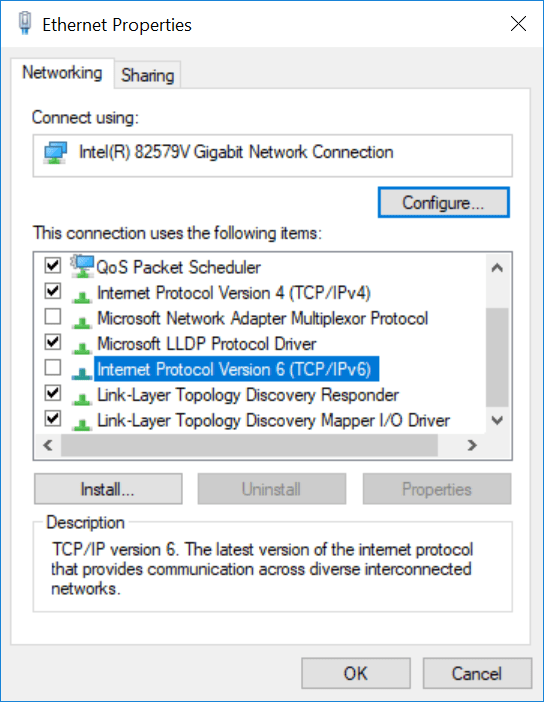
A maioria das configurações de rede ainda usa IPv4 e usará no futuro próximo, portanto, você não precisará do IPv6 por um tempo, a menos que esteja em uma rede corporativa que já esteja utilizando o IPv6.
Se isso não resolver o erro, passe para a solução sugerida a seguir.
Correção rápida 3: verifique o NetBIOS
A próxima etapa para resolver o código de erro 0x80004005 é garantir que o serviço NetBIOS esteja funcionando. O NetBIOS permite que computadores em rede compartilhem recursos. Se isso não estiver funcionando ou não estiver habilitado, pode causar o erro.
Siga estas etapas para verificar se o serviço NetBIOS está ativado:
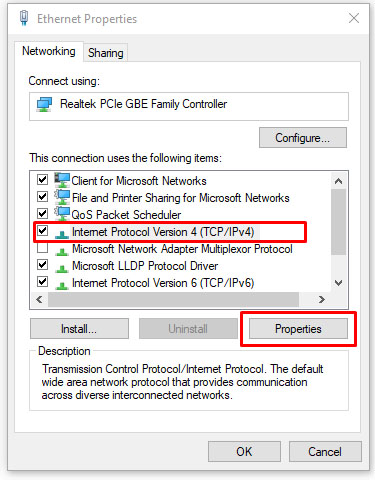
- Na mesma janela acima, destaque “IPv4” e clique no “Propriedades” botão embaixo.
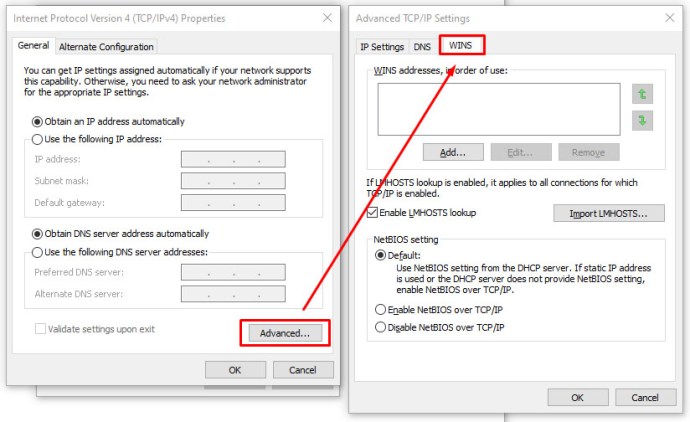
- Clique “Avançado”, em seguida, selecione o “GANHA” aba.
- Certifique-se de que a configuração NetBIOS esteja em "Predefinição."
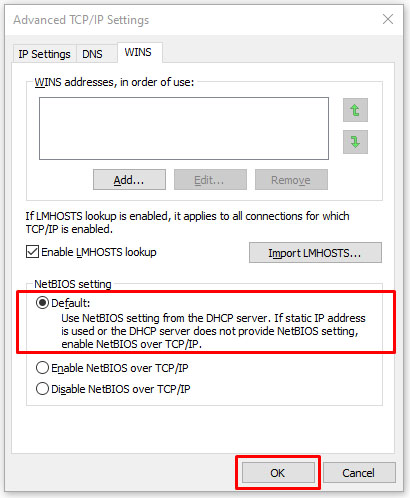
Se o NetBIOS estiver funcionando como deveria, passe para a próxima solução possível.
Correção rápida 4: verifique as configurações de compartilhamento
Se as configurações de NetBIOS não forem o problema, veja as configurações de compartilhamento avançadas.
- Navegar para “Painel de Controle -> Rede e Internet -> Centro de Rede e Compartilhamento -> Configurações de compartilhamento avançadas.”
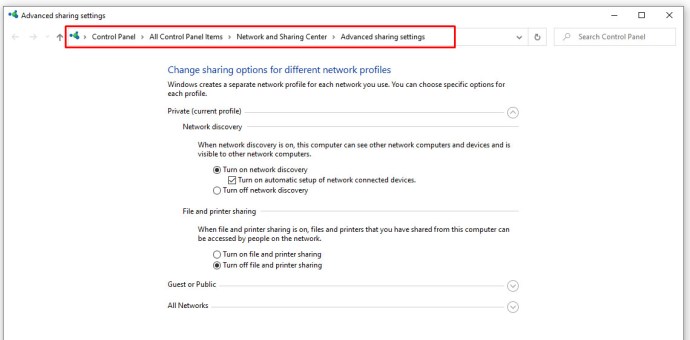
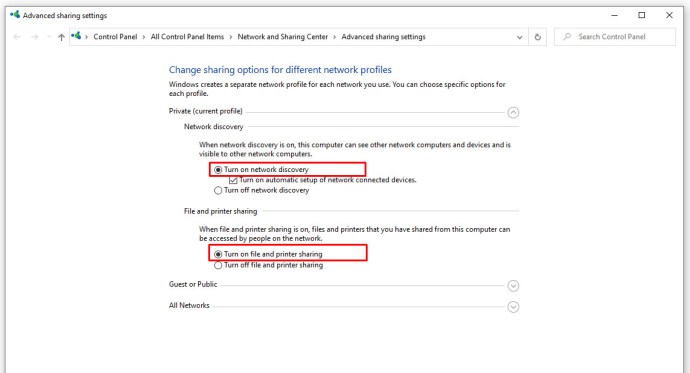
- Clique no "Privado" rede e garantir que “Ativar descoberta de rede” está habilitado e que o “Ativar configuração automática…” caixa de seleção está habilitada. Certificar-se de que “Ativar o compartilhamento de arquivos e impressoras” também é ativado.
- Clique “Todas as Redes” e garantir o “Desativar o compartilhamento de rede protegido por senha” opção está habilitada.
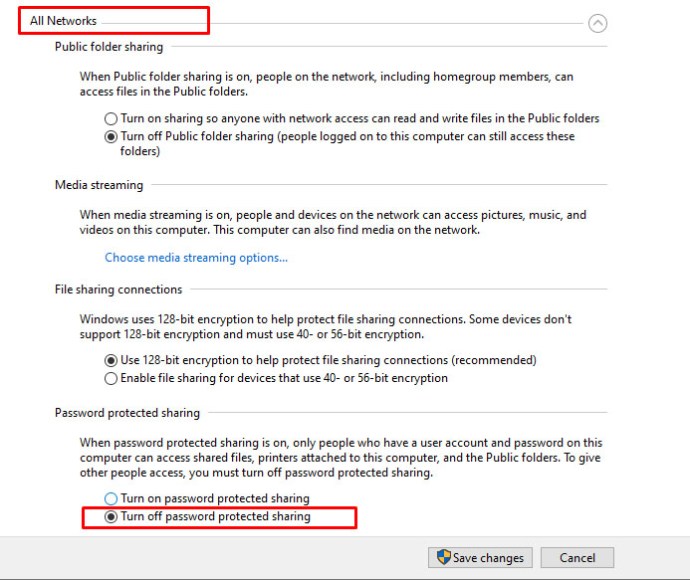
Se você alterou as configurações de compartilhamento, teste novamente seu compartilhamento para ver se ele corrigiu o erro 0x80004005. Se as alterações não corrigirem o código de erro, passe para a verificação de permissões.
Correção rápida 5: verifique as permissões
- Clique com o botão direito do mouse na pasta ou unidade que deseja compartilhar e selecione “Propriedades.”
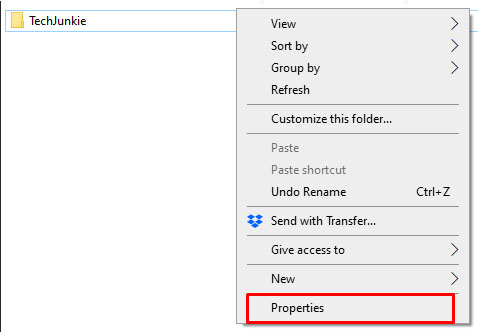
- Clique no "Compartilhamento" guia e selecione "Compartilhamento avançado."
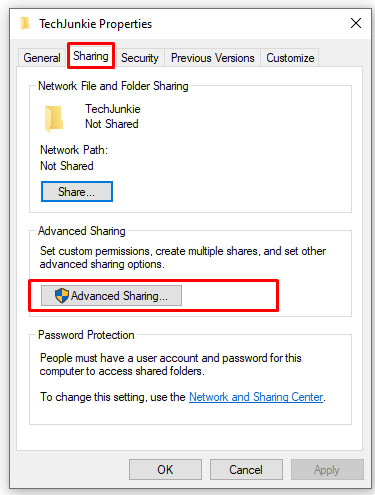
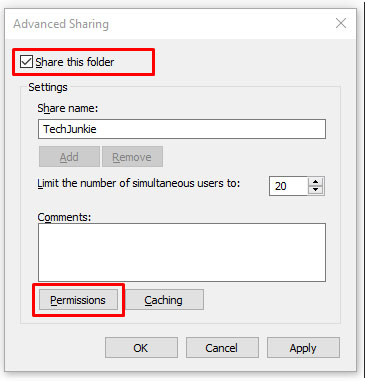
- Certifique-se de que a caixa ao lado de "Compartilhe essa pasta" aparece marcada e, em seguida, clique em “Permissões.”
- Destaque o "Todos" grupo, que deve estar no painel superior, e permitir "Controlo total." Se não houver um grupo "Todos", clique em "Adicionar" e digite "Todos" no painel inferior e selecione-o.
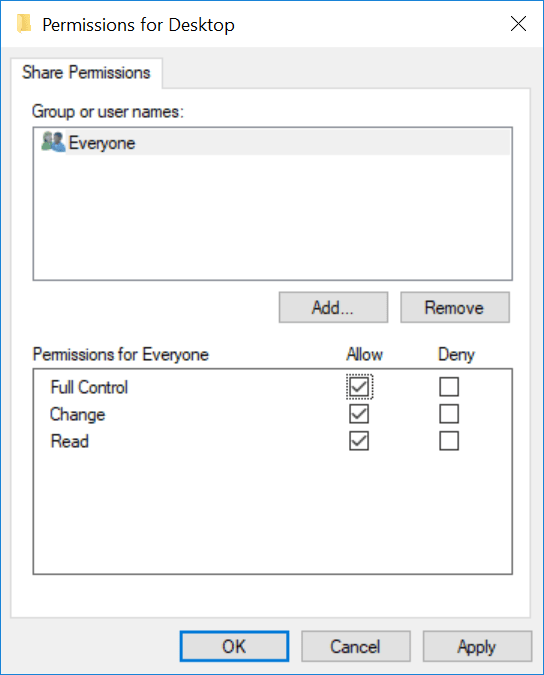
Se as permissões não funcionaram para você, prossiga para baixar novamente as atualizações do Windows 10.
Correção rápida 6: baixe novamente a atualização do Windows 10
Se você receber a mensagem de erro com o código de erro 0x80004005 ao tentar atualizar o Windows 10, o problema pode ser causado por um arquivo de instalação corrompido.
Para corrigir isso, tente baixar novamente o instalador do Windows 10 e começar de novo. Por mais frustrante que seja, vale a pena tentar se essa for a fonte do problema.
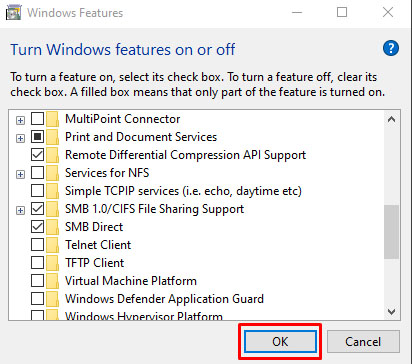
Correção rápida 7: habilite o suporte ao compartilhamento de arquivos SMB 1.0/CIFS
Conforme sugerido pelo leitor TechJunkie TFI, vários usuários relataram que habilitar o suporte ao compartilhamento de arquivos SMB 1.0/CIFS funciona.
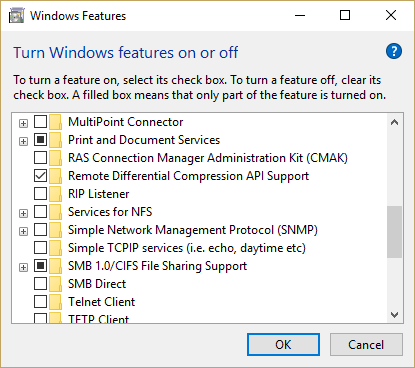
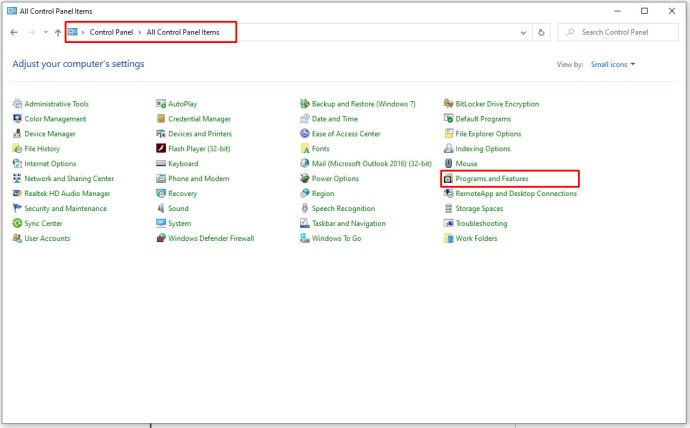
- Na caixa de pesquisa, digite "painel de controle," em seguida, selecione "Programas e características."
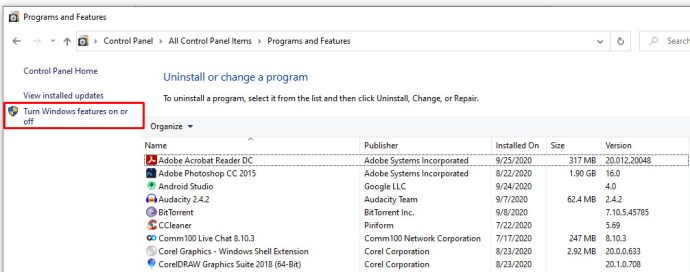
- No painel de tarefas à esquerda, clique em "Liga ou desliga características das janelas."
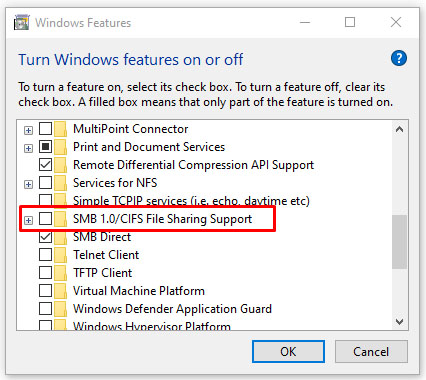
- Na caixa de diálogo que aparece, role para baixo e encontre “Suporte para compartilhamento de arquivos SMB 1.0/CIFS.”
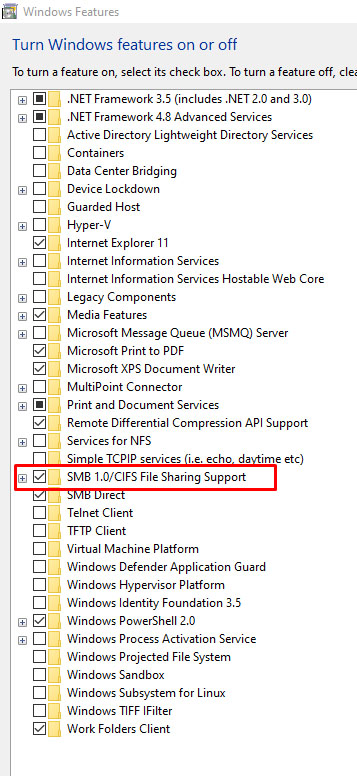
- Verifique a caixa de seleção ao lado de “Suporte para compartilhamento de arquivos SMB 1.0/CIFS“ é exibido como verificado.
- Clique "OK."
perguntas frequentes
Aqui estão as respostas para mais de suas perguntas sobre erros do Windows.
Para encerrar, pode ser frustrante e difícil solucionar erros do Windows 10, e as mensagens de erro raramente fornecem informações úteis.
Espero que um dos processos acima tenha ajudado você a fazer sua máquina Windows 10 funcionar corretamente novamente. Tem alguma outra sugestão para lidar com esse problema? Por favor, compartilhe-os conosco na seção de comentários abaixo!
Para outros códigos de erro do Windows, confira corrigindo o erro 0x80042405, correções para o erro 0x80044004, como lidar com erros 0xc000007be visualizar nossa opinião sobre o código de erro 0x80240034.
ViaAdicione ao Google Notícias


