
O Zoom é um aplicativo popular de videoconferência que muitas empresas usam para hospedar reuniões, webinars, conferências e muito mais. No entanto, alguns usuários do Zoom relatam um erro que impede que o aplicativo Zoom seja atualizado para a versão mais recente, o que significa que eles não podem usar o aplicativo.
Neste guia de solução de problemas, explicaremos o que causa o código de erro de atualização do Zoom 10002 e como corrigi-lo.
Qual é o código de erro de instalação do Zoom 10002?
O código de erro Zoom 10002 é uma mensagem de erro que parece afetar principalmente os usuários do Apple macOS. Mas também pode aparecer em um PC com Windows. Normalmente, o erro ocorre ao tentar atualizar o Zoom. Se você receber o código de erro 10002, não poderá atualizar ou usar o aplicativo Zoom.
Existem três causas principais para o código de erro 10002:
- O link de origem do pacote do instalador do Zoom está corrompido.
- O aplicativo Zoom não tem as permissões corretas.
- O cliente de desktop macOS não pode ser atualizado automaticamente.
- Seu software antivírus ou firewall impede o instalador do Zoom colocando arquivos vitais em quarentena.
- Problemas de conectividade de rede ou outros problemas com sua conexão com a Internet que o impedem de baixar a versão mais recente do Zoom. No entanto, isso geralmente aparece como código de erro de zoom 5003.
Como corrigir o código de erro de zoom 10002
Abaixo, explicaremos como corrigir o código de erro Zoom 10002 no Microsoft Windows. Se você precisar corrigir o código de erro Zoom 10002 no macOS, confira nosso guia detalhado.
Desinstale e reinstale o Zoom
Para fazer isso:
- aperte o janelas chave para abrir o Menu Iniciar.
- Digite “Painel de controle” na barra de pesquisa e selecione-o na lista.
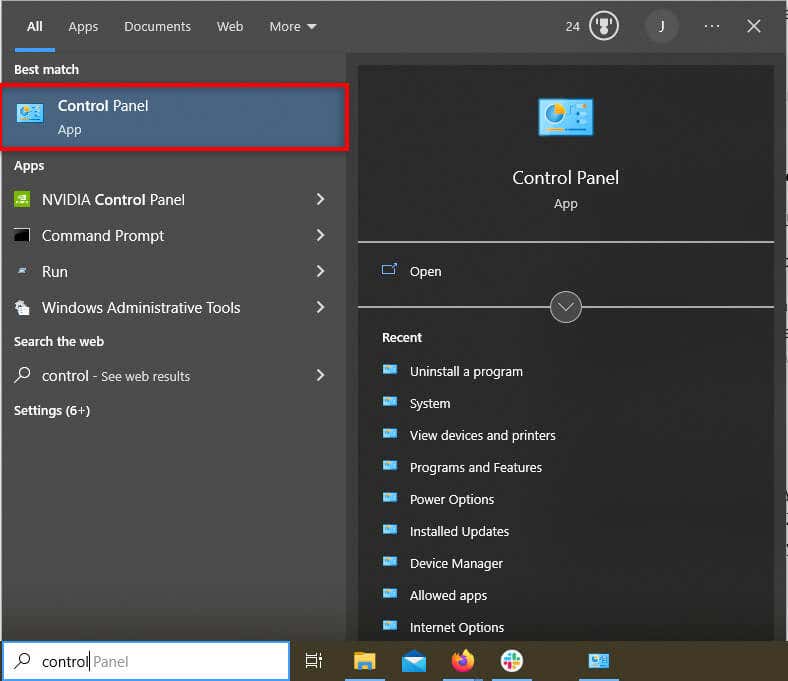
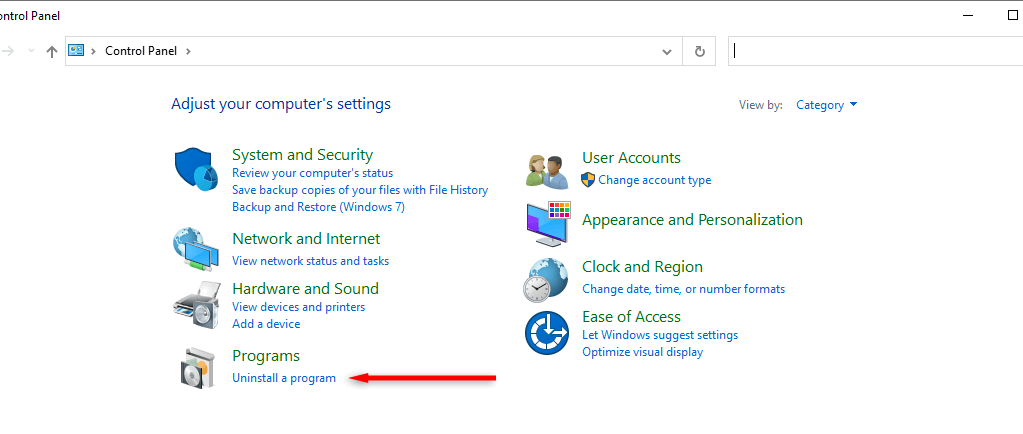
- Selecione Desinstalar um programa.
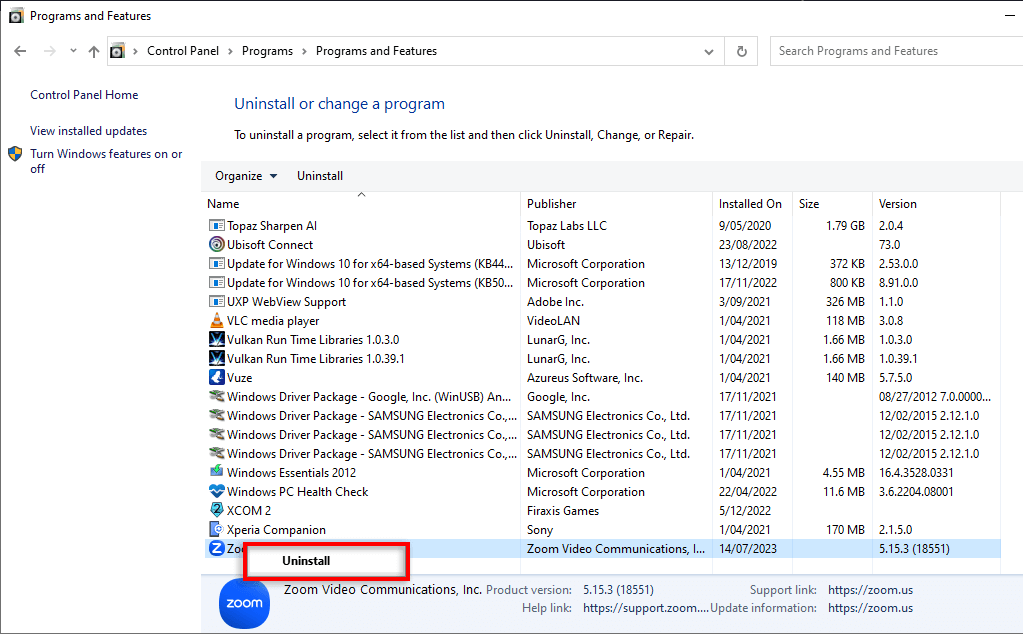
- Role para baixo, clique com o botão direito Ampliaçãoe selecione Desinstalar. Conclua o assistente de desinstalação.
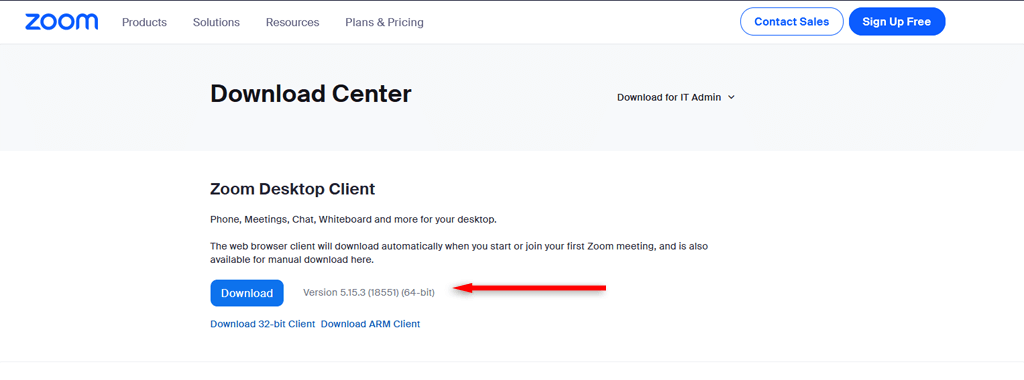
- Dirija-se ao oficial Zoom.us local na rede Internet e baixe o instalador do aplicativo Zoom para desktop.
- Conclua o processo de instalação e reinicie o computador.
Observação: Se isso não funcionar, você pode enviar uma solicitação ao suporte do Zoom para investigar o erro. Abrir Explorador de arquivos e navegue até C:/Usuários/Nome de usuário/Dados do aplicativo/Roaming/Ampliação e copie o Installer.txt arquivo. Adicione isso à sua solicitação para que o agente de suporte possa descobrir o que está errado.
Entre em contato com o suporte da Zoom
Espero que este guia tenha ajudado você a resolver o código de erro e voltar à sua reunião do Zoom.
Se você ainda estiver tendo problemas com o cliente Zoom, entre em contato com o Suporte Zoom ou deixe uma mensagem nos Fóruns Zoom. Enquanto isso, você pode usar o Zoom no seu iPad, iPhone ou dispositivo Android.


