Embora o Google Chrome seja o navegador mais popular do mundo, às vezes ele pode usar muita memória. Considerando que também é o navegador mais rápido, não é surpreendente a quantidade de RAM necessária para funcionar sem problemas. Isso pode levar a páginas da Web que não respondem, o que pode diminuir o desempenho do seu dispositivo.

Neste guia, explicaremos o que faz com que o Chrome use tanta memória em diferentes dispositivos. Além disso, veremos várias soluções rápidas que evitarão que o Google Chrome use tanta memória.
Chrome usando muita memória Android
Ao abrir o Gerenciador de Tarefas, você pode se surpreender com quantas vezes verá o Chrome na lista. A quantidade de memória que o Chrome usa pode não ser um problema, desde que não esteja afetando o desempenho do seu dispositivo. A razão pela qual o Google Chrome precisa de tanta RAM em primeiro lugar é para acessar dados e processar páginas da web mais rapidamente.
Mas como saber se o Chrome está consumindo muita memória do seu celular? Um dos sinais mais óbvios é o desempenho lento e os aplicativos que não respondem. O uso de memória do Chrome pode ser um problema se não houver espaço suficiente para outros aplicativos e programas. Se o seu dispositivo trava constantemente ou se o Google Chrome trava, é sinal de que você precisa liberar espaço.
Quando se trata de dispositivos Android, o Chrome usa muita memória para salvar os dados de navegação. Além disso, todos os seus downloads e senhas também são armazenados no seu Android. Uma forma de fazer o Google Chrome usar menos memória no seu Android é fechando todas as abas desnecessárias. Veja como é feito:
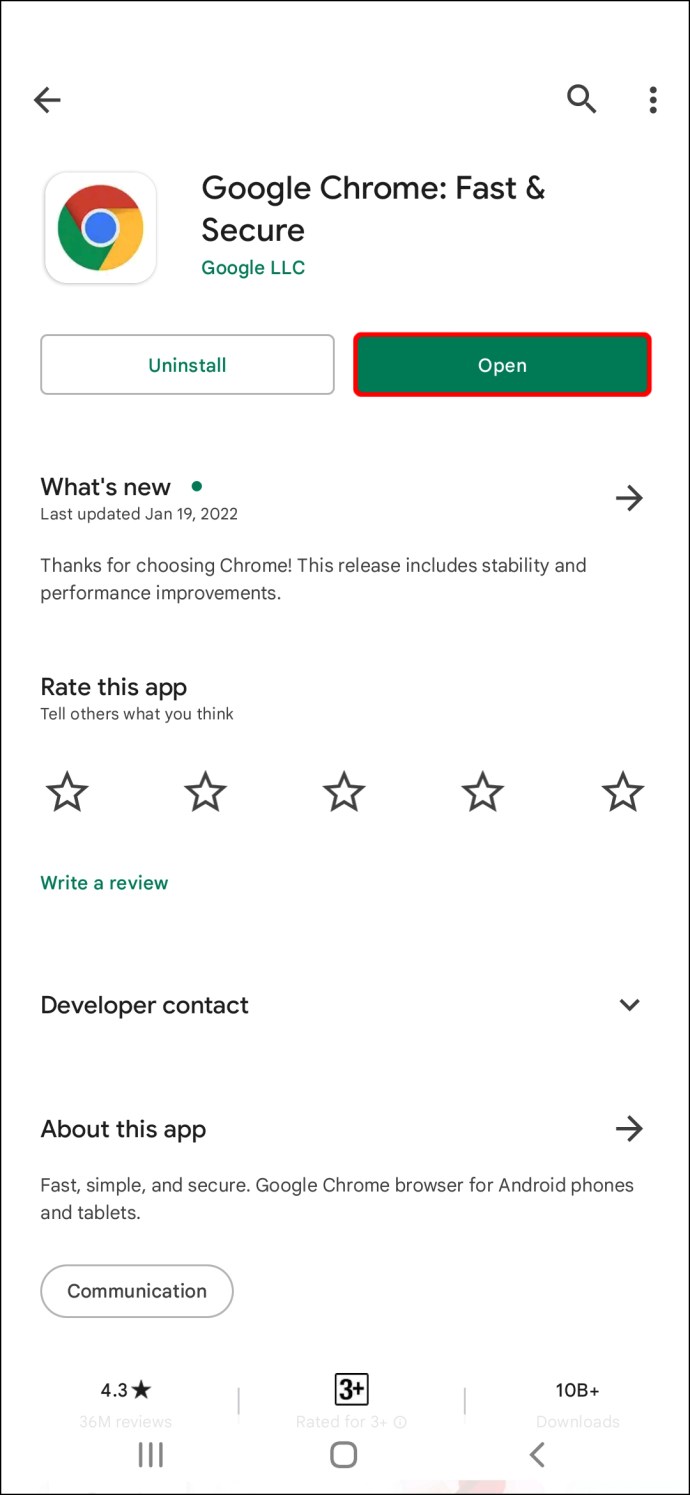
- Abra o Google Chrome.
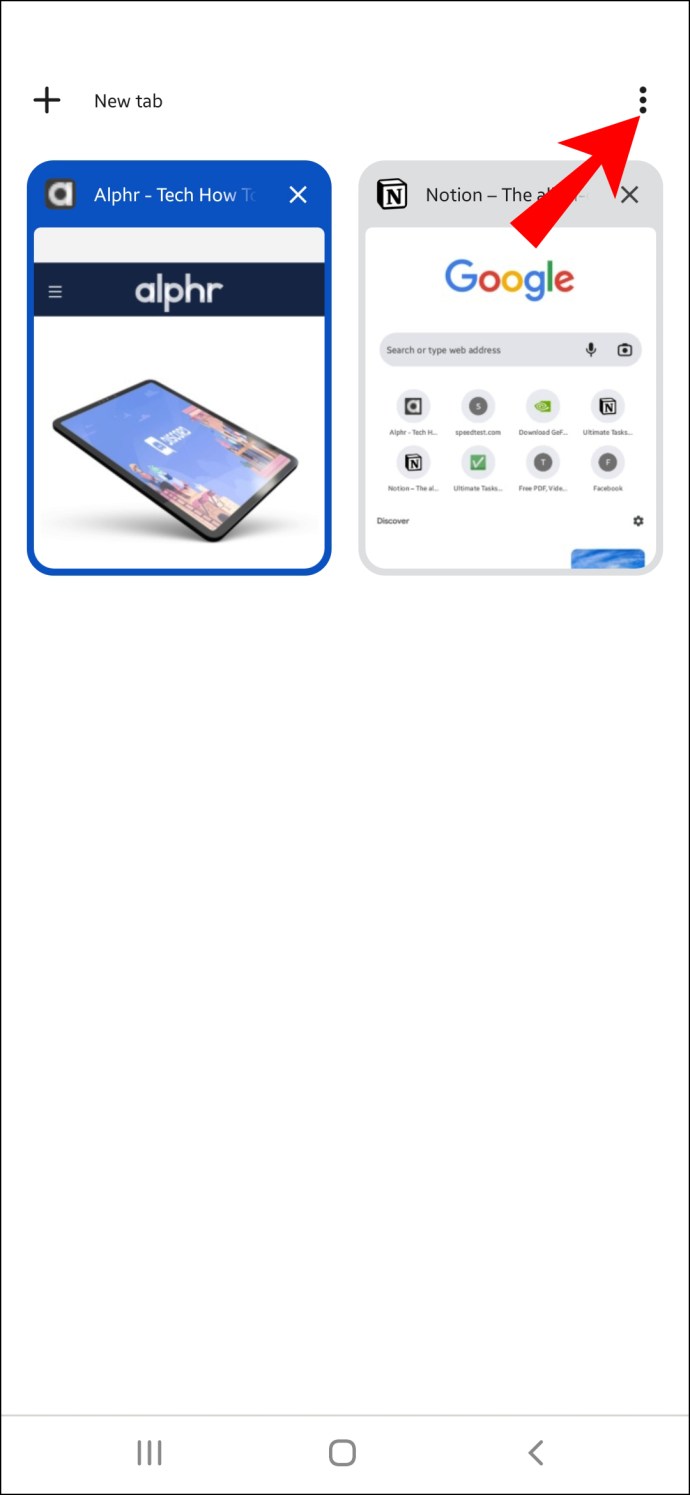
- Toque no ícone da guia no canto superior direito da tela. Você poderá ver quantas guias você abriu.

- Vá para os três pontos no canto superior direito.
- Selecione "Fechar todas as guias".
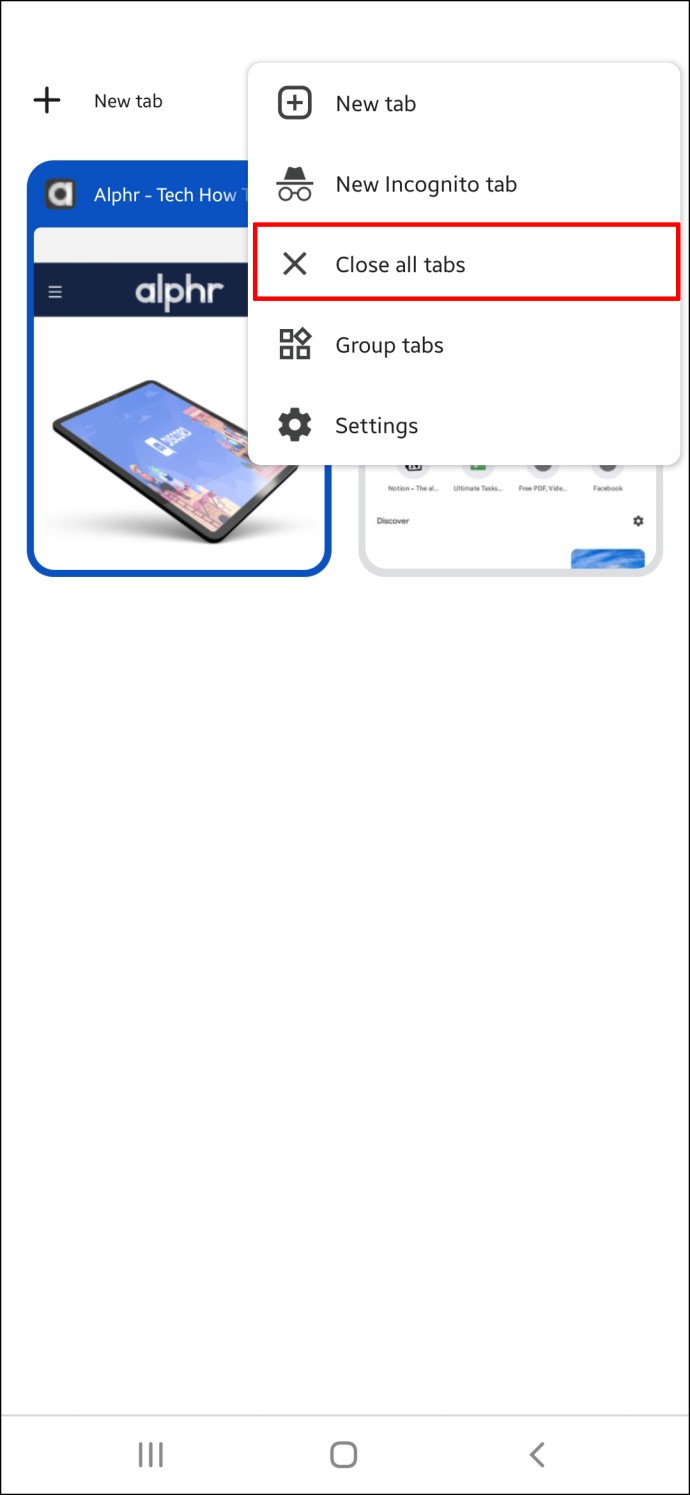
Se você não quiser fechar todas as abas de uma vez, terá que fechá-las manualmente tocando no “x”.
Outra solução rápida é verificar se você está usando a versão mais recente do Chrome. Veja como você pode verificar:
- Vá para "Google Play" no seu Android.

- Toque na sua foto de perfil no canto superior direito da tela.

- Selecione “Gerenciar aplicativos e dispositivos” na lista de opções.
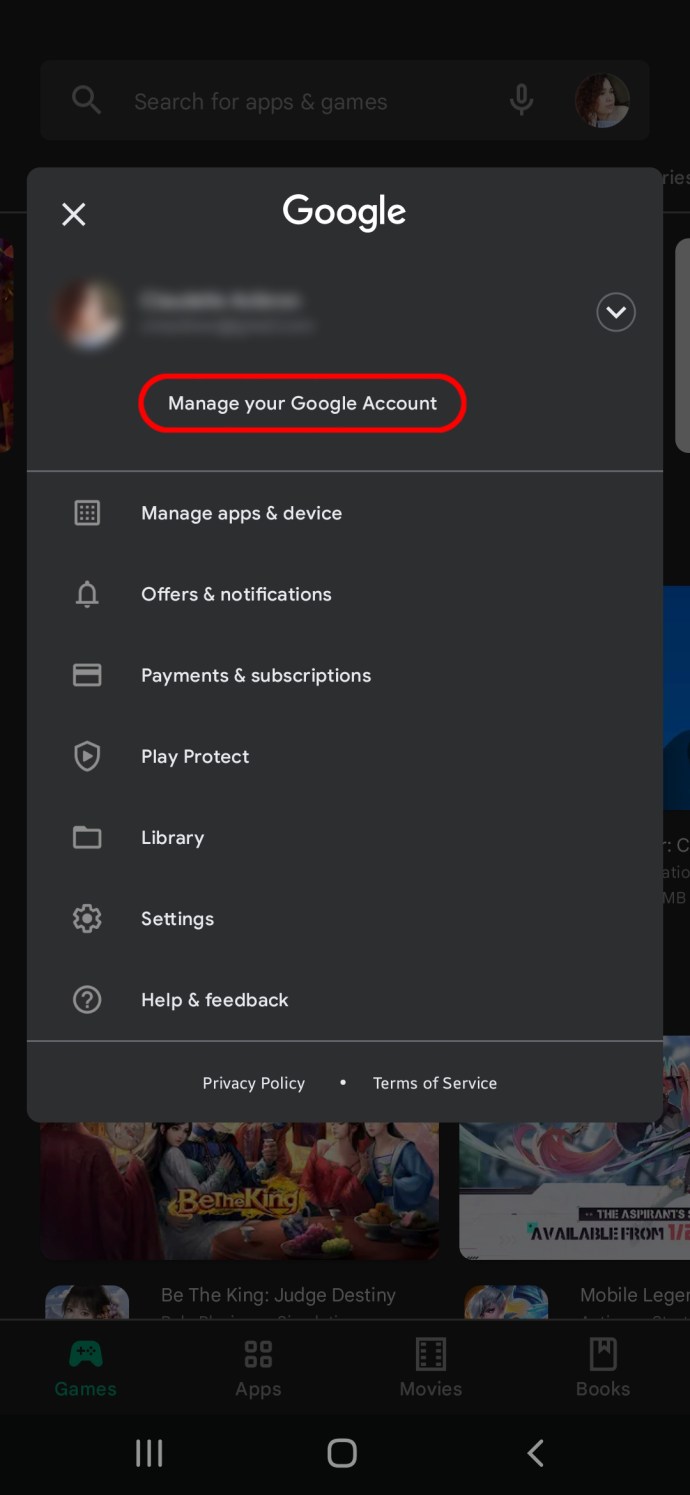
- Prossiga para "Atualizações disponíveis".
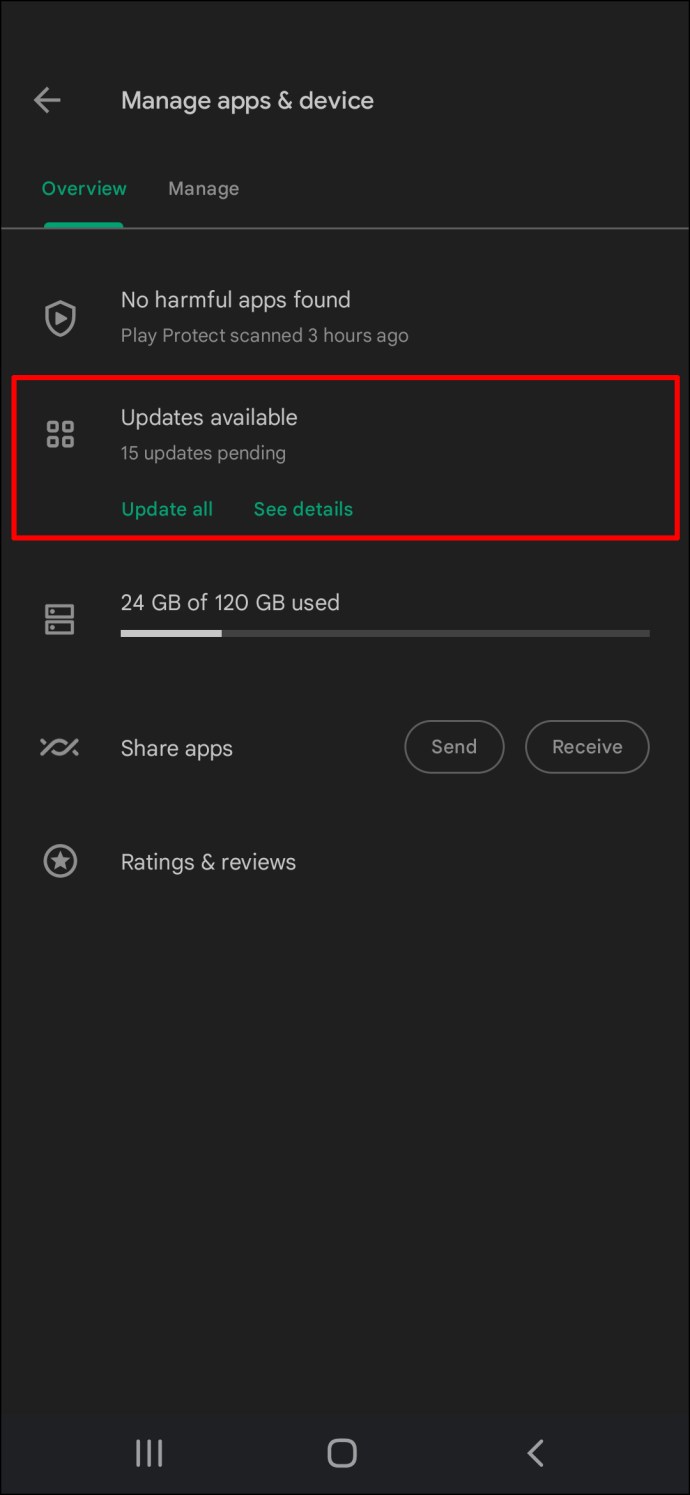
- Encontre "Chrome" na lista.
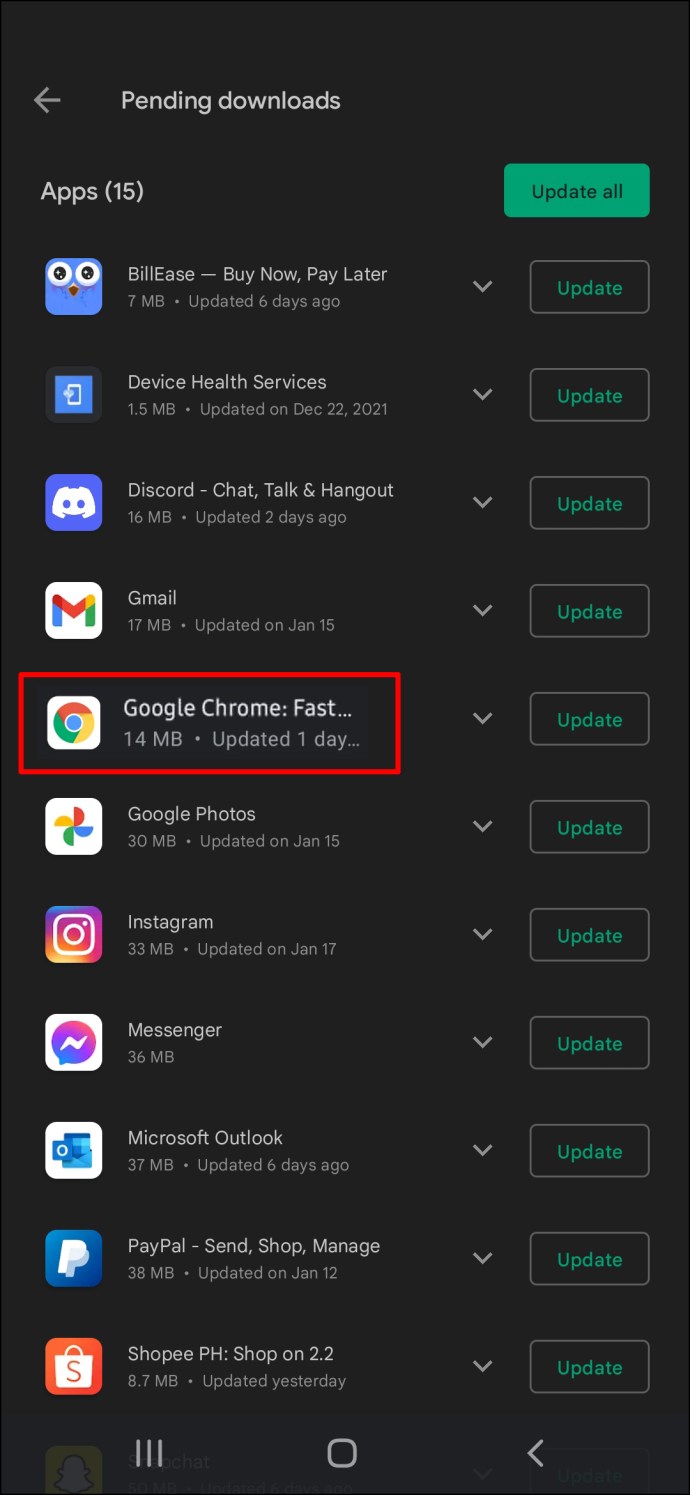
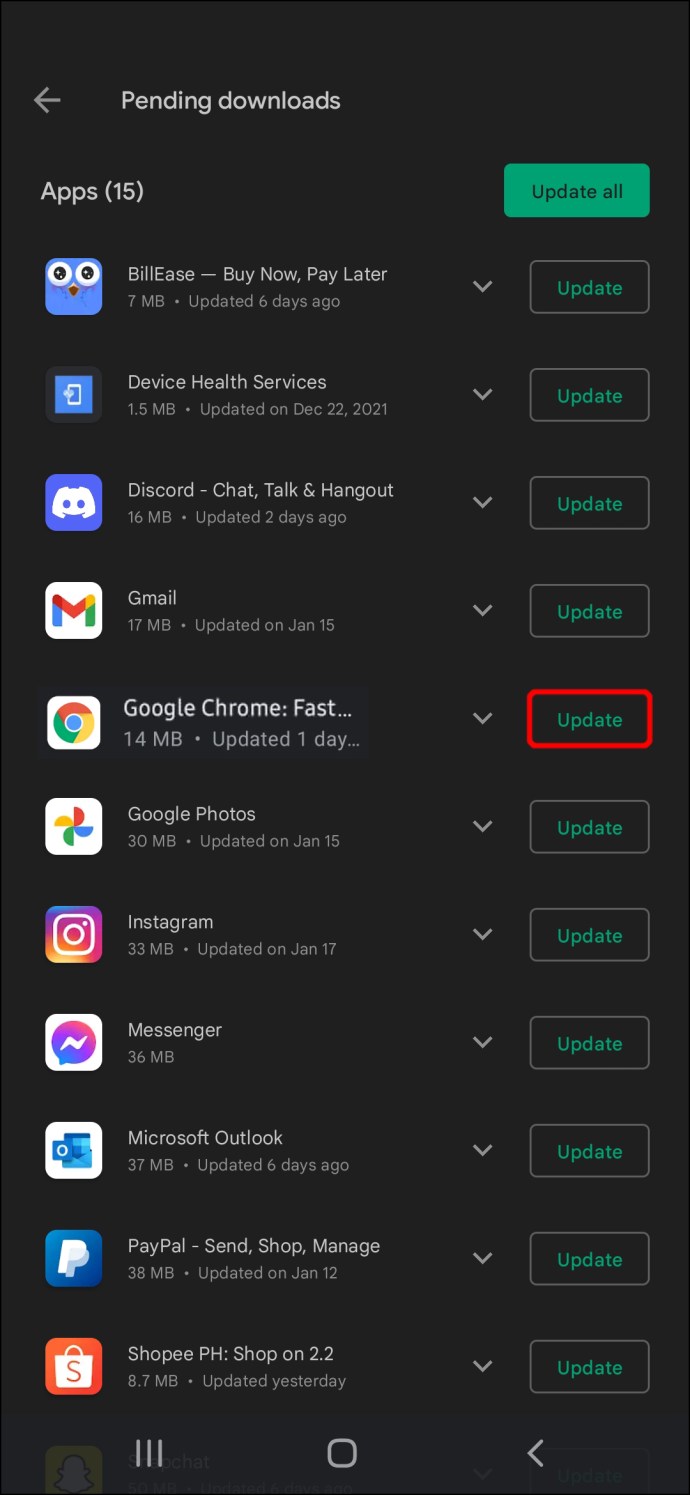
- Toque em "Atualizar" ao lado dele.
Se estiver usando o Chrome 76 ou superior, você pode atualizar o Chrome diretamente do aplicativo. Assim que se faz:
- Execute o Google Chrome.
- Toque nos três pontos no canto superior direito.
- Selecione "Atualizar o Chrome".
- Reinicie o aplicativo.
Chrome usando muita memória do iPhone
Se você parece estar tendo problemas com o Google Chrome no seu iPhone, pode ser porque ele está consumindo a memória do seu telefone. Na verdade, as razões pelas quais o Chrome está usando tanto espaço de armazenamento no seu iPhone é permitir que você navegue o mais rápido possível.
Juntamente com todos os seus aplicativos, o armazenamento do seu iPhone também é onde todos os seus dados de navegação são armazenados. Para limpar os dados de navegação do seu iPhone, siga os passos abaixo:
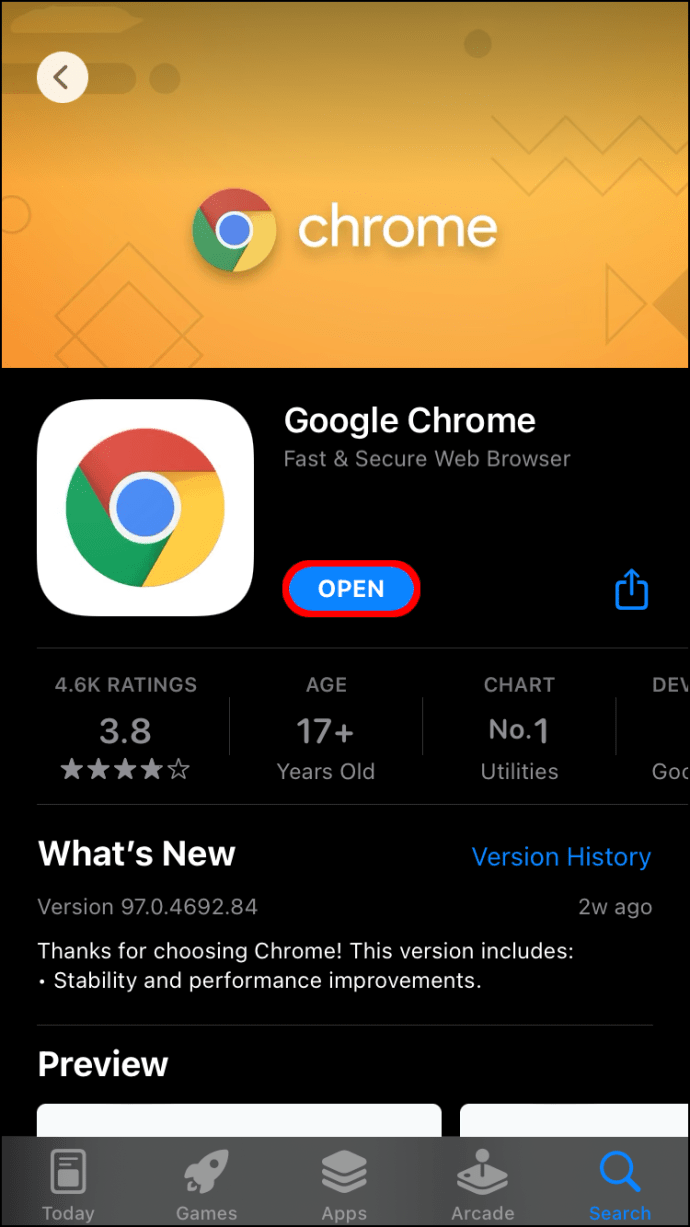
- Abra o Chrome no seu iPhone.
- Toque nos três pontos no canto inferior direito.

- Selecione “Configurações” no menu.

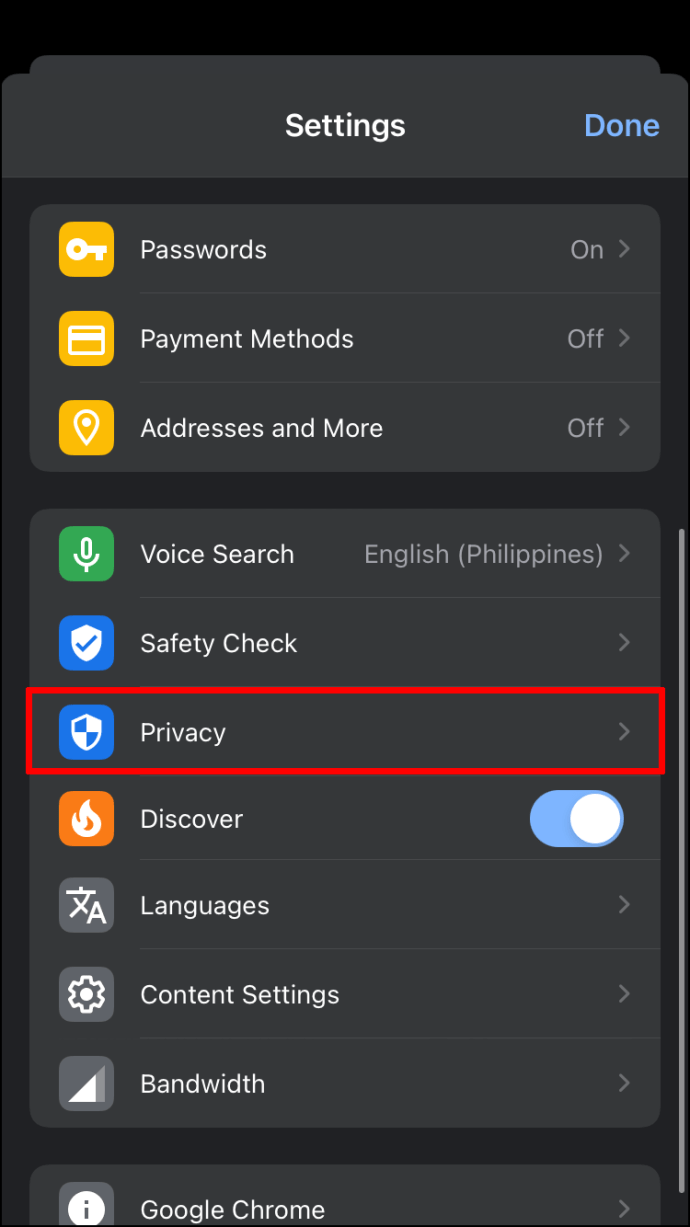
- Prossiga para a guia "Privacidade".
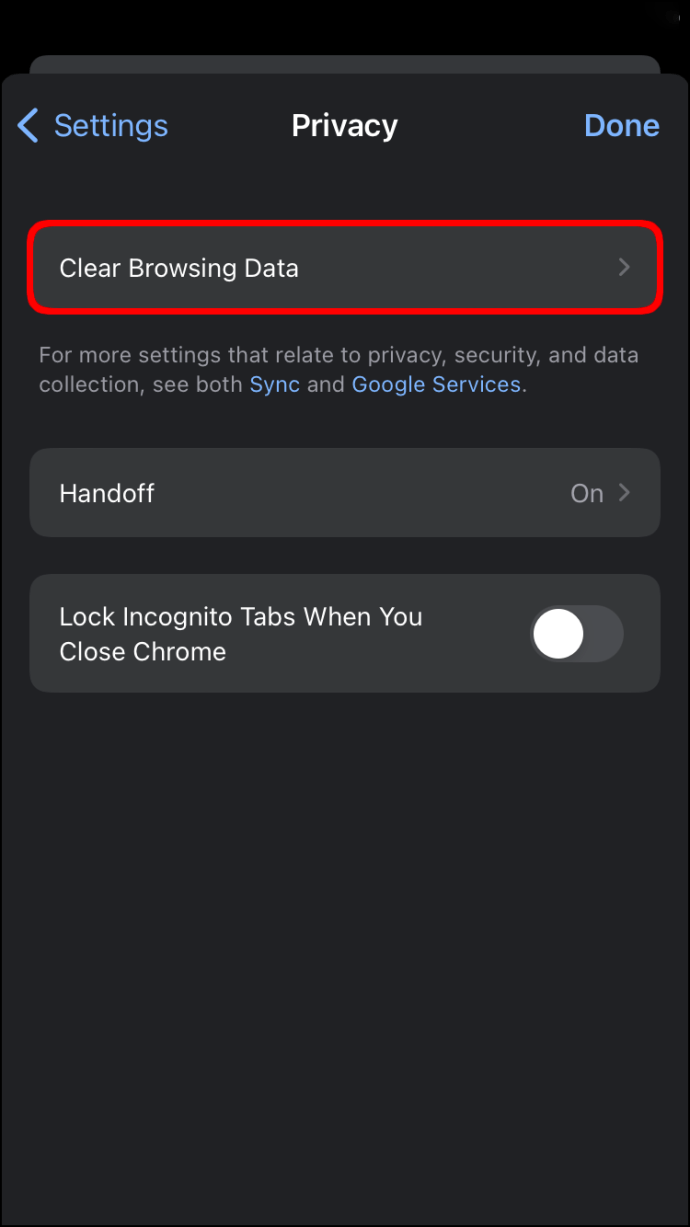
- Toque em “Limpar dados de navegação”.
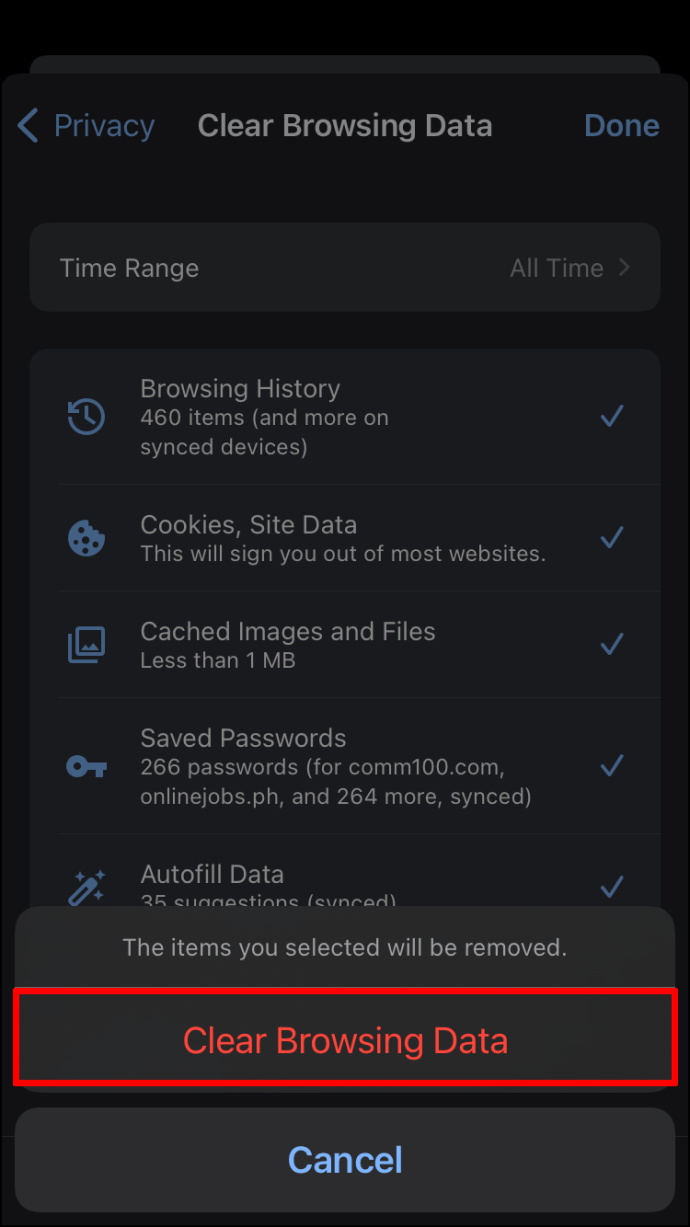
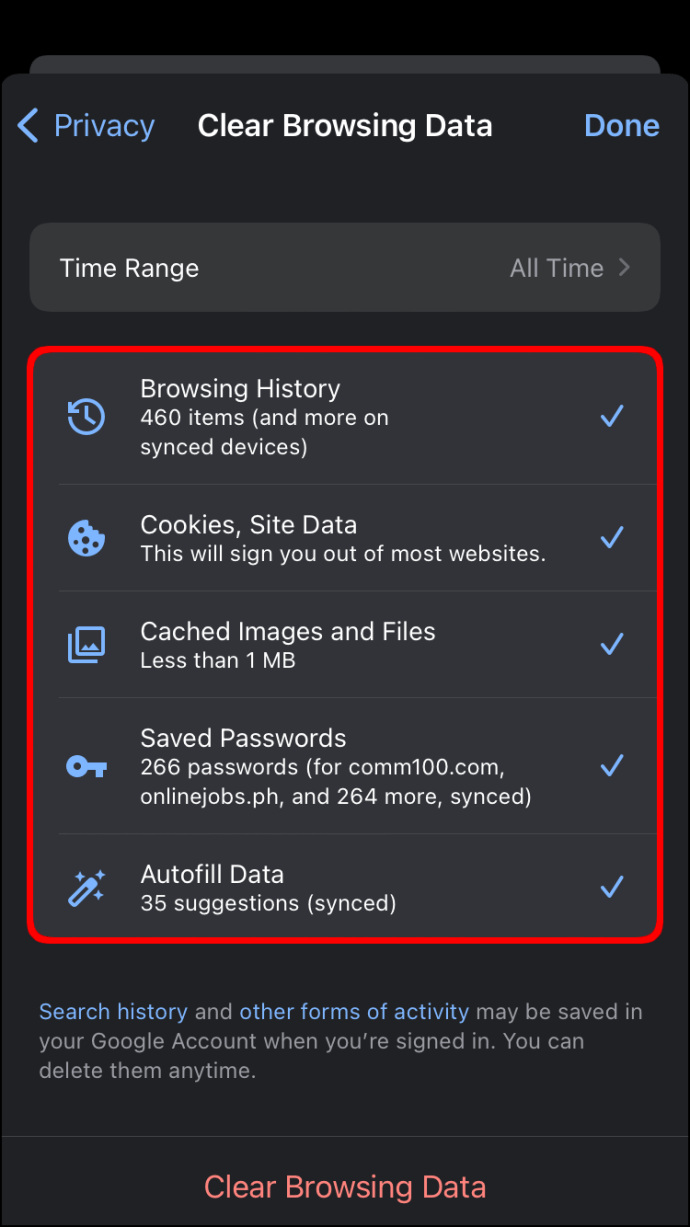
- “Histórico de navegação”, “Cookies, dados do site” e “Imagens e arquivos em cache” serão verificados. “Senhas salvas” e “Dados de preenchimento automático” não serão verificados, mas você pode verificá-los manualmente se desejar.
- “Histórico de navegação”, “Cookies, dados do site” e “Imagens e arquivos em cache” serão verificados. “Senhas salvas” e “Dados de preenchimento automático” não serão verificados, mas você pode verificá-los manualmente se desejar.
- Vá para “Limpar dados de navegação” na parte inferior.
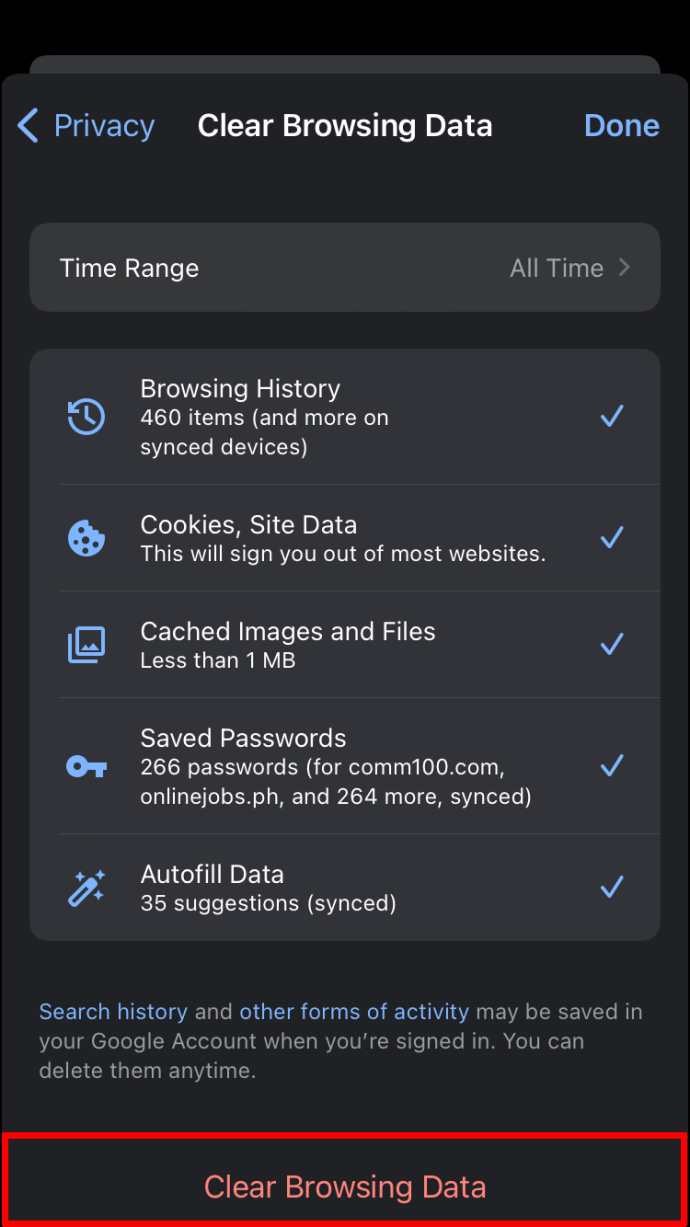
- Confirme que você deseja fazer isso.