
Você está tendo problemas para conectar um dispositivo Bluetooth ao seu PC com Windows? Embora os dispositivos Bluetooth possam se conectar automaticamente, nem sempre é esse o caso. Felizmente, existem maneiras de resolver o problema.
Continue lendo para saber como resolver problemas de conectividade com dispositivos Bluetooth em um computador com Windows.
Bluetooth do Windows não funciona
Vejamos várias maneiras de reparar a conexão Bluetooth em um PC com Windows.
Verifique o Gerenciador de Dispositivos
Se o driver Bluetooth for incompatível com a versão do seu sistema operacional, ele não aparecerá no Gerenciador de dispositivos. Aqui está o que você precisa fazer para instalar um driver compatível:
- Toque em “Iniciar” e encontre o Gerenciador de Dispositivos usando a barra de pesquisa.
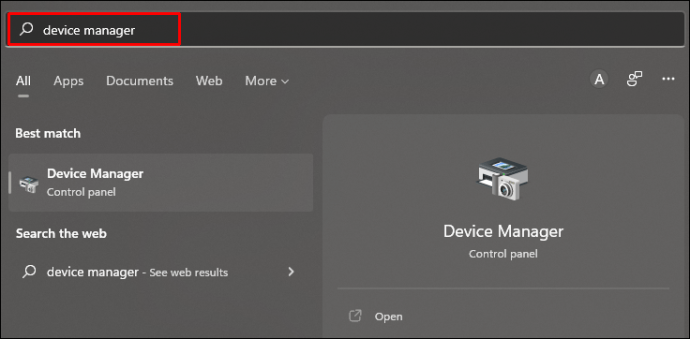
- Inicie o programa e amplie a seção “Outros dispositivos”.
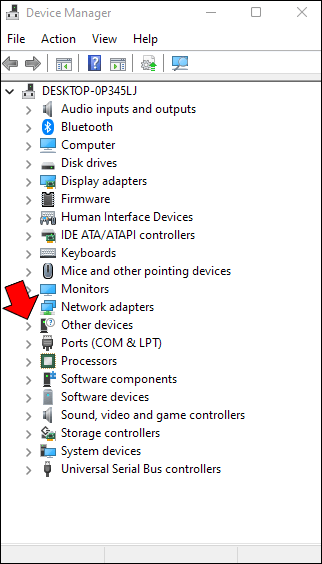
- Selecione e clique com o botão direito do mouse no dispositivo desconhecido.
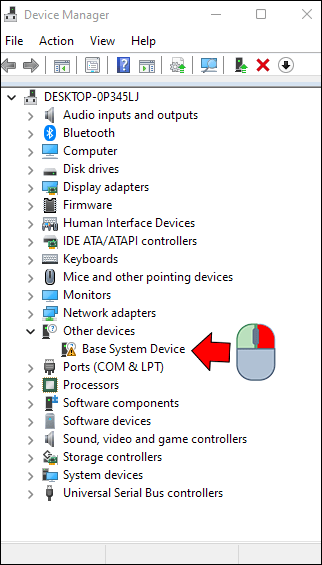
- Escolha “Propriedades” e clique em “Detalhes”.
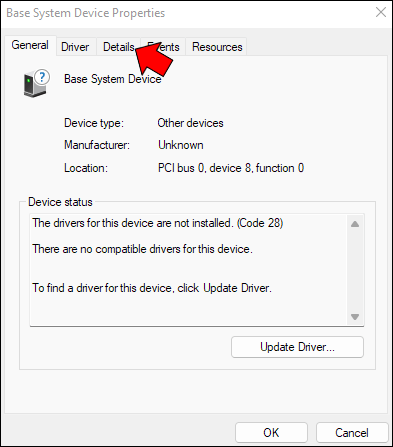
- Escolha a opção “IDs de hardware” no menu “Propriedades”.
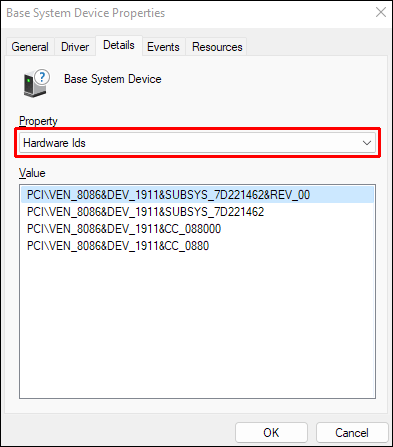
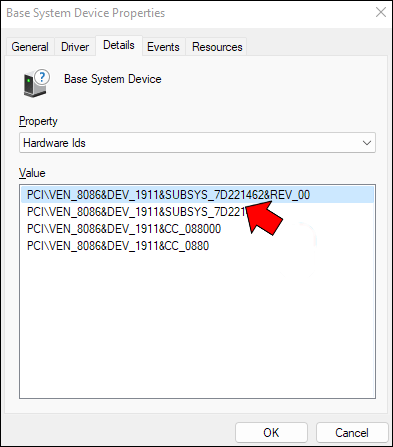
- Navegue até o campo “Valor” e encontre a identificação do hardware.
- Clique com o botão direito do mouse na identificação e pressione "Copiar".
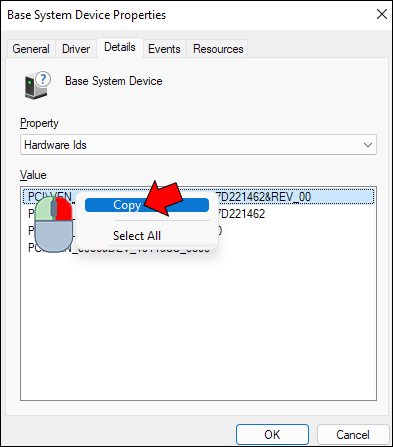
- Cole a identificação do hardware em seu navegador da Web para saber o fabricante e o nome do dispositivo.
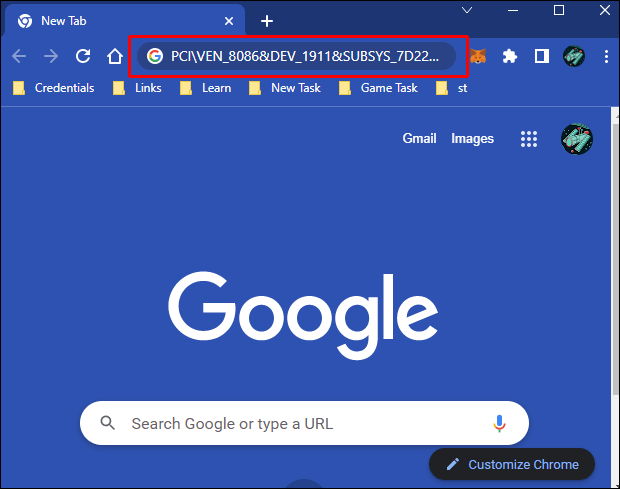
- Depois de recuperar as informações, vá para a página da web do fabricante.
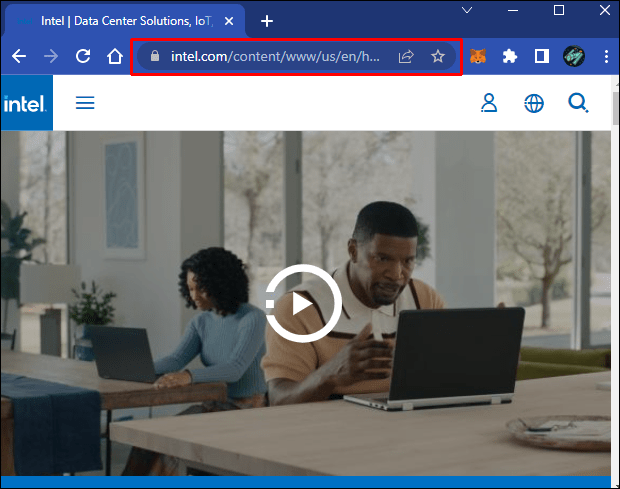
- Baixe e instale um novo driver compatível com seu sistema operacional.
Reinstale o driver
Às vezes, uma falha temporária pode interromper o driver e impedir que ele funcione corretamente. Nesse caso, reinstalar o driver deve otimizar a conexão Bluetooth. Siga os passos abaixo para fazê-lo:
- Toque no ícone “Iniciar” e digite “Gerenciador de dispositivos” na barra de pesquisa.
- Pressione o resultado superior para iniciar o programa.
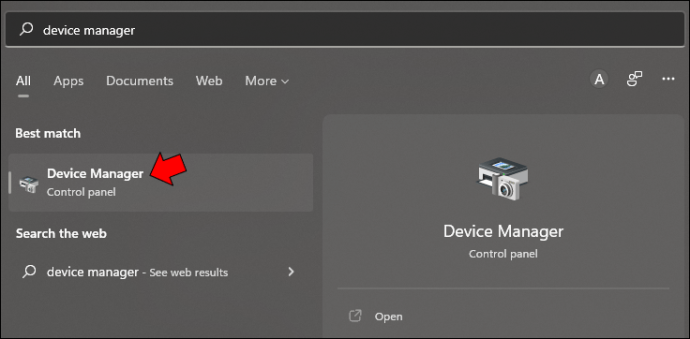
- Selecione a seção “Controladores Universal Serial Bus” para expandi-la.
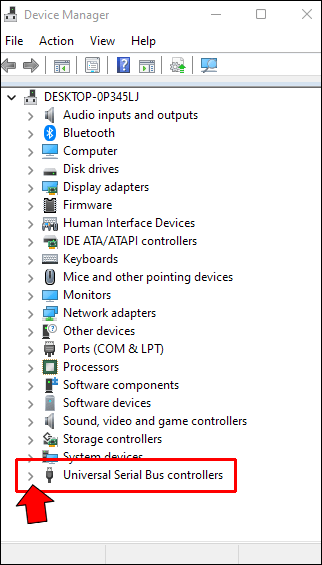
- Passe o cursor sobre “Unknown USB device (Device Descriptor Request Failed)” e clique no botão “Uninstall”.
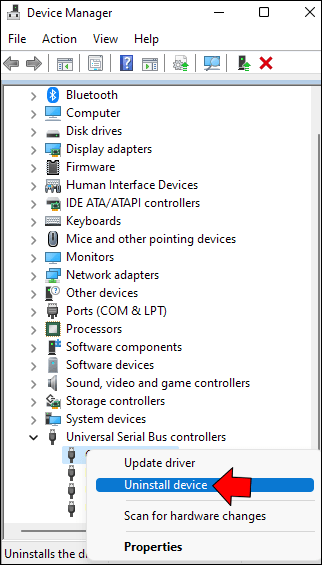
- Clique em “Desinstalar” para confirmar sua decisão.
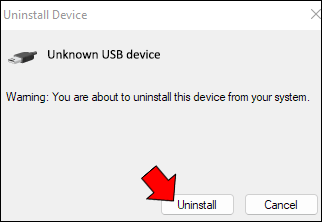
- Reinicie o seu PC para concluir a tarefa.
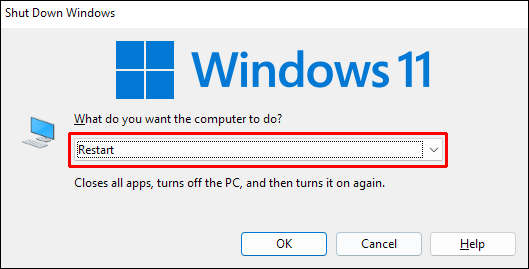
Após a reinicialização do computador, o sistema operacional reinstalará automaticamente o driver. Para verificar se o método foi bem-sucedido, vá para o Gerenciador de dispositivos. O aplicativo agora deve detectar o dispositivo Bluetooth sem dificuldade.
Corrigir conexão em um dispositivo emparelhado
Se um dispositivo Bluetooth emparelhado estiver com dificuldades para se conectar, siga as instruções abaixo para reparar o problema:
- Inicie “Configurações” e selecione a opção “Dispositivos”.
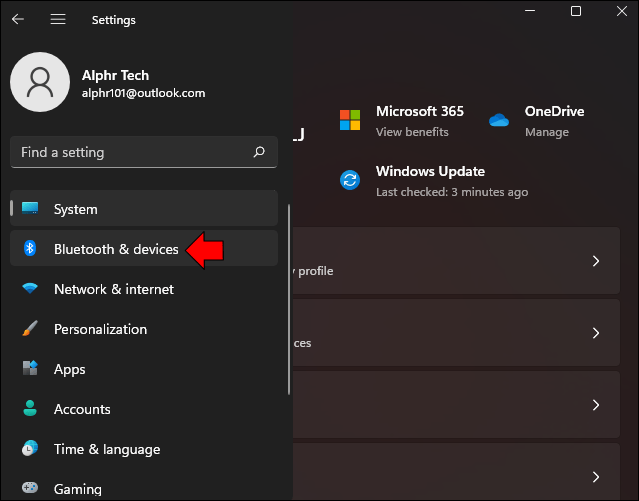
- Pressione “Bluetooth” e selecione o dispositivo apropriado.
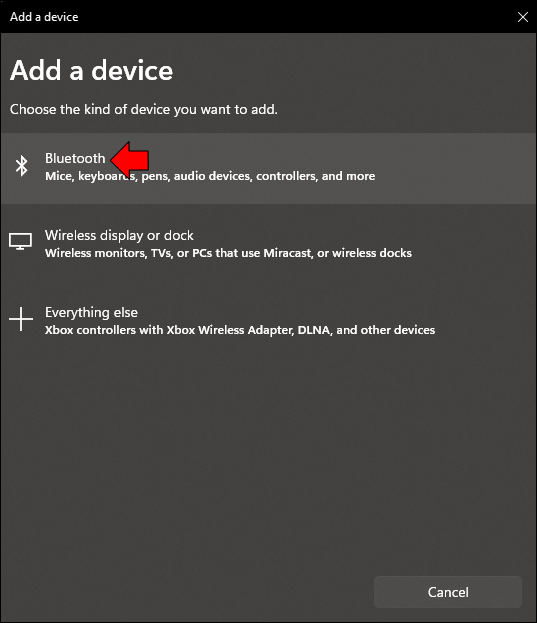
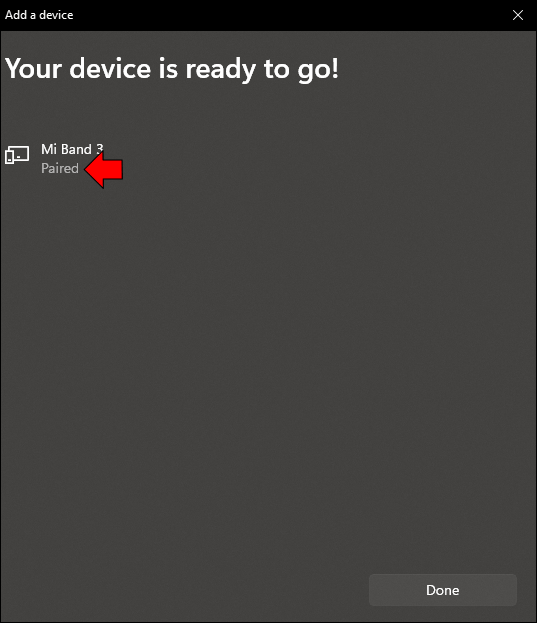
- Certifique-se de que o dispositivo apareça como “Emparelhado” ou “Conectado”.
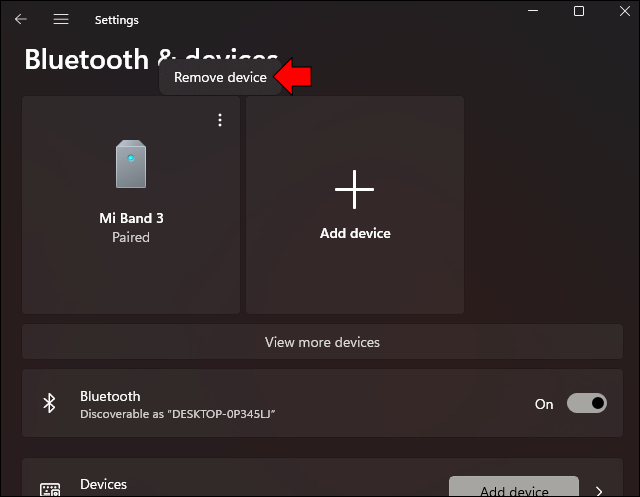
- Toque em "Remover dispositivo" no canto inferior direito da janela.
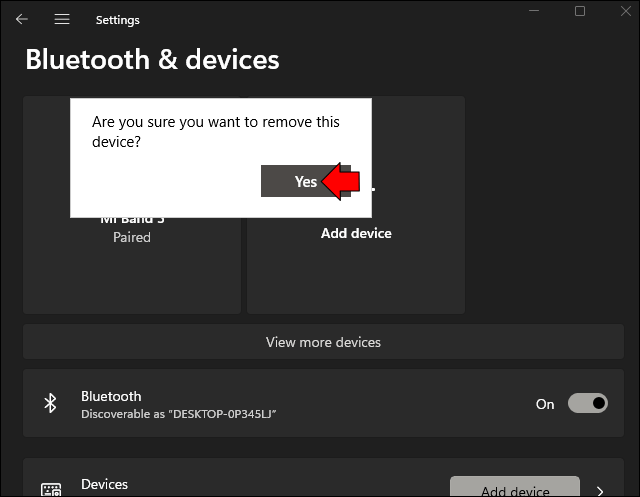
- Clique no botão “Sim” para confirmar sua decisão.
- Reconecte o dispositivo para estabelecer uma conexão Bluetooth estável.
Seu dispositivo pode exigir um PIN para parear. Normalmente, você pode encontrar essas informações na documentação do dispositivo. No entanto, o PIN padrão geralmente é apenas “1234” ou “0000”.
Bluetooth do Windows não funciona após a atualização
As atualizações do Windows destinam-se a restaurar a funcionalidade do sistema operacional. Mas alguns usuários relataram que o Bluetooth não funciona em seus dispositivos após a instalação das atualizações. Se você está enfrentando o mesmo problema, não se preocupe. Existem vários métodos que o ajudarão a reparar a conexão Bluetooth.
Ativar Bluetooth
Você pode ter esquecido de habilitar o Bluetooth no seu PC. As instruções a seguir irão ajudá-lo a fazer isso rapidamente:
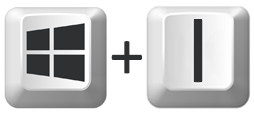
- Segure “Win + I” para iniciar o aplicativo “Configurações”.
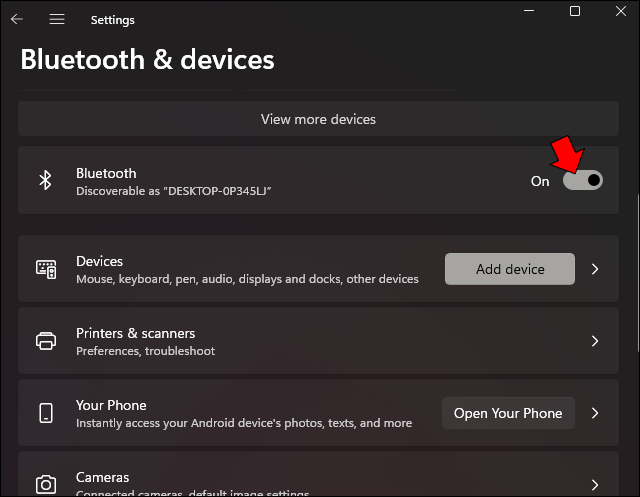
- Vá para “Bluetooth e dispositivos”.
- Navegue até a opção “Bluetooth” no meio da tela e toque no controle deslizante para ativá-lo.
Reinicie o serviço de suporte
Quando o serviço de suporte Bluetooth não funciona corretamente, isso pode impedir que você emparelhe o dispositivo Bluetooth com seu computador com Windows. A maioria dos usuários pode reiniciar o serviço sem dificuldade. Veja como fazer isso:
- Pressione “Win + R” para abrir a caixa de diálogo Executar.

- Tipo "
services.msc” na janela Executar e clique em “Enter”.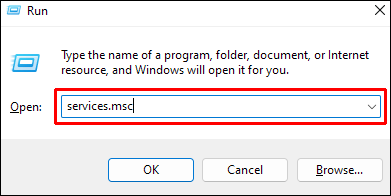
- Vá para “Serviço de suporte Bluetooth”.
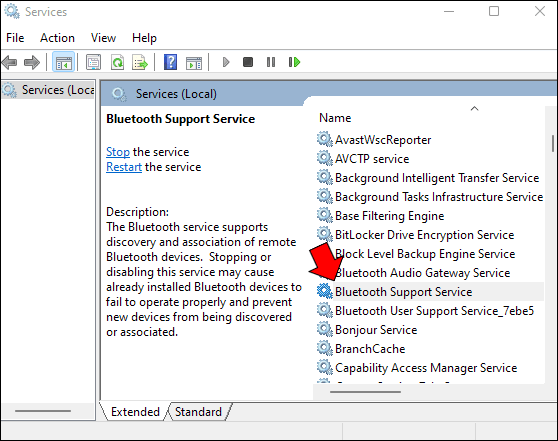
- Se o serviço não estiver em execução, clique com o botão direito nele e selecione “Iniciar”.
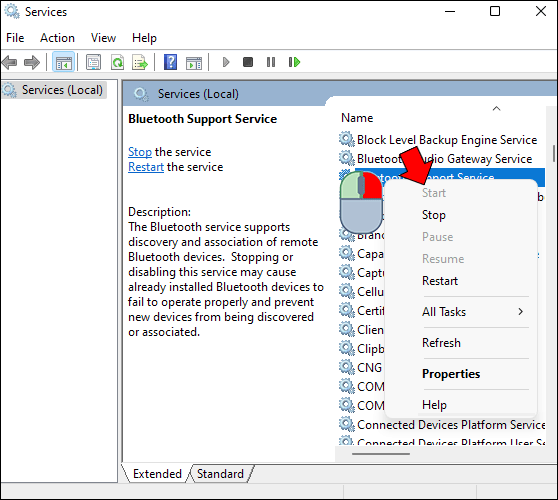
Agora você deve conseguir emparelhar seu dispositivo Bluetooth sem problemas.
Ajuste as configurações de Bluetooth do seu PC
A atualização pode ter alterado suas configurações de Bluetooth, impedindo que os dispositivos encontrem o PC. Siga as instruções abaixo para corrigir o problema:
- Configurações de inicialização.
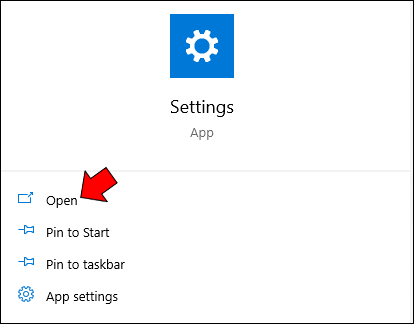
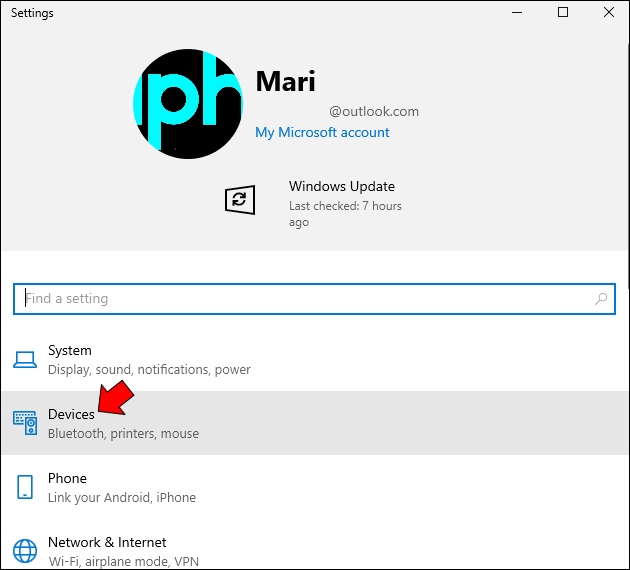
- Acesse “Dispositivos”.
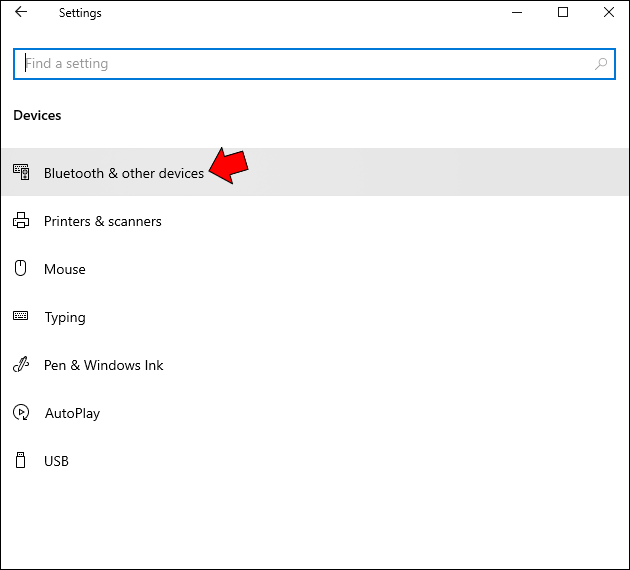
- Clique em “Bluetooth e outros dispositivos”.
- Role até a parte inferior da tela e encontre a guia "Configurações relacionadas".
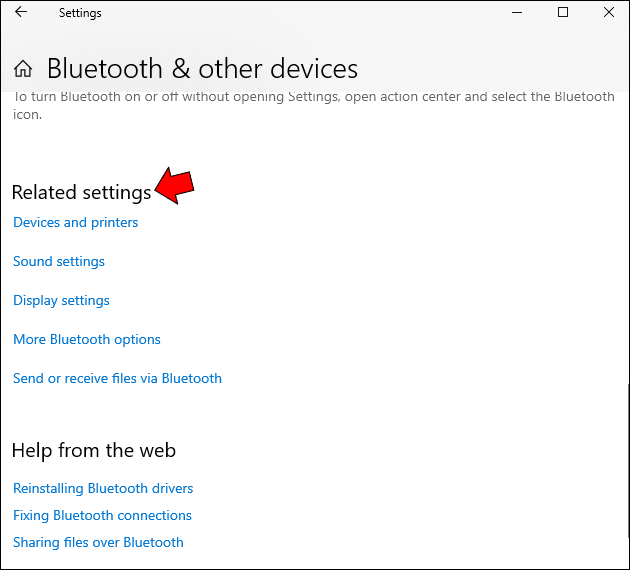
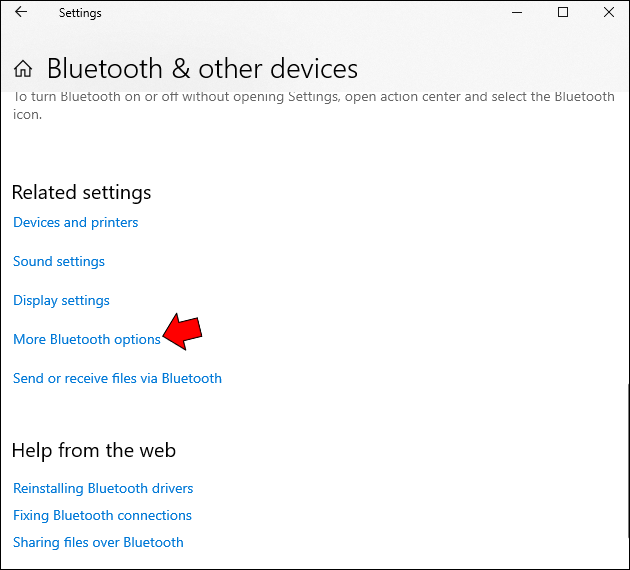
- Selecione “Mais opções de Bluetooth”.
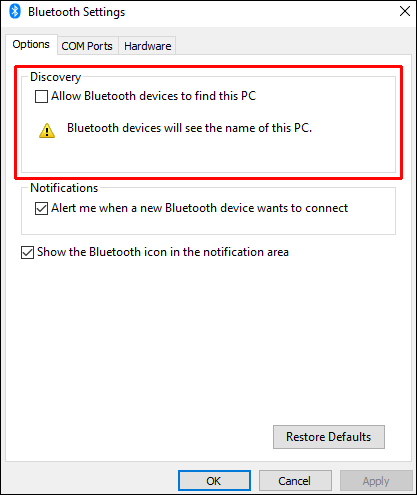
- Navegue até a guia “Opções” e vá para a seção “Descoberta”.
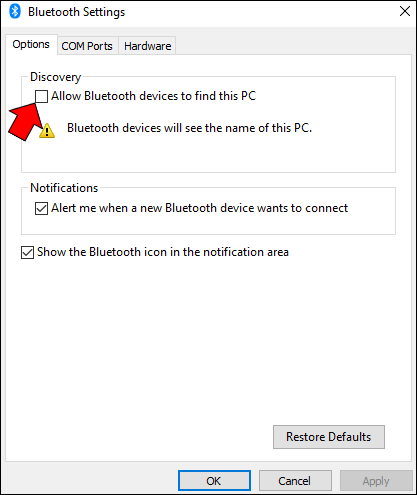
- Pressione “Permitir que dispositivos Bluetooth encontrem este PC”.
Use a ferramenta de solução de problemas
A ferramenta de solução de problemas do Windows é útil para reparar inúmeros problemas do sistema. Ele também lida com problemas de conexão Bluetooth e pode ajudá-lo a emparelhar seu dispositivo Bluetooth com um PC com Windows.
Veja o que você deve fazer em um computador com Windows 11:
- Pressione o ícone “Iniciar” no canto inferior esquerdo da área de trabalho e digite “Configurações” na barra de pesquisa.
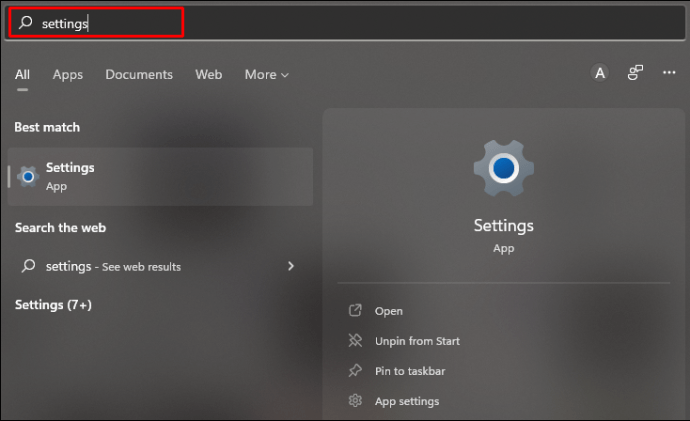
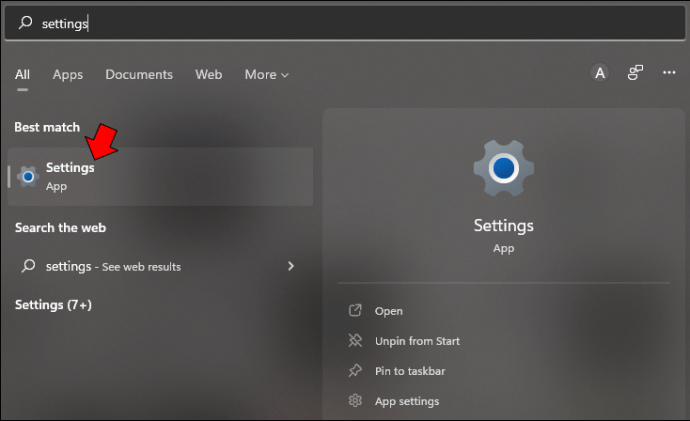
- Percorra os resultados da pesquisa e selecione "Configurações".
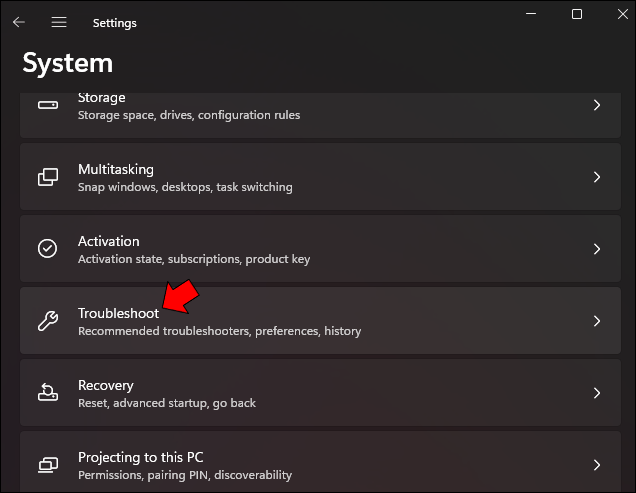
- Pressione a opção “Sistema” e toque em “Solucionar problemas”.
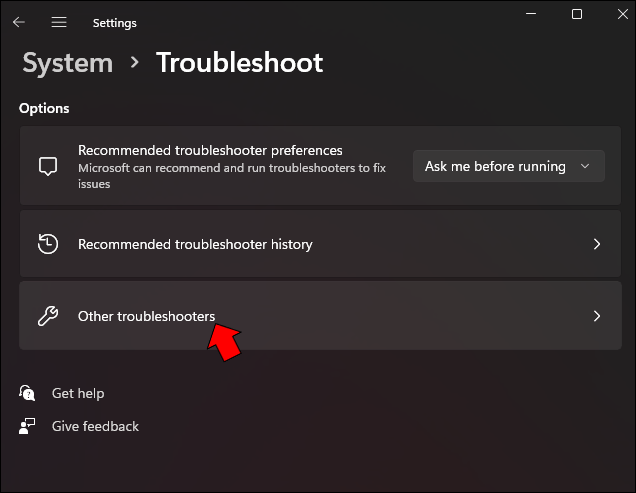
- Escolha "Outros solucionadores de problemas".
- Selecione o botão “Executar” ao lado de “Bluetooth” e siga as instruções na tela.
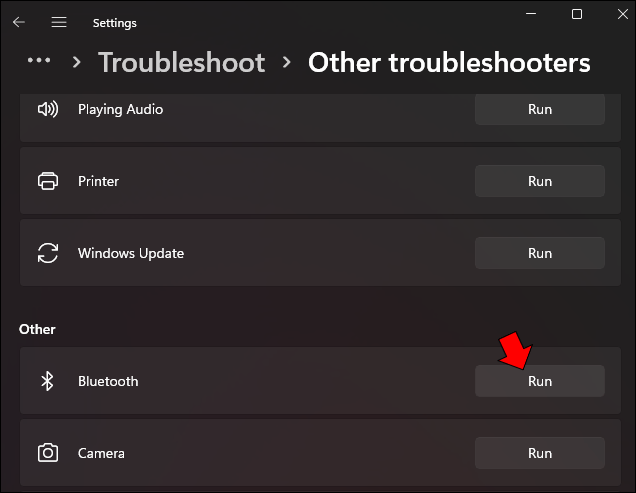
A ferramenta funciona bem em computadores com Windows 10. Veja como usá-lo para reparar problemas de Bluetooth:
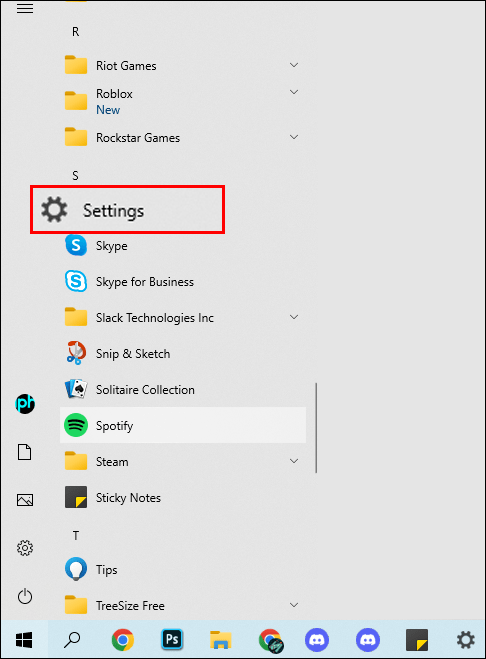
- Pressione “Iniciar” e inicie “Configurações”.
- Selecione a opção "Atualização e segurança".
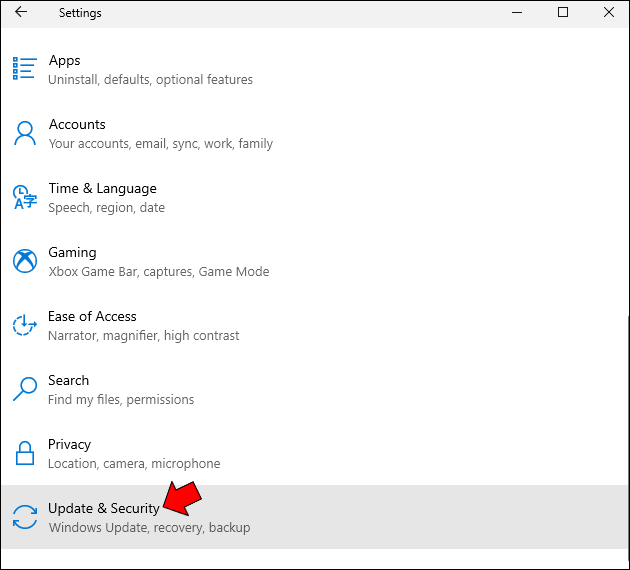
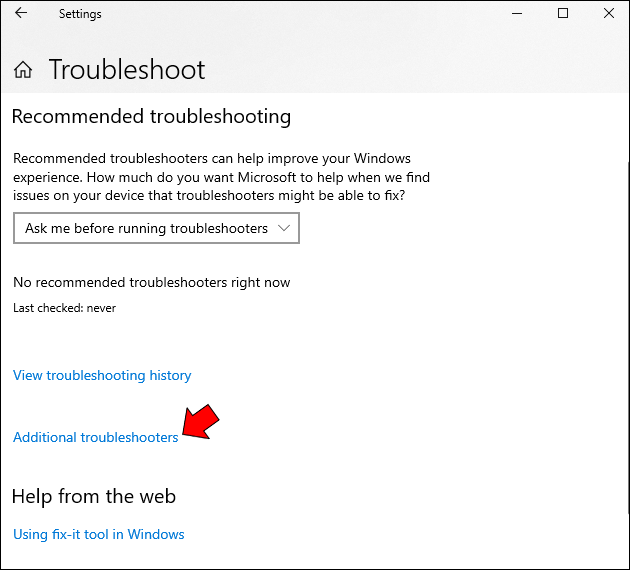
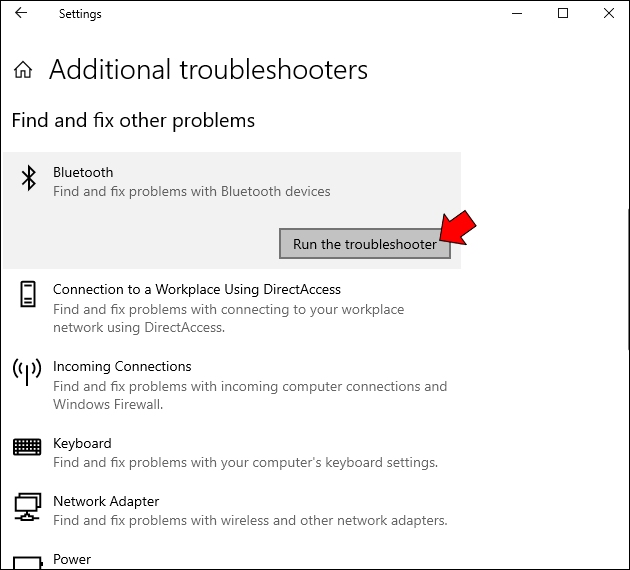
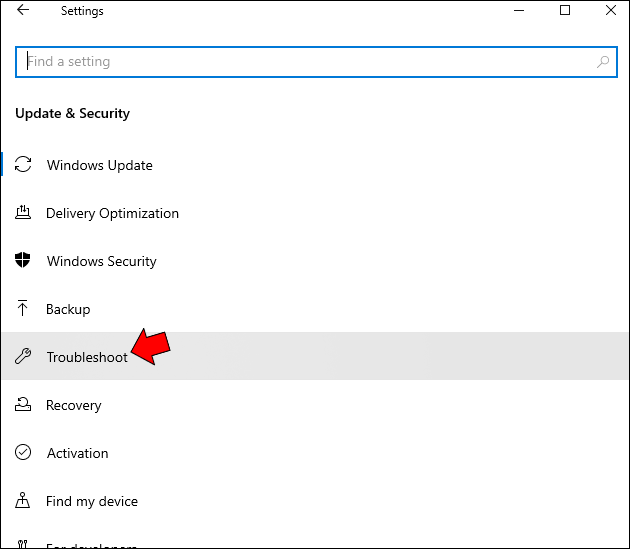
- Clique em "Solucionar problemas" e vá para "Solucionadores de problemas adicionais".
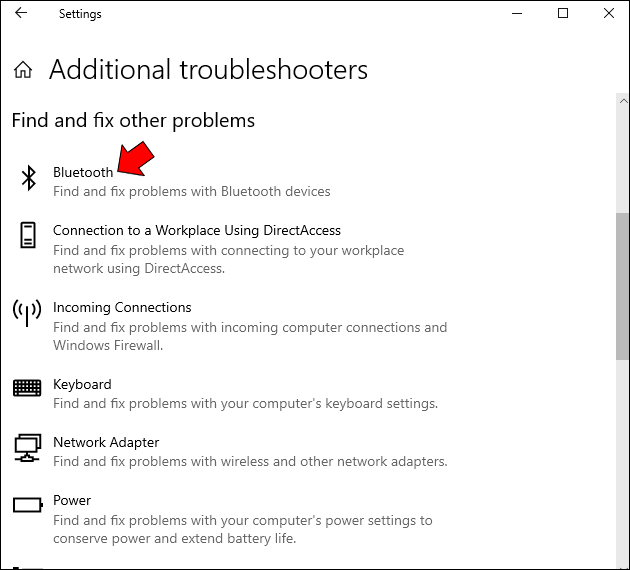
- Vá para a guia "Localizar e corrigir outros problemas".
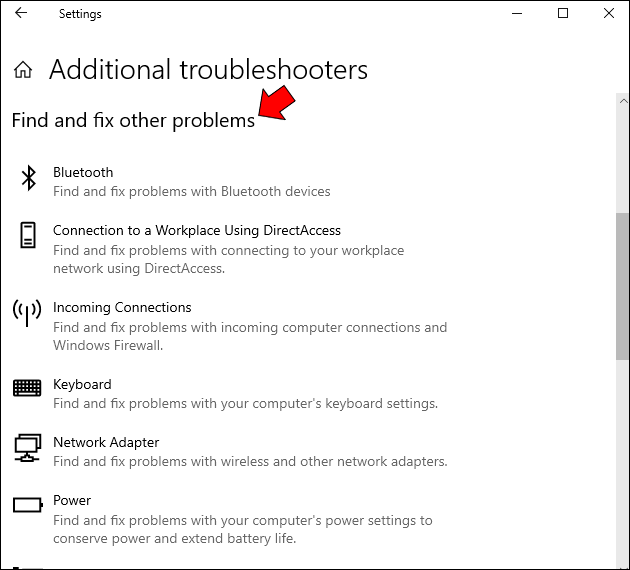
- Escolha “Bluetooth” e clique em “Executar a solução de problemas”.
Bluetooth do Windows não está ligando
Se você não conseguir ativar o Bluetooth, tente executar a solução de problemas. Siga estas etapas para iniciar o programa no Windows 10:
- Clique no ícone “Iniciar” e selecione a guia “Configuração”.
- Escolha “Atualização e segurança” na lista de opções.
- Pressione "Solucionar problemas".
- Navegue até a seção "Localizar e corrigir outros problemas" e toque em "Bluetooth".
- Selecione a opção “Executar a solução de problemas” e siga as instruções na tela para concluir a tarefa.
Bugs do sistema podem interromper uma conexão Bluetooth em um computador com Windows 11. Felizmente, a ferramenta de solução de problemas pode lidar com a situação e remover a falha, permitindo que você use seu dispositivo Bluetooth emparelhado. Veja como você pode abrir o programa no Windows 11:
- Toque no ícone “Iniciar” no canto inferior esquerdo da tela e digite “Configurações” na caixa de pesquisa.
- Selecione o aplicativo nos resultados da pesquisa.
- Clique em “Sistema” e toque na opção “Solucionar problemas”.
- Pressione "Outros solucionadores de problemas".
- Navegue até a “Seção Bluetooth” e clique no botão “Executar”.
- Siga as instruções na tela para concluir a tarefa.
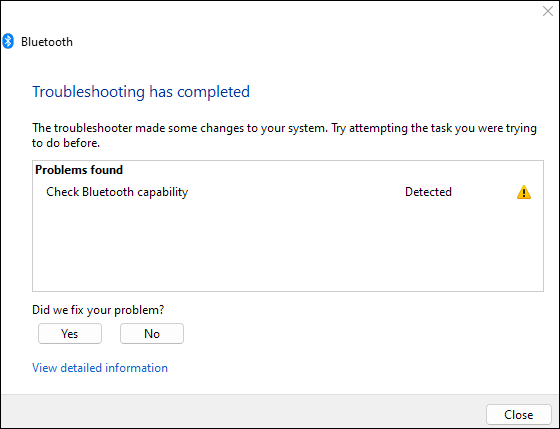
Outra forma de reparar o problema é desinstalar o adaptador Bluetooth e ativar a reinstalação automática. Aqui está o que você precisa fazer:
- Digite “Gerenciador de dispositivos” no campo de pesquisa na barra de tarefas e escolha o aplicativo nos resultados da pesquisa.
- Selecione a opção “Bluetooth”.
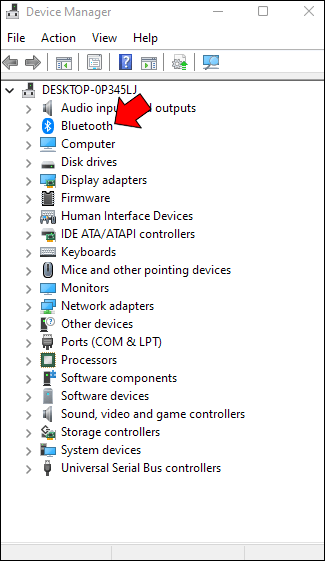
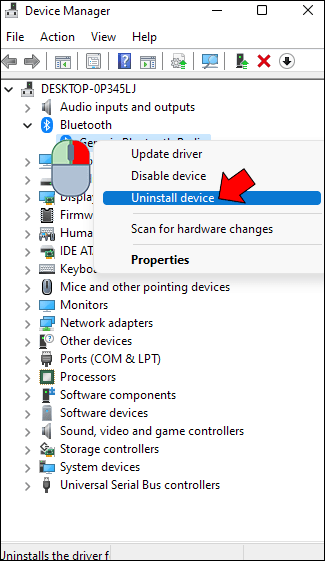
- Clique com o botão direito do mouse (ou toque e segure) no nome do adaptador Bluetooth e clique em “Desinstalar dispositivo”.
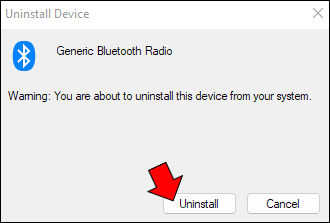
- Pressione “Desinstalar”.
- Desligue o computador.
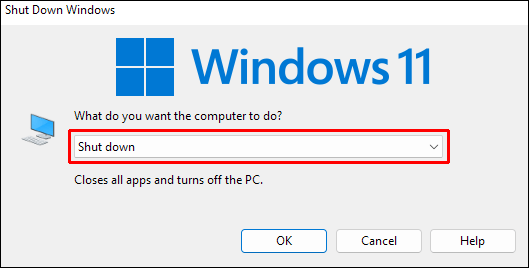
- Após alguns segundos, ligue o PC novamente.
Seu sistema operacional Windows deve reinstalar o driver automaticamente. Se, por algum motivo, o Windows não conseguir fazer isso, você precisará concluir a tarefa manualmente. O processo é relativamente simples.
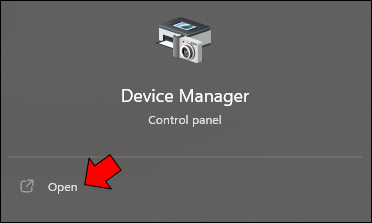
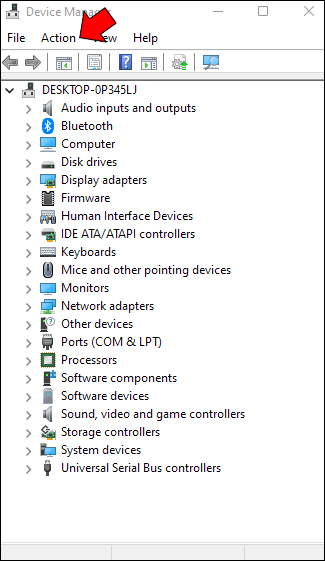
- Abra o Gerenciador de Dispositivos.
- Pressione “Ação”.
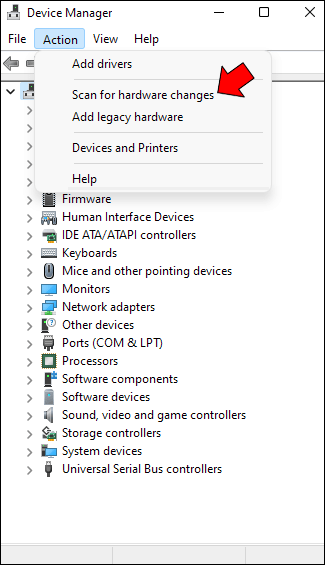
- Selecione “Verificar se há alterações de hardware”.
Desativar modo avião
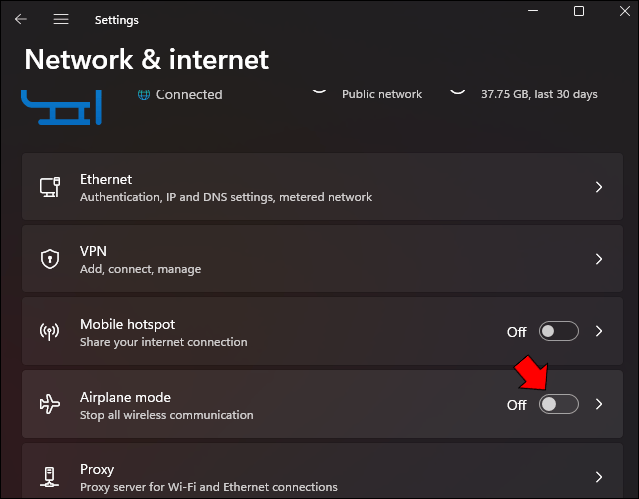
Se o modo Avião estiver ativado em seu computador, ele interferirá em seus dispositivos Bluetooth. Depois de desativar o modo Avião, seus dispositivos Bluetooth devem funcionar corretamente. As etapas abaixo irão guiá-lo através da desativação do modo:
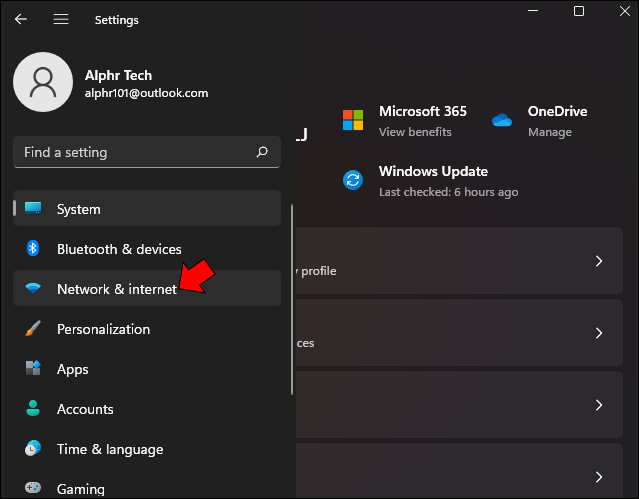
- Vá para “Configurações” e navegue até “Rede e Internet”.
- Encontre a seção “Modo Avião” e toque no controle deslizante abaixo dela.
Tente usar o dispositivo emparelhado para verificar se esse método foi bem-sucedido.
Mantenha seu Bluetooth funcionando
Os problemas de Bluetooth são frustrantes, mas geralmente são causados por uma pequena falha e exigem apenas uma solução rápida. A boa notícia é que você pode emparelhar com sucesso seu dispositivo Bluetooth a um PC com Windows reinstalando o driver, executando a solução de problemas ou usando o programa Gerenciador de dispositivos.
Você encontrou problemas de Bluetooth em seu computador? Qual dos métodos acima ajudou você a resolvê-lo? Deixe-nos saber na seção de comentários abaixo.


