

Trabalhar em casa é a norma nos dias de hoje. Empresas e organizações em todo o mundo estão migrando para ferramentas colaborativas como Skype, Zoom, Google Meet e WebEx para realizar tarefas e criar reuniões e conferências digitais. Durante uma chamada, você pode ter enfrentado o áudio do seu lado irritado ou não estar funcionando como o esperado. O problema foi encontrado no aplicativo Skype Windows 10.

O problema pode surgir devido a vários fatores, incluindo drivers de áudio, áudio do Windows, configurações de aplicativos ou devido a uma atualização de buggy recente. Nesta postagem, falaremos sobre todas as soluções possíveis para corrigir o áudio do Skype que não está funcionando no Windows 10. Vamos começar. Siga o passo a passo e prepare-se para trabalhar novamente no Skype.
Verifique as configurações de áudio no aplicativo Skype
A Microsoft adicionou uma opção bacana no aplicativo para verificar o áudio e o vídeo do Skype. No aplicativo do Skype, você pode tocar no botão de três pontos na parte superior e abrir o menu de configurações.


No menu Configurações, vá para a seção de áudio e vídeo e ative o ajuste automático das configurações do microfone. Mantenha o volume dos alto-falantes em uma barra alta. Você também pode testar o áudio usando a opção mencionada. O Skype também permite que você faça uma chamada de teste gratuita.

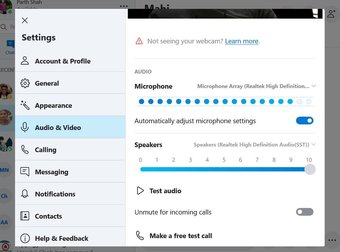
Se você ainda estiver tendo problemas com o áudio de teste, vamos para as seguintes opções para corrigi-los.
Reinicie o serviço de áudio do Windows
A Microsoft permite reiniciar o serviço de áudio do Windows. Se houver uma falha no serviço de áudio do Windows, é possível que as chamadas de áudio do Skype possam ser afetadas pelo problema do Windows. A boa notícia é que existe uma solução fácil para isso. Siga as etapas abaixo para reiniciar o serviço de áudio do Windows.
Passo 1: Clique com o botão direito do mouse no botão Windows na barra inferior.
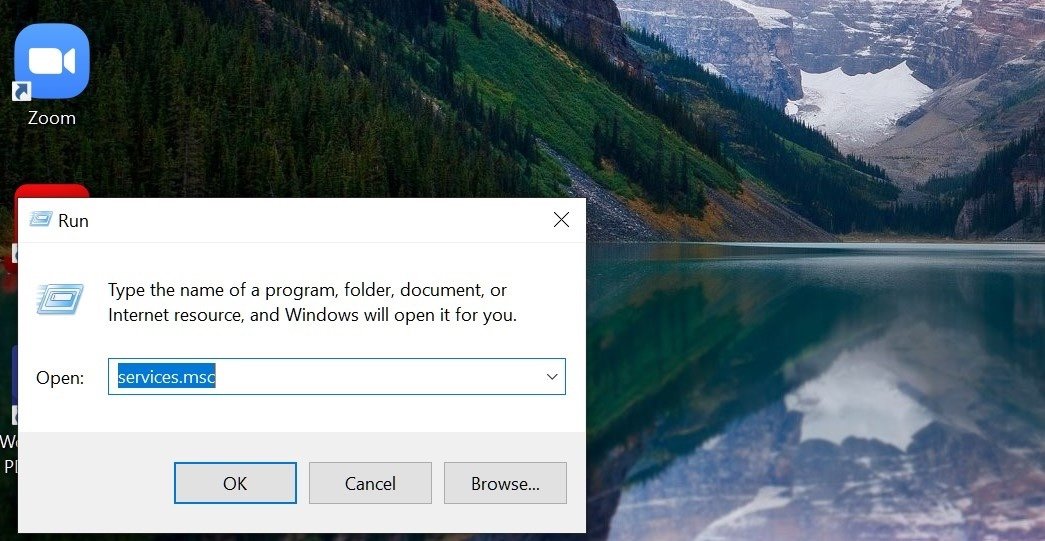
Passo 2: Selecione Executar e abrirá a caixa de diálogo Executar.
Etapa 3: Na caixa de comando Executar, digite services.msc e clique no botão OK

Passo 4: Ele abrirá o menu de serviços. Agora, procure a opção Windows Audio nele.
Etapa 5: Clique com o botão direito do mouse e selecione a opção Iniciar (se o serviço não estiver funcionando) ou toque no botão Reiniciar ou Continuar (se já estiver funcionando).
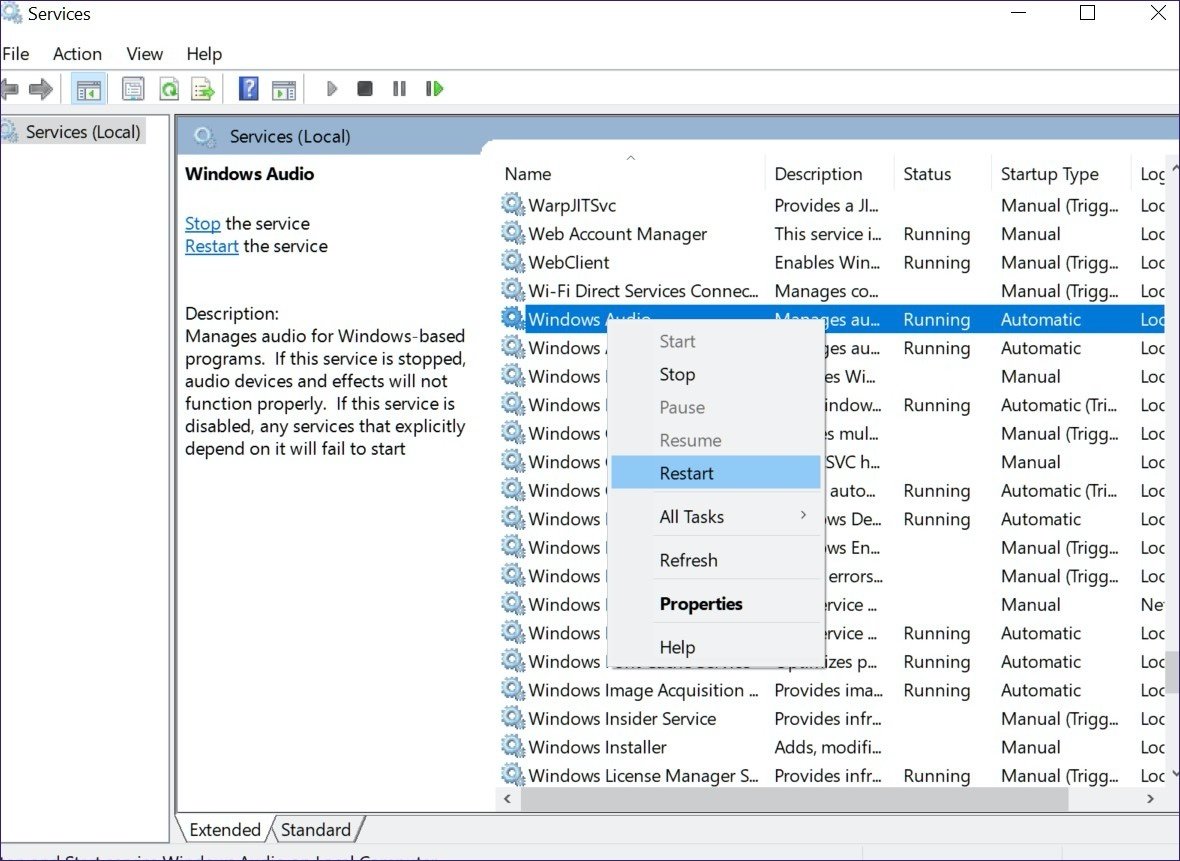
Etapa 6: Após a conclusão do processo, reinicie o computador e verifique se o áudio do Skype está funcionando ou não.
Permitir que o Skype controle o som
O Windows permite que aplicativos de terceiros controlem o som / áudio padrão do sistema. Está ativado por padrão. Mas, se de alguma forma a opção estiver desativada, é hora de verificar e verificar se está ativada. Siga os passos abaixo.
Passo 1: Clique com o botão direito do mouse no ícone do alto-falante na barra da área de trabalho.
Passo 2: Clique em Sons e vá para Gravação no menu a seguir.
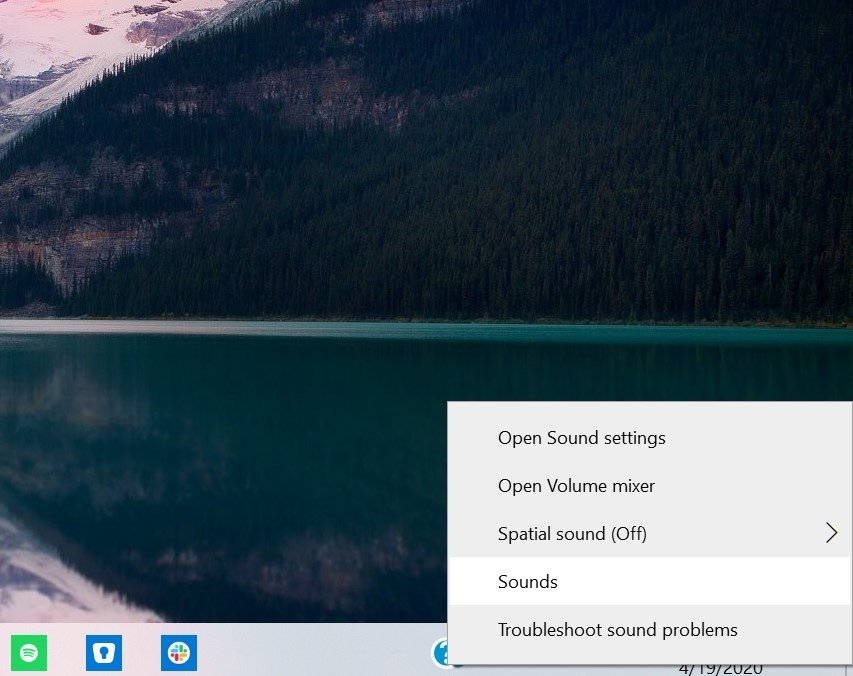
Etapa 3: Clique duas vezes na matriz de microfone padrão.
Passo 4: Ele abrirá as propriedades da matriz de microfone. Agora, vá para o menu Avançado.
Etapa 5: No modo Exclusivo, a ativação permite que os aplicativos assumam o controle exclusivo deste dispositivo.

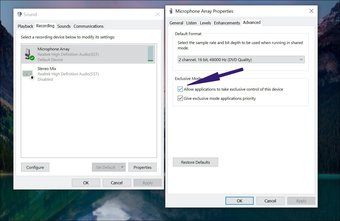
Etapa 6: Selecione Aplicar, clique em ok. Agora verifique se o áudio do Skype começou a funcionar ou não.
Reinstalar drivers de áudio
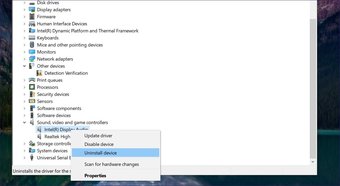
Os problemas do Skype Audio podem ser causados por drivers de áudio desatualizados ou corrompidos no Windows 10. Você pode desinstalar e reinstalá-los para corrigir o problema.
Clique com o botão direito do mouse no botão Windows e abra o gerenciador de dispositivos. Aqui, você verá todos os drivers essenciais para o PC com Windows 10. Vá para Controladores de som, vídeo e jogos e clique com o botão direito do mouse.

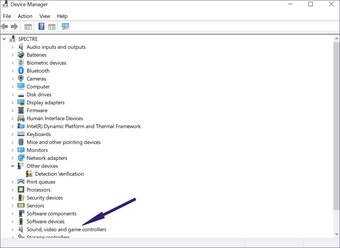
Desinstale os drivers e reinicie o computador, e o sistema instalará os drivers novamente. Agora, você pode abrir o Skype para verificar o áudio.

Alterar dispositivo de áudio padrão
Este é útil para aqueles que estão usando vários alto-falantes configurados no PC com Windows. Você precisa alterar o áudio padrão para o sistema operacional Windows 10.
Passo 1: Na barra da área de trabalho, clique com o botão direito do mouse no ícone dos alto-falantes e acesse o som.
Passo 2: No menu, vá para a opção de reprodução.
Etapa 3: Aqui, você encontrará a lista de acessórios para alto-falantes de terceiros atualmente conectados ao seu PC com Windows.

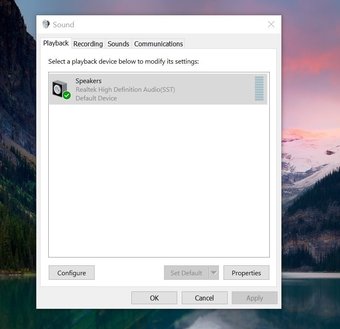
Passo 4: Clique duas vezes na opção relevante e defina-a como padrão.
Verifique a força da conexão com a Internet
Se a conexão à Internet estiver lenta em sua casa, você poderá enfrentar problemas de áudio com as chamadas do Skype. O Skype reduz a experiência de áudio sempre que detecta a conexão lenta à Internet para manter as chamadas.
Convém verificar a velocidade da Internet usando serviços como o Fast.com ou o Speedtest. Você pode considerar mudar para uma conexão com fio para obter uma experiência aprimorada.
Feche as guias do navegador e outros aplicativos
Em algumas situações, as guias abertas ou o aplicativo de terceiros podem estar usando as funções de áudio no dispositivo. Nesses casos, o áudio do Skype não funcionará para você. Você deve fechar as guias irrelevantes do navegador e fechar os aplicativos no dispositivo Windows 10.
Hora de fazer algumas chamadas pelo Skype
Siga as etapas acima e é possível corrigir facilmente o problema de áudio do Skype no Windows 10. Qual opção resolveu o problema de áudio do Skype para você? Som desligado na seção de comentários abaixo.
Próximo: O Skype é uma delícia de usar com atalhos de teclado. Leia a postagem abaixo para encontrar os melhores atalhos de teclado do Skype no Windows e Mac.
Última atualização em 27 de abril de 2020
Fonte Adicione ao Google Notícias
Neste artigo
- Verifique as configurações de áudio no aplicativo Skype
- Reinicie o serviço de áudio do Windows
- Permitir que o Skype controle o som
- Reinstalar drivers de áudio
- Alterar dispositivo de áudio padrão
- Verifique a força da conexão com a Internet
- Feche as guias do navegador e outros aplicativos
- Hora de fazer algumas chamadas pelo Skype


