
Frames Per Second (FPS) é um termo com o qual todos os jogadores estão familiarizados. Ele mede a facilidade com que seu PC pode executar um jogo, com taxas de quadros mais baixas, levando a visuais instáveis e congelamentos.
Uma reclamação comum é ter jogos que antes rodavam perfeitamente começando a ficar lentos no mesmo hardware. Há muitas razões pelas quais isso pode estar acontecendo no seu PC, desde um processador superaquecido até processos em segundo plano que consomem toda a memória.

Vamos dar uma olhada em alguns ajustes para corrigir a gagueira no seu PC e proporcionar uma experiência de jogo suave.
1. Reduza a temperatura da CPU
CPUs modernas podem funcionar em uma ampla gama de velocidades de clock. No entanto, a frequência exata que um processador usa depende de muitos fatores, sendo o mais importante a temperatura.
À medida que a CPU fica mais quente, ela começa a diminuir seu desempenho, reduzindo a ingestão de energia e o calor produzido. Embora isso salve o processador de danos de hardware a longo prazo, também diminui o processamento e pode criar gagueira durante o jogo.
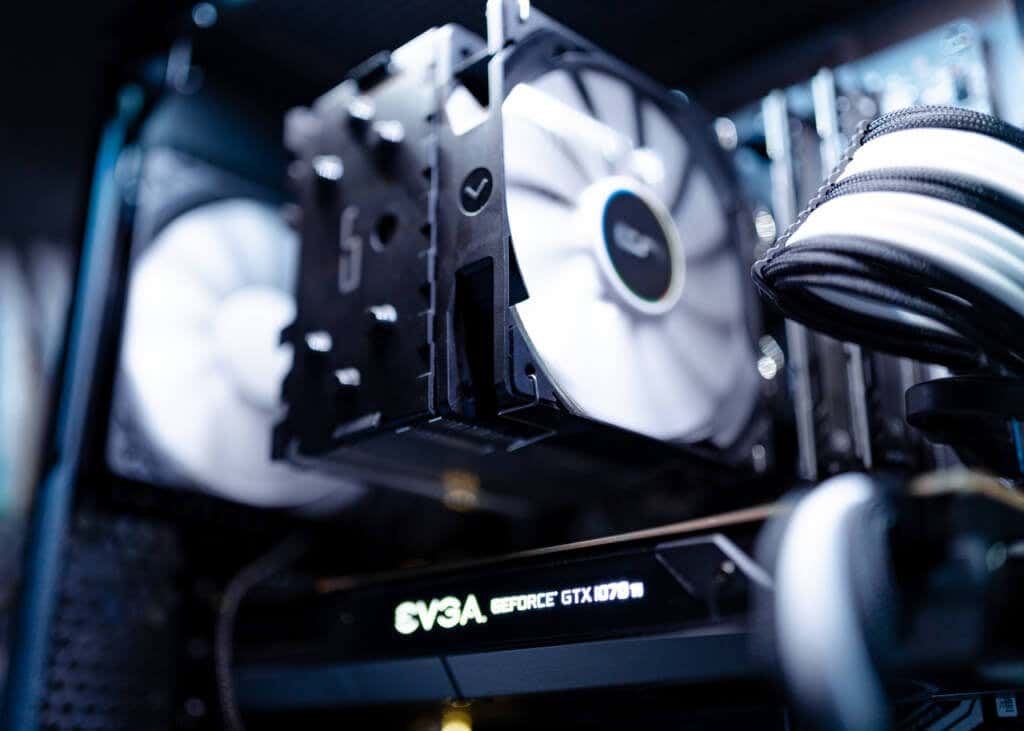
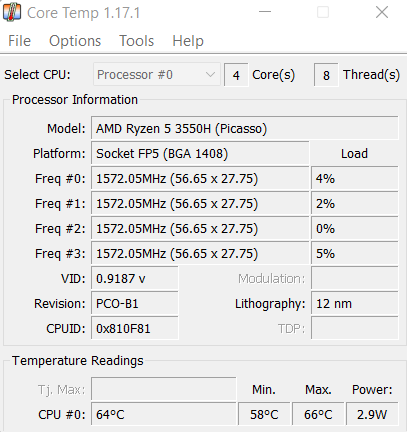
A melhor maneira de verificar se o seu PC está sofrendo de um problema de superaquecimento é usar uma ferramenta de terceiros como o Core Temp. Em seguida, monitore a temperatura da sua CPU durante jogos intensivos para ver se a temperatura ultrapassa a marca de 80 ℃, e o afogamento será ativado.
O que fazer se o superaquecimento for o problema? Isso depende do tipo de sistema que você está usando. Para computadores de mesa, aplicar uma nova pasta térmica e obter um ventilador melhor geralmente é a cura.
Por outro lado, os laptops geralmente começam a aquecer devido à poeira acumulada e fluxos de ar bloqueados. Colocar um laptop em uma superfície plana, por exemplo, impede que os ventiladores inferiores esfriem adequadamente, aumentando a temperatura. Considere usar uma almofada de resfriamento e limpar o interior de tempos em tempos para um melhor desempenho.
2. Diminua as configurações gráficas
A resposta mais simples geralmente é a correta – seu PC não é poderoso o suficiente para lidar com o jogo em suas configurações mais altas. Quase todos os computadores com uma placa gráfica moderna podem rodar tudo, é claro, mas seu nível de detalhe depende muito de suas especificações.
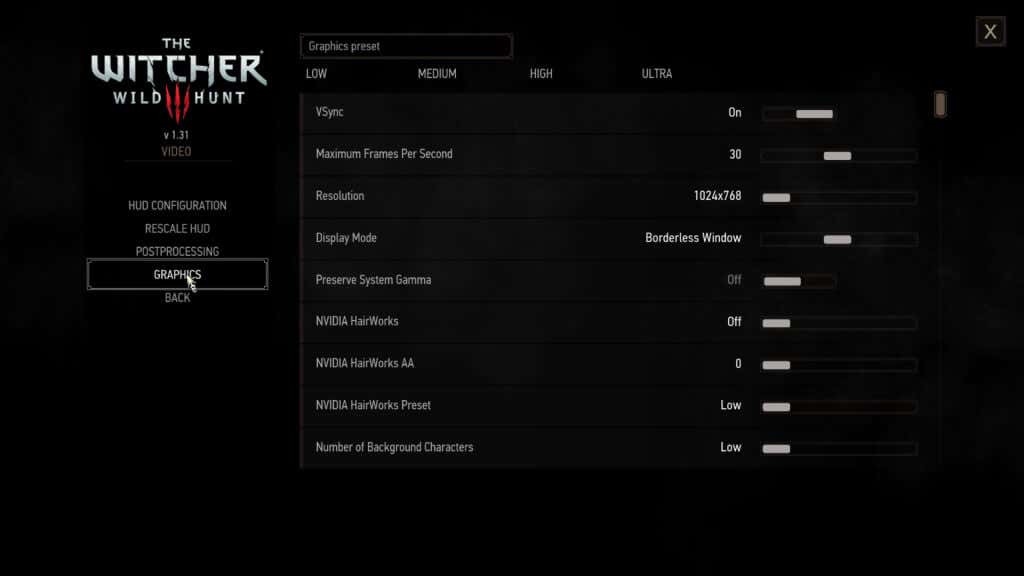
As configurações recomendadas escolhidas pelo próprio jogo raramente são otimizadas para desempenho. Por exemplo, se você enfrentar lag ao jogar um jogo graficamente exigente, pode ser bom diminuir um pouco as configurações do jogo para facilitar as coisas para o seu hardware.
Especificamente, você deve procurar configurações com uso intensivo de CPU, como física simulada e personagens de fundo. Reduzir isso raramente tem um impacto tão grande na qualidade visual, mas pode melhorar enormemente o desempenho.
3. Escolha o Plano de Energia Correto
Este é mais para laptops do que para computadores de mesa. Por padrão, o Windows 10 (e o Windows 11) usa o Equilibrado plano de energia em um laptop para reduzir o uso de energia e aumentar a vida útil da bateria. E embora isso seja ótimo ao usar seu PC para tarefas diárias, os jogos precisam de mais energia do que isso.
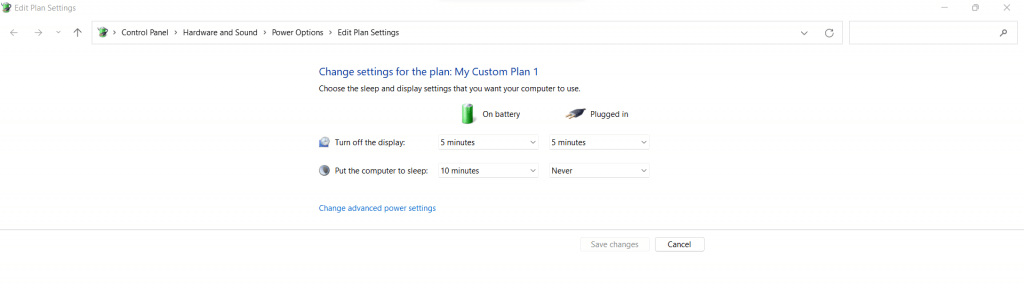
A melhor abordagem é usar configurações de energia focadas no desempenho durante os jogos, o que garante que seu hardware possa obter toda a energia necessária para funcionar ao máximo. Você pode alternar facilmente para um plano mais eficiente em termos de energia assim que retornar às tarefas de produtividade.
Você pode definir um modo de energia apropriado indo para Opções de energia no Painel de controle e definindo seu plano de energia para Melhor performance.
4. Feche aplicativos desnecessários em segundo plano
Na maioria das vezes, os processos em segundo plano não ocupam muito poder de processamento ou memória. Isso ocorre porque os serviços do Windows são otimizados para serem executados da maneira mais eficiente possível e permanecerem baixos até que sejam realmente necessários.
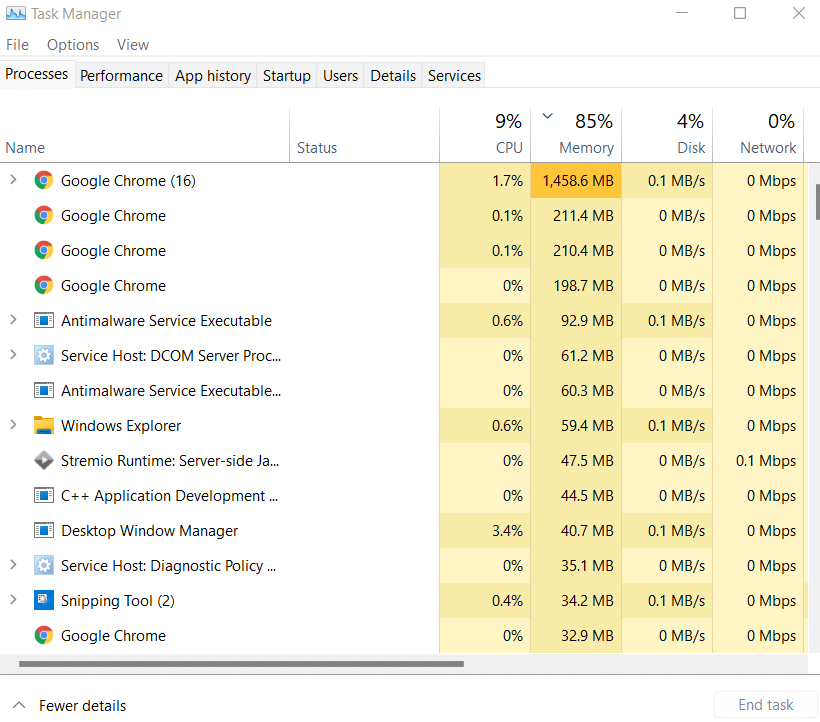
Mas o mesmo pode não ser verdade para aplicativos de terceiros. Por exemplo, muitas pessoas têm o hábito de manter o navegador da Web funcionando enquanto começam a jogar. Você sabe quanta memória um navegador moderno como o Google Chrome usa?
Grande quantidade. Você pode abrir o Gerenciador de Tarefas no seu PC para verificar quanta memória e CPU estão sendo ocupadas por todos os processos em execução no seu computador. Para garantir que seu videogame possa obter todos os recursos de que precisa, considere encerrar todos os aplicativos que consomem muita memória.
5. Mantenha seu sistema atualizado
É uma prática comum desativar as atualizações do Windows. Talvez você não goste das instalações constantes ou simplesmente não queira desperdiçar largura de banda ou dados. E geralmente isso não parece importar, pois o PC funciona bem.
Mas o jogo é uma das tarefas mais intensivas em recursos que seu computador precisa executar. E quando faltam atualizações cruciais, muitos de seus componentes acabam rodando muito abaixo de sua capacidade.
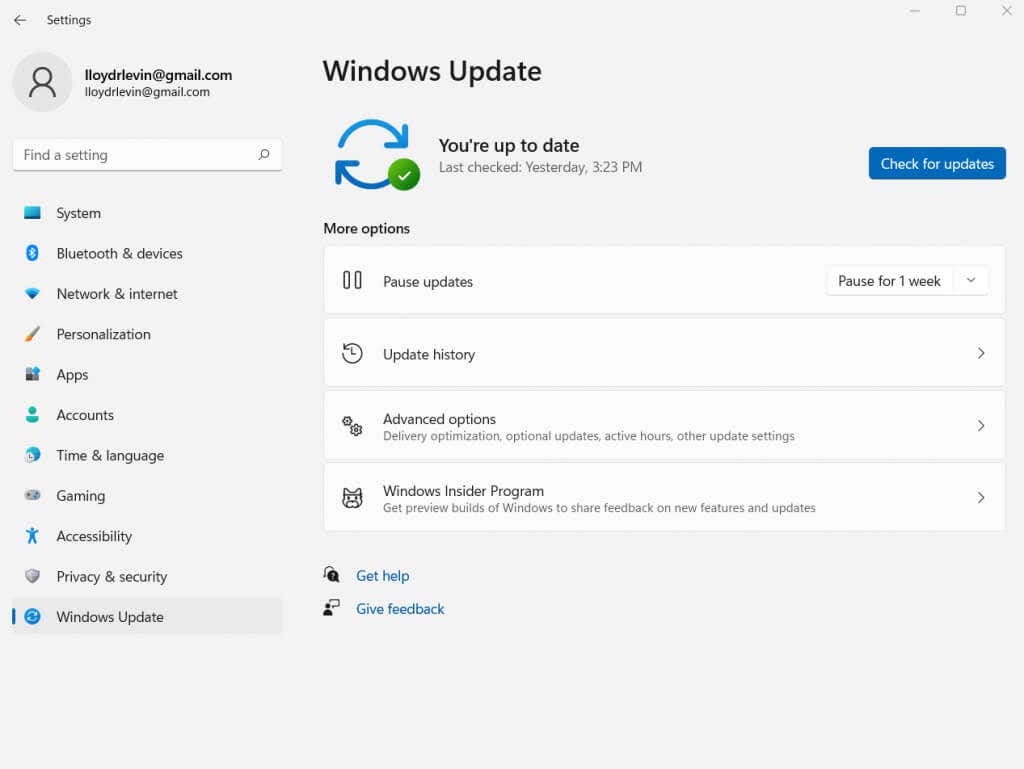
Sejam os drivers mais recentes ou correções de bugs, há muita otimização incluída em cada atualização. Portanto, a Microsoft recomenda que você fique por dentro das atualizações, especialmente se você gosta de jogar videogame no seu computador.
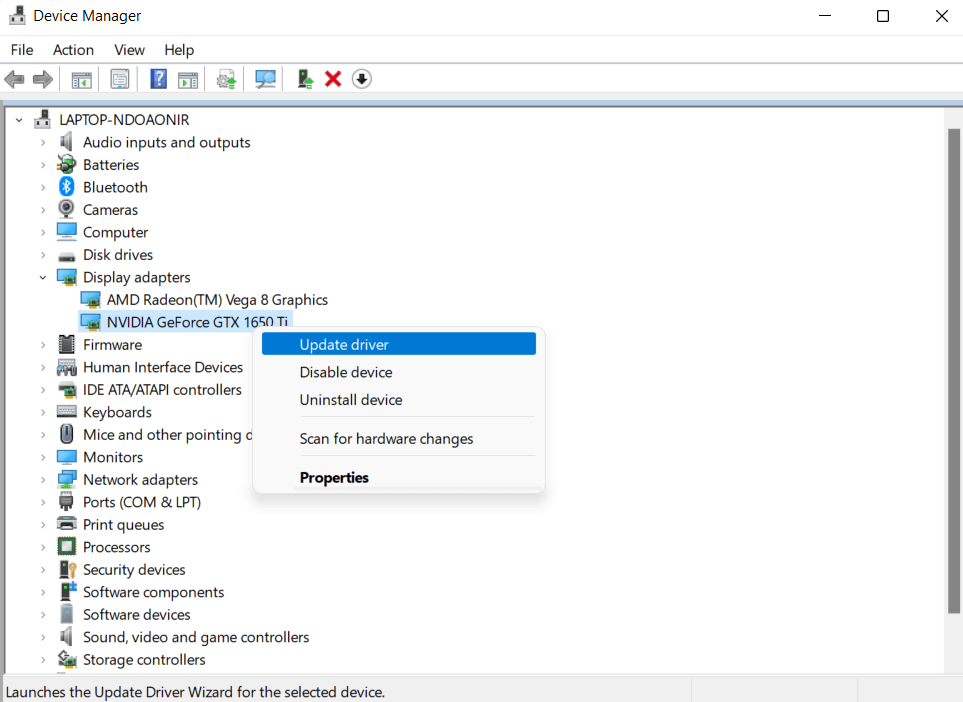
Além das atualizações gerais do sistema operacional, você deve atualizar o driver da placa gráfica. Para atualizar o driver da placa gráfica, vá para o Gerenciador de Dispositivos e selecione Adaptadores de vídeo.
Clique com o botão direito do mouse no nome da sua GPU e selecione Atualizar driver no menu que aparece. Se você tiver problemas para localizar o Gerenciador de Dispositivos, procure-o na janela do Menu Iniciar na Barra de Tarefas.
6. Verifique a conexão com a Internet
Os jogos online estão na moda nos dias de hoje. Afinal, é muito mais divertido competir contra pessoas reais e jogar com seus amigos do que apenas lutar com a IA. Mas o jogo multiplayer também requer uma boa conexão com a Internet para funcionar sem problemas.
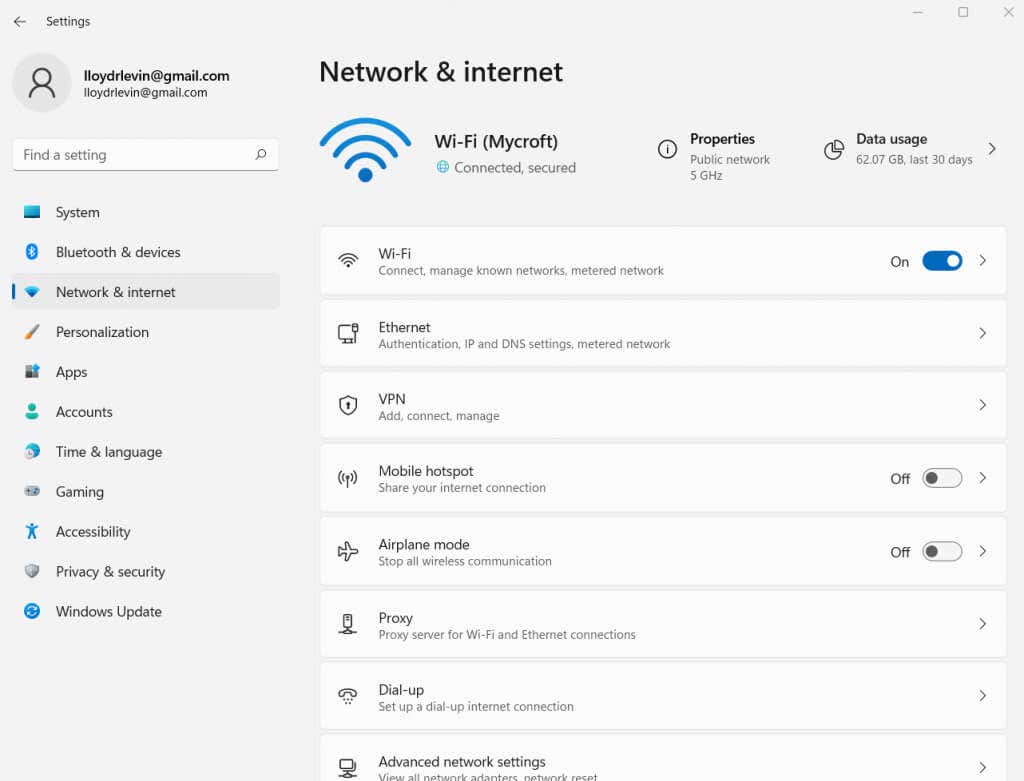
Os requisitos de latência diferem de jogo para jogo, sendo os atiradores os mais exigentes. E quaisquer flutuações na conectividade com a Internet se traduzirão em atrasos na jogabilidade ao jogar online.
Então, se você está enfrentando gagueira e atrasos ao jogar um jogo multiplayer online como Valorant ou Chamada à ação, dê uma olhada na sua conexão com a Internet primeiro. Seja um roteador com defeito ou configurações de Internet configuradas incorretamente, sua conectividade de rede pode afetar significativamente o desempenho dos jogos.
7. Analise o seu PC em busca de vírus
Falamos sobre processos em segundo plano e seu impacto no desempenho. Outra categoria de aplicativos em segundo plano que pode afetar negativamente a disponibilidade de recursos é o malware.
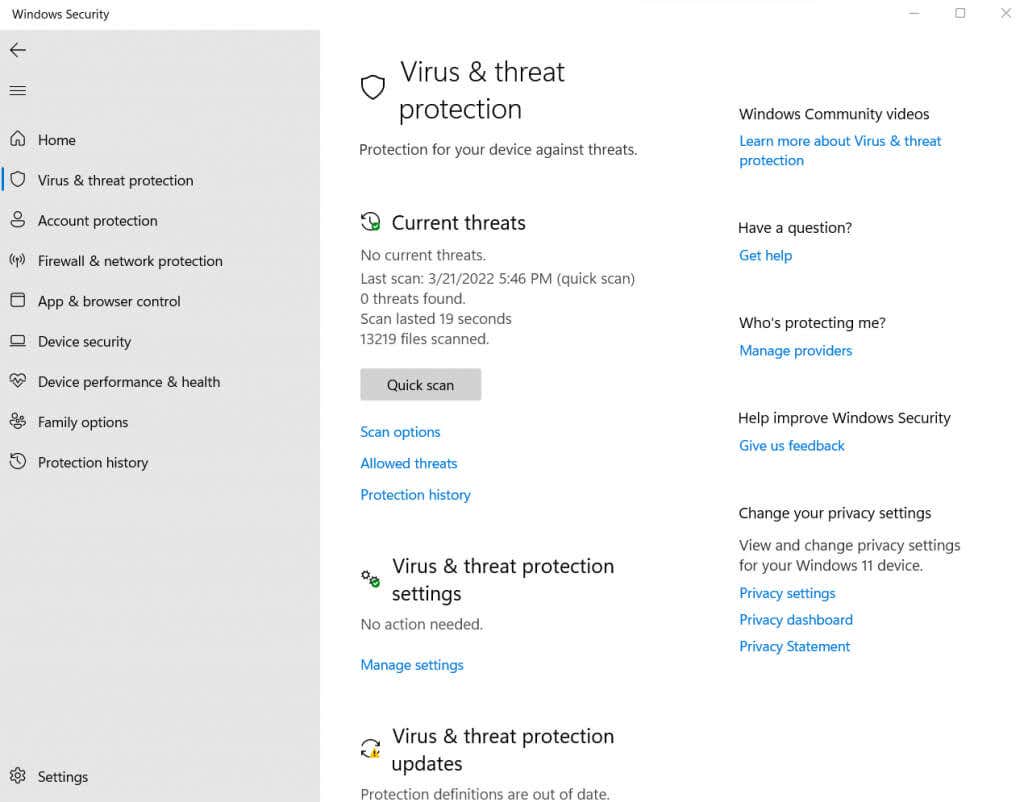
Os programas maliciosos geralmente são projetados para sobrecarregar o processamento e a memória, dificultando o funcionamento adequado de aplicativos legítimos. Esses processos geralmente resistem a serem encerrados pelo Gerenciador de Tarefas, impedindo que você simplesmente os desative manualmente.
Seu único recurso é escanear seu PC com uma boa ferramenta antivírus. Obviamente, seu computador não deve ser vulnerável em primeiro lugar, então você já deve ter um aplicativo antivírus em execução no computador. Até o Microsoft Defender é muito bom em proteger seu sistema contra ataques mal-intencionados.
8. Atualize para SSD
Com todas as correções de software resolvidas, agora é hora de discutir o hardware. A menor mudança que você pode fazer para reduzir instantaneamente o atraso no seu PC é mudar seu disco rígido para um SSD (Solid State Drive).
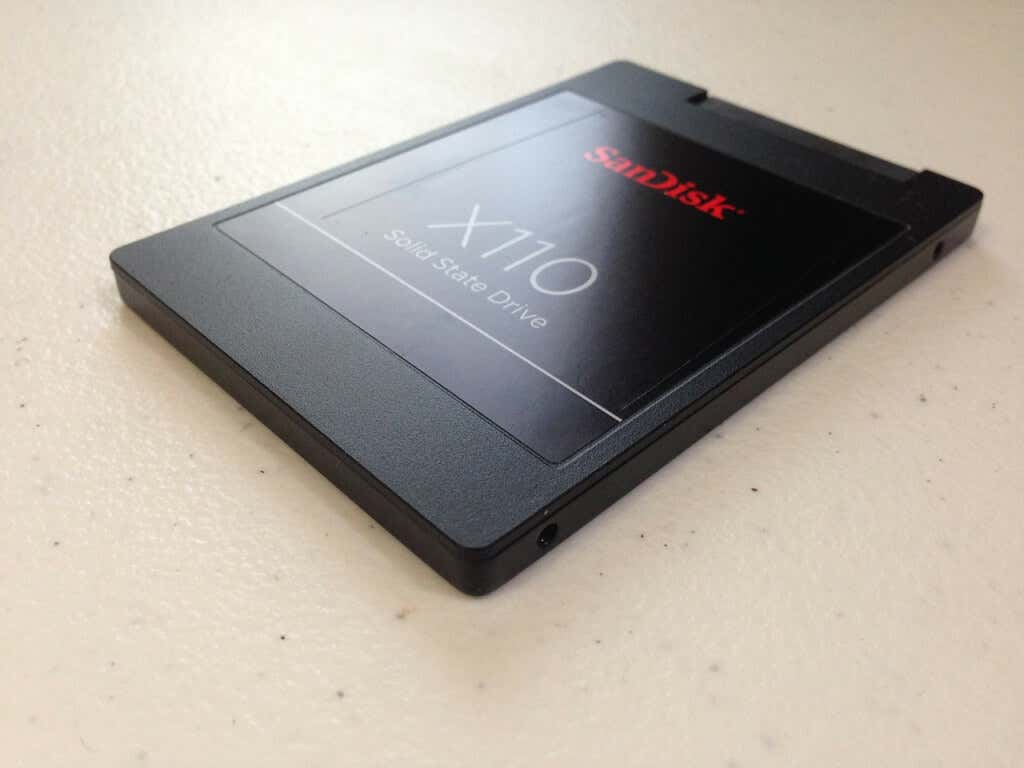
Os videogames têm grandes quantidades de dados que precisam carregar constantemente na memória, de texturas a modelos 3D. Usar um SSD para seus jogos garante que o disco rígido não se torne um gargalo segurando seus outros componentes e garante tempos de carregamento suaves.
Isso tem a vantagem adicional de aumentar o desempenho geral do seu PC, já que a baixa velocidade de leitura/gravação do HDD tradicional é uma das maiores causas de um computador lento.
9. Obtenha mais memória RAM
Após o disco rígido, é hora de considerar a RAM. Agora, mais capacidade de RAM nem sempre é melhor. Depois de um certo ponto, a memória extra não faz nada para o desempenho do sistema, a menos que você esteja em tarefas com uso intensivo de memória, como pintura digital ou algo assim.
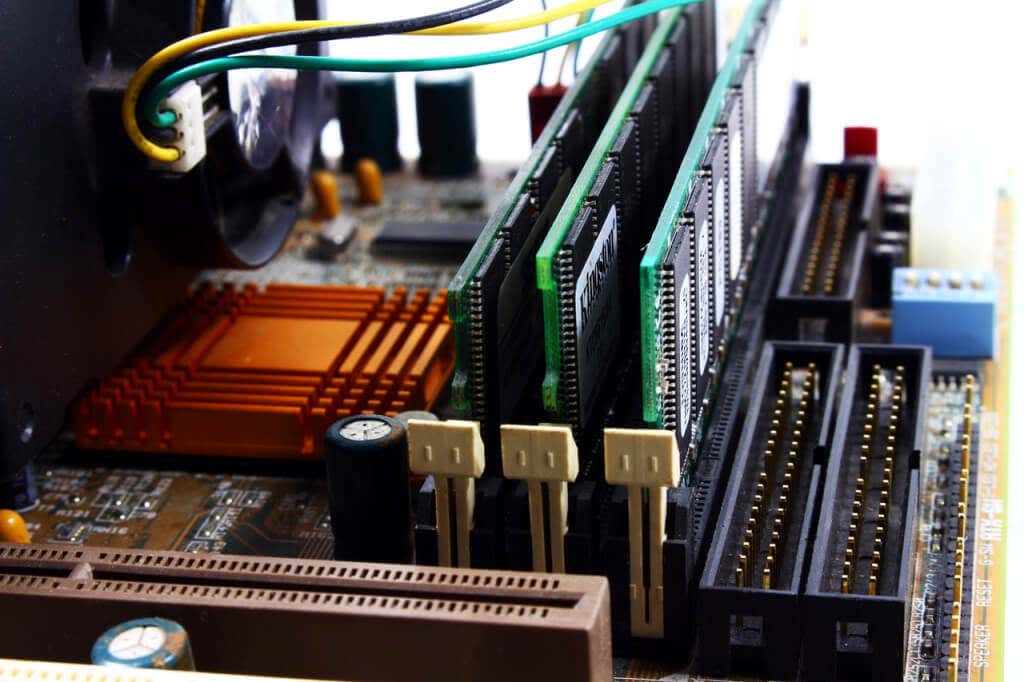
Os videogames têm requisitos precisos de memória e podem funcionar bem abaixo disso. Levando em consideração também as necessidades do sistema operacional, você não precisa de mais de 16 GB de RAM para um bom desempenho.
A velocidade da memória também é um fator essencial, com a RAM de geração mais recente superando os sticks mais antigos em suas velocidades de acesso. Da mesma forma, uma configuração de dois canais de dois pentes de 8 GB é muito melhor do que um único módulo de 16 GB.
10. Pegue uma nova placa gráfica
Placas gráficas são caras. Graças à demanda por GPUs por mineradores de criptografia, os jogadores acham mais caro do que nunca atualizar suas placas gráficas. É por isso que colocamos a atualização da GPU na parte inferior da nossa lista.
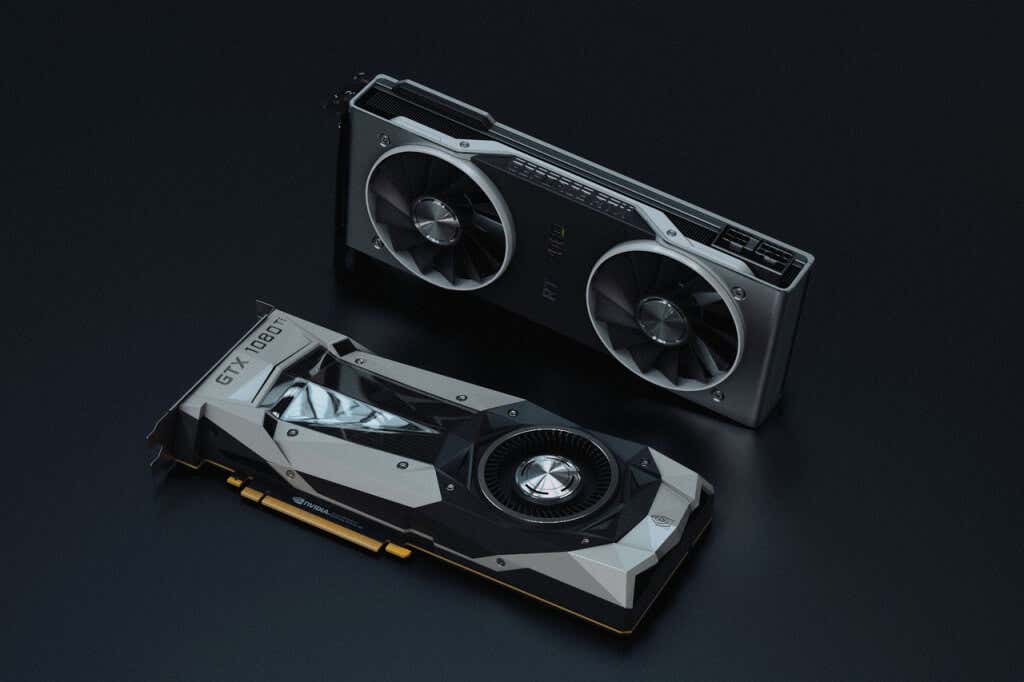
Na maioria das vezes, não é necessário ter a placa NVIDIA GeForce ou AMD Radeon mais recente. Você pode rodar a maioria dos jogos desde que tenha uma placa de vídeo com memória dedicada. Claro, você pode precisar reduzir algumas configurações para reproduzi-las sem problemas, mas isso não é uma troca tão grande a ser feita.
Atualizar sua placa gráfica só vale a pena se sua GPU estiver muito velha para rodar os jogos mais recentes em suas configurações médias ou se você quiser jogá-los com o maior detalhe visual possível.
Qual é a melhor maneira de corrigir o atraso durante os jogos no Windows 10/11?
As tarefas mais comuns não colocam muita pressão em um computador. Por exemplo, navegar na Internet, digitar um documento extenso e ouvir música provavelmente não consumirá mais do que uma fração dos recursos do seu PC.
O jogo, no entanto, é uma fera diferente. Muitos computadores ficam lentos ao jogar jogos altamente exigentes, principalmente contando apenas com gráficos integrados da Intel. E embora você possa corrigir muitos problemas menores se ativar o modo de jogo ou atualizar os drivers, alguns não são resolvidos tão facilmente.
Experimente os métodos descritos neste guia antes de se apressar para reinstalar o Steam ou comprar um novo computador. Cobrimos os motivos mais comuns de atraso de um jogo, ajudando você a obter um desempenho de jogo mais suave em seu PC.
Fonte Adicione ao Google Notícias
Neste artigo
- 1. Reduza a temperatura da CPU
- 2. Diminua as configurações gráficas
- 3. Escolha o Plano de Energia Correto
- 4. Feche aplicativos desnecessários em segundo plano
- 5. Mantenha seu sistema atualizado
- 6. Verifique a conexão com a Internet
- 7. Analise o seu PC em busca de vírus
- 8. Atualize para SSD
- 9. Obtenha mais memória RAM
- 10. Pegue uma nova placa gráfica
- Qual é a melhor maneira de corrigir o atraso durante os jogos no Windows 10/11?


