
A nova extensão Remote Repositories para Visual Studio Code criou uma nova experiência que permite trabalhar com repositórios de código-fonte diretamente no ambiente do VS Code.
No entanto, o que acontece se o repositório remoto que você está tentando alterar não for encontrado? Com a clonagem substituída pelo suporte a repositórios remotos, você pode ter problemas com erros fatais.
Neste artigo, veremos diferentes maneiras de corrigir esse problema.
Correção nº 1: definir URL de base remota
Se você for um programador mais novo, é provável que não tenha definido a URL do repositório em seu repositório local.
Para corrigir esse problema, você terá que usar o comando “git remote set”. Veja como deve ficar:
git remote set-url origin http://github.com/[Username]/[ProjectName].git git add *.java git commit -m "commit title" git push origin master O problema deve ser resolvido automaticamente.
Correção nº 2: use o URL correto
Se o caso anterior não for o problema, verifique se a URL que você está usando é a correta. Veja como você pode fazer isso:
- Use o comando:
git remote -v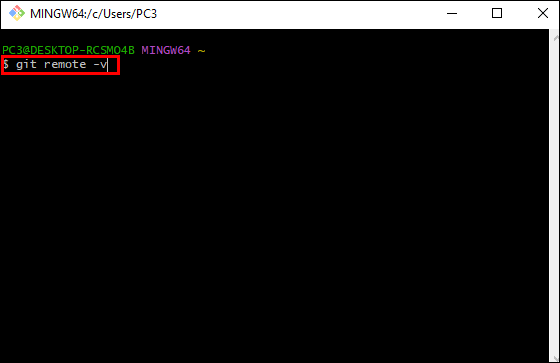
- O console deve exibir a qual repositório remoto está conectado, listando uma URL que ele usa para buscar e enviar alterações na forma de
origin http://github.com/[Username]/[ProjectName].git (fetch)
origin http://github.com/[Username]/[ProjectName].git (push)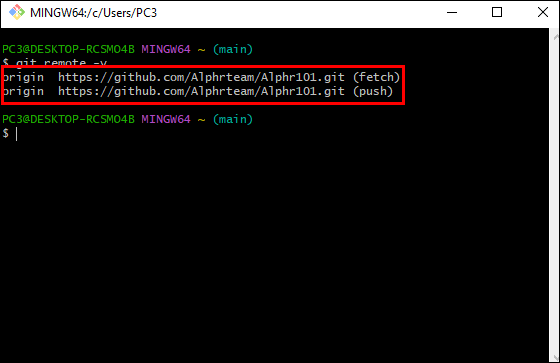
- Se a URL não corresponder ao que seu GitHub exibe, você precisará alterá-la. Você pode usar o comando de configuração remota para definir o caminho correto:
git remote set-url origin http://github.com/[Username]/[ProjectName].git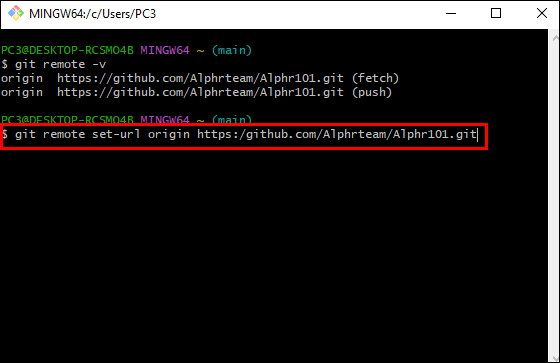
Se isso não resolver o problema, talvez seja necessário verificar outras causas.
Correção nº 3: verifique sua senha
Afinal, sua URL pode não ser o problema. Você deve verificar se sua senha foi alterada recentemente.
Se você alterou sua senha, verifique se ela foi obtida no gerenciador de credenciais no Mac ou Windows ou acesso às chaves.
Pode acontecer que a senha antiga ainda seja usada e a nova ainda não seja armazenada em cache. Se for esse o caso, todas as credenciais do github.com devem ser removidas imediatamente.
Veja como limpar informações relacionadas ao git do Mac e do Windows.
Mac:
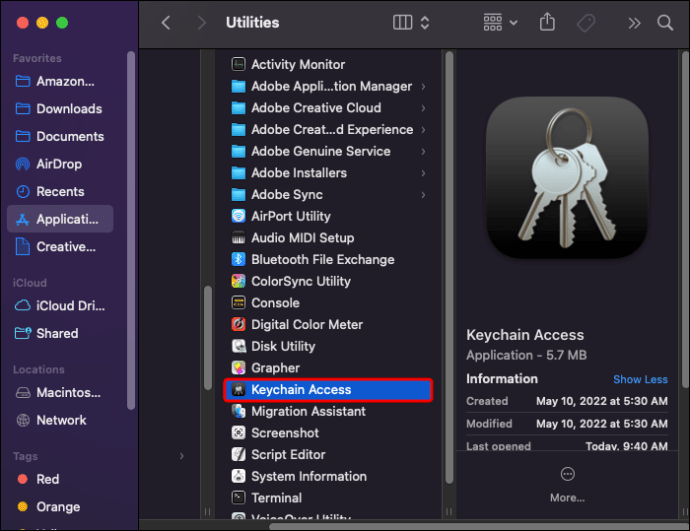
- Vá para Acesso às Chaves.
- Navegue pela sua senha.
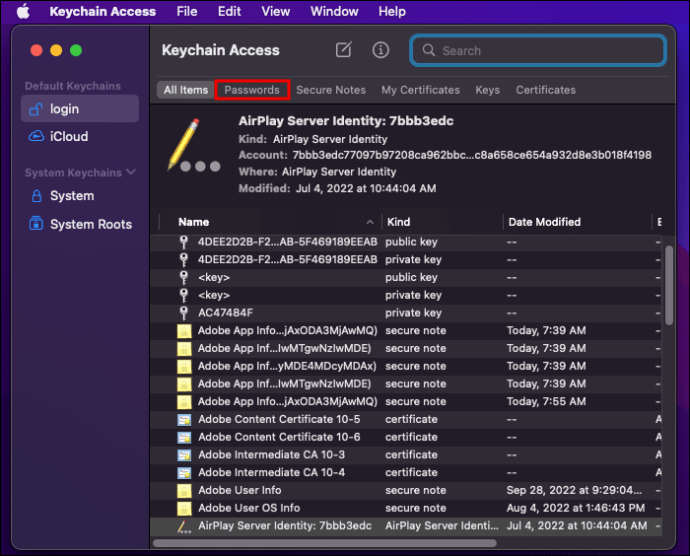
- Exclua todas as chaves conectadas ao controle de origem.
Janelas:
Siga os comandos:
$ git credential-manager uninstall $ git credential-manager install Correção nº 4: correção temporária (não recomendada a longo prazo)
Mac:
Se não houver entrada do GitHub presente no acesso às chaves, você poderá clonar o aplicativo com o seguinte:
git clone https://[email protected]/org/repo.git
Use esta informação:
- Nome de usuário com seu nome de usuário do GitHub
- Org com o nome da sua organização
- Repo com o nome do seu repositório
Janelas:
Atenha-se aos seguintes passos:
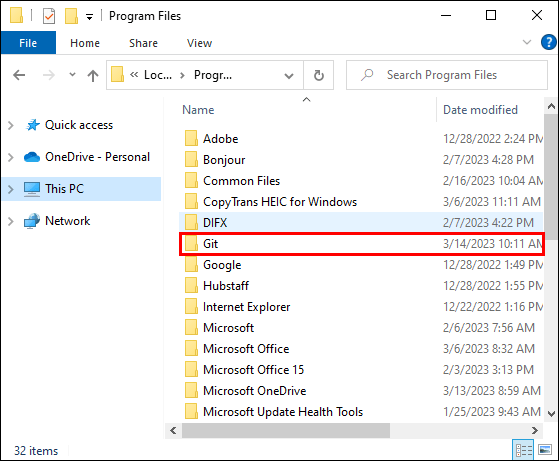
- Acesse a pasta git.
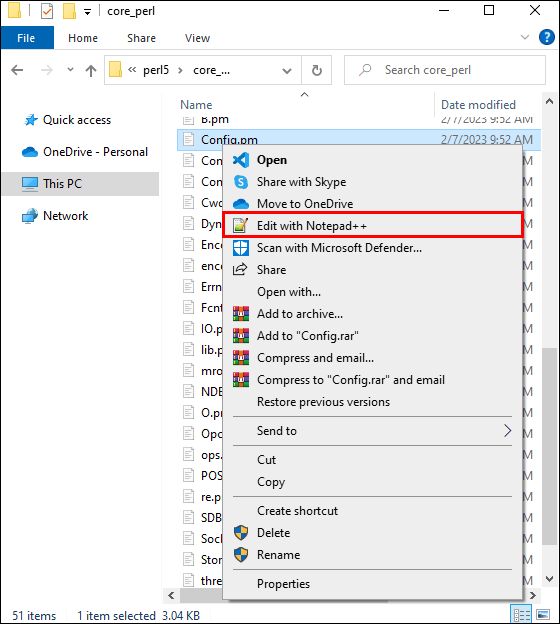
- Abra o arquivo “config” com o notepad (ou notepad++) ou outro editor.
- Altere sua URL para
https://username:[email protected]/username/repo_name.git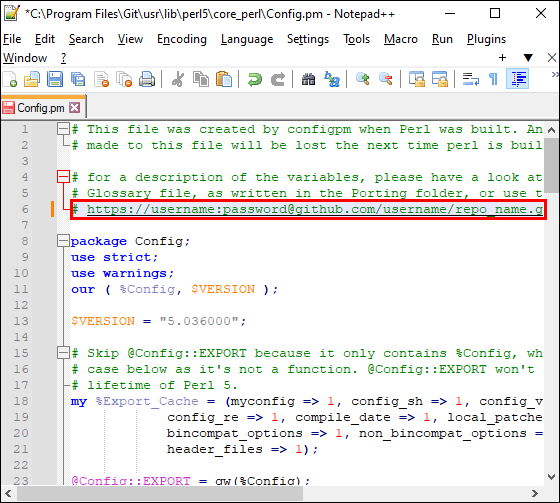
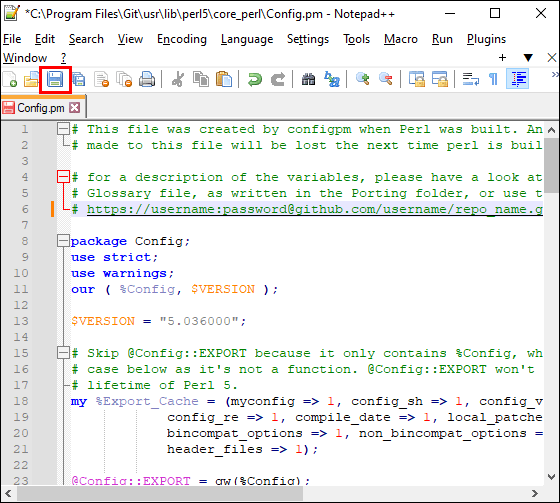
- Salve o código e empurre-o.
Outros problemas e correções comuns
Se você não for um colaborador, é possível que consiga autenticar seu acesso com sucesso no GitHub, mas ainda não consiga clonar ou enviar as alterações.
O outro problema é que pode haver alguns problemas de ortografia do seu lado. Isso pode parecer trivial, mas basta uma carta fora do lugar.
Outro problema pode estar relacionado a git remove -v. Ele pode ser configurado para usar HTTPS, mas seu repositório não aponta para SSH. Se for esse o caso, você precisa remover a parte “ssh” e substituí-la por “https://.”
O último problema seria que o repositório foi excluído. Nesse caso, não há muito o que fazer além de ir diretamente ao GitHub e verificar o status do projeto em busca de alterações.
perguntas frequentes
Quanta RAM é suficiente para um código VS?
O código VS é considerado leve e deve rodar no seu hardware sem problemas. O armazenamento recomendado é de 1 GB.
Você deve instalar o código VS no SSD ou HDD?
O SSD tem um IO de qualidade, então é recomendado que você instale seu código VS em seu disco SSD.
Você pode usar o código VS offline?
Sim. O código pode ser usado offline. Você só precisa instalar as extensões da Microsoft.
Coroar
O acesso remoto funcionou muito bem para a maioria dos usuários, mas ainda há uma chance de erro ao tentar enviar alterações diretamente para um repositório. Esperamos que você tenha conseguido corrigir o problema.
Você encontrou outra solução para o problema de repositórios ausentes no VS Code? Deixe-nos saber nos comentários.


