
Um dos recursos mais poderosos disponíveis na computação moderna é o uso de redes locais que permitem compartilhar filmes ou arquivos de música em todos os dispositivos de sua casa ou escritório. Você pode usar uma rede para configurar um servidor de mídia, para compartilhar impressoras e scanners ou apenas para compartilhar arquivos entre duas máquinas.
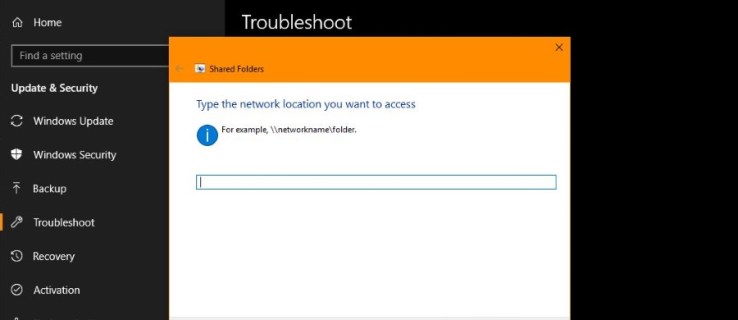
Embora, em princípio, colocar em rede seus computadores seja bastante simples, na prática, pode ser difícil fazê-lo funcionar corretamente. Um problema comum é a incapacidade de uma máquina de ver pastas compartilhadas em outra máquina. No Windows 10, esse problema foi corrigido em grande parte, mas ainda ocorre.
Acompanhe este artigo para saber como corrigir seus problemas de pasta compartilhada no Windows 10.
Pastas compartilhadas no Windows
Versões mais antigas do Windows suportavam redes locais, desde o Windows for Workgroups 3.11 em 1993. Até o Windows 8.1, na verdade, a rede no Windows podia ser descrita como um pesadelo, apresentando problema após problema. Se você tivesse uma rede funcionando naqueles sistemas operacionais anteriores, na verdade, você se tornaria realmente relutante em mudar qualquer coisa por medo de que sua rede de funcionamento precário desmoronasse novamente.
Felizmente, o Windows 10 melhorou muito esse processo. Ainda há problemas, mas a rede e o compartilhamento de recursos dentro de uma rede não são mais a experiência dolorosa de antes. O Windows 10 simplificou o processo de criação de uma rede, de modo que agora tudo o que você precisa fazer é configurar um compartilhamento de rede e, em teoria, funciona como um encanto.
Configurando uma pasta de rede compartilhada no Windows 10
Uma das causas mais comuns de falhas de rede no Windows 10 é a configuração incorreta. Apesar de ser a rede Windows mais simples possível, ainda é muito fácil errar.
Aqui está como uma rede Windows deve ser configurada.
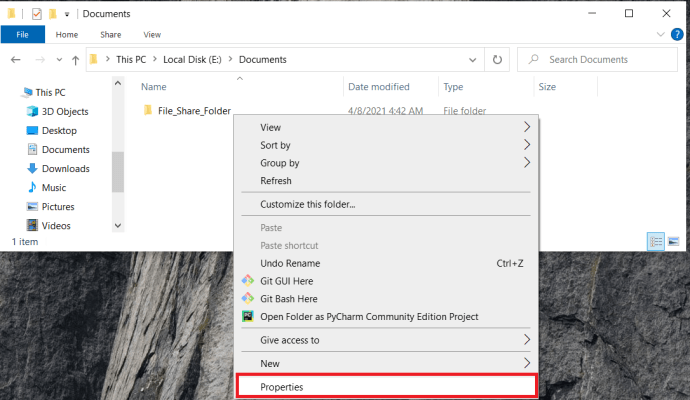
- Abrir explorador de janelas e clique com o botão direito do mouse em uma pasta que deseja compartilhar e selecione Propriedades.
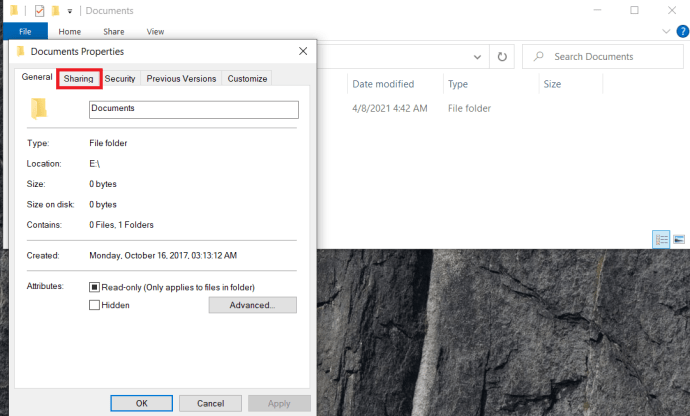
- Em seguida, selecione a guia Compartilhamento.
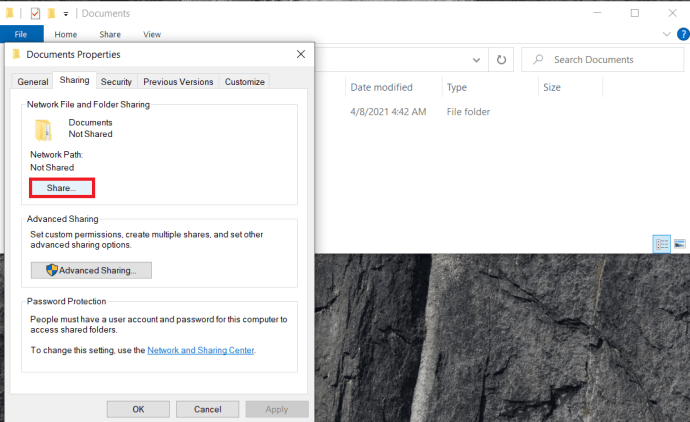
- Agora, clique no botão Compartilhar….
- Digite as pessoas que você deseja permitir o acesso aos seus arquivos na caixa pop-up que aparece, ou você pode selecionar Todos no menu suspenso se você não tiver usuários específicos em sua rede doméstica. Clique Adicionar quando feito.
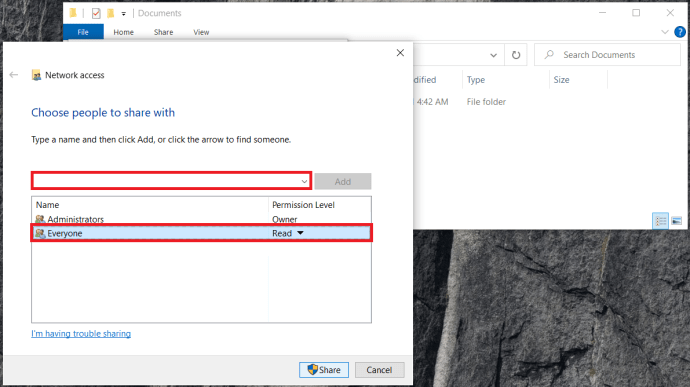
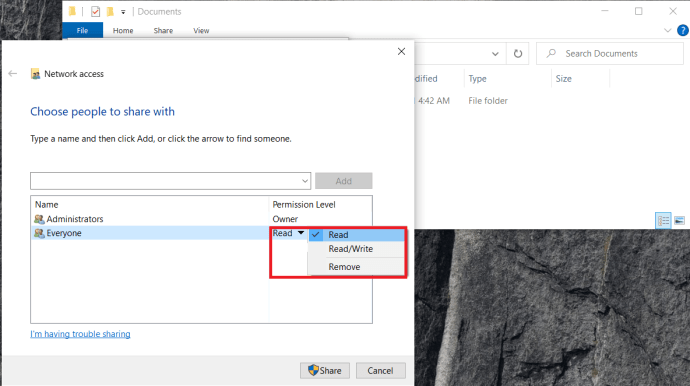
- Modifique o nível de permissões na janela, se necessário. Ler dará aos usuários a capacidade de ler arquivos; Ler escrever permitirá que eles modifiquem ou excluam arquivos.
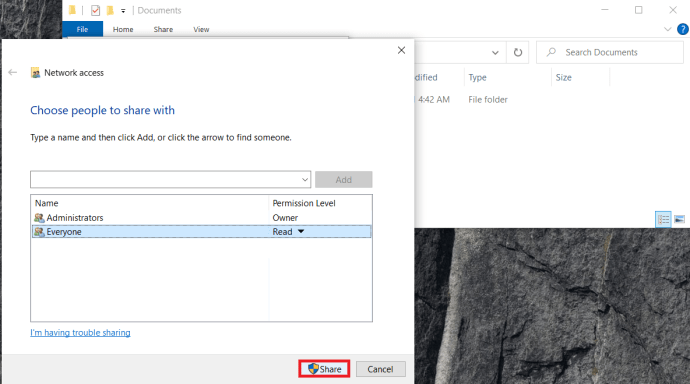
- Clique Compartilhar quando terminado.
- Anote os links fornecidos para os diretórios compartilhados; você precisará deles para acessar as pastas na rede. Clique Feito depois de concluir tudo e copiar o(s) link(s).
Depois que o compartilhamento for configurado, você poderá acessá-lo de outro computador. Abra o Windows Explorer, selecione Rede no painel esquerdo, selecione o arquivo e faça login usando suas credenciais. É isso!
PC não pode ver pastas compartilhadas no Windows 10
Se você configurar o compartilhamento corretamente, seu computador deverá ver as pastas compartilhadas no Windows 10. Se você não conseguir vê-las, faça essas verificações.
- Certifique-se de que seus computadores estejam usando a mesma rede e versão de IP, ou seja, IPv4 ou IPv6. A maioria das redes domésticas usa IPv4, então você provavelmente vai querer verificar isso.
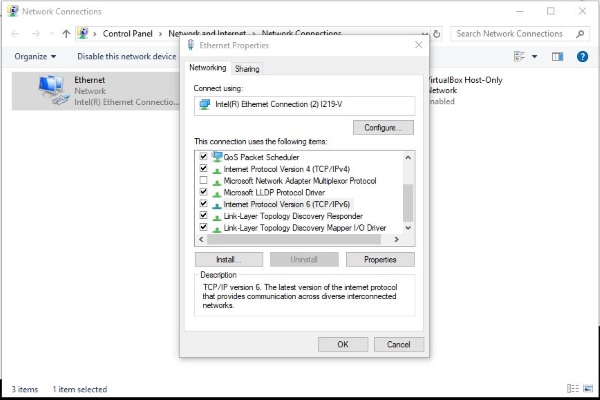
- Certificar-se de que Descoberta de rede está ativado em todos os computadores.
- Certificar-se de que Compartilhamento de arquivos e impressoras está ativado em todos os computadores.
- Alternar Ativar o compartilhamento protegido por senha para desligar e testar novamente.
- Certifique-se de fazer login usando a mesma conta que você inseriu quando adicionou usuários ao Compartilhar com.
- Se você usa o Firewall do Windows Defender, abra o aplicativo Firewall, selecione Aplicativos permitidos e garantir Compartilhamento de arquivos e impressoras é permitido passar.
Se nenhum deles funcionar, verifique se todos os serviços de rede estão em execução. Os serviços a seguir devem estar todos definidos como Automáticos e estar em execução no momento:
- Cliente DNS
- Host do provedor de descoberta de funções
- Publicação de recursos de descoberta de funções
- Provedor de Grupo Doméstico
- Ouvinte do grupo inicial
- Agrupamento de rede de pares
- Descoberta SSDP
- Host de dispositivo UPnP
Embora o Homegroup tenha sido removido do Windows 10, ele ainda é mencionado em todo o sistema operacional.
Se o seu computador ainda não conseguir ver as pastas compartilhadas no Windows 10, verifique as credenciais no computador do qual você está tentando acessar os arquivos.
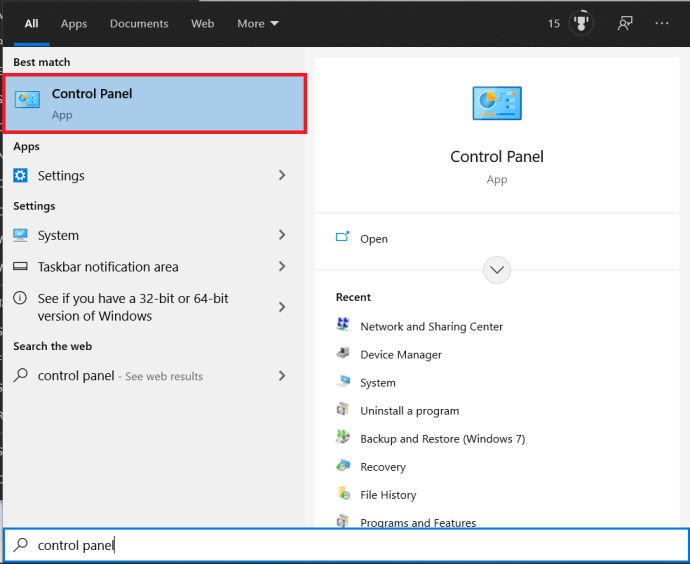
- Abrir Painel de controle.
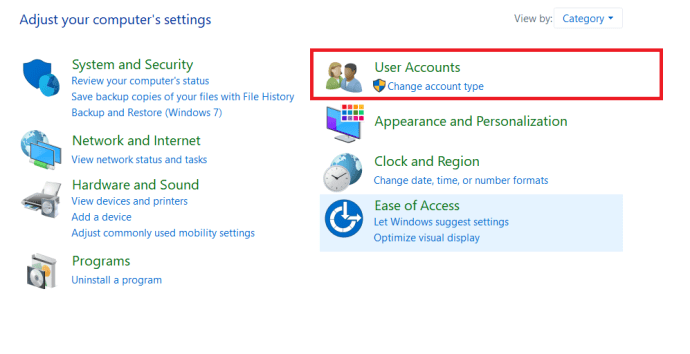
- Agora, selecione Conta de usuários do menu.
- A seguir, clique em Gerenciador de Credenciais.
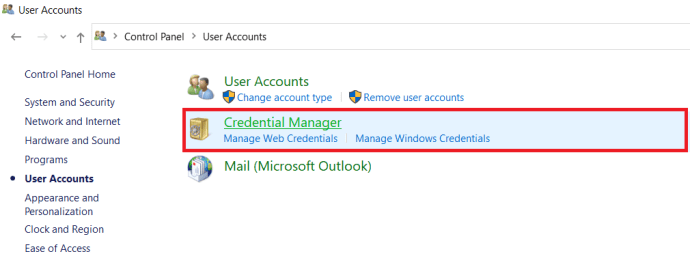
- Em seguida, selecione Credenciais do Windows > Adicionar uma credencial do Windows.
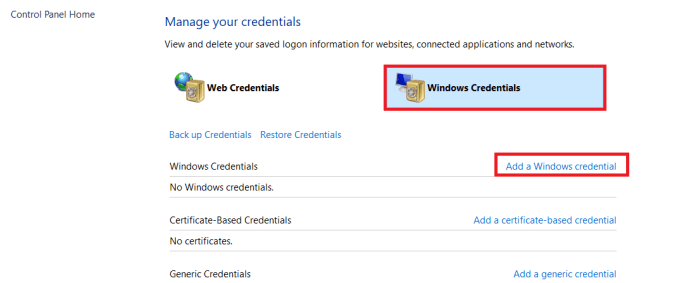
- Adicione o endereço IP do PC que hospeda o arquivo e o nome de usuário e senha do administrador desse PC e selecione OK salvar.
Certifique-se de adicionar o endereço IP e o nome de usuário e senha do administrador do computador que hospeda os arquivos. Você pode então, teoricamente, acessar o compartilhamento digitando o endereço de rede no Explorer em outros computadores, por exemplo, \192.168.0.52AdminAdminpassword.
Na falta de tudo isso, há sempre o solucionador de problemas de pastas compartilhadas. Selecione Configurações, Atualização e segurança, Solução de problemas e Pastas compartilhadas. Execute o solucionador de problemas a partir daí.
Acessando uma pasta compartilhada que não é protegida por senha
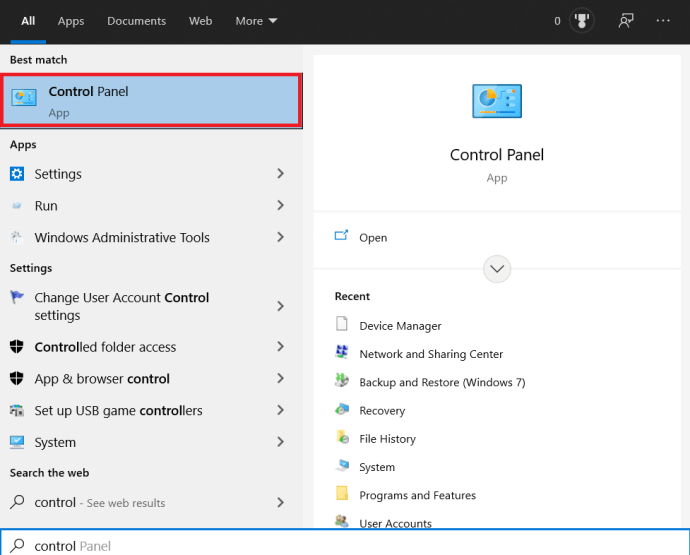
- Modelo ao controle no Barra de pesquisa do Windows e selecione Painel de controleou você pode ir para o Definições página.
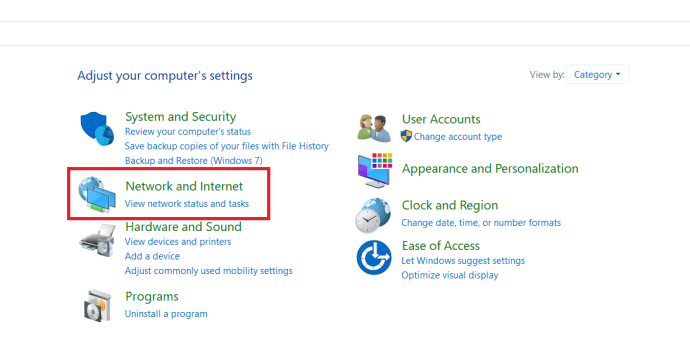
- A seguir, selecione Rede e Internet.
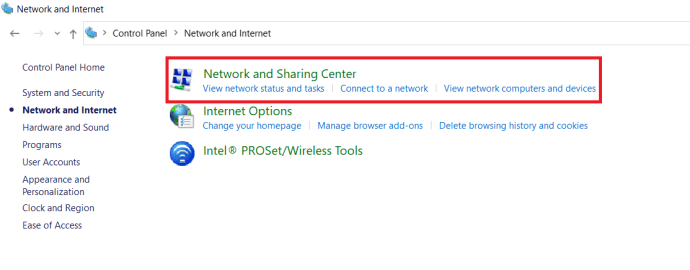
- Agora, selecione Central de Rede e Compartilhamento.
- A partir de Central de Rede e Compartilhamentoselecione Alterar configurações avançadas de compartilhamento.
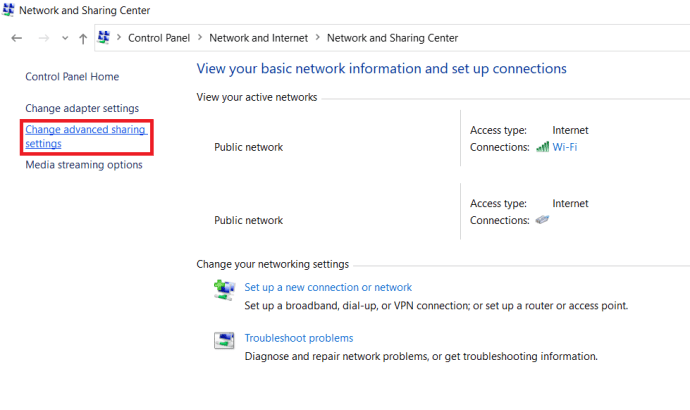
- Garantir Descoberta de rede e Compartilhamento de arquivos e impressoras estão habilitados para Privado, Convidado ou Público e Todas as Redes.
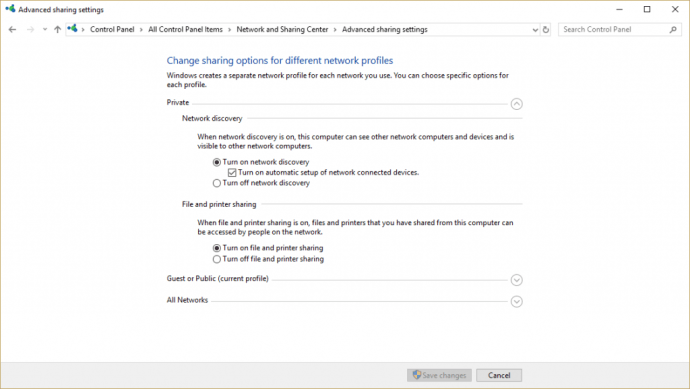
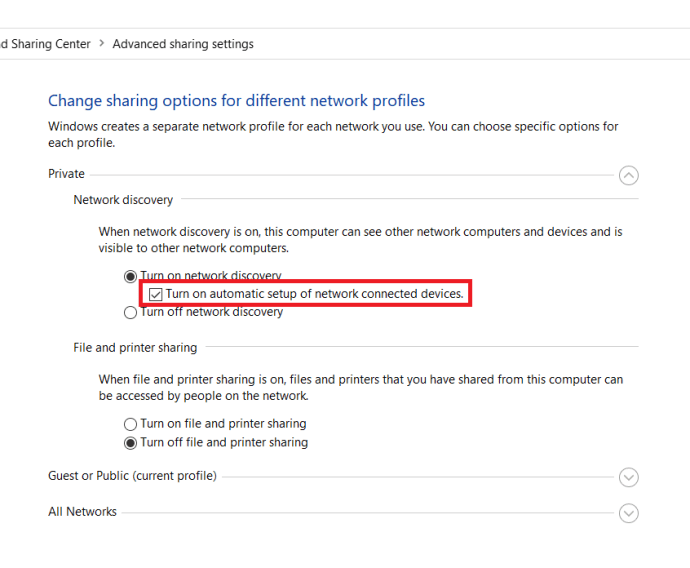
- Marque a caixa ao lado Ativar a configuração automática de dispositivos conectados à rede onde aplicável.
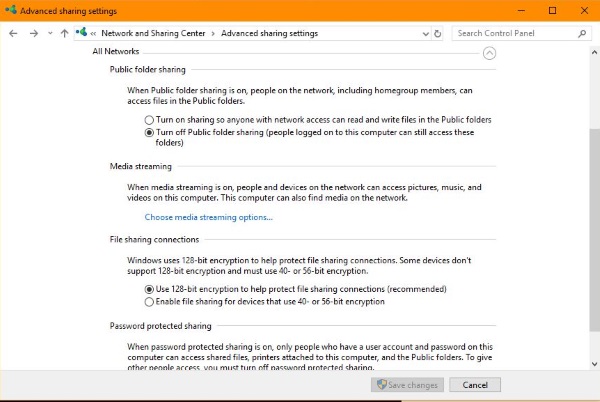
- Agora, sob Todas as redesalternar Desative o compartilhamento protegido por senha.
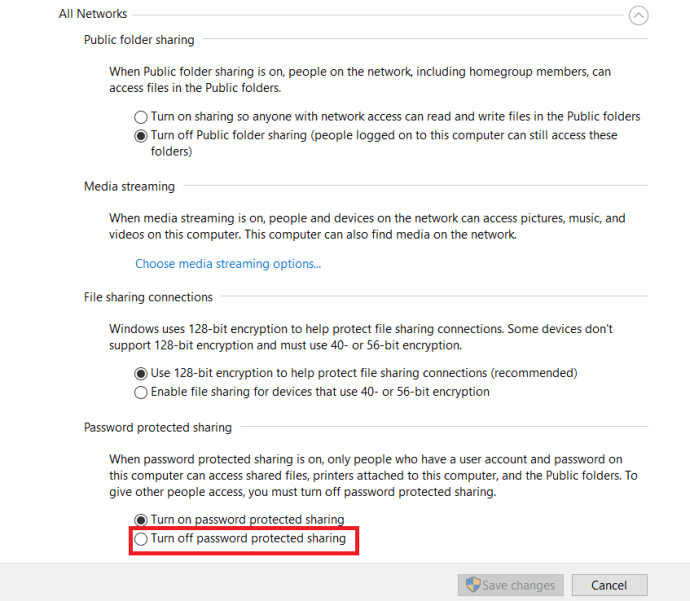
- Debaixo Todas as redescertifique-se de ativar Compartilhamento de pasta pública.
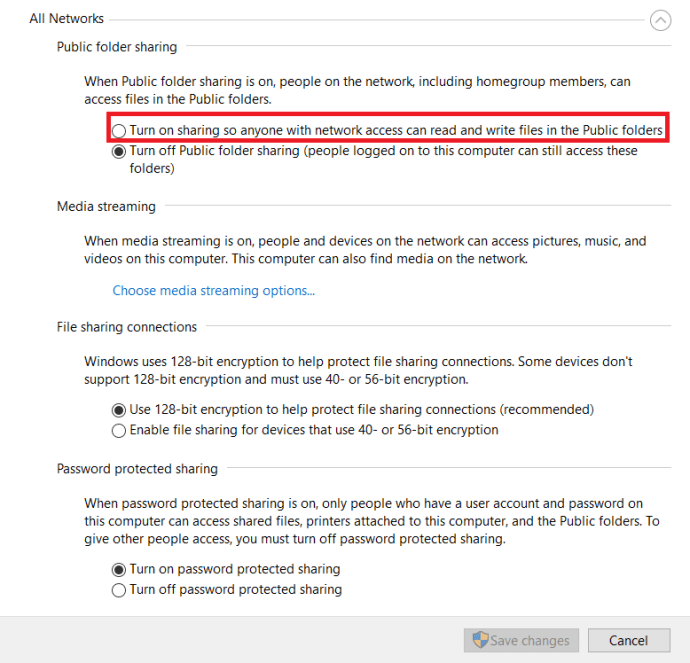
- Clique no Salvar alterações botão para aplicar as novas configurações.
Pastas compartilhadas no Windows 10
A rede no Windows 10 é muito mais difícil do que deveria ser. Se o seu PC não conseguir ver as pastas compartilhadas no Windows 10, uma dessas correções deve deixá-lo em funcionamento. Todos eles trabalharam para mim.
Temos mais recursos de rede disponíveis para você!
Quer saber que tipo de roteador você deve obter? Confira nosso guia de roteador sem fio certo para suas necessidades.
Está tendo problemas com sua rede Wi-Fi? Aqui está o nosso guia de solução de problemas para redes sem fio.
Dúvidas sobre segurança de rede? Aqui está um guia para o que significa WPS na sua rede.
Quer uma rede mais segura? Veja como configurar Segurança WPA2 Enterprise em sua rede.
Também temos uma explicação sobre firmware personalizado.
As sugestões ajudaram a resolver seu dilema? Tem outras sugestões ou dicas para ajudar na rede do Windows 10? Sinta-se à vontade para compartilhá-los com a comunidade nos comentários abaixo!
ViaAdicione ao Google Notícias


