
Seu PC exibirá a mensagem “Não foi possível redefinir seu PC. Uma partição de unidade necessária está ausente.” erro se os arquivos cruciais do sistema estiverem corrompidos ou ausentes. A configuração incorreta da partição ou a perda de partições no disco rígido do seu PC também podem acionar essa mensagem de erro.
Esse problema tem soluções simples e complexas, dependendo dos fatores que causam o erro. Mostraremos diferentes maneiras de corrigir esse erro em computadores com Windows 10 e 11.

Experimente outros métodos de redefinição de fábrica
Você pode iniciar uma reinicialização do sistema por meio do menu Configurações do Windows, tela de login ou Segurança do Windows. Nosso tutorial sobre a redefinição de fábrica do Windows descreve outras maneiras de redefinir o Windows para as configurações de fábrica.
Tente as correções de solução de problemas abaixo se a mensagem “Não é possível redefinir seu PC. Uma partição de unidade necessária está ausente.” o erro persiste.
Reinicializar o Windows
Uma reinicialização atualizará o sistema operacional do seu PC e provavelmente resolverá falhas temporárias do sistema que causam o erro. Certifique-se de fechar todos os aplicativos ativos antes de reiniciar o computador para evitar a perda de dados.
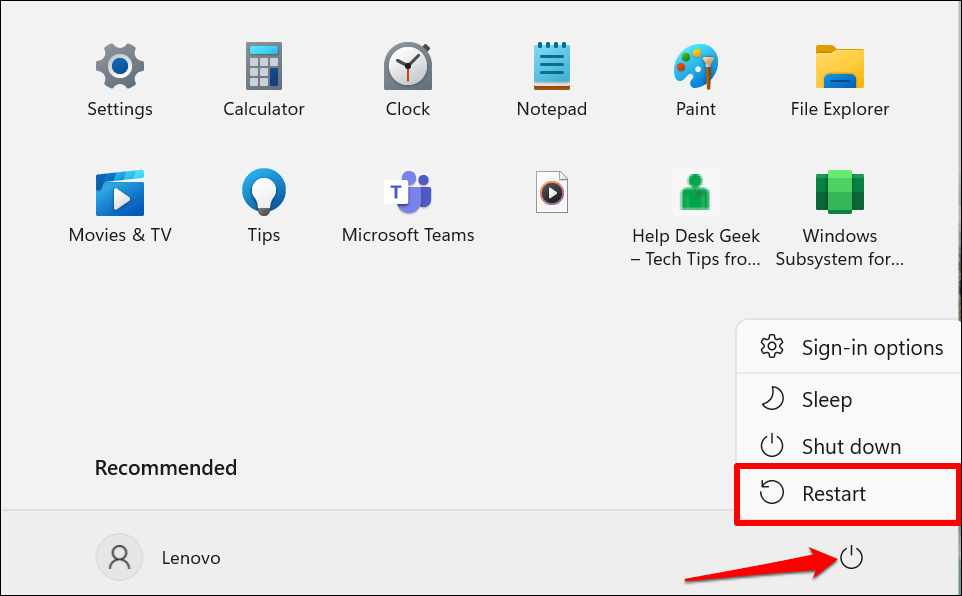
aperte o Tecla do Windows ou selecione o Menu Iniciar ícone na barra de tarefas. Selecione os ícone de energia e selecione Reiniciar.
Analise a partição do sistema do seu PC
“Partição do sistema” descreve a seção do disco rígido do seu PC que armazena os arquivos necessários para inicializar o Windows. Seu PC pode falhar ao redefinir o Windows se os arquivos na partição do sistema estiverem corrompidos ou ausentes.
O Windows tem um utilitário de verificação de disco que pode diagnosticar (e corrigir) erros no disco rígido do seu PC e suas partições. Execute o ChkDsk e tente redefinir seu computador novamente.
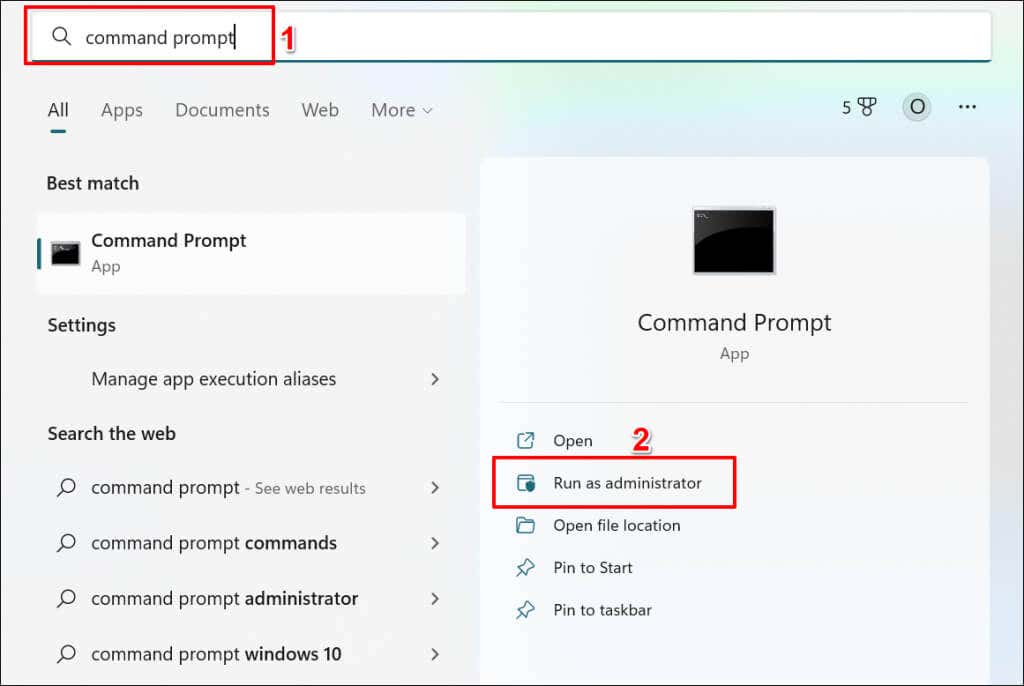
- aperte o Tecla do Windowsdigite ou cole prompt de comando na barra de pesquisa e selecione Executar como administrador.
- Digite ou cole chkdsk c: /f /r no terminal e pressione Digitar.
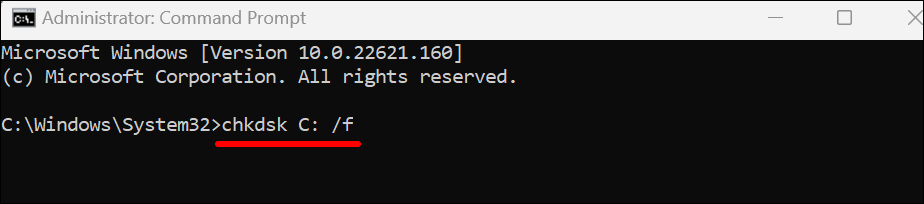
O comando instrui o ChkDsk a localizar setores defeituosos no disco e corrigir erros de unidade.
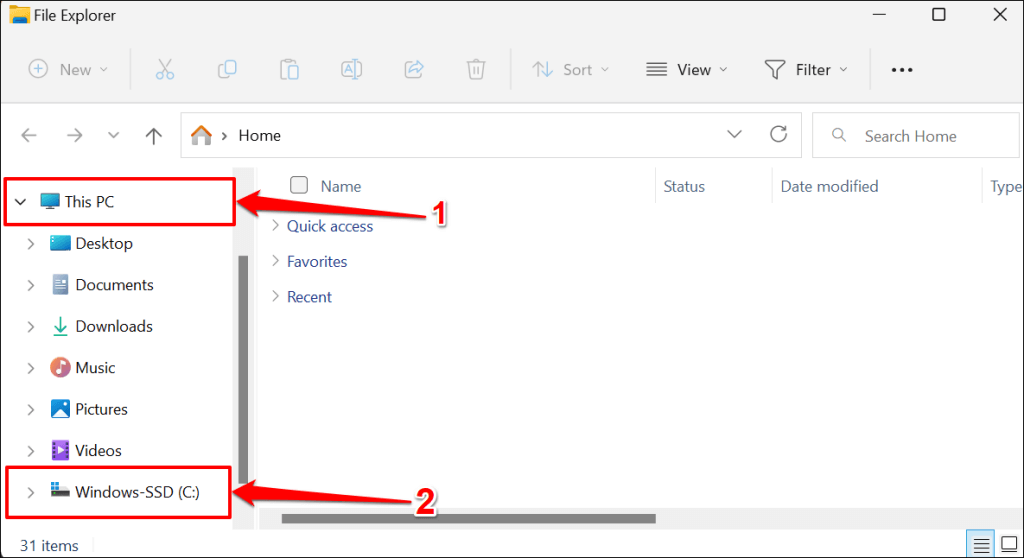
Substitua “C” pela letra da unidade do disco rígido do seu PC. Abra o Explorador de Arquivos, expanda a categoria Este PC e verifique a letra atribuída ao seu Disco Local.
O Utilitário de verificação de disco diagnosticará seu disco rígido e corrigirá quaisquer erros que encontrar. Dependendo dos arquivos no disco, o processo pode levar alguns minutos para ser concluído. Tente redefinir seu PC quando o prompt de comando executar completamente o comando e exibir uma mensagem de sucesso.
Se o prompt de comando disser: "O Chkdsk não pode ser executado porque o volume está em uso por outro processo". modelo S e pressione Digitar.
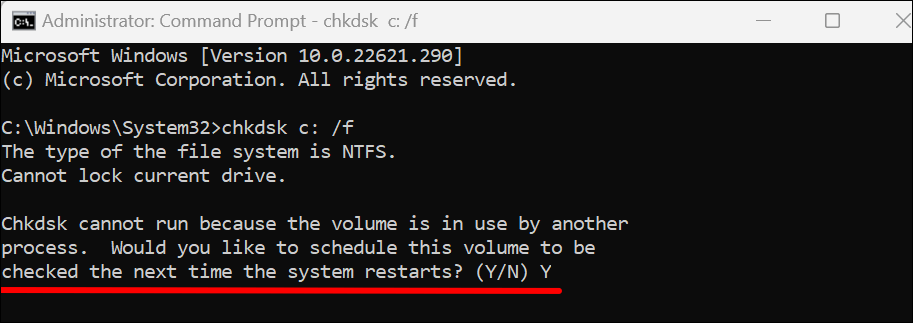
Isso fará com que o Windows execute o Utilitário de verificação de disco na próxima vez que você reiniciar o computador. Reinicie seu PC e permita que o utilitário verifique seu disco rígido.
Execute o verificador de arquivos do sistema
O System File Checker (SFC) é uma ferramenta de reparo de arquivos incorporada ao sistema operacional Windows. O SFC verifica arquivos do sistema em busca de corrupção e repara arquivos quebrados. Ele também substitui os arquivos de sistema ausentes por novas cópias.
Assim como o Check Disk Utility, o System File Checker também é uma ferramenta de linha de comando acessível via Prompt de Comando. Siga as etapas abaixo para executar a Verificação de arquivos do sistema em um computador Windows 10 ou 11.
- Abra o menu Iniciar do Windows, digite cmd na barra de pesquisa e selecione Executar como administrador abaixo do Prompt de Comando.
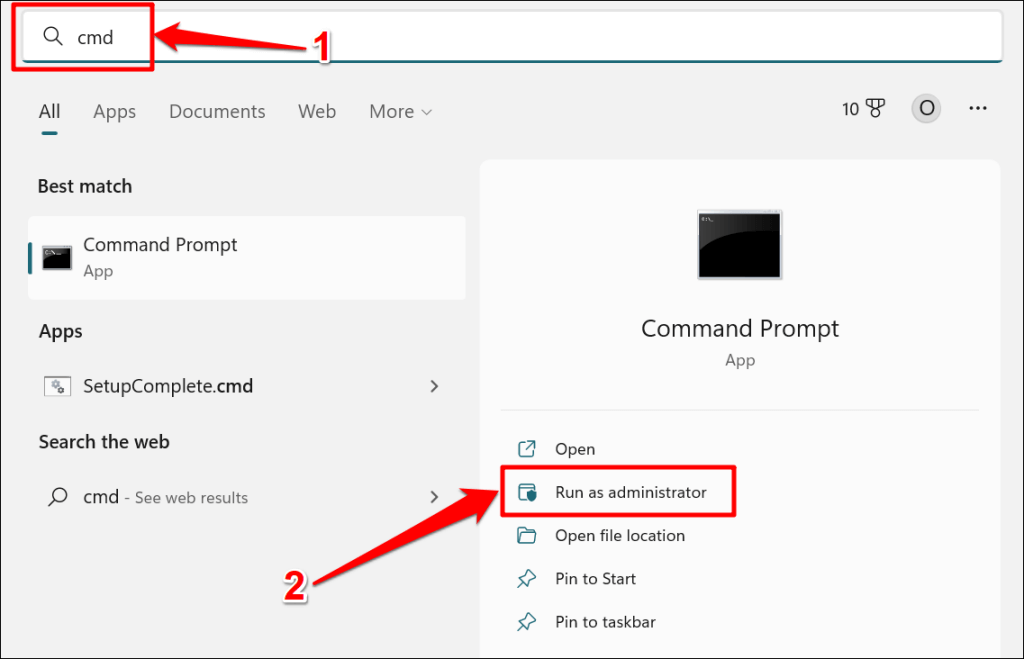
No Windows 8, 8.1 ou Windows 10, você deve executar a ferramenta Gerenciamento e Manutenção de Imagens de Implantação (DISM) antes do Verificador de Arquivos do Sistema. As ferramentas DISM usam o Windows Update para reparar ou substituir arquivos corrompidos. Pule para a etapa 3 se o seu PC executa o Windows 11.
- Digite ou cole DISM.exe /Online /Cleanup-image /Restorehealth no terminal do prompt de comando e pressione Digitar.
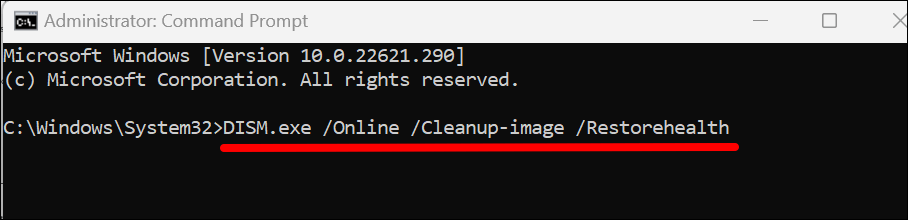
A ferramenta DISM leva de 15 a 20 minutos para fornecer os arquivos necessários para corrigir a corrupção do arquivo do sistema. Prossiga para a próxima etapa quando o medidor de progresso atingir 100% ou quando o prompt de comando exibir uma mensagem de sucesso.
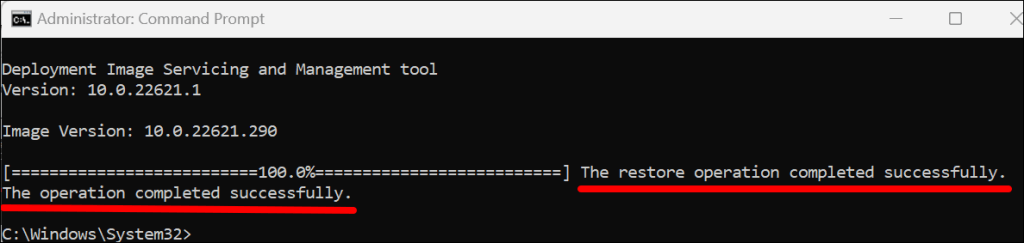
- Para executar o Verificador de arquivos do sistema, digite ou cole sfc / scannow no terminal e pressione Digitar.
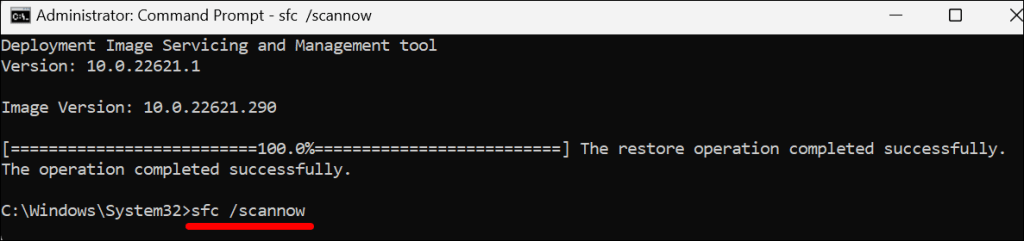
O SFC verificará os arquivos do sistema do seu PC e substituirá qualquer arquivo corrompido que encontrar por uma nova cópia. O Verificador de arquivos do sistema pode levar de 15 a 20 minutos para concluir a verificação e o reparo do arquivo.
A “Proteção de recursos do Windows encontrou arquivos corrompidos e os reparou com sucesso.” mensagem significa que o SFC encontrou e substituiu arquivos corrompidos. Reinicie o computador e tente novamente a reinicialização do sistema.
Prossiga para a próxima solução de solução de problemas se o Prompt de Comando disser "A Proteção de Recursos do Windows não encontrou nenhuma violação de integridade".
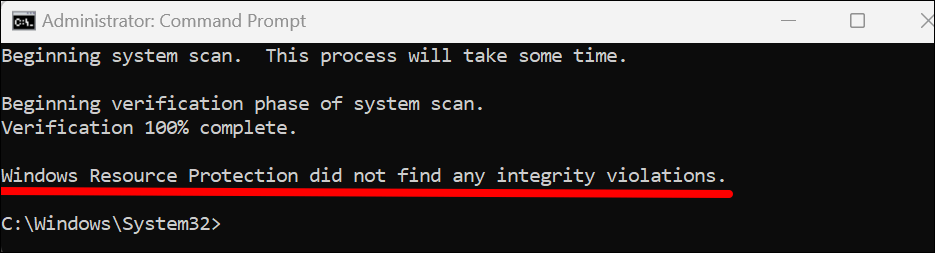
Execute o SFC no modo de segurança se o prompt de comando exibir "A proteção de recursos do Windows não pôde executar a operação solicitada". erro.
Execute o reparo de inicialização do Windows
O Windows possui uma ferramenta de “Reparo de Inicialização” que diagnostica e corrige automaticamente problemas complexos de inicialização, impedindo o processo de reinicialização do Windows. Você precisa inicializar seu PC no ambiente de recuperação avançada para acessar a ferramenta de reparo de inicialização.
- Vamos para Definições > Sistema > Recuperação e selecione Reinicie agora na linha "Inicialização avançada".
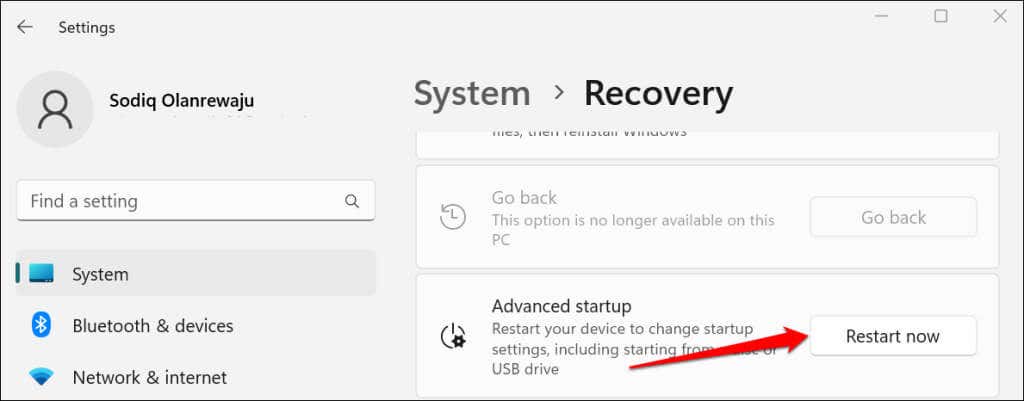
No Windows 10, vá para Definições > Atualização e segurança > Recuperação e selecione Reinicie agora.
- Selecionar Solucionar problemas.
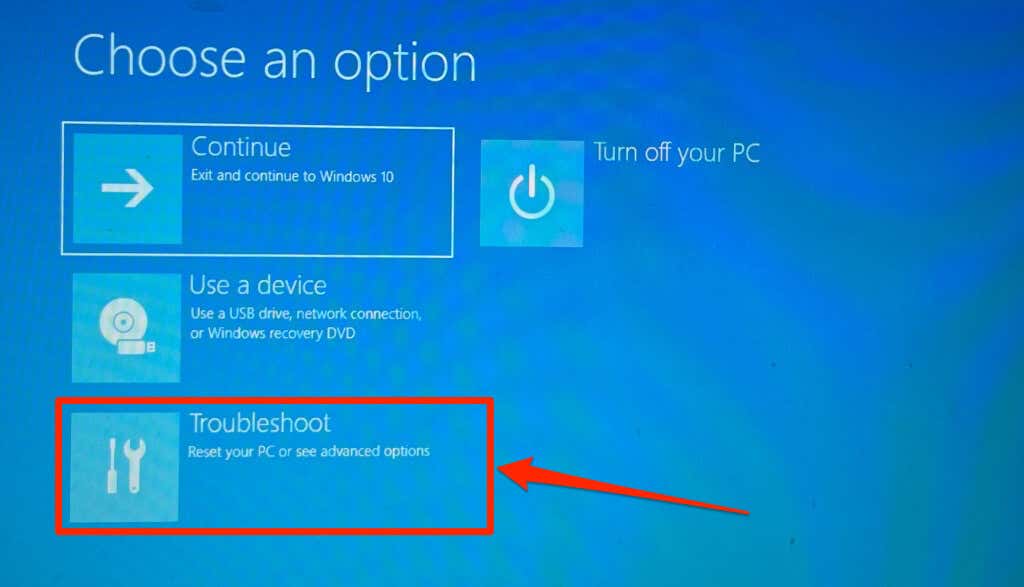
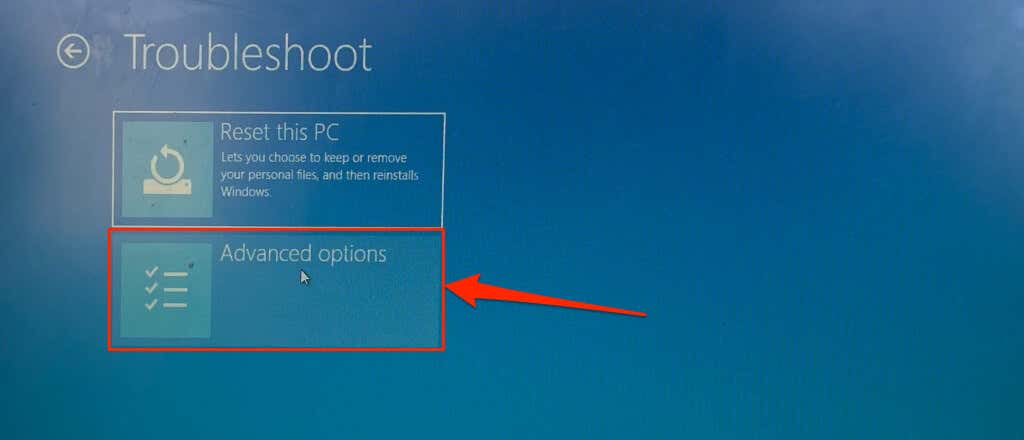
- Selecionar Opções avançadas.
- Selecionar Reparo de inicialização.
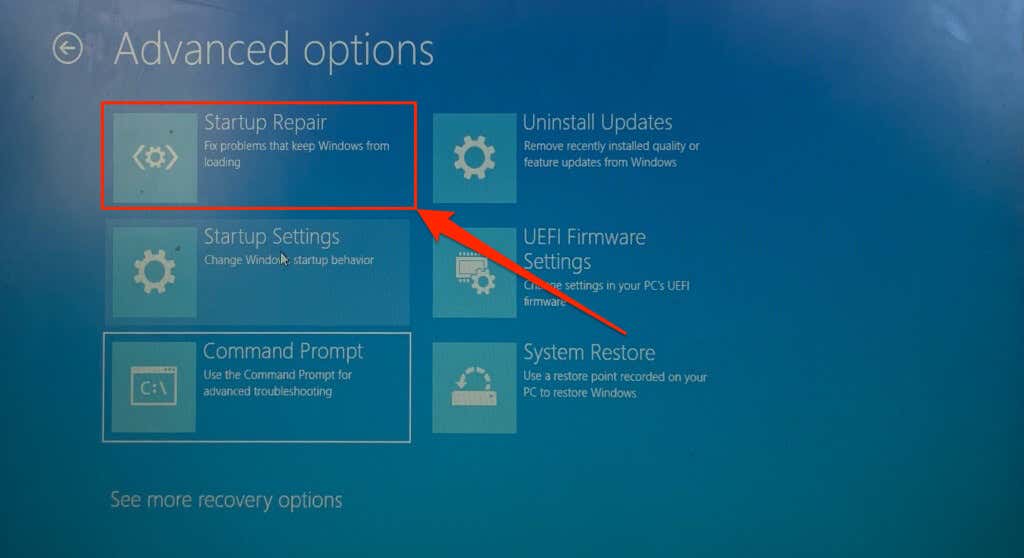
A ferramenta de reparo de inicialização diagnosticará seu computador e reinicializará no Windows. Tente redefinir seu PC novamente quando o Windows for reiniciado.
Reconstruir o registro mestre de inicialização e os dados de configuração de inicialização
O Master Boot Record (MBR) e o Boot Configuration Data (BCD) são seções do disco rígido do seu PC que armazenam as informações necessárias para inicializar o Windows. Seu computador pode falhar ao inicializar ou redefinir o Windows se essas seções estiverem corrompidas.
Repare o MBR do seu PC se ele exibir o erro “Não é possível reiniciar o PC” toda vez que você iniciar uma reinicialização. Siga as etapas abaixo para corrigir ou reconstruir o Master Boot Record do seu PC usando o prompt de comando.
- Primeiro, você precisa inicializar seu PC no modo de recuperação. No Windows 11, vá para Definições > Sistema > Recuperação e selecione Reinicie agora na linha "Inicialização avançada".
Se o seu PC estiver executando o Windows 10, vá para Definições > Atualização e segurança > Recuperação e selecione Reinicie agora.
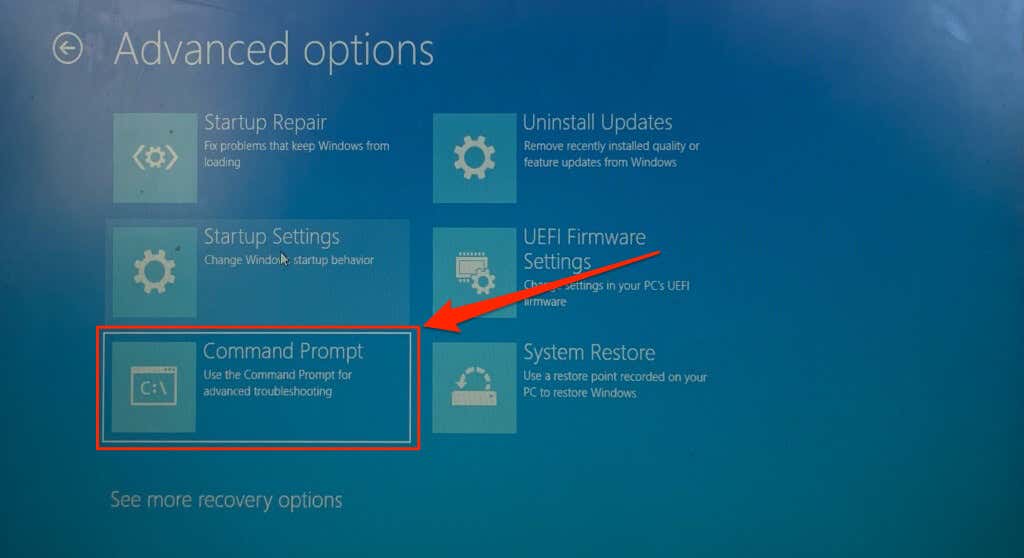
- Selecionar Solucionar problemas > Opções avançadas > Prompt de comando. Talvez seja necessário fazer login na sua conta de administrador para iniciar o prompt de comando.
- Digite ou cole bootrec /scanos e pressione Digitar.
- Digite ou cole bootrec /fixmbr no terminal e pressione Digitar.
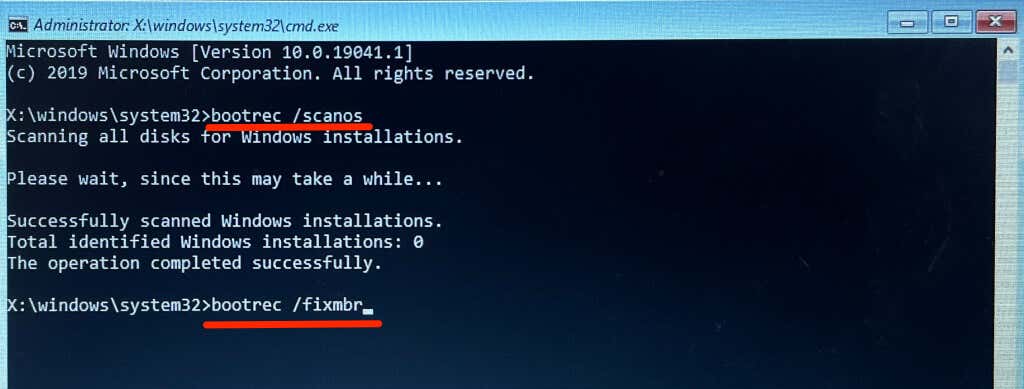
- Colar bootrec /fixboot no terminal e pressione Digitar.
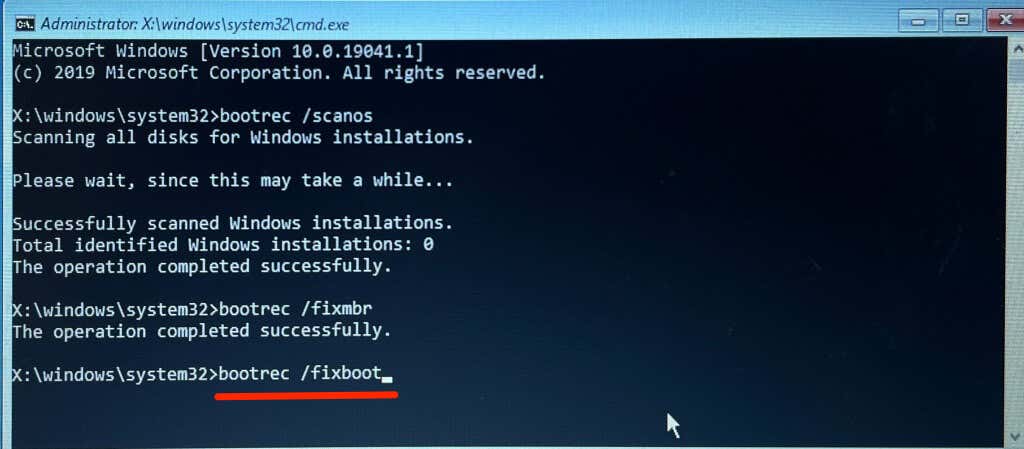
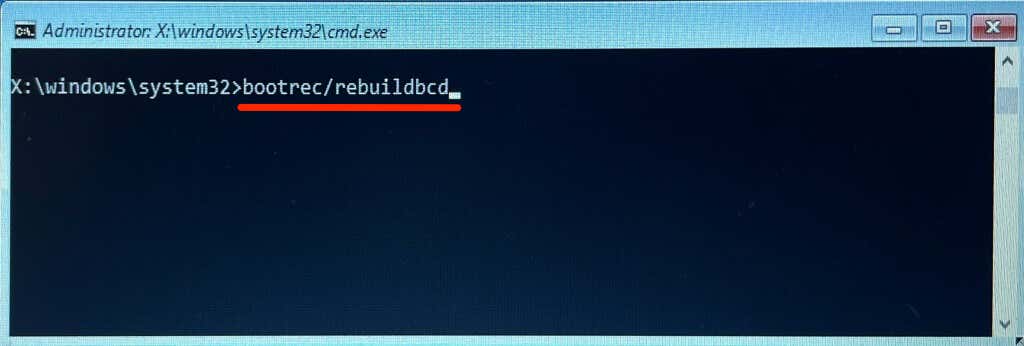
- Quando o prompt de comando executar com êxito o comando anterior, digite ou cole bootrec /rebuildbcd no terminal e pressione Digitar.
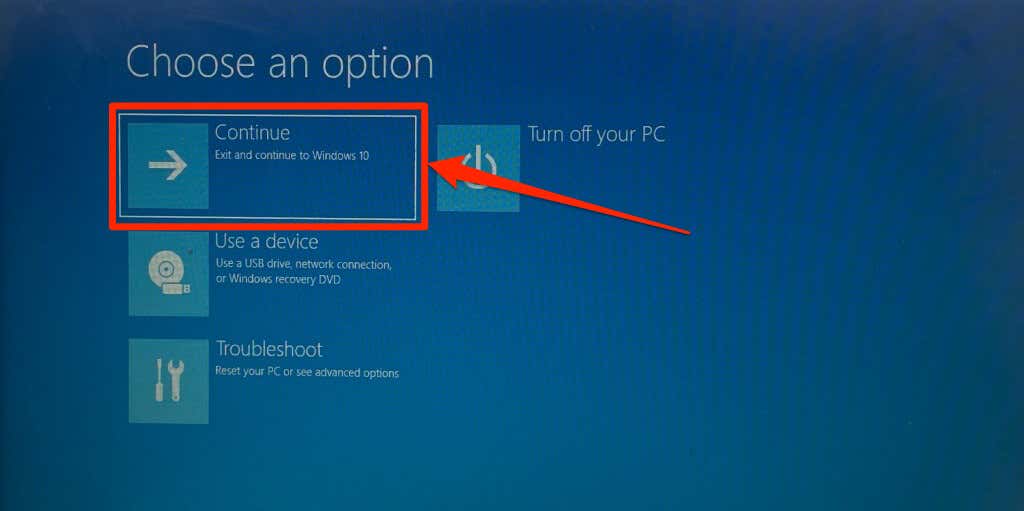
- Feche o prompt de comando e selecione Continuar para reiniciar o computador.
Torne sua partição de disco ativa
O gerenciador de sequência de inicialização do Windows (Bootmgr) é o programa que carrega o Windows do disco rígido do seu PC. A partição que abriga a instalação do Bootmgr e do Windows no disco rígido do seu computador é a partição “ativa”.
Ao redefinir seu PC, a partição ativa que abriga o sistema operacional Windows é removida e reinstalada. Seu PC pode falhar ao redefinir o Windows se a partição ativa não tiver o setor de inicialização ou se o Bootmgr estiver ausente. Siga as etapas abaixo para usar o utilitário DiskPart para definir a partição ativa do seu PC.
- Primeiro, você deve inicializar seu PC no Ambiente de Recuperação do Windows (winRE). Vamos para Definições > Sistema > Recuperaçãorole até “Inicialização avançada” e selecione Reinicie agora.
No Windows 10, vá para Definições > Atualização e segurança > Recuperação e selecione Reinicie agora.
- Selecionar Solucionar problemas > Opções avançadas e selecione Prompt de comando.
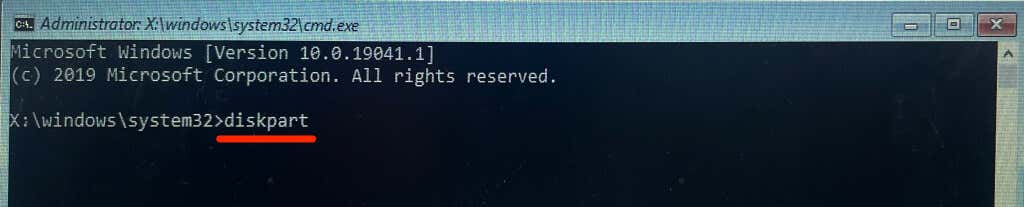
- Digite ou cole parte do disco no terminal e pressione Digitar. O comando inicia o utilitário DiskPart.
- Em seguida, digite ou cole disco de lista e pressione Digitar. O comando lista todos os discos rígidos do seu PC.
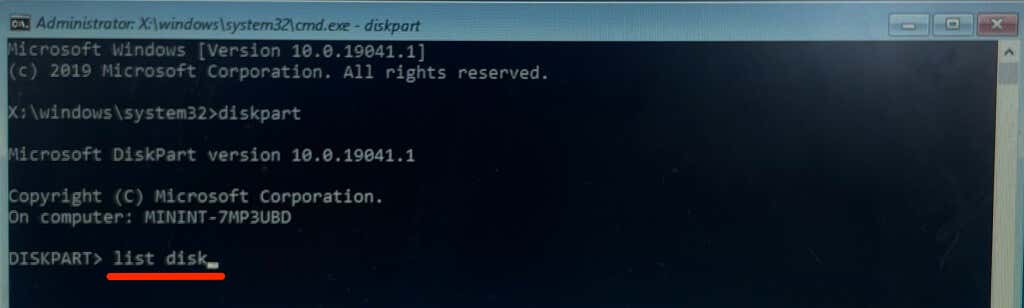
- Observe o “número do disco” atribuído ao disco local do seu PC – consulte a coluna “Disco ###”. Se “Disco 0” for o disco local do seu PC, digite selecionar disco 0 no terminal e pressione Digitar.
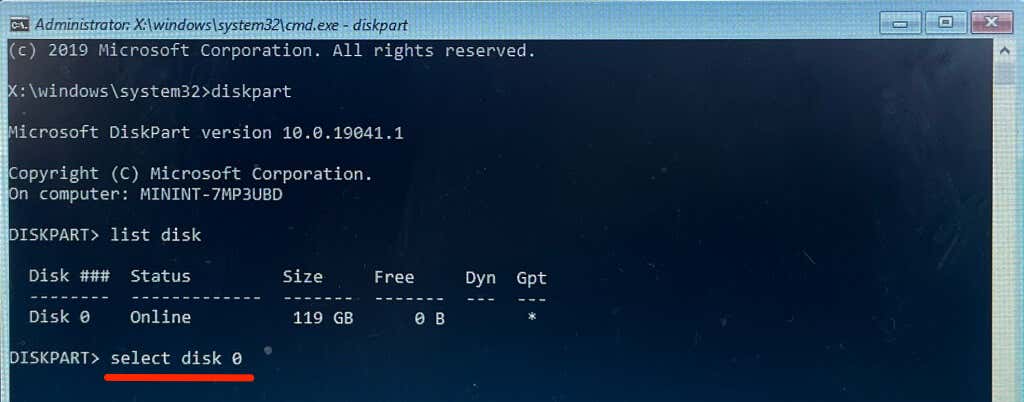
Prossiga para a próxima etapa quando vir a mensagem “O disco 0 agora é o disco selecionado”.
- Modelo listar partição na linha a seguir e pressione Digitar. Este comando lista todas as partições em seu disco rígido.
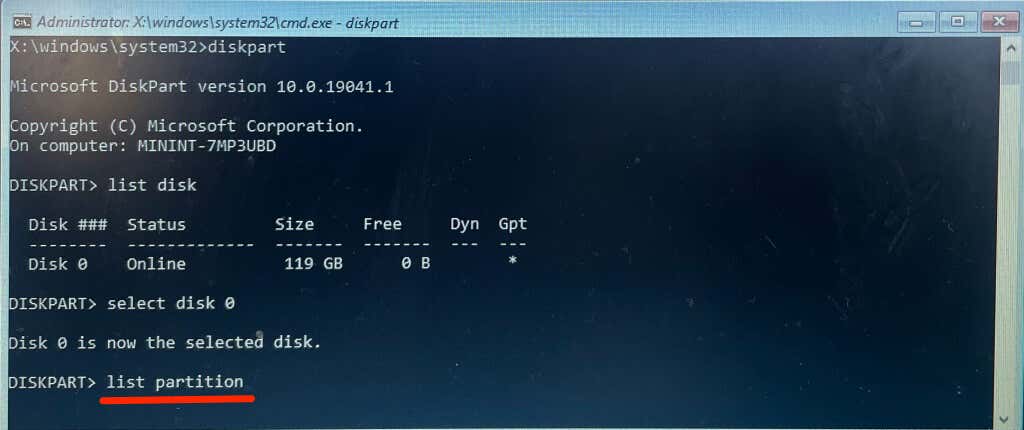
- A partição “Primária” é a (seção da) unidade onde o Windows está instalado. A partição também abriga o Bootmgr. Anote o número da partição (veja a primeira coluna) e torne-a a partição “ativa”.
“Partition 3” é a partição primária do nosso dispositivo, então executaremos o seguinte comando para selecionar a partição:
selecione a partição 3
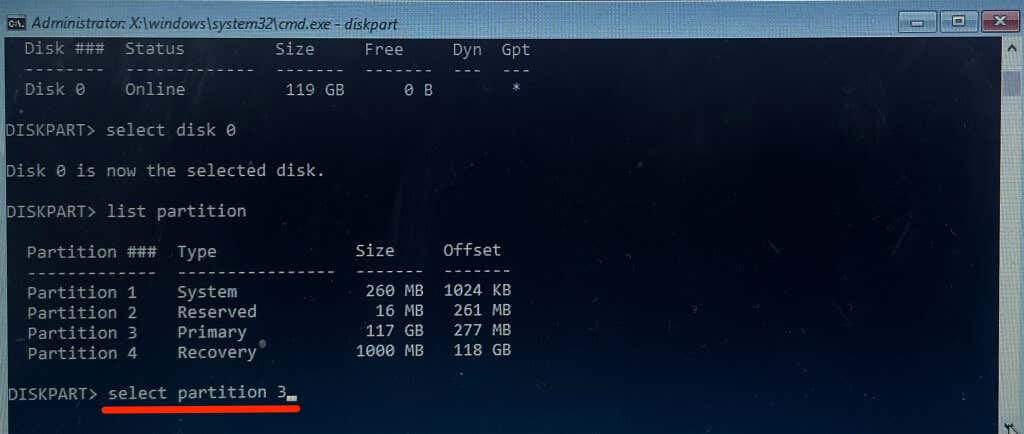
- Modelo ativo e pressione Digitar para tornar a partição selecionada a partição ativa.
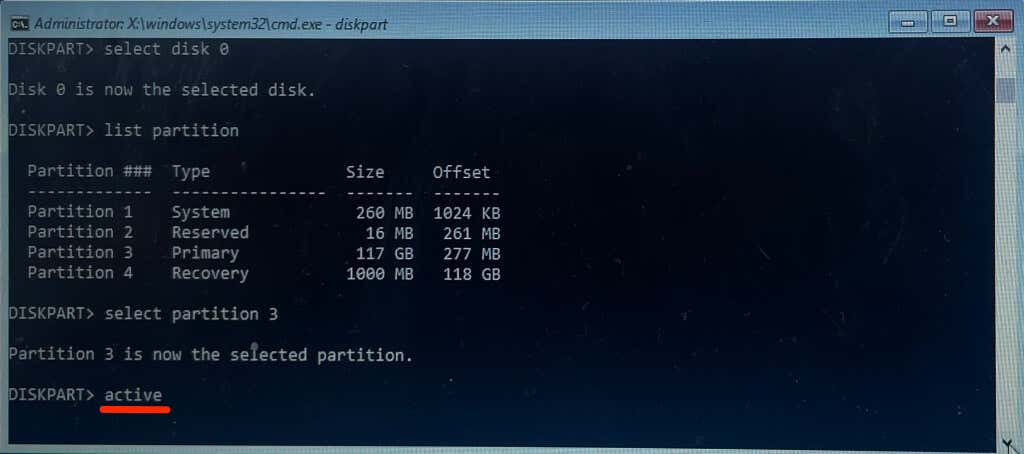
Se o DiskPart exibir uma mensagem de erro, a partição “Primária” provavelmente não contém o setor de inicialização. Torne a partição “Reservada” a partição ativa. Consulte nosso tutorial sobre como marcar partições como ativas no Windows se o DiskPart ainda exibir uma mensagem de erro. O tutorial contém métodos alternativos para definir uma partição ativa em dispositivos Windows.
Executar uma restauração do sistema
Restaurar seu computador para um estado anterior pode resolver o problema “Não é possível redefinir seu PC”. erro. É como voltar a um ponto em que seu computador costumava funcionar sem nenhum erro.
Para executar uma restauração do sistema, você deve ter a Proteção do Sistema ativada em seu computador. Além disso, você deve ter criado anteriormente um ponto de restauração.
Nosso tutorial sobre como criar um ponto de restauração tem informações abrangentes sobre como corrigir erros do sistema executando uma restauração do sistema.
Obtenha ajuda profissional
A unidade de disco rígido (HDD) ou Solid State Drive (SSD) do seu PC provavelmente está danificada se nenhuma dessas recomendações interromper o erro “Não é possível reiniciar seu PC. Uma partição de unidade necessária está ausente.” erro. Entre em contato com o Suporte da Microsoft ou o fabricante do seu computador imediatamente. Alguns softwares de recuperação de dados de terceiros também podem ajudar a recuperar partições ausentes, resolver erros de disco e corrigir discos rígidos corrompidos.
Neste artigo
- Experimente outros métodos de redefinição de fábrica
- Reinicializar o Windows
- Analise a partição do sistema do seu PC
- Execute o verificador de arquivos do sistema
- Execute o reparo de inicialização do Windows
- Reconstruir o registro mestre de inicialização e os dados de configuração de inicialização
- Torne sua partição de disco ativa
- Executar uma restauração do sistema
- Obtenha ajuda profissional


