
O Cash App é um aplicativo de pagamento bastante confiável, mas os usuários às vezes se deparam com falhas ocasionais. Quando você encontra o erro “não é possível fazer login neste dispositivo”, isso pode impedir que você envie, receba ou invista dinheiro. A boa notícia é que existem várias maneiras de ajudá-lo a resolver o problema e usar o aplicativo sem problemas.
Continue lendo para aprender mais.
O Cash App não consegue fazer login neste dispositivo Causas
Existem alguns motivos pelos quais o Cash App bloqueou você de fazer login com seu dispositivo. Primeiro, sua conexão sem fio pode ser insegura ou instável. Possivelmente, você está tentando acessar sua conta a partir de uma versão desatualizada do Cash App.
Outra causa do problema pode ser a tentativa de login em vários dispositivos simultaneamente ou um programa diferente interferindo no aplicativo. Por fim, os usuários do iOS relatam que seu sistema operacional às vezes interrompe a tentativa de login.
Independentemente do que está causando o erro, você pode corrigi-lo rapidamente e colocar o aplicativo em funcionamento novamente.
O Cash App não consegue fazer login neste dispositivo Soluções
Veja como você pode garantir que todas as suas tentativas de login sejam bem-sucedidas.
Use uma conexão sem fio forte
Se estiver com problemas para fazer login no Cash App, talvez você esteja usando uma conexão sem fio ruim ou insegura.
Quando seu dispositivo móvel se conecta a uma rede ruim, ele não consegue extrair dados suficientes para dar suporte aos aplicativos e programas que você deseja iniciar.
Os usuários que costumam usar redes públicas não verificadas podem ter dificuldade para acessar suas contas porque o Cash App considerou sua conexão insegura. O aplicativo impediu você de fazer login para proteger seus dados e informações.
Felizmente, conectar-se a uma rede segura deve resolver o problema e permitir que você acesse sua conta do Cash App. Para usuários de Android e iPhone, o processo é relativamente simples.
As etapas a seguir ajudarão os usuários do Android a garantir que sua rede esteja bem conectada:
- Vá para as configurações de internet do seu dispositivo.
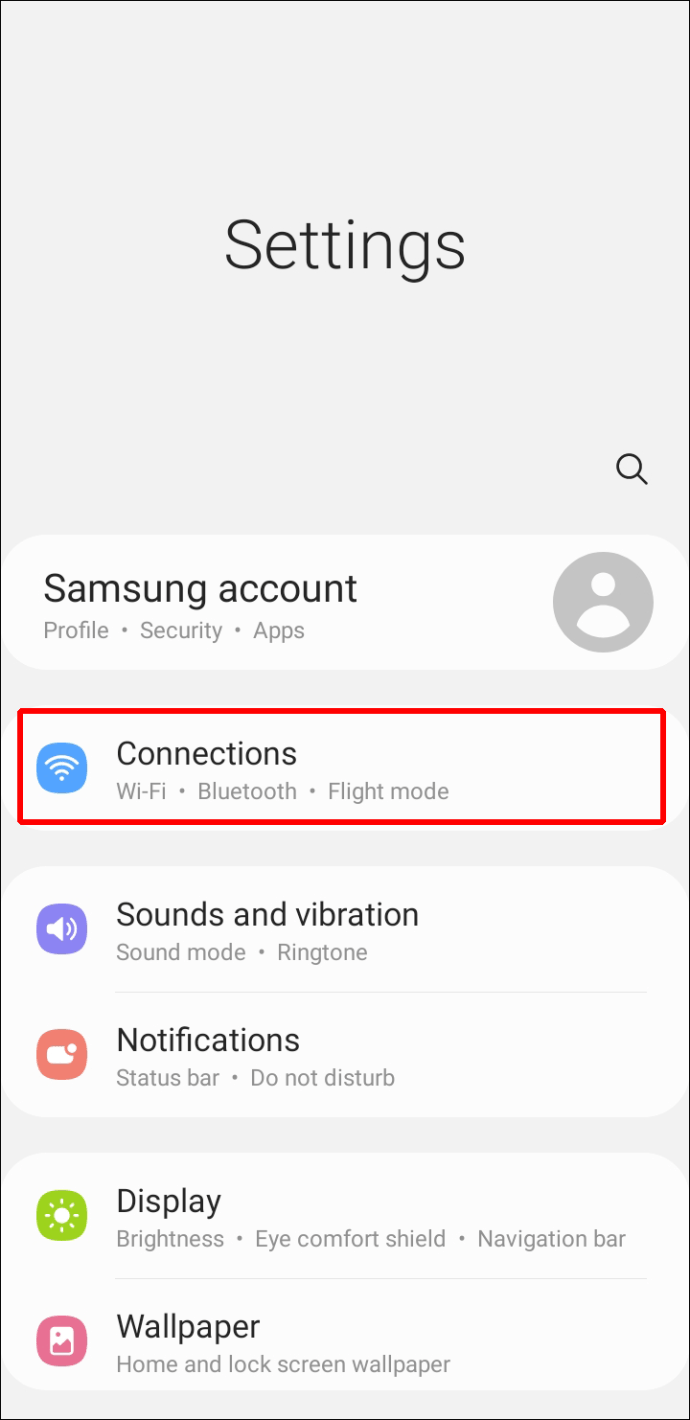
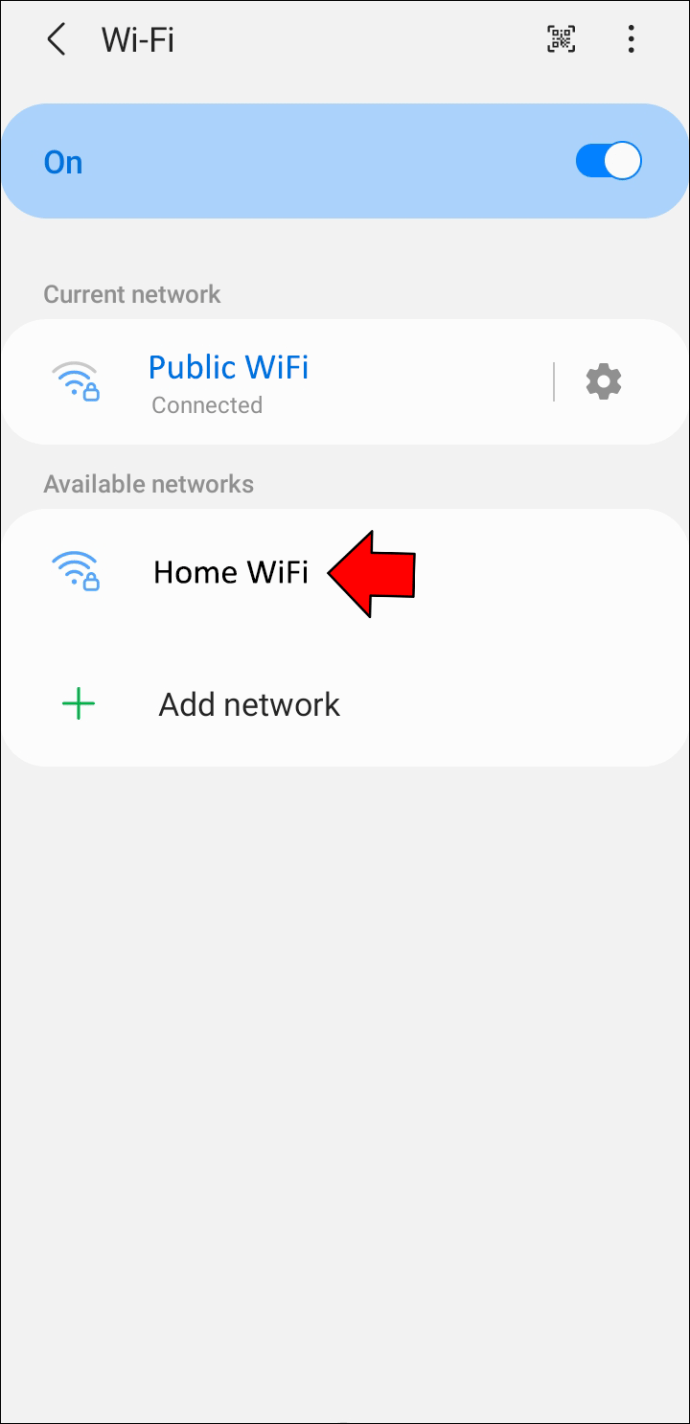
- Se o dispositivo usar Wi-Fi público, mude para o Wi-Fi doméstico.
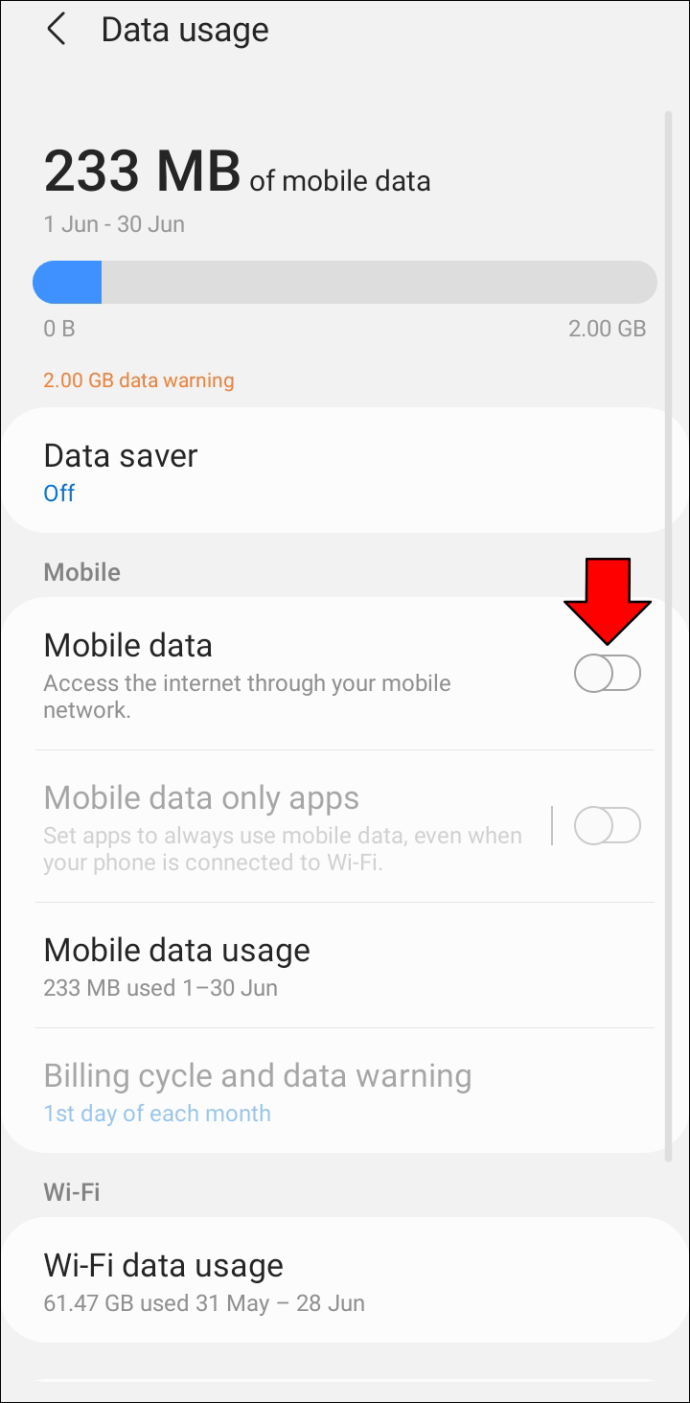
- Quando não conseguir se conectar à sua rede local, ative os dados de celular.
- Tente entrar na sua conta do Cash App.
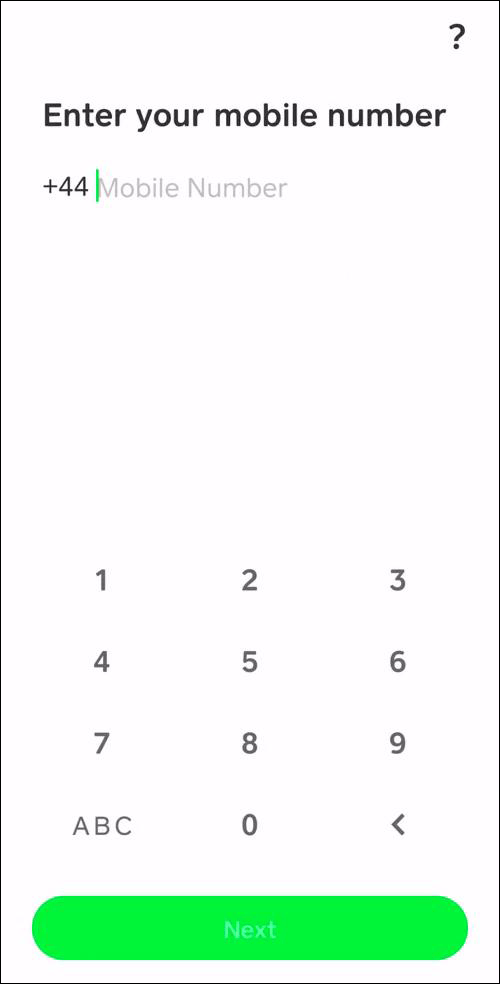
- Se o erro persistir, reinicie o smartphone para fortalecer o sinal do celular.
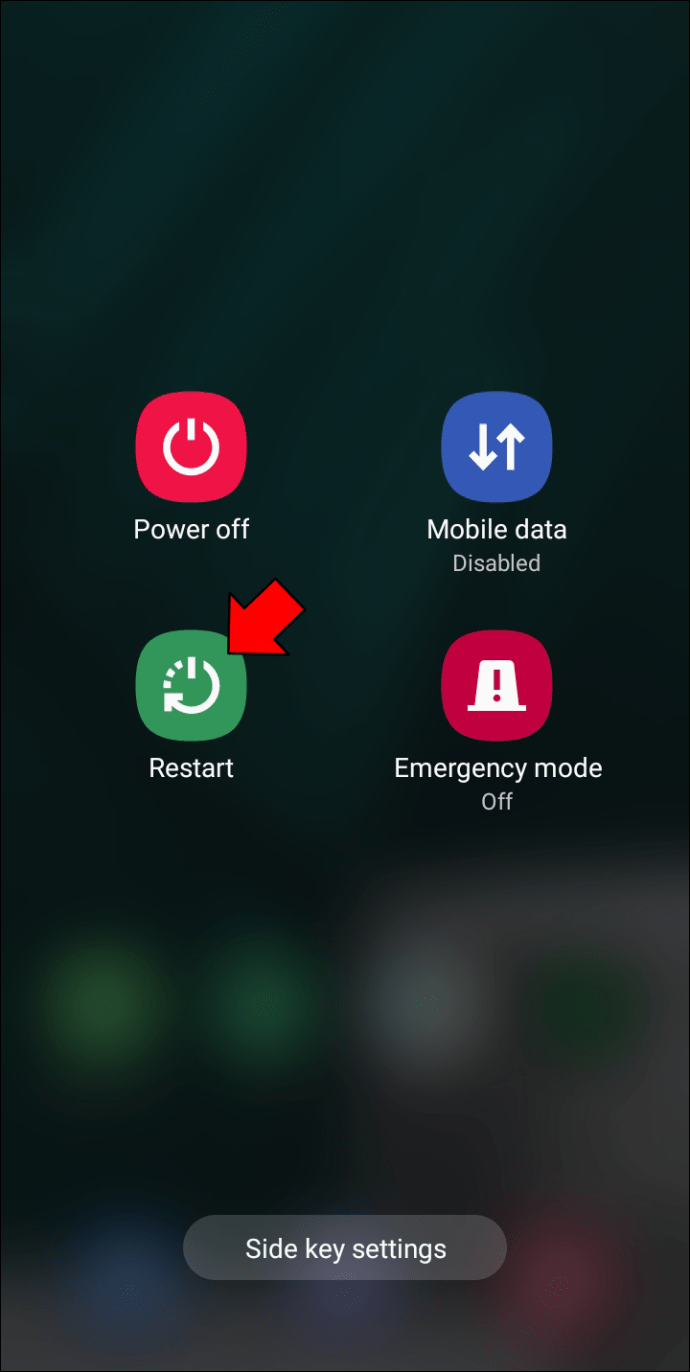
O erro deve desaparecer quando você abrir o aplicativo e inserir suas credenciais de login.
Se você instalou o Cash App no seu iPhone, siga as etapas abaixo para garantir que sua conexão com a Internet seja forte e segura:
- Abra o aplicativo “Configurações” na tela inicial e toque na seção “Internet”.
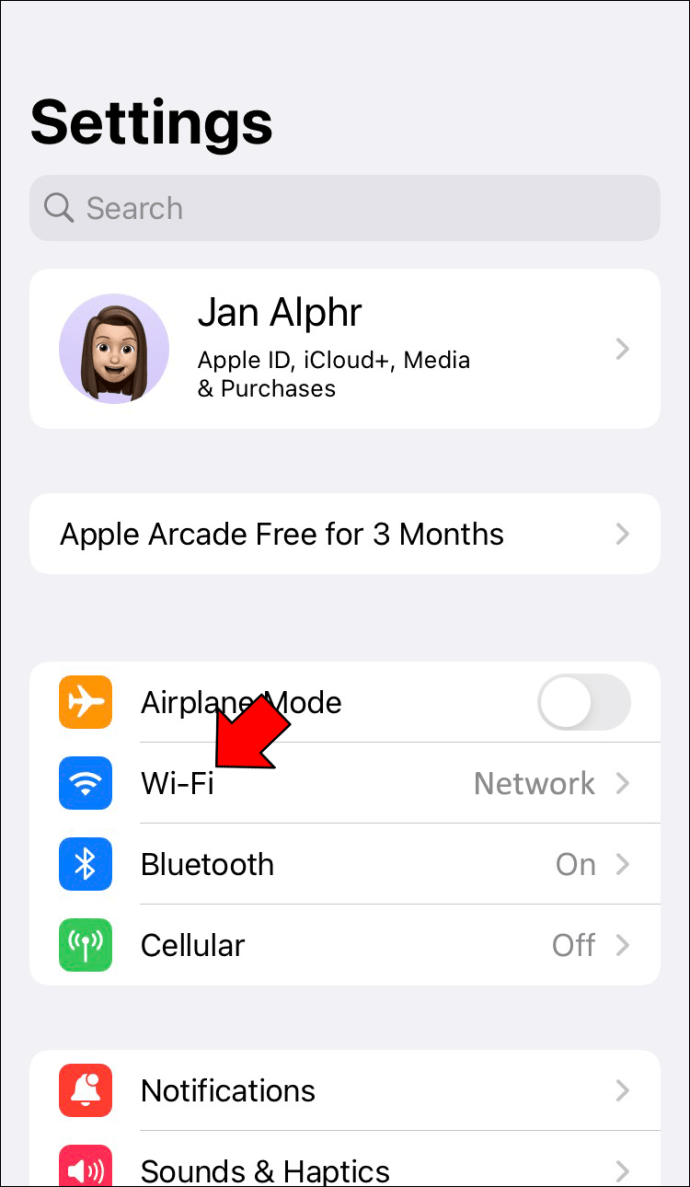
- Se possível, conecte-se à sua rede local.
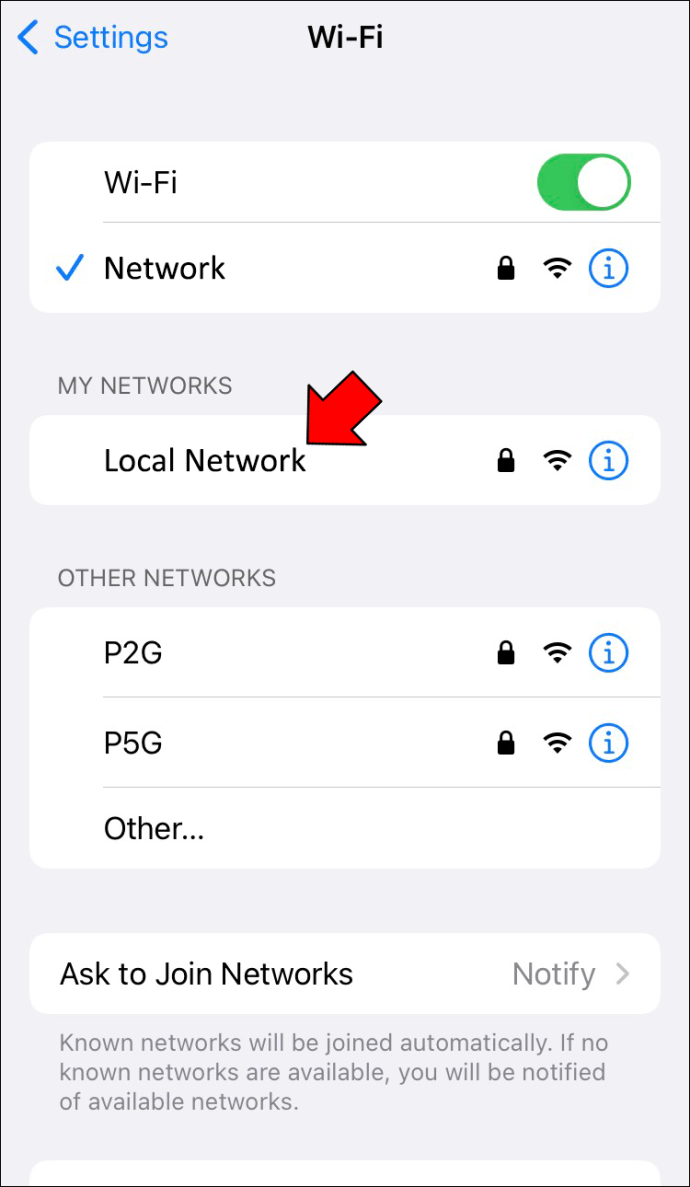
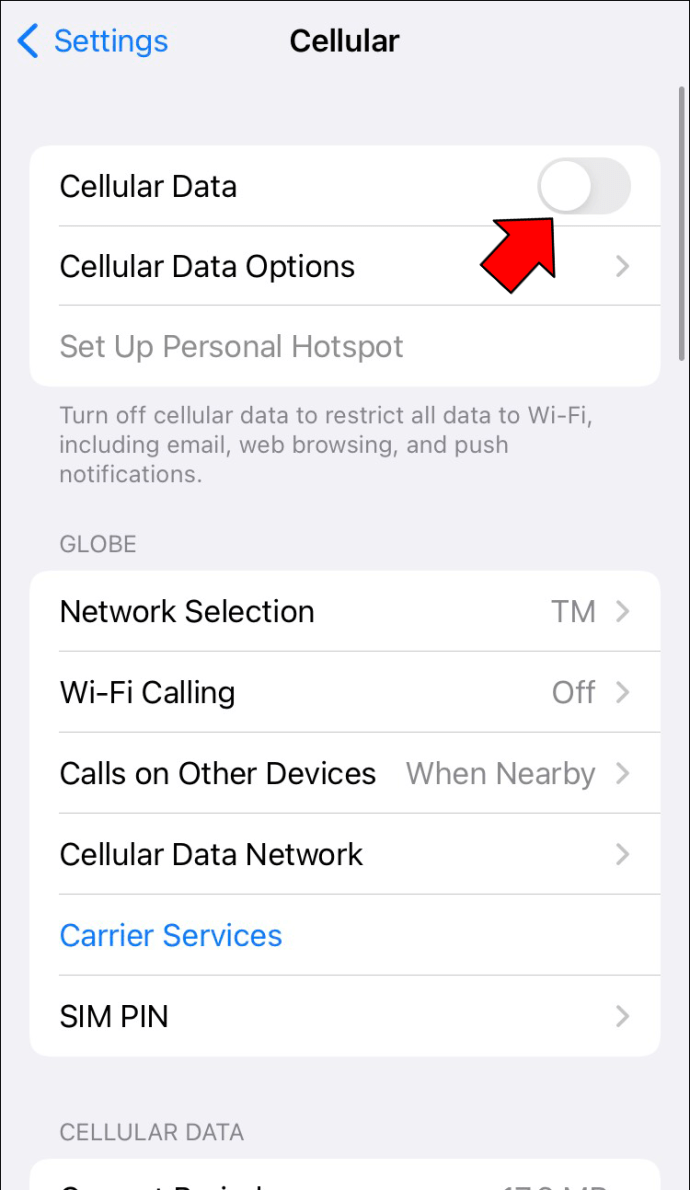
- Quando sua rede local estiver indisponível, ative os dados de celular.
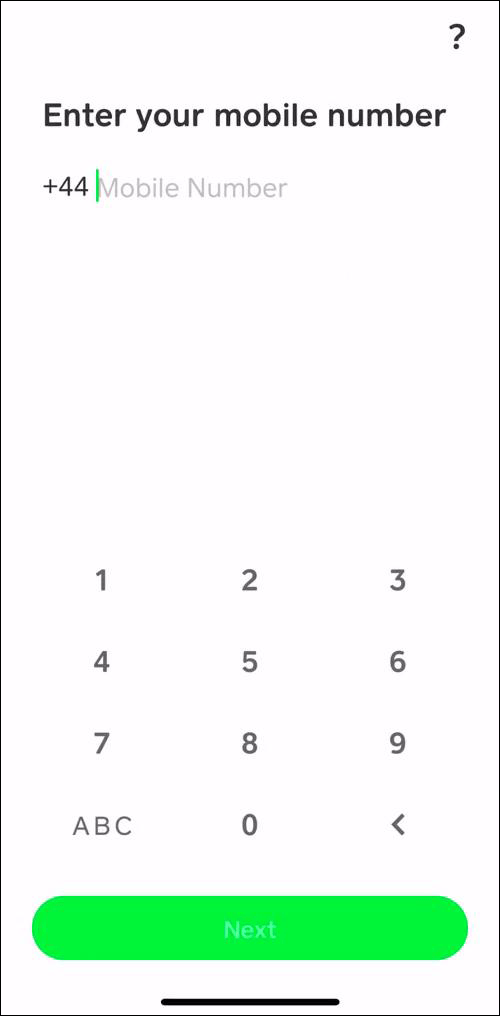
- Inicie o Cash App e insira suas credenciais de login.
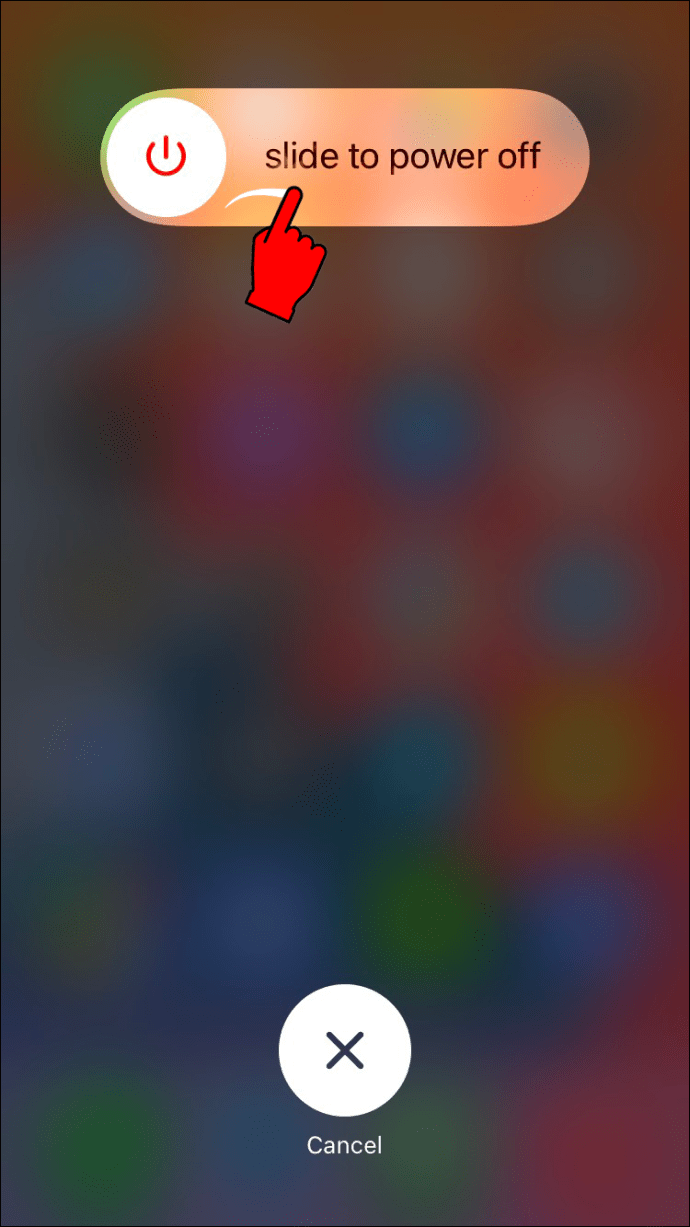
- Reinicie o seu iPhone para reforçar o sinal de dados se a tentativa de login não for bem-sucedida.
Nenhuma mensagem de erro deve aparecer quando você usa seu iPhone para entrar no Cash App.
Atualize seu aplicativo
Se o seu Cash App estiver com defeito, uma pequena falha pode estar impedindo que ele funcione corretamente. Normalmente, a instalação da versão mais recente otimizará o programa e permitirá que ele processe as tentativas de login sem problemas.
Veja como os usuários do iPhone podem verificar e instalar as atualizações de aplicativos disponíveis:
- Vou ao Loja de aplicativos da Apple e encontre o Cash App usando a barra de pesquisa.
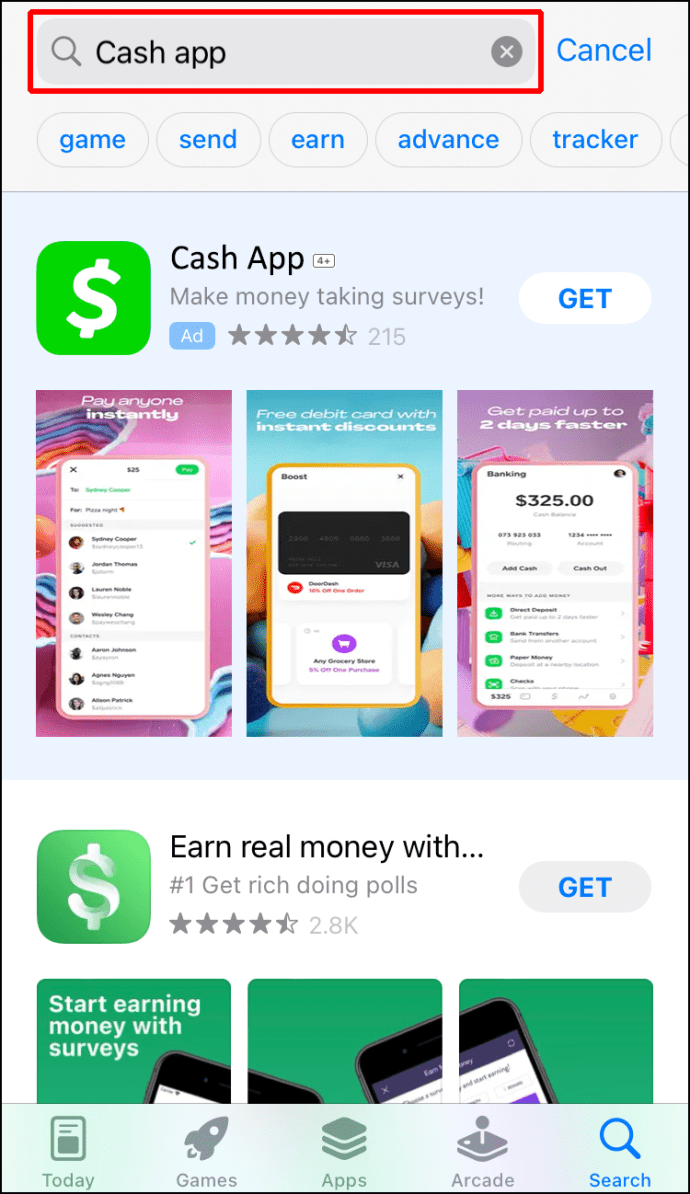
- Verifique se uma versão mais recente está disponível.
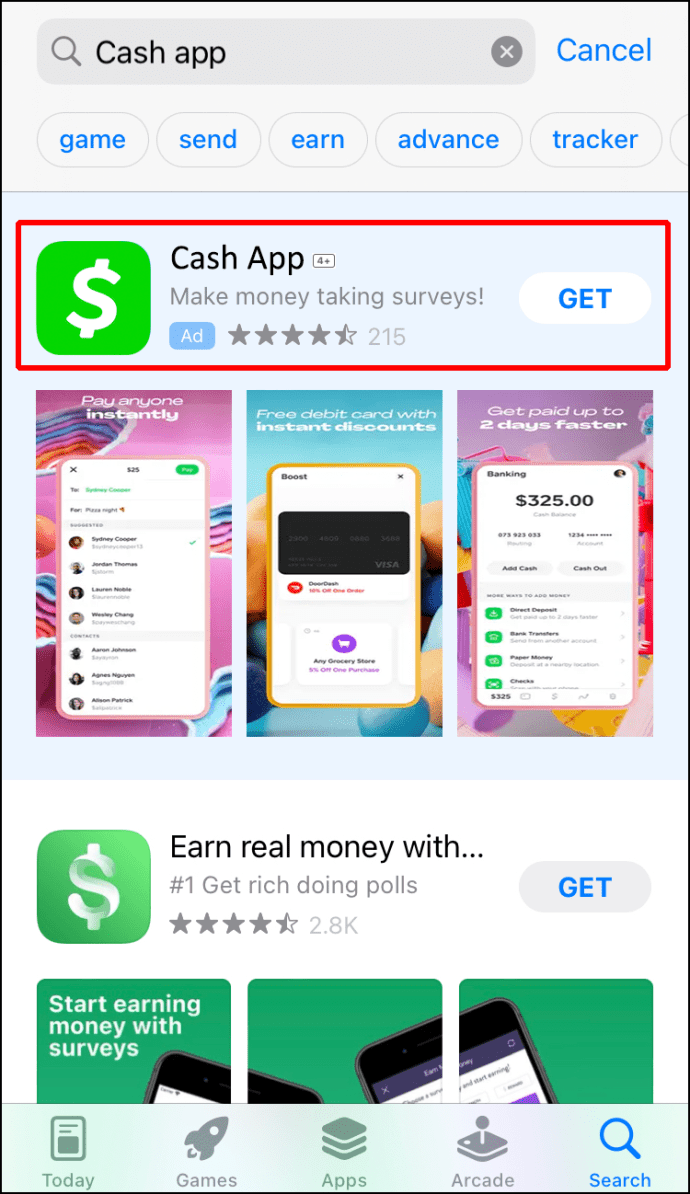
- Se você encontrar uma atualização disponível, selecione-a e aguarde um momento.
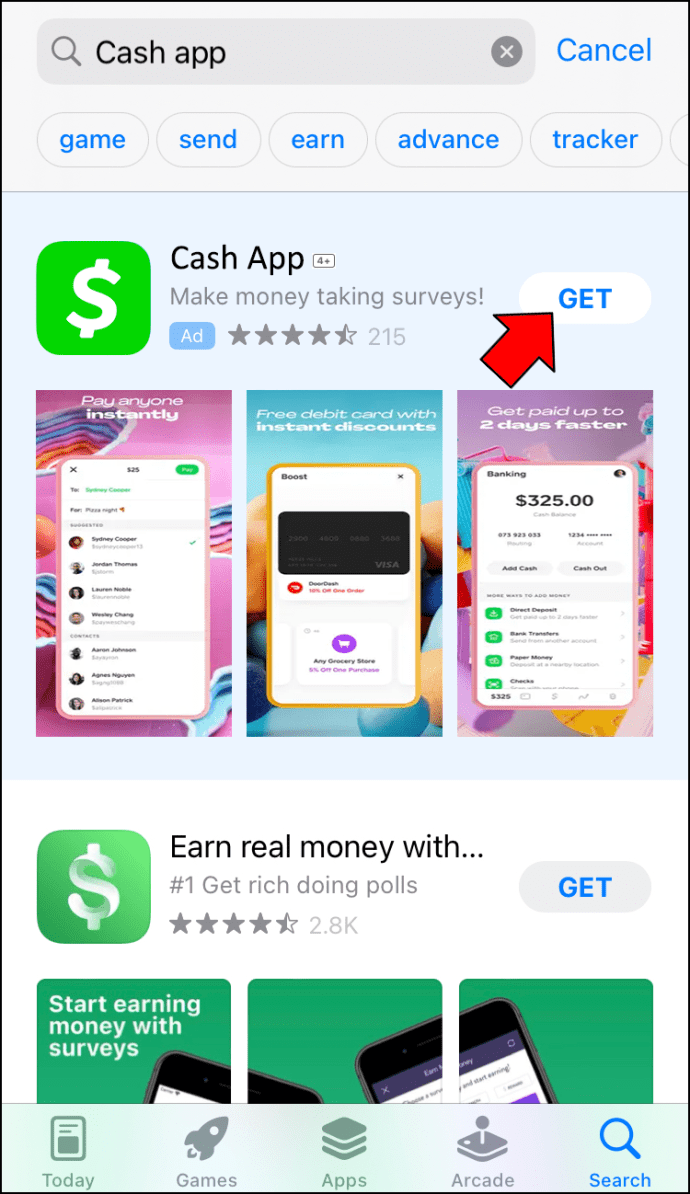
- Quando o seu iPhone tiver instalado a atualização, retorne ao Cash App na tela inicial e faça login na sua conta.
Agora você deve ser capaz de usar o aplicativo sem dificuldade.
O Cash App também está disponível como um aplicativo Android bastante responsivo, e você pode instalar a versão mais recente do software em seu smartphone Android. Para isso, siga os passos abaixo:
- Vá para o Loja de aplicativos do Google e procure por Cash App.
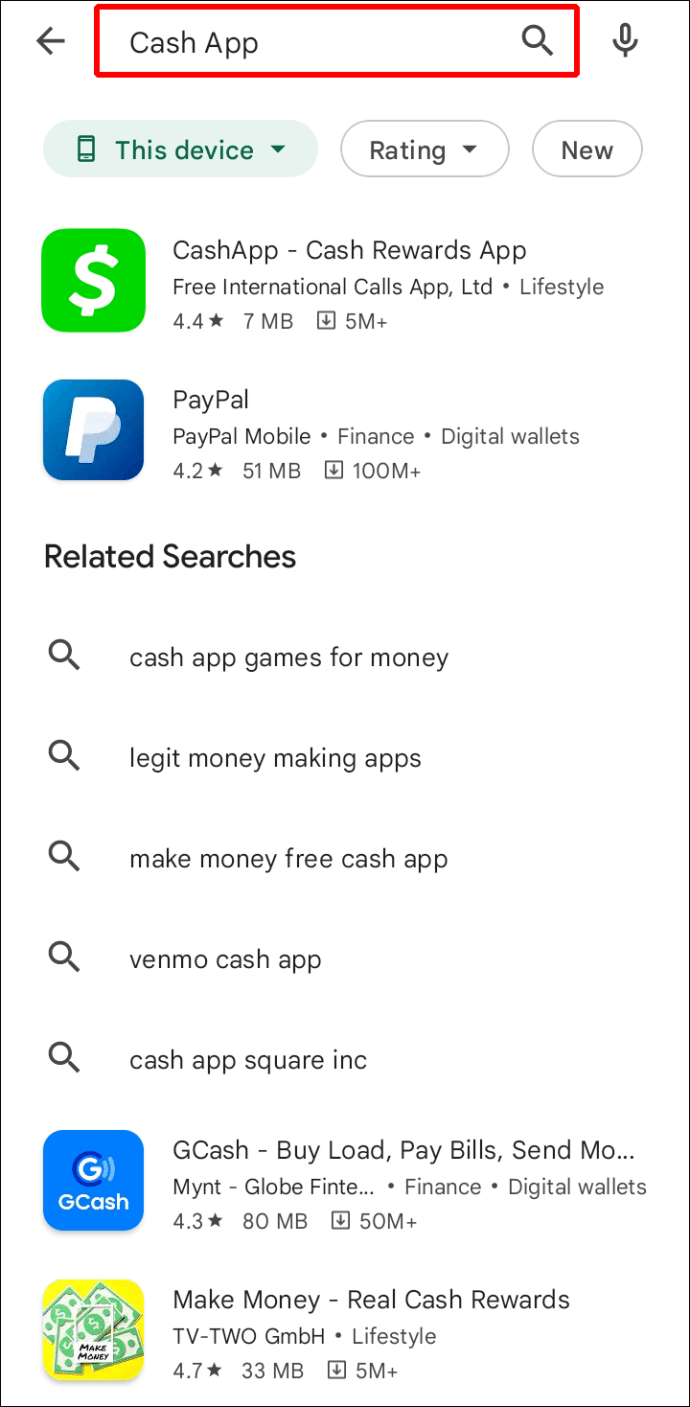
- Veja se há uma atualização de software disponível.
- Clique na atualização mais recente e aguarde até que seu telefone baixe e instale.
- Inicie o Cash App na tela inicial e insira suas informações de login.
O aplicativo deve funcionar corretamente e abrir sua conta rapidamente.
Sair de outros dispositivos
A conexão com vários dispositivos é o motivo mais comum pelo qual o Cash App impede os usuários de fazer login em suas contas. Quando o aplicativo detecta vários dispositivos tentando acessar a mesma conta, ele assume isso como um risco de segurança e gera uma mensagem de erro para proteger sua conta.
Verifique seu PC e dispositivos móveis para garantir que você pode acessar o aplicativo com sucesso. Abra o Cash App em cada dispositivo e verifique se você saiu do programa.
Ao desconectar outros dispositivos do aplicativo, você poderá fazer login no Cash App sem encontrar a incômoda mensagem de erro.
Fechar outros aplicativos
Se o Cash App não permitir que você faça login, seu dispositivo pode estar executando vários outros aplicativos em segundo plano. Alguns aplicativos móveis são incompatíveis entre si e geralmente levam a pequenas falhas que o impedem de usar seus programas favoritos.
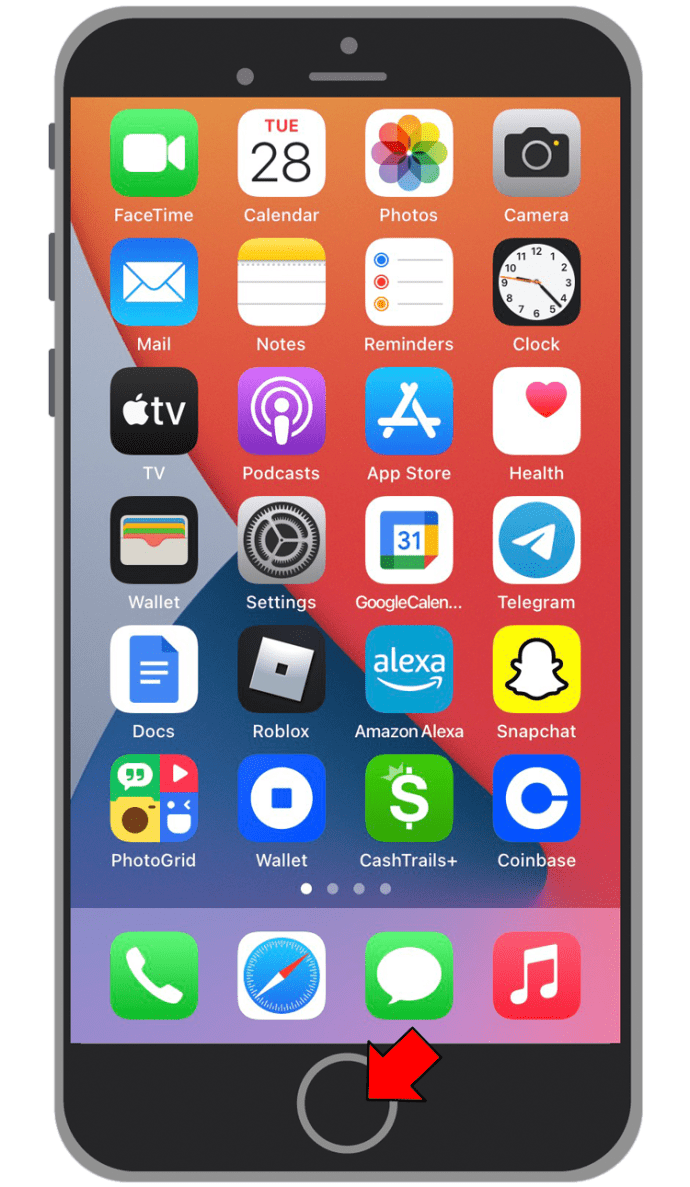
Felizmente, os usuários do iPhone podem fechar aplicativos interferentes rapidamente. Para fazer isso:
- Deslize para cima a partir da extremidade inferior da tela inicial.
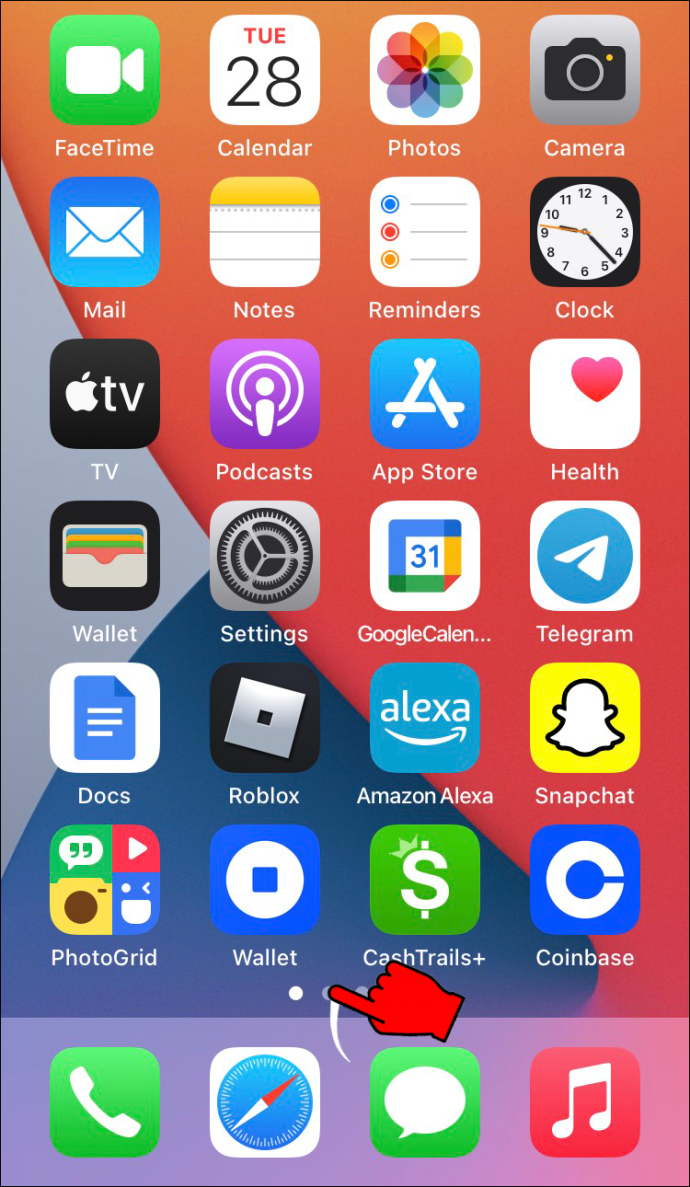
- Pare o dedo no meio da tela, mas continue pressionando.
- Se o seu iPhone tiver um botão home, clique nele duas vezes.
- Depois que o App Switcher aparecer, deslize pelos diferentes aplicativos e selecione aquele que deseja fechar.
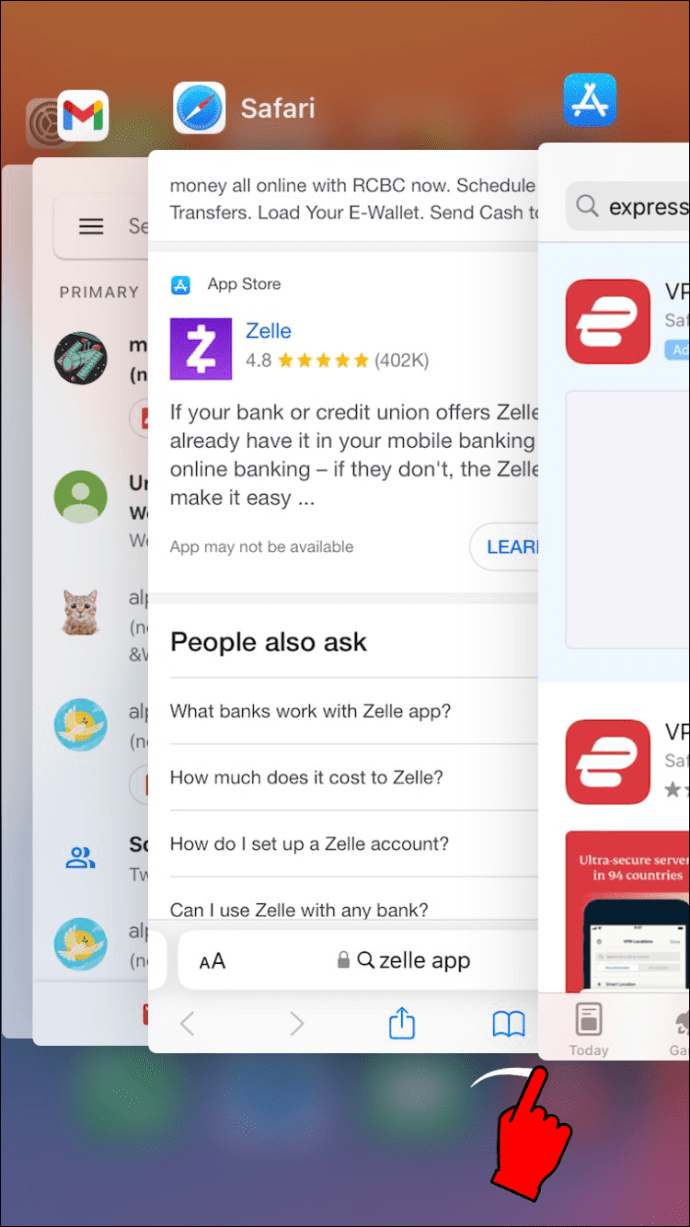
- Deslize para cima para fechar todos os aplicativos ocultos.
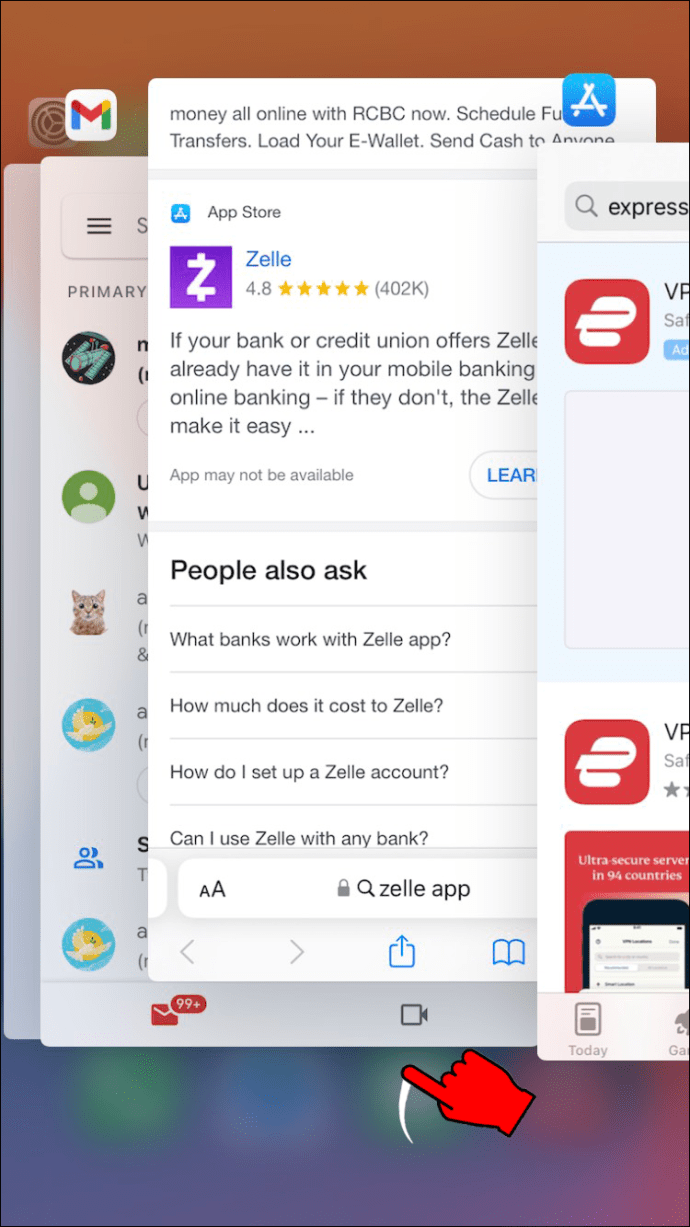
A versão do iPhone Cash App agora deve permitir que você faça login na sua conta.
Também é possível otimizar sua versão Android do Cash App fechando todos os aplicativos em segundo plano. Siga os passos abaixo para fazê-lo:
- Toque na parte inferior da tela e deslize para cima. (Cuidado para não subir muito. Essa ação abre a gaveta de aplicativos.)
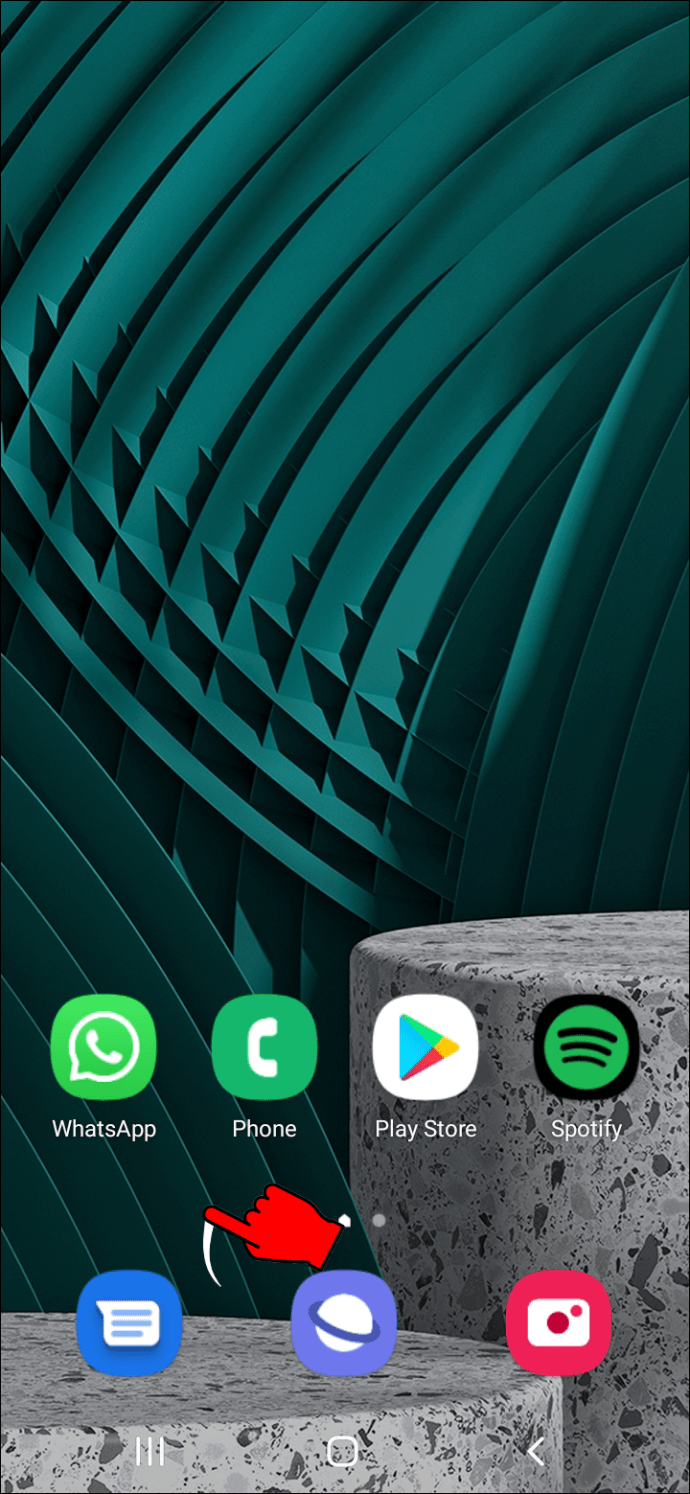
- Dependendo da marca e modelo do seu smartphone Android, pode ser necessário selecionar o ícone quadrado ou as três linhas horizontais na extremidade inferior da interface.
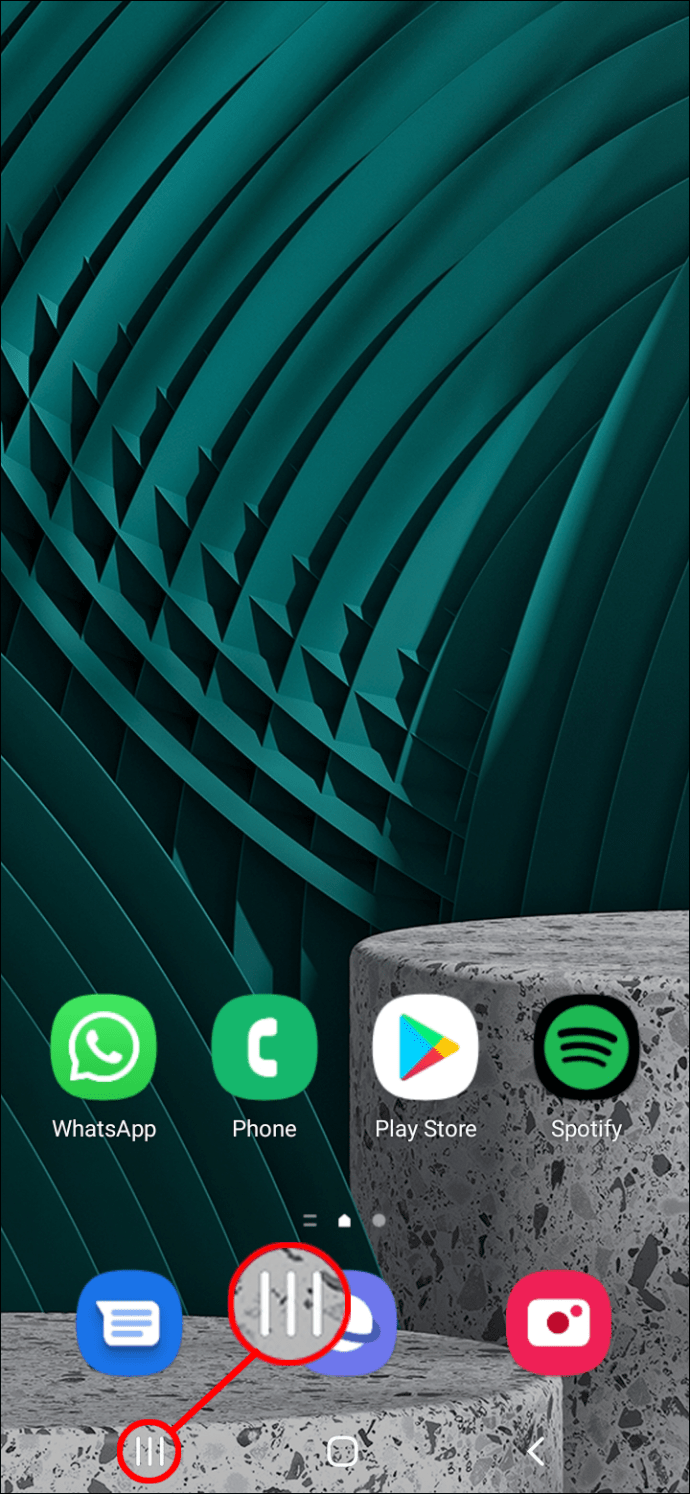
- Dependendo da versão do Android, deslize para a esquerda e para a direita ou para cima e para baixo para localizar o aplicativo que deseja encerrar.
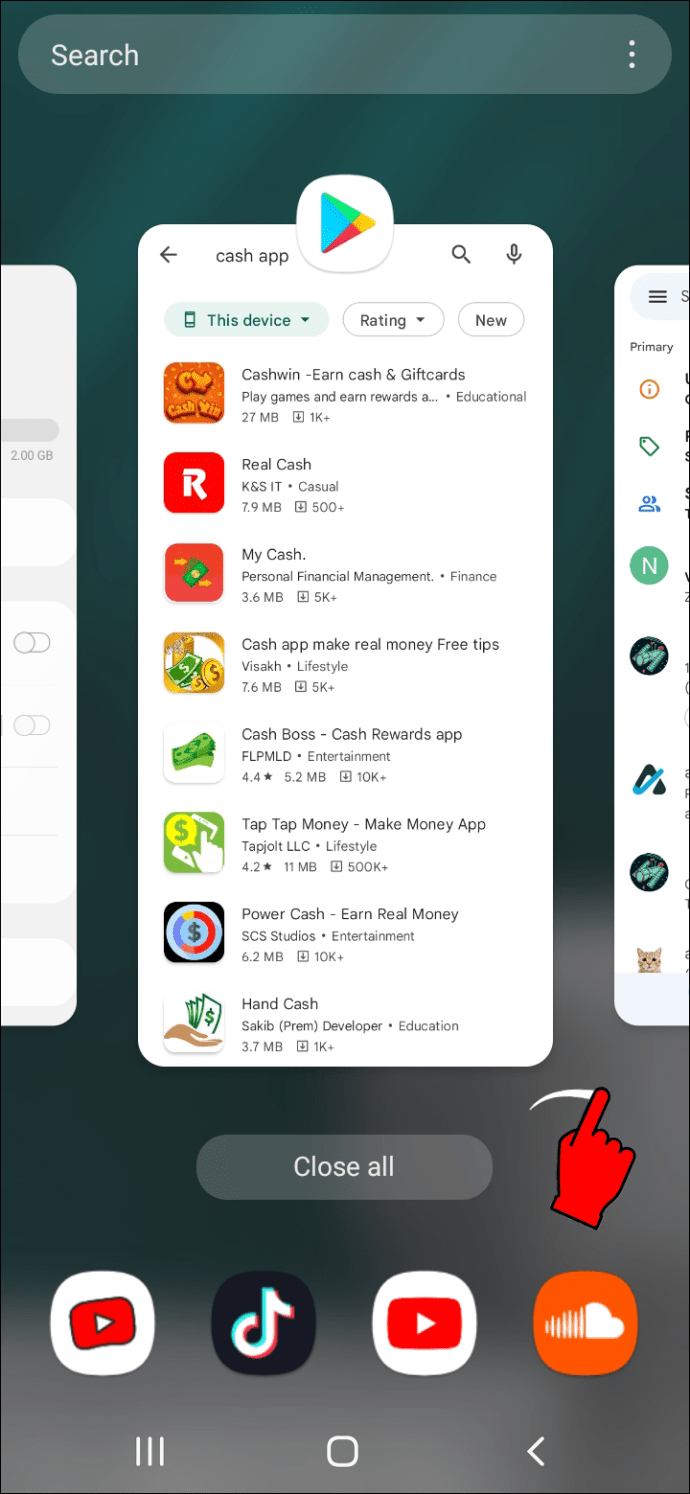
- Toque no aplicativo e deslize para cima se seus aplicativos estiverem organizados horizontalmente. (Quando os aplicativos estiverem listados verticalmente, pressione o aplicativo que deseja fechar e deslize para a direita.)
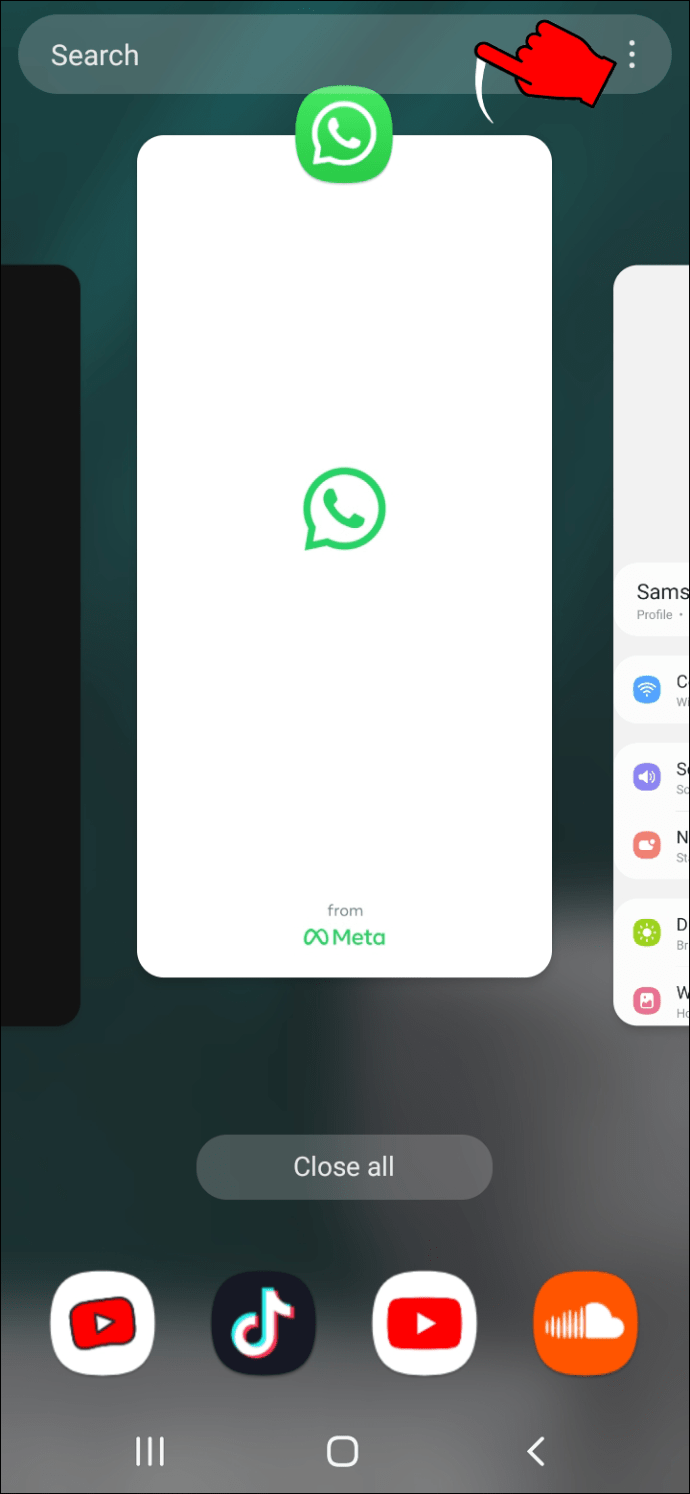
Repita o processo até desligar todos os aplicativos em segundo plano. Depois de concluir a tarefa, o Cash App deve permitir que você faça login na sua conta imediatamente.
Em alguns smartphones Android, pode ser necessário tocar nas três linhas verticais na parte inferior esquerda da tela para visualizar todos os aplicativos abertos. Para encerrá-los, pressione o botão "Fechar tudo" abaixo deles.
Use uma ferramenta de terceiros para reparar o bug do iOS
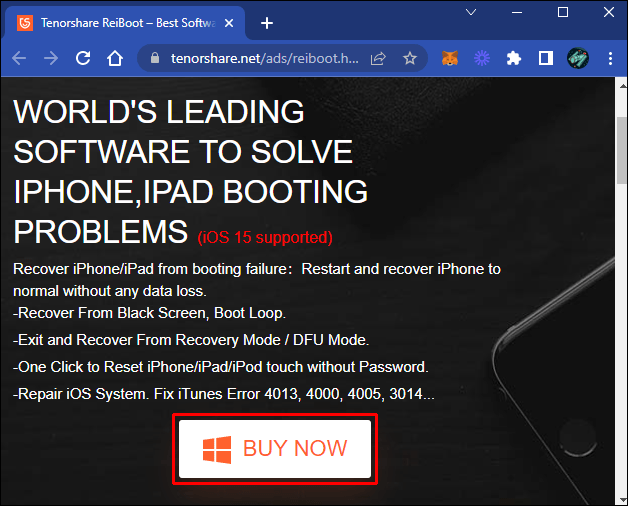
Às vezes, um bug do iOS pode interferir na versão do iPhone Cash App, bloqueando suas tentativas de login. Embora isso seja inconveniente, usar uma ferramenta de terceiros como ReiBoot é uma solução rápida e fácil. Baixar o programa em seu computador irá resolver quaisquer problemas do iOS e evitar a perda de dados.
As etapas abaixo irão guiá-lo através do processo em um PC com Windows:
- Baixe e abra o programa.
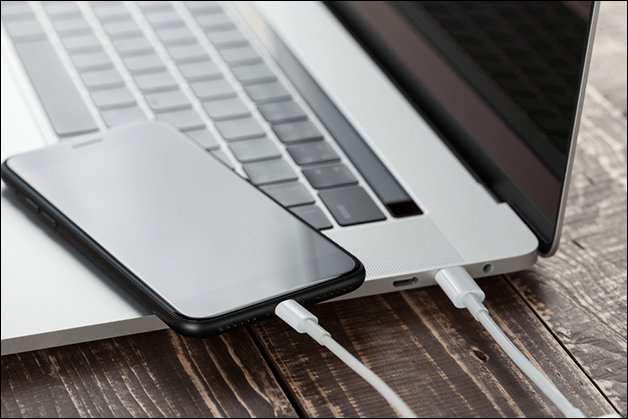
- Conecte seu iPhone ao PC com um cabo USB.
- Escolha “Reparo padrão” na lista de opções.
- Toque em “Download” para salvar o pacote de firmware no armazenamento local do seu PC.
- Pressione “Reparo padrão do sistema” para iniciar a recuperação do sistema.
O reparo deve otimizar seu iPhone e permitir que você faça login na versão iOS do Cash App.
Aqueles que usam um MacBook com macOS Monterey e mais antigo também podem contar com o ReiBoot para remover falhas do iPhone e evitar problemas de login no Cash App.
- Baixar e instalar ReiBoot no seu Mac.
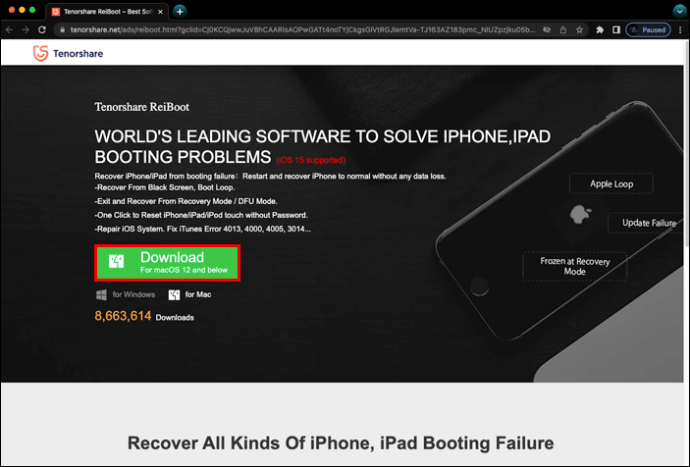
- Inicie o programa e conecte seu iPhone ao Mac com um cabo USB.
- Selecione “Reparo padrão” no menu de opções.
- Clique na opção “Download” e aguarde até que seu Mac tenha salvo o pacote de firmware em seu armazenamento local.
- Toque em “Reparo padrão do sistema” para ativar a recuperação do sistema.
Depois que o programa concluir o processo de reparo, retorne ao Cash App no seu iPhone e verifique se o problema foi corrigido.
Entrar no aplicativo Cash sem problemas
Embora o Cash App seja uma plataforma fácil de usar e confiável, você pode ocasionalmente encontrar problemas de login. Se você vir uma mensagem de erro, não entre em pânico. Você pode resolver o problema verificando sua conexão sem fio, saindo de outros dispositivos, fechando aplicativos em segundo plano ou usando uma ferramenta de terceiros. Às vezes, basta atualizar seu aplicativo móvel.
Você já enfrentou problemas de login com o Cash App antes? Em caso afirmativo, qual dos métodos acima ajudou você a acessar sua conta? Deixe-nos saber na seção de comentários abaixo.


