
A Microsoft Store do Windows 10 contém uma biblioteca decente de aplicativos, alguns dos quais - como o iTunes - funcionam melhor que os programas de desktop tradicionais. Mas o simples ato de baixar esses aplicativos para o seu PC pode ser bastante desafiador. Depois de clicar nos botões Obter ou Instalar na Microsoft Store, nada acontece. Isso deve ser frustrante. Portanto, tentaremos ajudá-lo a corrigir o problema quando você clicar no botão Obter ou instalar na Microsoft Store e isso não resultará em nenhuma atividade.
Enfrentei o problema recentemente com o botão Obter ou Instalar que não responde. Mas, felizmente, foi um dos problemas mais fáceis associados à Microsoft Store que eu pude resolver.
Portanto, a lista a seguir de dicas para solução de problemas deve ajudá-lo a baixar seus aplicativos favoritos da Microsoft Store rapidamente. Vamos começar com os que funcionaram.
Gorjeta: Antes de começar, é uma boa ideia reiniciar o seu PC. Essa ação simples pode ajudar a corrigir várias anomalias do Windows. Tire isso do caminho primeiro.
1. Redefina a Microsoft Store
O que me ajudou a resolver o problema com os botões Obter / Instalar não responsivos quase imediatamente foi uma redefinição completa da Microsoft Store.
A redefinição da Microsoft Store reverte-a para as configurações padrão, permitindo que o aplicativo seja executado novamente sem configurações inadequadas.
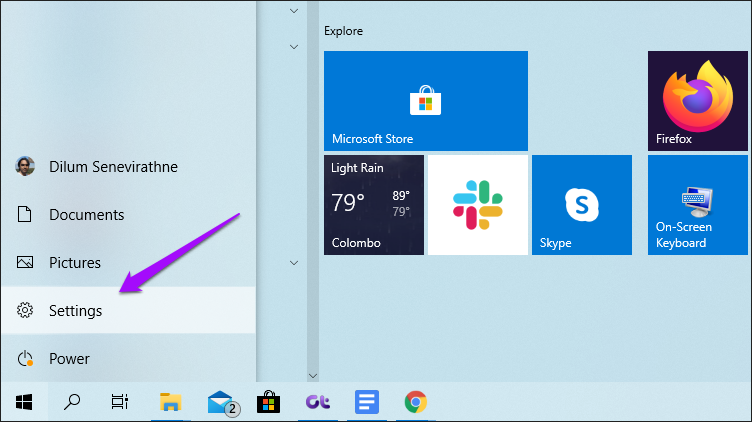
Passo 1: Abra o menu Iniciar, aponte para o ícone Configurações em forma de engrenagem e clique em Configurações.
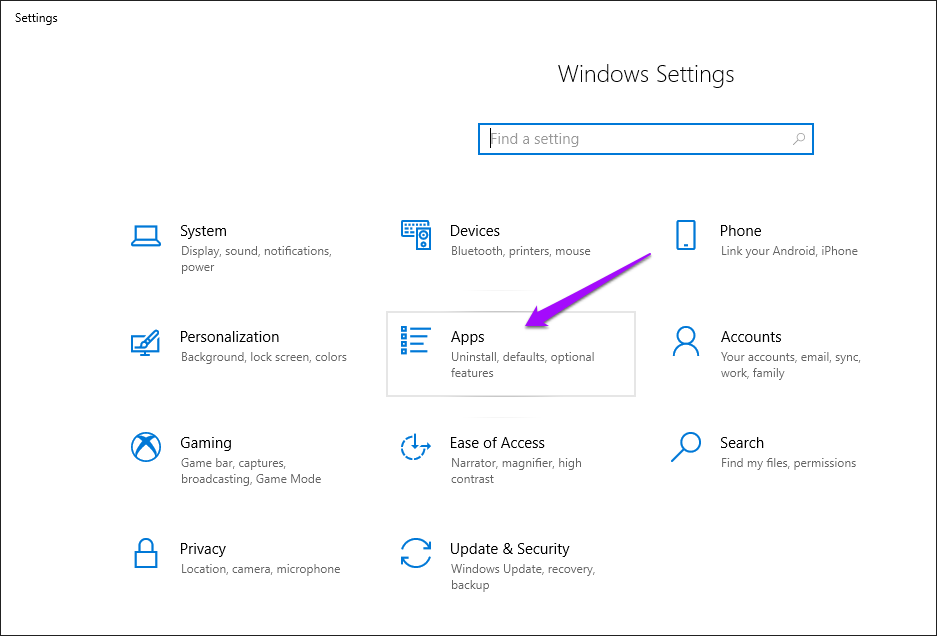
Passo 2: Clique em aplicativos.
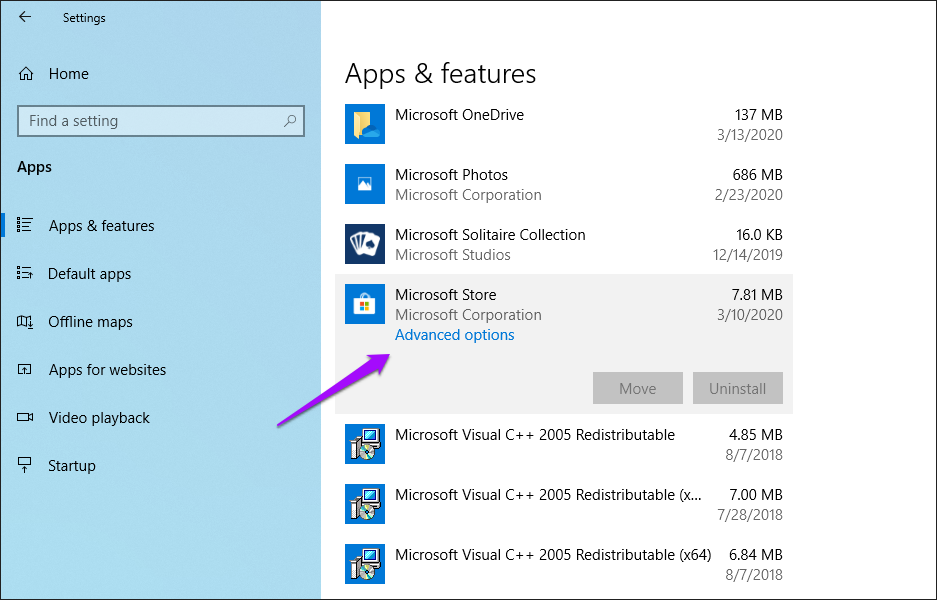
Etapa 3: Selecione Microsoft Store na lista de aplicativos e clique em Opções avançadas.
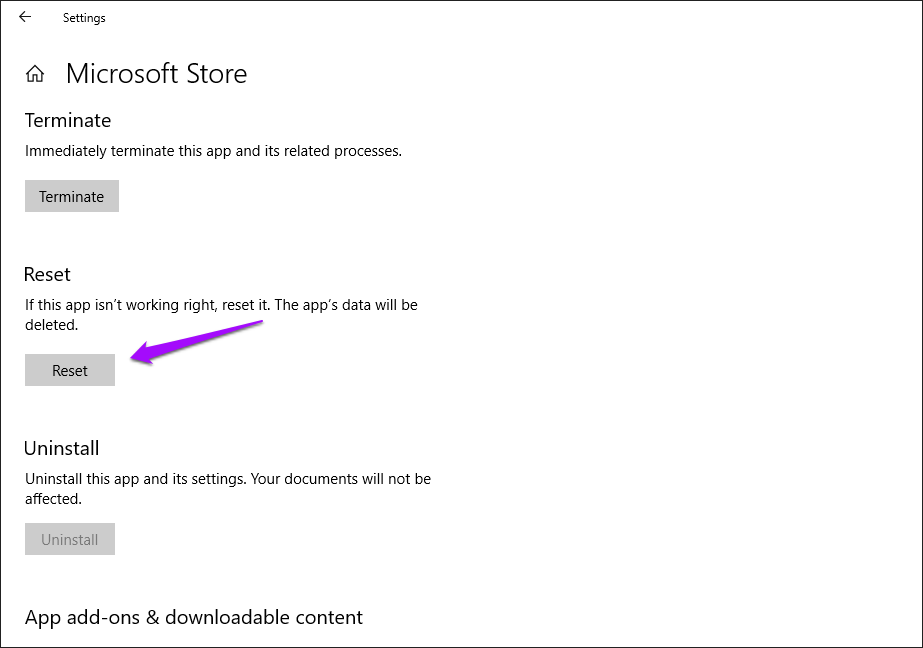
Passo 4: Role para baixo e clique em Redefinir.
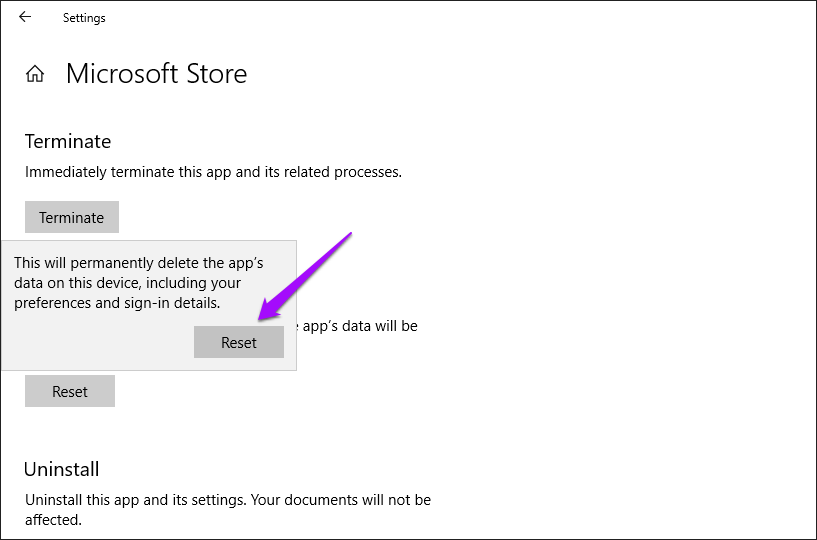
Etapa 5: Clique em Redefinir novamente na caixa de confirmação. Aguarde o término do procedimento de redefinição e saia do aplicativo Configurações.
Etapa 6: Inicie a Microsoft Store pesquisando-a (através do menu Iniciar ou Pesquisar) e clique em Abrir.
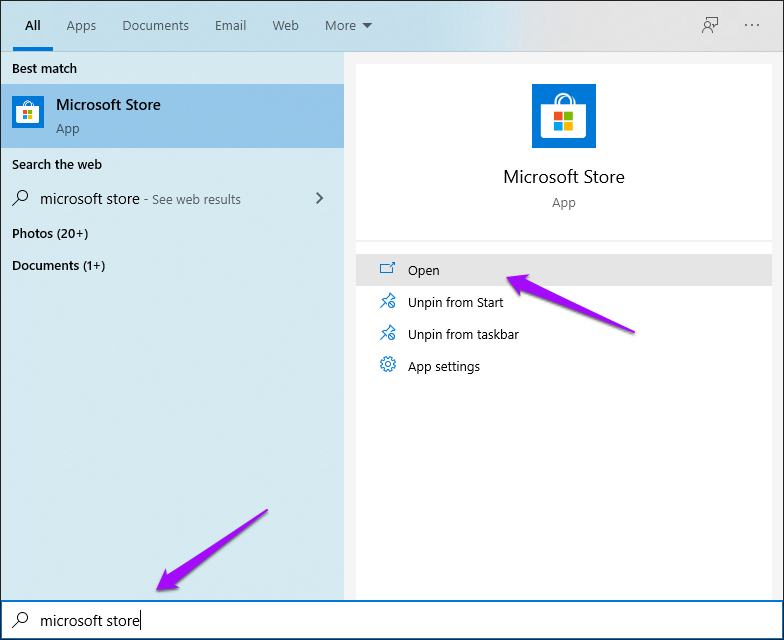
Nota: O procedimento de redefinição remove o ícone da barra de tarefas da Microsoft Store. Após a pesquisa, use a opção Fixar na barra de tarefas se desejar recuperá-la na barra de tarefas.
Quando a Microsoft Store terminar o lançamento, tente instalar um aplicativo. Provavelmente deveria obrigar. Se isso não ajudou, continue com a próxima dica de solução de problemas.
2. Limpe o cache da loja Microsoft
O Windows 10 vem com um executável Prompt de Comando interno que exclui o cache da Microsoft Store. Se os botões Get / Install que não respondem são o resultado de dados em cache redundantes ou obsoletos, a execução desse executável provavelmente deve resolver o problema.
Passo 1: Procurar por wsreset.exe (através do menu Iniciar ou Pesquisar) e clique em Abrir.
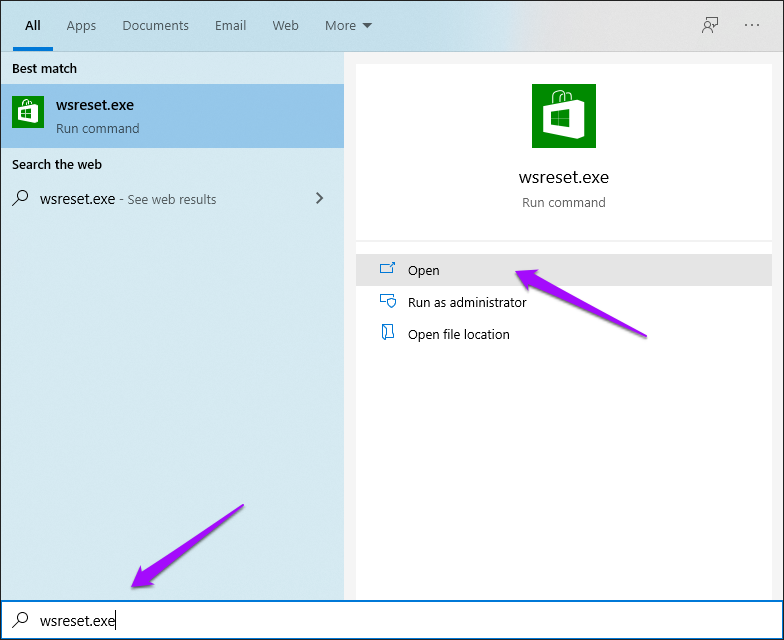
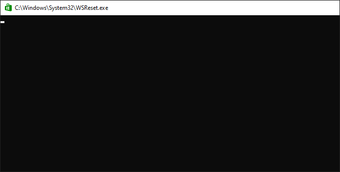
Passo 2: Aguarde alguns segundos enquanto o prompt de comando limpa o cache da Microsoft Store. Você não precisa fazer nada.
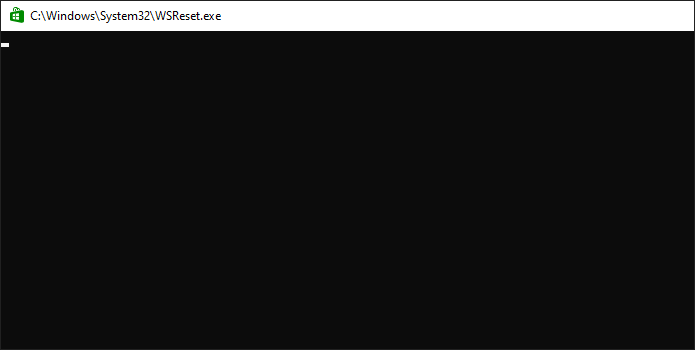
Depois que o cache for limpo, a Microsoft Store será iniciada automaticamente. Verifique se o botão Obter ou Instalar está funcionando corretamente. Se eles não responderem, continue lendo para descobrir o que você deve fazer a seguir.
3. Sair / Entrar na Microsoft Store
Sair da Microsoft Store e entrar novamente pode ajudar a corrigir o botão Get ou Install inflexível que se recusa a funcionar.
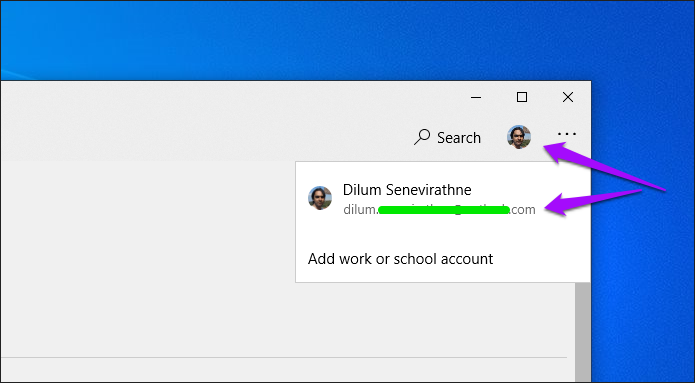
Passo 1: Abra a Microsoft Store e clique no retrato do seu perfil no canto superior direito da janela do aplicativo. No menu que aparece, clique na sua conta da Microsoft.
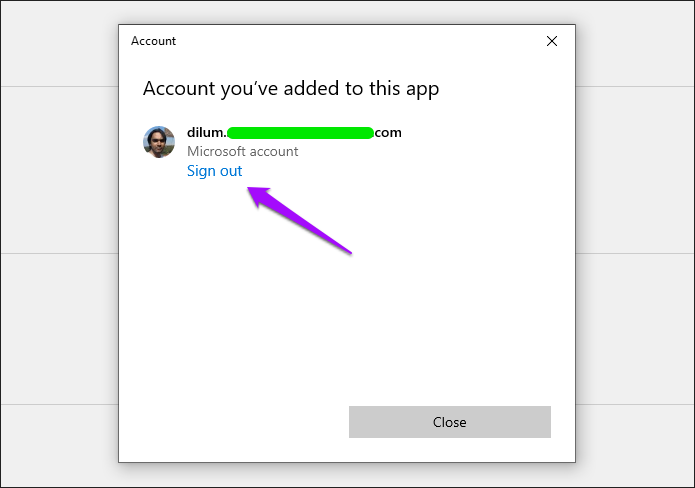
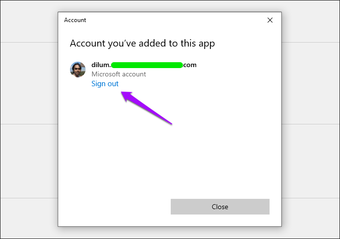
Passo 2: Clique em Sair abaixo da conta da Microsoft Store com a qual você está conectado. Após sair, saia e reinicie a Microsoft Store.
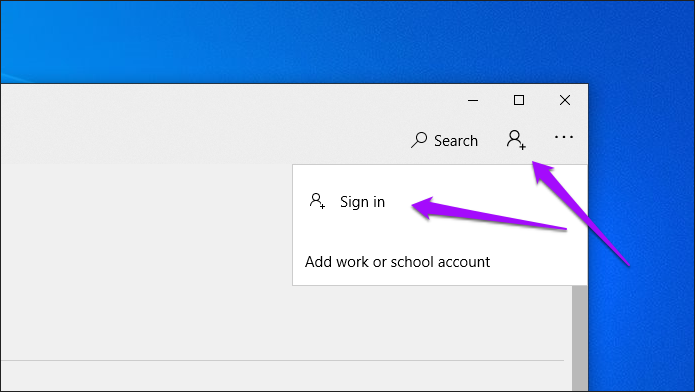
Etapa 3: Clique no ícone do perfil (que deve aparecer vago) e clique em Entrar.
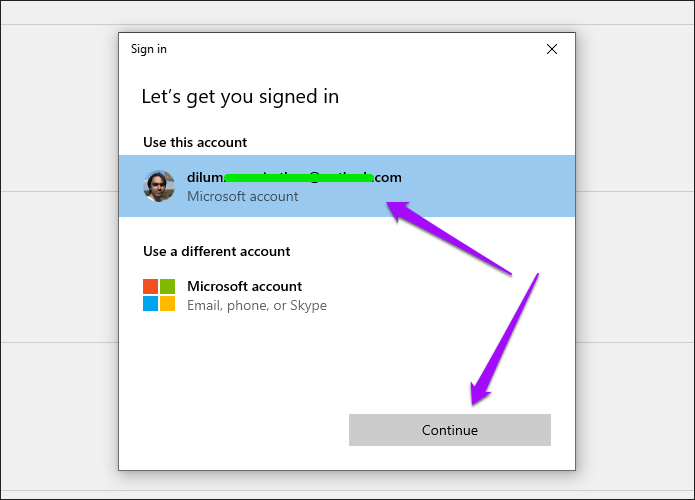
Passo 4: Selecione sua Conta da Microsoft e clique em Continuar para entrar novamente. Talvez seja necessário passar por uma certa forma de autenticação (como inserir o código PIN de login) para concluir o procedimento de entrada.
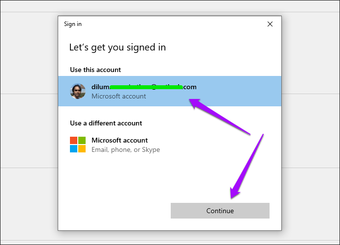
Depois de terminar o login, tente instalar um aplicativo. O problema provavelmente deve ser resolvido.
Iniciar o download
Os botões Obter ou Instalar na Microsoft Store estão respondendo mais uma vez? Eles provavelmente deveriam. Se o problema persistir, convém atualizar o Windows 10. Vá para Iniciar> Configurações> Atualização e segurança> Windows Update para verificar e instalar as atualizações mais recentes. Se um problema técnico conhecido estava impedindo que a Microsoft Store funcionasse corretamente, a execução de uma atualização corrigirá as coisas.
Próximo: Agora que a Microsoft Store voltou ao normal, aqui estão seis dicas incríveis para você seguir imediatamente.
Última atualização em 20 de março de 2020
Fonte Adicione ao Google Notícias


