
Ser incapaz de identificar a origem do atraso do seu computador é a parte mais frustrante de encontrar uma solução para isso. Se o seu Mac ainda parece tão lento quanto melaço depois que você encerrou todos os seus aplicativos, há uma boa chance de que o temido kernel_task seja o culpado.
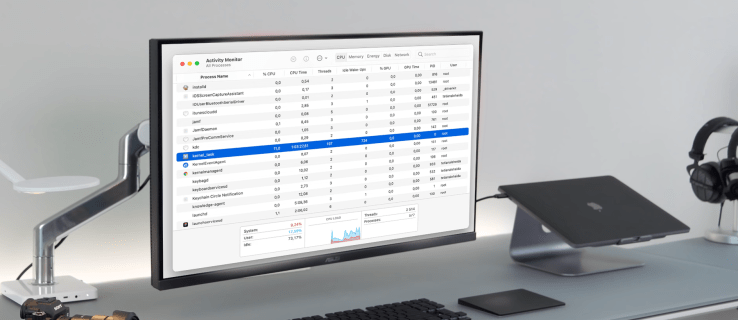
Felizmente, existem maneiras de corrigir esse problema. Este artigo o guiará pelas etapas necessárias para resolver o problema kernel_task e fazer com que seu Mac funcione normalmente.
Kernel_task High CPU Mac – Monitor Externo
O processo kernel_task é ativado automaticamente quando você inicia seu Mac e opera em segundo plano por padrão.
O kernel_task é amplamente desconhecido. Se você está preocupado com a temperatura do seu Mac ou alguns programas usando muita CPU e superaquecendo o processador, você ficará feliz em saber que este aplicativo está aí para ajudar. O trabalho principal do kernel_task é retornar a temperatura dentro do seu Mac para um intervalo normal.
A alta memória do Kernel_task e a utilização da CPU são frequentemente responsabilizadas porque é uma operação que consome muitos recursos. Mas isso não é verdade. Kernel_task ocupa sua CPU e impede que outros processos o acessem. Todos os outros processos são desacelerados até que se acalmem e, em seguida, a CPU é relançada. No entanto, nem sempre as coisas saem como planejado.
O problema surge se a CPU do seu Mac estiver sobrecarregada e você não conseguir recuperá-la. Muito provavelmente, é um problema de fácil solução que você deve se esforçar para resolver o mais rápido possível.
Um kernel_task sobrecarregando a CPU pode ter várias causas diferentes. No entanto, alguns usuários também podem experimentar o kernel_task ao conectar um monitor externo. Veja o que você pode fazer para corrigir o problema:
- Desconecte o monitor externo.
- Desligue o seu Mac.
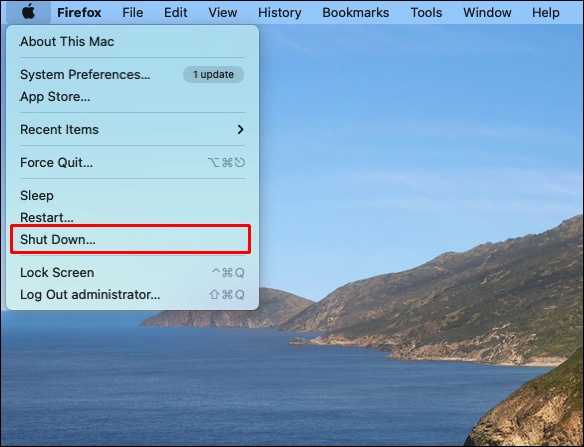
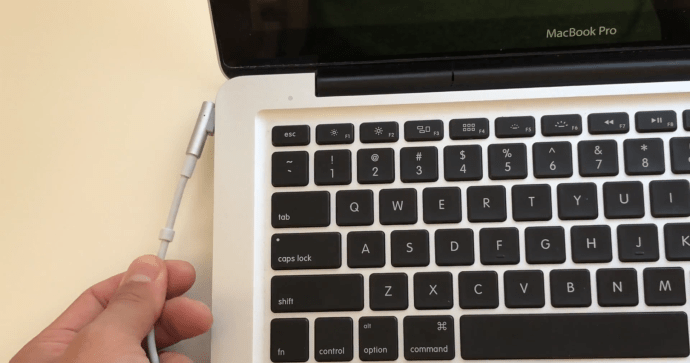
- Conecte seu Mac a uma fonte de alimentação por meio do adaptador de alimentação MagSafe.
- aperte o Poder botão e o Shift + Controle + Opção teclas simultaneamente no teclado integrado.
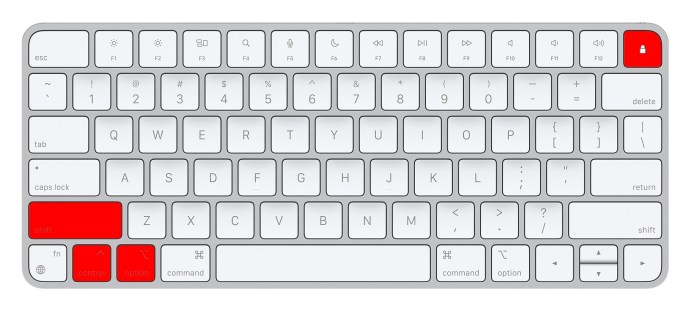
- Agora, reinicie o SMC liberando simultaneamente todas as teclas e o Potência botão.
- aperte o Poder botão para ligar o computador.
- Desligue-o novamente assim que o OS X for carregado.
- Pressione e segure o Comando + Opção + P + R teclas logo após ouvir o som inicial.

- Se o computador não reiniciar depois de ouvir o som de inicialização pela segunda vez, pressione e segure essas teclas por vários segundos para realizar uma redefinição da NVRAM.
- Depois de liberar as chaves, você pode fazer login normalmente.
- Reconecte seus monitores externos e fique de olho no uso da CPU.
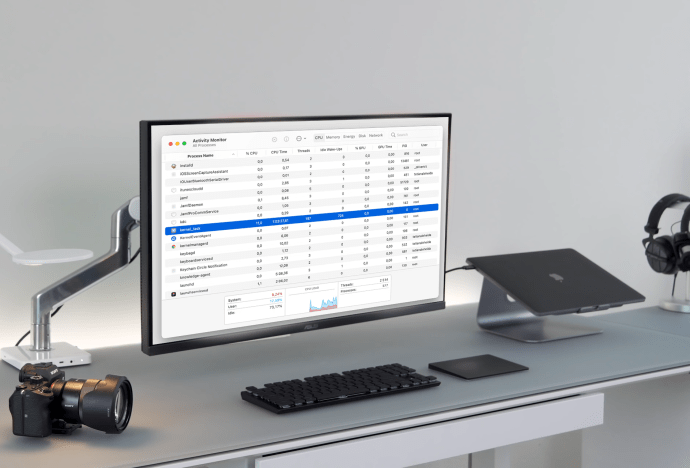
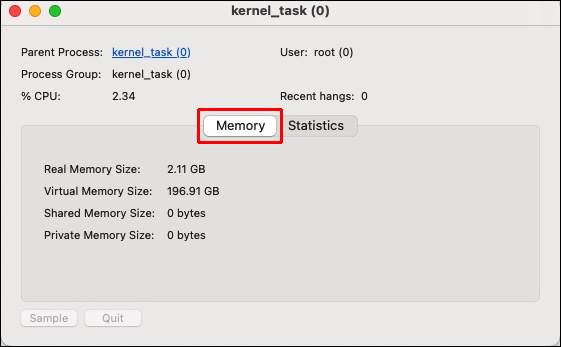
Com a ajuda do Activity Monitor, você pode ver exatamente quanta memória e poder de processamento o kernel_task usa. Veja como:
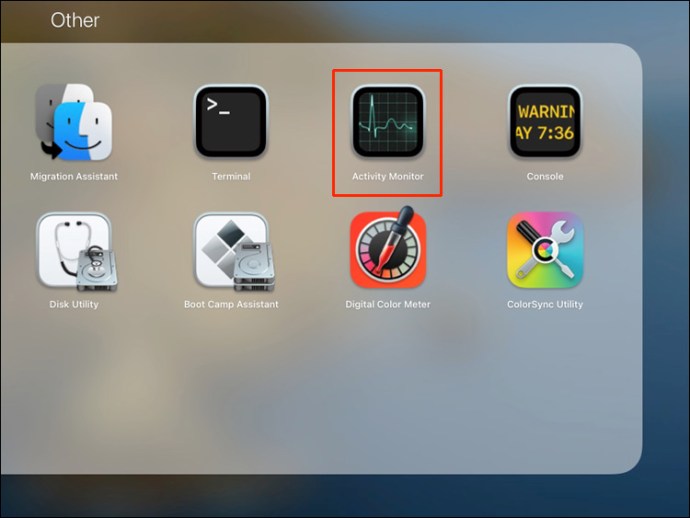
- Abra o Monitor de atividade aplicação do Utilitários de aplicativos cardápio.
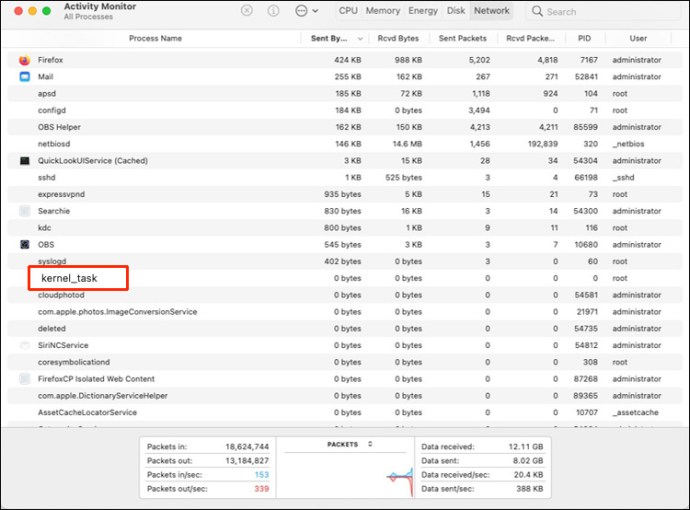
- No Nome do processo coluna, encontre kernel_task.
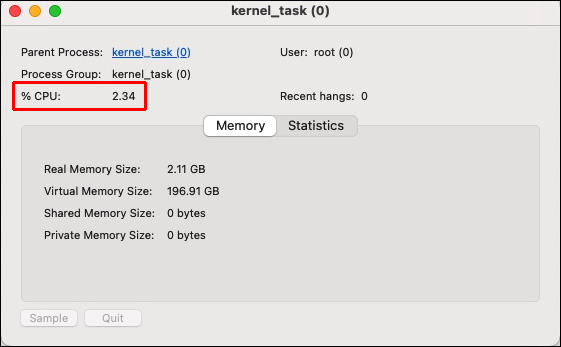
- Procure a porcentagem de CPU na tabela de porcentagens de CPU.
- Para ver quanta RAM está sendo usada, navegue até o Memória aba.
Kernel_task High CPU – Mac Big Sur
Existem várias maneiras de corrigir o problema kernel_task no Big Sur.
Software antivírus
O malware pode consumir praticamente todo o poder de processamento do seu Mac, forçando a CPU a operar a 100% ou próximo disso. Execute uma verificação completa do disco no seu Mac com um programa antivírus como o Antivirus One. O Antivirus One identifica e elimina malware de forma rápida e eficaz, evitando que vírus e malware desperdicem os recursos do seu Mac e até mesmo o destruam.
Redefinir seu Mac
Isso atualizará o sistema operacional e fechará aplicativos e tarefas em execução em segundo plano, sobrecarregando a CPU do seu Mac sem que você saiba disso.
Redefinir o SMC do Mac
O teclado, ventoinha, bateria e outros componentes essenciais do seu MacBook são alimentados pelo System Management Controller (SMC). O processo kernel_task pode aumentar a carga da CPU se o ventilador do seu Mac não estiver funcionando corretamente. Como resultado, o SMC precisa ser redefinido.
Os modelos MacBook Air e MacBook Pro lançados em 2018 ou depois foram equipados com o chip de segurança T2. Siga as etapas abaixo para redefinir o SMC desses Macs.
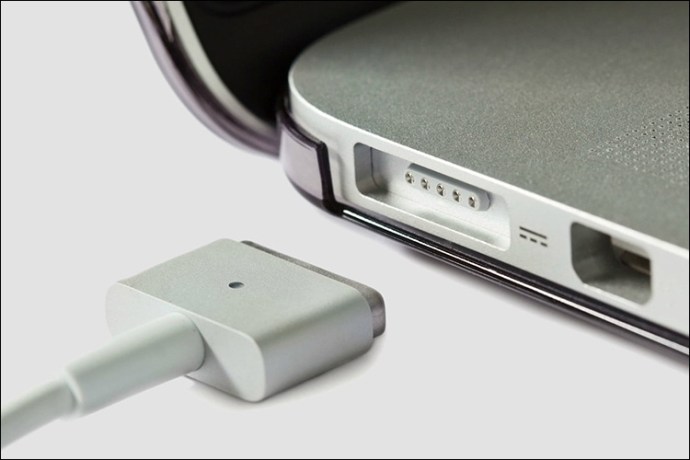
- Desligue o Mac e desconecte-o da fonte de alimentação (desconecte o adaptador de alimentação).
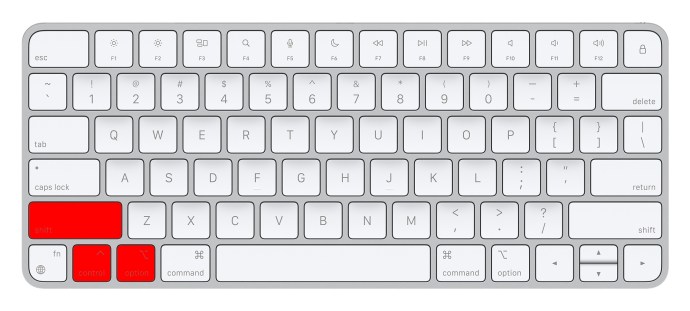
- Agora, pressione o Mudança +Ao controle + Opções teclas do teclado por sete segundos.
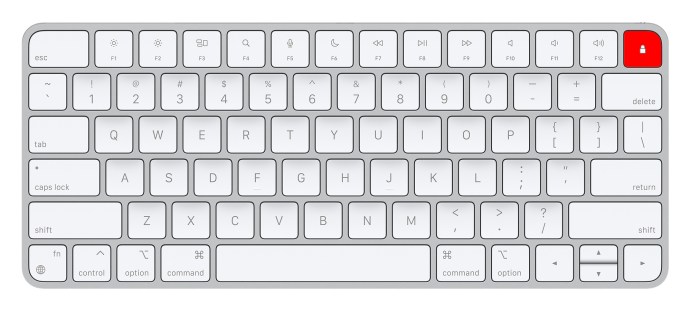
- Sem soltar as três teclas, clique e segure o botão Poder botão.
- Solte todas as quatro teclas após dez segundos de mantê-las pressionadas.
- Agora, pressione as mesmas teclas ao mesmo tempo: Power + Control + Opções + Shift.
- Para começar a usar o seu Mac, basta pressionar o botão Poder botão mais uma vez.
Se você tiver um MacBook lançado em 2017 ou antes, siga estas etapas:
- Desligue o Mac e desconecte-o da fonte de alimentação (desconecte o adaptador de alimentação).
- Segure o Mudança + Ao controle + Opção teclas, todas no lado esquerdo do teclado, por sete segundos.
- Enquanto ainda segura Shift + Controle + Opção teclas, pressione e segure o Poder botão por cinco segundos.
- Ligue o seu Mac.
Redefinir NVRAM
NVRAM é a memória que pode manter os dados mesmo quando a alimentação dos chips de memória foi desligada. Quando a NVRAM é redefinida, o uso da CPU do kernel_task retorna ao normal.
- Desligue seu Mac completamente.
- Pressione o botão de energia mais uma vez.
- Imediatamente após o display acender ou quando você ouvir o som inicial, mantenha pressionadas as seguintes teclas: P + R + Opção + Comando.
- Continue segurando essas quatro teclas até o Mac reiniciar.
Inicie o computador no modo de segurança.
Iniciar o Mac no modo de segurança pode ajudar a diagnosticar programas de terceiros responsáveis pela utilização excessiva da CPU do processo kernel_task. Veja como:
- aperte o Poder botão e espere o seu Mac desligar completamente.
- Clique no Poder botão e instantaneamente pressione e segure o botão Mudança chave.
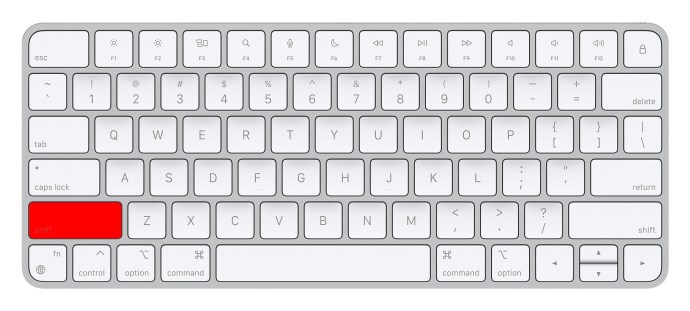
- Liberte o Mudança tecla quando o logotipo da Apple é exibido na tela.
Kernel_task High CPU – Mac Catalina
Quando se trata de Catalina, os passos que você pode tomar são os mesmos de Big Sur. Você pode executar um software antivírus, redefinir seu Mac, redefinir o SMC, Redefinir NVRAM ou inicializar seu computador no modo de segurança.
Kernel_task Alta CPU – Zoom
O zoom também pode causar o problema kernel_task. Há também muitas coisas que você pode tentar resolver esse problema.
Fechar todos os aplicativos
Fechar todos os aplicativos desnecessários pode resolver o problema, pois liberará sua CPU.
Atualizar zoom
- Inicie o aplicativo Zoom e faça login.

- Clique na foto do perfil e selecione Verificar atualizações.
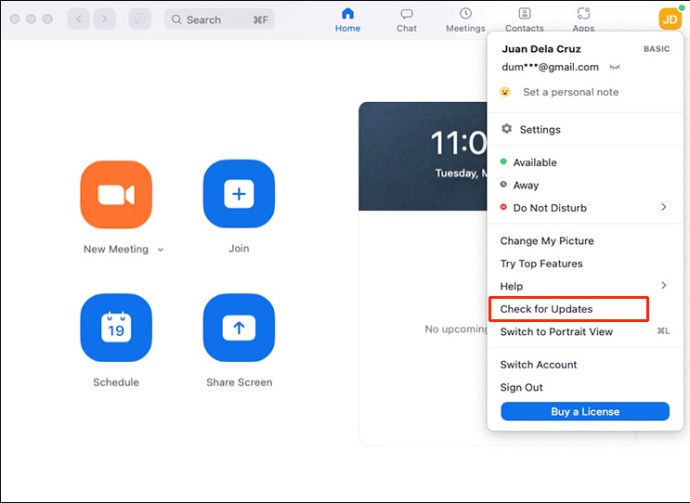
- A atualização será iniciada automaticamente.
- Verifique se o Zoom ainda está usando excessivamente sua CPU.
Alterar configurações de zoom
- Abra o Zoom e faça login.
- Clique na imagem do seu perfil e selecione Definições.
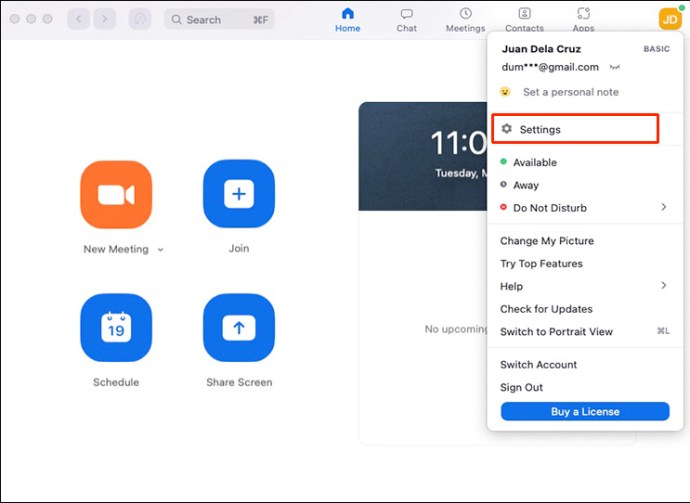
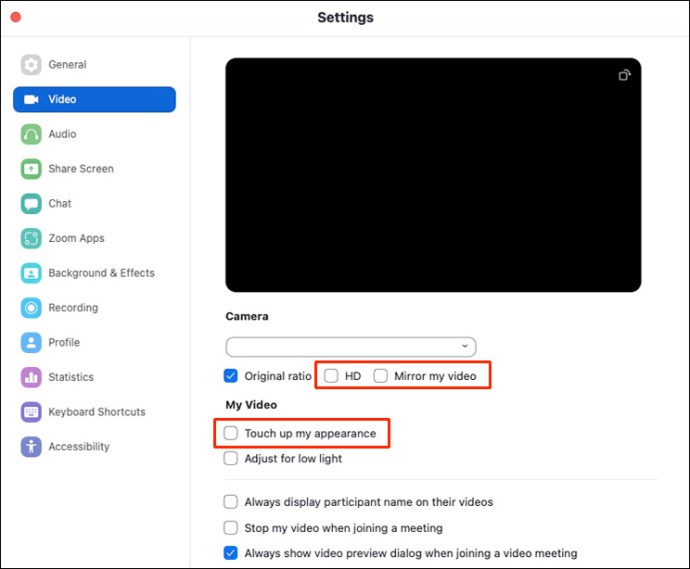
- Vamos para Vídeo, verifique a proporção original e desmarque HD, Espelhar meu vídeoe Retoque minha aparência.
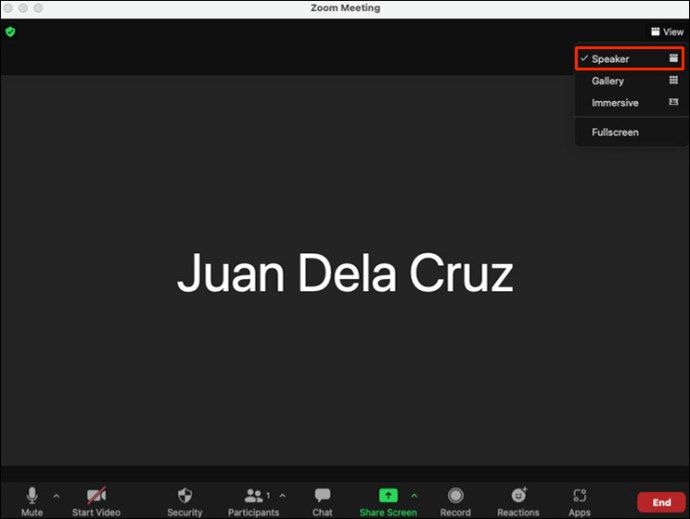
- Quando estiver em uma reunião, utilize Visualização do alto-falante ao invés de Visualização da Galeria.
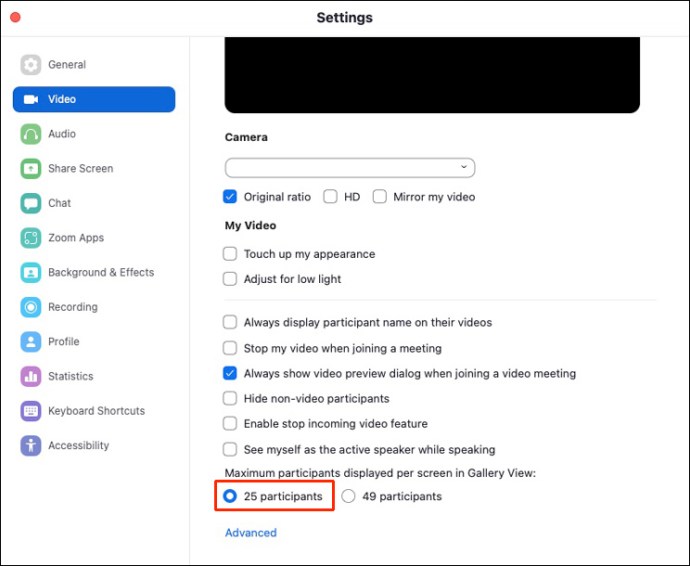
- Mudar o Máximo de participantes exibidos por tela na Visualização de Galeria para 25 participantes.
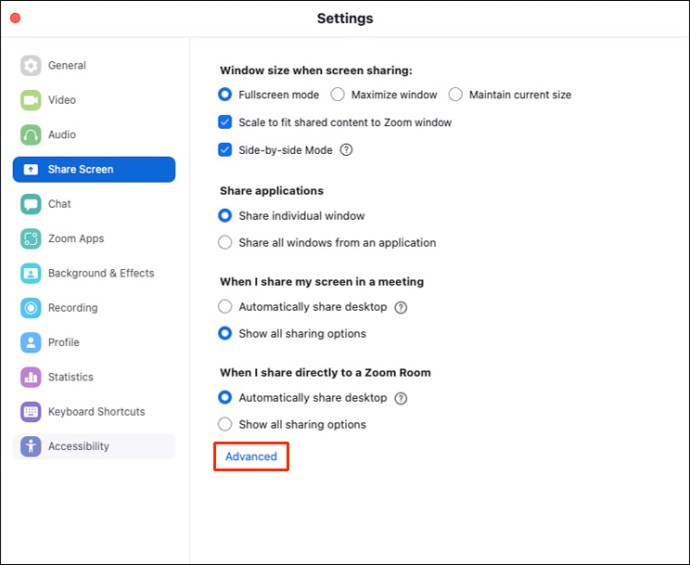
- Clique Avançado debaixo Compartilhar tela.
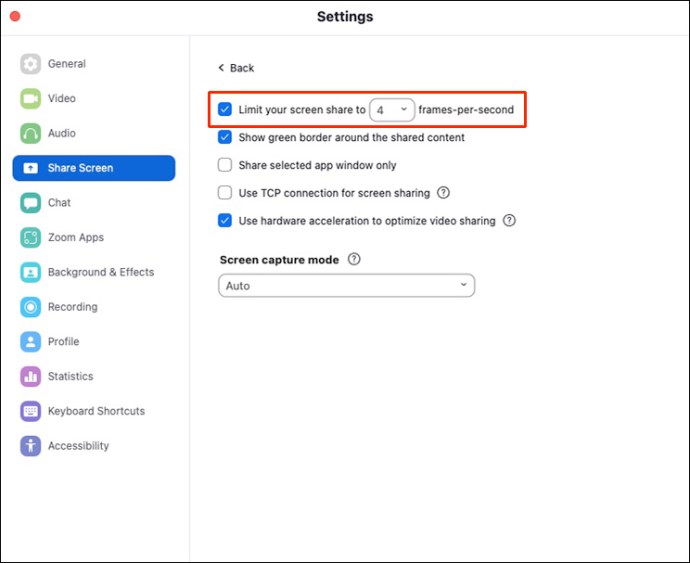
- Selecionar Limite seu compartilhamento de tela a 10 quadros por segundo e altere o valor para 4 quadros por segundo.
- Vamos para Plano de fundo e efeitos e escolha Nenhum.
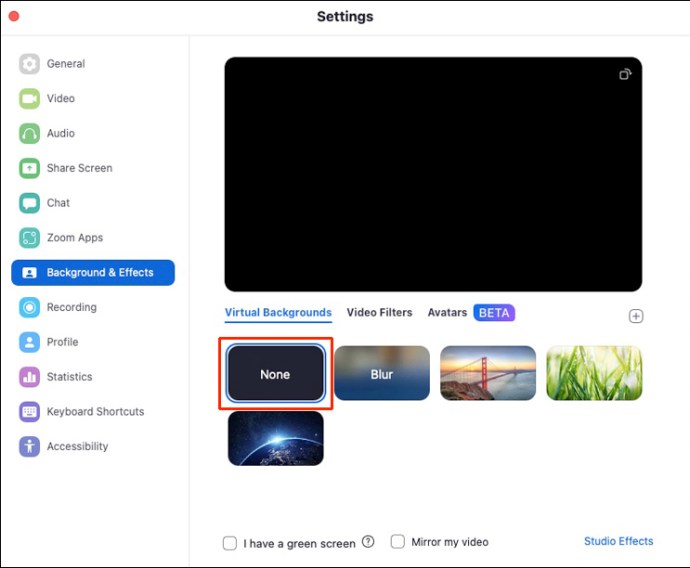
- Verifique se a utilização da CPU voltou ao normal.
Reinstale o Zoom
Se todos os métodos acima não resolverem seu problema, talvez seja necessário tentar reinstalar o Zoom como opção final. É possível que uma instalação limpa possa ajudá-lo a resolver o problema de alta utilização da CPU.
- Abra o Zoom.

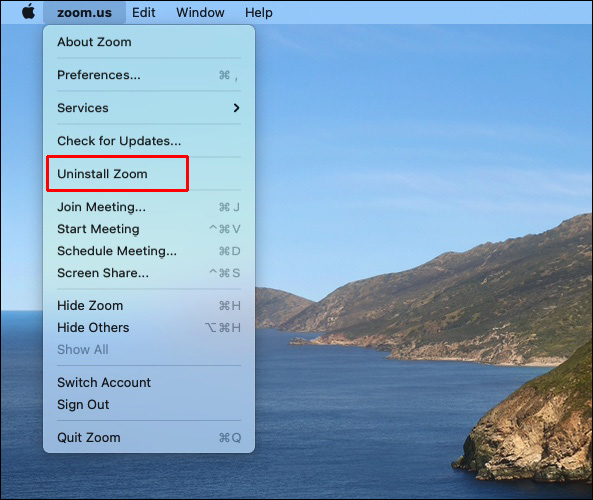
- Na parte superior da tela, vá para zoom.us e selecione Desinstalar Zoom.
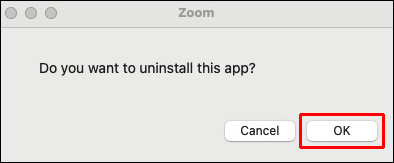
- Clique em OK.
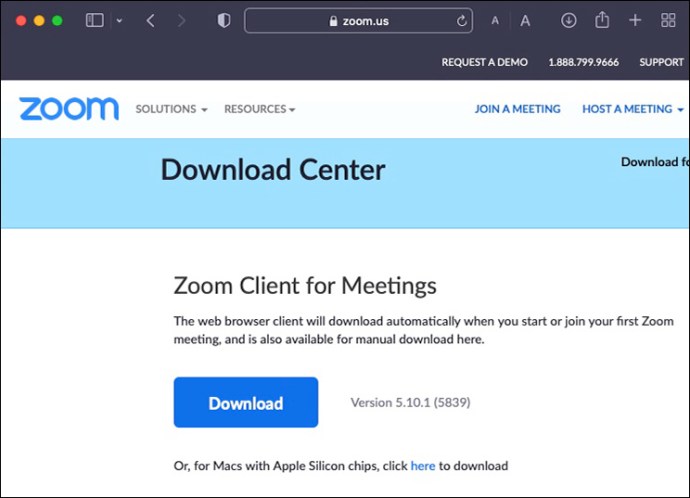
- Uma vez feito, você pode reinstalar o Zoom de o centro de download oficial.
Resolva o problema Kernel_task facilmente
Mesmo que o problema kernel_task seja uma dor de cabeça às vezes, existem muitas maneiras de resolvê-lo. Se um não funcionar para você, experimente o próximo até descobrir qual solução funciona melhor. Você pode tentar reiniciar o Mac ou o aplicativo que está causando o problema primeiro e depois prosseguir. Essa abordagem é a mais simples, porém mais eficaz.
Você já experimentou o problema kernel_task? Como você consertou isso? Deixe-nos saber na seção de comentários abaixo!
ViaAdicione ao Google Notícias


