
Os usuários da Apple que atualizam para outro dispositivo iOS enfrentam um problema: o recurso iMessage em seus dispositivos interrompe o download de fotos. Esse erro frustrante significa que você não poderá ver os instantâneos de familiares e amigos. Felizmente, existem maneiras de contornar esse problema.
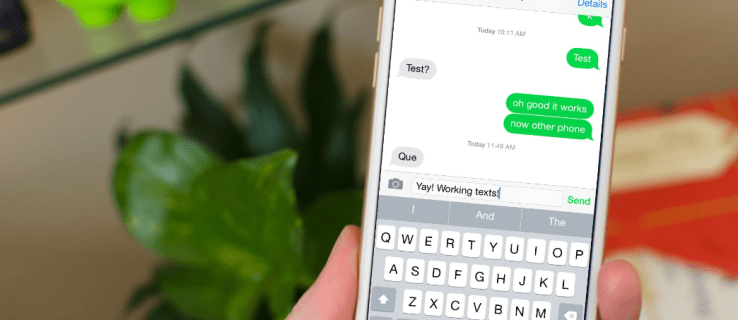
Este artigo explicará por que suas fotos não estão baixando no iMessage e revelará as melhores soluções.
Por que as imagens não baixam no iMessage
Se suas fotos não forem baixadas no iMessage, você tem um problema para resolver. Primeiro, uma imagem pode não ser baixada no iMessage devido à falta de espaço de armazenamento. Em segundo lugar, você pode ter apagado fotos acidentalmente ao liberar espaço no seu iPhone.
Se o seu aplicativo iMessage estiver disponível, você pode ter um erro de atualização do iOS ou uma rede Wi-Fi e Internet lenta.
Como resolver imagens que não baixam no iMessage
Você deve primeiro solucionar o problema para saber por que está acontecendo.
Reiniciando o iMessage
Uma atualização recente do iOS pode ter impedido o funcionamento do aplicativo iMessage. Isso é certo se você não reiniciou o iMessage. A boa notícia é que você pode atualizar o iMessage:
- Visite o menu “Configurações”.
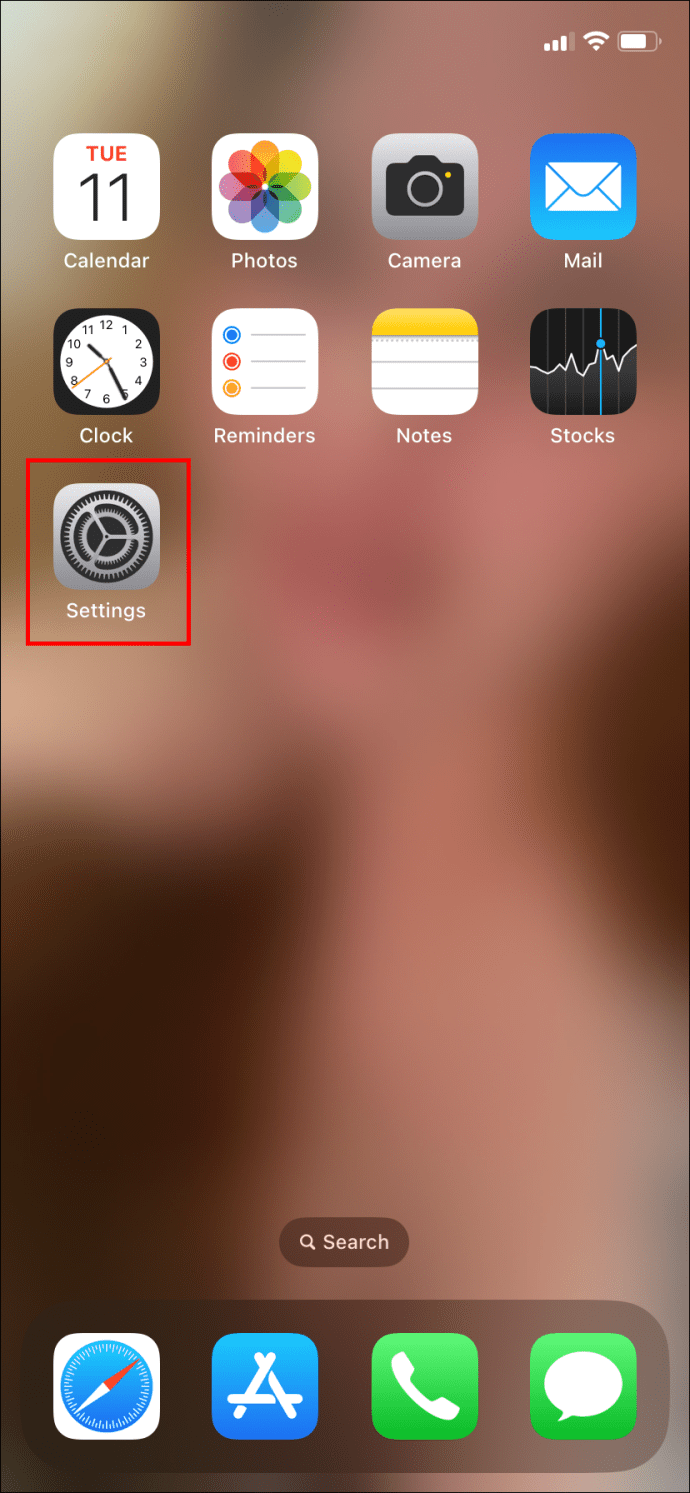
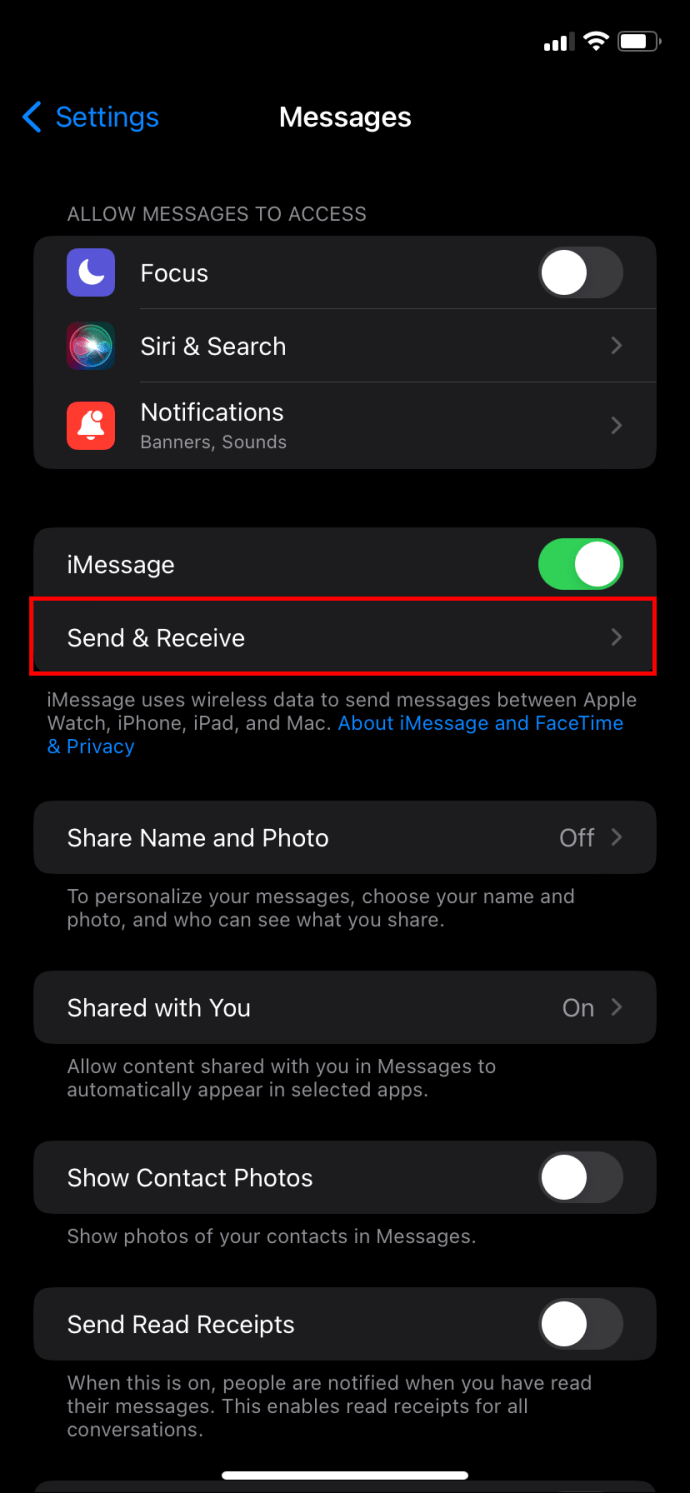
- Toque em “Mensagens” para ir para “Enviar e receber”.
- Saia do ID Apple.
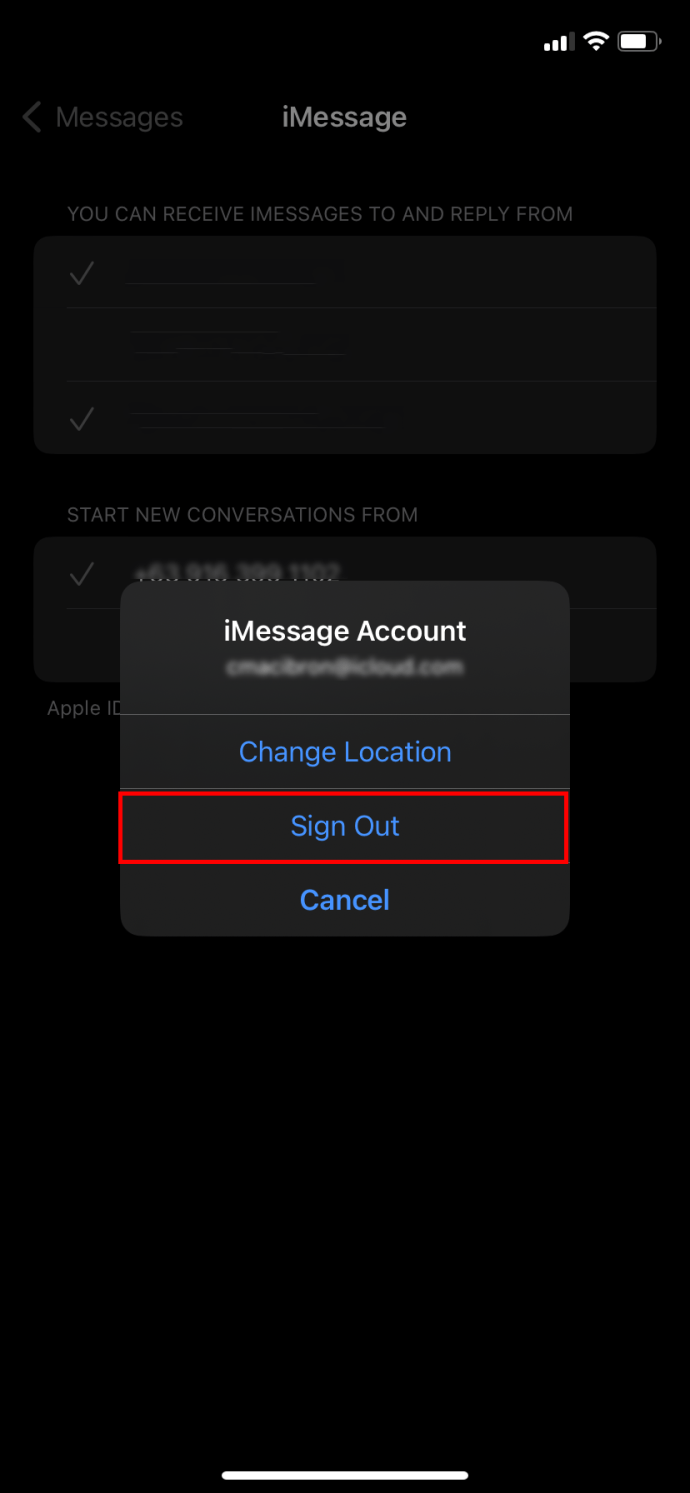
- Entre no Apple ID depois de esperar um pouco.
Verifique suas configurações de rede
Talvez suas fotos tenham parado de baixar no iMessage porque a rede do seu iPhone é ruim. Para descartar isso, siga estas etapas:
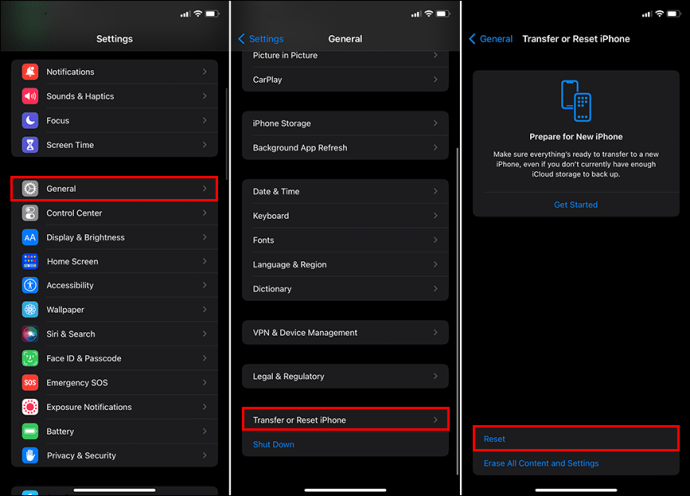
- Acesse o menu “Configurações”.
- Pressione “Geral” para escolher entre “Transferir” e “Redefinir iPhone”.
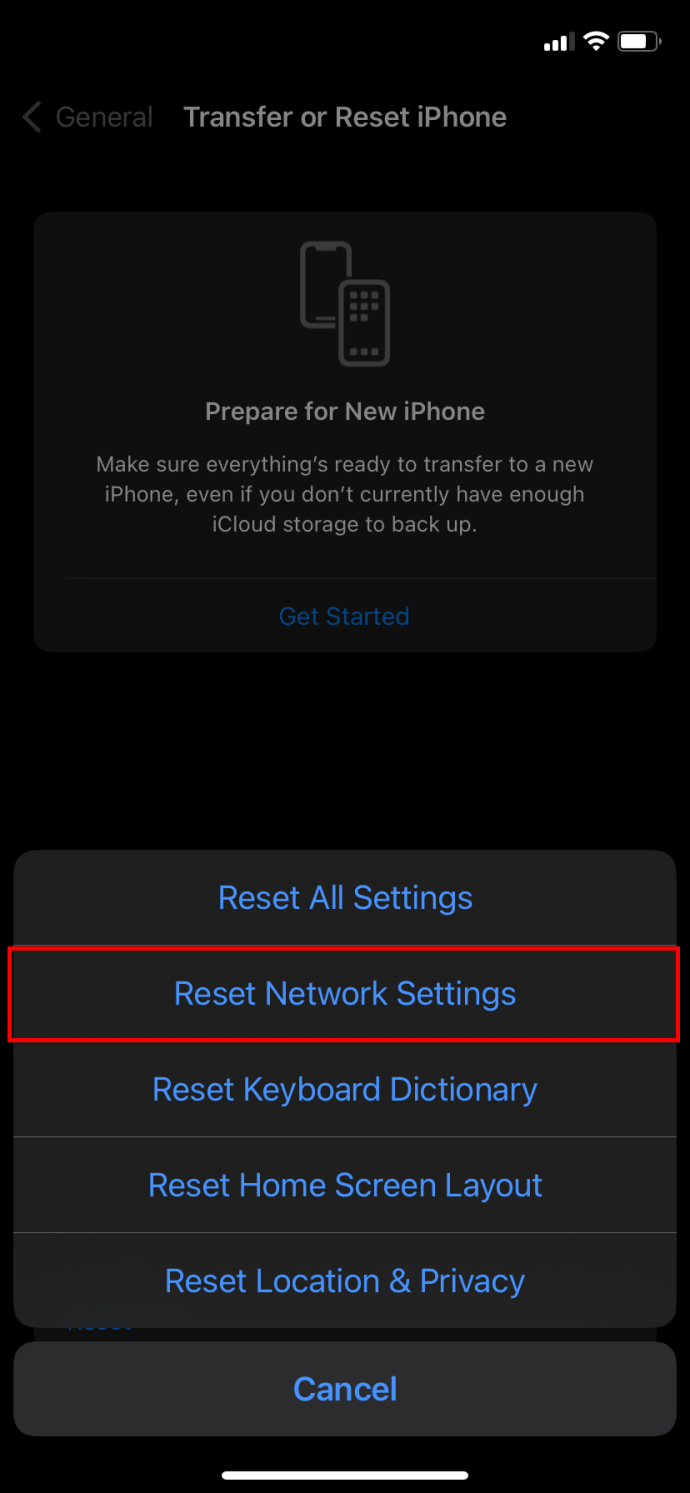
- Selecione “Redefinir” e vá para “Redefinir configurações de rede”.
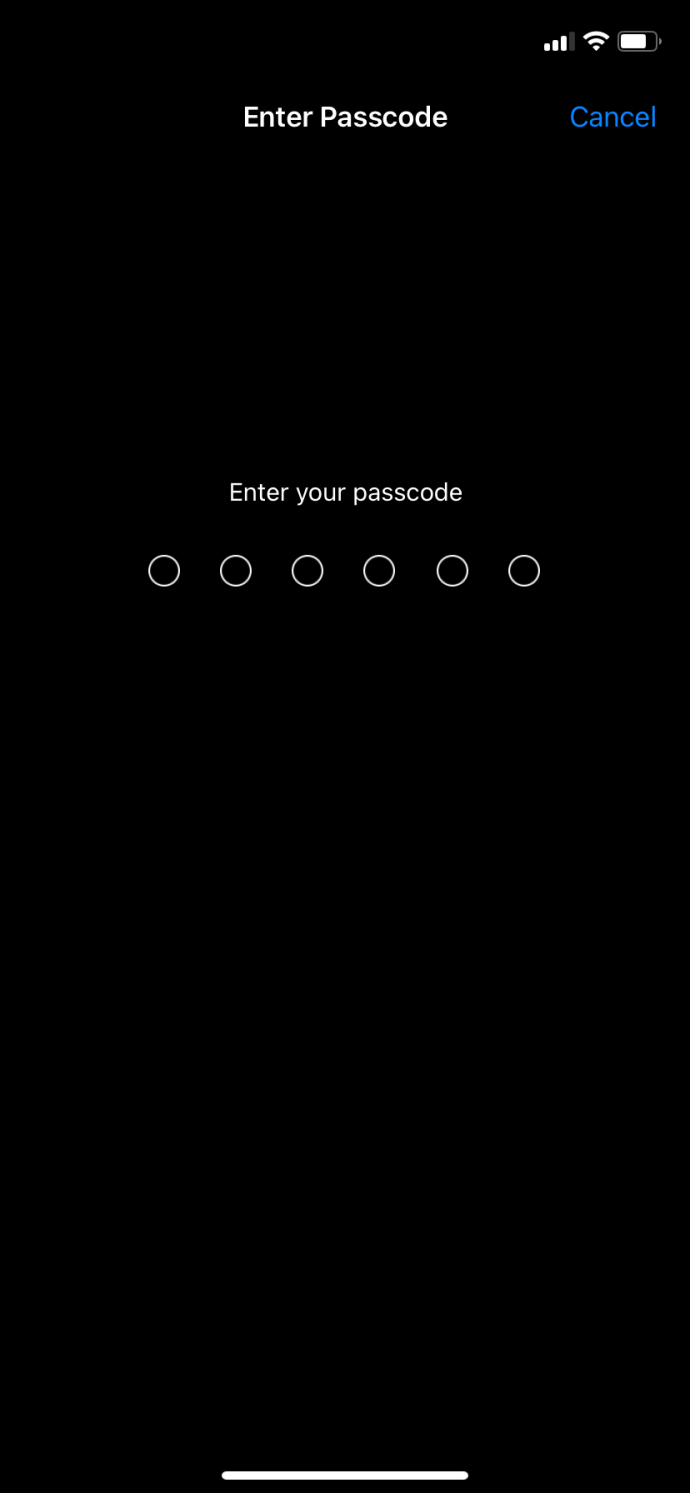
- Digite a senha do seu iPhone.
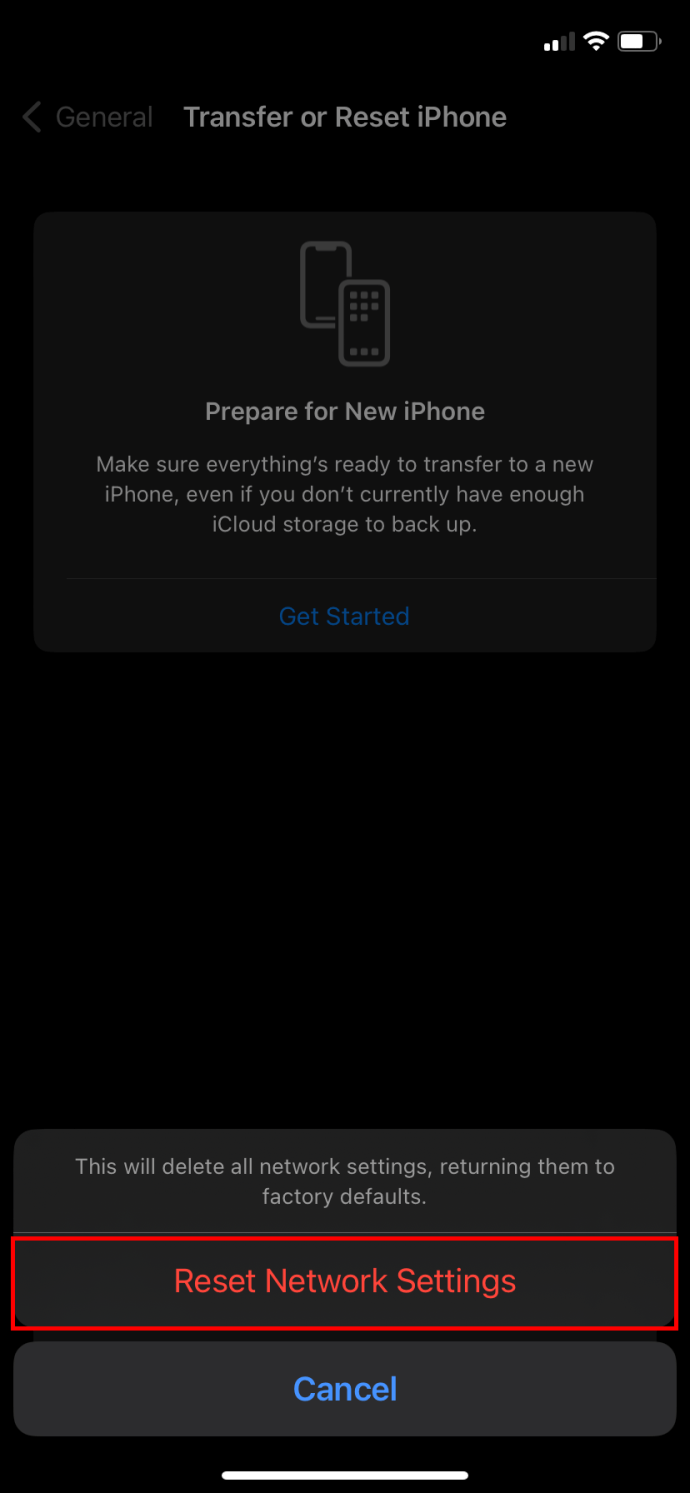
- Toque em “Redefinir configurações de rede” para verificar.
- Abra o menu “Configurações” novamente e clique em “Wi-Fi”. Escolha sua rede atual e digite sua senha.
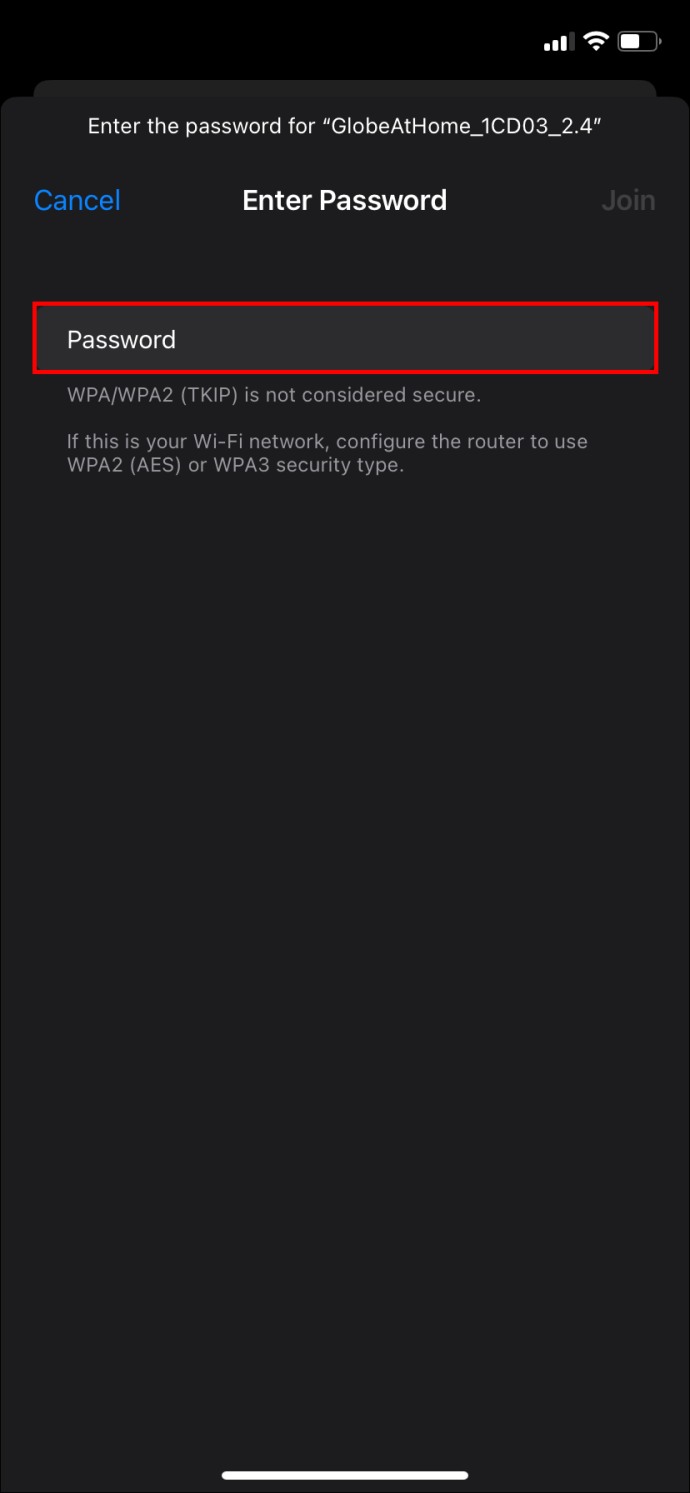
- Agora abra o iMessage e atualize-o. Aguarde e veja se as imagens serão carregadas.
Liberar armazenamento interno
As imagens podem não carregar no iMessage se o seu iPhone não tiver armazenamento adequado. A melhor solução para esse problema é remover os aplicativos que você não usa. Além disso, procure os arquivos no armazenamento para determinar os que você não precisa.
Alternativamente, transfira a maioria de seus arquivos para um disco de armazenamento externo. Essas ações simples podem liberar espaço no telefone.
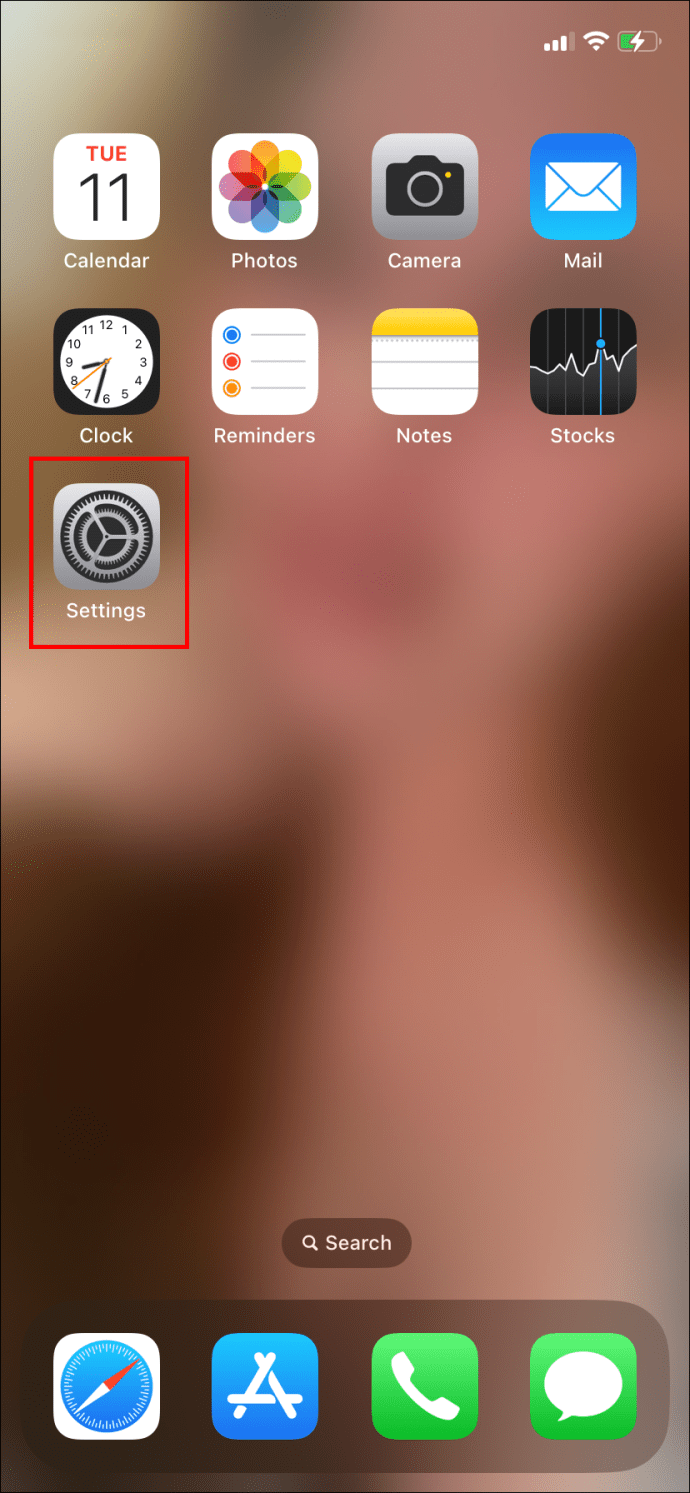
- Abra o menu “Configurações”.
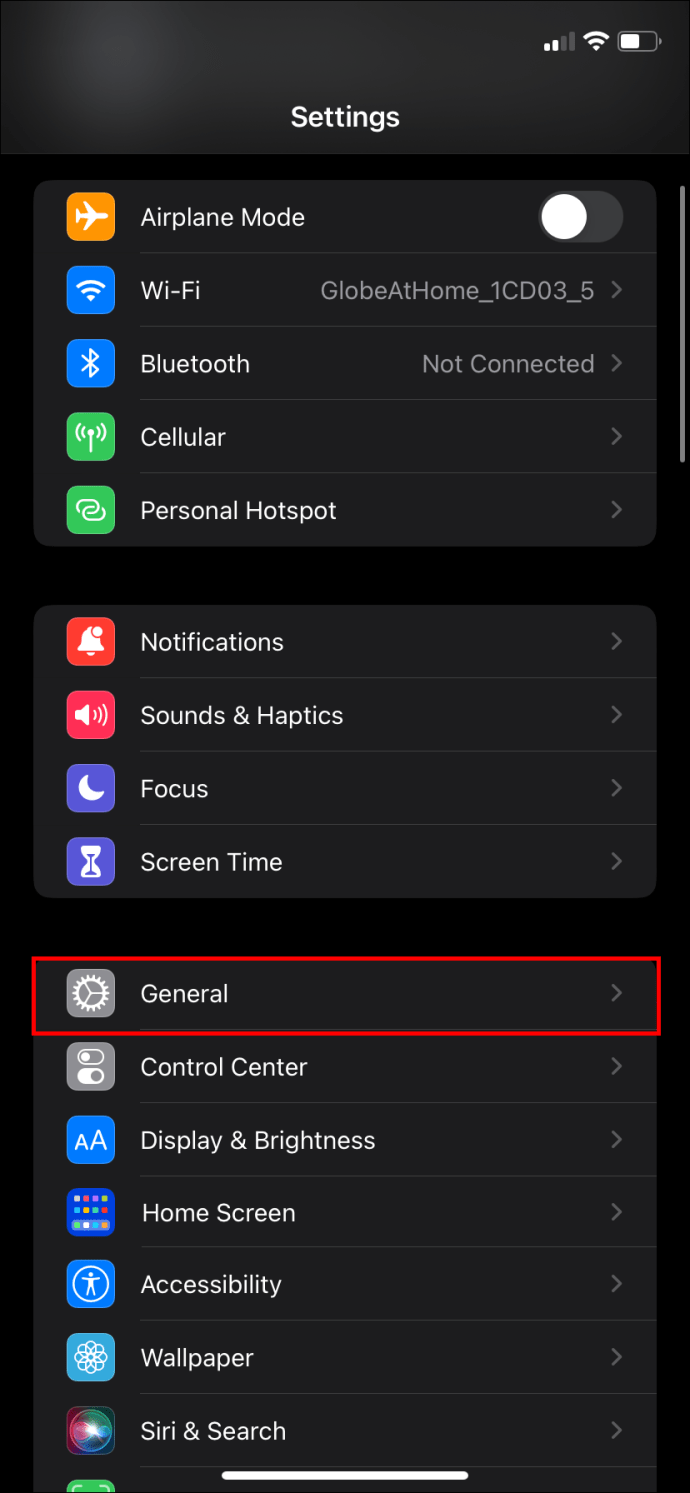
- Mova para baixo e clique em “Geral”.
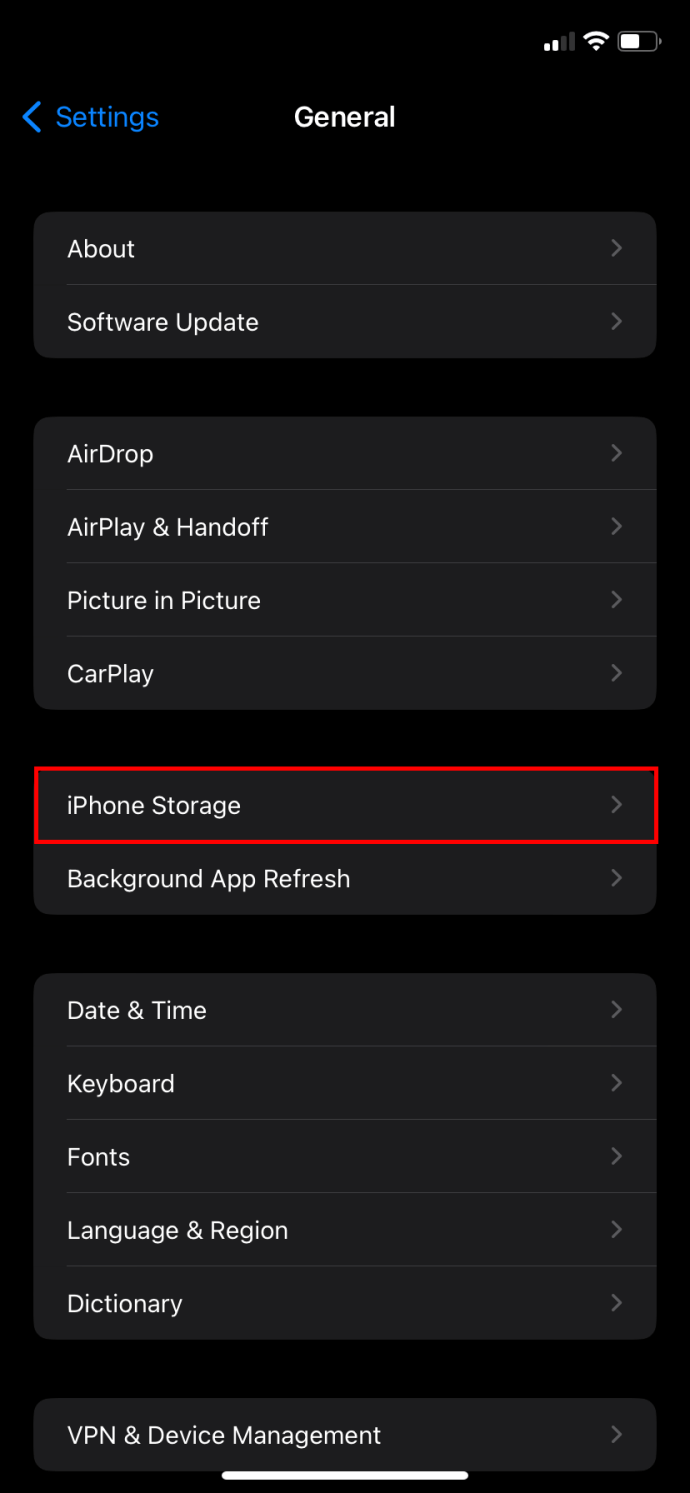
- Role para baixo até “Armazenamento do iPhone”.
- Verifique se o aplicativo ocupa o espaço máximo de armazenamento.
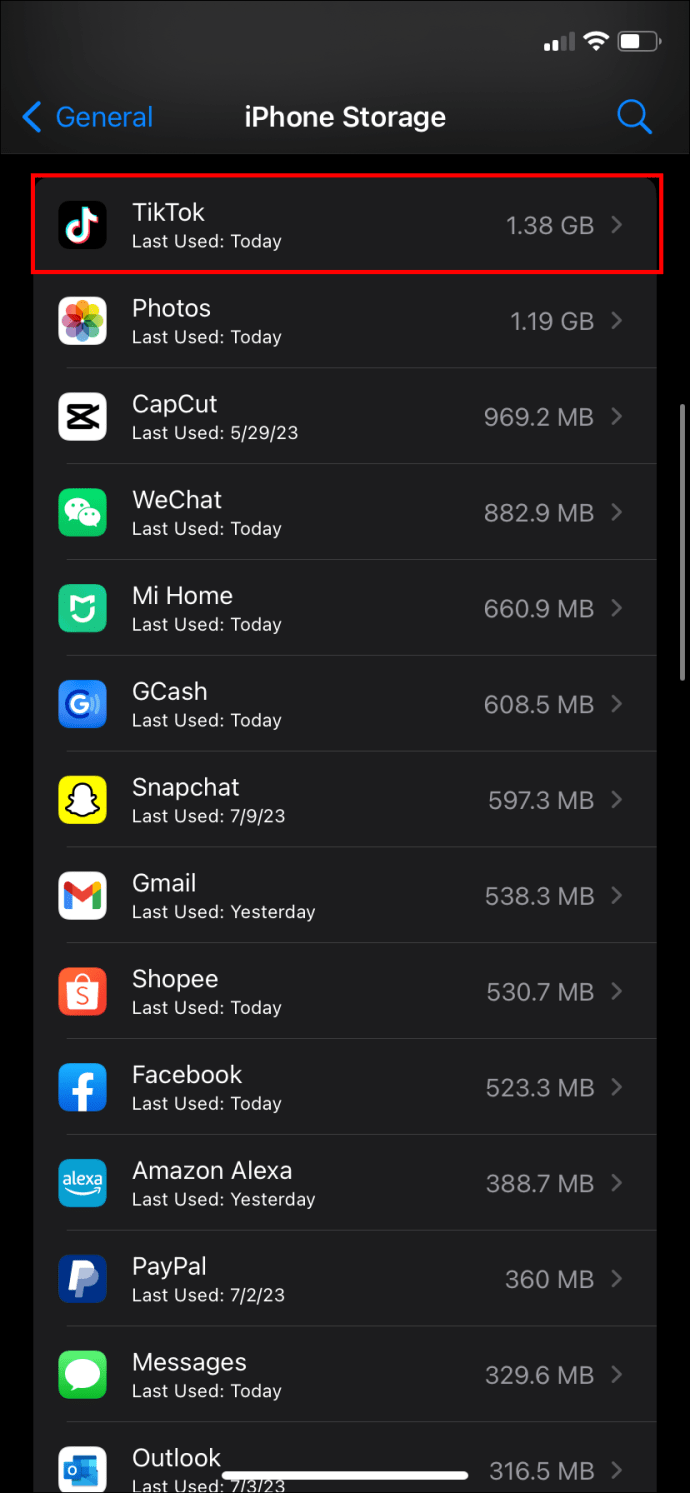
- Toque neste aplicativo e escolha "Excluir aplicativo".
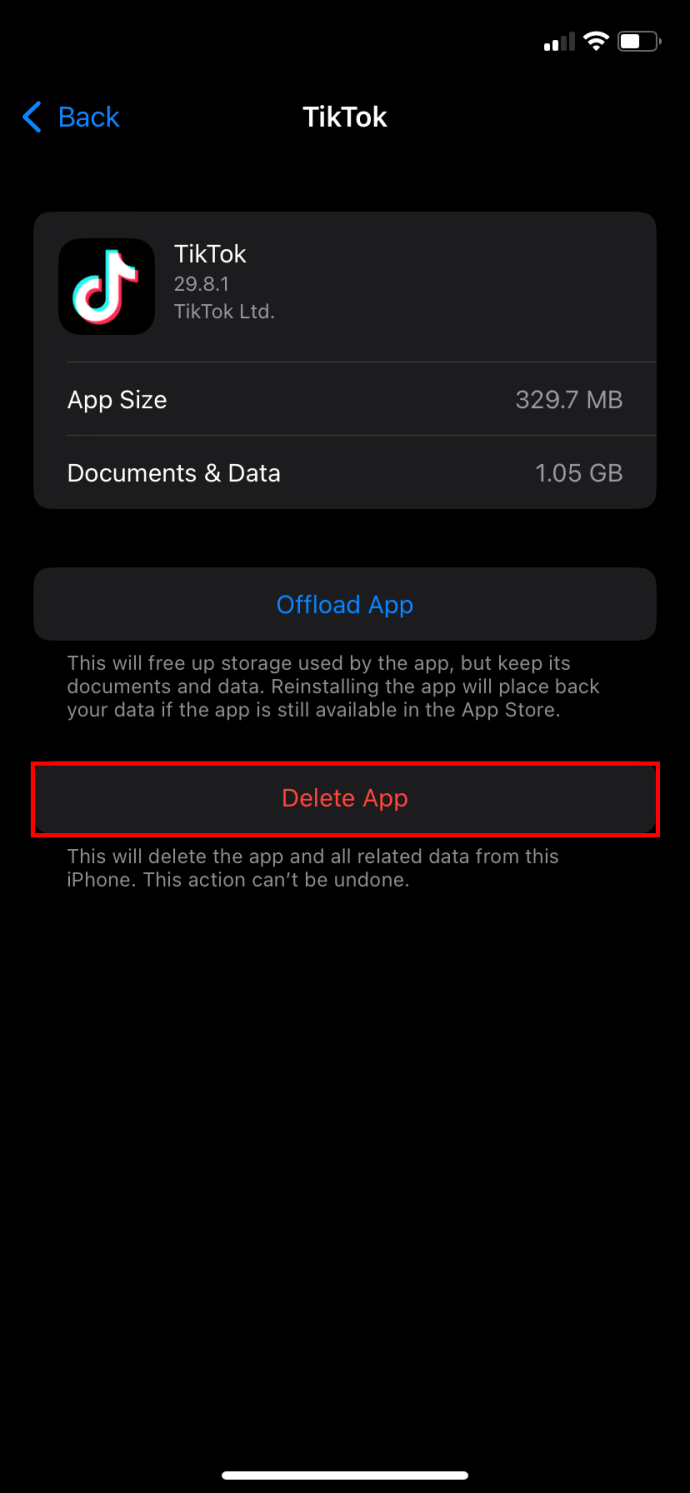
- Além disso, clique no aplicativo “Fotos” e remova imagens e vídeos que ocupam o máximo de espaço de armazenamento.
- Em seguida, abra o aplicativo “Mensagens” e verifique se ele pode baixar imagens.
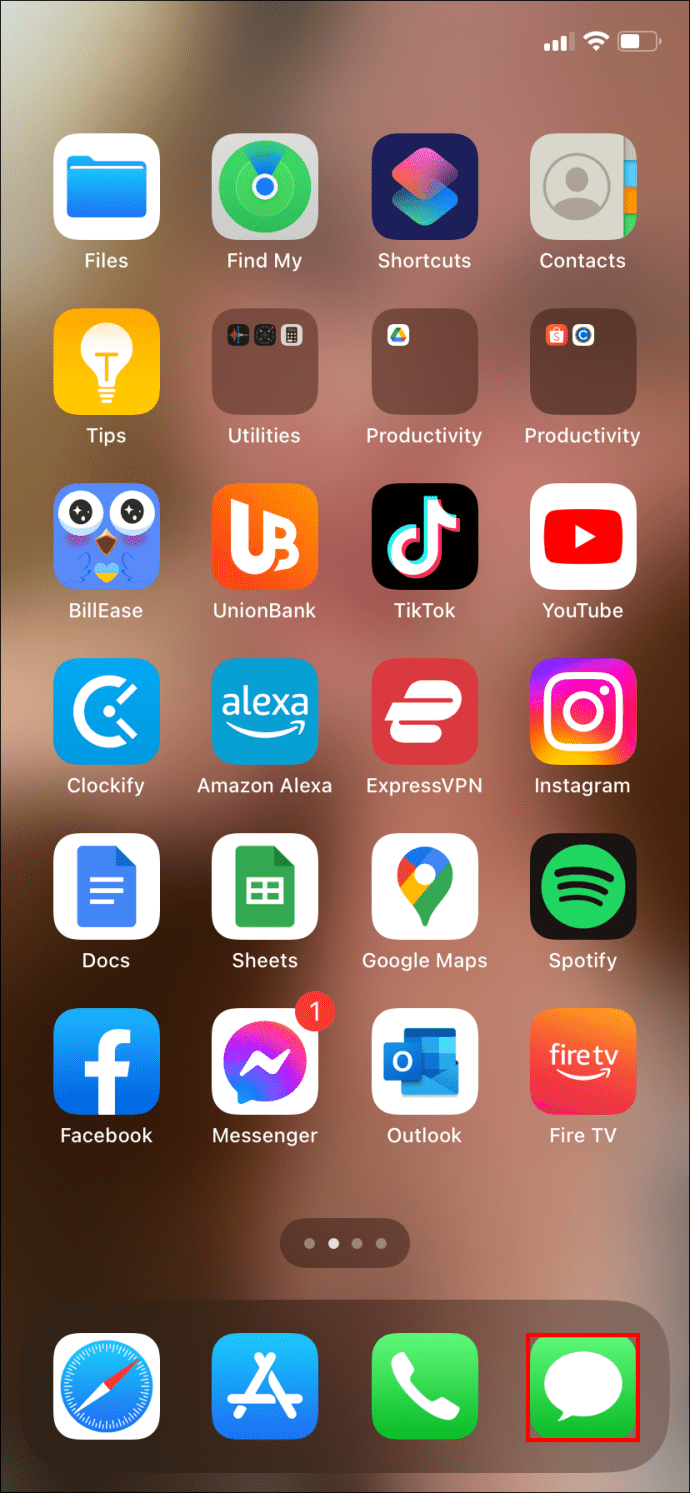
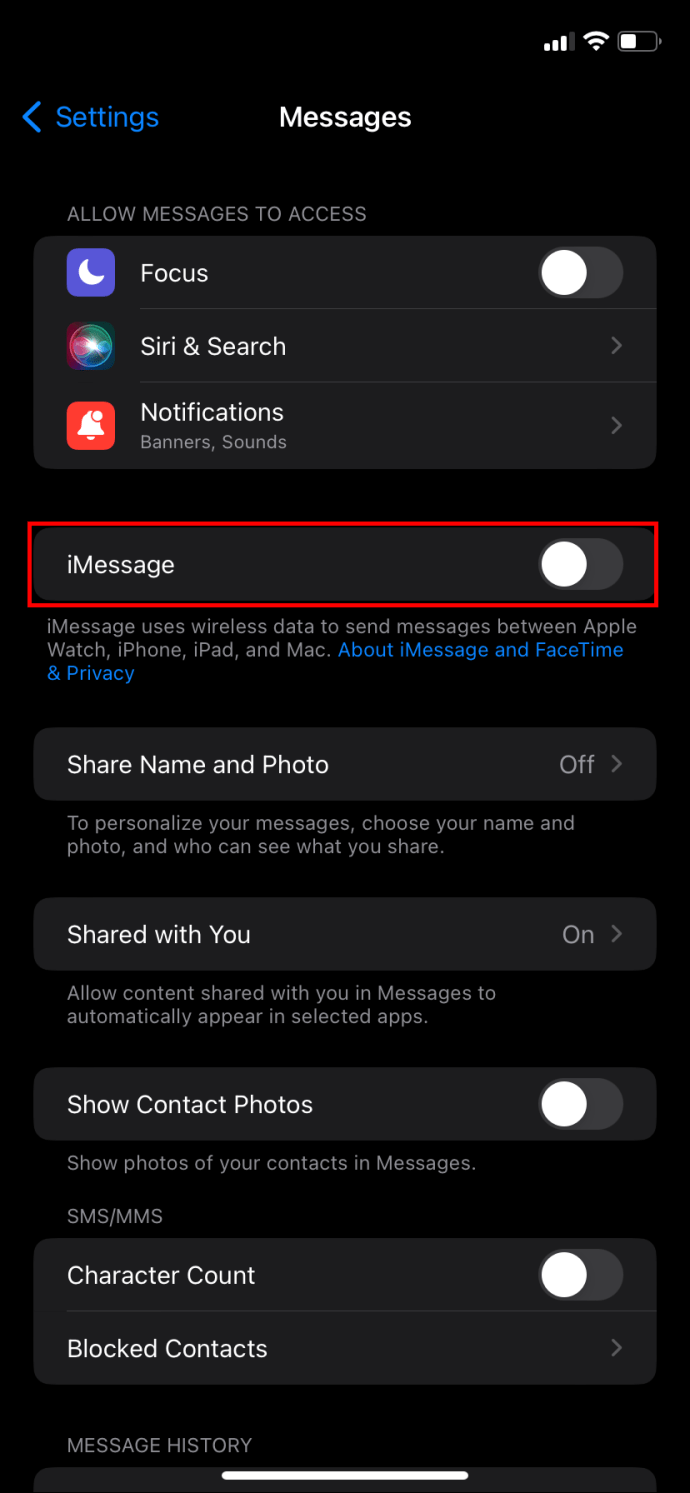
Ativar iMessage
Será possível que você desconectou o aplicativo iMessage por engano? Se algumas configurações estiverem inativas, o iMessage pode não funcionar bem. Portanto, troque-o assim:
- Abra o aplicativo "Configurações".
- Encontre “Mensagens” e toque nele.
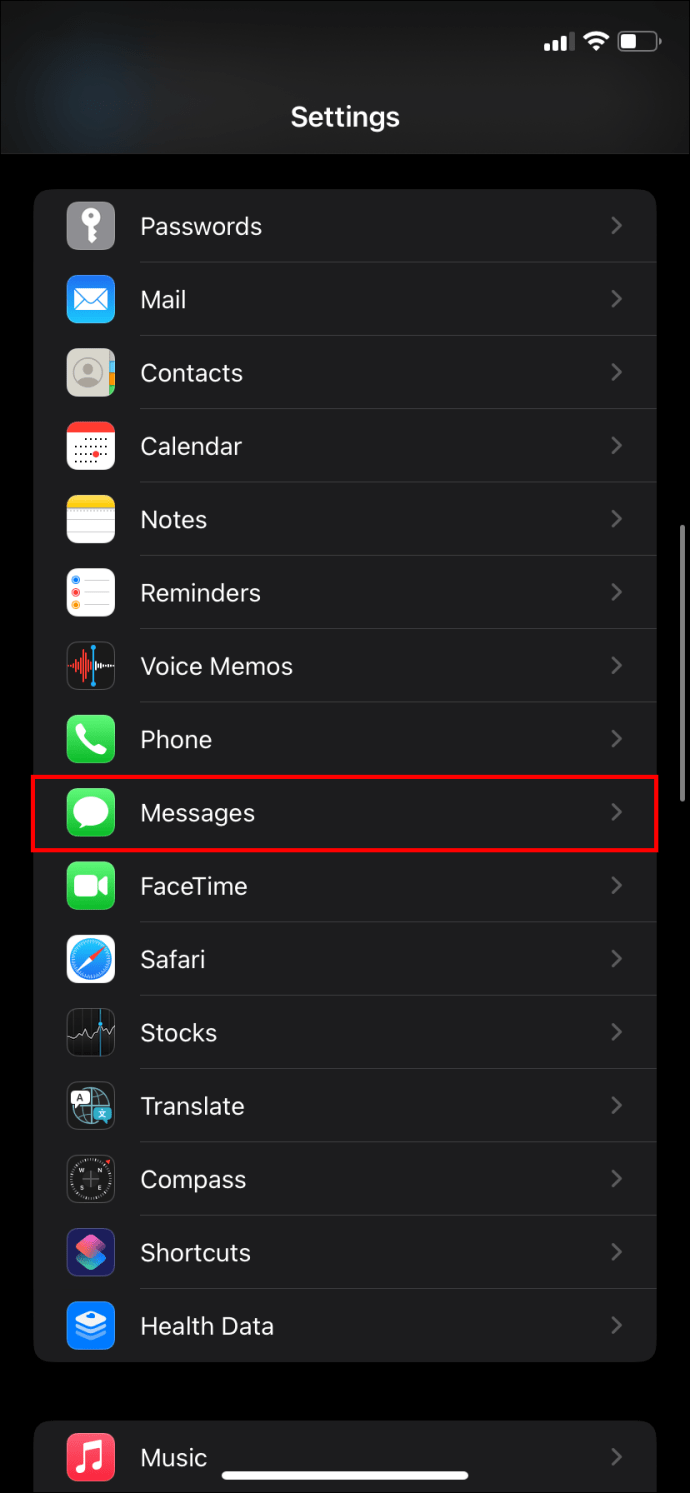
- Ligue o aplicativo iMessage.
Corrigir arquivos de cache corrompidos
Se os arquivos de cache do iMessage estiverem corrompidos, não será possível carregar as imagens. Se você tentar limpar os arquivos de cache, poderá saber se o problema foi corrigido. A Apple não possui um método direto de limpeza de arquivos de cache. No entanto, você pode tentar estas etapas e ver o que acontece:
- Abra o menu “Configurações”.
- Toque em "Geral".
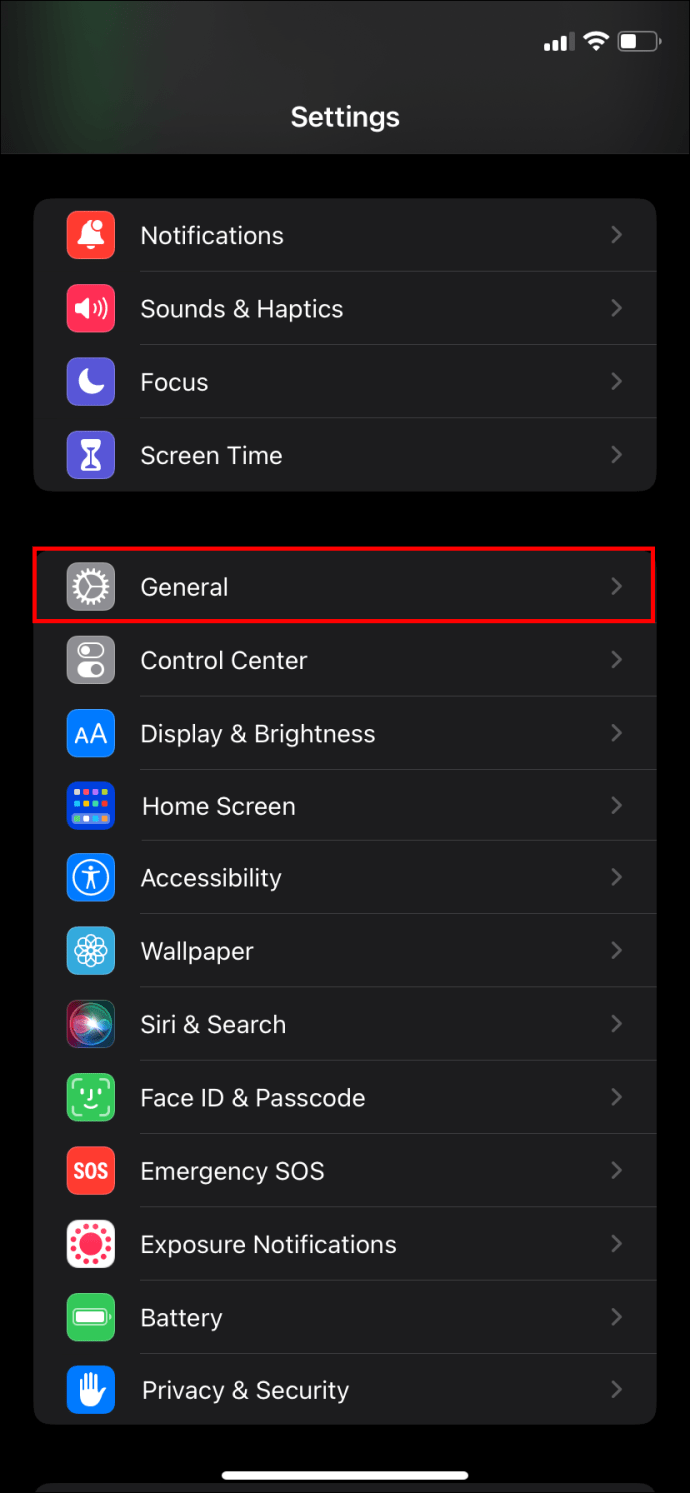
- Clique em “Armazenamento e armazenamento no iCloud” e escolha “Gerenciar armazenamento”.
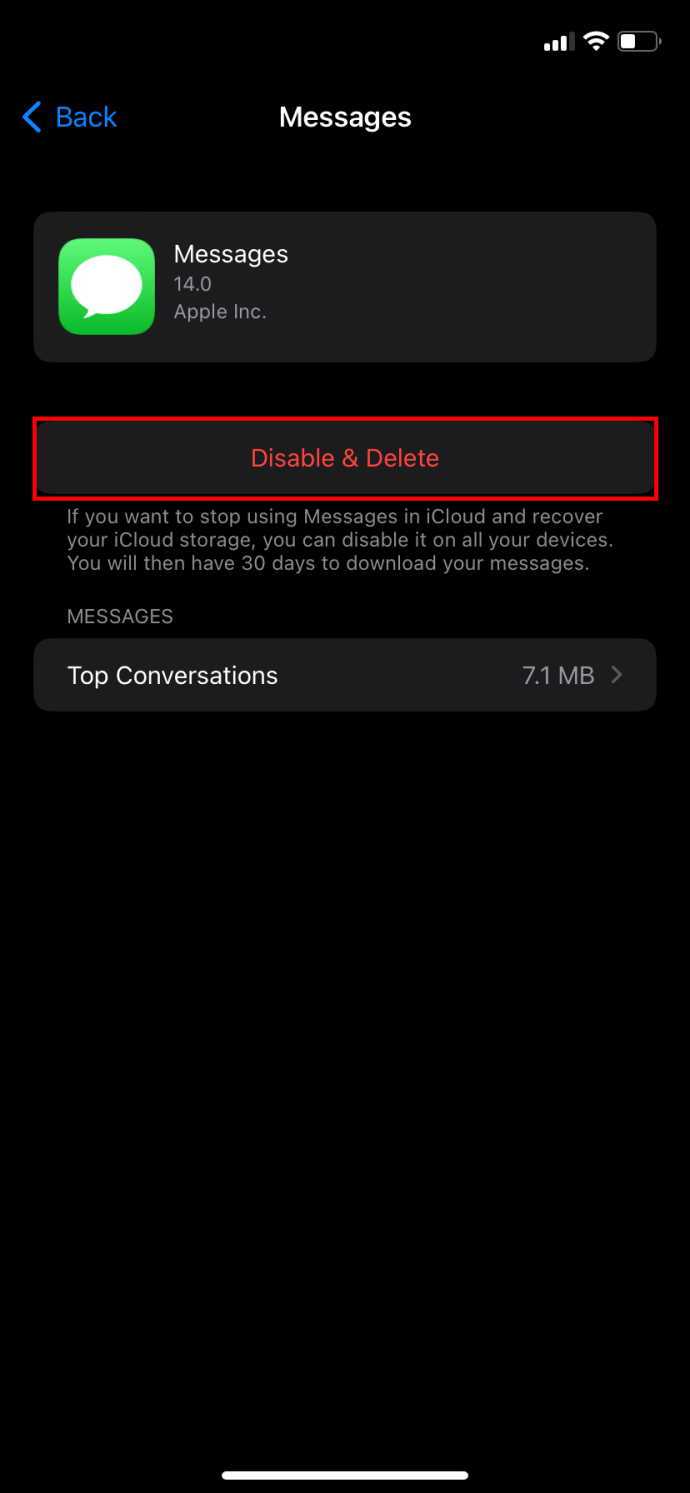
- Toque em “Mensagens” e clique em “Excluir aplicativo”.
- Agora baixe o aplicativo iMessage da Apple Store e instale-o novamente.
Recuperar fotos do iCloud
Depois de atualizar seu iOS para a versão 16, você pode perceber que as fotos antigas não estão mais no iMessage. Você pode abrir o iCloud para verificar se há algum erro específico e vestígios de suas fotos antigas.
Aqui está o que você precisa fazer:
- Entre na sua conta do iCloud usando seu ID.
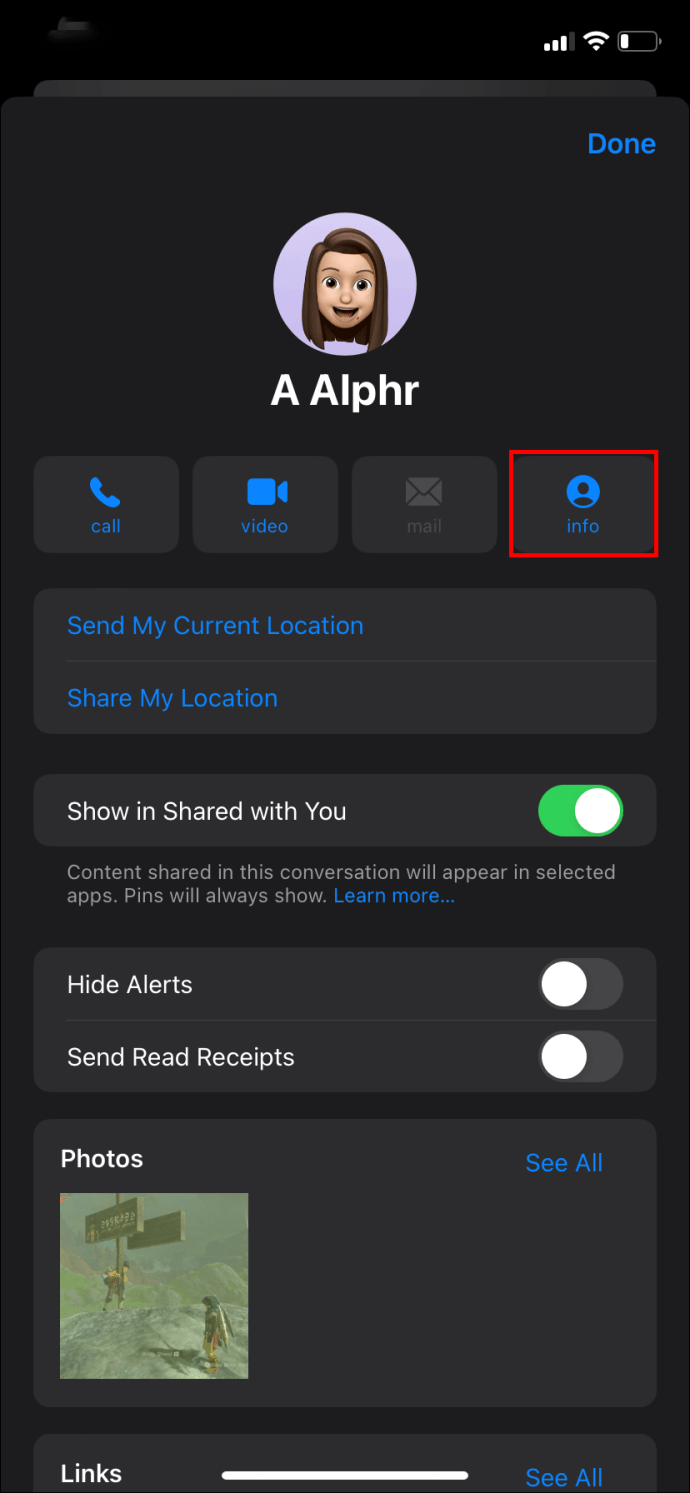
- Abra o aplicativo “Mensagem” e vá para o topo para clicar no botão de informações.
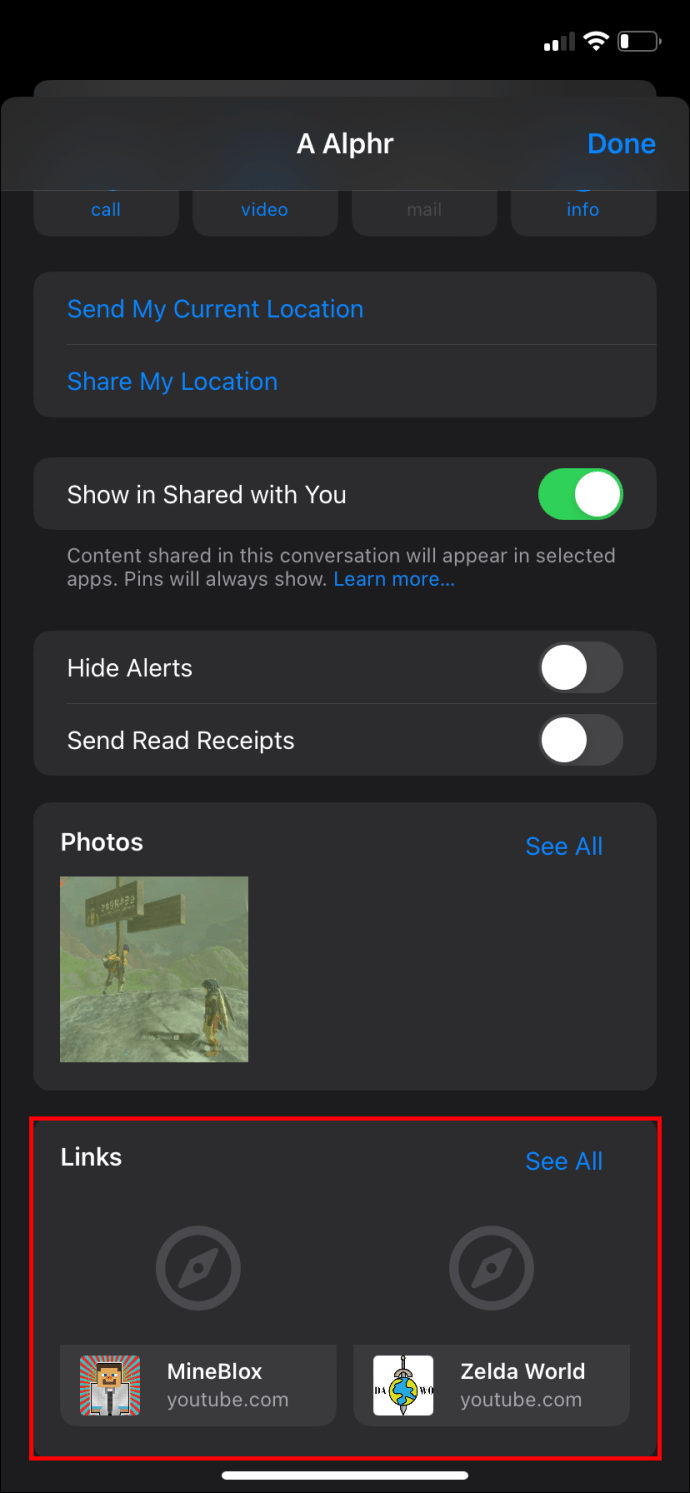
- Role até a parte inferior de uma janela denominada "Ver todos os links".
- O iCloud pode mostrar o número de fotos salvas. Abaixo desse número, clique em “Download”.
Verifique o sistema de mensagens multimídia
O MMS ajuda você a enviar ou receber fotos, vídeos, podcasts e outros arquivos usando mensagens de texto. Se você não conseguir visualizar as imagens no iMessage, algo pode estar errado com as configurações do MMS. Por exemplo, você pode ter desativado acidentalmente, dificultando o download de fotos no iMessage.
Veja como descobrir:
- Abra o aplicativo “Configurações” no seu iPhone.
- Selecione “Mensagens” e role para baixo.
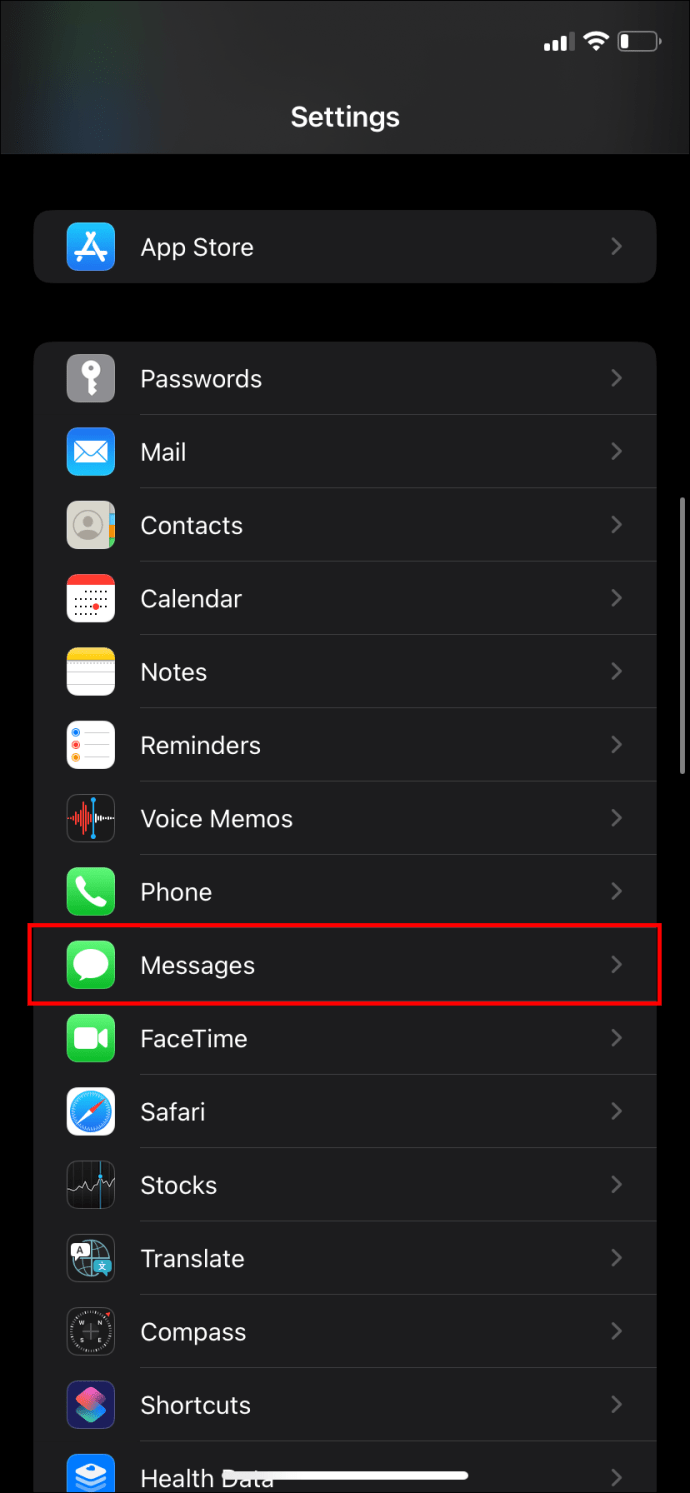
- Clique em “Mensagens MMS” e explore-o para ver se está ativo ou inativo.
- Abra o aplicativo MMS se estiver inativo.
Idioma e região
Se você mora fora de países como Reino Unido, EUA, Austrália, Canadá, Alemanha, França e Cingapura, o recurso de download de fotos do iMessage pode não funcionar. Para garantir que você obtenha fotos em seu país, você pode alterar as configurações de idioma e região:
- Abra o aplicativo "Configurações".
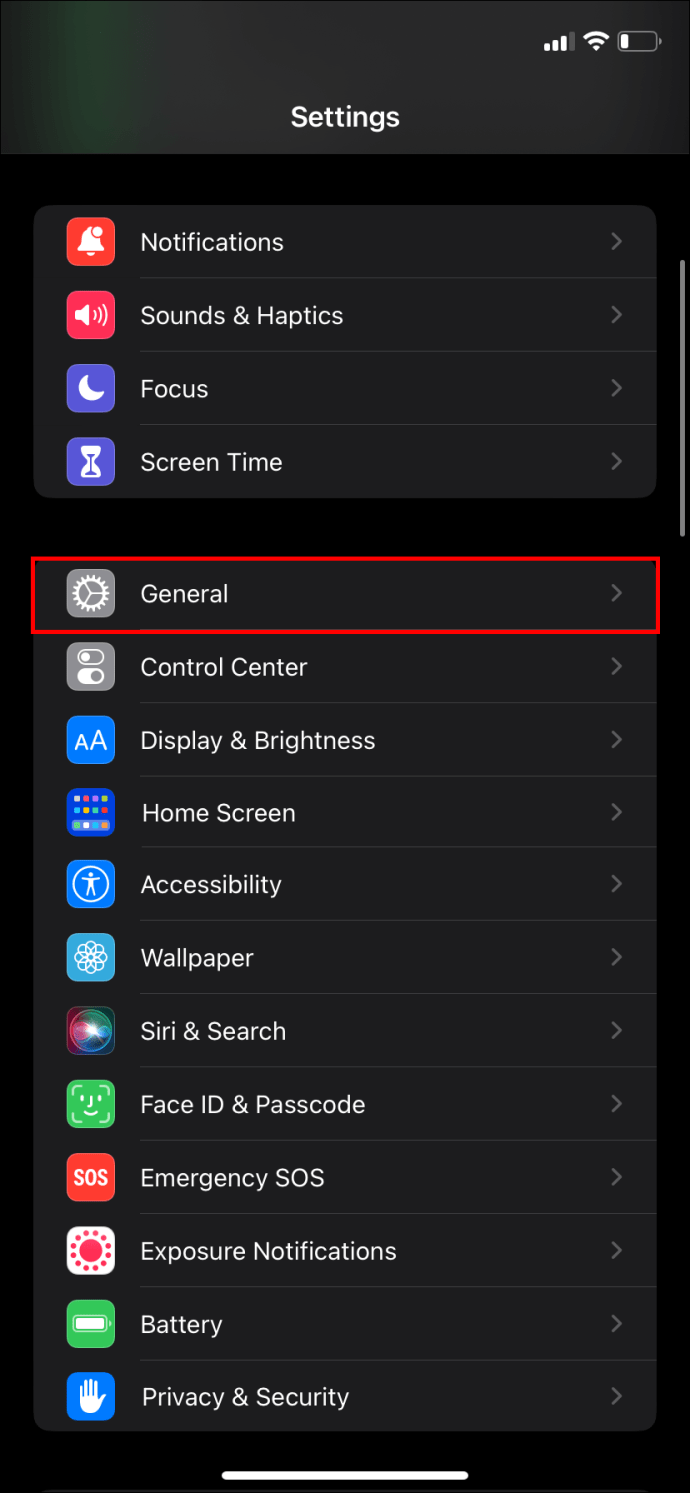
- Vá para "Geral" e clique em "Idioma e endereço". Agora defina sua região apropriada.
- Abra uma mensagem do iMessage e clique em “…” na área inferior.
- Escolha "Editar" próximo ao canto superior esquerdo.
- Por fim, encontre as #imagens.
- Escolha onde está sua região atual e deslize para o lado esquerdo.
- Agora escolha “Remover dos Favoritos” e toque em “Concluído”.
- Desligue o aplicativo iMessage e atualize a opção de imagens.
Como recuperar fotos no iMessage sem backup
Você provavelmente excluiu suas fotos sem querer e não tem backup. Isso pode acontecer ao tentar atualizar sua versão do iOS. Sem um backup, o software de recuperação de dados é sua única esperança de recuperar suas fotos do iMessage. Selecione o melhor tipo para iPhones.
Com as melhores ferramentas, como Ferramenta de Recuperação de Dados iBeesoftsiga estas etapas para recuperar suas fotos:
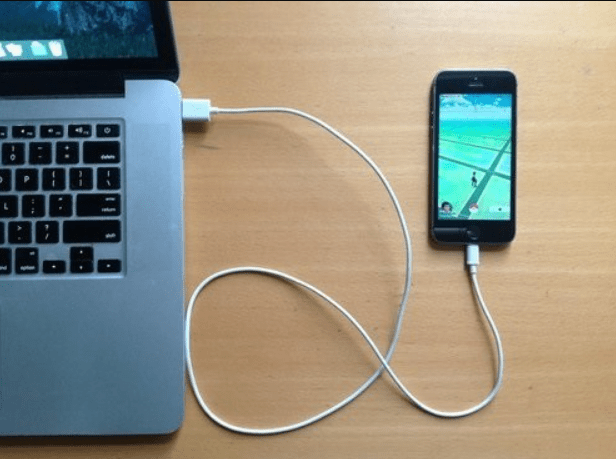
- Conecte seu iPhone ao seu Mac ou PC com Windows usando um cabo USB.
- Visite a página oficial da sua ferramenta de recuperação de dados favorita.
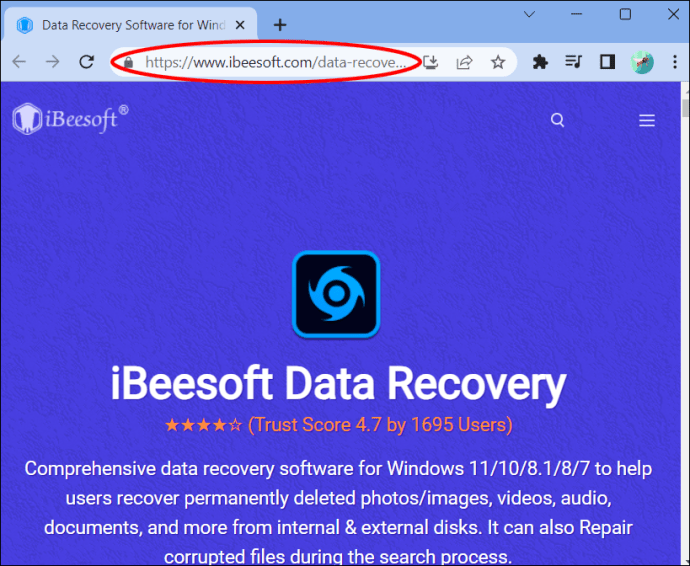
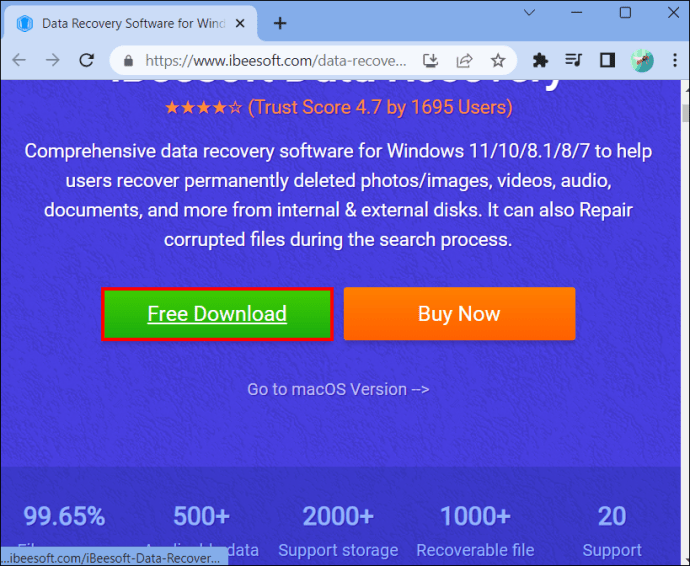
- Escolha baixar um arquivo para Windows ou Mac.
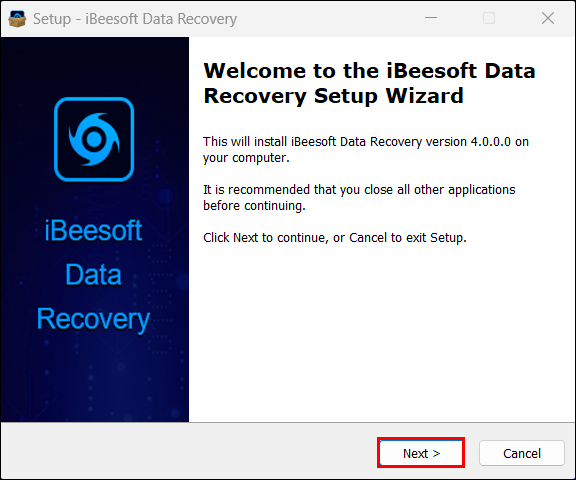
- Instale e execute a ferramenta de software de recuperação de dados.
- Escolha “Recuperar do iOS” e toque em “Verificar”.
- Vá para o painel esquerdo e escolha as imagens que deseja recuperar. Clique em “Recuperar” para salvar essas fotos.
perguntas frequentes
Como você pode recuperar fotos excluídas do iMessage?
Você só pode recuperar fotos excluídas com uma ferramenta especializada de recuperação de dados. Siga instruções simples para restaurar as imagens apagadas. Como existem muitas ferramentas de recuperação de dados, selecione uma adequada para o iPhone. A mesma ferramenta também pode ajudá-lo a recuperar dados do iTunes.
Como você pode evitar que as fotos não sejam baixadas no iMessage no futuro?
Certifique-se de que o aplicativo iMessage esteja sempre ativo para baixar fotos. Evite velocidades lentas da Internet para ajudar o iMessage a concluir o processo de download. Certifique-se de que seu telefone tenha armazenamento interno adequado e use o iTunes e o iCloud para criar backups.
Veja todas as fotos no iMessage
Muitos usuários de dispositivos Apple encontram as imagens não aparecendo no erro do iMessage após atualizar o iOS. Felizmente, existem métodos de recuperação de dados para ajudá-lo a corrigir o problema. Se você não conseguir recuperar fotos excluídas com um software especial, tente esquecê-las e seguir em frente. As possibilidades são, eles são irrecuperáveis.
Suas fotos já falharam ao carregar no iMessage antes? Alguma das dicas e sugestões neste artigo ajudou você a recuperá-los? Deixe-nos saber na seção de comentários abaixo.


