
O WhatsApp é uma ótima ferramenta para compartilhar imagens e vídeos com nossos amigos e familiares. Também recebemos muitas fotos e vídeos no WhatsApp. Para apreciá-los em toda a glória, contamos com a ajuda de um aplicativo de galeria, pois é meio desagradável ver fotos diretamente no WhatsApp. No entanto, para alguns usuários, as imagens do WhatsApp não aparecem na galeria.

Embora o problema ocorra no Android (Samsung, Mi, Huawei, OnePlus, etc.) e no iPhone, existem diferentes motivos para isso. Principalmente porque o WhatsApp para Android e iPhone lida com imagens de maneira diferente.
Vamos ver como fazer com que as imagens do WhatsApp apareçam na galeria no Android e iPhone.
1. Reinicie o telefone
Se as fotos ou vídeos do WhatsApp não aparecerem no seu telefone iPhone ou Android, reinicie o telefone. Para isso, desligue o telefone e ligue-o ou use a opção de reinicialização dedicada.
2. Ative a configuração de visibilidade de mídia no Android
No Android, se você baixar uma foto ou vídeo do WhatsApp, ele fica automaticamente disponível no aplicativo de galeria do seu telefone. Não importa se você tem um telefone da Pixel, Samsung, OnePlus, Xiaomi ou qualquer outra marca, as imagens do WhatsApp estarão visíveis na galeria.
Para proteger sua privacidade, o WhatsApp lançou um novo recurso para Android conhecido como Visibilidade da mídia, que oculta as imagens baixadas da galeria. Portanto, se suas imagens ou vídeos do WhatsApp não estiverem visíveis na galeria, essa configuração poderá ser responsável.
Há duas maneiras de alterar a configuração - para todos os contatos ou ativar contatos individuais.
Nota: Ao ativar a opção Visibilidade da mídia, os arquivos ocultos anteriormente usando esse recurso não se tornarão visíveis. Funciona apenas para novas imagens e vídeos. Para mostrar a mídia oculta, use o próximo método.
Ativar visibilidade da mídia para todos os contatos
Para fazer isso, execute as seguintes etapas:
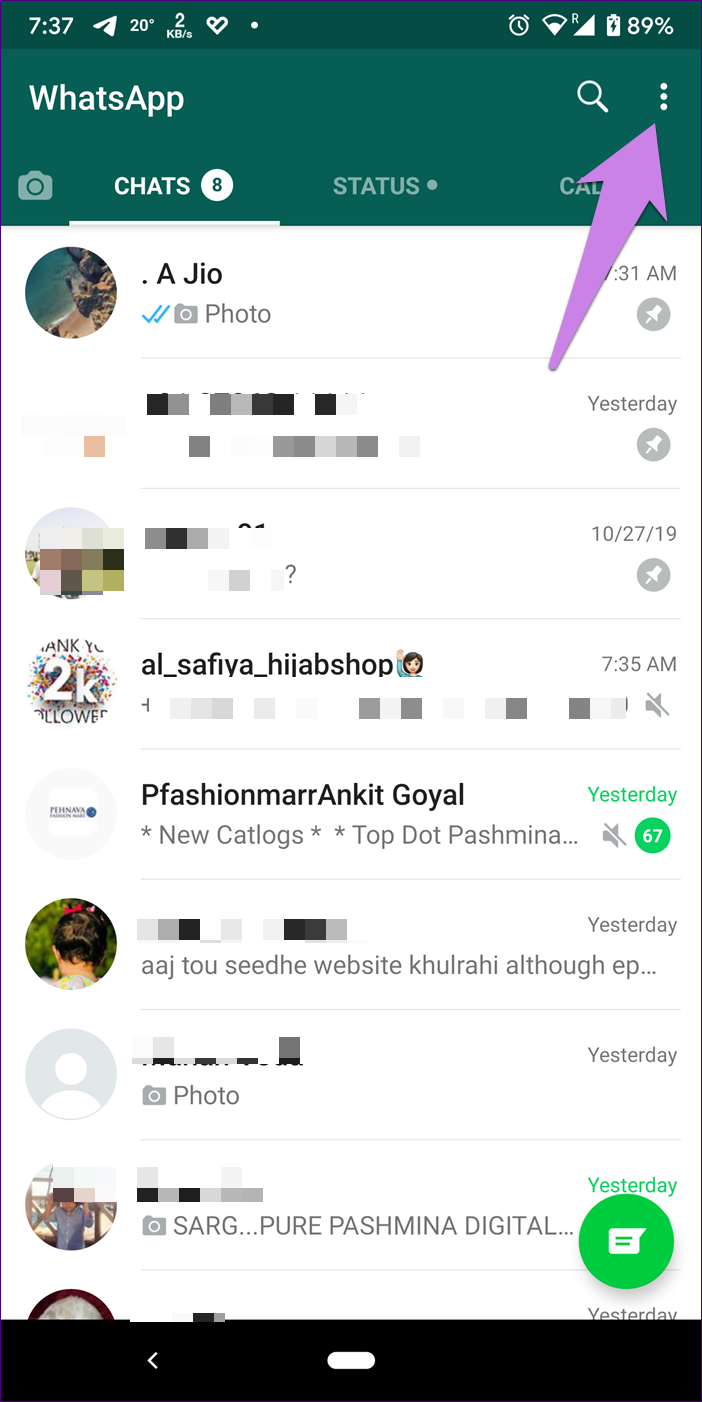
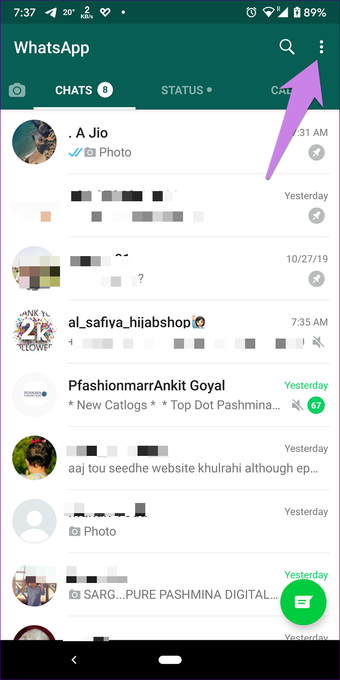
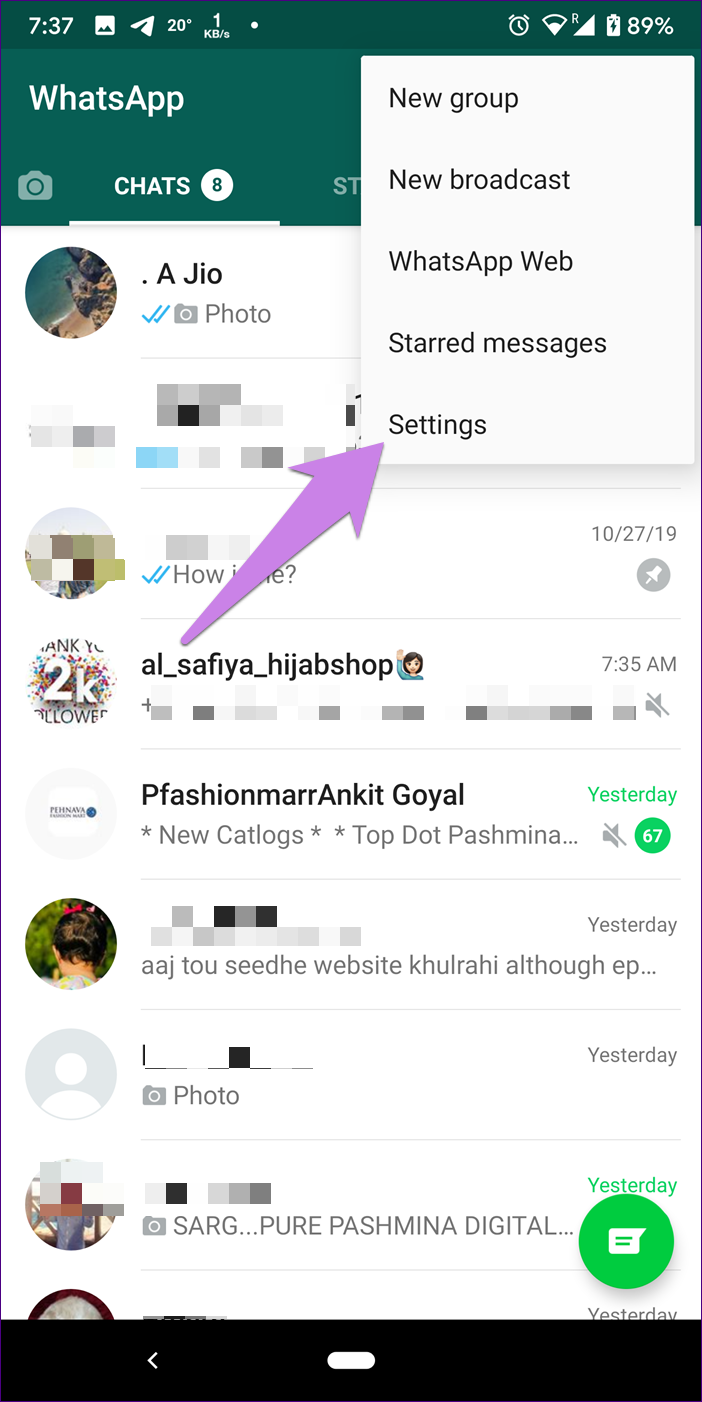
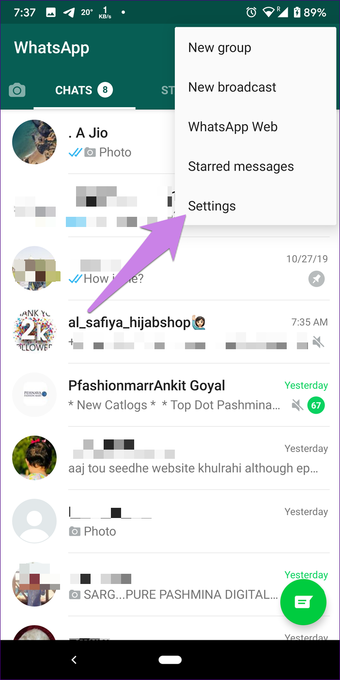
Passo 1: Abra o WhatsApp e toque no ícone de três pontos na parte superior. Selecione configurações.
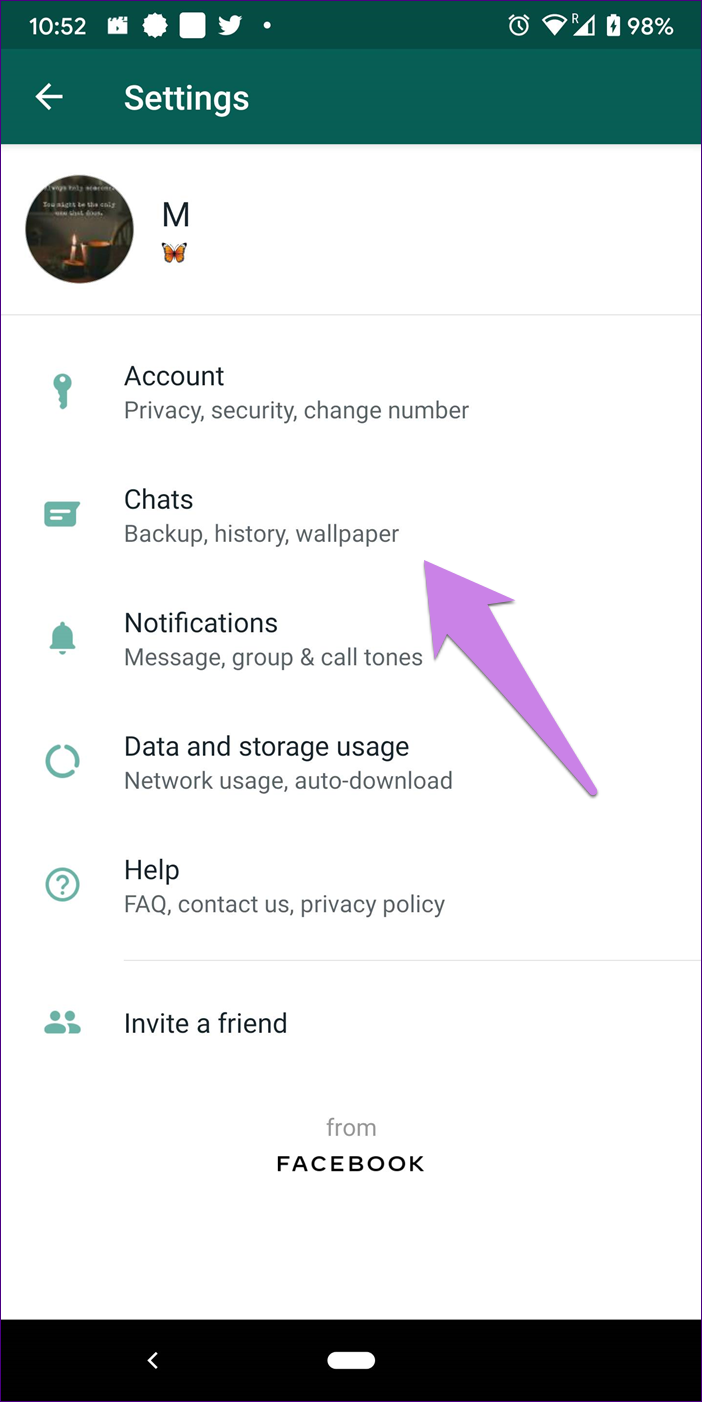
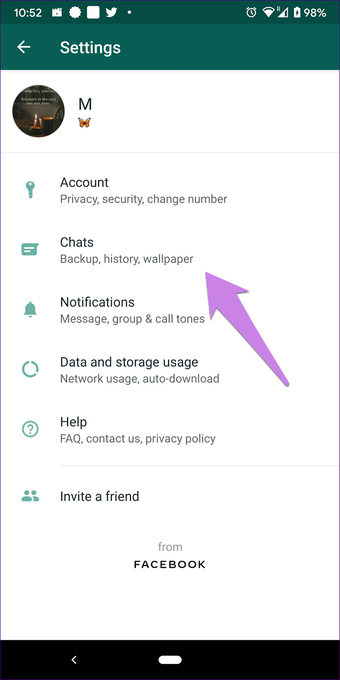
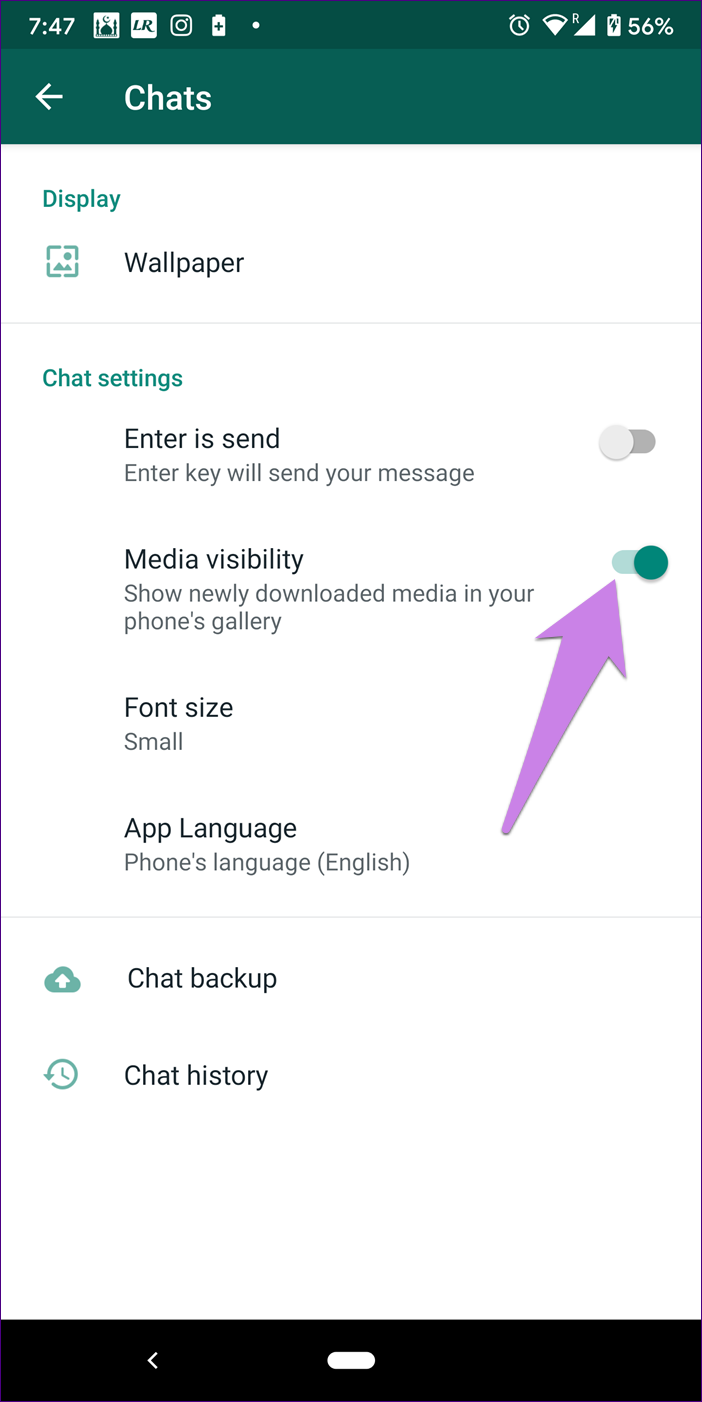
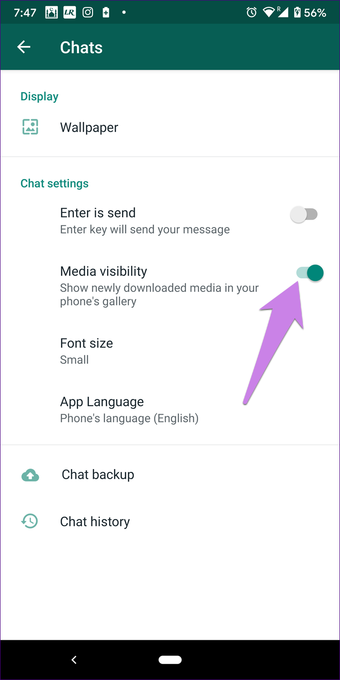
Passo 2: Toque em Bate-papos. Toque na alternância ao lado de Visibilidade da mídia. Ele ficará verde. Agora, todos os novos arquivos de mídia que você baixa de qualquer contato ficam visíveis na sua galeria.
Ativar visibilidade da mídia para contatos individuais
Se as imagens do WhatsApp estiverem ausentes para selecionar contatos ou grupos apenas na galeria, a visibilidade da mídia poderá ser desativada para eles. Para alterá-lo para contatos individuais, siga estas etapas:
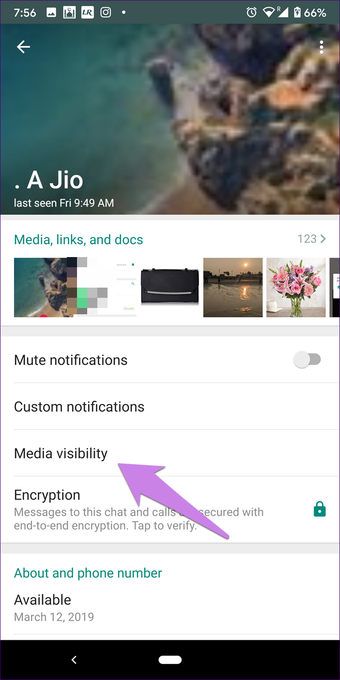
Passo 1: Abra o chat específico no WhatsApp. Toque no nome do contato ou grupo na parte superior.
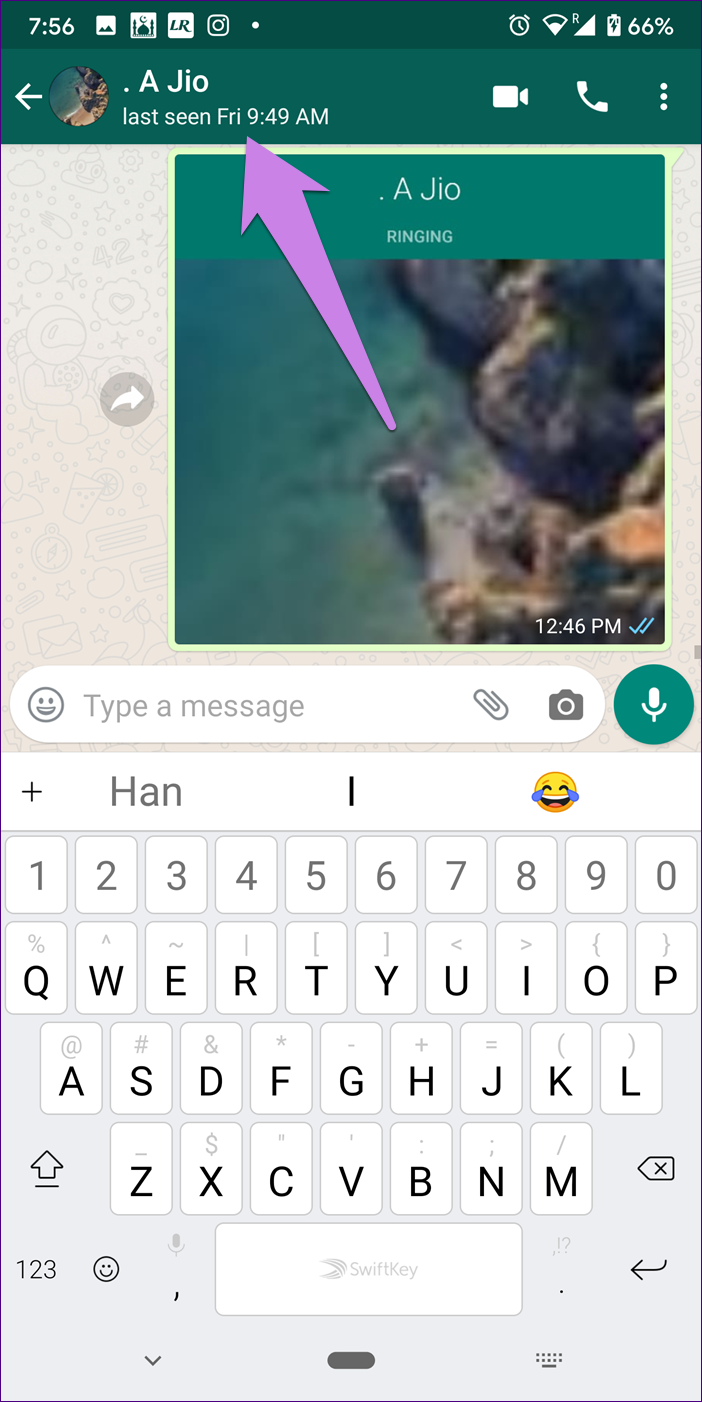
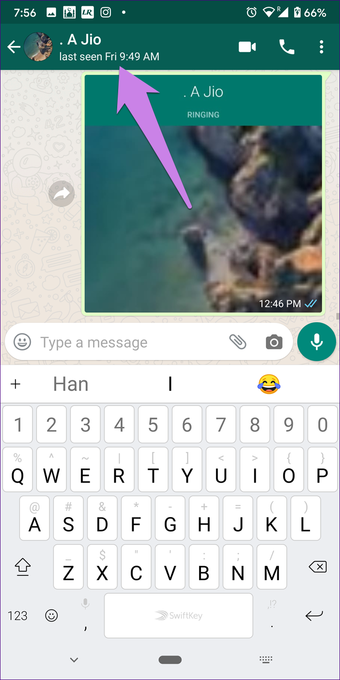
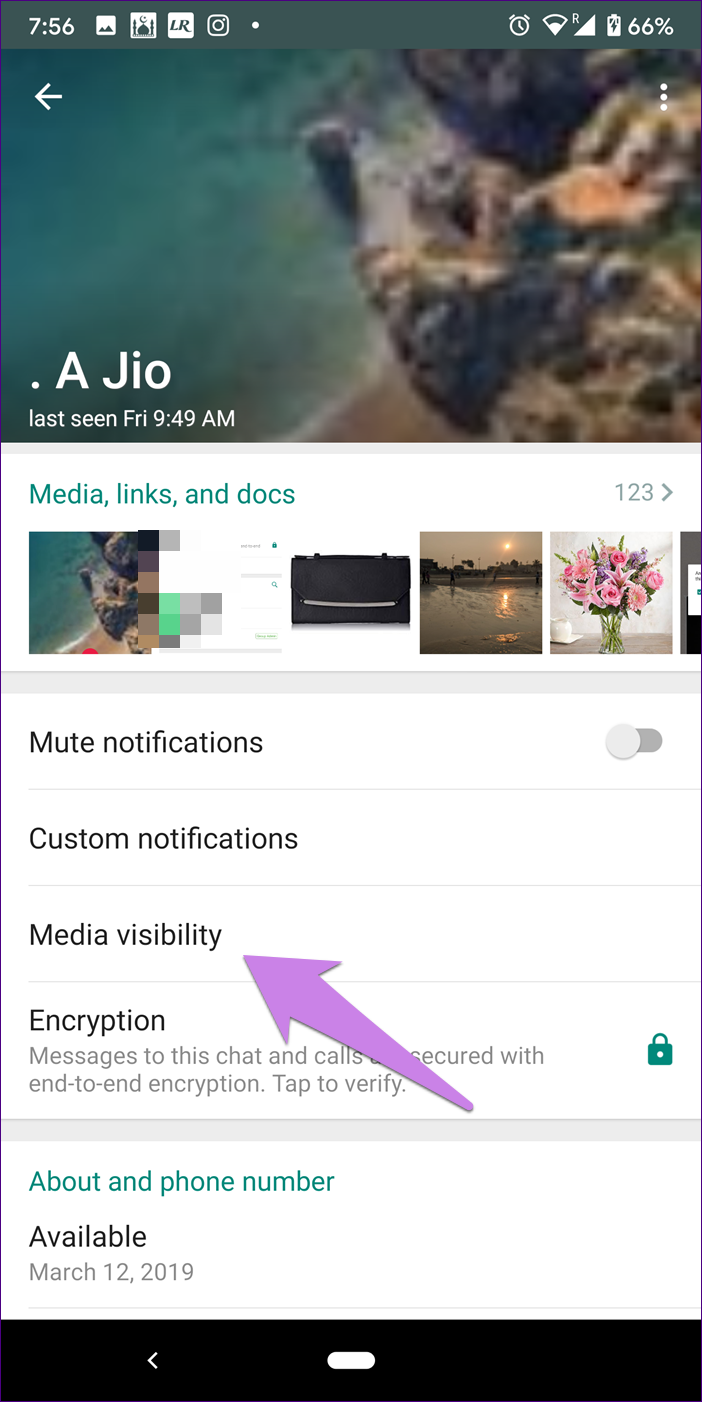
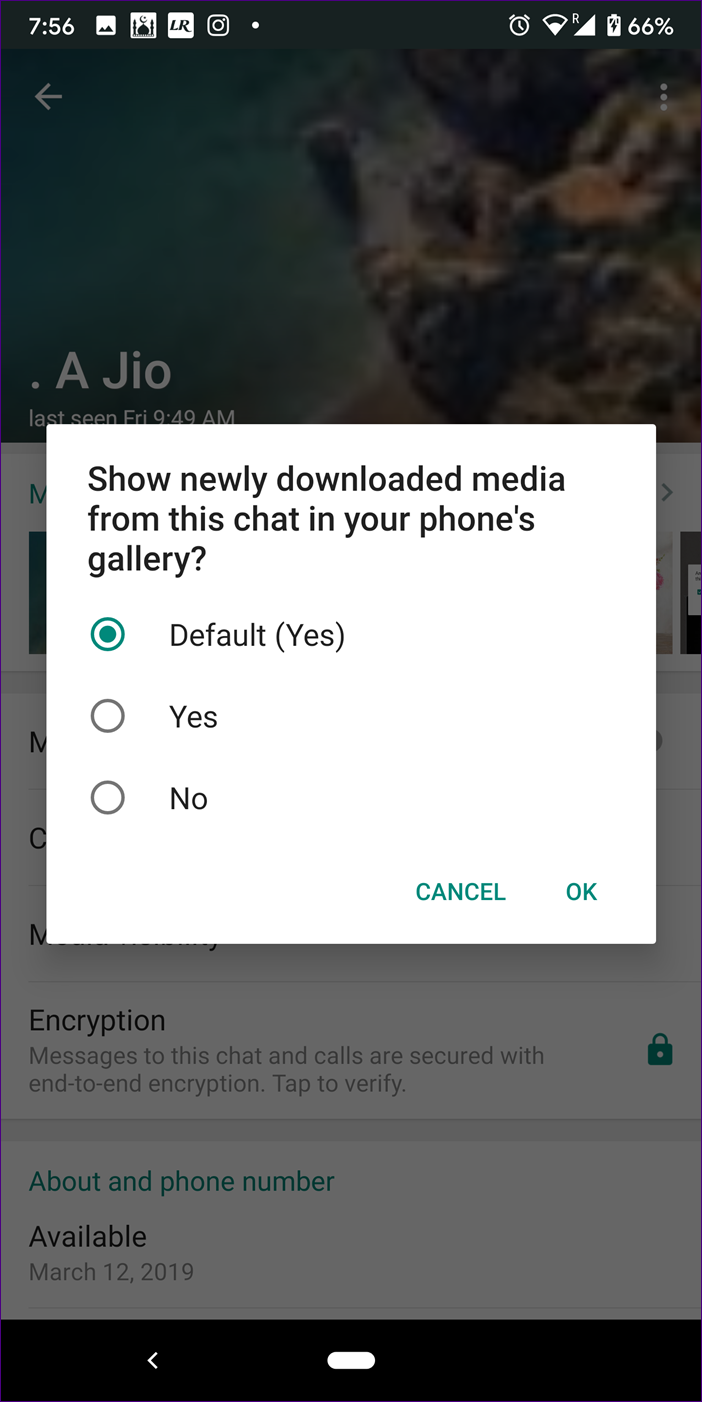
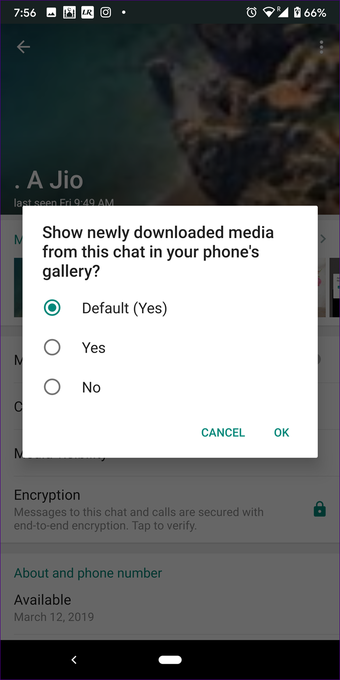
Passo 2: Toque em Visibilidade da mídia e selecione Sim.
3. Mostrar imagens do WhatsApp no Android
Como mencionado acima, apenas as fotos e os vídeos recém-recebidos começarão a aparecer no aplicativo da galeria depois que você ativar a configuração de visibilidade de mídia. Mas e se você quiser usar as imagens ou vídeos antigos do WhatsApp? Como você torna essas imagens visíveis na sua galeria? Para isso, você terá que reexibir as imagens usando um aplicativo explorador de arquivos.
Existem quatro maneiras de exibir imagens do WhatsApp.
Método 1: Mostrar imagens do WhatsApp movendo-as para fora da pasta particular
Quando você ativa a configuração de visibilidade de mídia, uma nova pasta chamada pasta particular é criada dentro da pasta Imagens e vídeos do WhatsApp. Todos os arquivos entrarão nessa pasta. Você precisa mover os arquivos dessa pasta.
Aqui estão as etapas em detalhes:
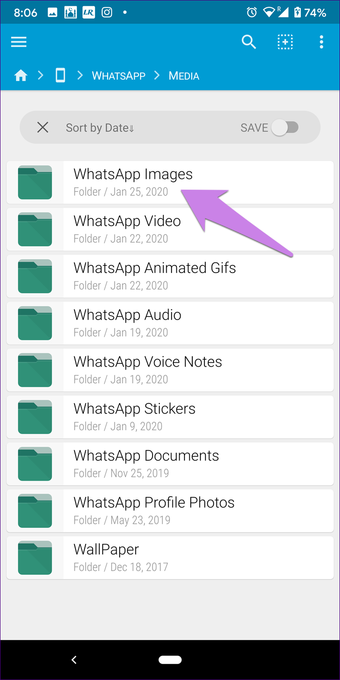
Passo 1: Inicie um aplicativo explorador de arquivos no seu telefone e vá para a pasta WhatsApp.
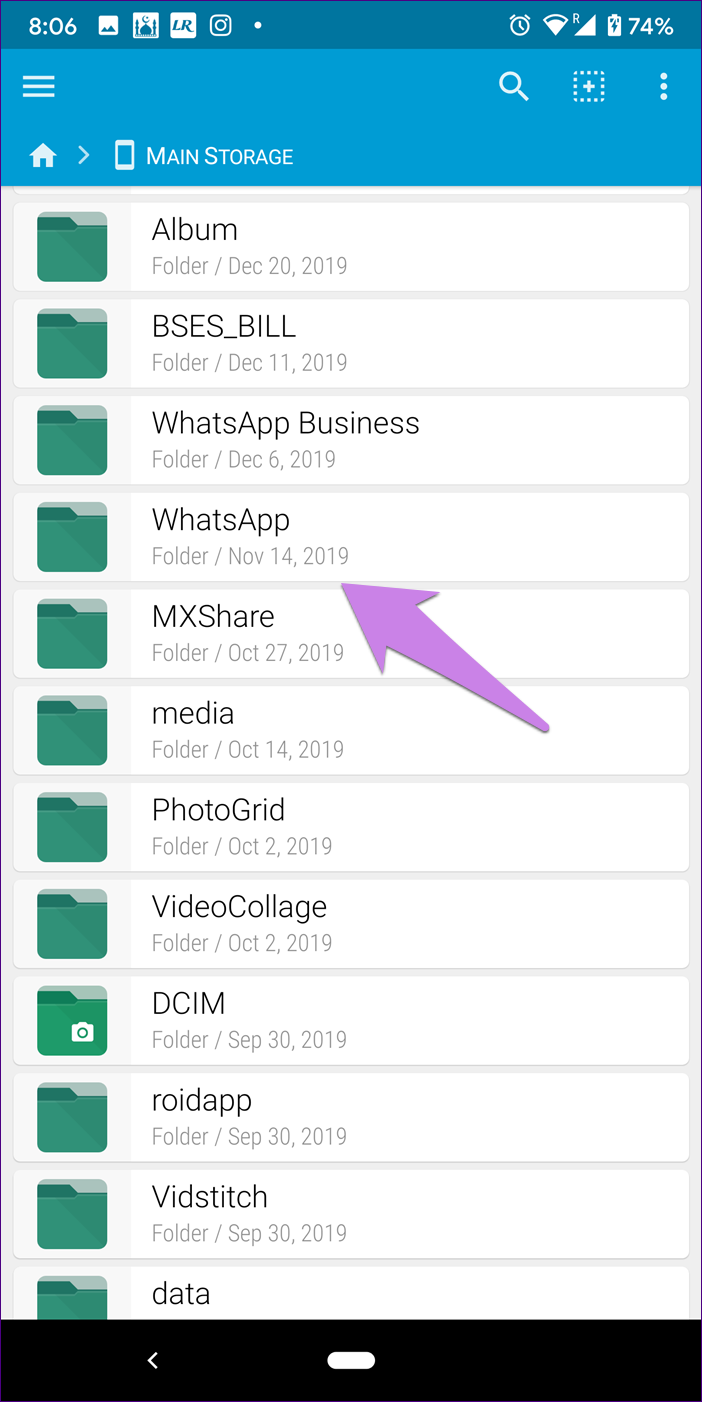
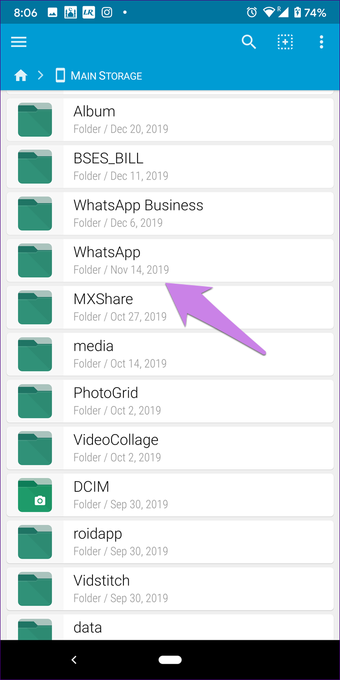
Gorjeta: As capturas de tela são tiradas usando o aplicativo FX Explorer. Descubra como ele se compara ao Solid Explorer.
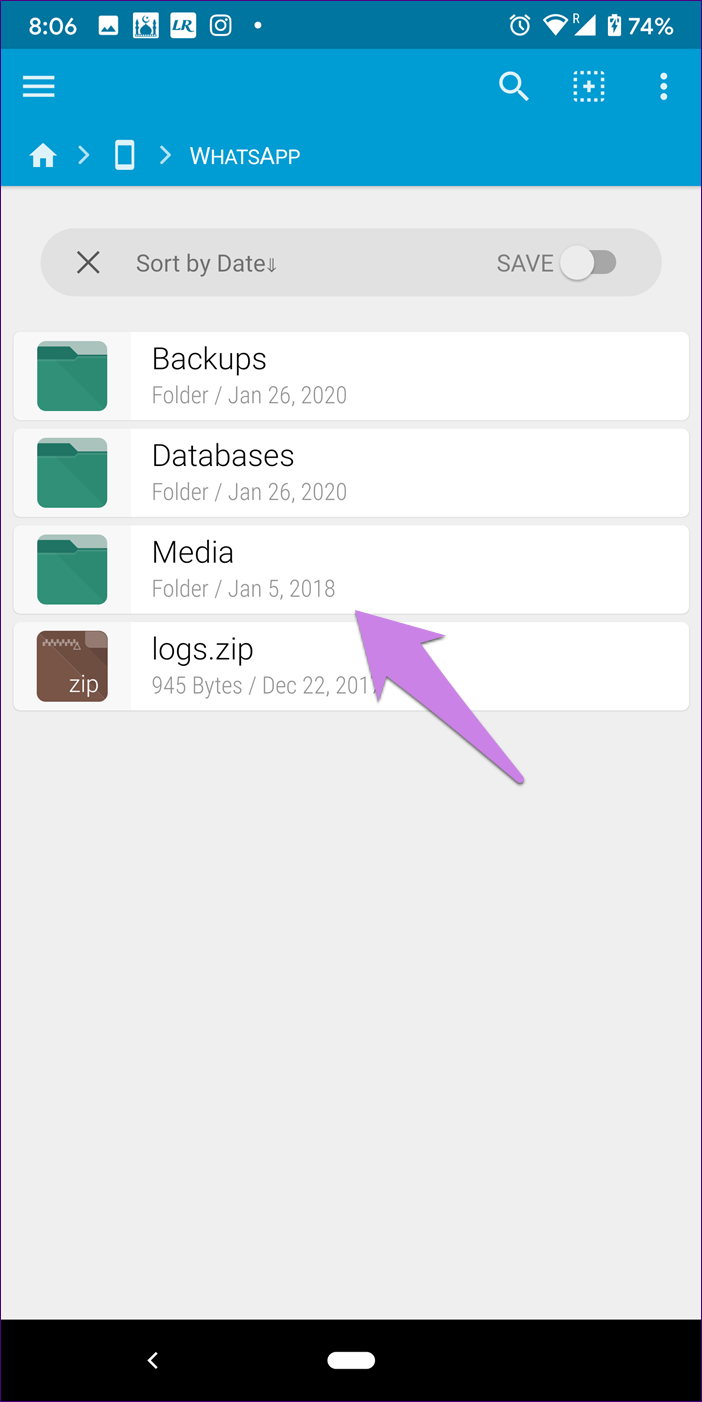
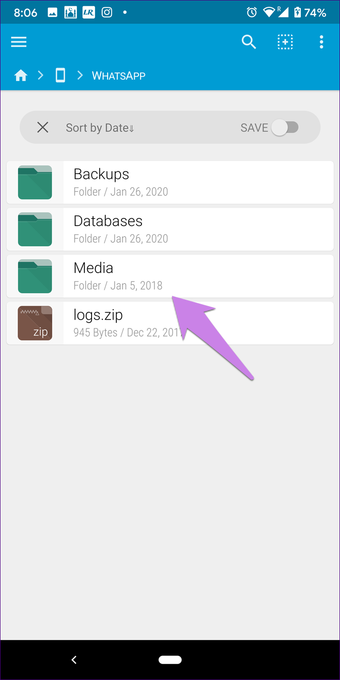
Passo 2: Toque em Mídia. Em seguida, toque em Imagens do WhatsApp.
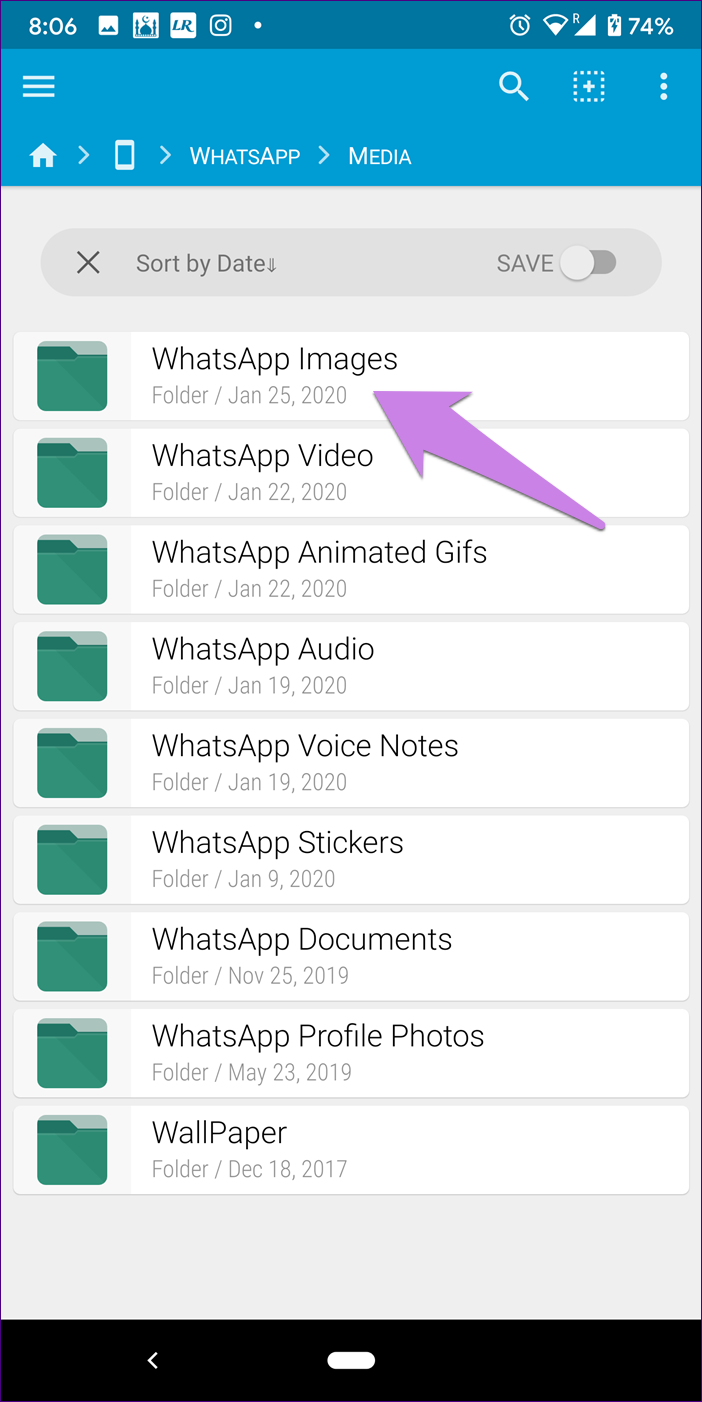
Etapa 3: Você verá a pasta Privada. Toque nele. Selecione todas as imagens e toque em Cortar ou Mover.
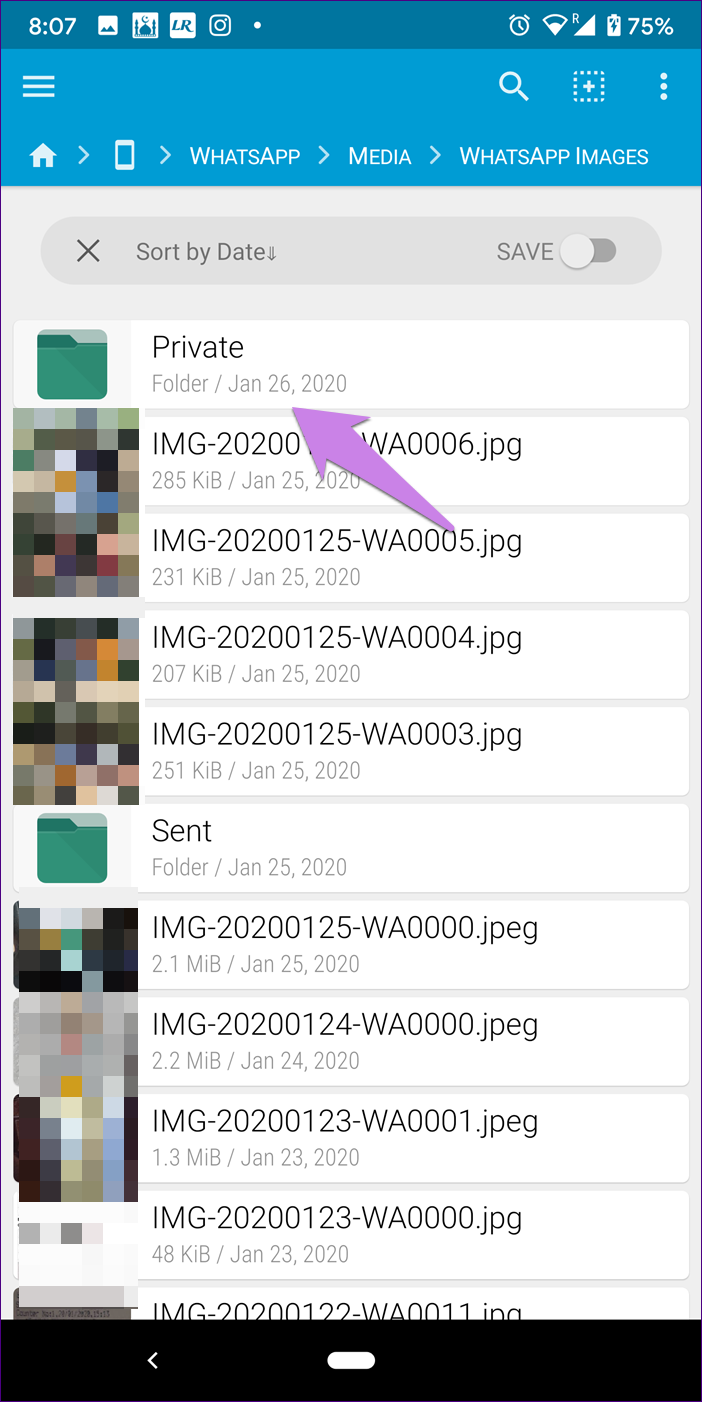
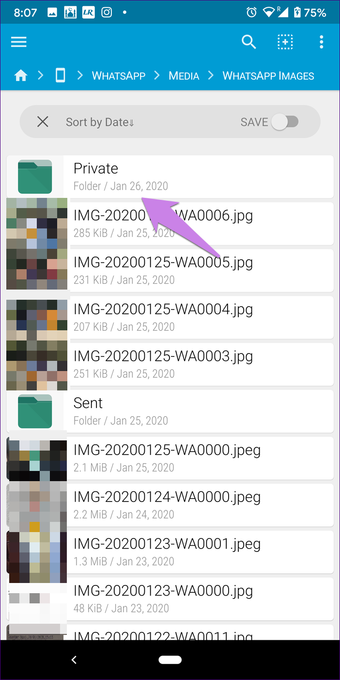
Passo 4: Volte para a pasta Imagens do WhatsApp e cole as imagens copiadas. Repita as etapas para a pasta WhatsApp> Mídia> Vídeos do WhatsApp para exibir os vídeos.
Agora, as imagens baixadas anteriormente ficarão visíveis na galeria.
Método 2: Excluir arquivo .Nomedia
Outra maneira de tornar os arquivos do WhatsApp ocultos visíveis no aplicativo da galeria é excluir o arquivo .nomedia. Se uma pasta contiver um arquivo .nomedia, seus arquivos não serão exibidos em outros aplicativos. Portanto, você precisa remover este arquivo.
Para fazer isso, inicie o aplicativo Gerenciador de Arquivos no seu telefone. Em seguida, vá para suas configurações ou toque no ícone de três pontos. Selecione Mostrar arquivos ocultos.
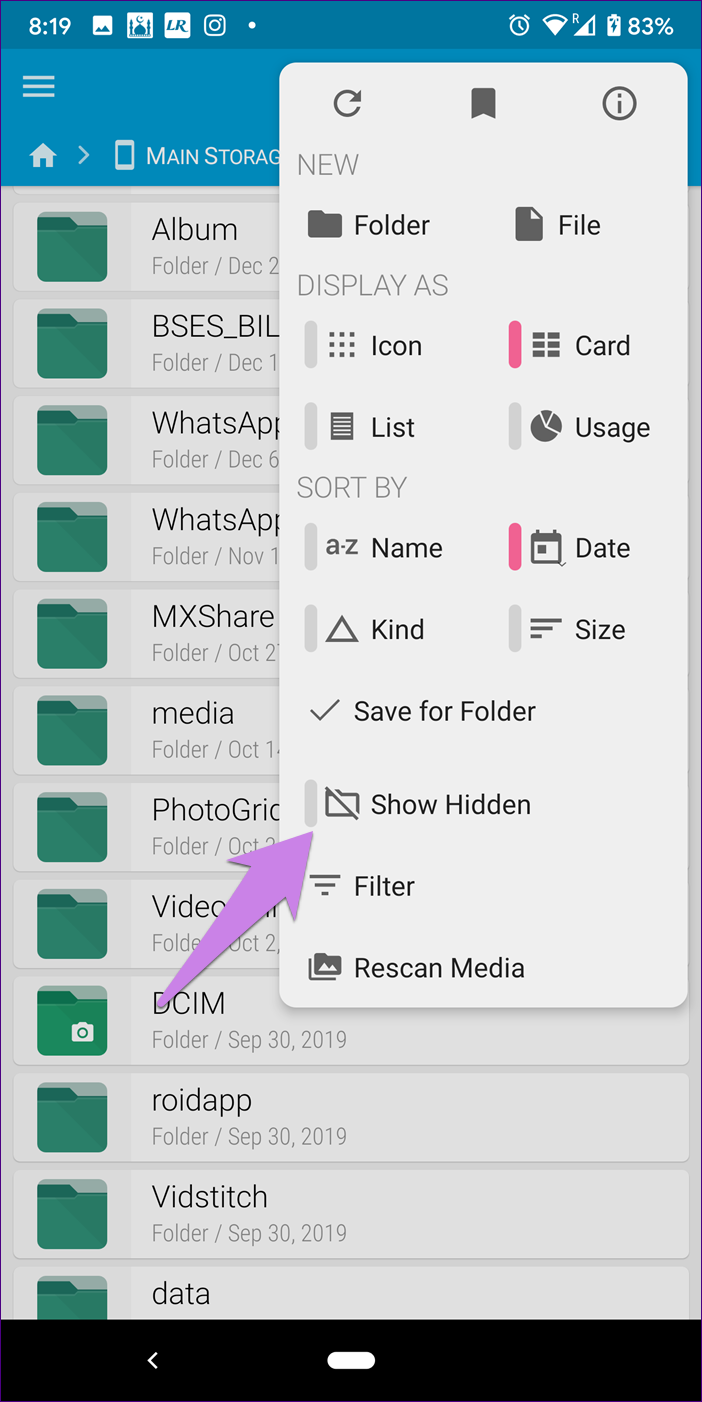
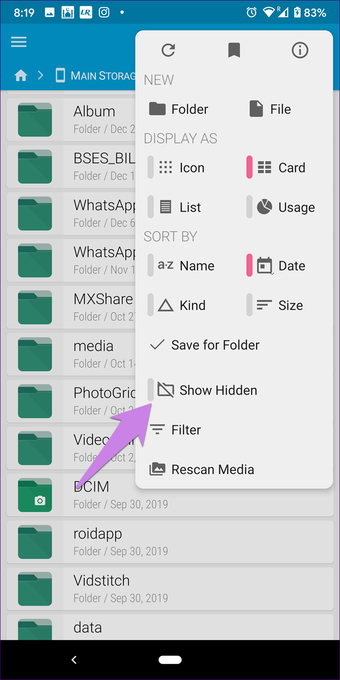
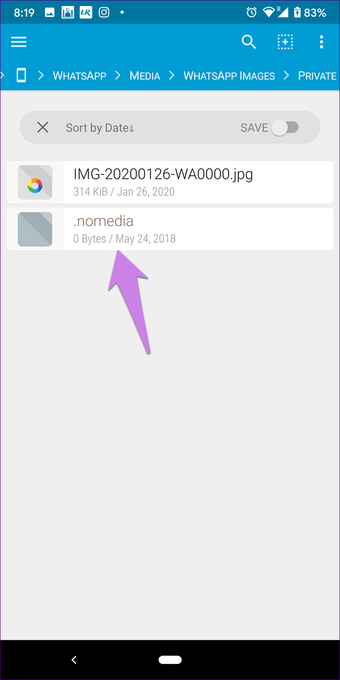
Uma vez ativado, vá para a pasta WhatsApp. Toque em Mídia> Imagens do WhatsApp. Se você vir um arquivo .nomedia, exclua-o. Você também deve dar uma olhada dentro da pasta Privada. Exclua o arquivo .nomedia dentro dele.
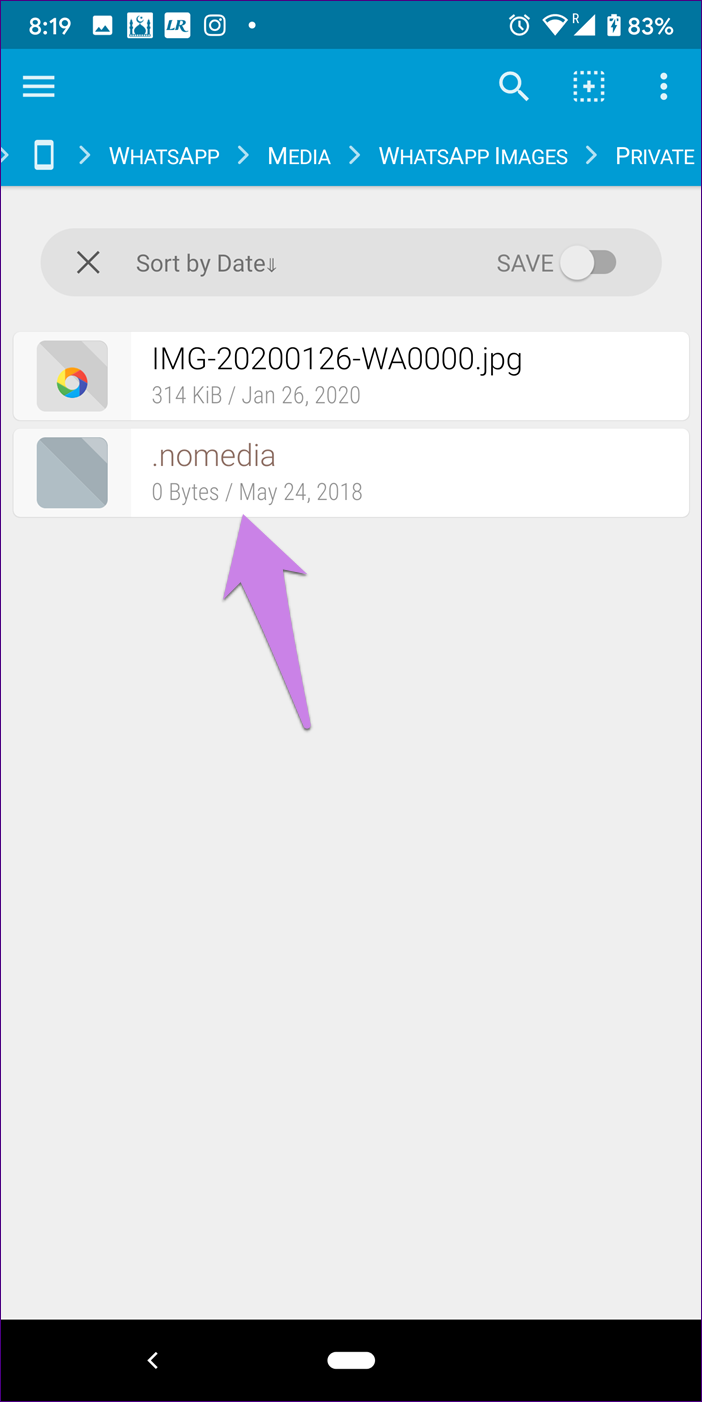
Método 3: renomear pasta de imagens do WhatsApp
Para isso, navegue até a pasta WhatsApp> Mídia usando o aplicativo explorador de arquivos do seu telefone. Se você vir um ponto (.) Antes do nome da pasta Imagens ou Vídeo do WhatsApp, isso significa que a pasta está oculta. Você precisa renomear a pasta para remover o ponto dela. Depois de fazer isso, abra o aplicativo da galeria e comece a apreciar as fotos.
Método 4: reexibir do aplicativo Gallery
Você pode ocultar acidentalmente a pasta Imagens do WhatsApp apenas do seu aplicativo de galeria. Para reexibir, abra o aplicativo de galeria e reexiba-o usando as etapas para seu aplicativo de galeria específico.
4. Limpar o WhatsApp Cache no Android
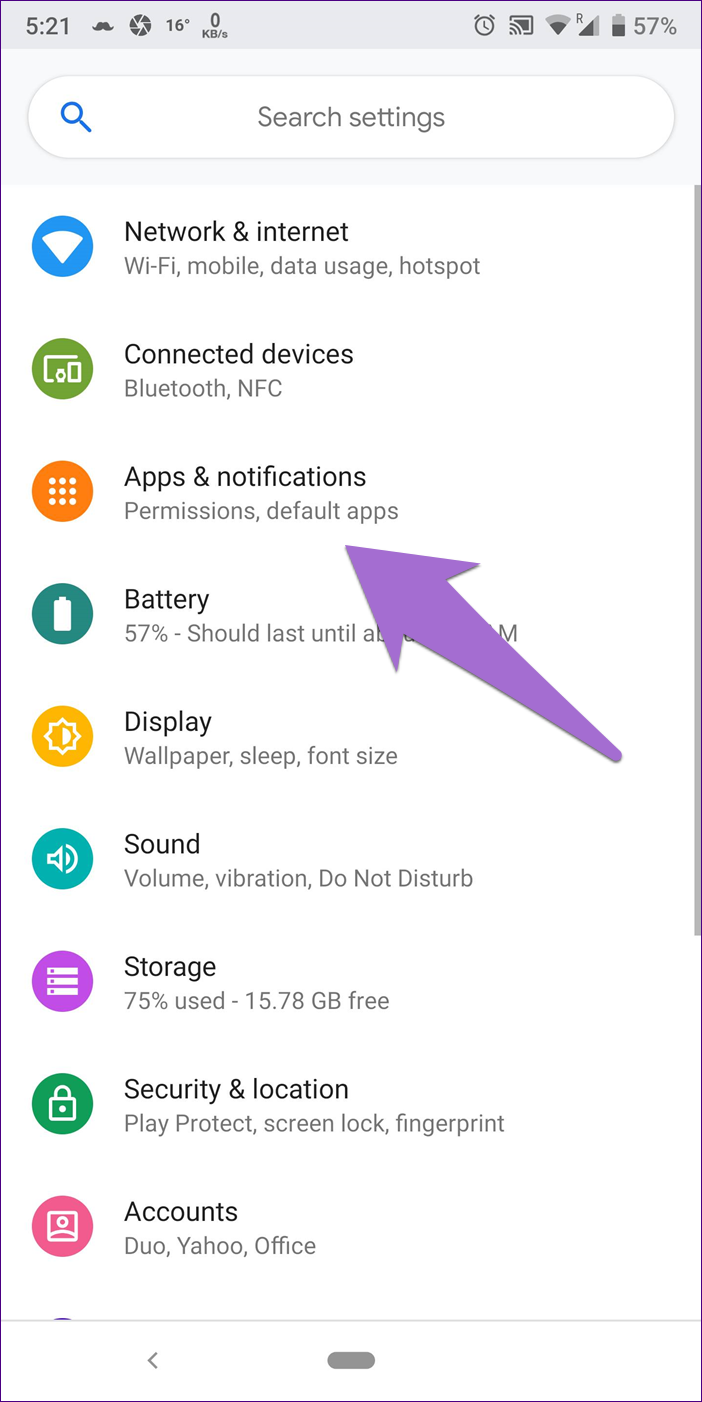
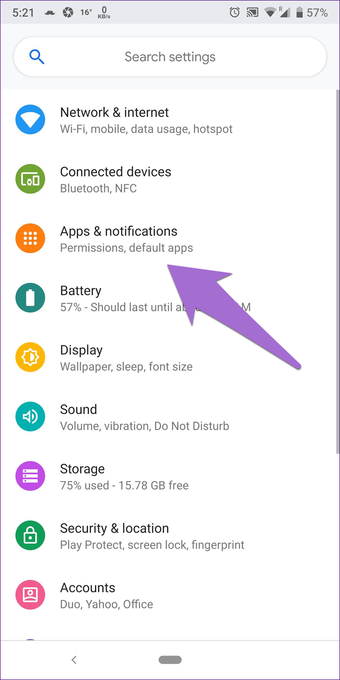
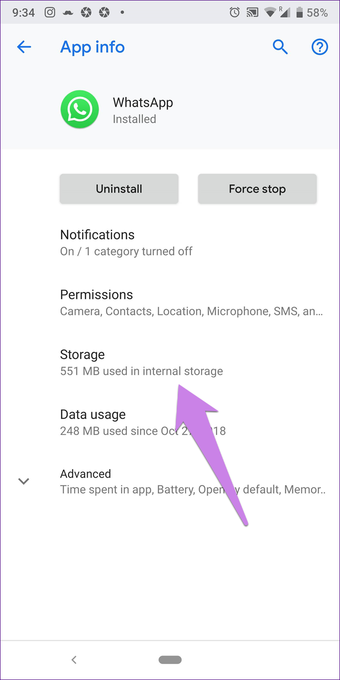
Passo 1: Abra Configurações no seu telefone e acesse Aplicativos ou Aplicativos e notificações.
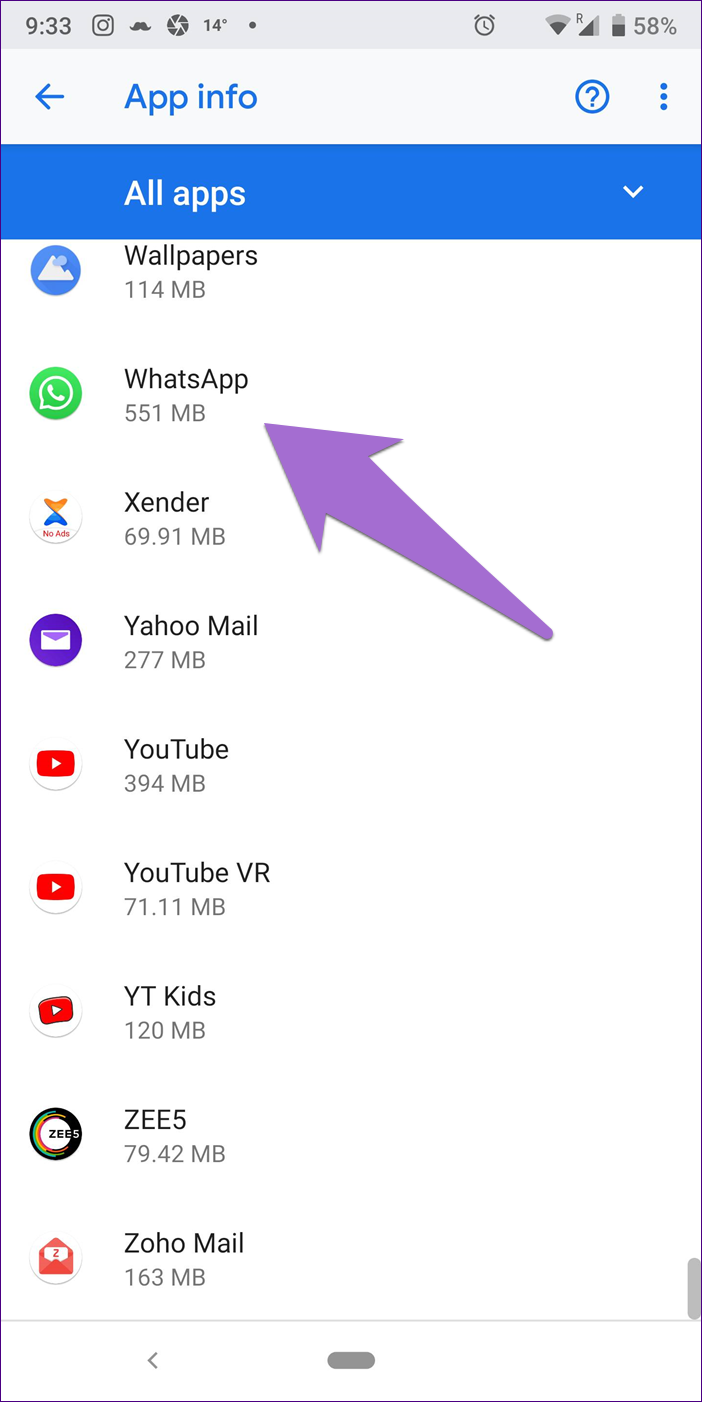
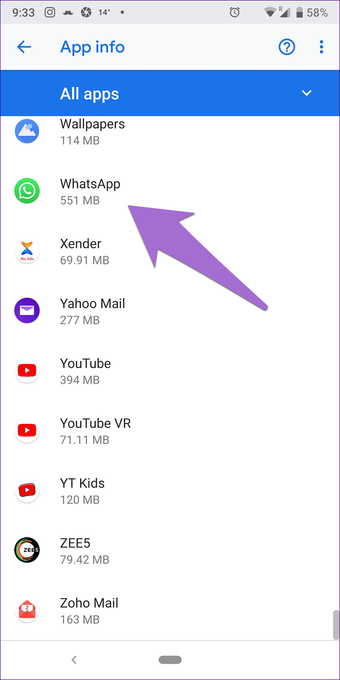
Passo 2: Toque no WhatsApp em Todos os aplicativos.
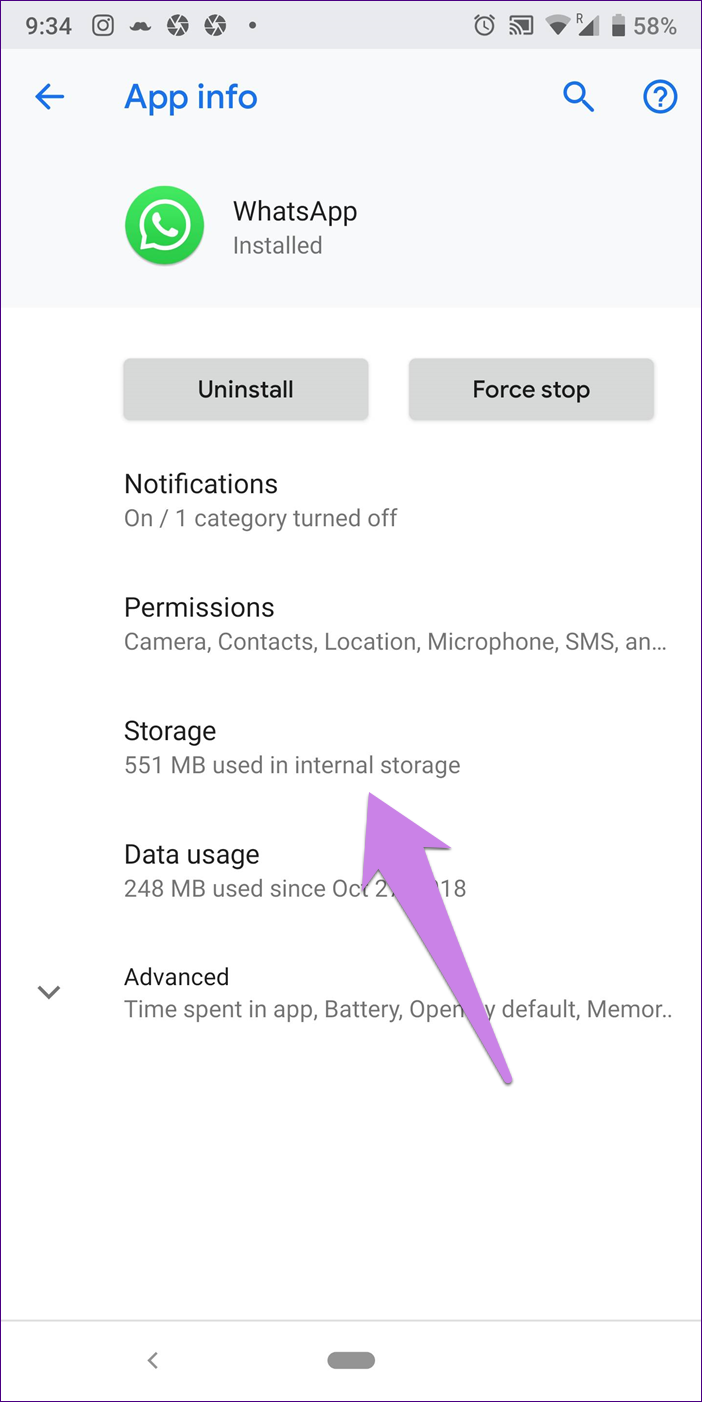
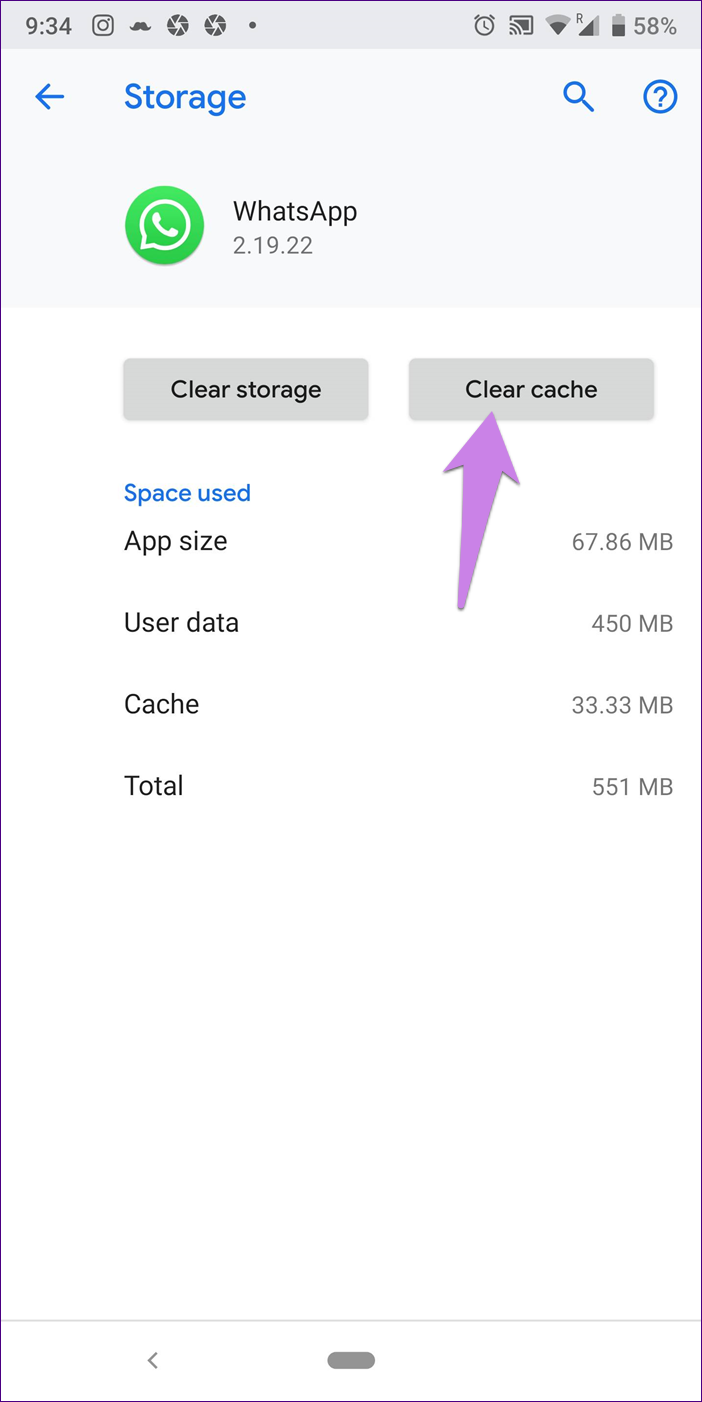
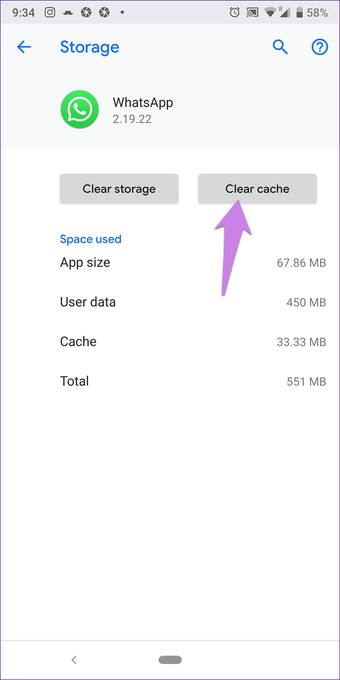
Etapa 3: Toque em Armazenamento, seguido de Limpar cache. Reinicie seu telefone.
Nota: Limpar o cache do WhatsApp não excluirá seus bate-papos ou mídia. Não toque em Limpar armazenamento ou dados, pois isso excluirá seus dados do WhatsApp.
5. Ative Salvar no rolo da câmera no iPhone
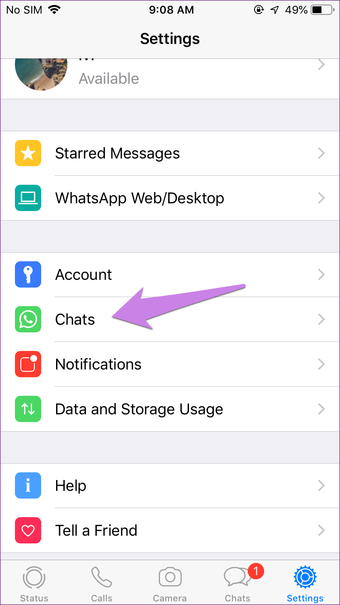
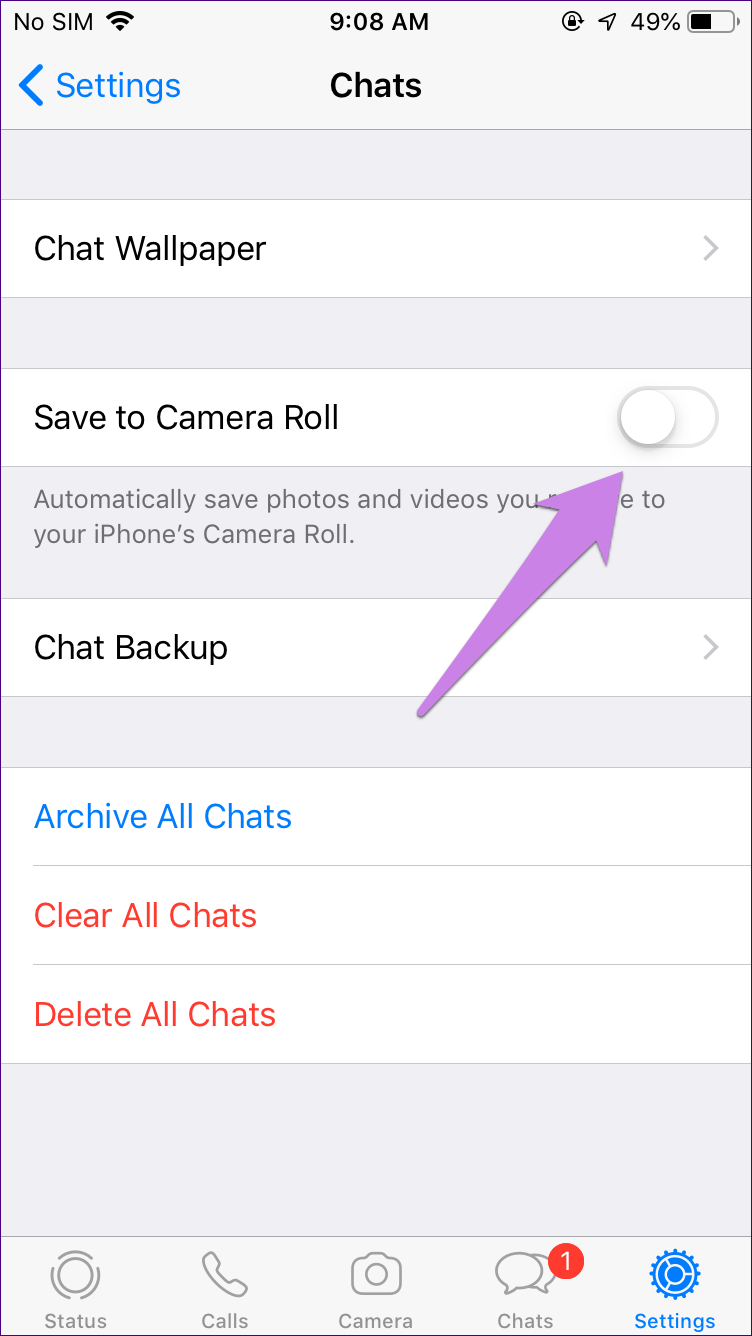
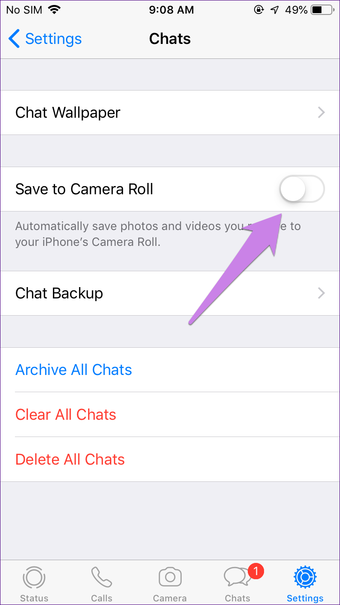
Ao contrário do Android, as imagens do WhatsApp não são exibidas automaticamente em Fotos ou em outros aplicativos da galeria quando baixadas no iPhone. Para mostrá-los no aplicativo de galeria padrão, você precisa salvar manualmente cada foto ou ativar a configuração Salvar no rolo da câmera. Só então, você verá as fotos baixadas nos aplicativos da galeria.
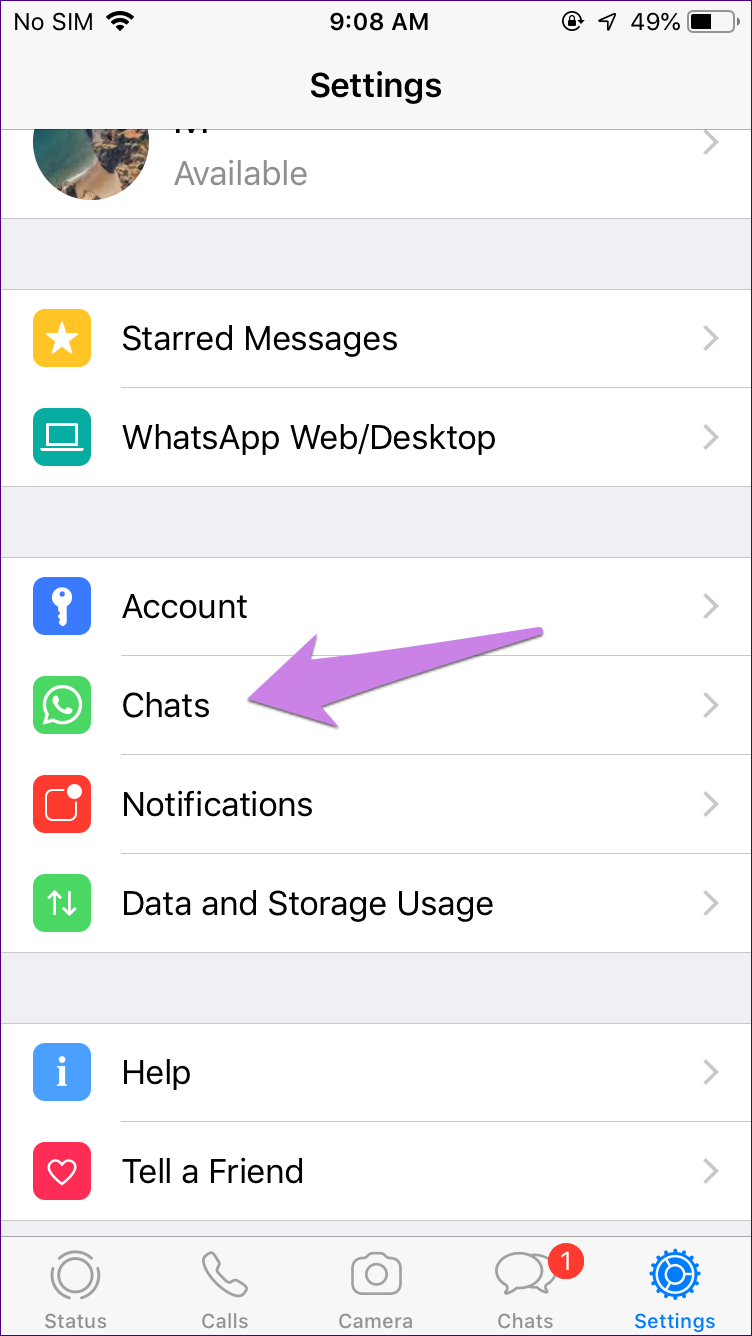
Para ativar a configuração, abra o WhatsApp e toque em Configurações. Toque em Bate-papos. Ative a alternância ao lado de Salvar no rolo da câmera.
6. Conceder permissão de fotos no iPhone
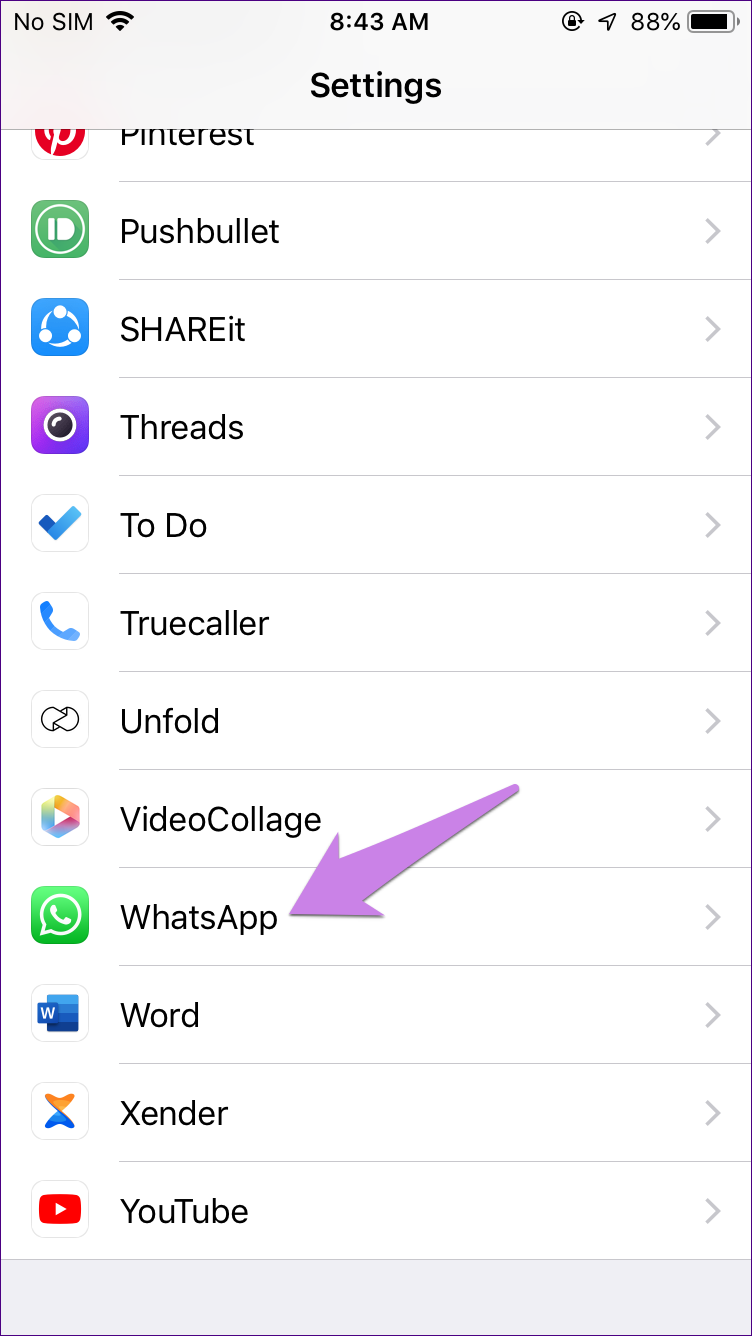
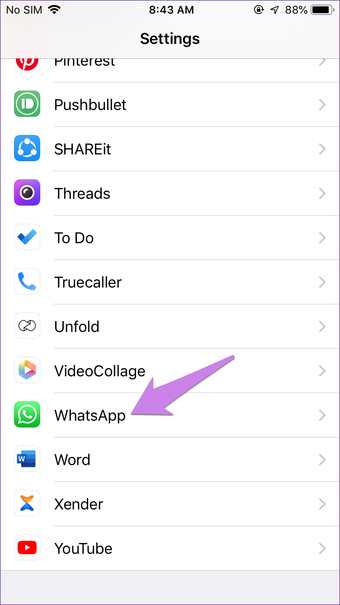
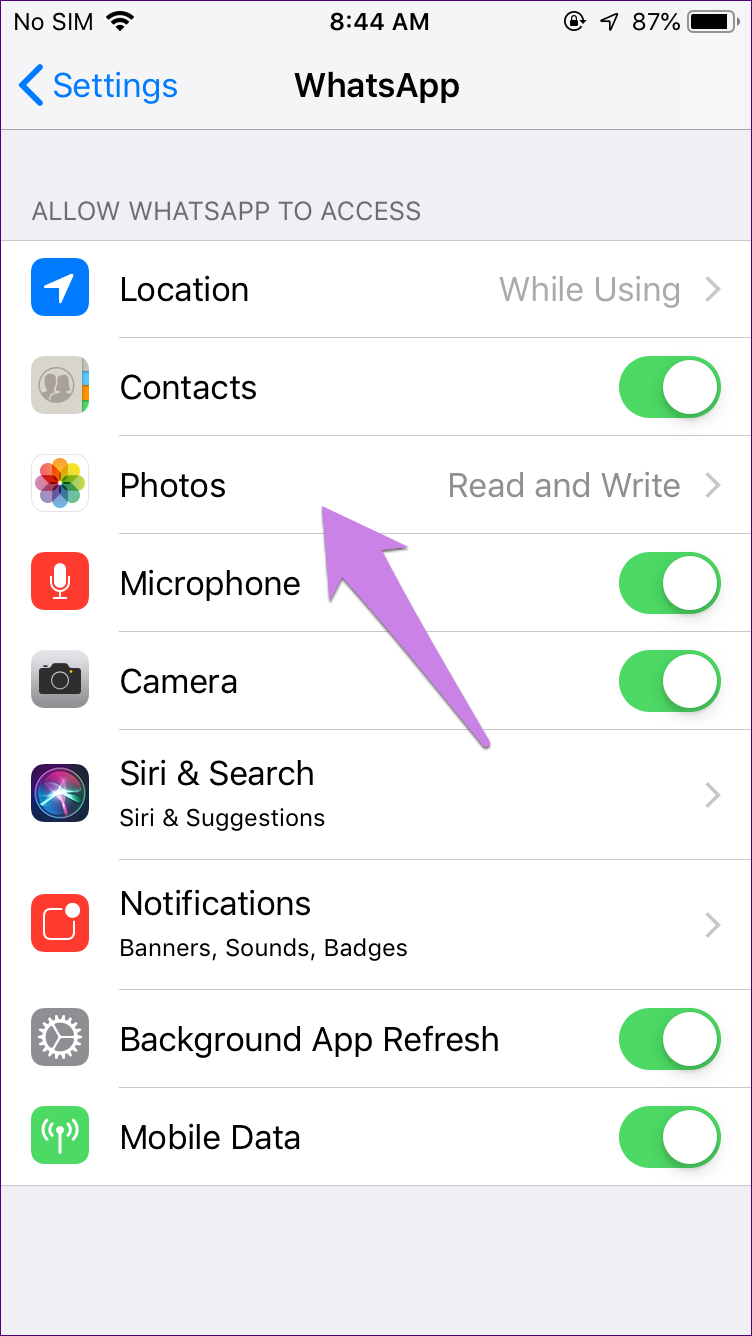
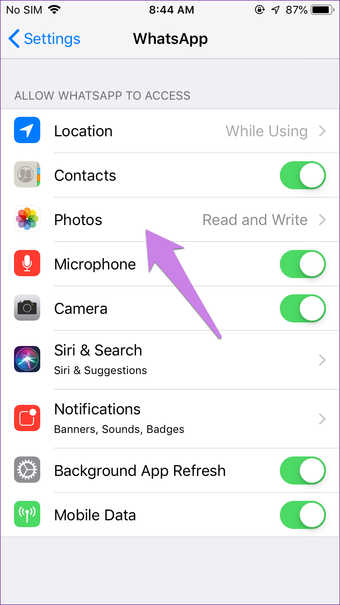
O WhatsApp deve ter a permissão Fotos para baixar imagens e vídeos. Você precisa verificar se você concedeu essa permissão ou não.
Para fazer isso, abra o aplicativo Configurações no seu iPhone. Role para baixo e toque no WhatsApp. Toque em Fotos. Selecione ler e escrever.
7. Verifique as restrições do WhatsApp no iPhone
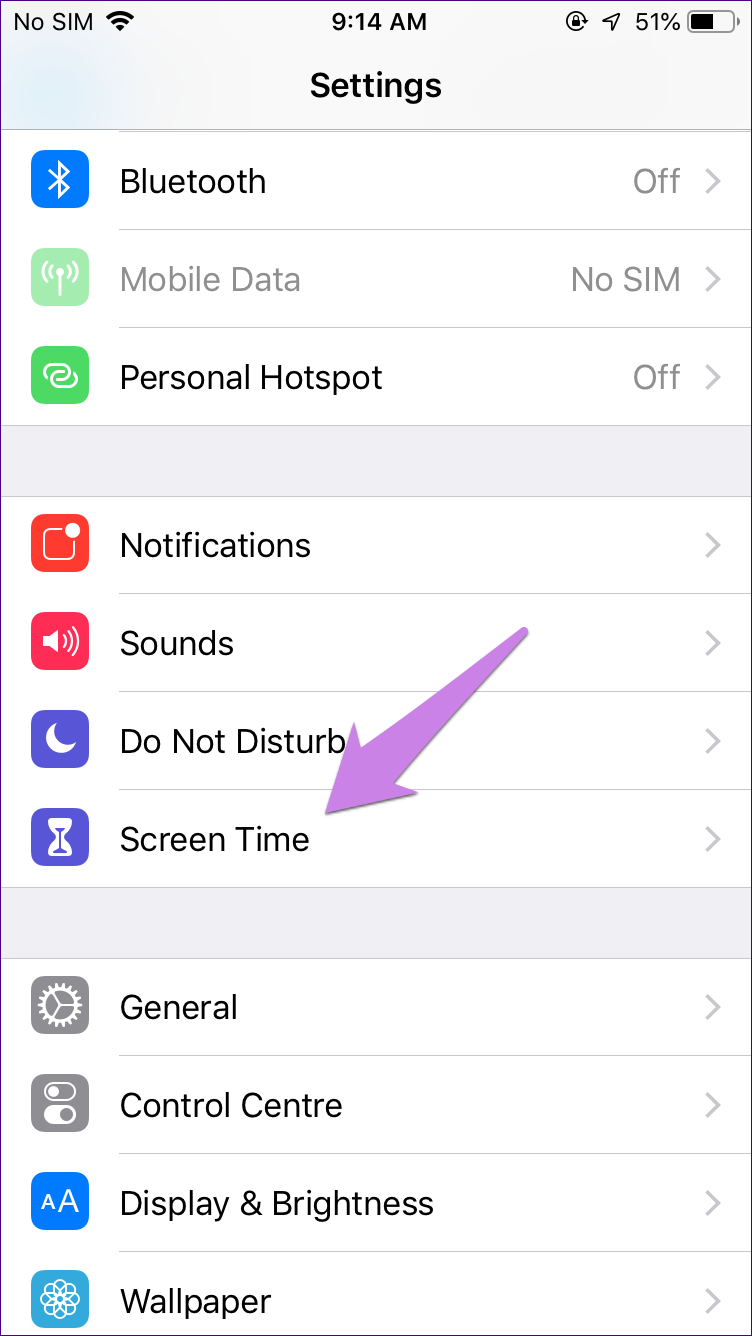
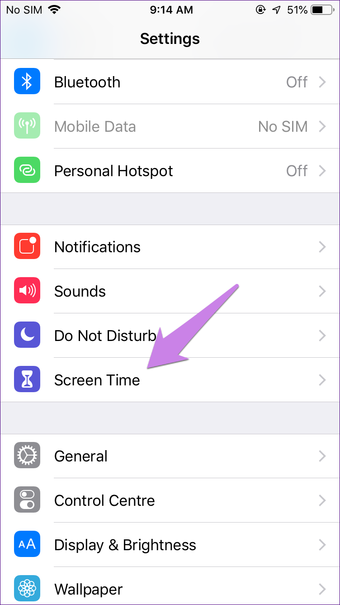
Embora seja improvável que isso possa causar problemas nas imagens do WhatsApp, você ainda deve dar uma olhada nas configurações de tempo da tela. Para isso, abra as configurações do iPhone. Toque em Tempo da tela. Verifique todas as opções e veja se há algo em conflito com o WhatsApp.
8. Excluir imagens desnecessárias
Se você tiver muitas imagens do WhatsApp, devido a um baixo problema de armazenamento, as novas imagens do WhatsApp não serão exibidas na galeria. Para corrigi-lo, exclua imagens antigas do WhatsApp usando um aplicativo explorador de arquivos ou diretamente do WhatsApp.
9. Verifique o Google Fotos
Você usa o Google Fotos como seu aplicativo de galeria padrão? Se sim, você usou a opção Excluir cópia local ou Liberar armazenamento do dispositivo? Ao fazer isso, a cópia da imagem do dispositivo será removida do seu telefone. Esse pode ser o motivo do desaparecimento repentino de imagens do WhatsApp do seu telefone. Se for esse o caso, essas fotos ainda poderão ser acessadas em photos.google.com.
10. Atualize WhatsApp
Às vezes, o bug no WhatsApp pode ser responsável pelas imagens que não aparecem na galeria. Portanto, abra a Play Store (Android) e a App Store (iPhone) para verificar se o WhatsApp precisa de uma atualização.
Last Resort - Reinstale o WhatsApp
Se as imagens do WhatsApp ainda não aparecerem na galeria, você deve reinstalar o WhatsApp. Para isso, desinstale o WhatsApp do seu telefone primeiro. Antes disso, faça um backup do seu WhatsApp para o Google Drive (Android) e o iCloud (iPhone) usando a opção de backup nativo no WhatsApp. Desinstalar o WhatsApp excluirá seus bate-papos, configurações, arquivos etc. Verifique nosso guia para saber o que acontece desinstalando o WhatsApp do telefone. Depois de desinstalado, reinstale o aplicativo. Felizmente, as imagens aparecerão na sua galeria.
Próximo: O WhatsApp pode ser usado como um aplicativo para anotações. Descubra como fazer isso criando um grupo ou conversando consigo mesmo como o único membro no próximo link.
Última atualização em 31 de janeiro de 2020
Fonte Adicione ao Google Notícias
Neste artigo
- 1. Reinicie o telefone
- 2. Ative a configuração de visibilidade de mídia no Android
- 3. Mostrar imagens do WhatsApp no Android
- 4. Limpar o WhatsApp Cache no Android
- 5. Ative Salvar no rolo da câmera no iPhone
- 6. Conceder permissão de fotos no iPhone
- 7. Verifique as restrições do WhatsApp no iPhone
- 8. Excluir imagens desnecessárias
- 9. Verifique o Google Fotos
- 10. Atualize WhatsApp
- Last Resort - Reinstale o WhatsApp


