
Você provavelmente já encontrou a mensagem de erro “Esta ação não pode ser concluída porque o arquivo está aberto” ao tentar renomear, transferir ou excluir um arquivo. Os computadores são construídos para suportar muitos softwares simultaneamente, mas às vezes esses programas nos impedem de manipular arquivos. Felizmente, vários métodos resolverão esse problema e permitirão que você modifique arquivos facilmente.

Continue lendo para saber como ignorar o erro “Esta ação não pode ser concluída porque o arquivo está aberto”.
Esta ação não pode ser concluída porque o arquivo está aberto no Windows Explorer
O Windows File Explorer opera em segundo plano no sistema do seu computador e pode atrapalhar as modificações de arquivo.
Reiniciar o File Explorer o tornará mais eficiente para não interferir nas suas tentativas de excluir ou renomear um arquivo. Para fazer isso:
- Navegue até o Começar botão e clique com o botão direito.
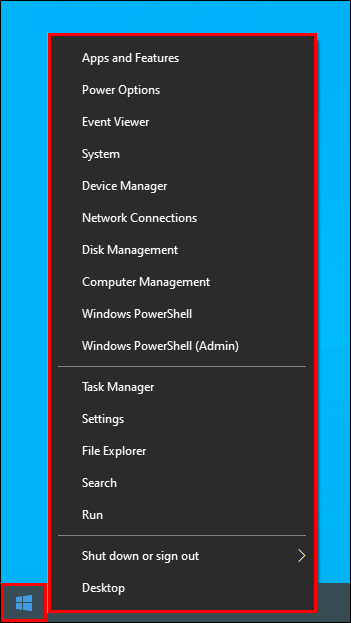
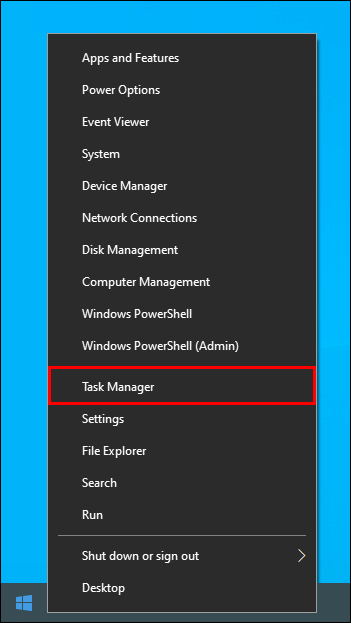
- Selecione os Gerenciador de tarefas opção.
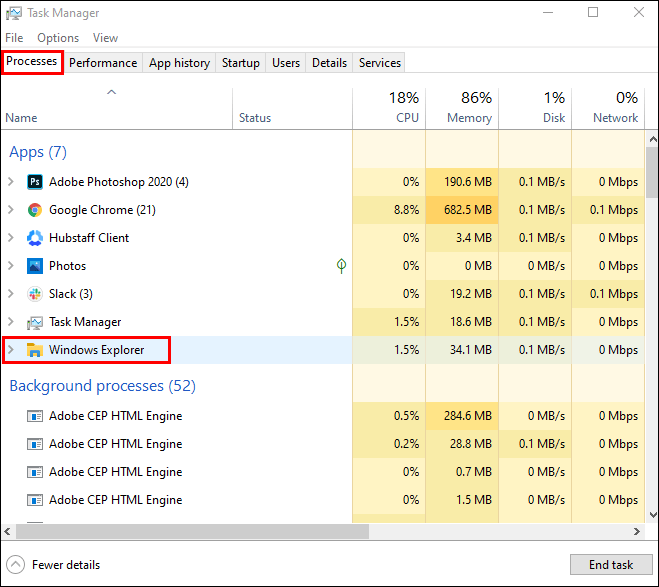
- Imprensa Processosrole até o final da lista e toque em explorador de janelas.
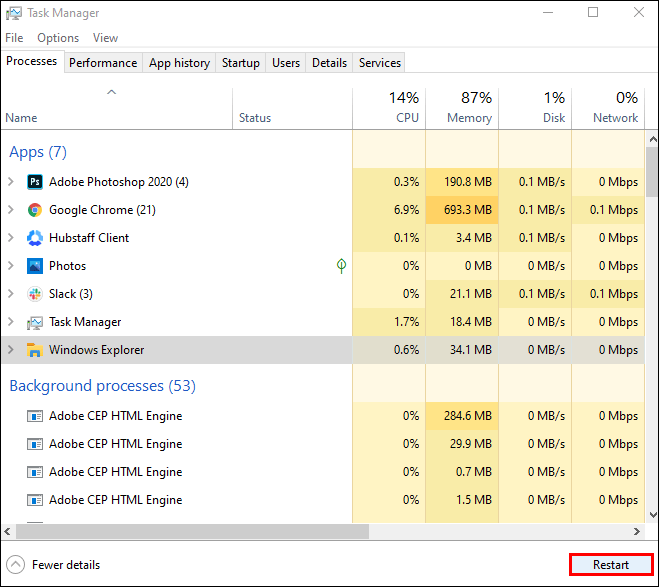
- Escolher Reiniciar.
- Aguarde cerca de um minuto antes de tentar manipular o arquivo novamente.
Destralhe a Lixeira
Uma lixeira desordenada também pode bloquear seu Fire Explorer. Para limpá-lo e melhorar o funcionamento do Explorer:
- Encontre o Lixeira de reciclagem ícone na área de trabalho e clique com o botão direito.
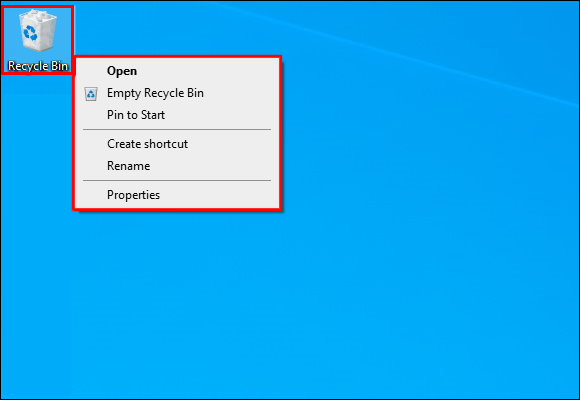
- Escolha o Esvaziar Lixeira opção. O programa pode solicitar que você confirme a decisão.
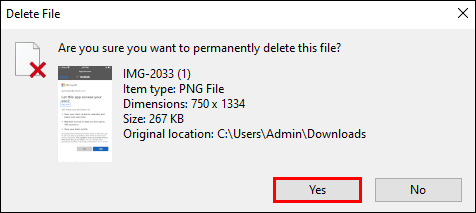
Depois de esvaziar a Lixeira, retorne ao seu arquivo para ver se esse método resolveu o problema.
Parar processos em segundo plano
Outra maneira de otimizar o File Explorer é garantir que todos os processos em segundo plano tenham sido encerrados. Para fazer isso:
- Simultaneamente segure o janelas e R chaves e entrar resmon.exe no campo pop-up.
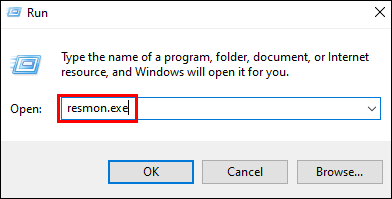
- Esta ação iniciará o Monitor de recursos. Encontre o CPU seção e abra o Alças Associadas aba.
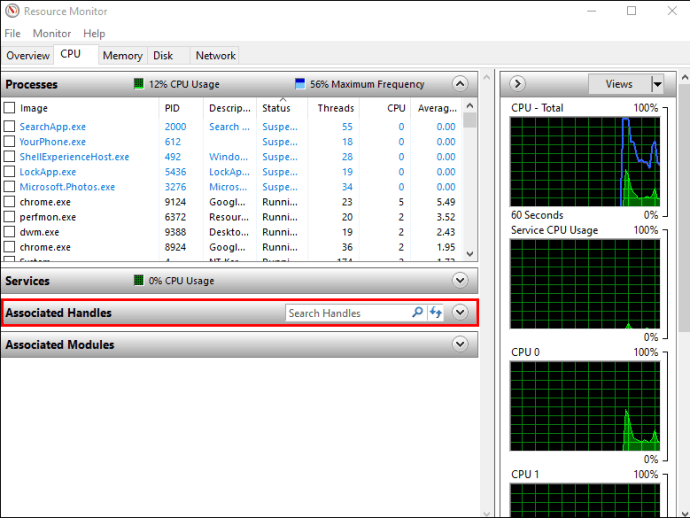
- Digite o nome do seu arquivo ou pasta e o Monitor de recursos identificará os processos vinculados ao arquivo.
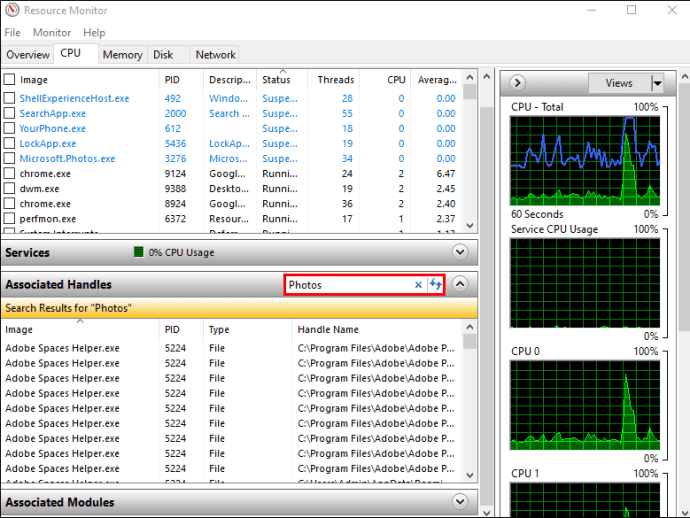
- Quando o Monitor terminar sua análise, clique com o botão direito do mouse nos processos identificados e pressione Fim do processo para finalizá-los.
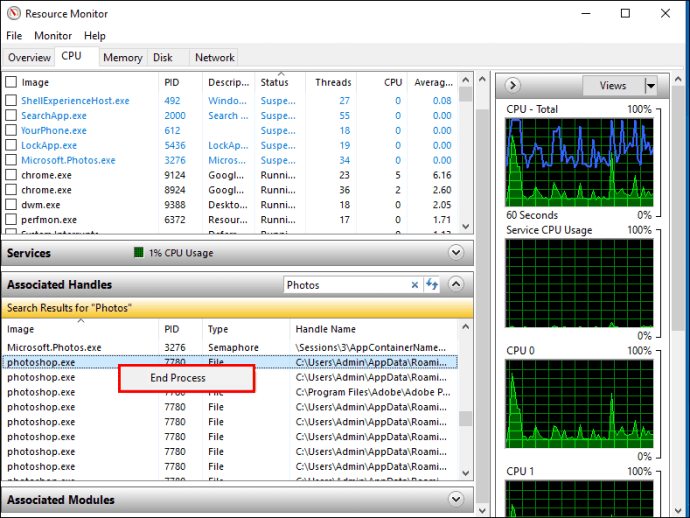
Depois de executar a ação, você não terá dificuldade em renomear, mover, excluir ou modificar o arquivo.
Limpe suas miniaturas
As miniaturas também contêm dados de arquivo que o Explorer pode usar para executar diferentes processos, impedindo que você execute ações específicas de arquivo. Desativar suas miniaturas interromperá esses processos.
Para fazer isso com Limpeza de disco:
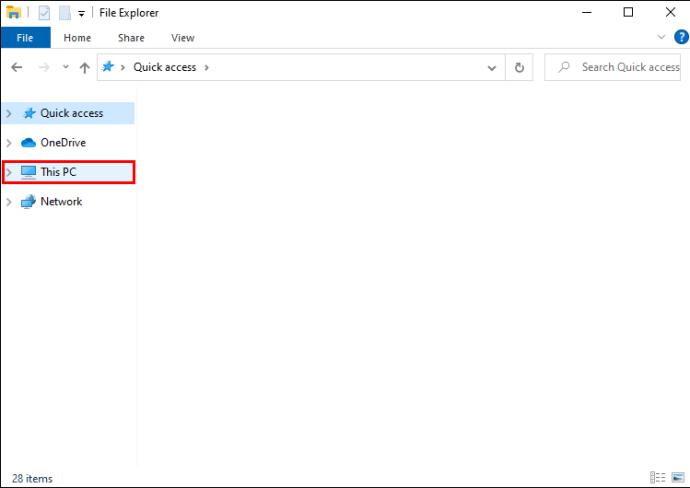
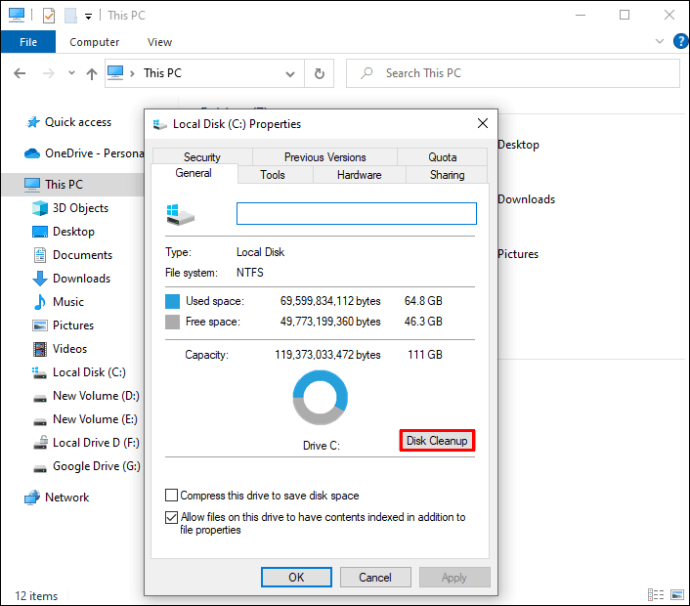
- Selecione este pc em Explorador de arquivos.
- Clique com o botão direito no seu disco primário e pressione Propriedades.
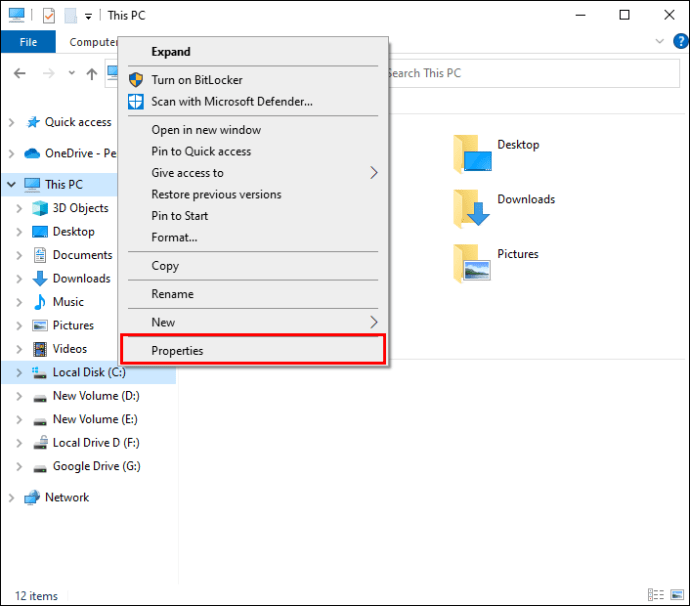
- Tocar Limpeza de disco.
- Escolha o Miniaturas opção e clique no botão OK botão.
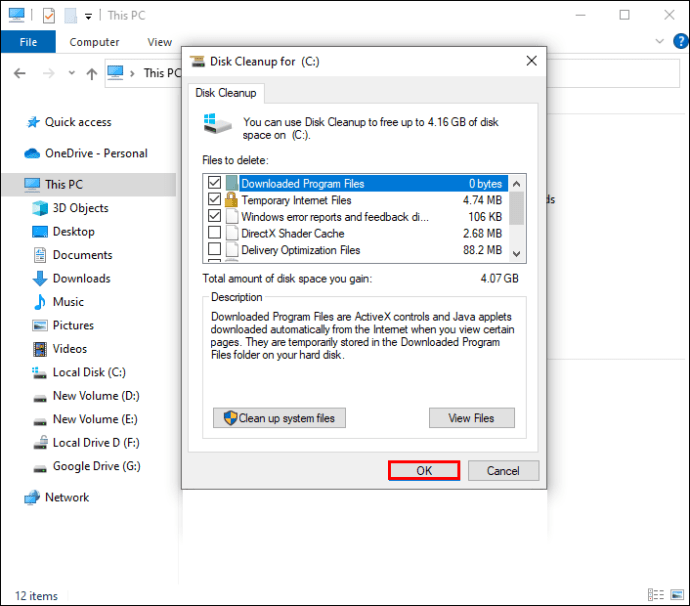
As miniaturas serão removidas, permitindo que você altere seus arquivos sem problemas.
A exclusão de miniaturas pode ser feita com o Prompt de comando também. Veja como funciona:
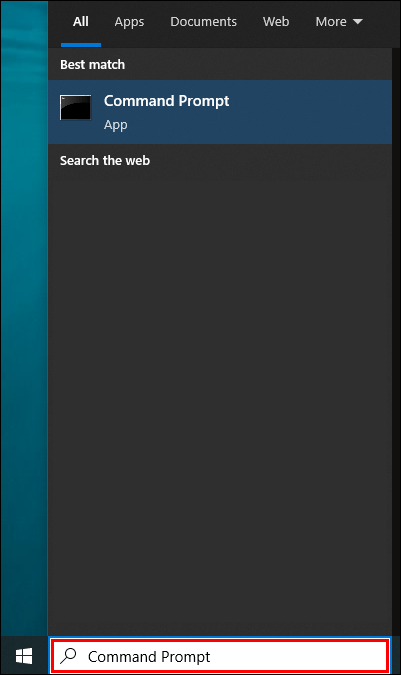
- Encontre o Prompt de comando usando o menu de pesquisa do Windows.
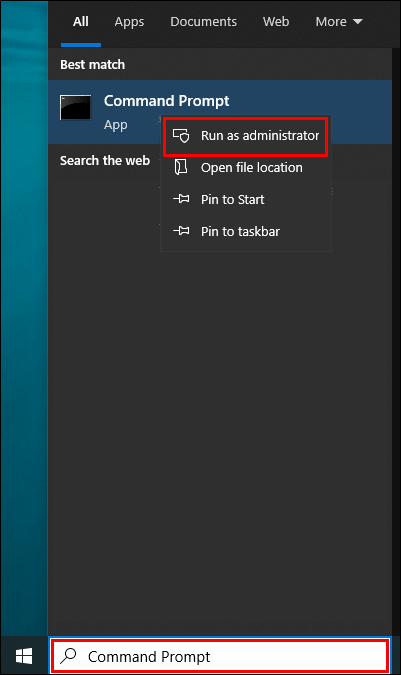
- Execute um clique com o botão direito e toque em Executar como administrador.
- Verifique se a unidade principal do sistema está selecionada. Se não for o caso, digite
C:e pressione o Digitar chave. - Tipo
del /ash /s thumbs.dbno campo apropriado e clique Digitar mais uma vez.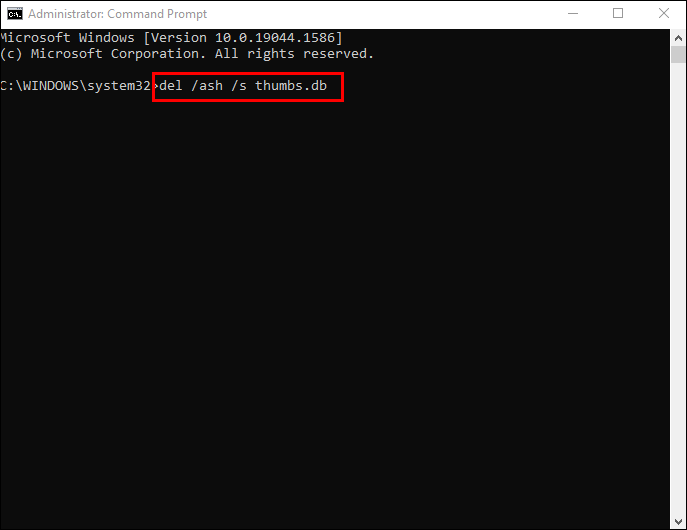
Pode levar alguns minutos até que suas bibliotecas de miniaturas sejam limpas. Depois que o processo terminar, tente manipular seu arquivo para garantir que o problema seja resolvido.
Bloquear criação de miniaturas
Se as miniaturas o impedirem de modificar seus arquivos, convém impedir que seu PC gere novas miniaturas.
Para fazer isso, use Explorador de arquivos:
- Selecione este pc e pressione Visualizar na parte superior do programa.
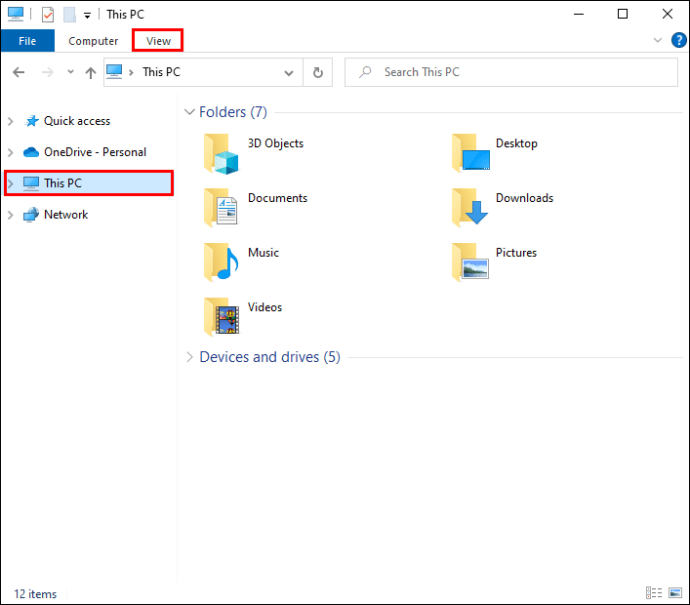
- Tocar Opções no menu suspenso.
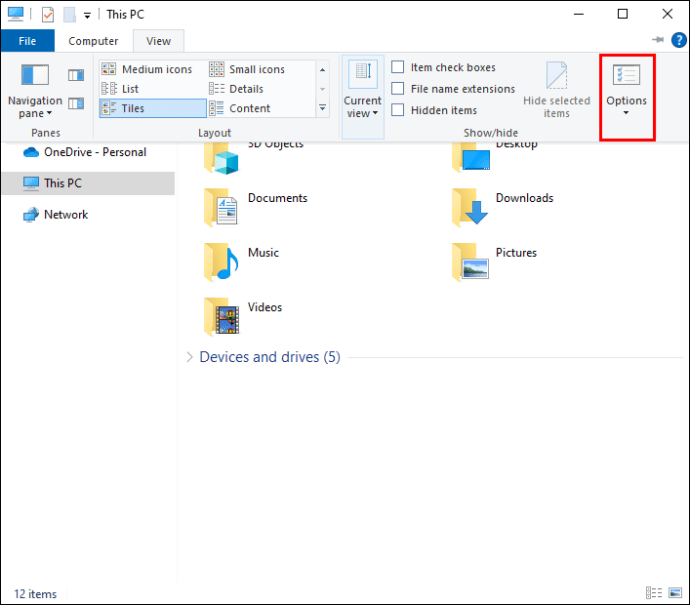
- Clique Visualizar e vá para a parte inferior da janela.
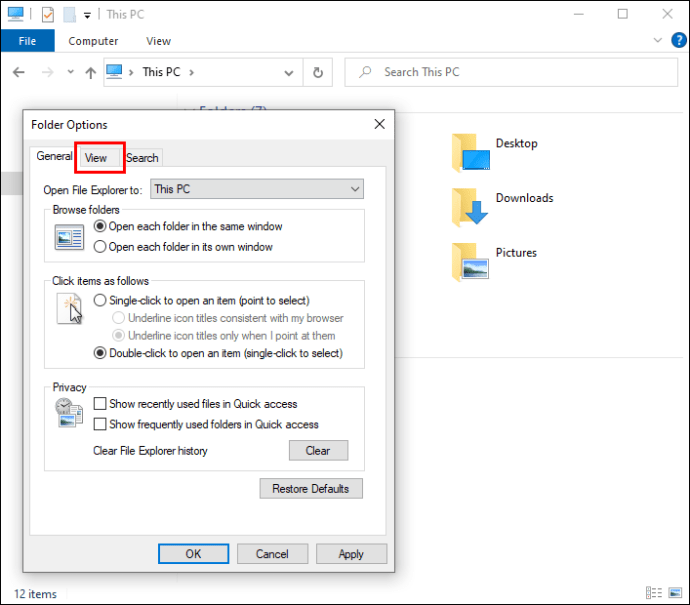
- Imprensa Sempre mostrar ícones, nunca miniaturas no Arquivos e pastas aba.
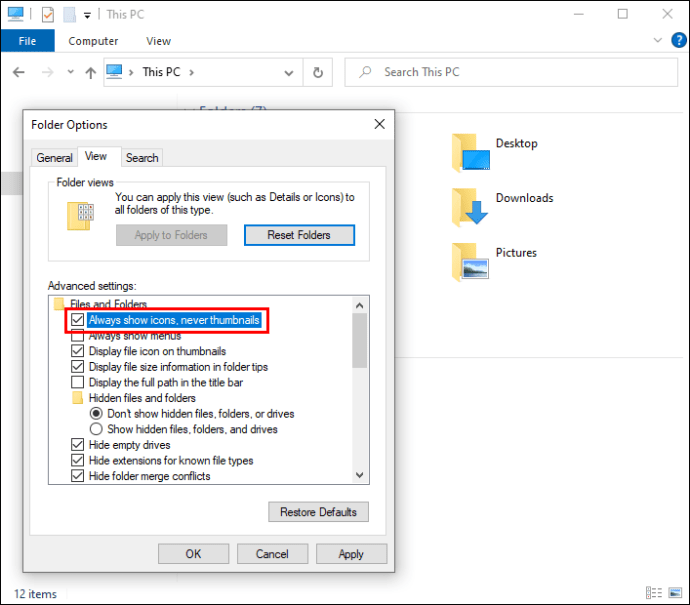
- Bater Aplicar e toque no OK botão para gravar as alterações.
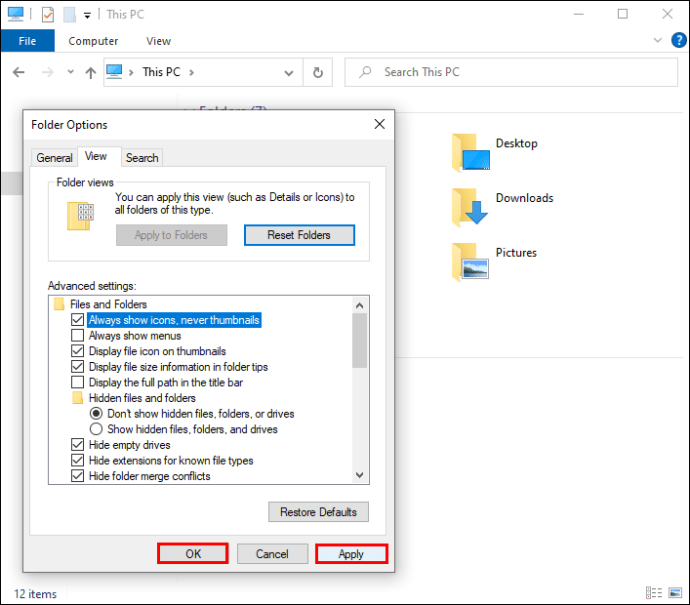
As “Opções de desempenho” do seu PC são outra ferramenta para desativar a criação de miniaturas:
- Lançar este pcmantenha o cursor sobre a área vazia abaixo de seus discos e clique com o botão direito.
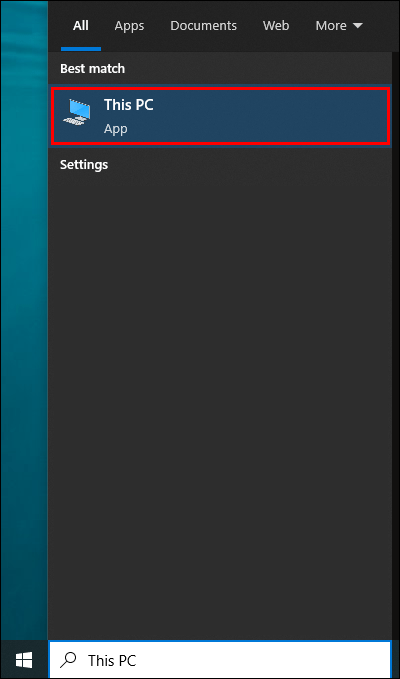
- Selecione Propriedades e vai para Configurações avançadas do sistema.
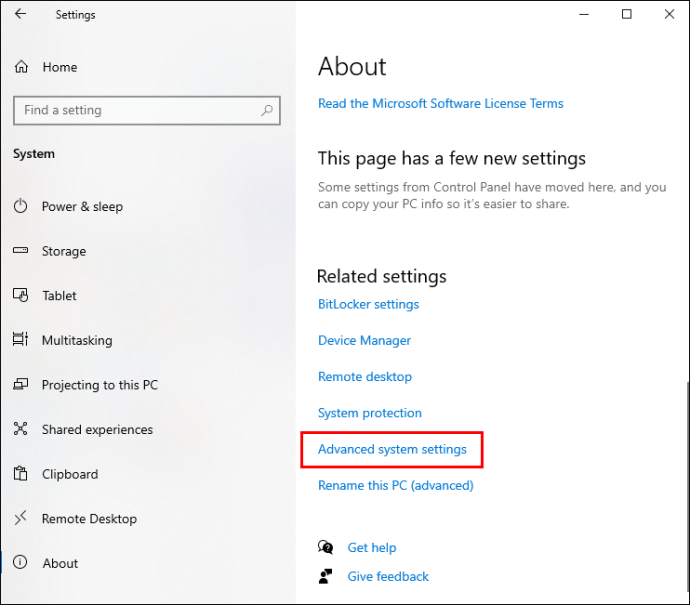
- Navegue até o Desempenho seção no Avançado aba e toque Configurações.
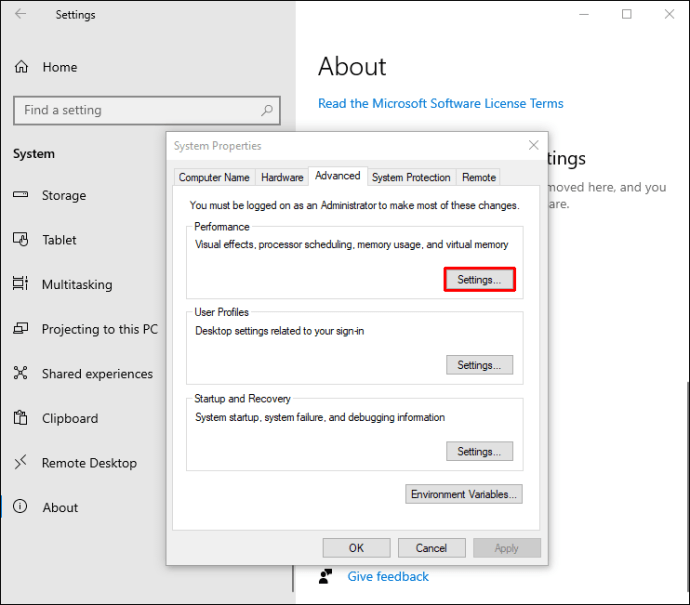
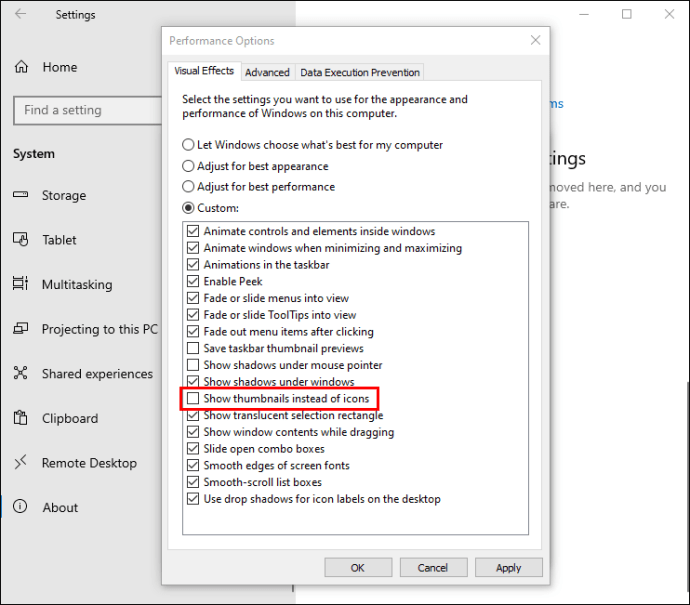
- Remova a marca de seleção do Mostrar miniaturas em vez de ícones opção.
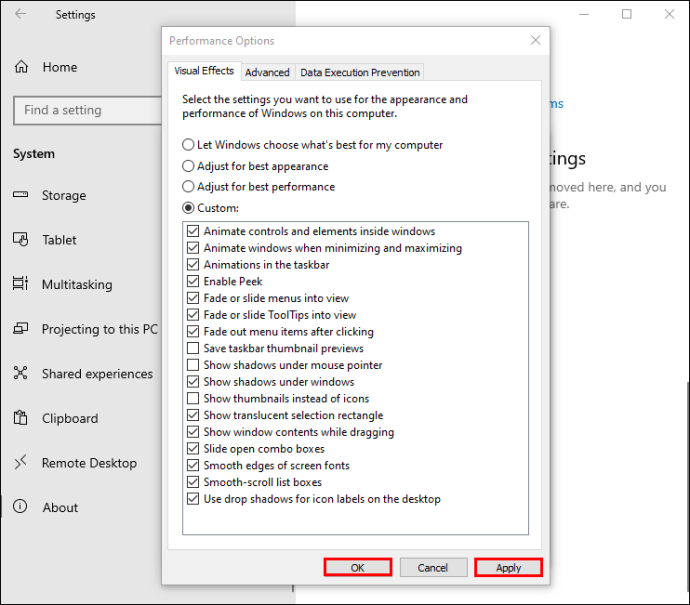
- Imprensa Aplicar e clique OK para que o PC registre as alterações.
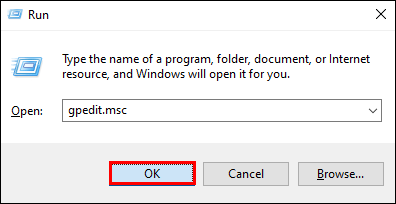
O Editor de política de grupo é um método adicional para impedir que o PC crie miniaturas para seus arquivos. Para usá-lo:
- Pressione simultaneamente o janelas + R chaves e entrar
gpedit.mscno campo apropriado.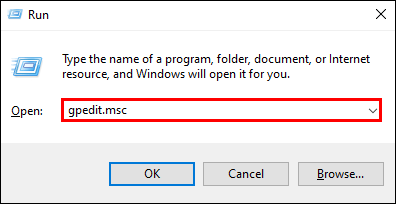
- Tocar OK ou Digitar.
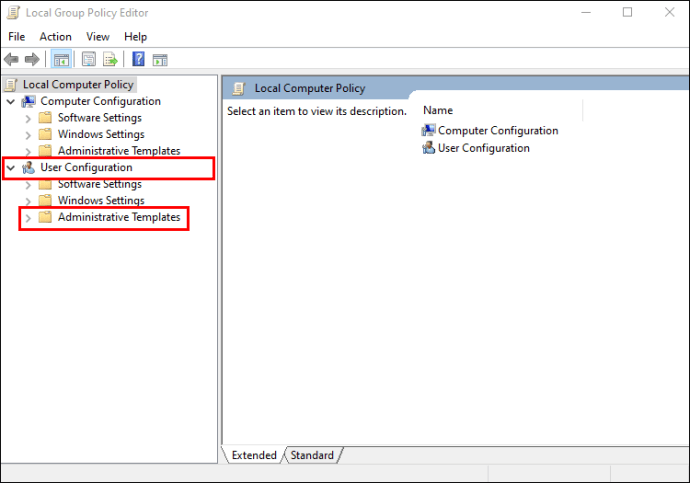
- Encontrar Administração do usuário e entrar em Modelos Administrativos.
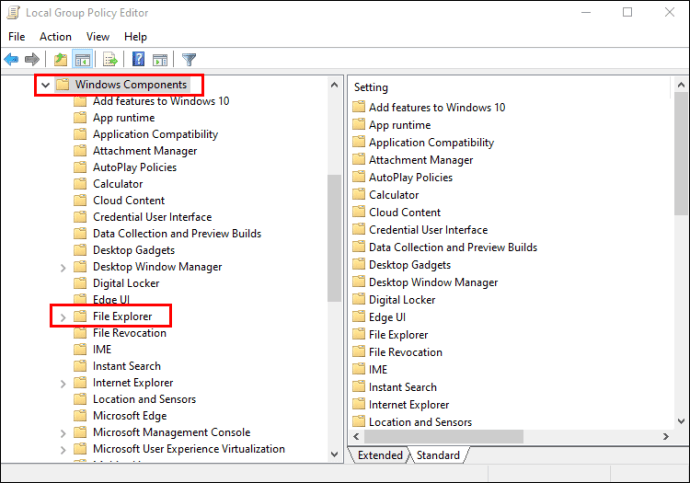
- Selecione Componentes do Windows e escolha Explorador de arquivos.
- Imprensa Explorador de arquivos para ver uma lista de opções disponíveis.
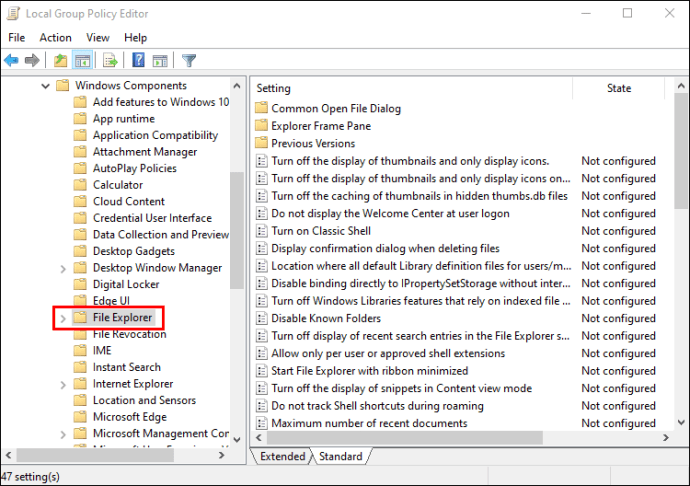
- Toque duas vezes no Desative o cache de miniaturas em arquivos thumbs.db ocultos opção.
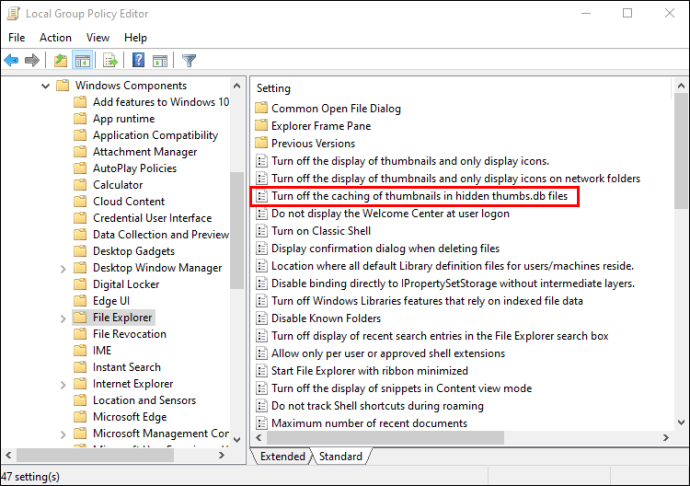
- Altere sua configuração para Habilitado.
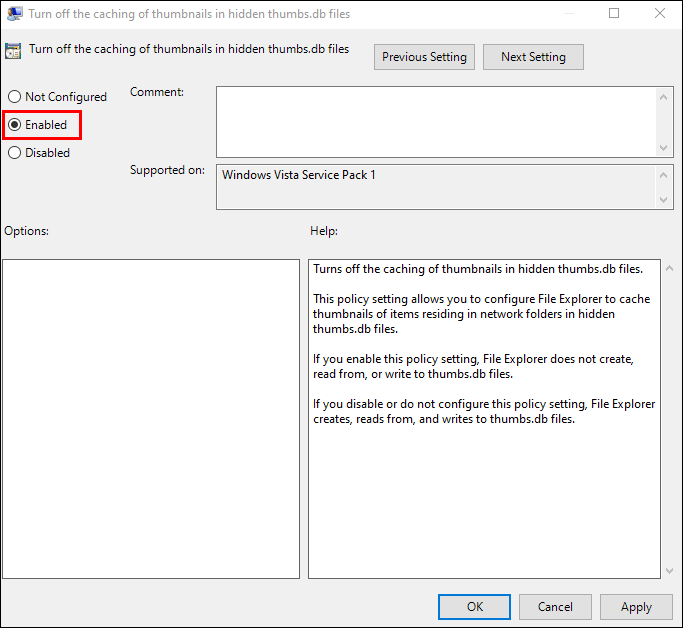
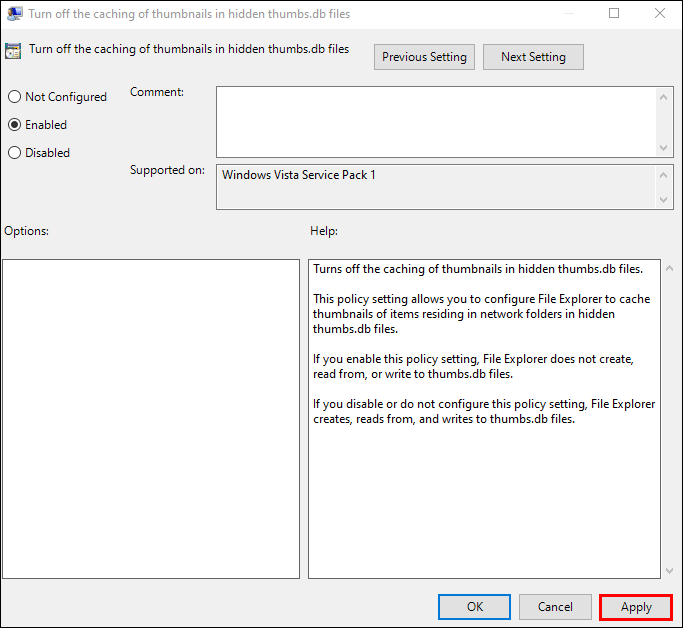
- Clique Aplicar e pressione OK. O PC agora implementará as alterações.
Desativar modo de painel
Desativando seu PC Modo de Painel também pode resolver a interferência do File Explorer. Para fazer isso:
- Lançar este pc e toque Visualizar na parte superior da tela.
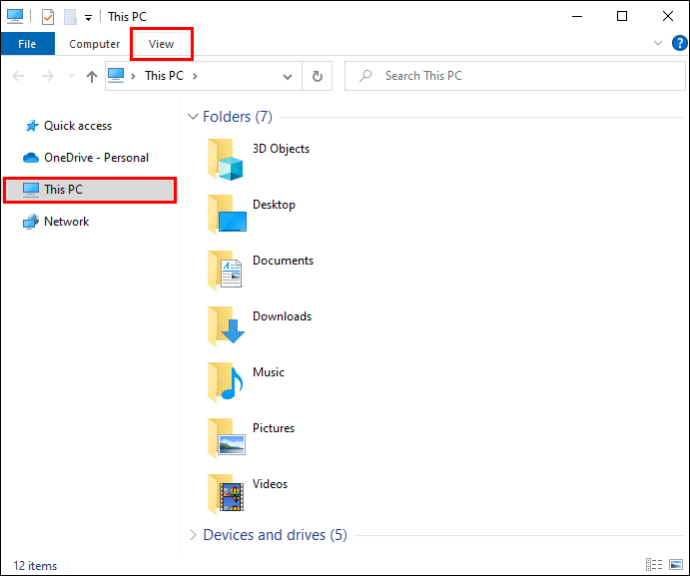
- Clique Painel de visualização desligar Modo de Painel. Se habilitada, a opção será colorida em azul.
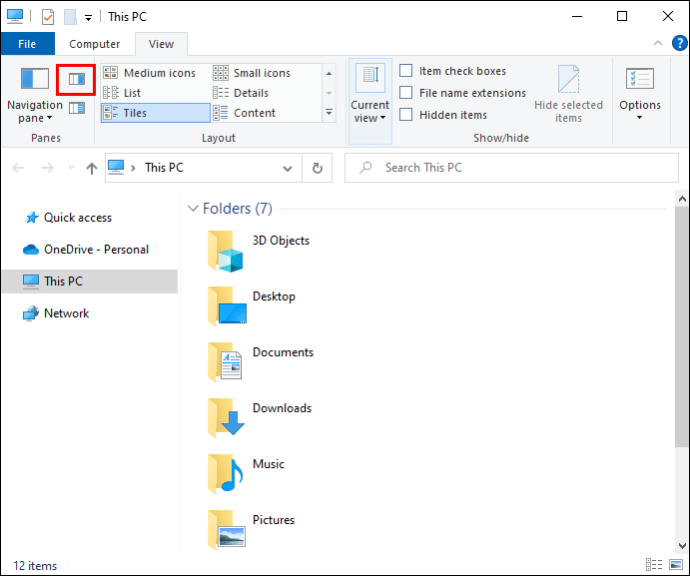
Retorne ao seu arquivo ou pasta e verifique se esta ação ativou a modificação do arquivo.
Habilitar o Explorador de Arquivos para Ler Arquivos como Processos Diferentes
O File Explorer registra todos os arquivos abertos como um único processo que pode sobrecarregar o programa e resultar em erros ocasionais. No entanto, permitir que o Explorer leia cada arquivo como um processo separado contornará o problema. As etapas são as seguintes:
- Selecione este pc e clique Visualizar.
- Escolher Opções na barra suspensa.
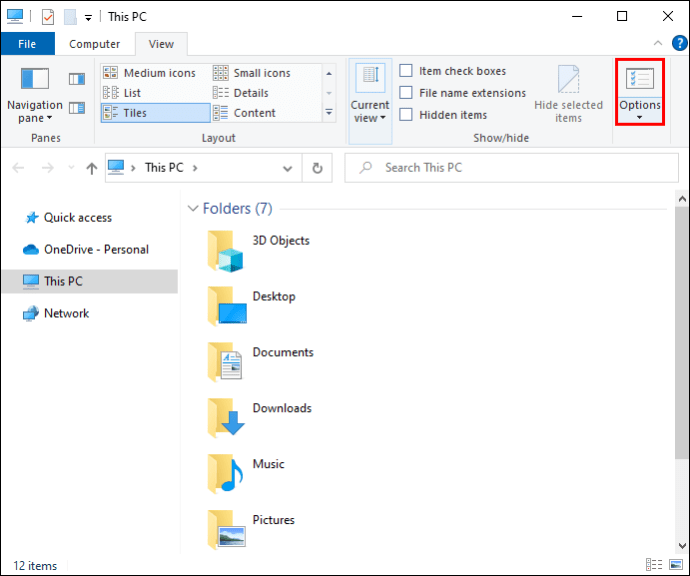
- Imprensa Visualizar na nova janela e toque em Iniciar janelas de pasta em um processo separado.
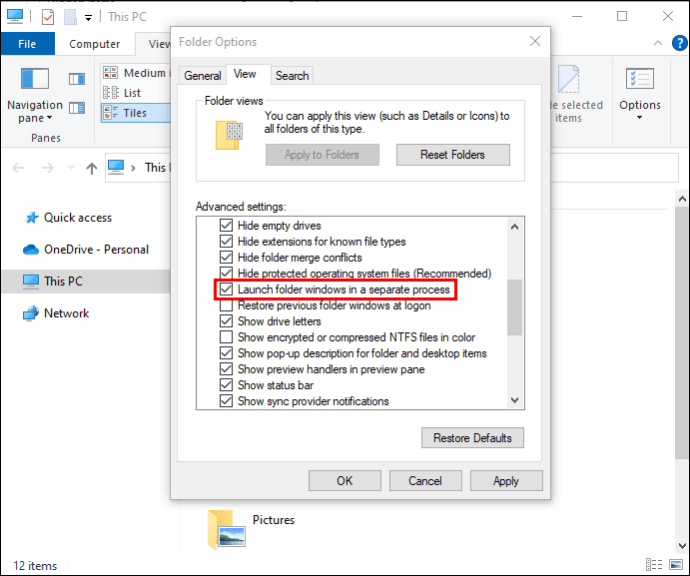
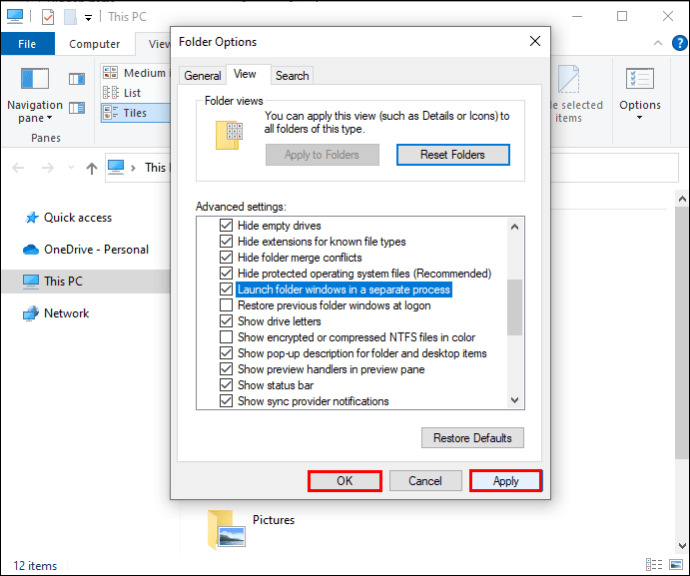
- Clique Aplicar e acertar o OK para ativar os ajustes.
Esta ação não pode ser concluída porque o arquivo está aberto no Google Chrome
Seu navegador de internet também pode impedir que você manipule determinados arquivos. Se você estiver usando o Google Chrome, há uma correção relativamente simples. Para resolver o problema:
- Saída Google Chrome e reinicie o seu PC.
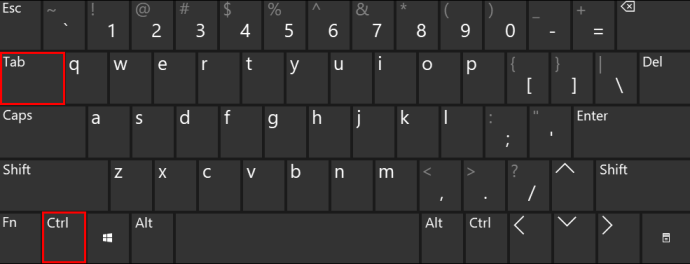
- Abra seu navegador e pressione o botão CTRL + Aba teclas simultaneamente. A ação verificará se o arquivo ainda está aberto.
- Se o arquivo estiver aberto em uma nova janela separada, feche-a e reinicie o PC novamente.
- Assim que o sistema estiver ativado, verifique seus arquivos para ver se há várias cópias do mesmo arquivo. Eles têm marcadores numéricos como (1) ou (2) após o nome.
- Se tais cópias existirem, selecione-as e exclua-as.
- Reinicie o PC mais uma vez e tente modificar o arquivo.
Às vezes, abrir uma cópia do arquivo pode impedir que você altere o original. Excluir os arquivos duplicados deve permitir que você mova ou exclua arquivos sem problemas.
Como parte do pacote de software do Windows, o Microsoft Outlook pode atrapalhar a permanência, movimentação ou exclusão de arquivos e e-mails. Para ignorar o erro:
Esta ação não pode ser concluída porque o arquivo está aberto no Microsoft Outlook
- Selecione o arquivo do Microsoft Outlook.
- Clique no nome do arquivo e escolha o Excluir opção. O arquivo permanecerá aberto.
- Quando a mensagem de erro aparecer, não a feche.
- Feche a janela do arquivo e retorne à caixa de mensagem.
- aperte o Tente novamente botão.
Este método deve permitir que você exclua um arquivo ou e-mail do Outlook com sucesso.
Se você estiver usando um sistema operacional Windows desatualizado, mudar para a versão mais recente otimizará o desempenho do Outlook. As falhas do Outlook podem estar relacionadas a problemas do sistema operacional, portanto, uma versão aprimorada fará com que todos os programas da Microsoft sejam executados com mais eficiência.
Esta ação não pode ser concluída porque o arquivo está aberto no Discord
Este erro pode impedir que você exclua a pasta Discord na pasta DataApp local. Mas ligar o computador em Modo de segurança minimizará a interferência do software, portanto, você poderá concluir a ação sem complicações. Para fazer isso:
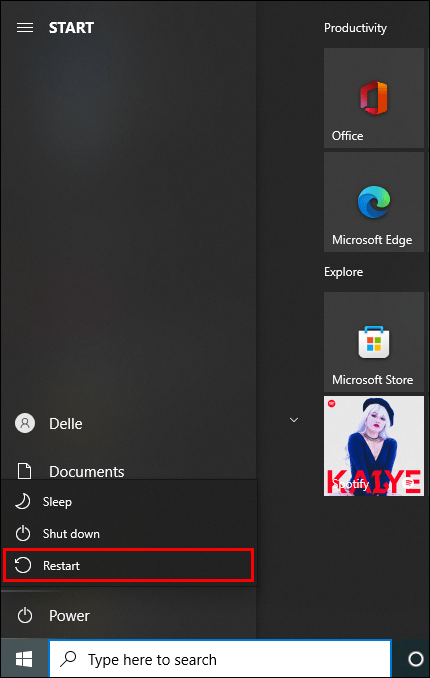
- Reinicie o PC.
- Segure o F8 chave antes que o logotipo do Windows apareça quando o PC começar a reiniciar.
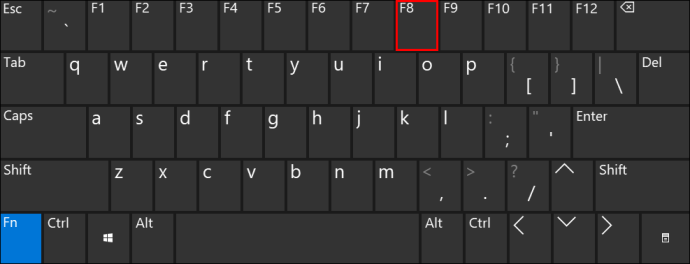
- Se você estiver usando vários sistemas operacionais, selecione aquele em que deseja executar Modo de segurança e pressione F8.
- No Opções Avançadas de Inicialização janela, escolha o Modo de segurança opção na qual você deseja trabalhar e, em seguida, pressione Enter.
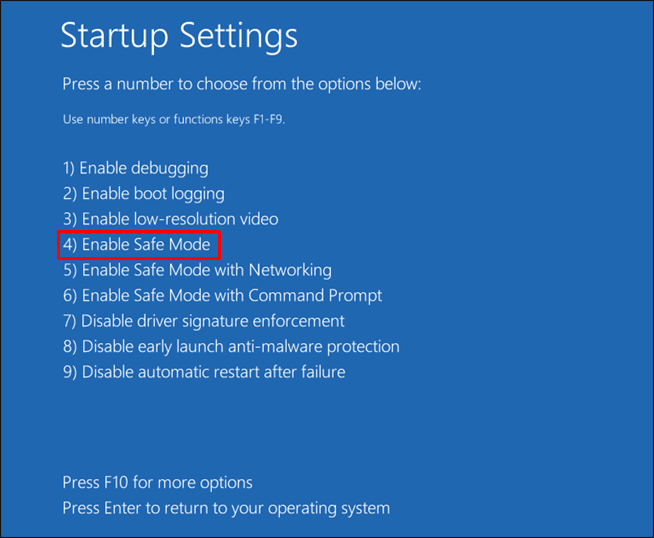
- Faça login com uma conta de administrador.
Lembre-se de colocar o PC de volta em suas configurações normais depois de ajustar seus arquivos com sucesso.
Complete cada ação
A mensagem “Esta ação não pode ser concluída porque o arquivo está aberto em outro programa” é frustrante e pode impedir que os usuários controlem totalmente seus arquivos. No entanto, você pode resolver esse problema rapidamente contando com um dos métodos mencionados neste artigo.
Quando você encontrou esse erro pela última vez? Qual método ajudou você a superar isso? Deixe-nos saber na seção de comentários abaixo.
ViaAdicione ao Google Notícias
Neste artigo
- Esta ação não pode ser concluída porque o arquivo está aberto no Windows Explorer
- Esta ação não pode ser concluída porque o arquivo está aberto no Google Chrome
- Esta ação não pode ser concluída porque o arquivo está aberto no Microsoft Outlook
- Esta ação não pode ser concluída porque o arquivo está aberto no Discord
- Complete cada ação


