
A conexão ao Wi-Fi é um recurso essencial em um telefone celular e, quando você não consegue, pode ser muito frustrante. Um erro de autenticação Wi-Fi pode ocorrer por vários motivos. Se você estiver com problemas para conectar o dispositivo a uma rede sem fio, há várias coisas diferentes que você pode tentar estabelecer com êxito.
O erro de autenticação ocorre quando o "handshake" entre um roteador e um dispositivo falha. Abaixo estão algumas das maneiras que você pode usar para corrigir o erro de autenticação Wi-Fi no Android.
1. Reinicie seu dispositivo
A primeira coisa que você deve tentar se estiver recebendo o erro de autenticação é reiniciar o dispositivo. Na maioria das vezes, isso resolve muitos problemas no seu telefone.
2. Ligue e desligue o modo avião
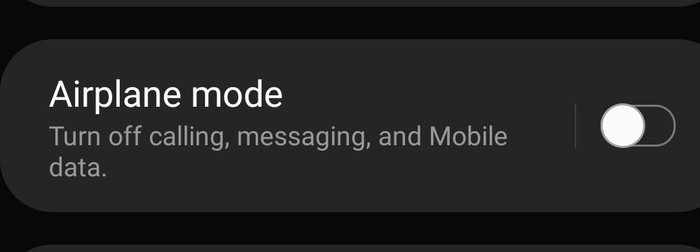
Outra maneira confiável de limpar a causa dos erros de autenticação é ativar e desativar o modo avião no telefone.
Encontre o modo avião nas configurações de conexões. Toque nele para ligá-lo e depois novamente para desligá-lo.
3. Redefina a rede
1. Abra as Configurações no dispositivo e selecione Wi-Fi.
2. Escolha a rede à qual você deseja se conectar. Localize a configuração para "Esquecer a rede". Isso apagará os dados sobre a rede no seu telefone.
3. Volte às suas configurações de Wi-Fi e selecione a mesma rede novamente. Digite a senha e deixe-a conectar-se à rede.
4. Redefina as configurações de rede
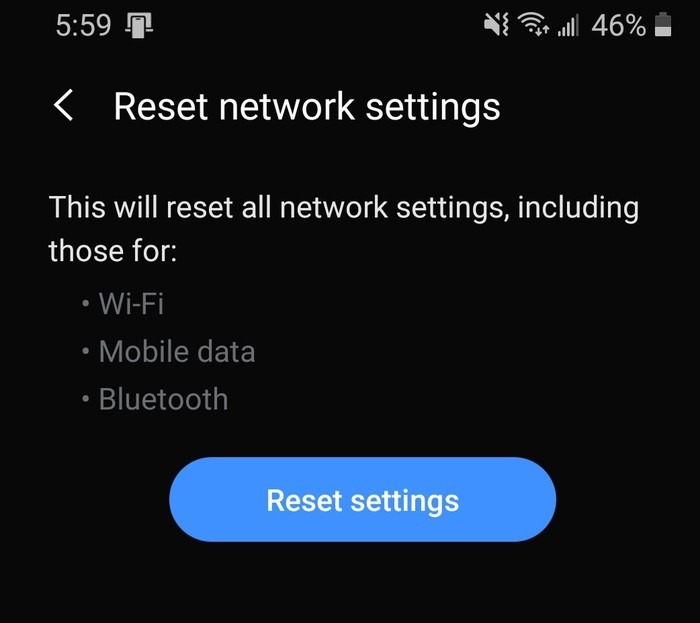
Quase todos os problemas de rede podem ser resolvidos redefinindo as configurações de rede do seu telefone.
1. Abra as Configurações e localize “Redefinir configurações de rede”.
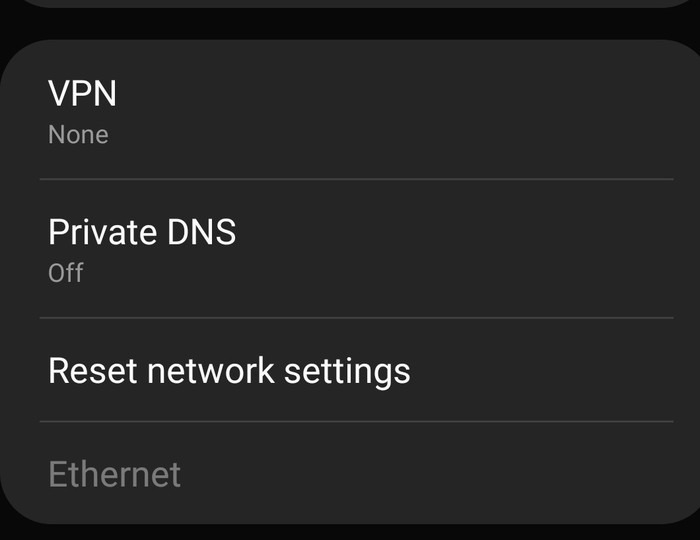
2. Toque em “Redefinir configurações” e, quando solicitado, confirme a redefinição. Todas as configurações de Wi-Fi, dados móveis e Bluetooth serão revertidas para as configurações de fábrica.
Qualquer erro deve ser resolvido e você pode se conectar à rede.
5. Verifique o máximo de dispositivos suportados
Talvez já haja muitos dispositivos conectados à rede, o que impede a conexão. Se você tiver acesso ao roteador, poderá abrir as configurações do roteador e observar os dispositivos conectados. Desative alguns dos dispositivos e tente conectar-se novamente.
6. Reinicie o roteador
Pode ser que o roteador esteja com problemas. Reinicie o roteador desligando-o por 30 segundos e ligue-o novamente. Tente conectar seu telefone à rede novamente quando o roteador estiver ligado.
7. Altere de DHCP para estático
A atribuição de endereço IP padrão no seu dispositivo pode ser definida como DHCP. Nesse caso, pode estar causando o erro de autenticação. Alterar isso para estático pode ser uma solução.
1. Em qualquer computador com Windows, clique no menu Iniciar.
2. Digite cmd e abra o prompt de comando.
3. No prompt de comando, digite o comando ipconfig/all e pressione Enter. Você verá muitas informações, mas precisará se concentrar apenas no Gateway padrão, no endereço IPv4 e nos servidores DNS.
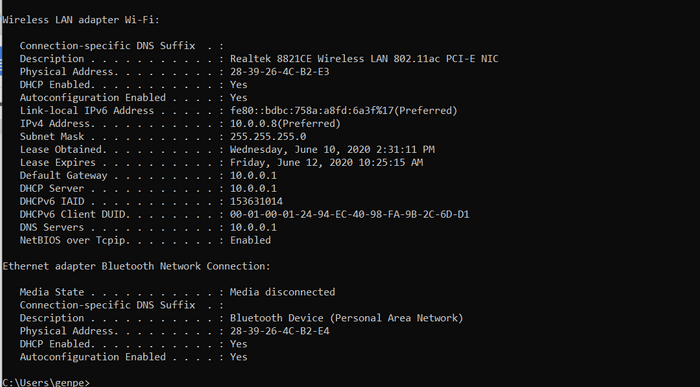
4. Anote os valores que você vê para o servidor Gateway e DNS. Você precisará executar ping na rede para encontrar um endereço IP disponível na sua rede.
5. Para executar ping no endereço IP, abra o PowerShell e digite ping seguido pelo endereço que você deseja testar, começando com o endereço IP do roteador e subindo. Será parecido com:
6. Se o sistema exibir um horário de ping, já existe um dispositivo na rede com esse endereço IP. Mas, se a resposta exibir "Host de destino inacessível", significa que o endereço IP está disponível e você pode usá-lo para conectar seu dispositivo ao Wi-Fi. Anote o valor encontrado.
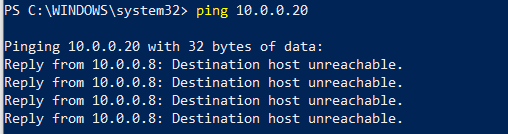
Insira esses valores no seu dispositivo Android, abrindo Configurações e localizando suas configurações de Wi-Fi.
1. Toque e segure a rede à qual você deseja se conectar.
2. Selecione Avançado.
3. Altere a configuração de DHCP para estático.
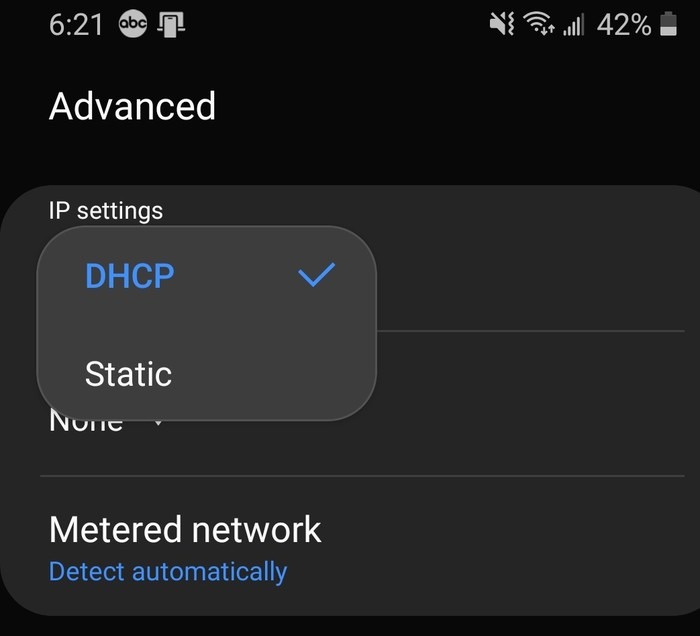
4. Digite as informações que você encontra da seguinte maneira:
- Endereço de IP: o endereço IP aberto que você descobriu usando o comando Ping.
- Porta de entrada: o endereço IP do gateway padrão.
- DNS 1 e DNS 2: digite os endereços IP dos servidores DNS.
Deixe quaisquer outros campos neste formulário definidos como padrão e toque em Salvar.
8. Dispositivo de redefinição de fábrica
Se nenhuma dessas idéias funcionar no seu telefone, o último recurso é redefinir seu telefone para as configurações de fábrica. Localize a redefinição de dados de fábrica no seu telefone e role para baixo para localizar o botão.
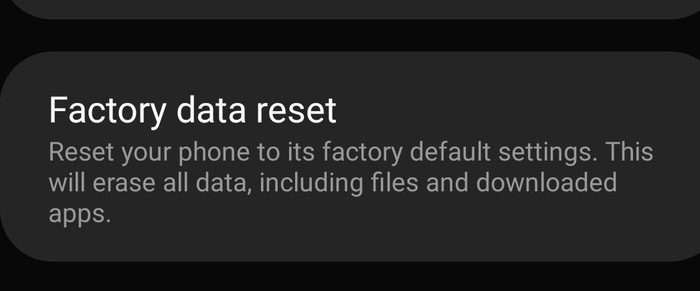
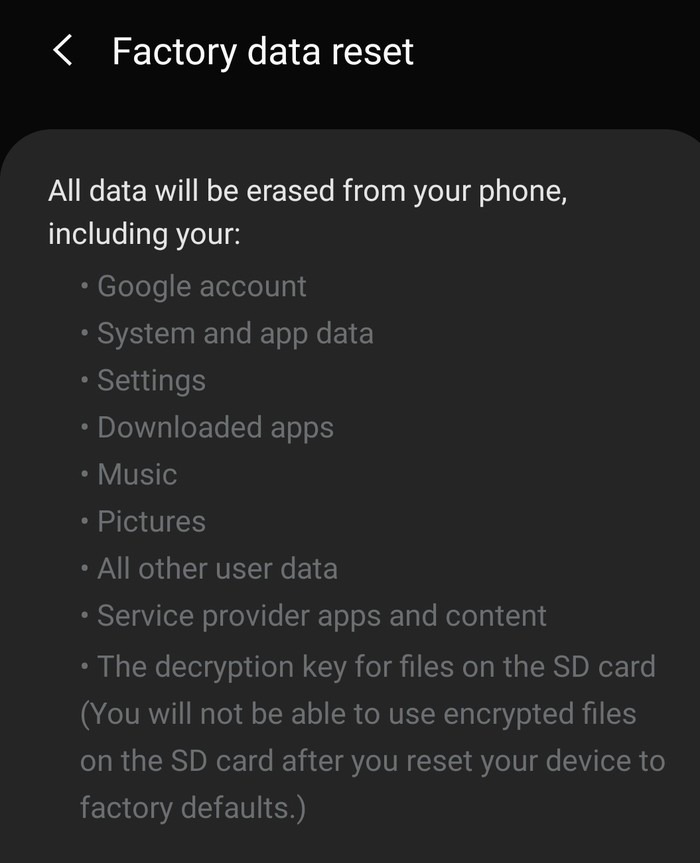
Quando você toca no botão, todos os dados, aplicativos e configurações serão excluídos, eliminando tudo o que estiver impedindo a conexão do telefone. Este é um último passo drástico, portanto, você pode fazer backup do seu dispositivo antes de fazer isso.
Quais dos métodos acima funcionam para corrigir erros de autenticação Wi-Fi? Se você estiver compartilhando sua rede Wi-Fi com seus amigos, poderá fazê-lo facilmente com um código QR e não precisar revelar sua senha. Como alternativa, convém impedir que o Wi-Fi seja ligado automaticamente para economizar bateria.
Relacionado:
Este artigo é útil?
Fonte Adicione ao Google Notícias


