
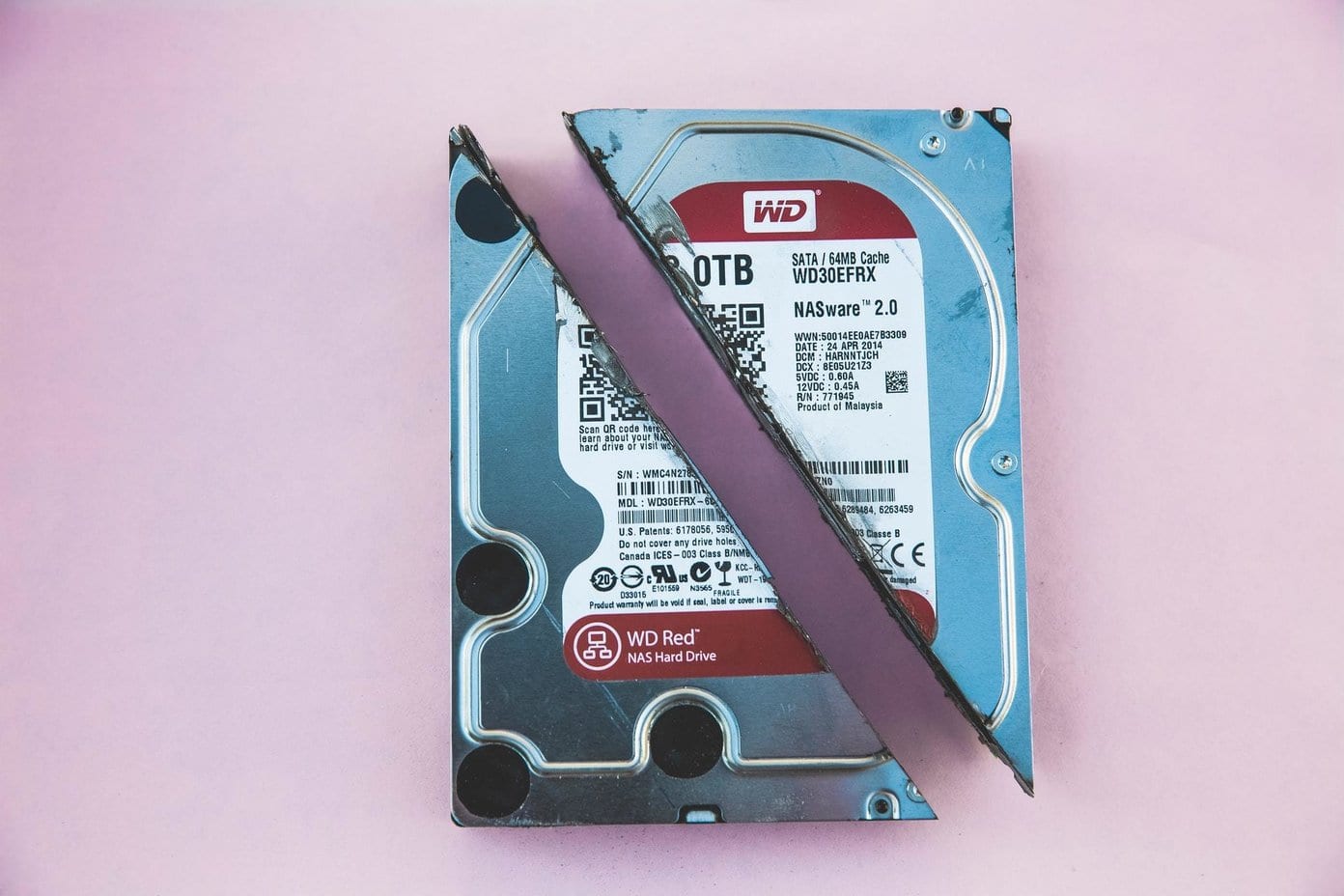
Eu posso imaginar seu espanto quando você clica em uma pasta ou arquivo e ele não abre no seu PC com Windows 10. Em vez disso, você exibe um pop-up informando que o arquivo ou a pasta está corrompido. A maioria dos usuários recebe alguma versão da mensagem 'O arquivo ou diretório está corrompido ou ilegível'. É estranho e preocupante. É por isso que devemos ajudá-lo a corrigir isso e abrir arquivos e pastas corrompidos no seu PC com Windows 10.
No caso de discos rígidos externos ou unidades USB, você verá o erro 'X: não está acessível' (onde X é a respectiva letra da unidade) seguido da mesma mensagem de arquivo corrompido. O sistema exibirá outro pop-up que solicitará que você formate a unidade dizendo: 'Você precisa formatar o disco na unidade X: antes de poder usá-lo'. Você não deseja formatá-lo porque perderá todos os arquivos e pastas na unidade.
Aqui estão algumas maneiras de corrigir pastas e arquivos corrompidos no Windows 10. Siga-os e verifique se isso nunca acontece novamente.
Vamos começar.
Como o arquivo ou pasta que foi corrompido
Você deve entender as principais causas desse infeliz evento. Isso ajudará você a solucioná-lo melhor.
- A partição MFT ou FAT que contém o arquivo ou a pasta está corrompida
- Problema com vírus ou malware
- O pen drive ou outro drive externo foi danificado fisicamente
- Arrancou a unidade externa sem removê-la com segurança
As soluções devem funcionar para unidades internas e externas. Vou compartilhar mais detalhes quando necessário.
Nota: As unidades externas danificadas devido à água, fogo ou quedas físicas não podem ser recuperadas. Você precisará levar a unidade a um especialista em recuperação de dados, e a recuperação dos dados dependerá das condições da unidade.
1. Examine vírus, outras ameaças
Você pode executar seu aplicativo antivírus favorito ou usar o Windows Defender interno (agora, Microsoft Defender) que vem pré-instalado em todos os computadores com Windows 10. O Windows Defender percorreu um longo caminho e está entre os aplicativos antivírus mais eficazes do mundo no momento.
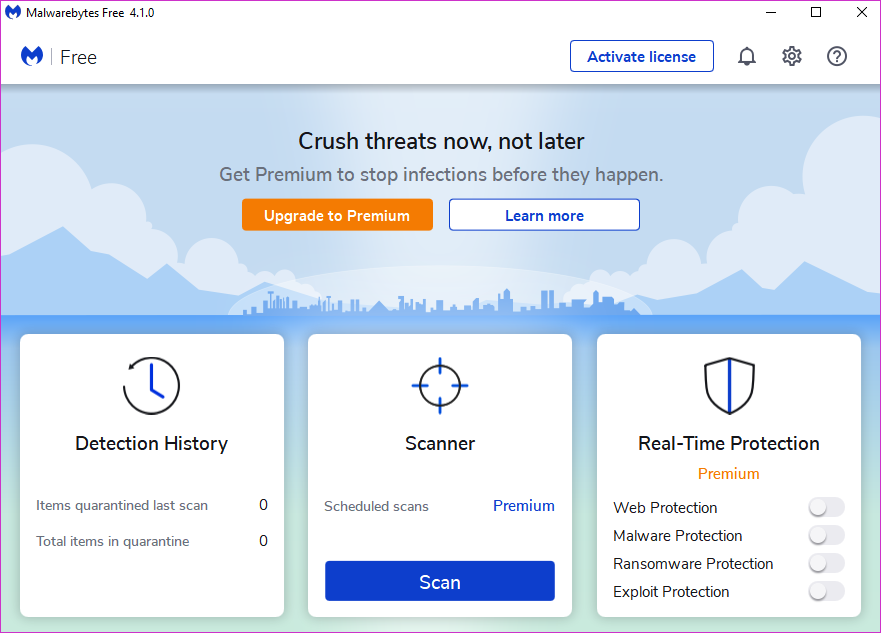
Baixe, instale e execute o Malwarebytes agora. Malware não é o mesmo que um vírus. Você precisa dos dois no seu computador para proteger seus arquivos e pastas contra a corrupção. Por fim, você deve baixar e executar o aplicativo Scanner de Segurança da Microsoft. Sempre baixe a versão mais recente antes de executá-la. O aplicativo portátil não é atualizado automaticamente.
5. Formatar e recuperar dados
Esta solução se aplica àqueles que usam discos rígidos externos ou unidades flash e obtêm o erro 'O arquivo ou diretório está corrompido ou ilegível' com uma opção para formatá-lo. Como observado anteriormente, a formatação da unidade excluirá todos os dados na unidade.
A primeira coisa que você precisa fazer é fazer um backup dos dados em uma unidade diferente. Existem vários aplicativos de recuperação de dados disponíveis no mercado. Cobrimos o Recuva e o EaseUS, dois dos mais populares.
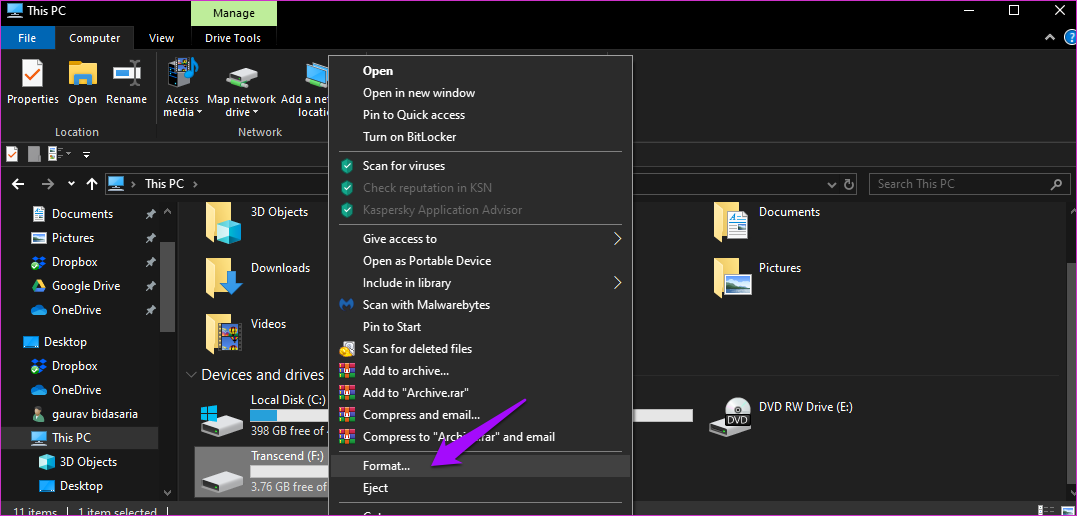
Verifique se isso funciona e você é capaz de abrir o arquivo / pasta. Caso contrário, vá em frente e formate a unidade. Você também encontrará a opção de formato ao clicar com o botão direito do mouse na letra da unidade. No entanto, tente o seu melhor para recuperar os arquivos antes de formatar sua unidade.
6. Como impedir a perda de dados
Não importa onde estão seus dados, unidade interna ou externa, sempre há um potencial de perda devido a vários motivos. Uma das melhores maneiras de proteger seus dados é fazer backups automáticos localmente ou no armazenamento em nuvem. Você pode usar o OneDrive, o Google Drive ou o Dropbox. Você sempre pode usar uma unidade externa para fazer backups, mas mesmo isso estará sujeito a erros e danos físicos. Ainda assim, alguma opção de backup é sempre melhor que nenhuma.
Prevenção é melhor que a cura
A melhor maneira é fazer um backup na nuvem, para que você não enfrente esse problema novamente. Se você já estiver enfrentando, poderá tentar solucionar o problema ou usar um software de recuperação de arquivos como o EaseUS ou o Recuva para recuperar dados perdidos. No entanto, a recuperação depende de vários fatores, como se os dados foram gravados, se os arquivos estavam corrompidos além do reparo e assim por diante. Por enquanto, aprenda com esse erro para não se encontrar em uma confusão semelhante novamente.
Próximo: Restaurar o computador para um momento anterior pode ou não funcionar. Além disso, pode ajudar com vários erros do Windows. Clique no link abaixo para saber a diferença entre as funções de restauração e redefinição e como executá-las.
Última atualização em 24 de abril de 2020
Fonte Adicione ao Google Notícias


