
O processo de telemetria de compatibilidade no Microsoft Windows desempenha um papel importante na coleta de dados sobre o que está acontecendo com seu dispositivo. A empresa usa esses dados (supondo que você os compartilhe com eles) para corrigir problemas técnicos e bugs em suas atualizações.
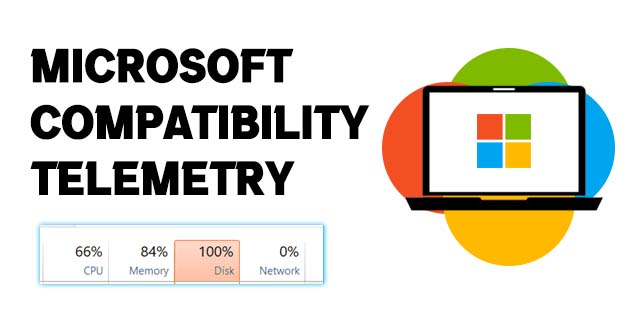
Por mais útil que seja a Telemetria de Compatibilidade, ela também é um processo que consome muitos recursos e pode consumir a CPU do seu computador. Esse consumo pode se tornar tão grave que consome até 80% do poder de processamento de sua CPU, com o problema às vezes durando minutos e às vezes durando o suficiente para impedir a execução de outros processos.
Se você está cansado da telemetria de compatibilidade sugando recursos de outros aplicativos, essas correções ajudam a trazer o uso da CPU de volta para a Terra.
Correção 1 – Desativar telemetria de compatibilidade no Agendador de Tarefas
A maneira mais rápida de resolver o problema da Telemetria de Compatibilidade usando muitos recursos de processamento é desabilitar o processo via Agendador de Tarefas usando estas etapas:
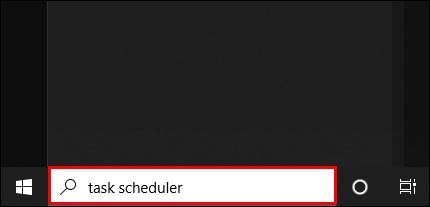
- Clique no botão “Iniciar”, digite “Agendador de Tarefas” na barra de pesquisa e pressione “Enter”.
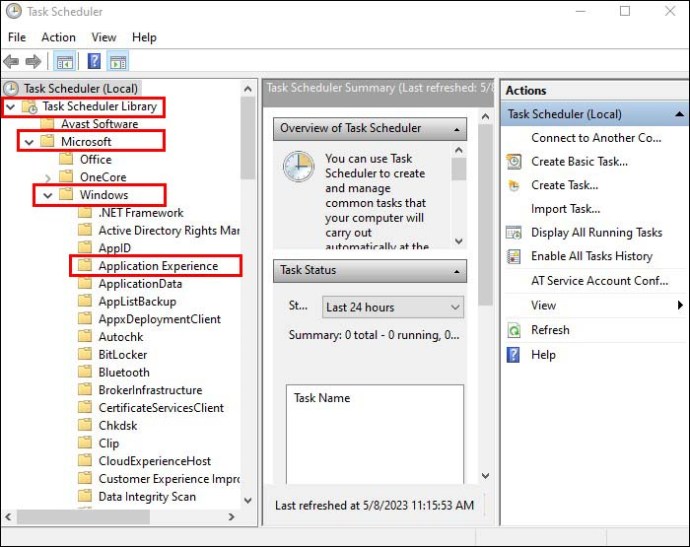
- Vá para “Biblioteca”, seguido de “Microsoft, “Windows” e “Experiência de aplicativos”.
- Uma vez na pasta “Application Experience”, procure um arquivo chamado “Microsoft Compatibility Appraiser”.
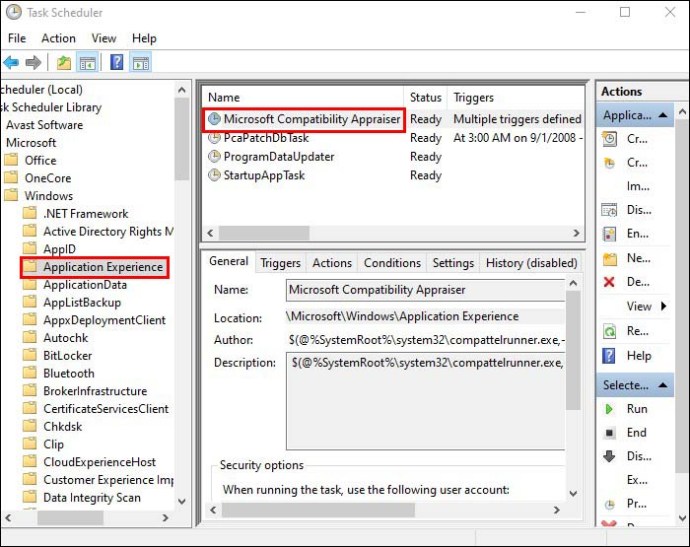
- Clique com o botão direito do mouse em “Microsoft Compatibility Appraiser” e selecione “Desativar”.
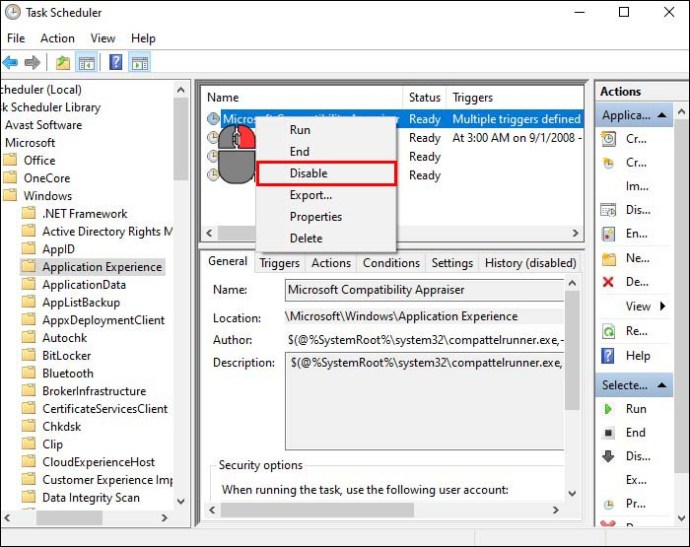
- Confirme que deseja desabilitar o processo.
Por mais rápida que seja essa correção, ela fecha a Telemetria de Compatibilidade à força, o que significa que a Microsoft não pode usar o processo para coletar dados sobre quaisquer outros problemas técnicos que afetem seu PC. Ainda assim, como uma medida de curto prazo para aqueles momentos em que a telemetria de compatibilidade atinge a marca d'água de 50% a 80% de uso da CPU, é uma solução que oferece uma solução rápida e fácil.
Correção 2 – Atualize o serviço de telemetria
Às vezes, o processo de telemetria do Windows pode enfrentar problemas técnicos, forçando-o a usar mais recursos da CPU enquanto luta contra seus próprios problemas enquanto tenta fazer seu trabalho. Uma atualização rápida pode resolver os problemas da Telemetria de Compatibilidade, criando menos sobrecarga.
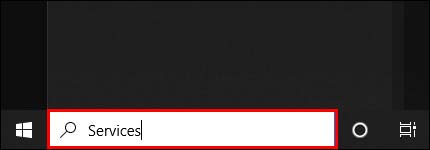
- Digite a palavra “Serviços” na barra de pesquisa do Windows e abra a pasta.
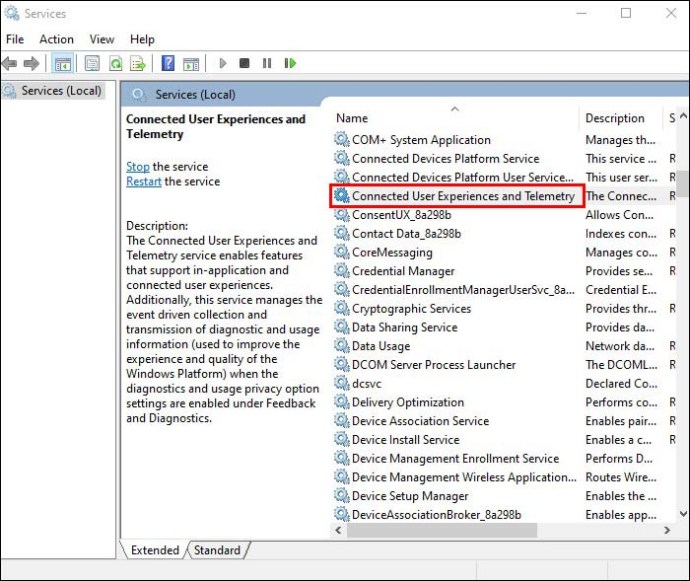
- Role para baixo até o serviço "Experiência do usuário conectado e telemetria".
- Clique com o botão direito do mouse e selecione "Reiniciar".
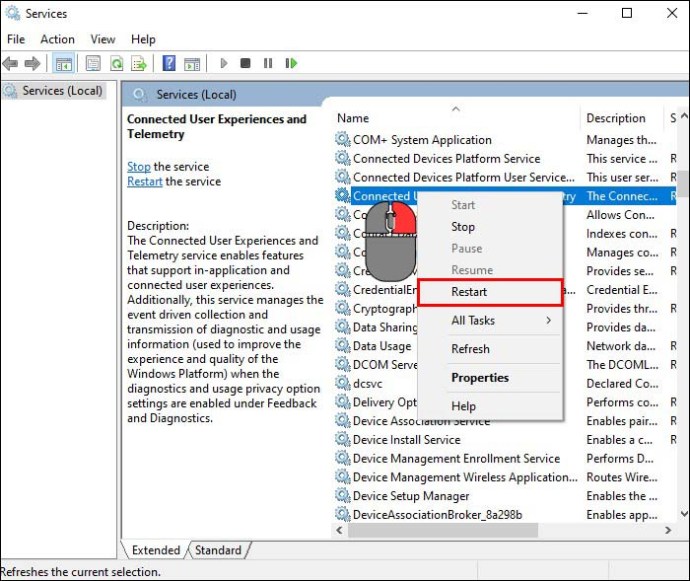
Compatibilidade A telemetria deve reiniciar-se, muitas vezes limpando-se de qualquer problema que tenha causado a absorção de mais recursos da CPU no processo.
Correção 3 – Desativar a telemetria de compatibilidade usando o Editor de Diretiva de Grupo
Impedir que seu PC use o processo de telemetria é outra maneira de evitar o problema de alto uso da CPU. Siga estas etapas para desabilitar a Telemetria de Compatibilidade por meio do Editor de Diretiva de Grupo do seu computador:
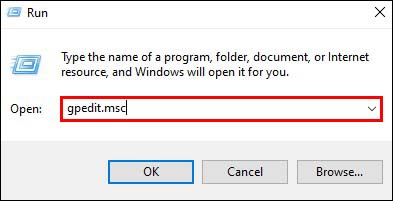
- Mantenha pressionada a tecla “Windows” e pressione “R” para abrir o prompt “Executar”.

- Tipo "gpedit.msc” no prompt e clique em “OK”.
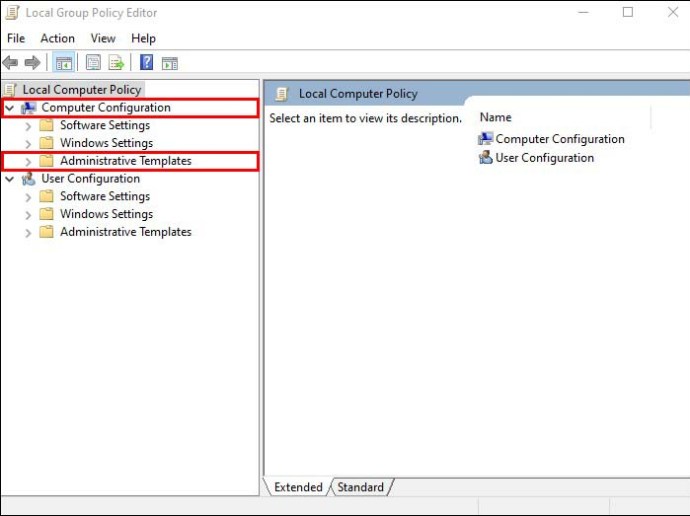
- Navegue pelas pastas apresentadas na seguinte ordem – “Configuração do computador”, “Modelos administrativos”.
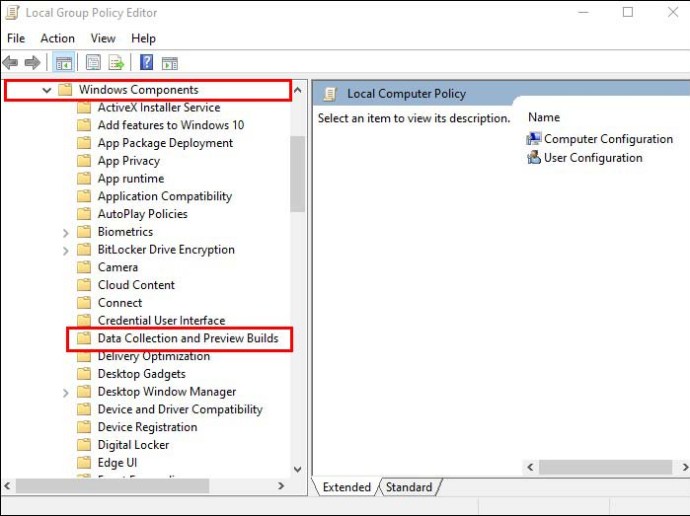
- Vá para "Componentes do Windows", "Coleta de dados", "Visualizar compilações".
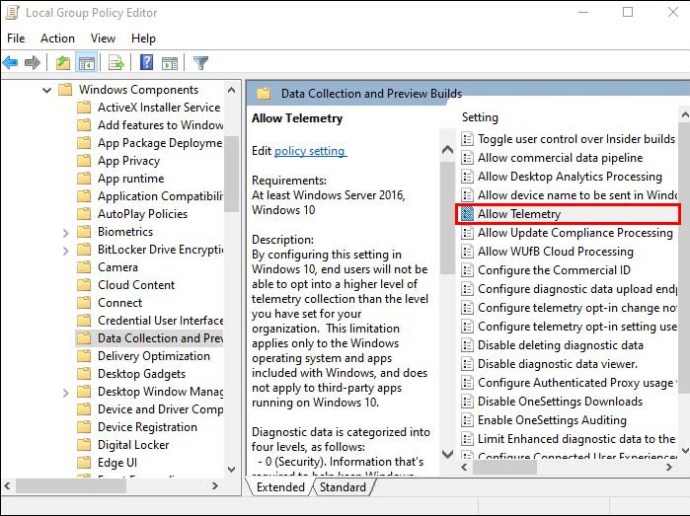
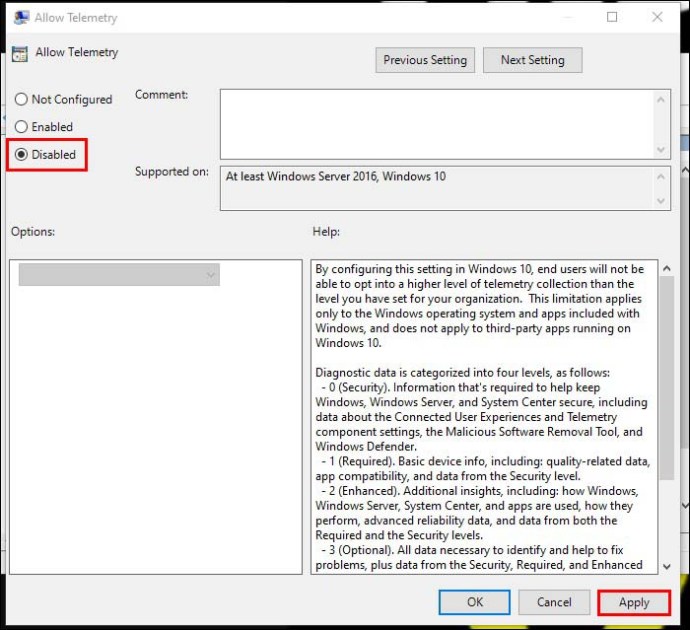
- Uma vez na pasta “Preview Builds”, localize e clique na configuração “Allow Telemetry”.
- Marque “Desativado” e clique em “Aplicar”.
- Confirme sua escolha escolhendo “OK”.
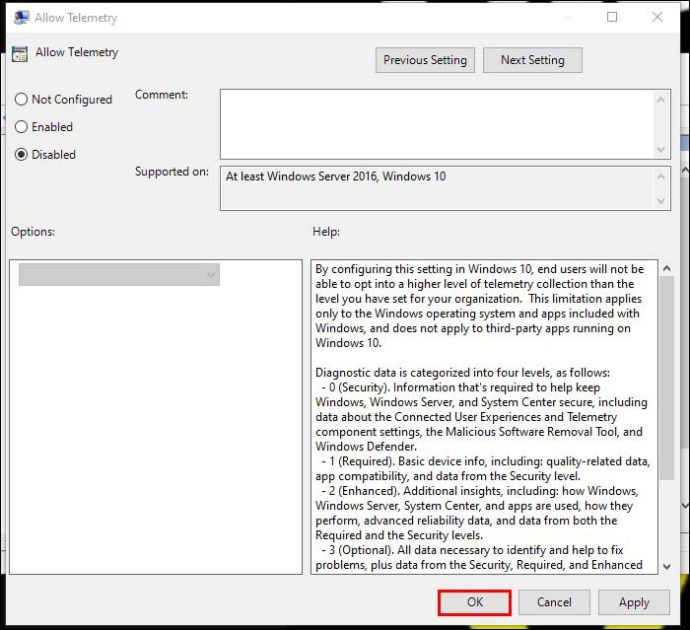
Essa correção desativa totalmente a telemetria de compatibilidade, o que significa que você precisa reverter as etapas para reativar o processo para que seu PC possa começar a enviar dados para a Microsoft novamente.
Correção 4 – Envie menos dados para a Microsoft
Uma possível razão pela qual o uso da CPU da Telemetria de Compatibilidade é tão alto é que ela está enviando muitos dados sobre o seu PC (e uso geral) para a Microsoft. Além de criar preocupações com a privacidade, o grande volume desses dados pode ser demais para o processo lidar com eficiência. Felizmente, você pode restringir a quantidade de dados que a telemetria de compatibilidade coleta e envia, o que tem o efeito adicional de reduzir o uso da CPU.
- Segure a tecla “Windows” e toque em “I” para abrir o menu “Configurações do Windows”.

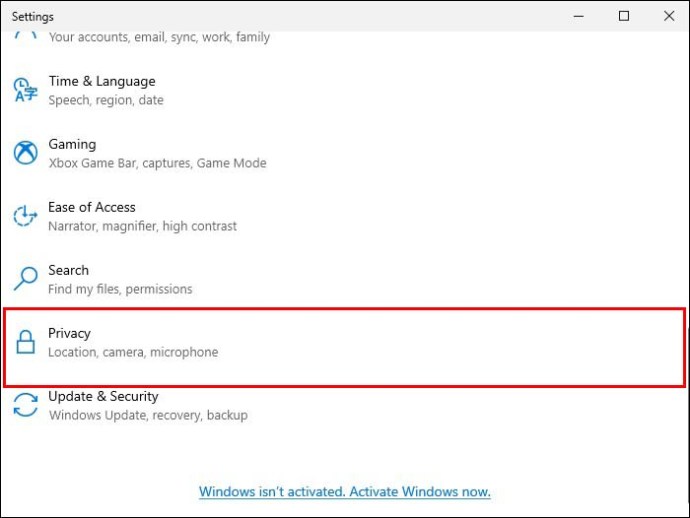
- Clique em “Privacidade”.
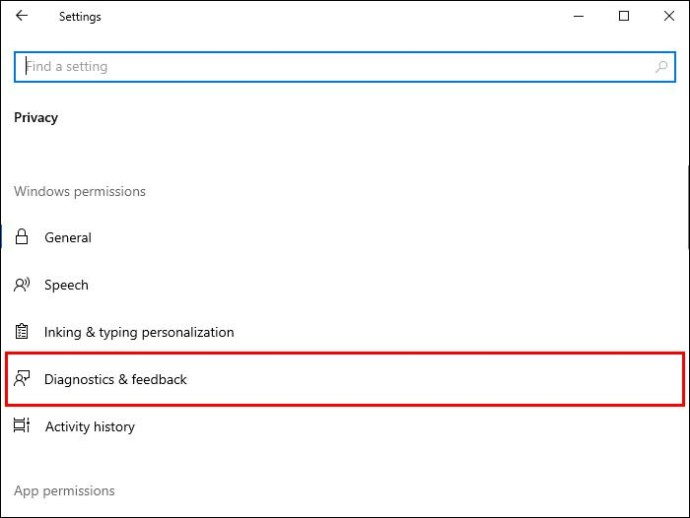
- Localize e selecione a opção “Diagnóstico e feedback” na barra de navegação à esquerda.
- Sob o título “Dados de diagnóstico”, selecione a caixa de seleção “Dados de diagnóstico necessários”.
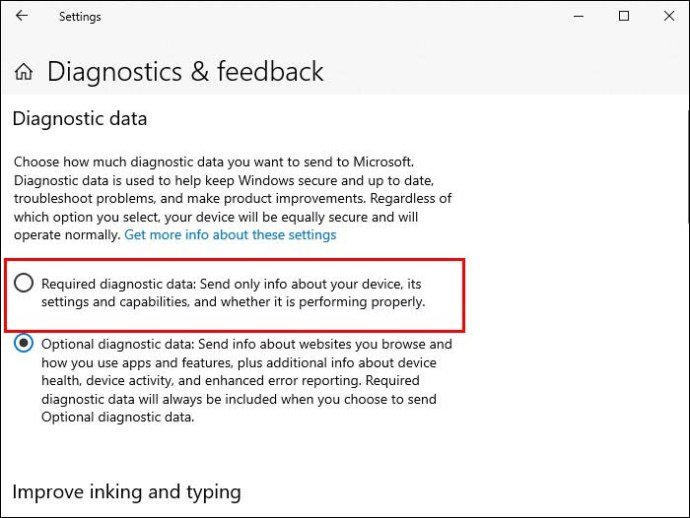
Com essa configuração ativada, a telemetria de compatibilidade enviará apenas dados sobre seu dispositivo, seus recursos, configurações e nível de desempenho para a Microsoft. Se você deixar “Dados de diagnóstico opcionais” marcados, o serviço enviará muito mais dados, incluindo trechos sobre como você usa seu dispositivo e sua integridade geral.
Como observação, você também pode desmarcar a caixa de seleção “Experiências personalizadas” na seção “Diagnóstico e feedback” das configurações do Windows. Isso impede que a Microsoft use os dados coletados para enviar a você dicas e anúncios personalizados. Desmarcar a caixa tem o benefício duplo de aumentar sua privacidade e remover mais uma tarefa de telemetria que pode causar uso excessivo da CPU.
Correção 5 – Gerencie o tempo de execução da telemetria de compatibilidade
Se você não deseja desabilitar totalmente a Telemetria de Compatibilidade (e está satisfeito com a quantidade de dados que ela coleta), você pode controlar quando ela é executada em capacidade total. Essa correção garante que o processo não seja executado ou seja executado em uma capacidade limitada quando você estiver usando o dispositivo, com o serviço completo sendo retomado quando o dispositivo estiver ocioso.
- Digite “Agendador de Tarefas” na barra de pesquisa do Windows.
- Vá para a “Biblioteca do Agendador de Tarefas” e clique em “Microsoft”.
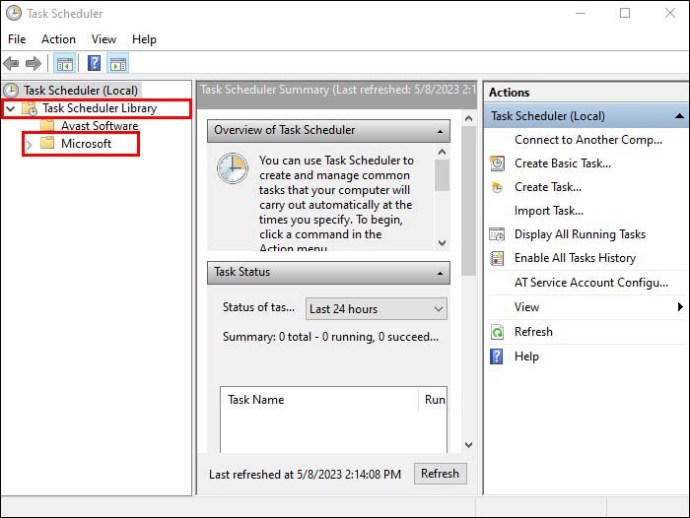
- Selecione “Windows”, seguido de “Application Experience”, para abrir uma lista de tarefas.
- Clique em “Microsoft Compatibility Appraiser” na pequena lista de tarefas na parte superior da tela.
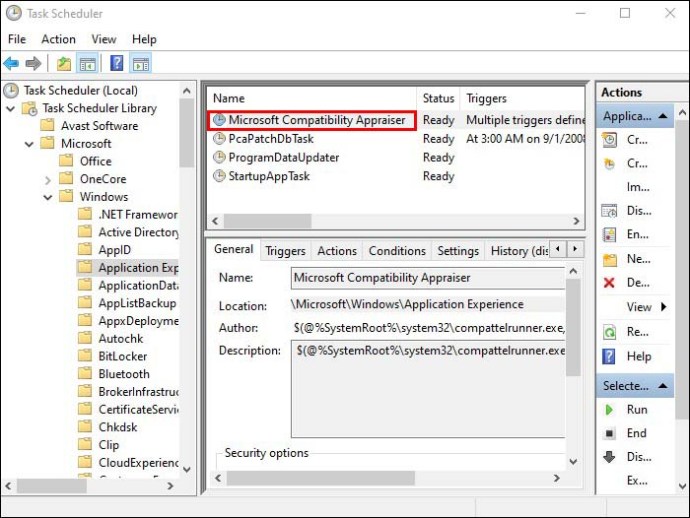
- Selecione a guia “Acionadores” e clique duas vezes no acionador “Ativado”.
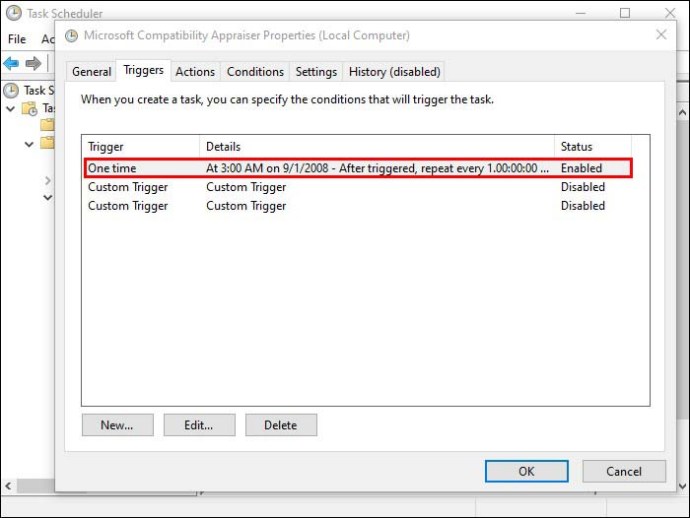
A partir daqui, você pode optar por fazer com que seu dispositivo execute a telemetria de compatibilidade sempre que estiver ocioso, o que significa que você não está executando ativamente nenhum outro processo. Como alternativa, você pode limitar o tempo de execução do processo selecionando “Parar tarefa se durar mais que” e escolhendo um tempo máximo para a execução da telemetria de compatibilidade.
Clique no botão “OK” quando estiver satisfeito com suas configurações e tenha uma versão mais controlada (e geralmente mais limitada) da telemetria de compatibilidade em execução.
Há mais uma coisa a fazer enquanto você ainda tem o “Microsoft Compatibility Appraiser” selecionado:
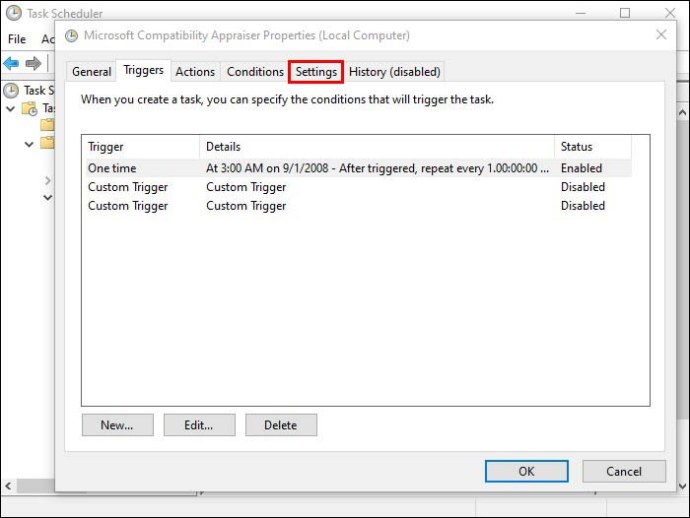
- Clique na guia "Configurações".
- Encontre "Executar tarefa o mais rápido possível após perder um início programado" e desmarque a caixa.
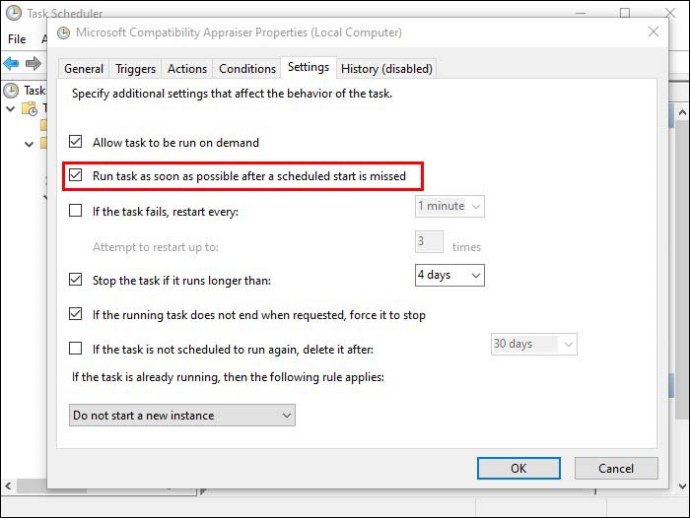
Isso evita que a telemetria de compatibilidade seja executada automaticamente sempre que você perder um início agendado.
Correção 6 – Substitua o arquivo CompatTelRunner.exe
A corrupção do arquivo CompatTelRunner.exe (o executável por trás da telemetria de compatibilidade) pode ser a razão pela qual o processo tem um uso tão alto da CPU. Você pode executar uma varredura SFC para potencialmente resolver esse problema, pois a varredura deve detectar um executável corrompido e executar uma correção automática. Mas se essa varredura não resolver o problema e nenhuma outra correção parecer funcionar, talvez seja necessário substituir o arquivo CompatTellRunner.exe manualmente usando estas etapas:
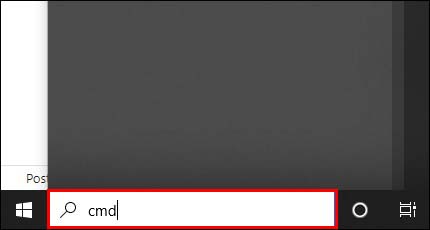
- Digite “Prompt de comando” na barra de pesquisa do Windows.
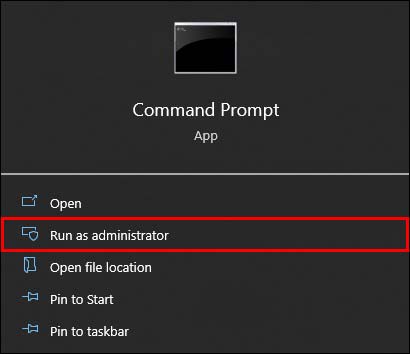
- Escolha “Executar como administrador”.
- Quando o “Prompt de comando” for aberto, digite a seguinte linha no aplicativo:
takeown /f C:\Windows\System32\CompatTelRunner.exe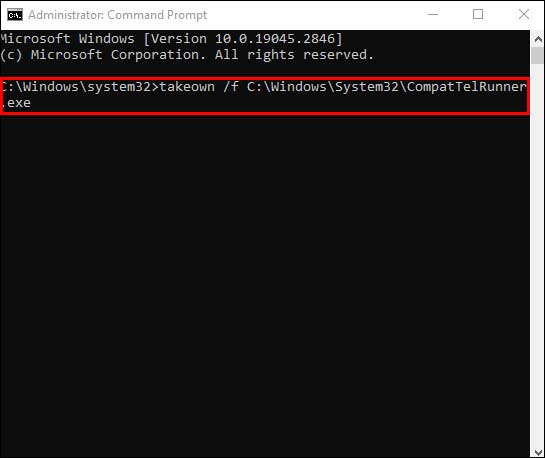
- Aperte “Enter”.
Agora você tem a propriedade do arquivo CompatTelRunner.exe do seu dispositivo, permitindo excluir o arquivo e substituí-lo por uma versão íntegra de outro dispositivo. Você também precisará usar essas etapas nesse outro dispositivo para poder fazer uma cópia do arquivo CompatTellRunner.exe.
Traga o uso da CPU da telemetria de compatibilidade sob controle
Corrupção, problemas técnicos e casos do processo de telemetria coletando muitos dados podem ser as causas da telemetria de compatibilidade da Microsoft usando uma tonelada de recursos da sua CPU. Essas correções limitam o processo ou o desativam totalmente, permitindo que você continue usando seu dispositivo sem se preocupar com travamentos de aplicativos ou problemas com recursos da CPU.
Agora que você tem essas correções, queremos saber sua opinião. Você sabia o que a telemetria de compatibilidade fazia antes de ler este artigo? Qual é a maior porcentagem de recursos da sua CPU que o processo usou e já o impediu de fazer o que deseja com o seu dispositivo? Conte-nos tudo sobre isso na seção de comentários abaixo.
Neste artigo
- Correção 1 – Desativar telemetria de compatibilidade no Agendador de Tarefas
- Correção 2 – Atualize o serviço de telemetria
- Correção 3 – Desativar a telemetria de compatibilidade usando o Editor de Diretiva de Grupo
- Correção 4 – Envie menos dados para a Microsoft
- Correção 5 – Gerencie o tempo de execução da telemetria de compatibilidade
- Correção 6 – Substitua o arquivo CompatTelRunner.exe
- Traga o uso da CPU da telemetria de compatibilidade sob controle


