
assistentes Virtuais são projetados para tornar a nossa vida mais fácil. Você pode usá-los para abrir aplicativos, adicionar tarefas, pesquisar na web, fazer perguntas, e muito mais. Mas, às vezes, eles começam a atirar birras (assim como os seres humanos) e, eventualmente, falha para fazer o seu trabalho.


Recentemente, eu estava usando Cortana, a assistente pessoal digital da Microsoft, no meu Windows 10 PC para adicionar um item quando ele mostrou o erro 'Algo deu errado. Tente novamente em um pouco.' Curiosamente, algumas consultas trabalhou enquanto outros falharam.
isto é um exemplo do erro. Às vezes, Cortana apresenta o mesmo erro apenas depois toque no Cortana ícone de microfone, mesmo antes de você dizer alguma coisa.
Se você também está enfrentando o problema, as coisas estão prestes a mudar para o bem. Aqui você vai encontrar um par de maneiras para resolver o problema. Vamos começar.
1. Reinicie O Computador
Se você está enfrentando o problema pela primeira vez, de tentar o ouro método de reiniciar o seu PC.
2. Sair de Sua Conta
às Vezes, o problema está relacionado à sua conta. Então tente sair e ver se isso corrige o problema. Para o fazer, siga estes passos:
Passo 1: Clique no ícone do Menu Iniciar para abrir-lo.


Passo 2: No menu Iniciar, clique no ícone de utilizador depois de clicar em Sair.


Passo 3: , em Seguida, entrar novamente usando suas credenciais de conta da Microsoft. Espero que, Cortana deve ser instalado e funcionando perfeitamente para você.
3. Usar a Mesma Idiomas
a Língua desempenha um papel crucial no funcionamento de Cortana. Ele é recomendado para manter o dispositivo de fala e linguagem mesma que para o suporte país ou região de linguagem.
Para alterar estes idiomas, siga estes passos:
Passo 1: a Partir do Menu Iniciar, vá para Configurações.


Passo 2: Clique no Tempo & Linguagem.


Passo 3: Vá para a seção de Idioma e escolha um idioma com suporte para Cortana em idioma de exibição do Windows.


Passo 4: Vá para a opção Região e assegurar o País ou a região é definido como um suporte para o país.


Passo 5: Finalmente, clique no Discurso de secção, e verifique que a língua em Discurso, a linguagem é o mesmo que o idioma no Passo 3.


6. Actualização do Windows
às Vezes o problema surge devido a um erro no Windows update. Se você tentou todos os métodos acima, verifique se disponível uma atualização do Windows.
Para fazer isso, vá para Configurações a partir do Menu Iniciar. Clique em Update & de Segurança.


em Seguida, clique em Verificar Atualizações ou se uma atualização está disponível e baixado, clique em Instalar agora.
Dica Bônus: Útil Cortana Comandos
Agora que o seu Cortana está a funcionar correctamente, verifique estes útil Cortana comandos para o uso diário.
Abrir Aplicativos e Configurações
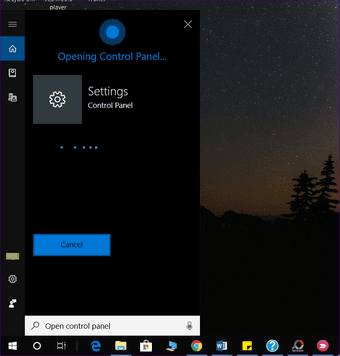
Você pode usar Cortana para fazer todos os seus digital de mão de obra. Por exemplo, você pode usá-lo para abrir os aplicativos em seu computador portátil, dizendo: 'Abrir Candy Crush' ou 'Vá para Painel de Controle.'
da mesma forma, usá-lo para lançar as configurações, tais como "Abrir as configurações de teclado' diretamente.


Configurações de Controle
você Não apenas pode abrir as configurações, mas você ainda pode controlá-los. Utilize os comandos "Ligar/desligar o Bluetooth', 'Activar/desactivar o Wi-Fi ou modo Avião' para citar alguns exemplos.
Adicionar Notas no OneNote
Se você é um usuário regular do OneNote app, Cortana integra-se com o bem. Diga o comando 'Tomar nota' ou 'Criar uma nota', seguido pelo real nota de texto. Ele vai ser salvo diretamente no OneNote.
da mesma forma, Cortana ajuda você a traduzir o texto, fazendo as contas, a conversão de moeda, definição de palavras, e ainda diz que você piadas e fatos.
Adeus Mr. Erro!
No meu caso, o problema era com o idioma. Alterar a Cortana idioma corrigido o problema de imediato, e eu era capaz de adicionar a minha to-dos usando Cortana. Note que, o para-dos em Cortana integram-se agora com o cruz-plataforma e ferramenta de saber como a Microsoft A Fazer. Ele está disponível no iPhone, Android, e tem uma versão web também.
ao lado: Entediado com o seu Windows 10 laptop? Combiná-lo com estas dicas e truques.
Neste artigo


