
Os contatos do iMessage que não aparecem no Mac podem ser bastante frustrantes para os usuários do MacOS. Como muitos de nós só reconhecemos nossos contatos pelo nome, apenas ver um número pode ser confuso. A boa notícia é que você pode resolver o problema usando um dos vários métodos. Neste artigo, existem diferentes etapas e sugestões para ajudá-lo a resolver esse problema.
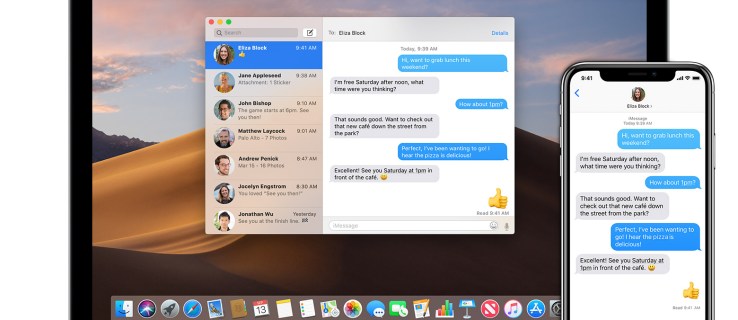
Corrigindo o problema de contatos do iMessage que não aparecem no Mac
Se no processo de uso do iMessage você perceber que os nomes dos contatos estão faltando, isso pode criar um problema. Existem algumas razões pelas quais isso pode acontecer. Os possíveis motivos podem incluir:
Problemas de sincronização
Se os seus dispositivos não sincronizarem corretamente, os nomes dos contatos podem não aparecer. Resolva isso saindo e voltando no iMessage. Isso pode levar à sincronização da nova conta do iCloud com o seu dispositivo. Siga esses passos:
- Clique no aplicativo Mensagens.
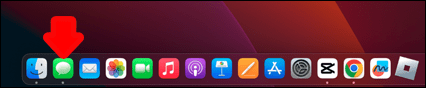
- Selecione "Mensagens".
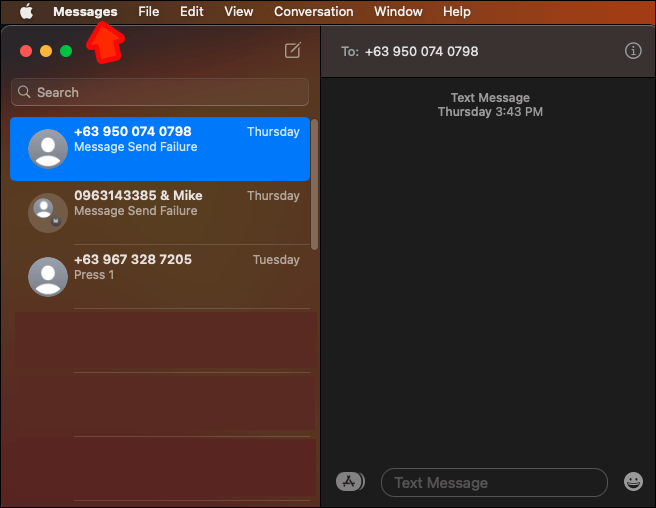
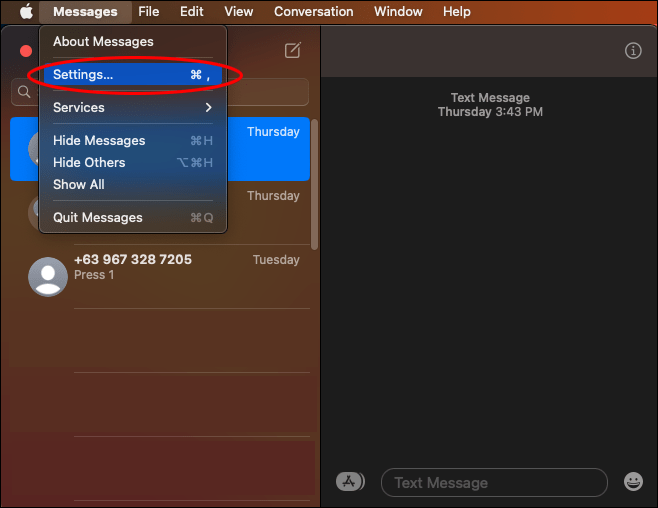
- Clique em “Configurações” e depois em “Contas”.
- Selecione “Sair”.
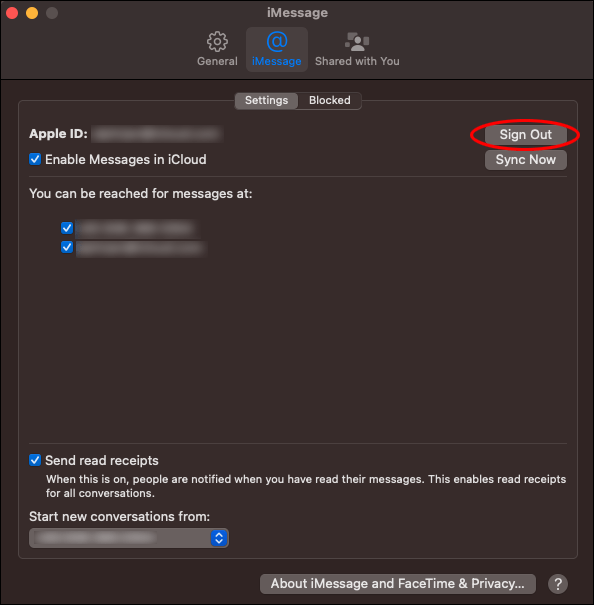
Agora você pode usar sua senha e ID da Apple para fazer login novamente. Dessa forma, você redefinirá com êxito a sincronização entre o iCloud e o iMessage.
Verificar contatos
Esta opção ajudará você a sincronizar novamente com o iCloud. No entanto, as etapas são diferentes da solução de sincronização acima.
- Selecione o app Contatos no Mac
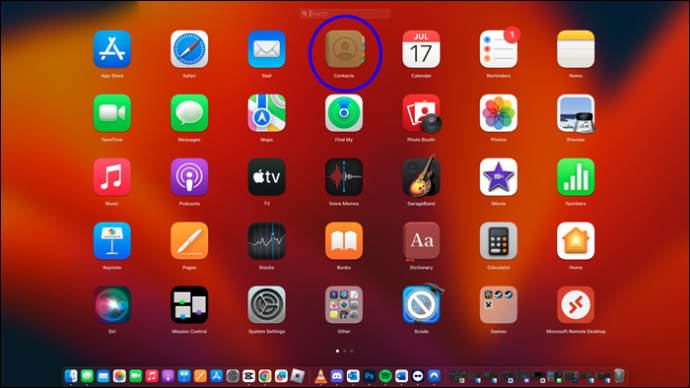
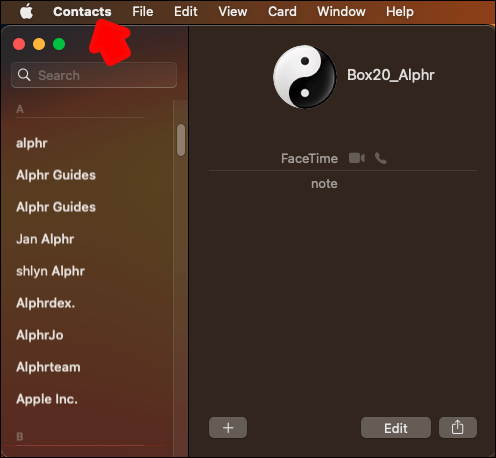
- Clique em “Contatos” na barra de ferramentas.
- Escolha a guia "Contas".
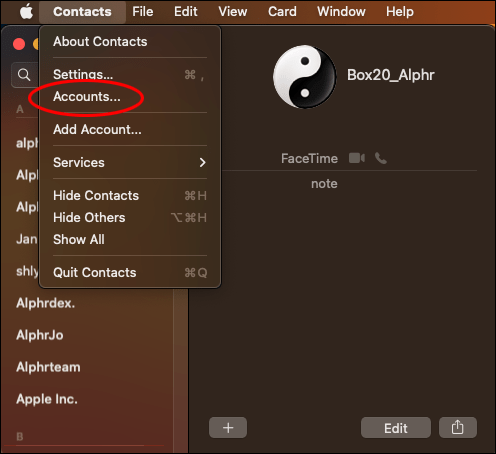
- À esquerda, selecione “conta do iCloud”.
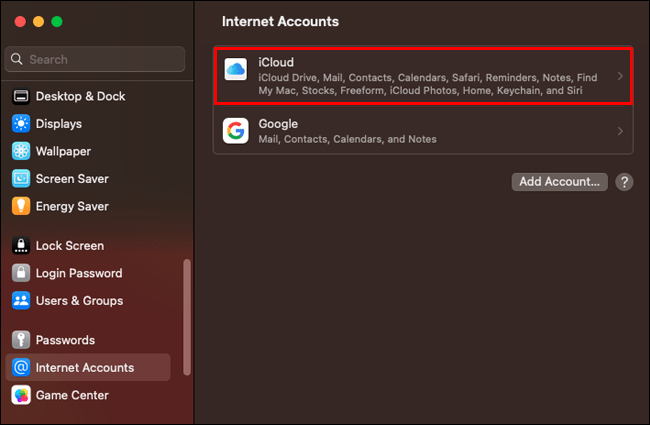
- Desmarque a opção "Ativar esta conta".
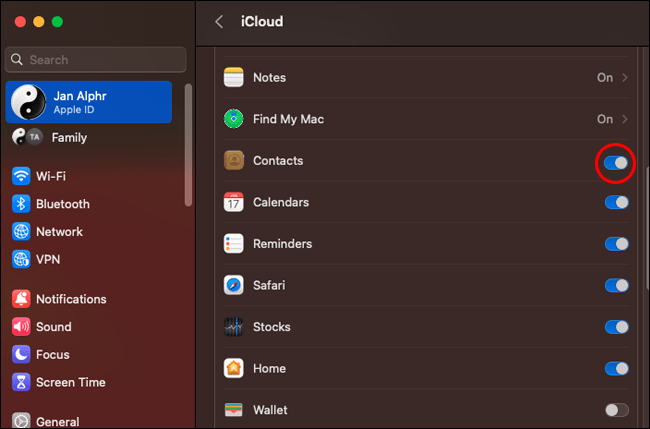
- Aguarde um pouco e verifique novamente "Ativar esta conta".
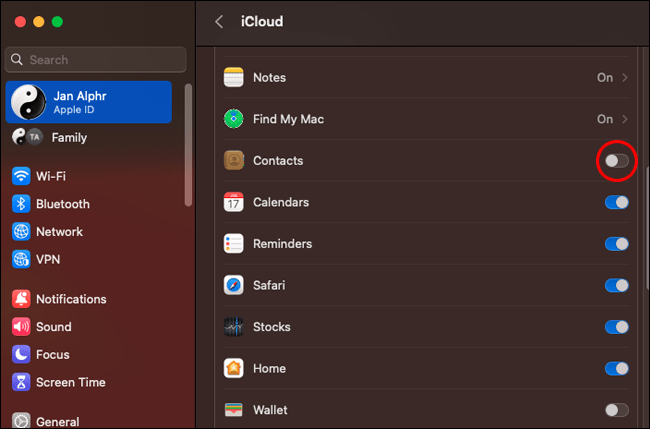
- Nesta página, confirme se “Buscar” está definido como “Automaticamente”.
Aguarde um pouco antes de confirmar se o problema foi resolvido.
Configurações de privacidade
A configuração incorreta das configurações pode levar a problemas de contatos do iMessage no Mac. Esse pode ser o principal motivo pelo qual seus contatos não podem ser acessados. A solução aqui envolve verificar se o iMessage tem acesso aos seus contatos. Confirme isso por:
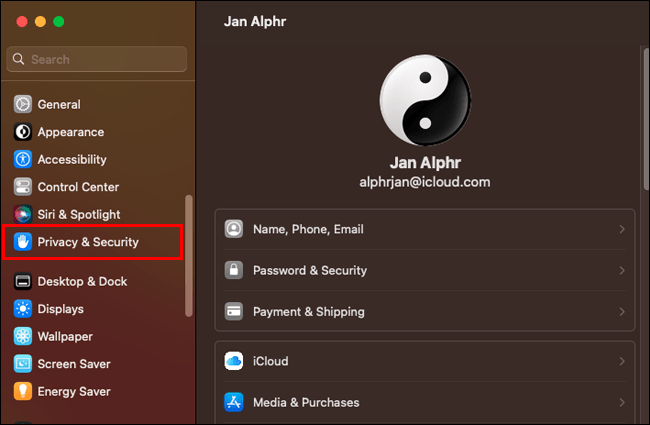
- Vá para “Preferências do Sistema” no seu dispositivo Mac.
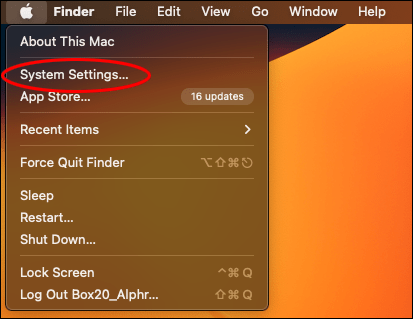
- Navegue até “Segurança e Privacidade” e clique em Privacidade.
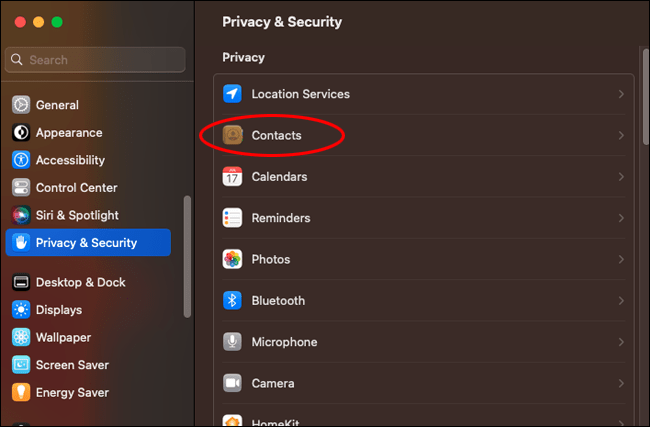
- Verifique se “Contatos” está marcado na seção “Mensagens”. Isso permite que o iMessage acesse os contatos do Mac.
Como alternativa, você pode:
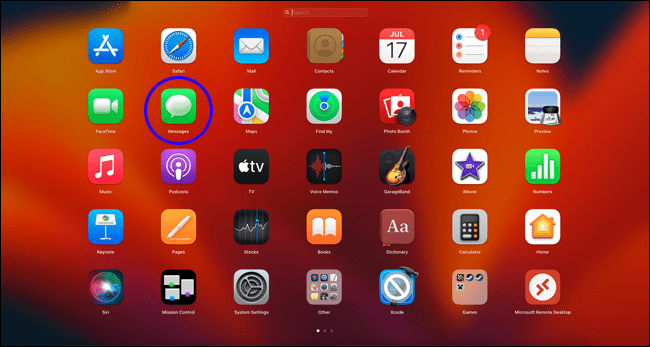
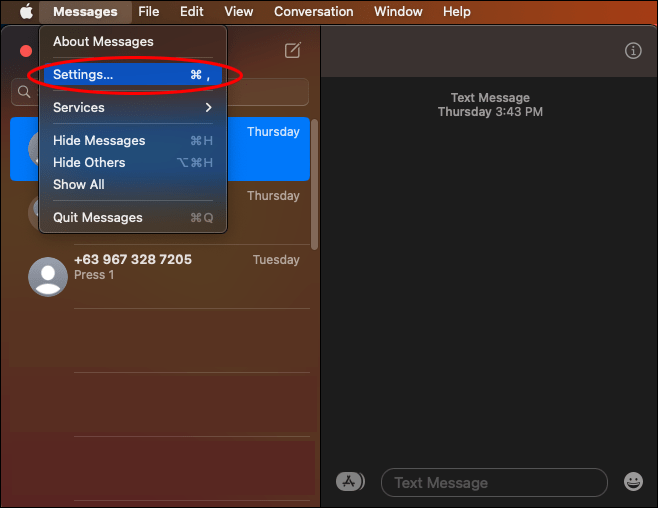
- Abra o aplicativo de mensagens do Mac
- Clique em “Mensagens” na barra de menu.
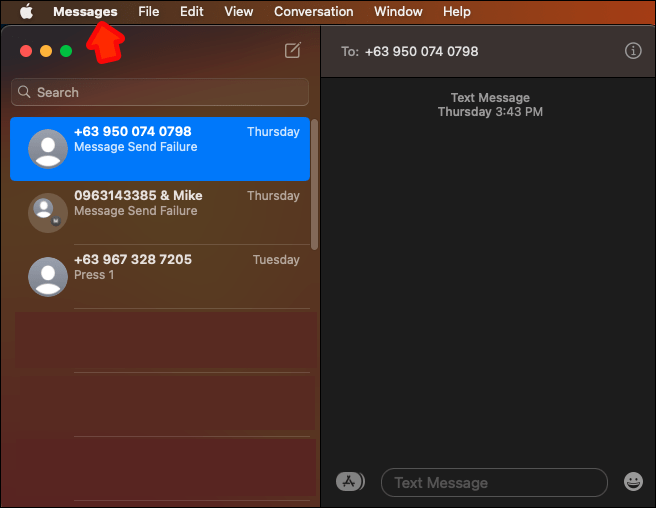
- No menu suspenso, escolha "Preferências".
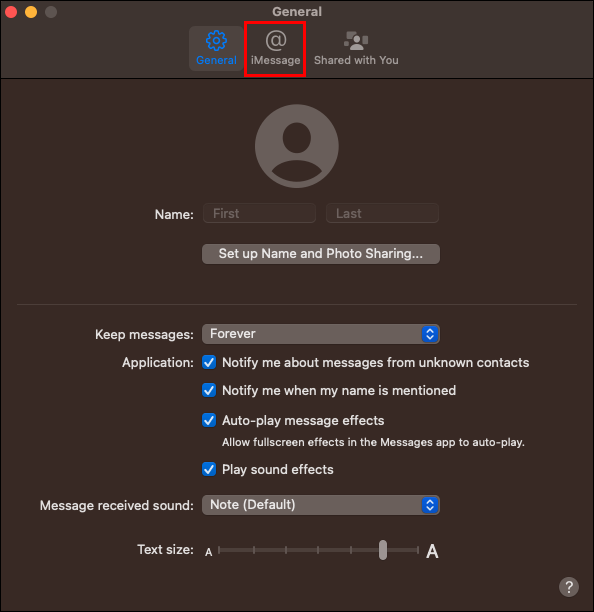
- Selecione "Contas" em preferências.
- À esquerda, selecione seu iMessage.
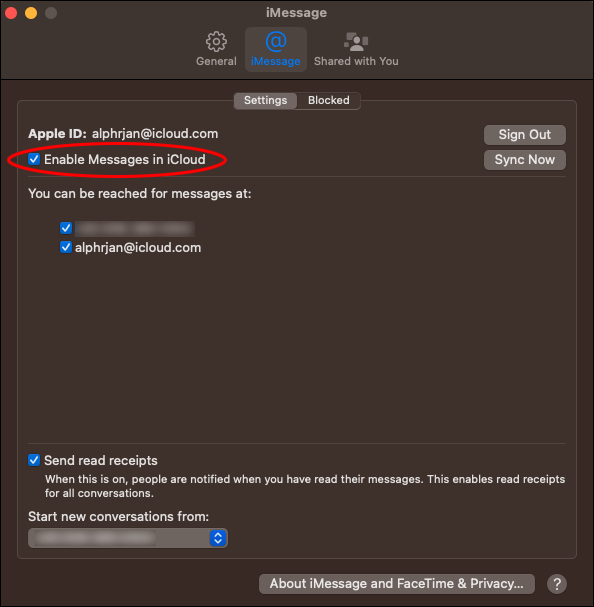
- Verifique o lado direito da janela para garantir que a caixa de seleção "Ativar esta conta" esteja marcada.
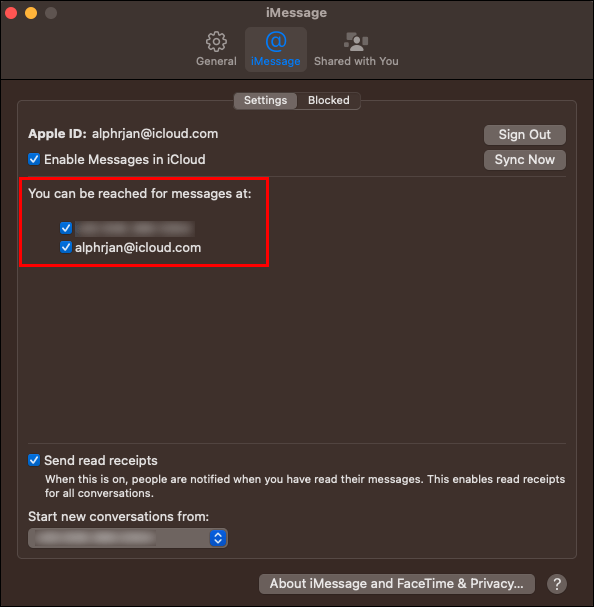
- Na seção “Você pode ser encontrado para mensagens em”, verifique se todos os endereços de e-mail ou números de telefone necessários no iMessage estão marcados e listados aqui.
- Vá para a seção "Configurações". Em "Ativar esta conta", verifique se a caixa de seleção "Contatos" está marcada.
Se você perceber que a caixa de seleção de contatos não está marcada, isso indica que o iMessage não tem acesso aos contatos. Marque a caixa de seleção e isso pode resolver o problema de os contatos do iMessage não aparecerem no Mac.
Software desatualizado
Se o seu aplicativo iMessage ou MacOS estiver desatualizado, isso pode fazer com que seus contatos não sejam sincronizados no Mac. Você deve garantir que seu dispositivo tenha o aplicativo iMessage mais recente e a versão do MacOS. Para atualizar um software Mac desatualizado, você precisa:
- Escolha o menu Apple e selecione “Preferências”.
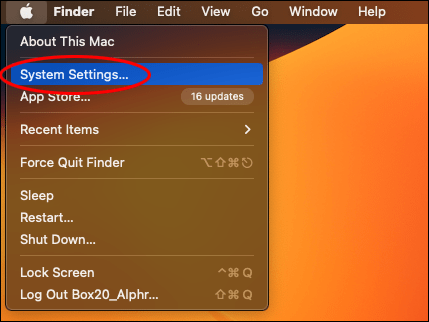
- Escolha “Atualização de software” para ver se há alguma atualização disponível.
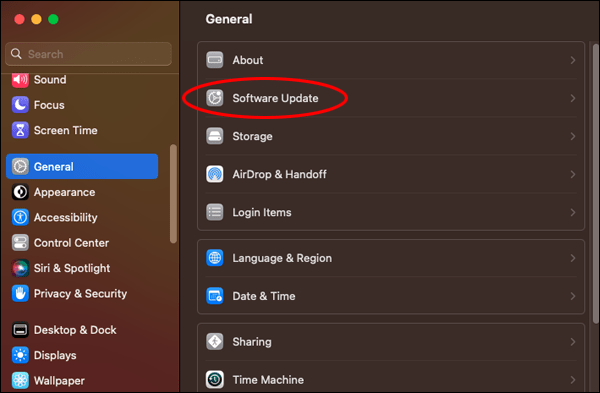
- Se uma atualização estiver disponível, clique em “Atualizar agora” e siga todas as instruções para baixá-la e instalá-la.
- Reinicie o Mac.
Conectividade de rede
Quando não há conexão com a Internet, o iMessage não pode sincronizar contatos. Você precisa de uma conexão estável com a internet. Isso pode ser Ethernet ou Wi-Fi. Encontre o ícone que indica o status da sua rede (no canto superior direito da tela). Se estiver desativado, você não poderá sincronizar com seus contatos. Tente sincronizar novamente depois de se reconectar à Internet.
Banco de Dados de Contatos Corrompidos
Há casos em que você pode estar lidando com um banco de dados de contatos corrompido em seu dispositivo. Isso pode levar a grandes problemas do iMessage, incluindo contatos ausentes. Isso pode ser remediado recriando o banco de dados de contatos.
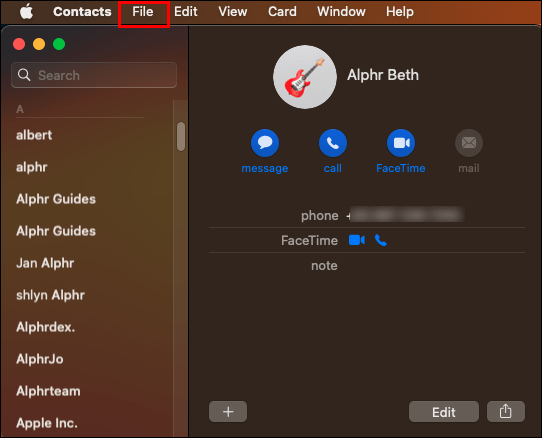
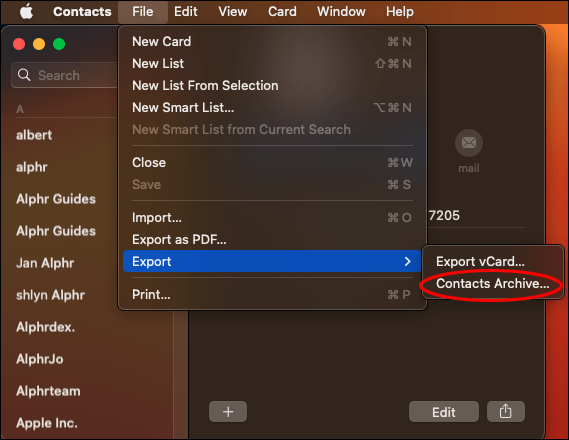
- No Mac, abra os contatos e clique em “Arquivo”.
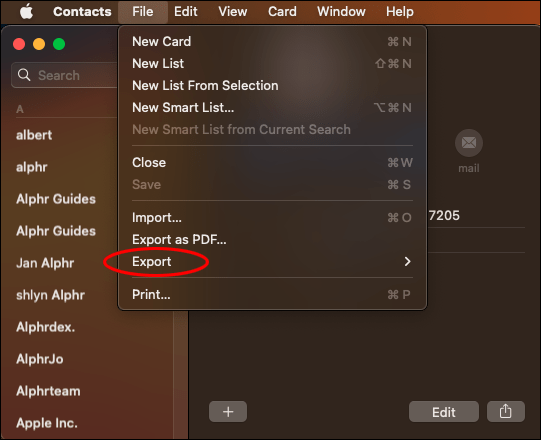
- No menu suspenso, selecione “Exportar” e depois “Arquivo de contatos”.
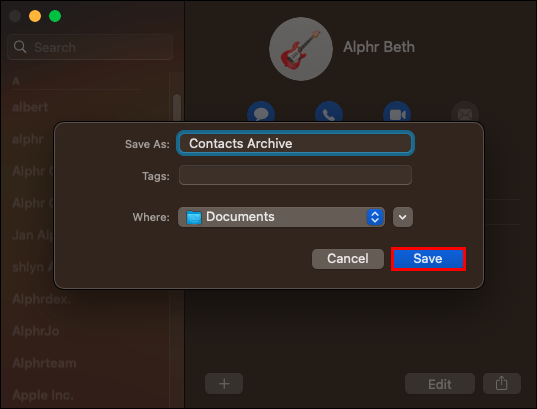
- Selecione um local e salve o arquivo “Arquivo de contatos”.
- Escolha "Salvar".
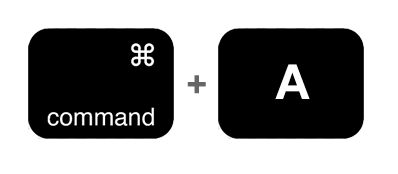
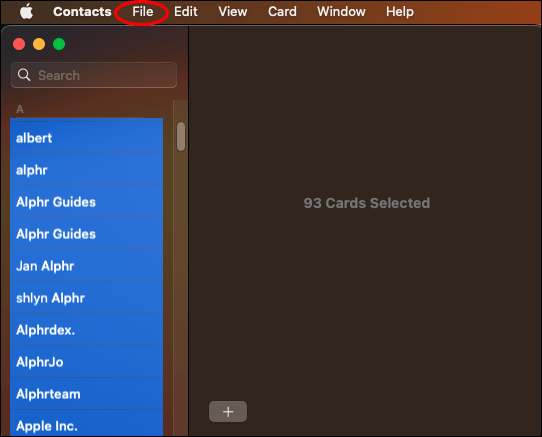
- Selecione todos os contatos no aplicativo de contatos pressionando "Command + A". Clique em “Excluir” para remover todos os contatos.
- Na barra de menu, escolha "Arquivo". No menu suspenso, escolha "Importar".
- Clique em “Arquivo de contatos”.
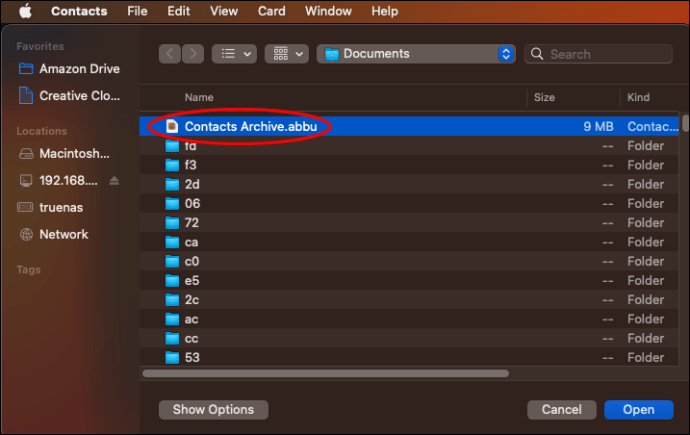
- Selecione o arquivo Arquivo de contatos que você criou anteriormente e “Abrir”. Esta ação importa o arquivo para reconstruir o banco de dados.
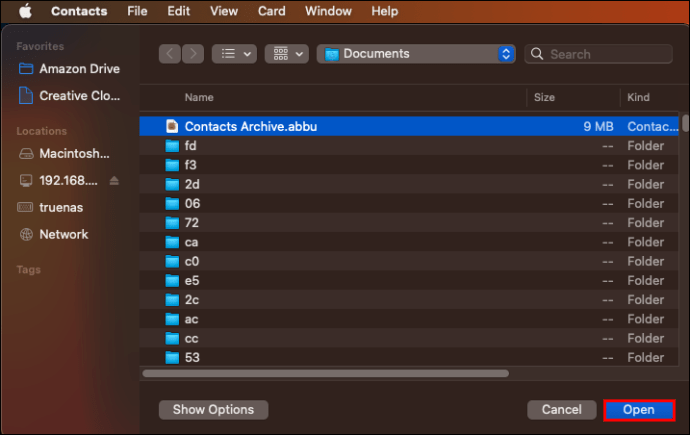
Depois de seguir estas etapas, verifique se os contatos do iMessage estão aparecendo no seu Mac.
Dá tempo a isso
A sincronização de seus dados leva tempo se você acabou de ativar seus contatos do iCloud ou configurar seu Mac. Se você estiver configurando um novo dispositivo, aguarde até que as notas, eventos, calendários, lembretes, etc. sejam baixados para o seu Mac a partir do iCloud. Em seguida, confirme se seus contatos também foram baixados. Uma conexão de internet estável ajudará a facilitar a transferência bem-sucedida.
Confirme se você está logado com o ID correto
Pode parecer óbvio, mas confirme se você está usando o ID Apple correto para acessar seus contatos. Faça a verificação por:
- Abrindo “Preferências do Sistema”.
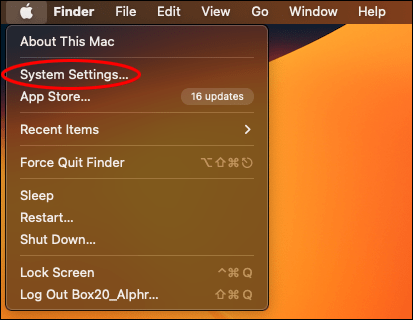
- Escolha “ID da Apple”. Olhe para o ID da Apple, que é o seu e-mail.
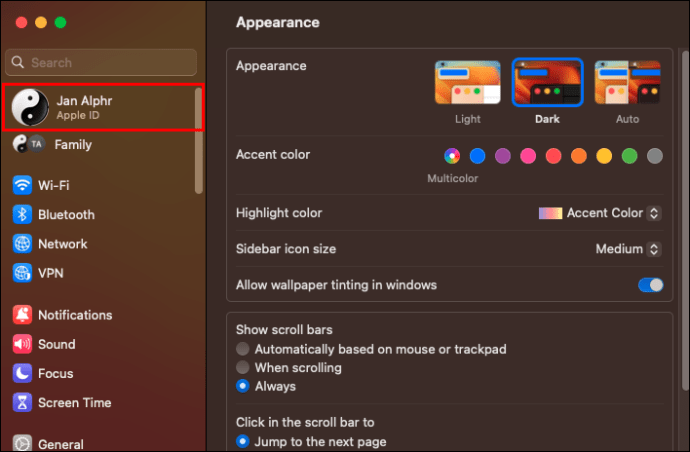
- Se estiver correto, o problema está em outro lugar. Caso contrário, saia e use o ID Apple correto para fazer login.
Desativar VPN
Se você tiver uma rede privada virtual (VPN) ativa, isso pode ser a causa do problema. Pode estar bloqueando o acesso aos serviços relacionados ao usuário e ao iCloud. O uso de uma VPN roteia o tráfego de rede por meio de um servidor remoto – ele não se conecta diretamente à Internet. O servidor VPN pode limitar ou bloquear o tráfego, causando um problema de sincronização. Para corrigir isso, desligue-o.
Você pode tentar se conectar por meio de outro servidor VPN sem vários locais de servidor. Outra opção que pode funcionar é colocar o iCloud na lista de permissões nas configurações de VPN. Isso permite que o iCloud ignore a VPN.
Verifique o status dos contatos do iCloud
Se ainda houver problemas com contatos no Mac, o problema pode estar nos servidores da Apple. Ajuda a visitar Página oficial de status do sistema da Apple. Um ponto verde ao lado dos contatos do iCloud indica que não há problemas. Se houver indicadores vermelhos ou amarelos em serviços relacionados, permita que a Apple corrija os problemas primeiro.
Embora altamente improvável, se nenhuma das etapas deste artigo funcionar, entre em contato com a equipe de suporte da Apple. Eles podem oferecer alguma assistência adicional. Eles também podem orientá-lo no diagnóstico do problema e oferecer outras soluções e etapas de solução de problemas.
Sempre saiba quem está enviando mensagens de texto para você antes de abrir mensagens no Mac
Receber mensagens ou notificações no iMessage sem nomes pode ser irritante. Você não tem ideia de quem enviou a mensagem até que você a leia. E, em alguns casos, é impossível saber quem mandou a mensagem. As soluções acima devem ajudá-lo a corrigir esse problema no Mac.
Você já teve um problema com os contatos do iMessage não aparecendo no Mac? Qual solução funcionou para você? Deixe-nos saber na seção de comentários abaixo.


