
Há um problema com a oscilação da tela do Android que parece aparecer quando menos se espera e é muito irritante para ignorar. Estou falando sobre sua tela piscando, piscando ou piscando em momentos aparentemente aleatórios. É mais do que apenas irritante, ele atrapalha o processo de fazer qualquer coisa no seu Android, mas você ainda pode consertar.
Relacionado: Tela Android rachada ou quebrada - Como recuperar fotos, contatos e muito mais
Existem alguns motivos diferentes para telas do Android trêmulas, mas cada um tem uma correção. Essas etapas não demoram muito para serem concluídas e podem ser repetidas se o problema ocorrer novamente. Com sorte, depois de seguir essas etapas, você nunca mais terá um problema de tela piscando no Android.
Como consertar tela trêmula no Android
1. Reinicie o seu Android
É o que sempre digo para fazer ao solucionar problemas de qualquer coisa, e há um bom motivo para isso. Uma reinicialização rápida corrige a maioria dos problemas de software com qualquer coisa, não apenas dispositivos Android.
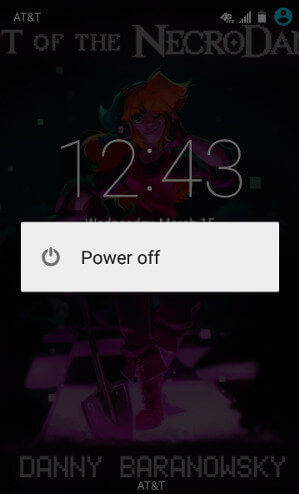
Desligue seu Android completamente e, em seguida, espere pelo menos quinze segundos antes de ligá-lo novamente. Se o problema de tremulação da tela ocorrer apenas ocasionalmente, será difícil dizer se isso funcionou. Dê uma chance à opção abaixo, mesmo se você achar que corrigiu o problema aqui.
2. Altere as opções do desenvolvedor
Após uma reinicialização rápida, dê uma olhada nas opções de desenvolvedor do Android. Você os encontrará perto da parte inferior do menu Configurações do Android. Se você não tiver a opção, terá que conceder a si mesmo acesso de desenvolvedor.
Em suas configurações, role para baixo até Sobre telefone ou Sobre o dispositivo. A partir daí, vá para essa seção e role para baixo até o número do seu build. Toque cerca de seis vezes ou mais e você receberá uma mensagem informando que agora você tem acesso de desenvolvedor. Volte para o menu Configurações e agora você terá um Opções de desenvolvedor menu para usar. Acesse suas novas opções e role todo o caminho até o Desenhando seção.
Se você tem o Mostrar atualizações de superfície interruptor ativado, desative-o. Em seguida, desça mais uma seção para Renderização acelerada por hardware até ver a opção para Desative as sobreposições de HW.
Ative a opção para que seu Android só usa sua GPU para composição de tela. A oscilação da tela acontece quando o Android alterna entre GPU e CPU para o mesmo trabalho, mas habilitar isso elimina a escolha e elimina a oscilação da tela.
3. Gerenciar seu brilho
Se a tela ainda estiver piscando, dê uma olhada nas configurações de brilho. Você as encontrará em Exibição configurações. Comecemos pelo princípio: desative a correção ou ajuste automático do brilho.
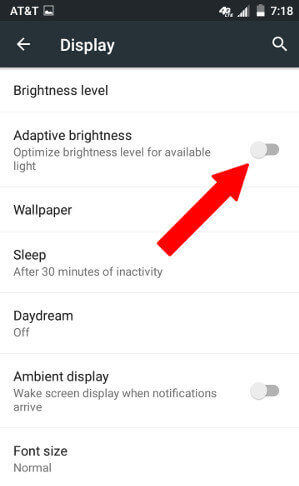
A seguir, se você perceber que a tela está piscando com baixo brilho, use uma configuração mais alta e vice-versa. Você começará a notar a diferença imediatamente. A tela trêmula desaparecerá ou se tornará mais perceptível, o que significa que seu problema precisará de mais trabalho.
4. Eliminar problemas de software
Faça uma solução de problemas para se certificar de que a tela trêmula é um problema com o software do Android, em vez de hardware. Eu sugiro que você leia nosso artigo sobre o que você precisa fazer para iniciar a solução de problemas, então dê uma olhada.
Se a tela trêmula ainda for perceptível depois disso, não há muito mais que você possa fazer por conta própria. Consulte sua garantia ou leve-a para reparos em uma loja local para ver o que você pode fazer para substituí-la ou consertá-la. Se este for um problema conhecido para o seu modelo Android, você precisará de ajuda específica.
Problemas de tela trêmula do Android - Correções rápidas
A menos que um hardware defeituoso ou danificado esteja causando o problema, qualquer uma das etapas acima irá impedir que a tela pisque, espero que de uma vez por todas. É um dos problemas mais irritantes do Android, mas felizmente é fácil de resolver com tempo e paciência suficientes.
Se você tiver alguma dúvida sobre a oscilação da tela ou qualquer outra coisa, deixe um comentário abaixo e faremos o possível para ajudar.
Fonte Adicione ao Google Notícias


