
As notificações chamam nossa atenção para mensagens ou alertas importantes em nossos dispositivos. Perder essas mensagens às vezes urgentes pode causar transtornos desnecessários. Mas o que acontece quando essas notificações não aparecem? Deveria ser motivo de alarme? Neste artigo, mostraremos o que fazer quando as notificações do WhatsApp pararem de funcionar, independentemente do dispositivo que você estiver usando. Vamos começar.
Notificações do WhatsApp não funcionam em um iPhone
Começar, WhatsApp para iOS As notificações são amplamente classificadas em três categorias, incluindo:
- Notificação sonora – Um tom toca toda vez que você recebe uma mensagem do WhatsApp.
- Notificação de crachá – Um número é exibido no meio do ícone do WhatsApp na tela inicial. Normalmente, esse número representa o número de chats que você ainda não abriu.
- Notificação de alerta ou CarPlay – Um banner indicando de onde vem a mensagem aparece na parte superior da tela.
Se uma ou mais das notificações acima não estiver funcionando no seu iPhone, provavelmente há um problema nas configurações de notificação. Para resolver o problema, primeiro verifique se as notificações do WhatsApp estão habilitadas. Para ativar as notificações do WhatsApp nas configurações do seu iPhone, siga estas etapas:
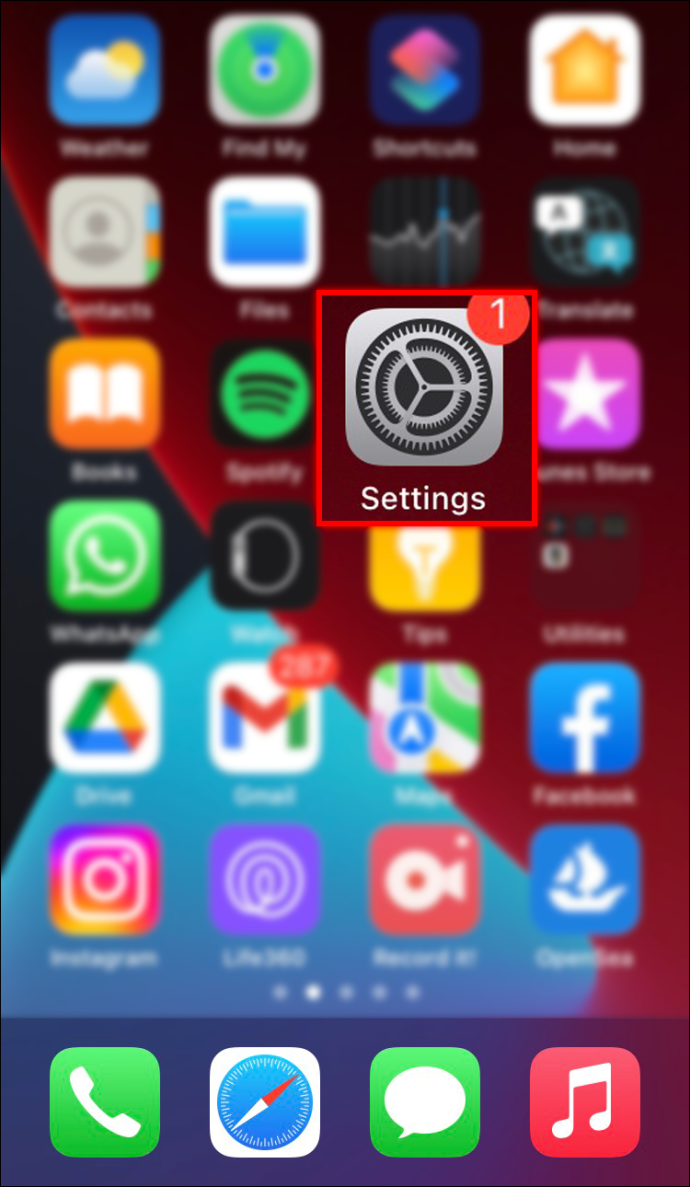
- Abra o aplicativo "Configurações".
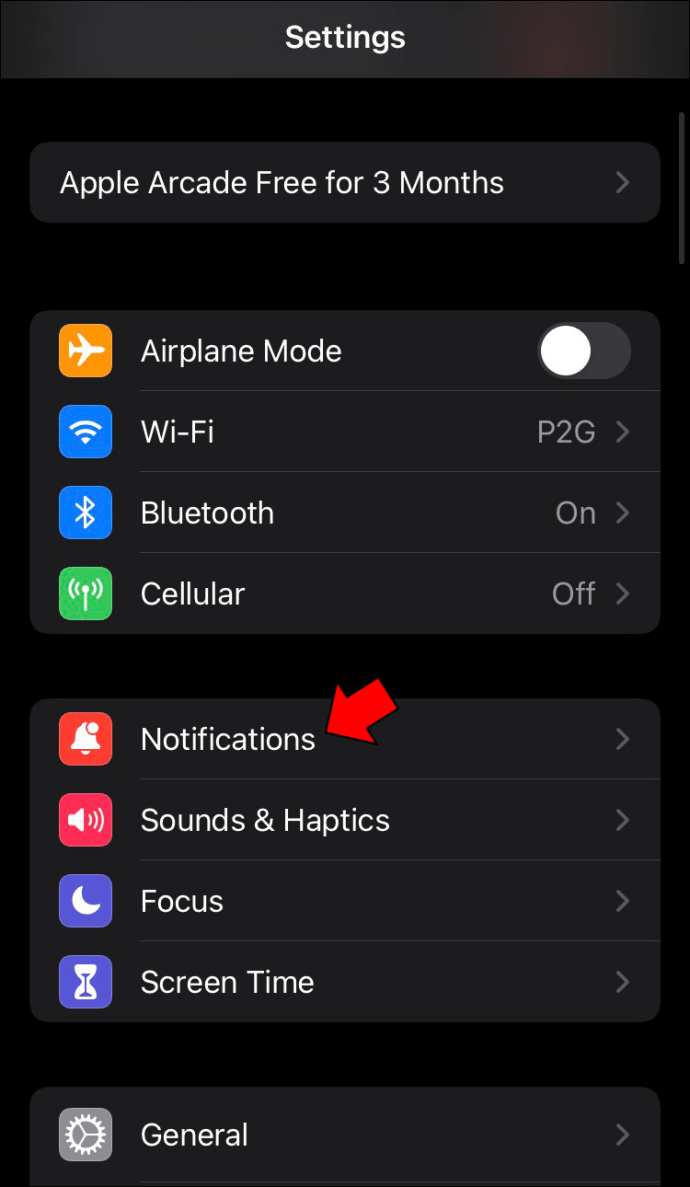
- Toque em “Notificações”.
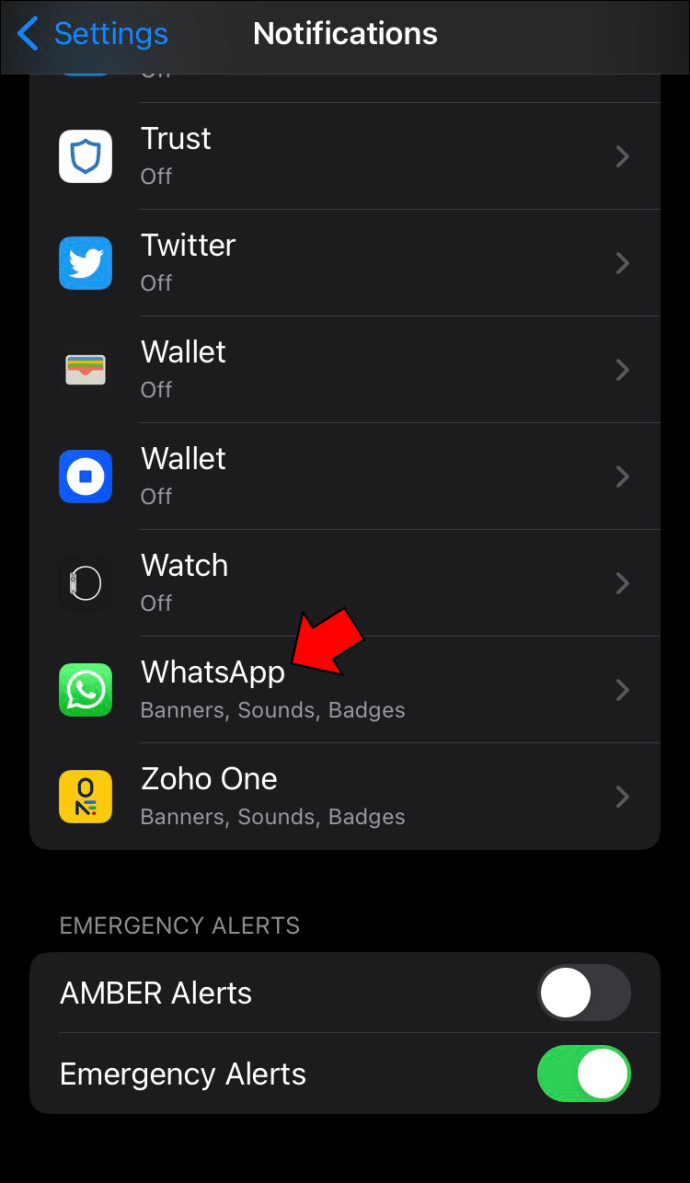
- Nos aplicativos listados, selecione “WhatsApp”. Se você perder o aplicativo listado na lista de aplicativos, pule para as próximas etapas.
- Ative os botões “Sons”, “Badge” e “CarPlay” e alterne.
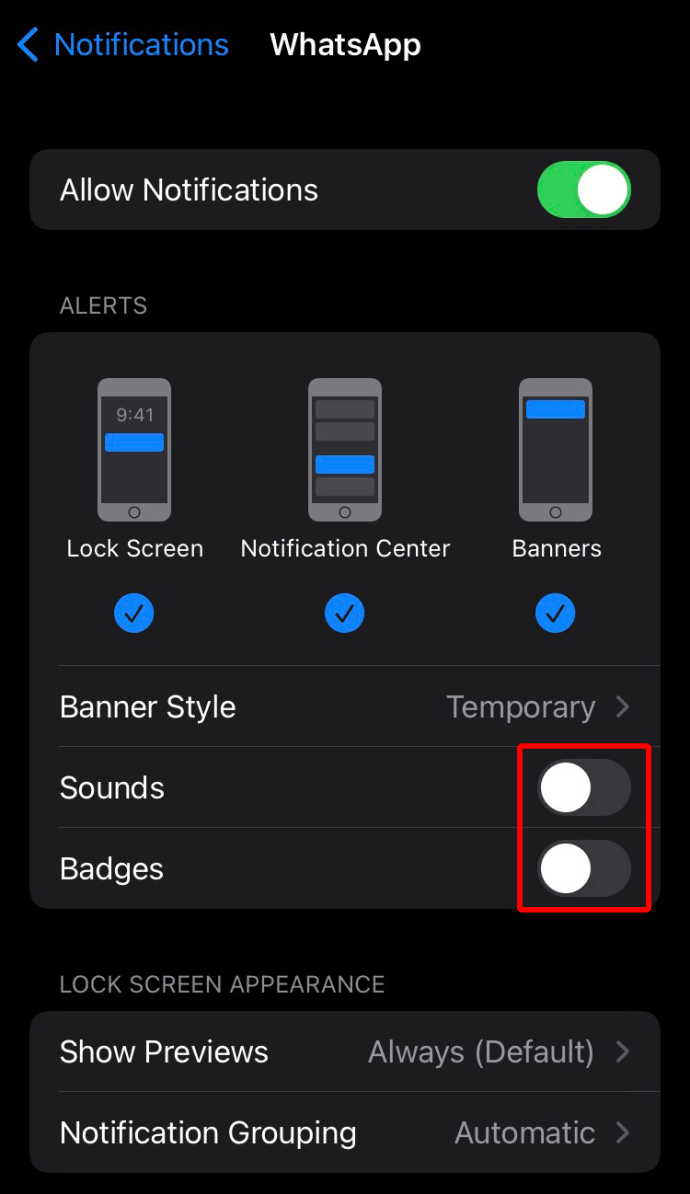
Se você desativou as configurações do WhatsApp, deve começar a ver as notificações do WhatsApp chegando.
Se você perdeu o “WhatsApp” dos aplicativos listados em “Notificações”, siga estas etapas:
- Inicie o aplicativo "Configurações".
- Expanda o menu “Geral”.
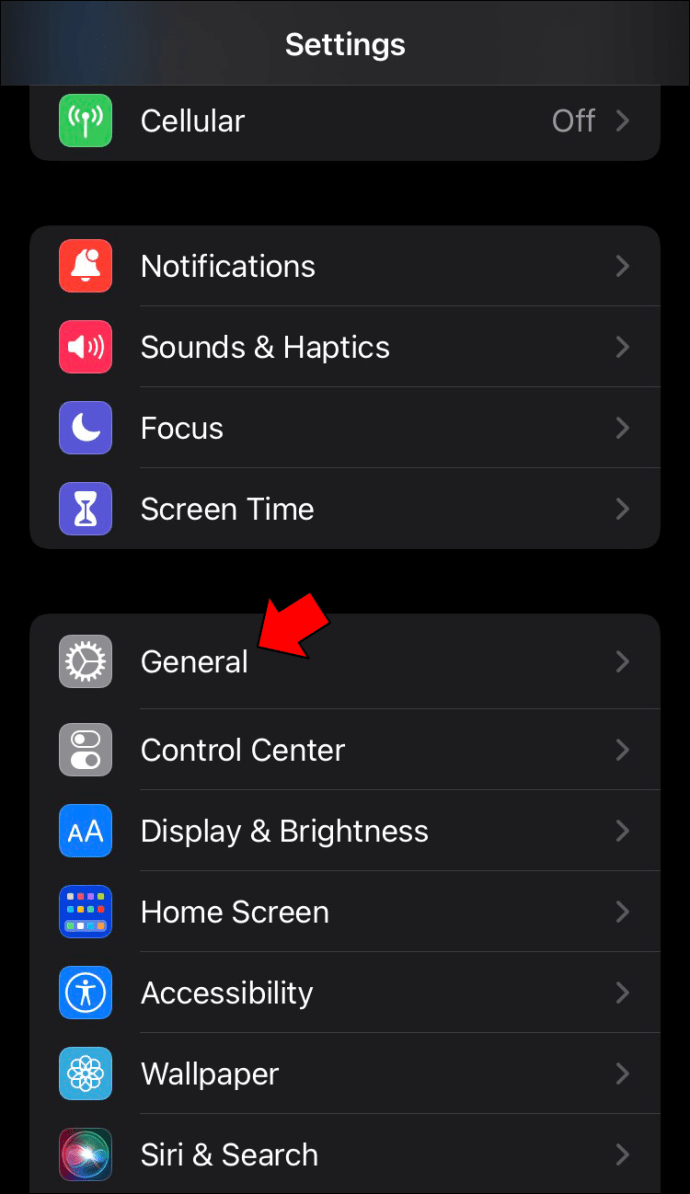
- Navegue até “Transferir ou Redefinir iPhone” e toque em “Redefinir”.
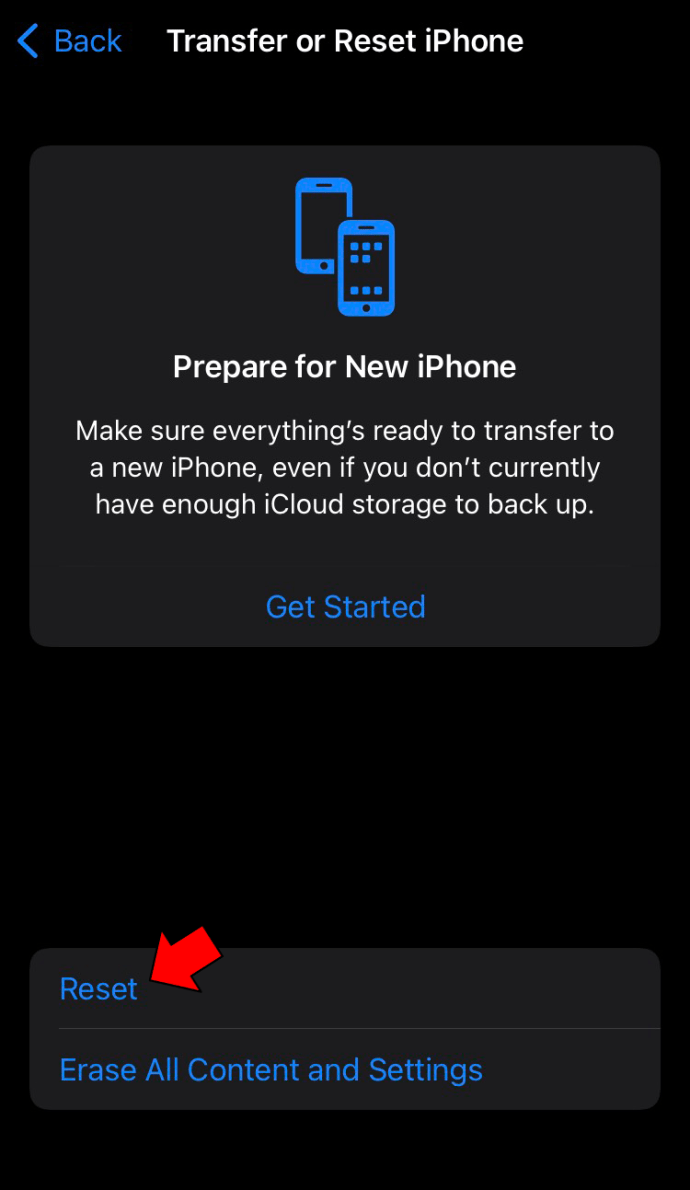
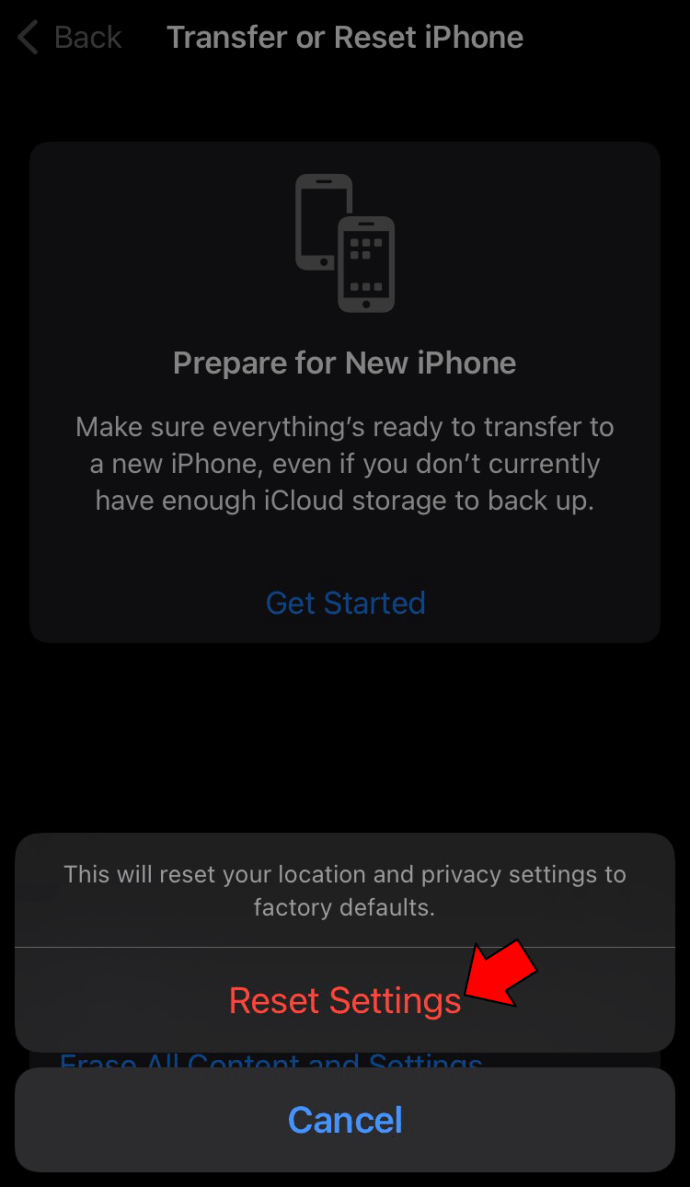
- Nas opções que aparecem, escolha “Redefinir local e privacidade”.
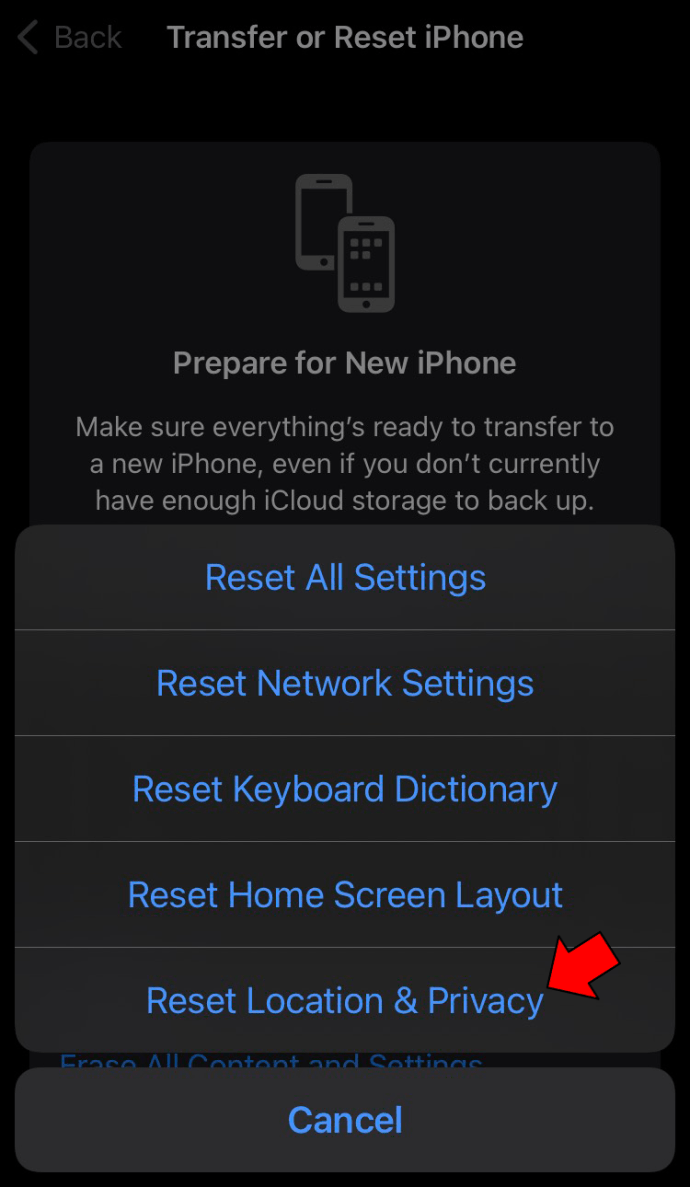
- Digite a senha do seu telefone e pressione “Redefinir configurações” para continuar.
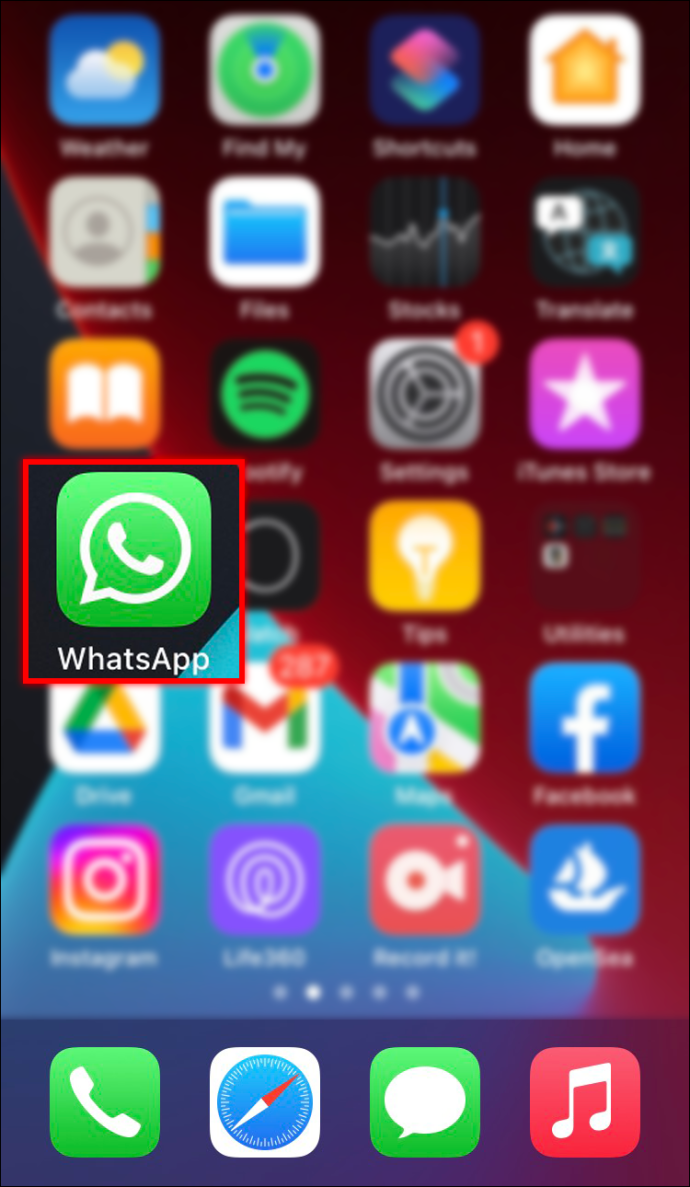
- Volte para a tela inicial e abra o “WhatsApp”.
- Um pop-up deve aparecer solicitando que você permita que o WhatsApp acesse os contatos. Vá em frente e toque em "OK".
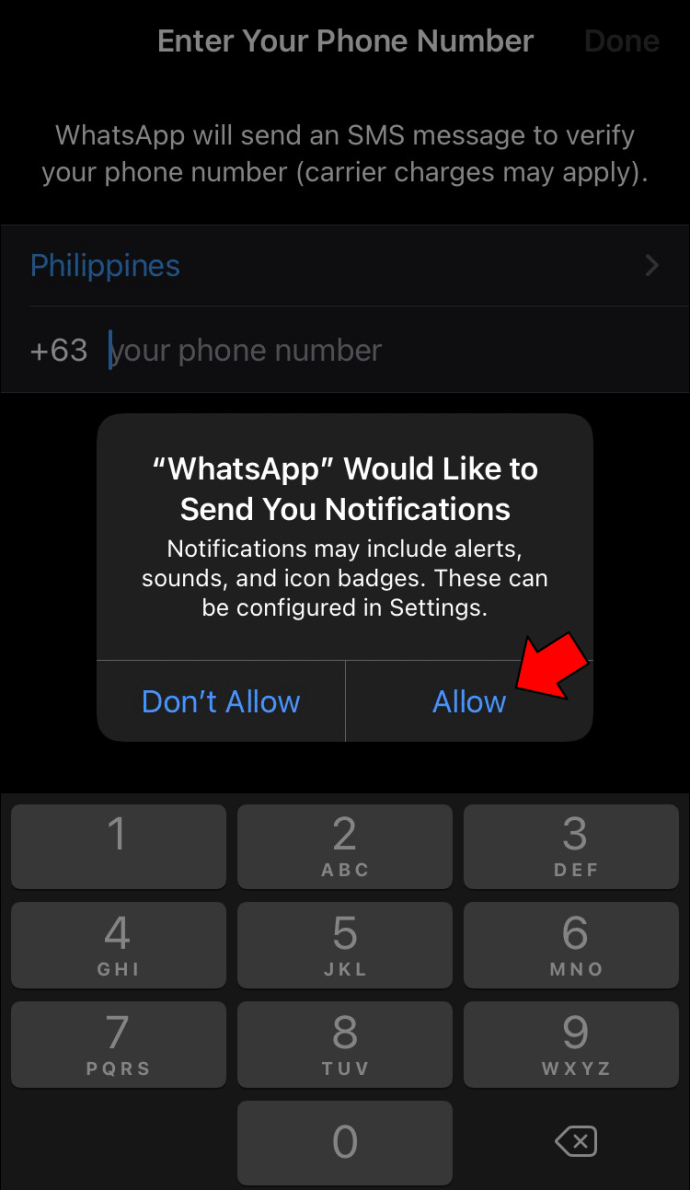
- Na próxima tela, permita que o WhatsApp envie notificações selecionando a opção “Permitir”.
Muitos usuários relataram sucesso seguindo o método acima. Espero que funcione para você também.
Verifique a sua conexão com a internet
O WhatsApp é uma plataforma de mensagens baseada na Internet. Isso significa que você não receberá nenhuma mensagem ou notificação se não tiver uma conexão ativa com a Internet ou permitir que ela use dados. Para descartar isso, certifique-se de estar conectado ao WI-FI ou ter um plano de dados ativo.
Se você tiver um pacote de dados ativo e as notificações ainda não chegarem, o culpado pode ser seu provedor de serviços de Internet (ISP). Para verificar se não há problemas com seu ISP, verifique se a barra de rede na parte superior da tela está cheia e se “4G” é exibido. Se a barra de rede estiver esmaecida, o ISP está com problemas de sinal, mas isso geralmente é resolvido em breve.
Certifique-se de que os aplicativos em segundo plano não sejam restritos
Ter aplicativos em segundo plano restritos significa que os aplicativos não podem acessar a Internet, mesmo que seus dados de celular estejam ativos. Veja como desativar a configuração no seu iPhone:
- Vá para as configurações."
- Navegue até “Tempo de tela” e “Restrições de conteúdo e privacidade”.
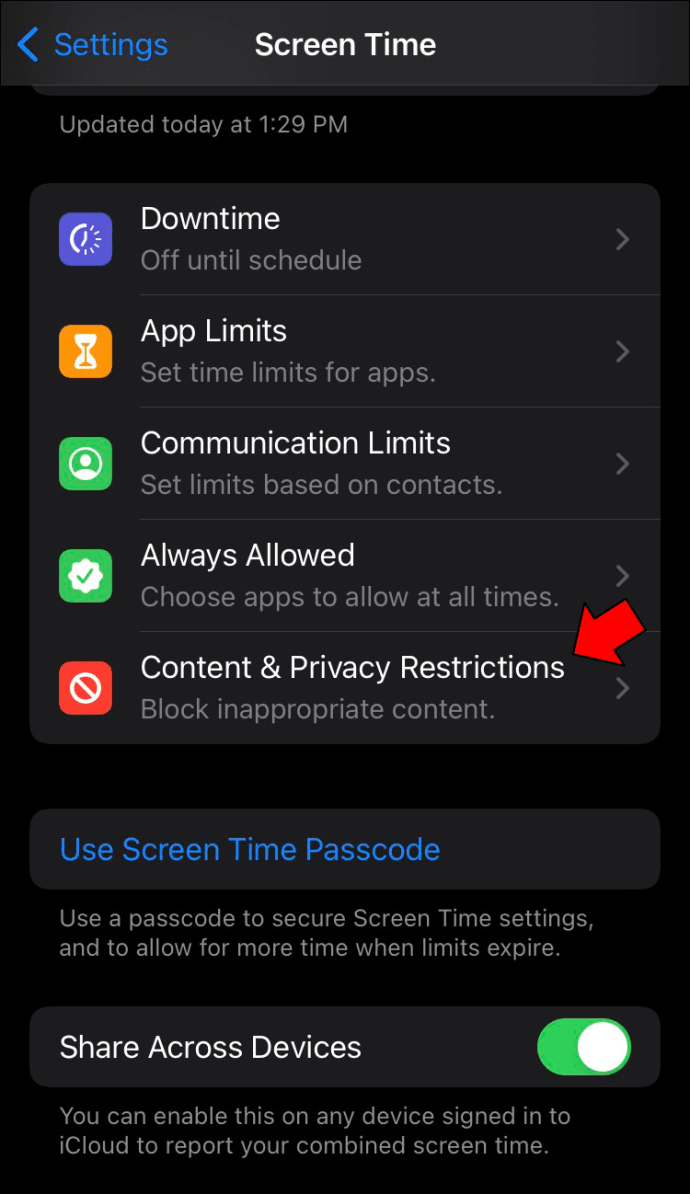
- Role para baixo até "Atividades de aplicativos em segundo plano".
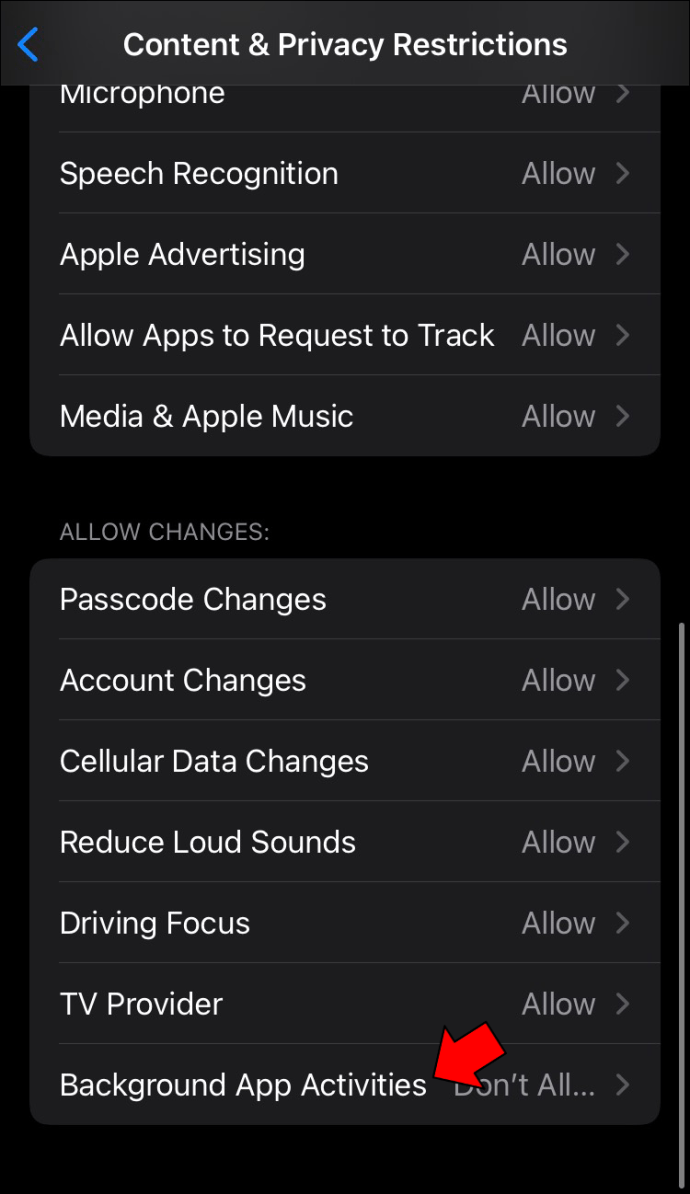
- Digite sua senha e, na próxima tela, pressione "Permitir".
Como alternativa, você pode habilitar a atualização do aplicativo em segundo plano. Veja como proceder:
- Abrir configurações."
- Role para baixo e abra o menu “Geral”.
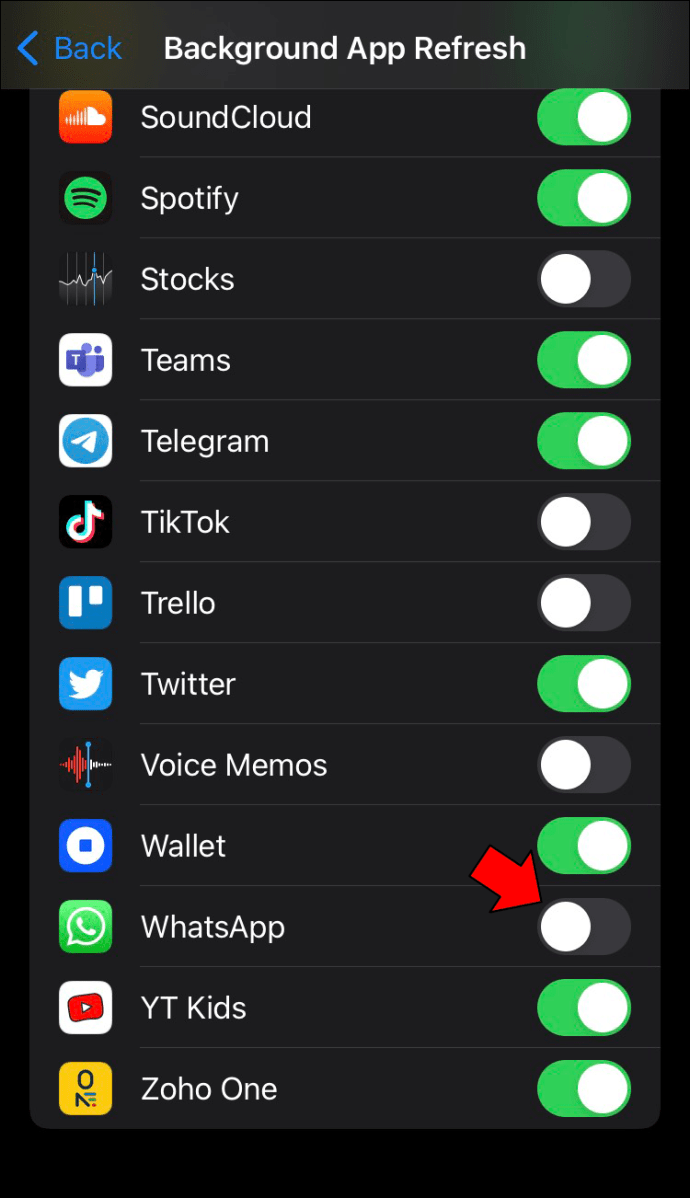
- Toque em “Atualização do aplicativo em segundo plano”.
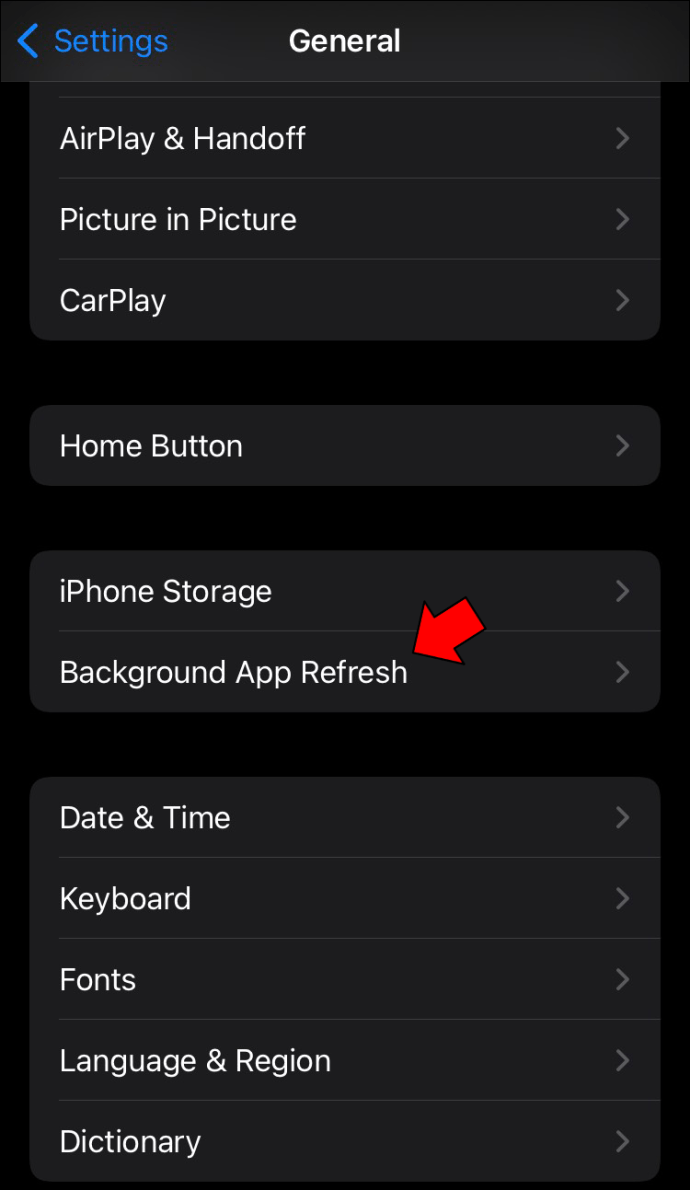
- Ative o botão de alternância entre “WhatsApp Messenger” ou “WhatsApp” dependendo da versão que você está usando.
Reinicie seu iPhone
Se você tiver as configurações corretas, tiver uma conexão ativa com a Internet e os aplicativos em segundo plano não forem restritos, sua próxima melhor chance é reiniciar totalmente o iPhone. Mas, primeiro, é melhor apenas desligá-lo e ligá-lo novamente e ver se as notificações do WhatsApp começarão a aparecer novamente. Se o problema persistir, force a reinicialização do telefone. Veja como fazer:
- Pressione e segure os botões “Diminuir volume” e “Início” simultaneamente.
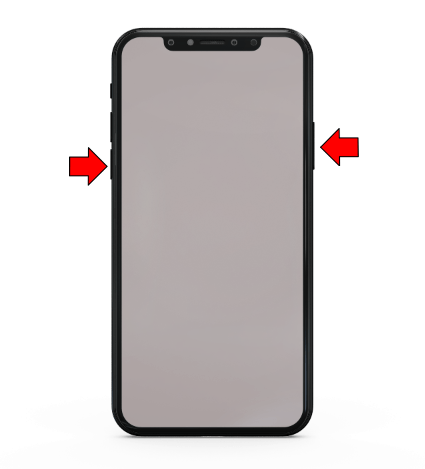
- Aguarde 10 segundos ou mais e solte.
Isso provavelmente deve resolver o problema e você deve começar a receber as notificações do WhatsApp.
Desinstale e reinstale o WhatsApp
Se ainda não conseguir fazer com que as notificações do WhatsApp voltem a funcionar, pode haver um bug na versão que você está usando no momento. Basta ir ao Apple Play e atualizar o aplicativo para descartar isso. Como alternativa, você pode desinstalar e reinstalar o aplicativo completamente.
Notificações do WhatsApp não funcionam em um dispositivo Android
Se Whatsapp notificações pararam de funcionar no seu Android, você pode tentar as seguintes correções:
- Ative as notificações do WhatsApp em “Configurações”.
- Inicie "Configurações".
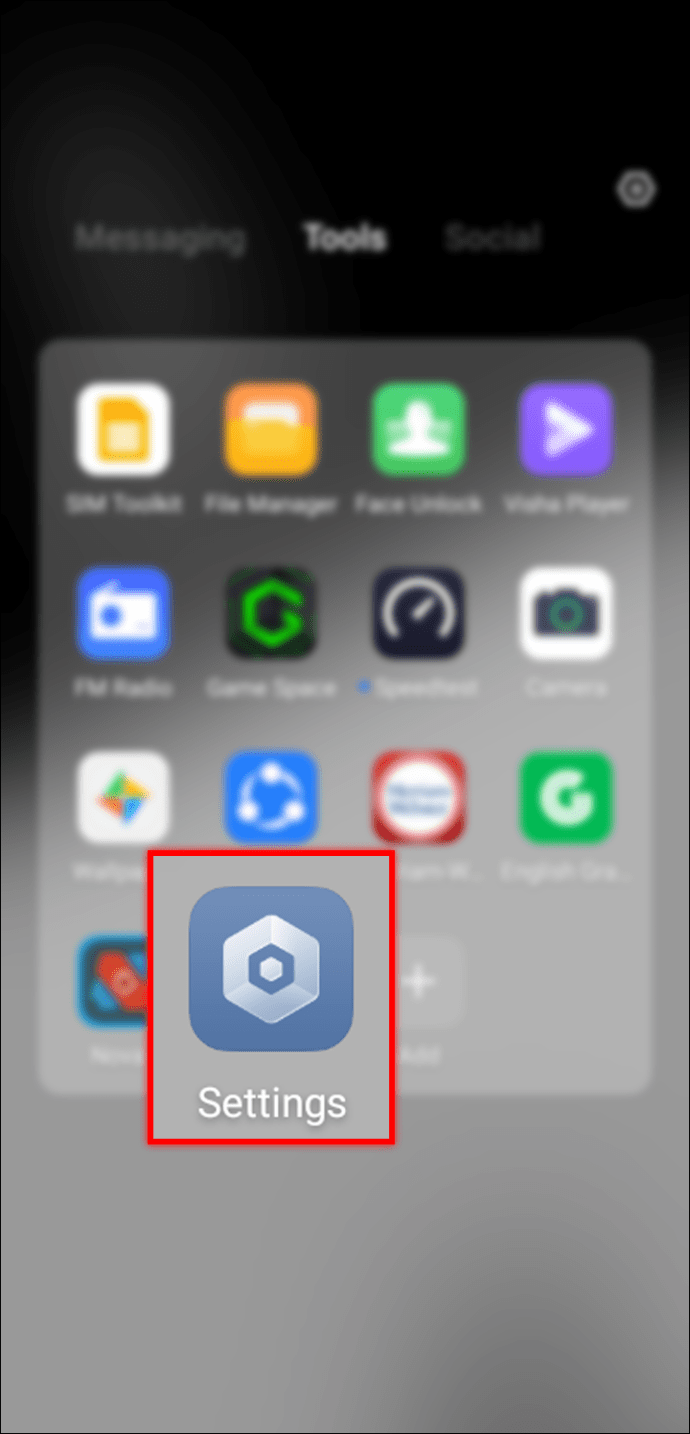
- Toque em “Aplicativos e notificações”.
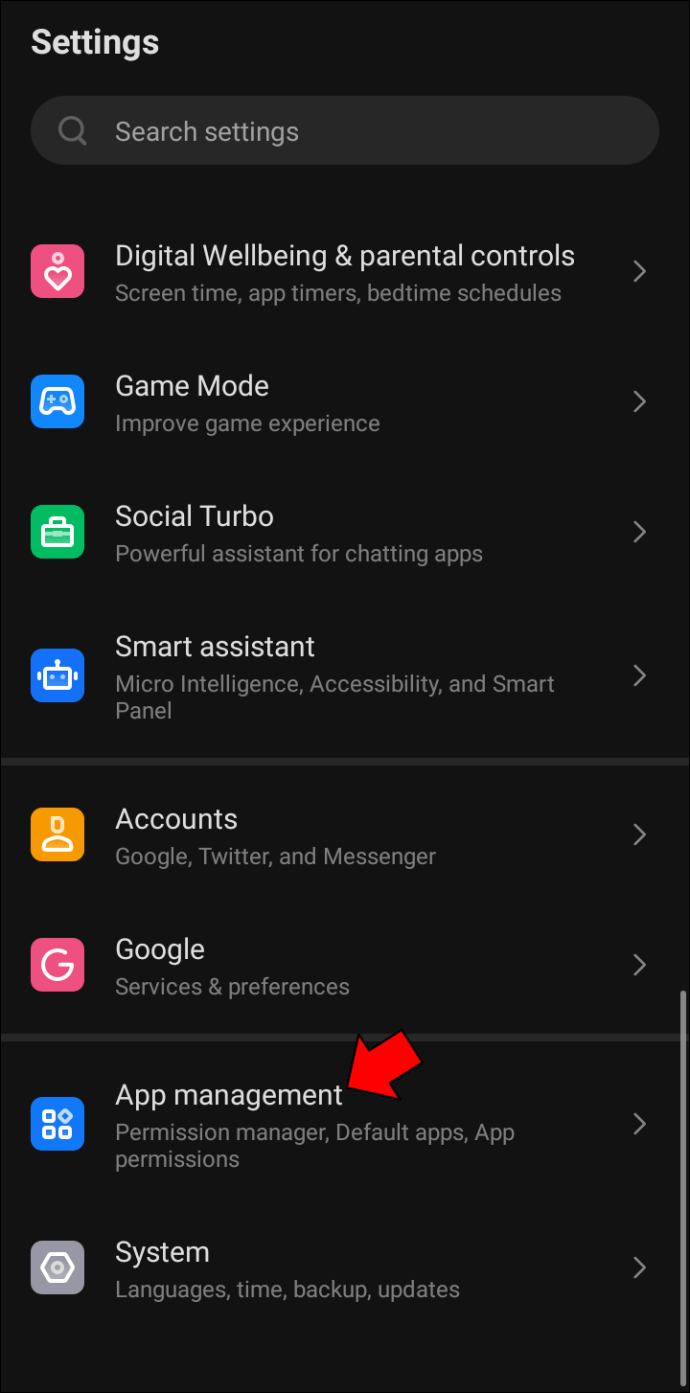
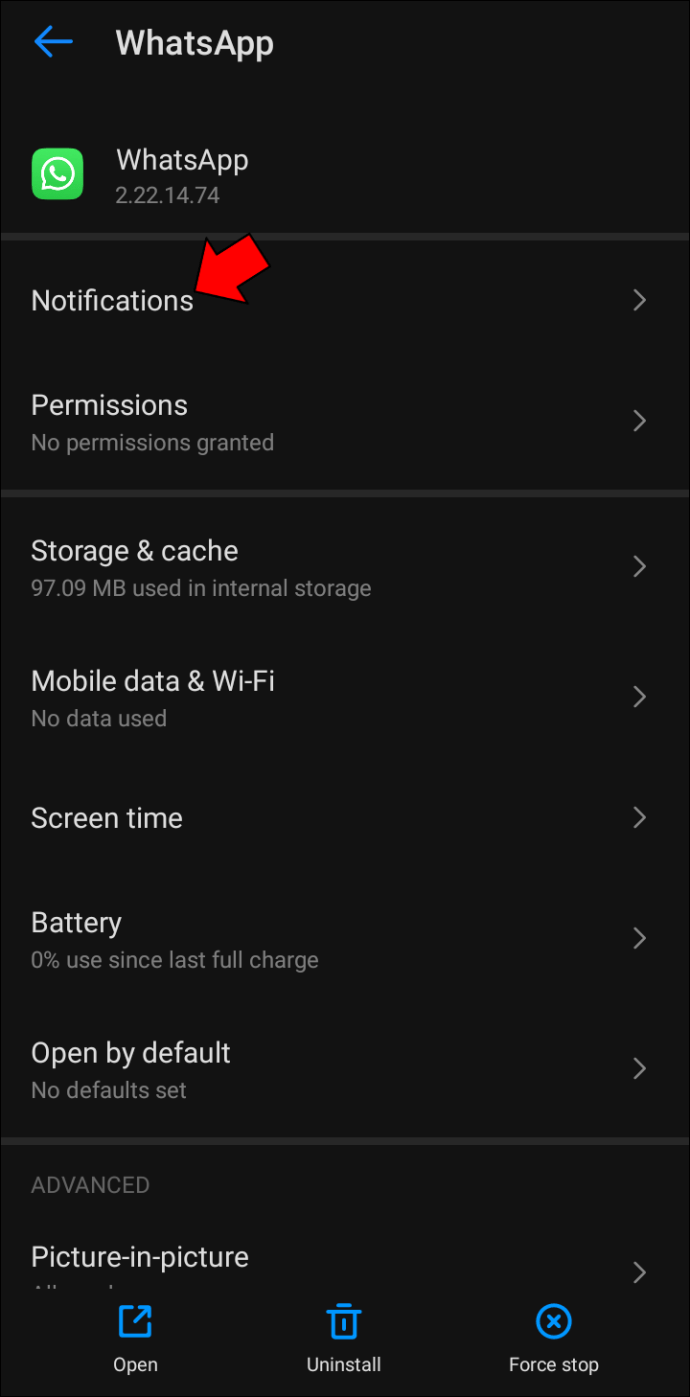
- Nos aplicativos listados, selecione “WhatsApp” e depois “Notificações”.
- Ative todas as opções de notificação desativadas.
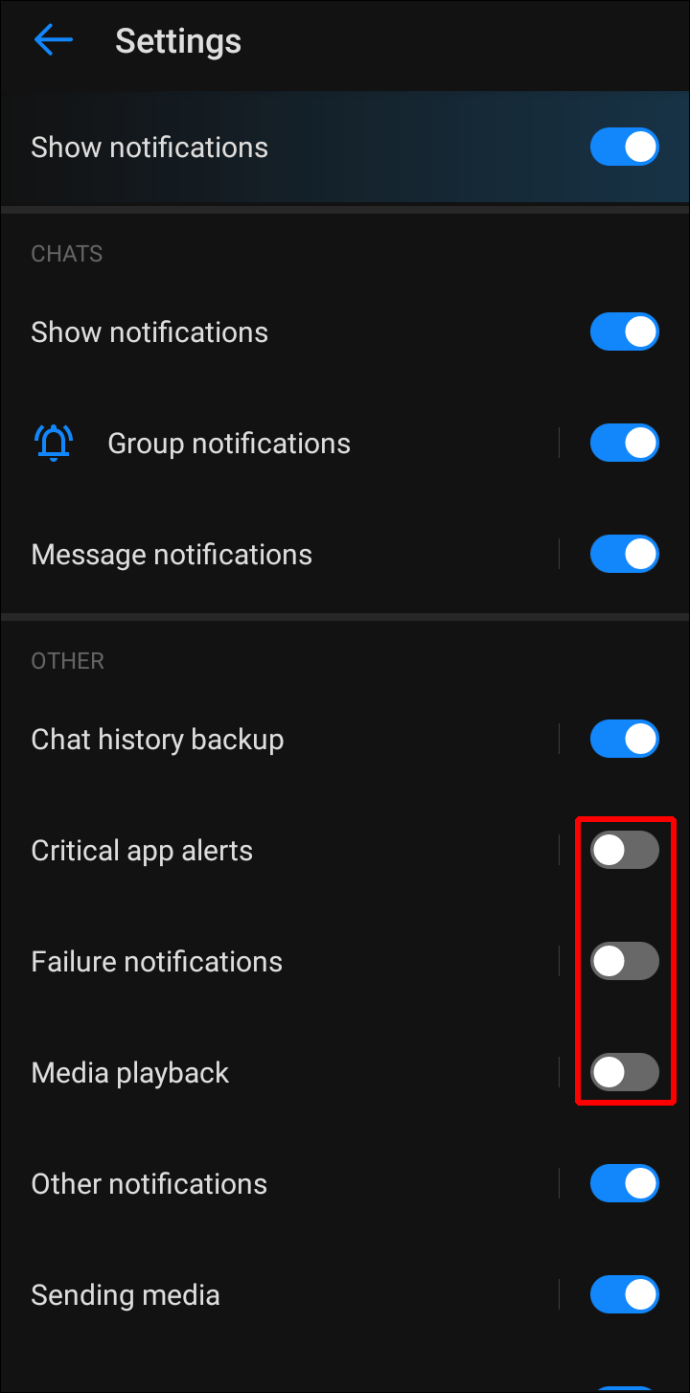
Observação: devido à personalização de ponta em dispositivos Android, os nomes acima podem ser um pouco diferentes, mas as etapas são praticamente as mesmas.
Reinicie seu telefone
Uma reinicialização rápida é conhecida por corrigir a maioria das falhas no nível do sistema e no nível do aplicativo. Portanto, tente reiniciar o telefone e veja se as notificações do WhatsApp voltarão a aparecer. Se isso não resolver o problema, tente as seguintes correções.
Verifique se o modo avião está desativado
Ter o telefone no modo avião irá interrompê-lo em qualquer serviço baseado na Internet, incluindo o WhatsApp. Como resultado, você não poderá receber notificações do WhatsApp e de outros aplicativos de mensagens.
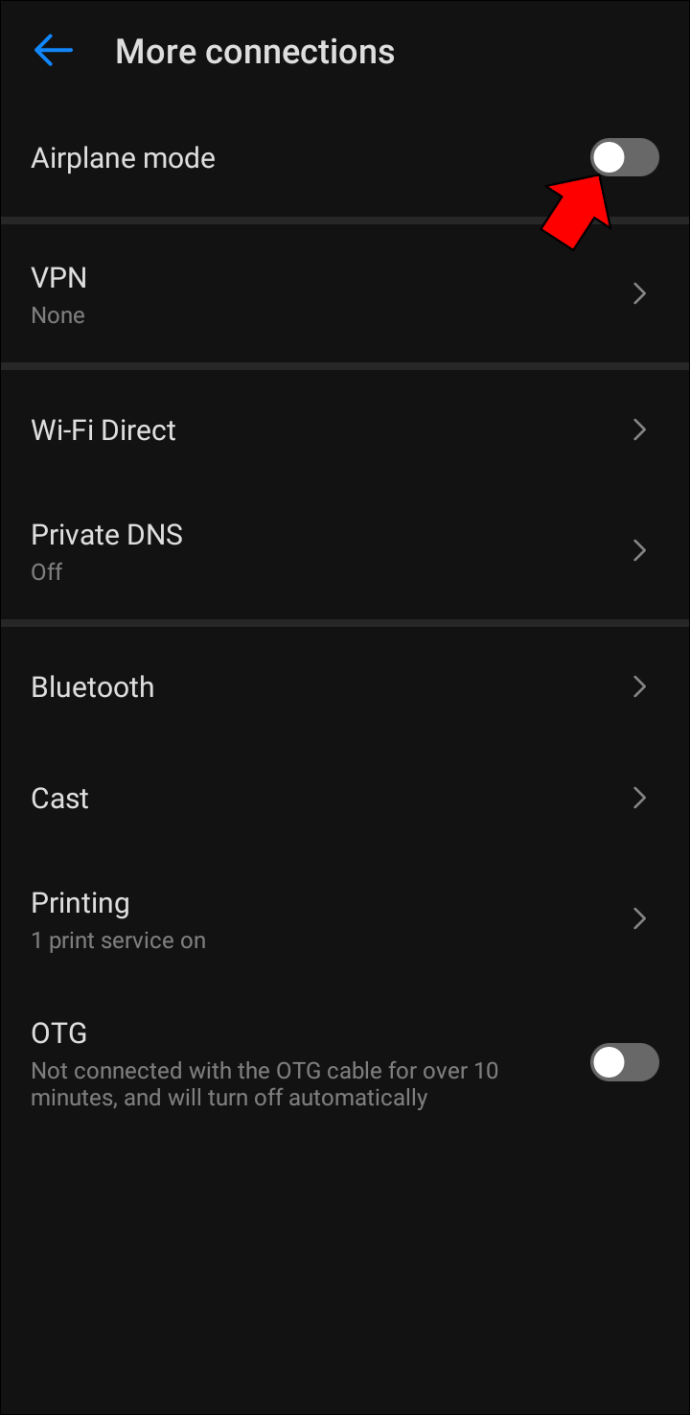
Além disso, como o ícone para alternar para o modo avião está bem na tela de troca, não é surpresa que você possa acidentalmente ativar o modo. Para desativar o modo avião, siga estas etapas:
- Abra o aplicativo "Configurações".
- Acesse “Mais conexões”.
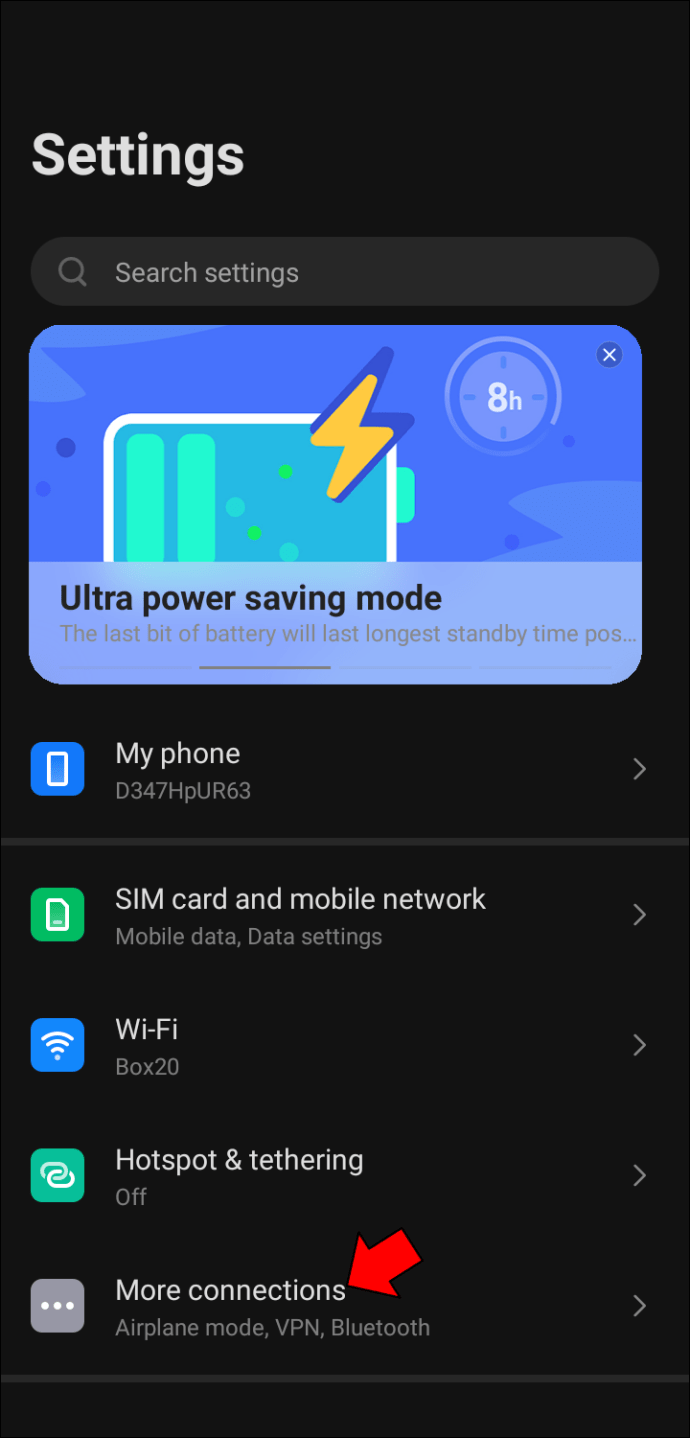
- Desligue o botão de alternância no “modo avião”.
Desative as configurações de "Não perturbe"
Esquecer de desativar a configuração “Não perturbe” depois de terminar uma reunião ou evento especial também pode interferir no seu sistema de notificação.
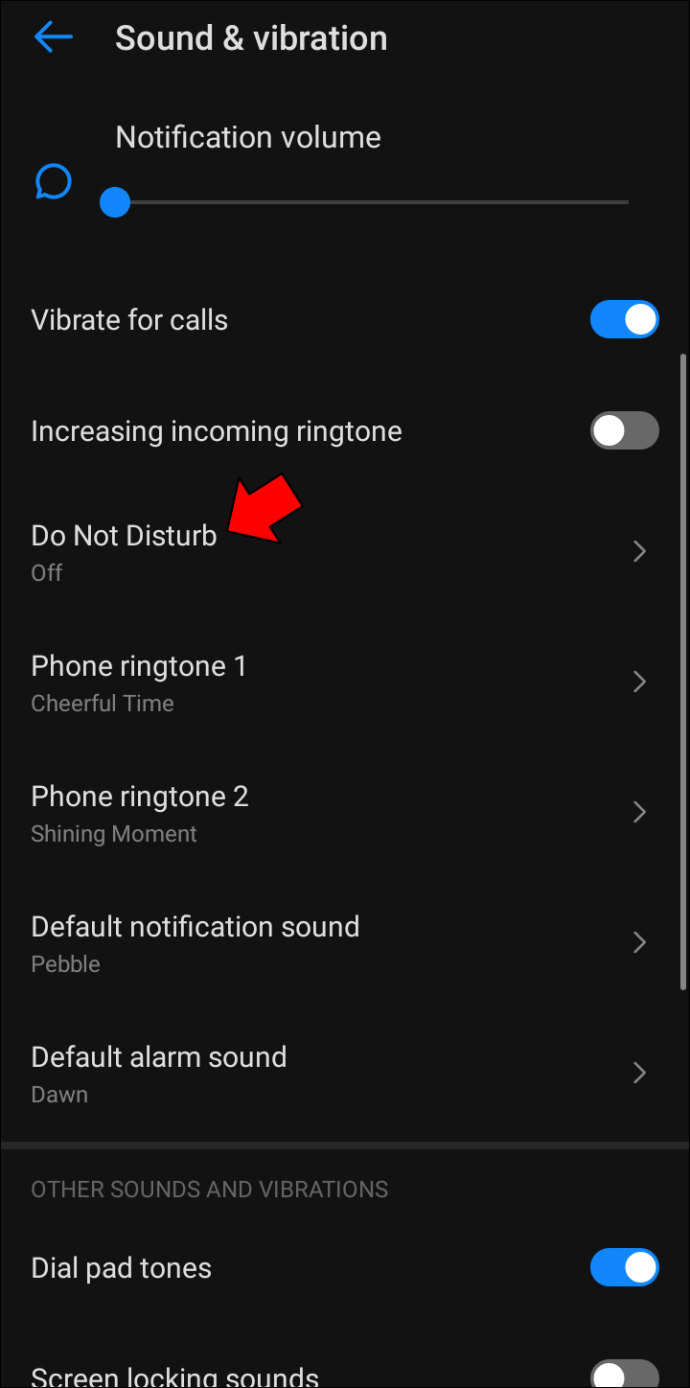
Para desativar a configuração, siga estas etapas:
- Vá para as configurações."
- Toque em "Sons".
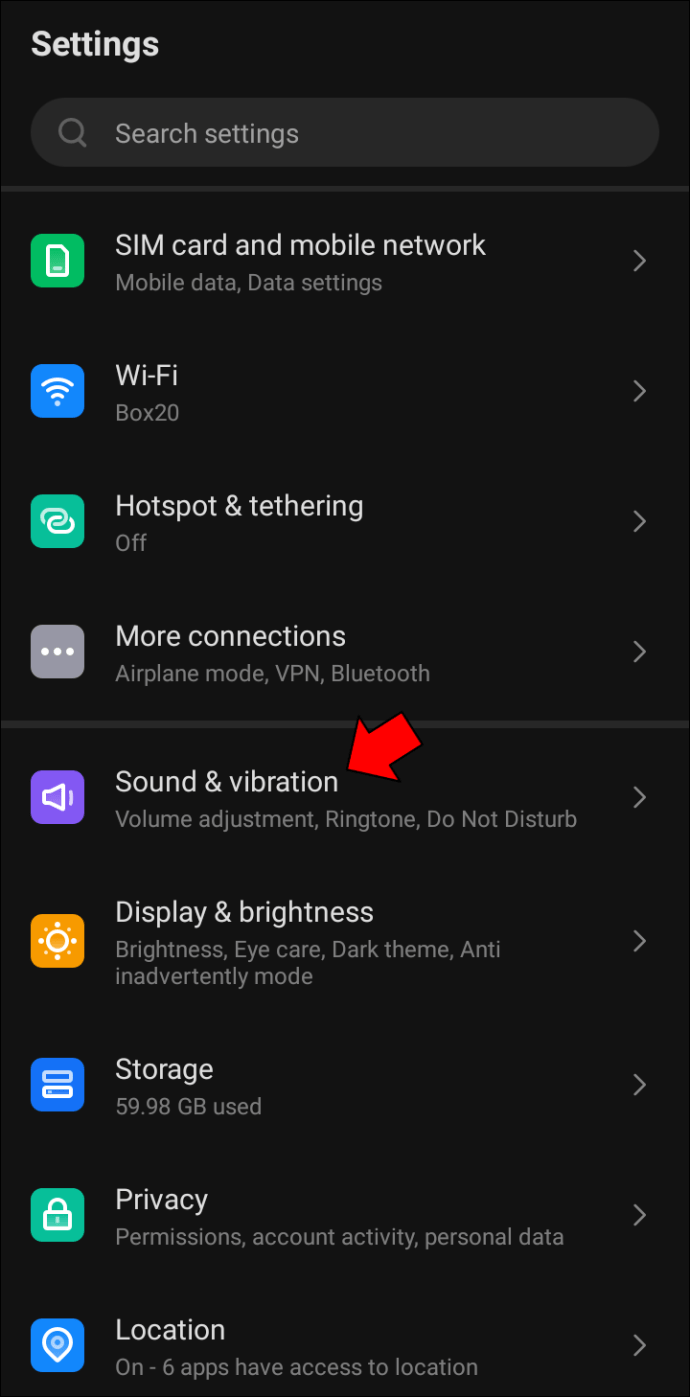
- Desative "Não perturbe".
Verifique se a configuração do modo de baixo consumo está desativada
Quando o telefone está no modo de baixo consumo, pouca ou nenhuma energia é usada. Para manter o desempenho de baixo consumo de energia, os aplicativos não podem ser executados em segundo plano. Isso explica por que o WhatsApp não enviará notificações enquanto a configuração estiver ativada. Veja como desativar o Modo de baixo consumo se estiver usando um Android:
- Vá para as configurações."
- Expanda o menu "Bateria".
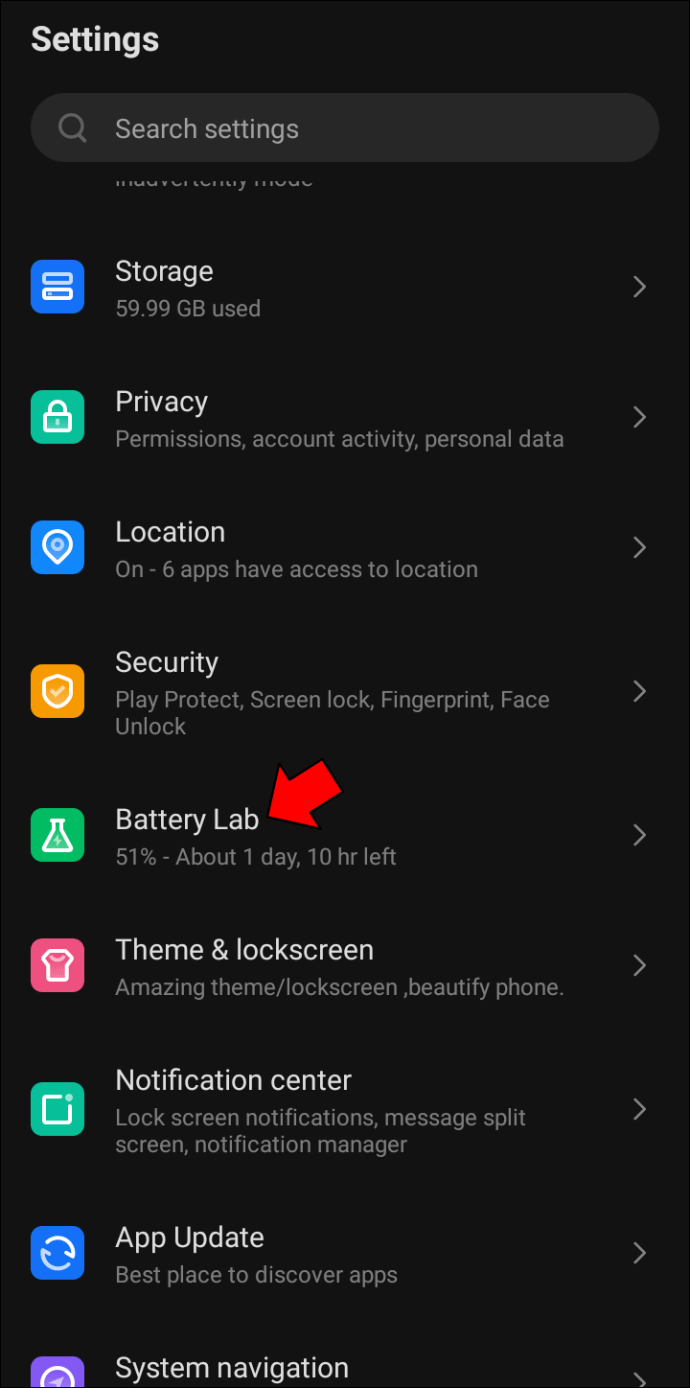
- Desligue a chave seletora “Modo de baixo consumo”.
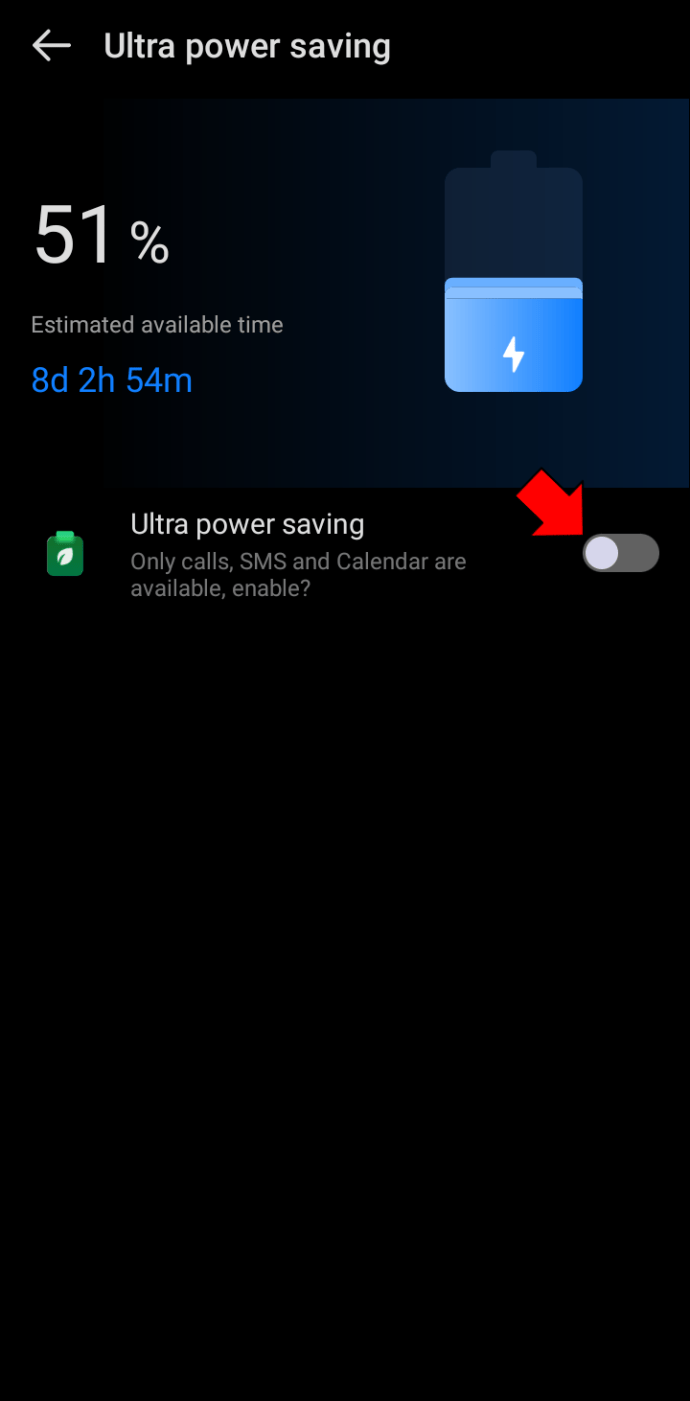
Como alternativa, você pode simplesmente deslizar de cima para baixo na tela e tocar no ícone Modo de baixo consumo de energia para desativar a configuração.
Liberar armazenamento
Se o seu telefone tiver pouco ou nenhum espaço, você não receberá mensagens do WhatsApp, muito menos notificações. Um excelente lugar para começar a liberar seu espaço é a galeria. Abra-o e exclua a mídia antiga que você não precisa mais. Você também pode desinstalar os aplicativos que não usa mais.
Limpar o cache do telefone também pode funcionar, mas é apenas uma solução temporária. Veja como limpar o cache do seu telefone:
- Abrir configurações."
- Expanda o menu “Armazenamento”.
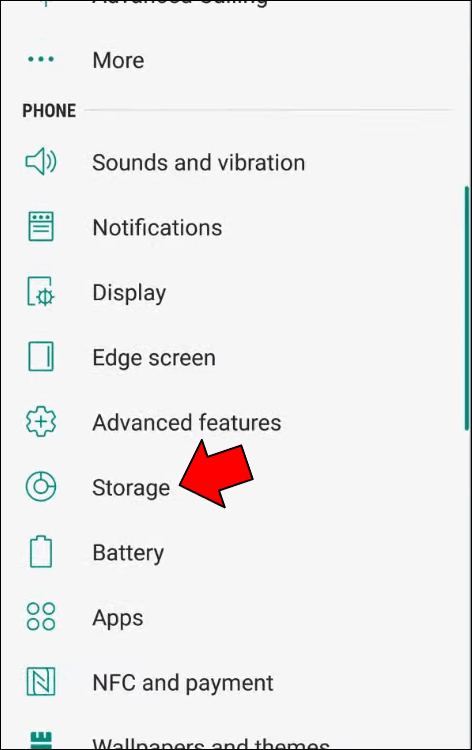
- Navegue até “Armazenamento interno” e depois “Dados em cache”.
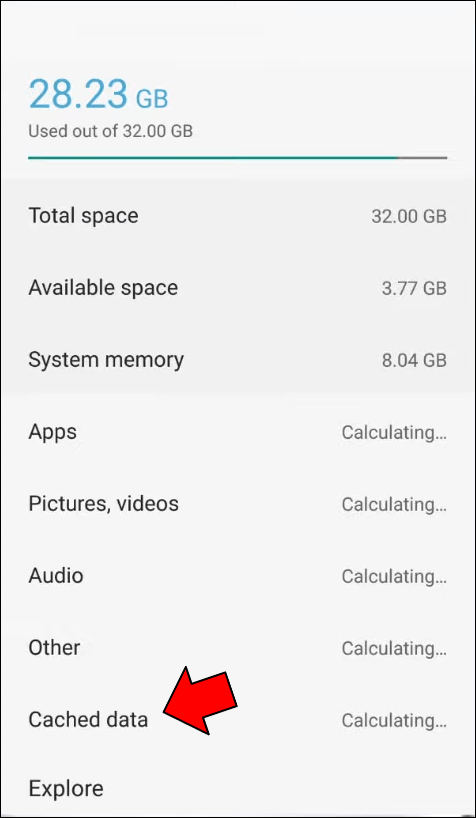
- Toque em “OK” na caixa de diálogo perguntando se você deseja limpar o cache.
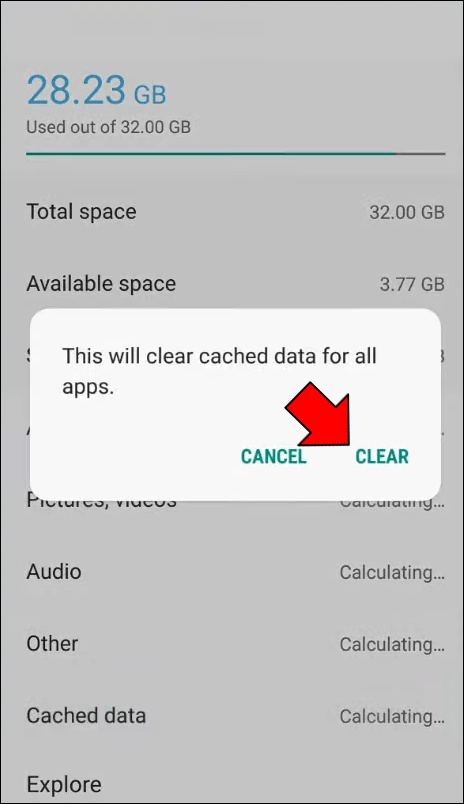
A limpeza do cache não excluirá nenhum dado de conta ou mídia do telefone, pois o cache é apenas uma memória virtual usada para armazenar processos que precisam ser acessados rapidamente.
Notificações do WhatsApp não funcionam em um telefone Samsung
Se você estiver usando um Samsung e suas notificações do WhatsApp não funcionarem, aqui estão algumas soluções que você pode tentar:
Desligue o Economizador de Bateria
Para aumentar a vida útil da bateria do seu telefone, o recurso Battery Saver fecha todos os processos e aplicativos em segundo plano, incluindo o WhatsApp. Como resultado, você pode não conseguir receber nenhuma notificação do seu WhatsApp. Veja como você pode desativar o recurso:
- Vá para as configurações."
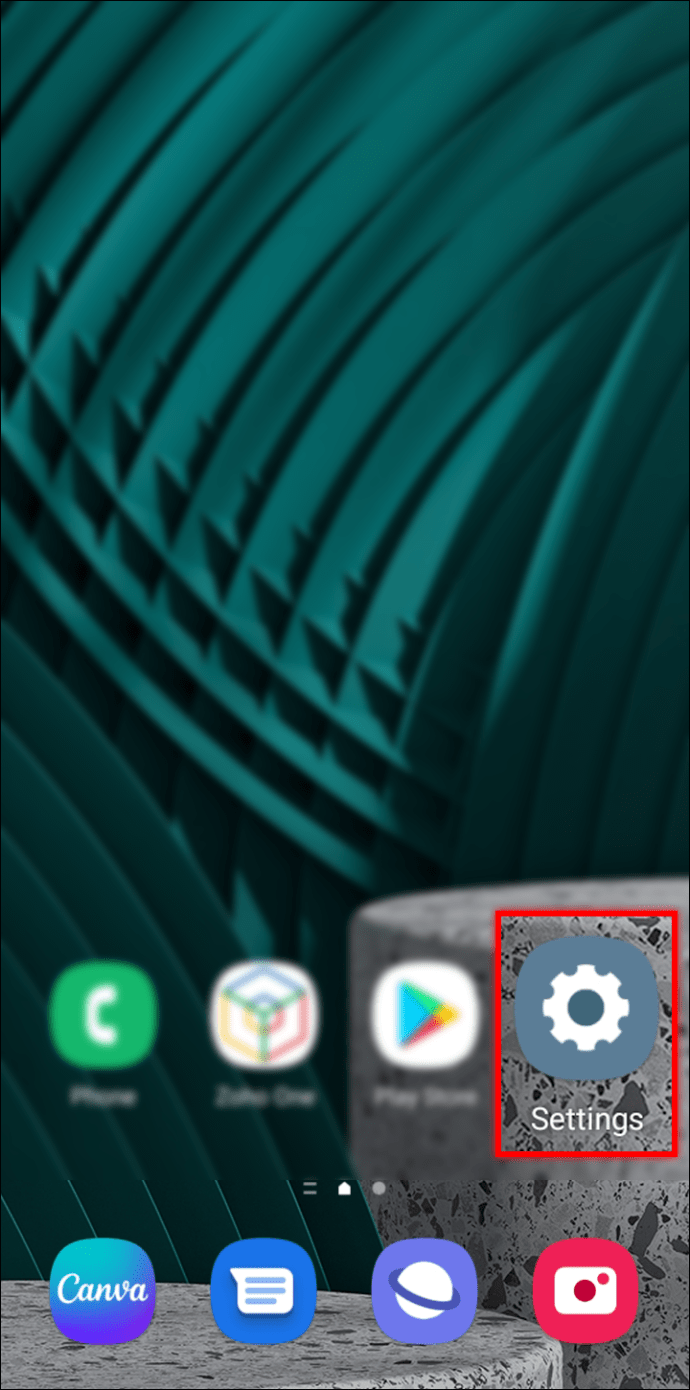
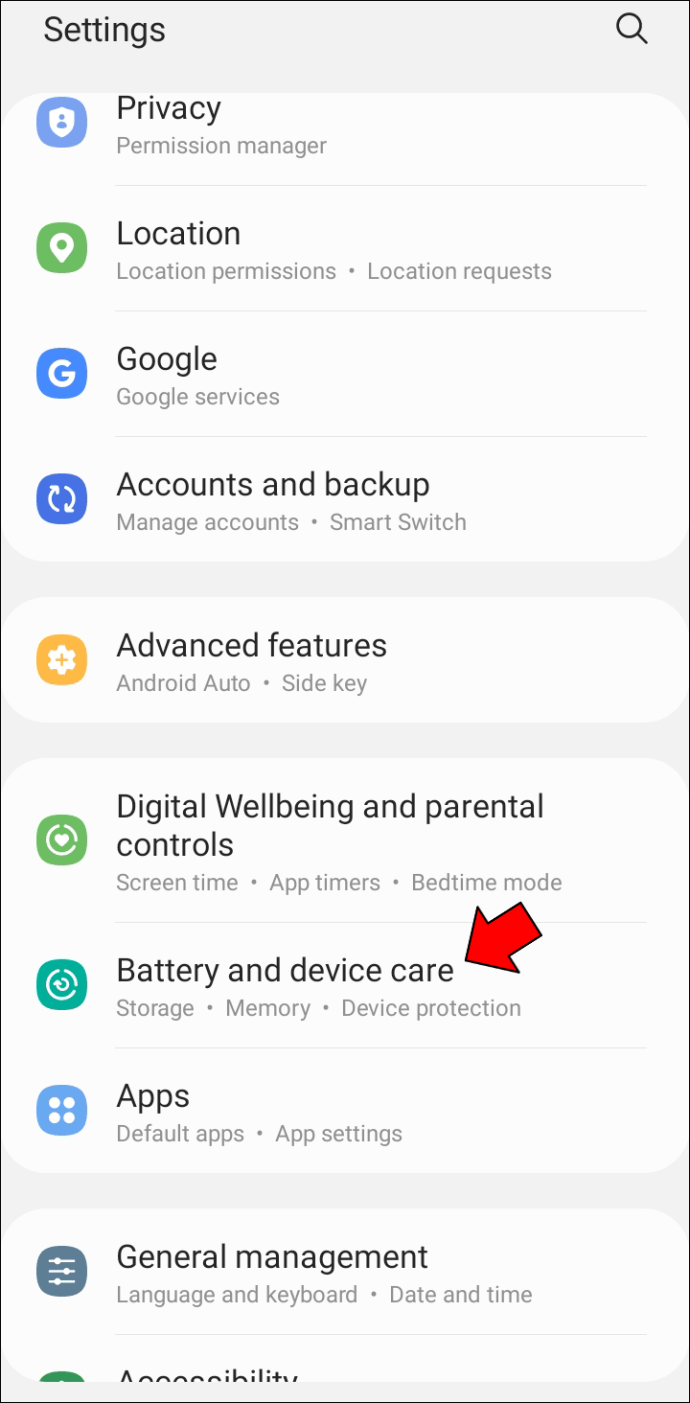
- Role para baixo e toque em "Bateria".
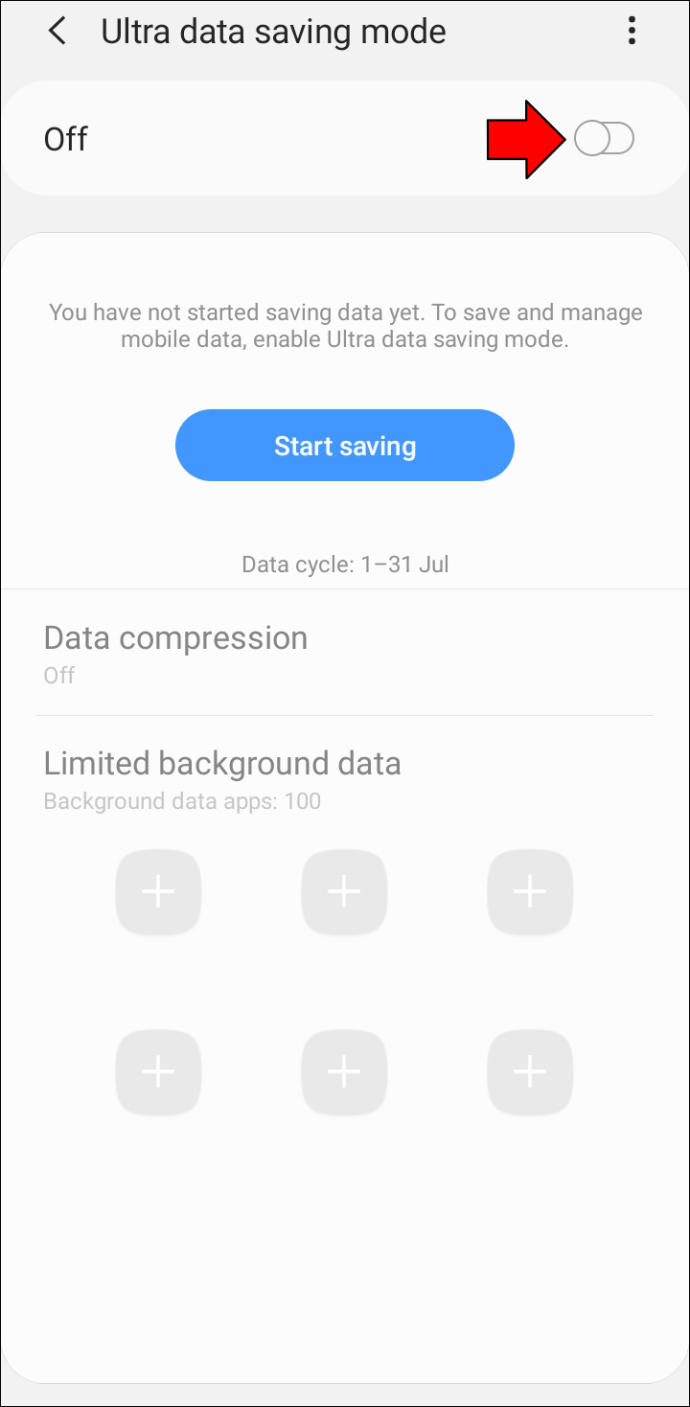
- Desligue a chave seletora na opção “Economia de bateria”.
Verifique se as configurações de notificação do WhatsApp estão ativadas
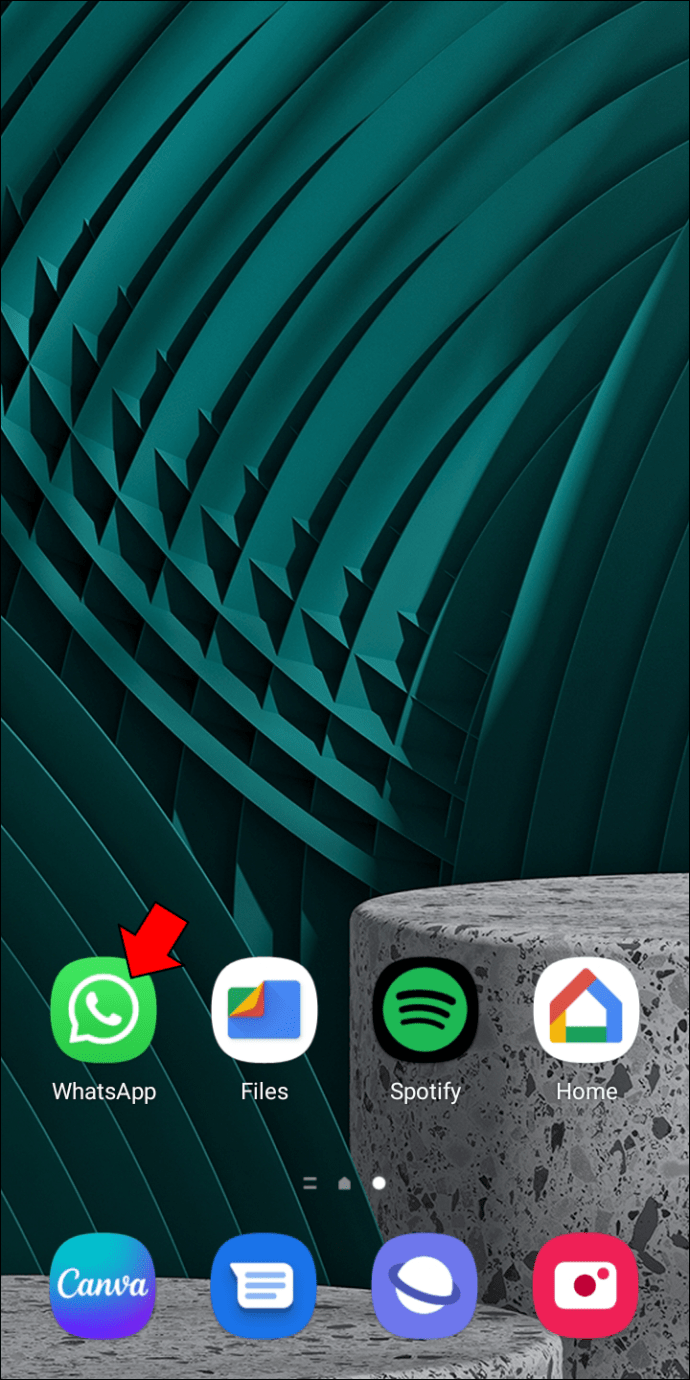
- Na tela inicial, toque e segure o ícone do WhatsApp.
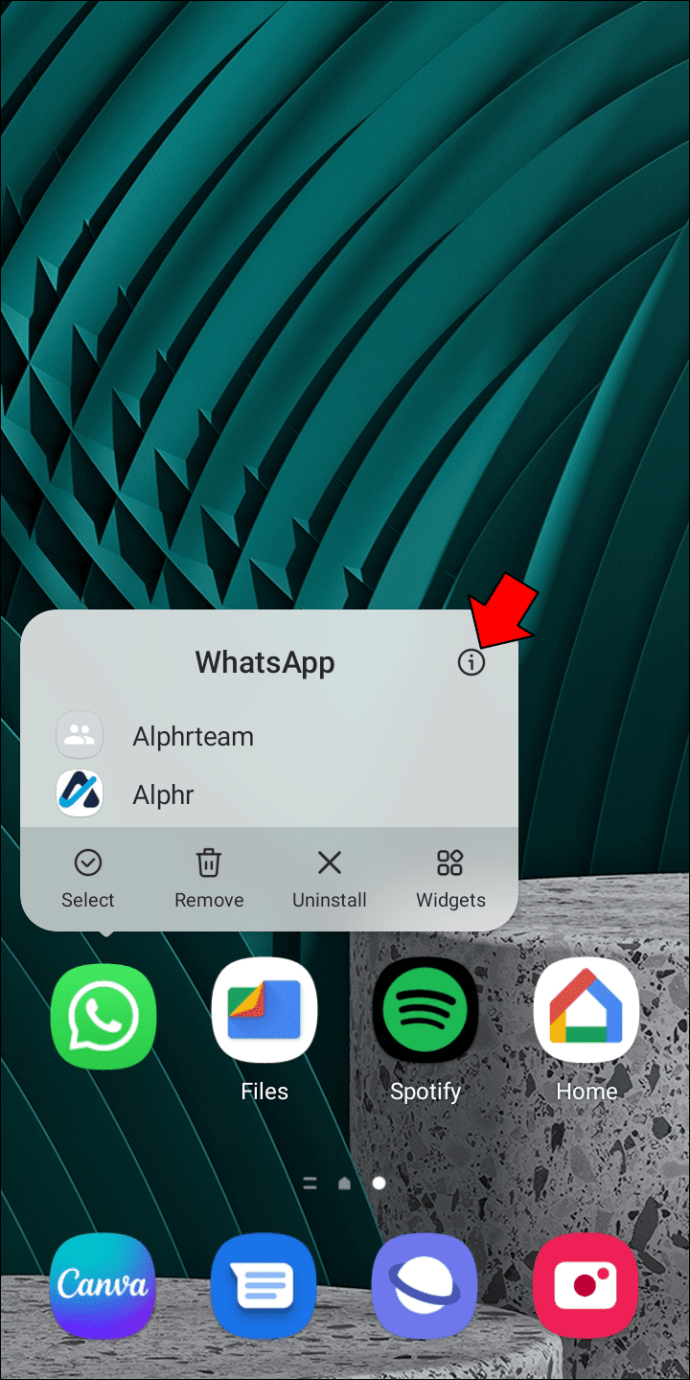
- Pressione em "Informações do aplicativo".
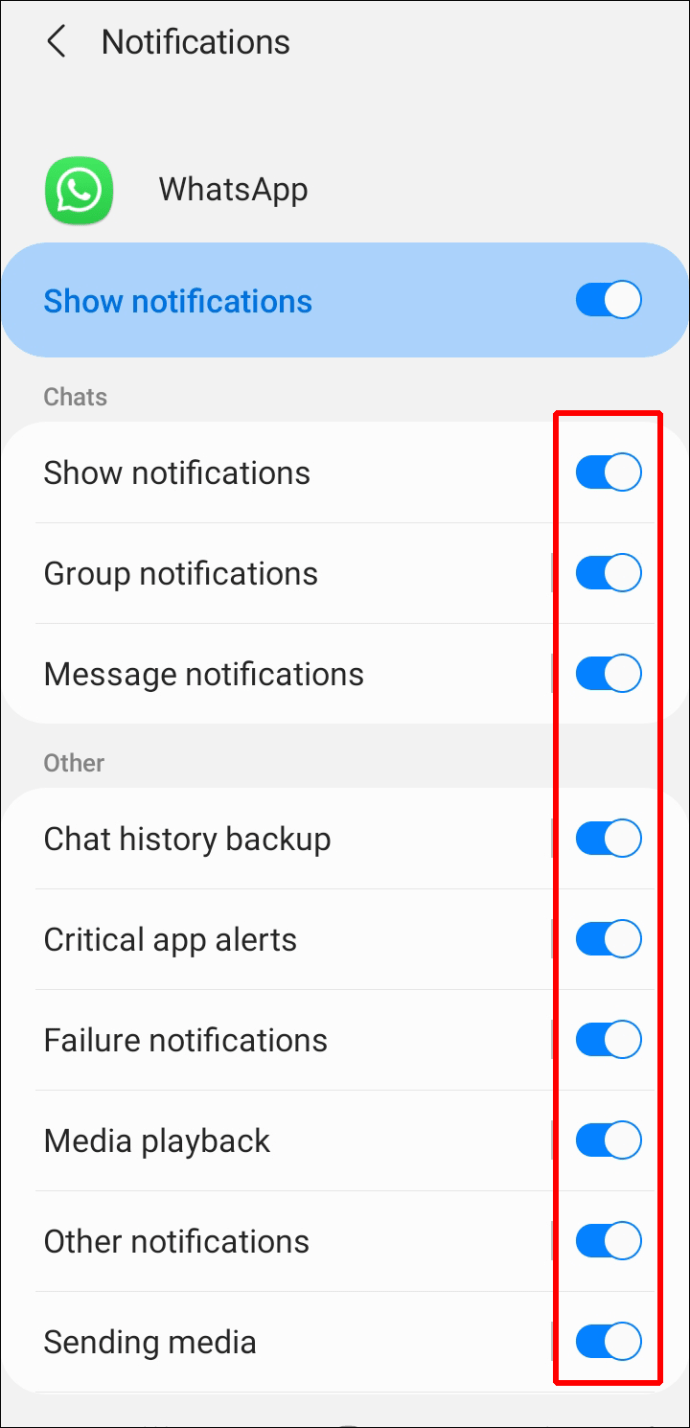
- Abra o menu “Notificações” e ative todas as notificações, incluindo aquelas em “Outras notificações”.
Algumas outras coisas que você pode tentar fazer com que suas notificações funcionem novamente incluem:
- Desligue o modo avião.
- Verifique se você tem uma conexão ativa com a Internet.
- Desative a restrição de aplicativos em segundo plano.
- Certifique-se de que seu telefone não esteja no modo silencioso.
- Atualize ou reinstale o WhatsApp.
- Reinicie seu telefone.
- Desative o “Modo Não perturbe”.
Notificações do WhatsApp não funcionam no Apple Watch
Se você não estiver recebendo notificações do WhatsApp no Apple Watch, faça o seguinte:
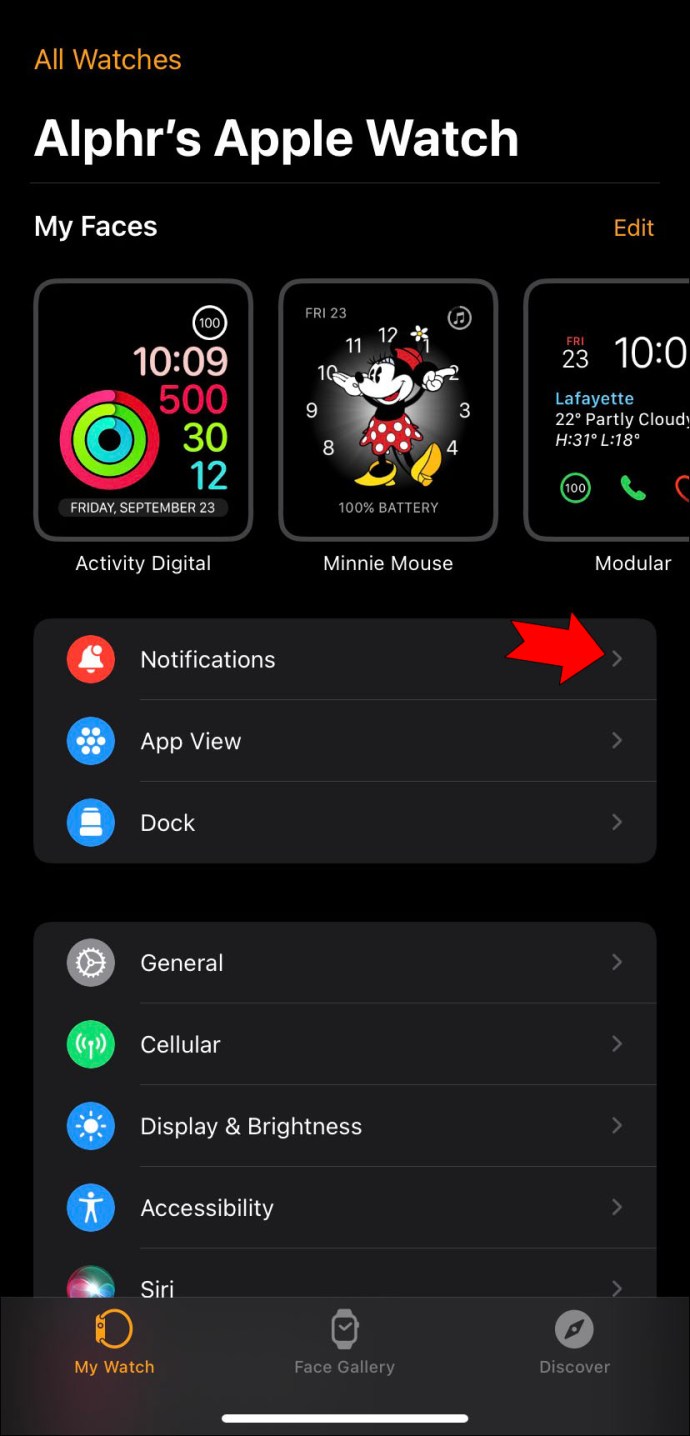
- Emparelhe seu Apple Watch com seu iPhone.
- Inicie o “Assistir" aplicativo.
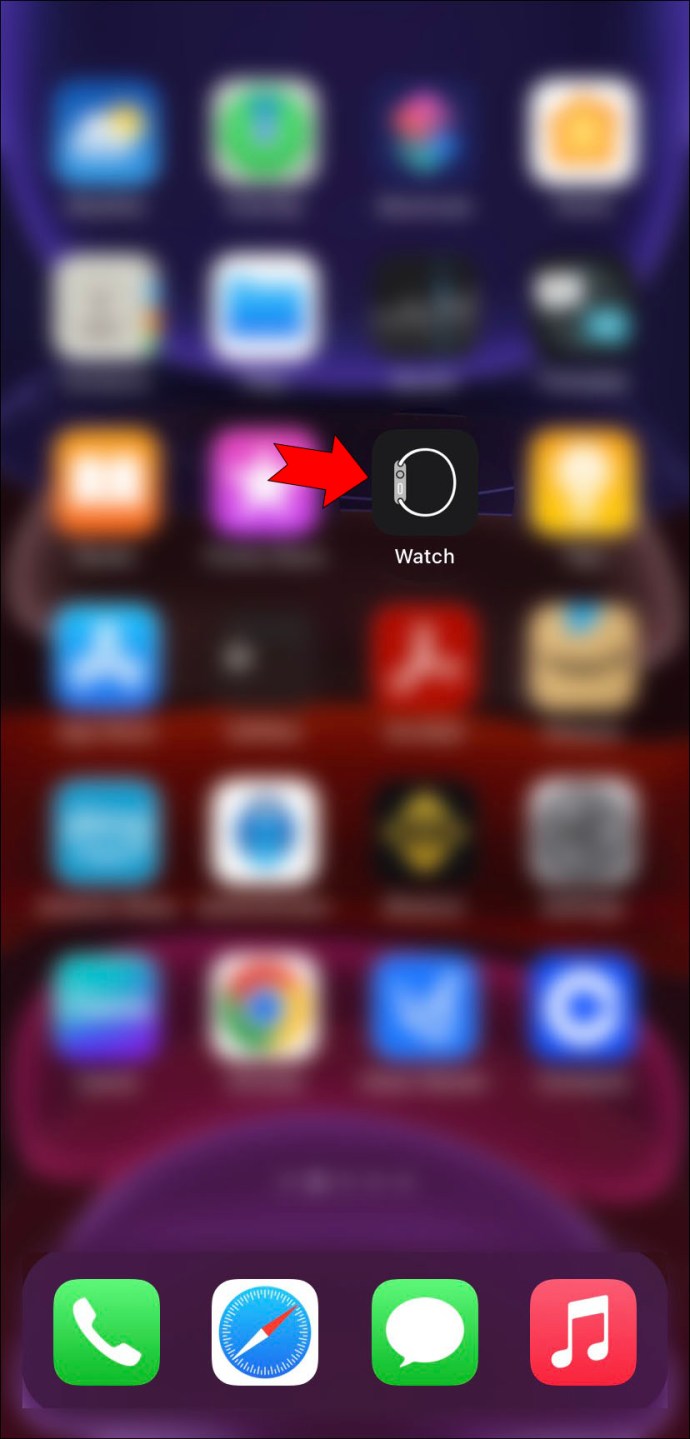
- Expanda o menu “Notificações”.
- Em “Notificações”, role para baixo até “WhatsApp” e ative o botão de alternância ao lado dele.
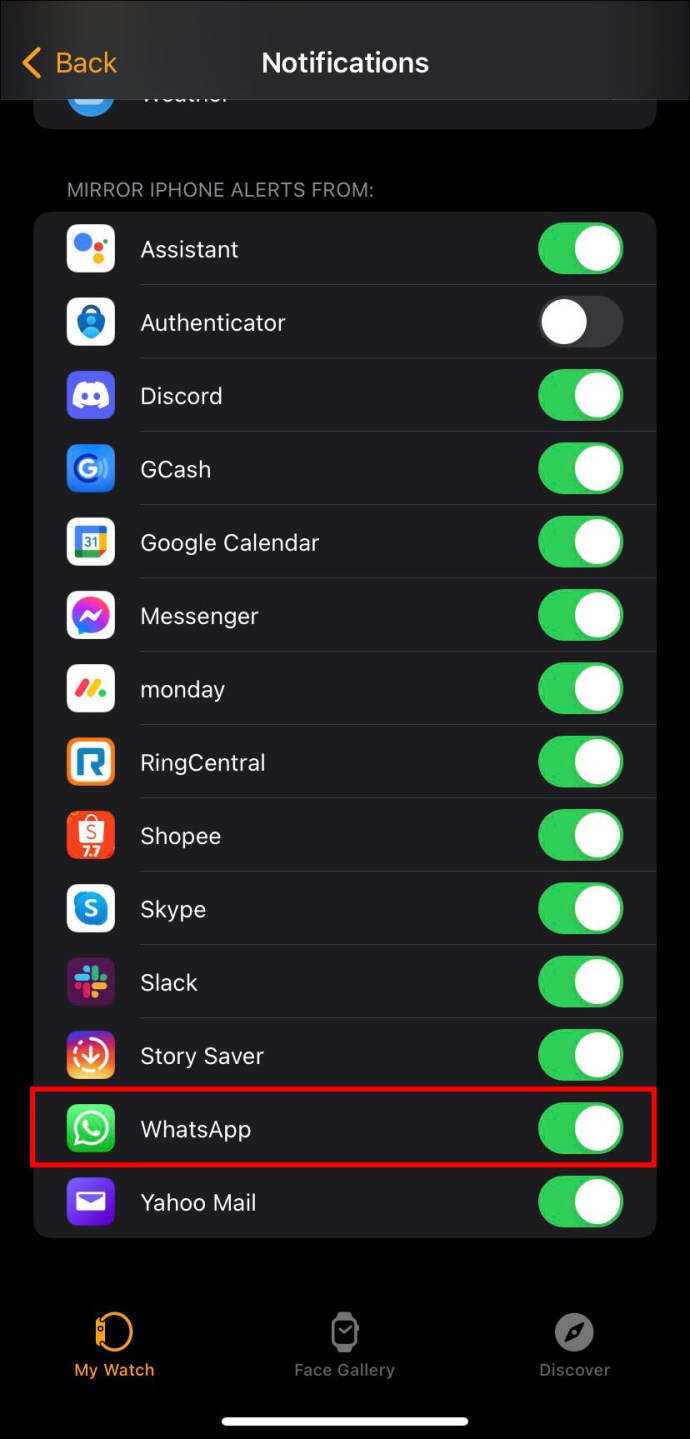
Com as configurações acima, seu Apple Watch deve ser capaz de espelhar suas notificações do WhatsApp. Se você ainda não está recebendo as notificações, navegue até o aplicativo “Configurações” do seu iPhone e verifique se as notificações do WhatsApp estão ativadas.
Observe que as notificações do WhatsApp só podem ir para um dispositivo por vez e não para o telefone e o relógio. Assim, por exemplo, se o seu iPhone estiver desbloqueado, as notificações aparecerão no telefone e vice-versa.
Desativar Não perturbe no iPhone e no Apple Watch
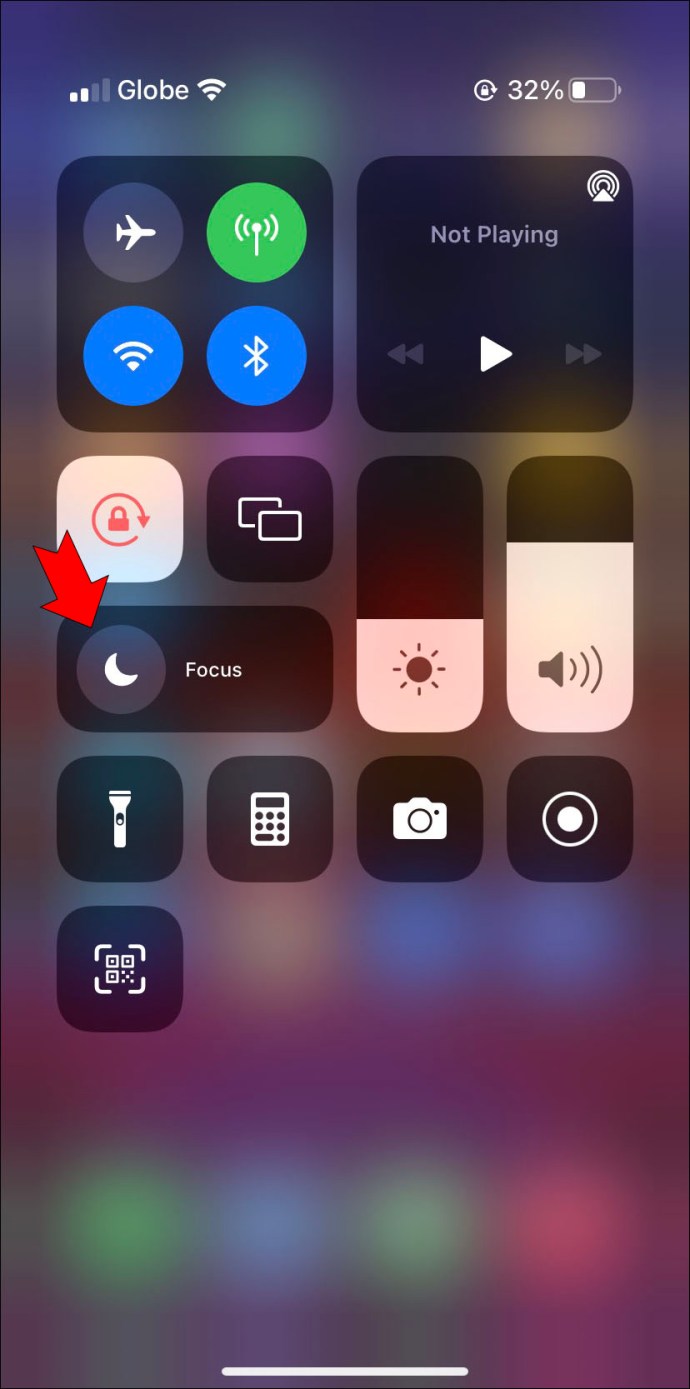
- No seu iPhone, abra o centro de controle.
- Desative o modo “Não perturbe” tocando no ícone da lua.
Notificações do WhatsApp não funcionam em um Mac
A versão atual do WhatsApp para Mac contém um bug que faz com que as notificações não funcionem. Por esse motivo, talvez seja melhor reverter para a versão anterior do aplicativo, que você pode encontrar em esse link.
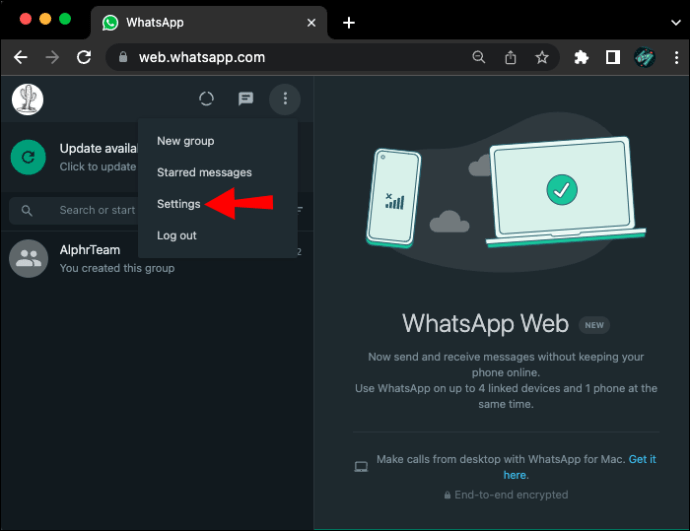
Se você estiver usando Whatsapp para web, verifique se as notificações da área de trabalho são permitidas. Você pode fazer isso clicando em “Permitir” no prompt que aparece quando você vincula sua conta ao cliente WhatsApp. Se você perder o alerta e já estiver conectado, siga estas etapas:
- Faça login no WhatsApp para Web.
- Clique nos três pontinhos no menu superior da tela.
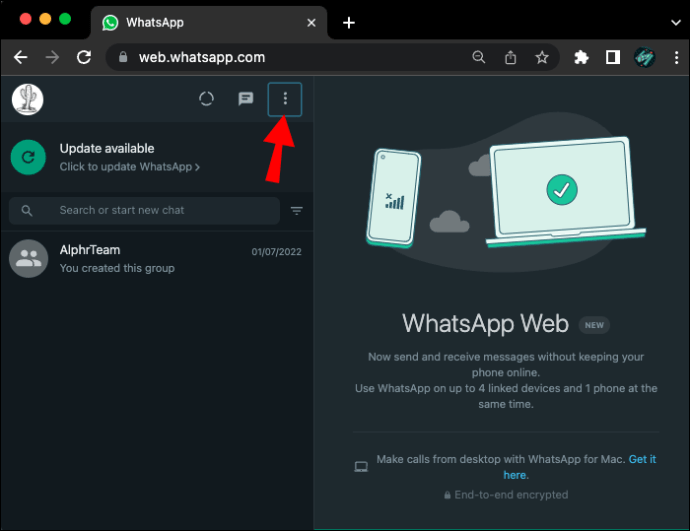
- Vá para as configurações."
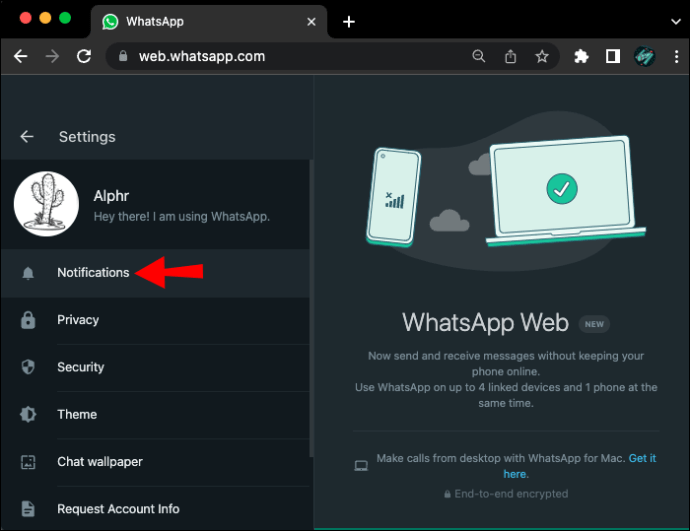
- Selecione “Notificações”.
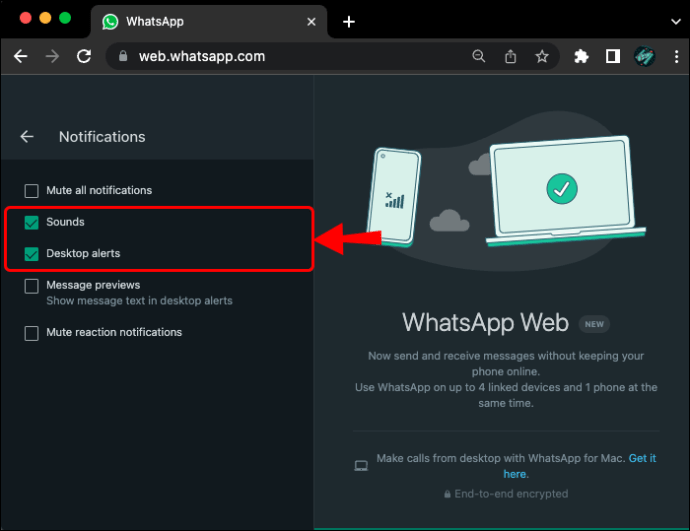
- Marque "Sons" e "Alertas da área de trabalho".
Suas notificações do WhatsApp agora estão chegando
Não receber notificações push do WhatsApp não deve causar dor de cabeça. Na verdade, a maioria dos problemas de notificação pode ser corrigida verificando novamente se você está executando as configurações corretas. Uma reinicialização rápida do sistema também é conhecida por corrigir a maioria das anomalias de notificação. Seja qual for o seu dispositivo, esperamos que as correções discutidas neste artigo façam com que suas notificações do WhatsApp funcionem como deveriam.
Você já experimentou o WhatsApp não enviar notificações? Como você resolveu o problema? Por favor, compartilhe conosco sua experiência na seção de comentários abaixo.
Neste artigo
- Notificações do WhatsApp não funcionam em um iPhone
- Notificações do WhatsApp não funcionam em um dispositivo Android
- Notificações do WhatsApp não funcionam em um telefone Samsung
- Notificações do WhatsApp não funcionam no Apple Watch
- Notificações do WhatsApp não funcionam em um Mac
- Suas notificações do WhatsApp agora estão chegando


