
A Restauração do sistema é um recurso do Windows que permite restaurar o computador a um estado anterior. Isso pode ser útil se o computador não estiver funcionando corretamente e você precisar desfazer alterações recentes.
No entanto, a Restauração do sistema pode não funcionar corretamente no Windows 7, 10 ou 11.
Este artigo explicará como corrigir o problema e fazer com que a Restauração do sistema funcione novamente.
Restauração do sistema não está funcionando
A Restauração do sistema é uma ferramenta do Windows que permite reverter as configurações do computador para um ponto anterior no tempo. Isso pode ser útil se você fez alterações em seu sistema que estão causando problemas, pois permite desfazer essas alterações sem afetar seus arquivos.
A Restauração do sistema também pode ser usada para corrigir certos tipos de infecções por malware, pois removerá todos os programas instalados durante o ponto de restauração selecionado.
No entanto, a Restauração do sistema ocasionalmente é encerrada prematuramente, às vezes gerando mensagens de erro difíceis de decodificar para muitos usuários. Às vezes, você pode nem conseguir reverter as atualizações recentes. Isso pode ser extremamente frustrante, especialmente se você deseja se livrar de atualizações de software recentes que provavelmente foram corrompidas.
A boa notícia é que métodos confiáveis de solução de problemas foram encontrados para resolver o problema, configurando-o bem para reversões de sistema ininterruptas e bem-sucedidas que revertem sua máquina para o estado desejado.
Vamos ver os métodos de solução de problemas que você pode tentar, dependendo de estar executando o Windows 7, 10 ou 11.
Restauração do sistema não funciona Windows 11
Se você estiver tendo problemas com a Restauração do sistema no Windows 11, há algumas coisas que você pode tentar para que funcione novamente:
Confirme se a restauração do sistema está ativada
Primeiro, verifique se a Restauração do sistema está ativada.
Veja como fazer isso:
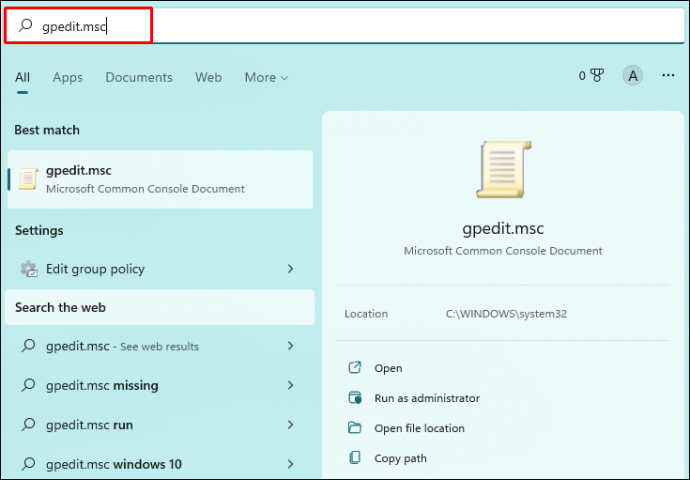
- Abra o Editor de Diretiva de Grupo digitando “gpedit.msc” na barra de pesquisa e pressionando Enter.
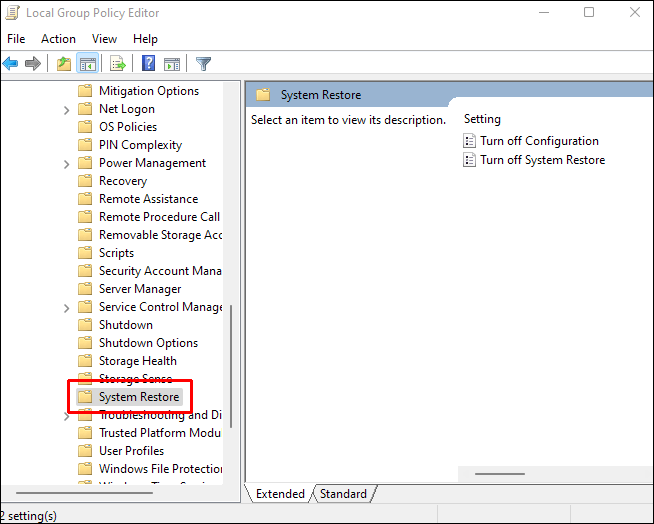
- Navegue até Configuração do computador\Modelos administrativos\Sistema\Restauração do sistema.
- Clique duas vezes na configuração "Desativar configuração" no painel direito, selecione "Não configurado" na caixa de diálogo resultante e clique em "OK".
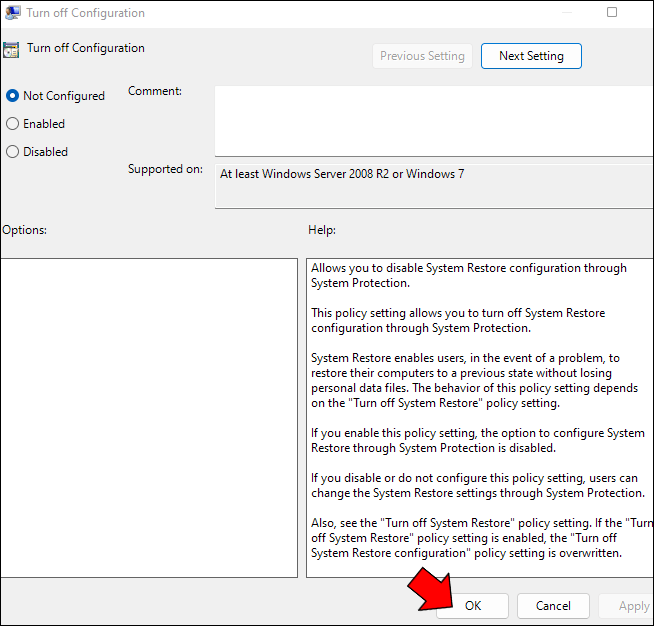
- Da mesma forma, clique duas vezes na configuração “Desativar restauração do sistema”, selecione “Não configurado” na caixa de diálogo e clique em “OK”.
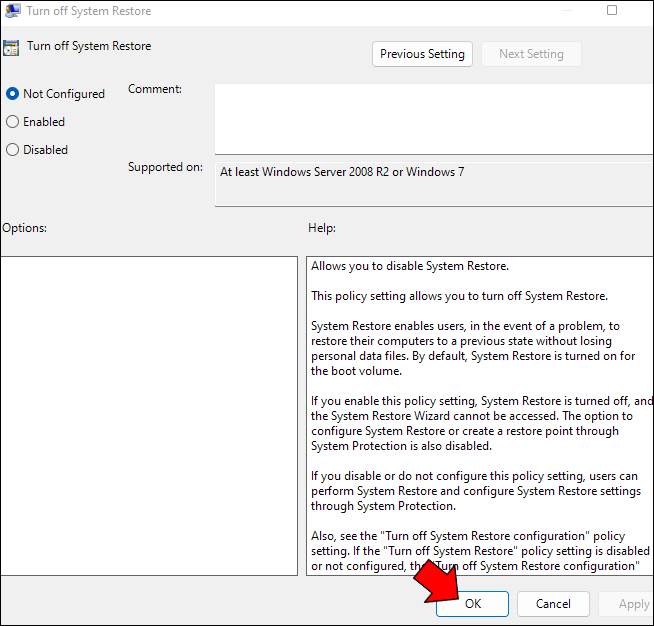
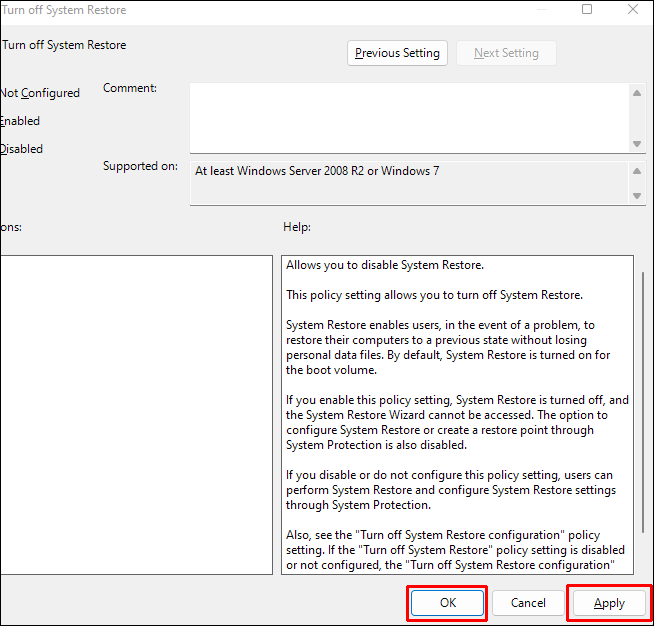
- Clique em “OK” e “Aplicar” para salvar suas alterações e sair do Editor de Diretiva de Grupo.
Criar um ponto de restauração manualmente
Um ponto de restauração é um backup das configurações e dados atuais do seu computador. Você pode criar um ponto de restauração manualmente ou fazer com que o Windows crie um automaticamente. Se você tiver problemas após instalar um novo software ou driver, poderá usar um ponto de restauração para reverter o sistema para um estado anterior.
Para criar um ponto de restauração:
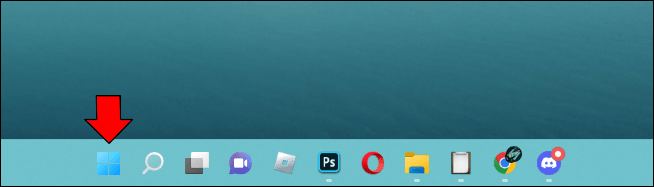
- Clique no logotipo do Windows no canto inferior esquerdo da tela.
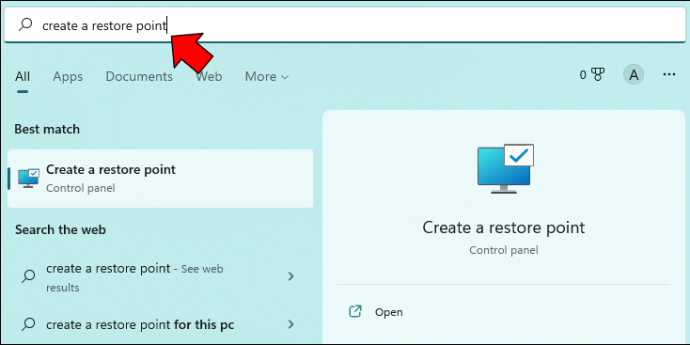
- Digite “criar um ponto de restauração” na barra de pesquisa e pressione Enter.
- A janela Propriedades do sistema será aberta. Clique na guia Proteção do sistema.
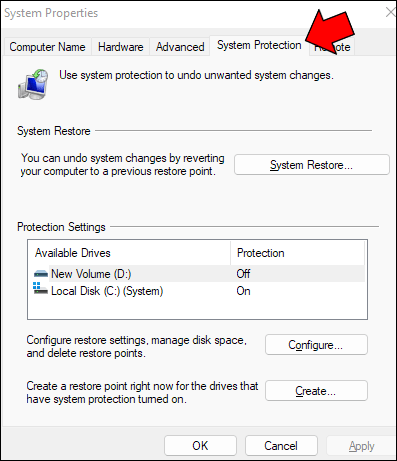
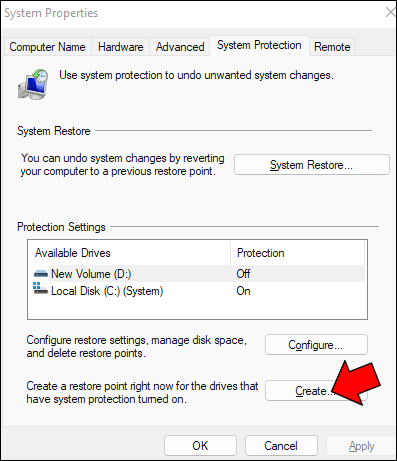
- Clique no botão “Criar”.
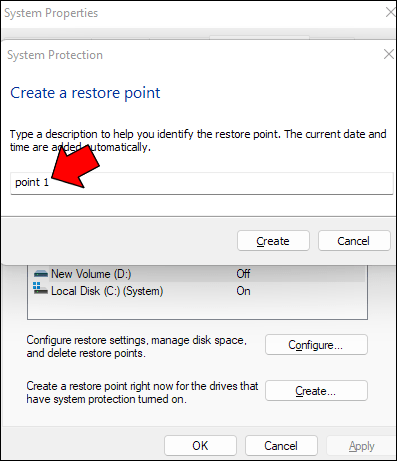
- Uma nova janela será aberta chamada "Criar um ponto de restauração". No campo “Nome”, digite um nome para o seu ponto de restauração.
- Clique no botão Criar.
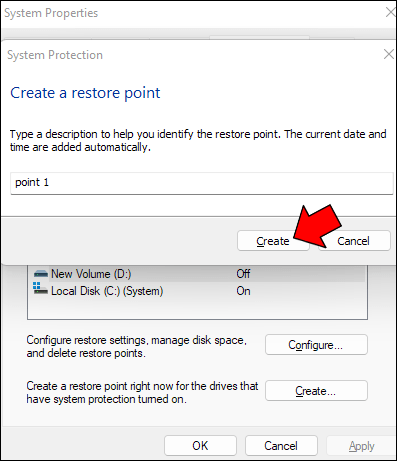
Depois que o ponto de restauração for criado, ele será listado na guia "Pontos de restauração". Você pode reverter para este ponto de restauração a qualquer momento, selecionando-o e clicando em “Restaurar”.
Tente executar a restauração do sistema no modo de segurança
Executar a Restauração do Sistema no Modo de Segurança pode ajudá-lo a corrigir problemas com a instalação do Windows 11. O Modo de segurança é um modo especial que inicia o Windows apenas com os arquivos e drivers básicos necessários para executar o sistema operacional. Isso pode ser útil se você estiver tendo problemas para executar a Restauração do sistema normalmente.
Para executar a Restauração do Sistema no Modo de Segurança no Windows 11:
- Clique no menu Iniciar.
- Enquanto mantém pressionada a tecla “Shift”, clique em “Reiniciar”.
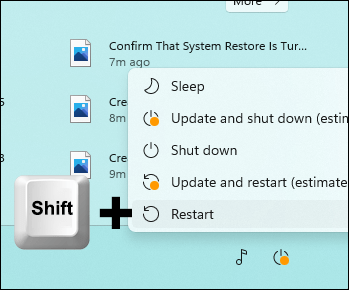
- Depois que o computador reiniciar, selecione “Solução de problemas” no menu de contexto.
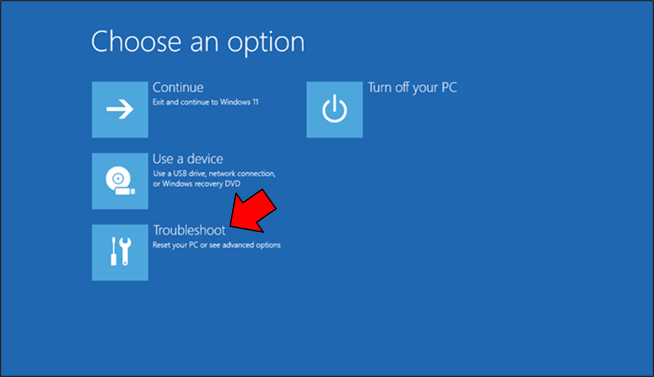
- Clique em “Opções avançadas” e selecione “Configurações de inicialização”.
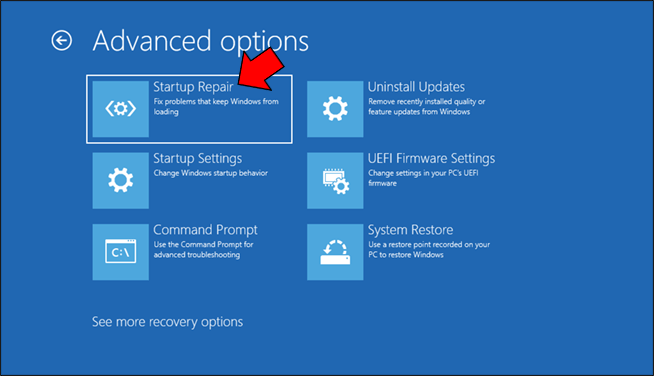
- Clique no botão “Reiniciar”.

- Depois que o computador reiniciar, pressione F5 para iniciar o Modo de segurança com rede.

- Depois de iniciar o Modo de segurança, clique em Iniciar e digite “restaurar” na caixa de pesquisa.
- Clique em “Restaurar o computador para uma data anterior” e siga as instruções na tela para concluir o processo.
Lembre-se de que executar a Restauração do sistema reverterá todos os arquivos e configurações do sistema para o ponto de restauração selecionado, portanto, escolha um ponto anterior a qualquer problema que esteja enfrentando. Além disso, quaisquer programas ou drivers instalados após o ponto de restauração selecionado serão desinstalados. No entanto, quaisquer dados criados após o ponto de restauração não serão afetados.
Restauração do sistema não funciona Windows 10
Se a Restauração do sistema não estiver funcionando corretamente, há algumas coisas que você pode fazer para tentar corrigi-la:
Tente outro ponto de restauração
Quando você seleciona um ponto de restauração, mas a restauração do sistema falha, geralmente é porque o ponto de restauração está corrompido. A solução é tentar outro ponto de restauração. Se você tiver vários pontos de restauração, escolha o mais recente porque é mais provável que não esteja corrompido.
Siga estas etapas para escolher um ponto de restauração diferente:
- Digite “Restauração do sistema” na barra de pesquisa.
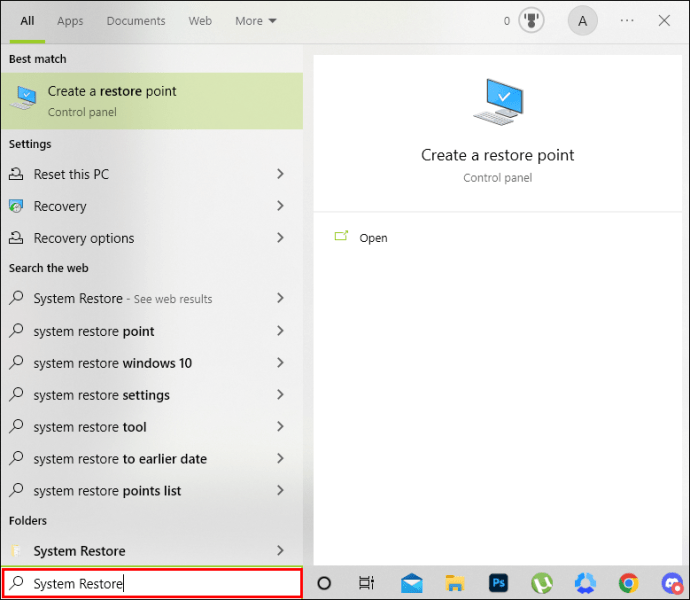
- Selecione “Criar um ponto de restauração” nas opções que aparecem.
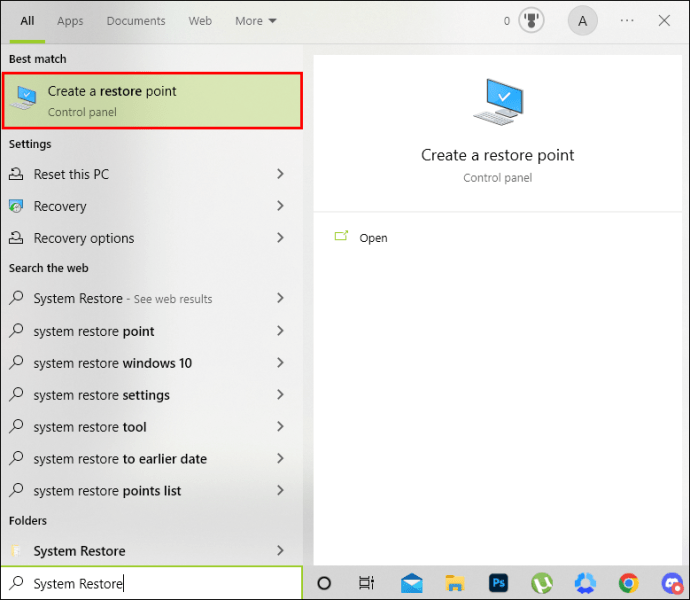
- Clique na guia "Proteção do sistema" e selecione "Restauração do sistema". Isso exibirá uma lista dos pontos de restauração disponíveis. Selecione o mais recente e siga as instruções na tela para concluir o processo.
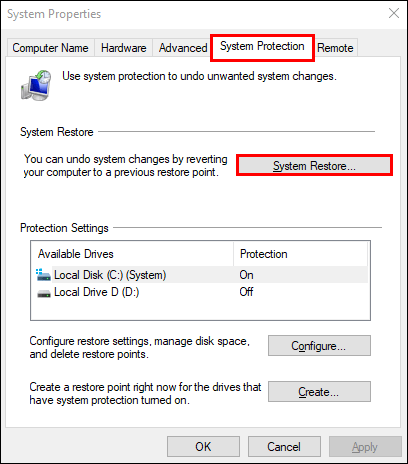
Aumente o espaço em disco alocado
A Restauração do Sistema pode terminar prematuramente se espaço em disco insuficiente for alocado para as Configurações de Restauração do Sistema.
Veja como aumentar o espaço em disco alocado:
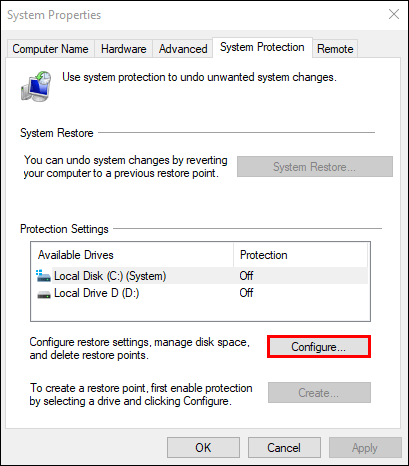
- Abra a janela Propriedades do sistema e clique na guia "Restauração do sistema".
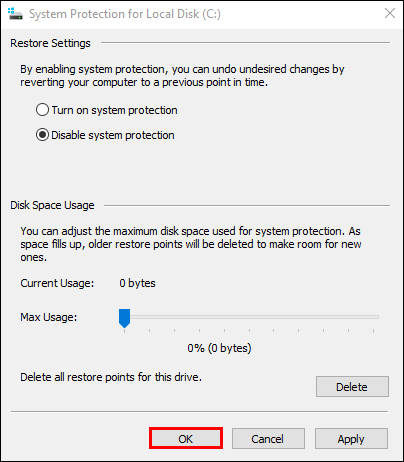
- A partir daqui, clique no botão “Configurar” e use o controle deslizante para aumentar a quantidade de espaço em disco alocado para a Restauração do sistema.
- Depois de fazer essa alteração, clique em “OK” e reinicie o computador. Isso deve permitir que a Restauração do sistema funcione corretamente.
Desinstalar ou desativar programas incompatíveis
Muitos programas de software são incompatíveis com a Restauração do sistema e podem interferir no processo de criação e restauração. Por exemplo, o antivírus Norton possui um recurso de proteção de produto que pode encerrar a Restauração do sistema antecipadamente.
Portanto, é recomendável desinstalá-lo ou desativá-lo durante esse processo.
Execute a restauração do sistema no modo de segurança
Se você estiver tendo problemas com seu computador, poderá executar a Restauração do sistema no modo de segurança para corrigir o problema. A Restauração do sistema restaurará seu computador para um ponto anterior no tempo, desfazendo todas as alterações feitas desde então.
Para executar a Restauração do sistema no modo de segurança, siga estas etapas:
- Reinicie o computador e pressione F8 repetidamente antes de iniciar o Windows. Isso abrirá o menu Opções avançadas de inicialização.

- Use as teclas de seta para selecionar Modo de segurança e pressione Enter.
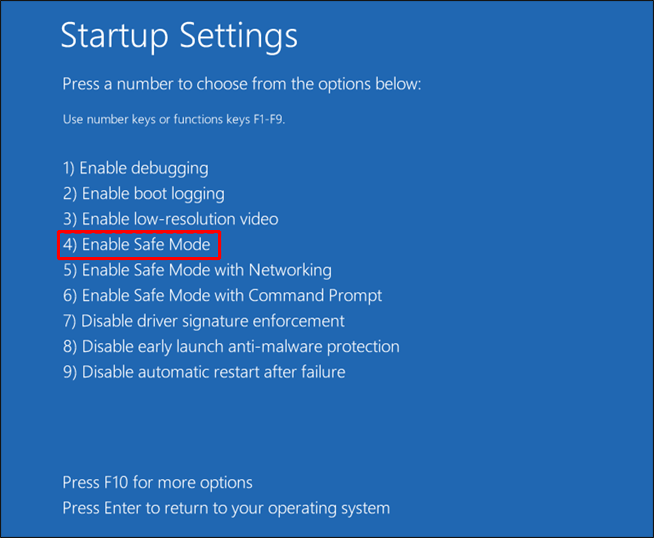
- Depois que o Windows for carregado no modo de segurança, clique em Iniciar, digite “restaurar” na caixa de pesquisa e clique em “Restaurar o computador para um momento anterior”.
- Selecione uma data para a qual deseja restaurar e clique em Avançar. Lembre-se de que isso desfará todas as alterações feitas após essa data; portanto, escolha apenas uma data para a qual tenha certeza de que deseja retornar.
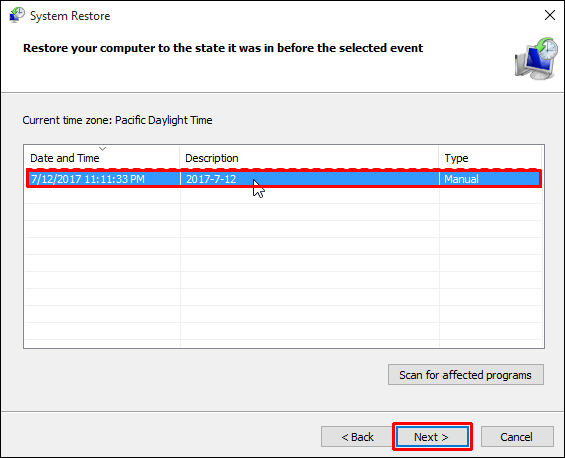
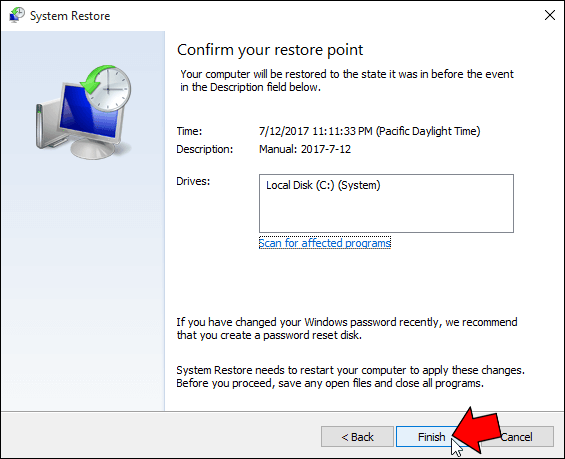
- Siga as instruções para concluir o processo de restauração. Quando terminar, reinicie o computador e veja se o problema foi corrigido.
Reinstale o Windows
Finalmente, se tudo mais falhar, você pode tentar executar uma instalação limpa do Windows 10. Isso apagará tudo em seu disco rígido e começará do zero. No entanto, certifique-se de fazer backup de seus arquivos importantes primeiro, pois eles serão excluídos durante o processo.
Restauração do sistema não funciona Windows 7
Se você achar que a Restauração do sistema não está funcionando no Windows 10, existem algumas explicações possíveis:
Espaço em disco insuficiente
A restauração do sistema pode falhar porque não há espaço livre suficiente para criar um ponto de restauração.
A Restauração do sistema usa uma parte do disco rígido chamada “cópia de sombra” para armazenar instantâneos dos arquivos, configurações e aplicativos do sistema. Esses instantâneos ocupam espaço em seu disco rígido, portanto, se você não tiver espaço livre suficiente disponível, a Restauração do sistema não poderá criar novos pontos de restauração.
Para liberar espaço em seu disco rígido, você pode excluir arquivos, programas e aplicativos desnecessários ou usar uma ferramenta de limpeza de disco para limpar arquivos temporários e outros dados inúteis.
Arquivos Corrompidos
Outro motivo para falha na restauração do sistema pode ser arquivos de sistema corrompidos. Se alguns dos arquivos do sistema estiverem corrompidos ou ausentes, isso pode impedir que a Restauração do sistema funcione corretamente. Você pode executar a ferramenta SFC (System File Checker) para verificar e reparar quaisquer arquivos de sistema corrompidos.
Veja como executar o SFC:
- No menu Iniciar, digite “
cmd” no campo Pesquisar e selecione “Abrir”.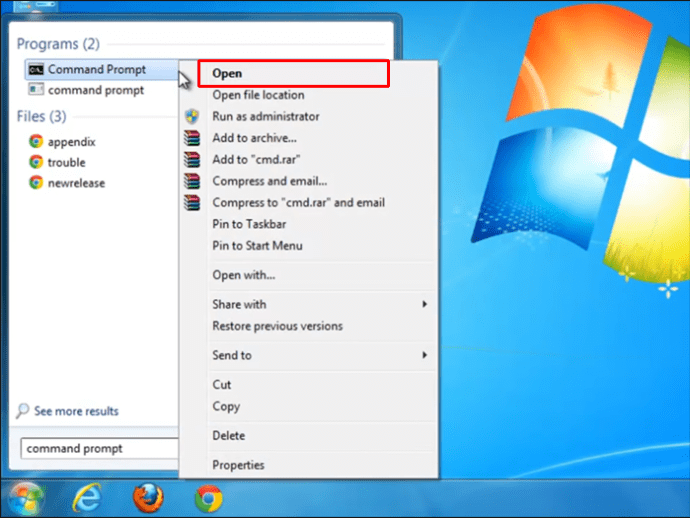
- Na janela Prompt de comando que se abre, digite “
sfc /scannow” e pressione Enter.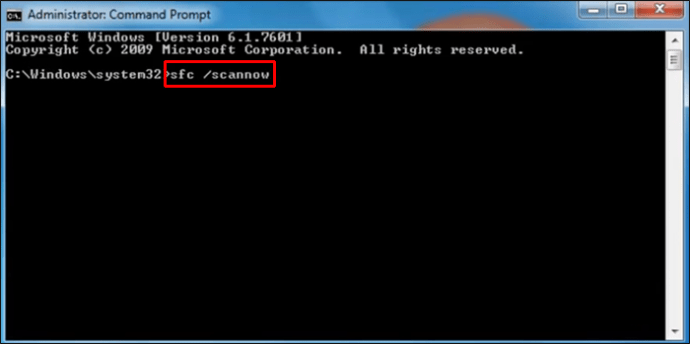
- O Verificador de arquivo do sistema começará a escanear seu sistema em busca de problemas. Esse processo pode demorar um pouco, então seja paciente.
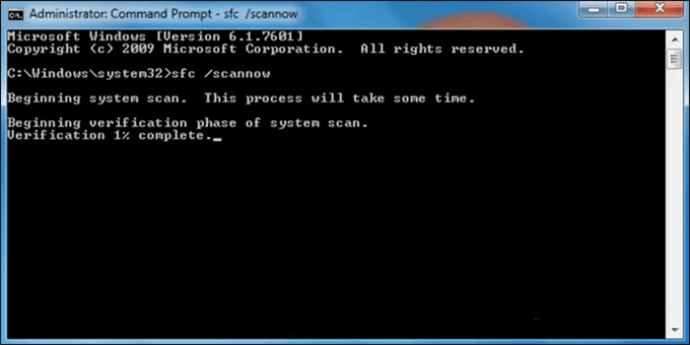
- Se algum problema for encontrado, a ferramenta SFC tentará corrigi-lo automaticamente.
Aplicações/Scripts Errantes
Aplicativos errôneos de scripts podem interromper a Restauração do sistema e encerrar o processo antecipadamente. Nesse caso, você precisará iniciar o Windows no modo de segurança e tentar executar a Restauração do sistema.
O Modo de segurança carrega apenas os drivers e serviços mais essenciais, portanto, a Restauração do sistema provavelmente funcionará corretamente nesse ambiente. Caso contrário, você sempre pode tentar usar um ponto de restauração diferente ou restaurar o sistema para uma data anterior.
Lembre-se de que a restauração excluirá todos os programas ou dados que foram adicionados desde o ponto de restauração selecionado.
Restauração do sistema não funciona no modo de segurança
Se a restauração do sistema não estiver funcionando no modo de segurança, pode ser por vários motivos. É importante primeiro identificar o problema antes de tentar corrigi-lo.
Uma possibilidade é que os pontos de restauração do sistema estejam corrompidos. Isso pode acontecer se o seu computador tiver sido infectado por malware ou se você tiver feito alterações no sistema que não são compatíveis com a restauração do sistema.
Outra possibilidade é que você não tem espaço livre suficiente no disco rígido para que a Restauração do sistema funcione corretamente.
Depois de identificar o problema, você pode tentar algumas soluções diferentes. Se os pontos de restauração do sistema estiverem corrompidos, tente executar a ferramenta Verificador de arquivos do sistema. Esta ferramenta irá escanear seu sistema em busca de arquivos corrompidos e tentará repará-los.
Veja como executar a ferramenta Verificador de arquivos do sistema:
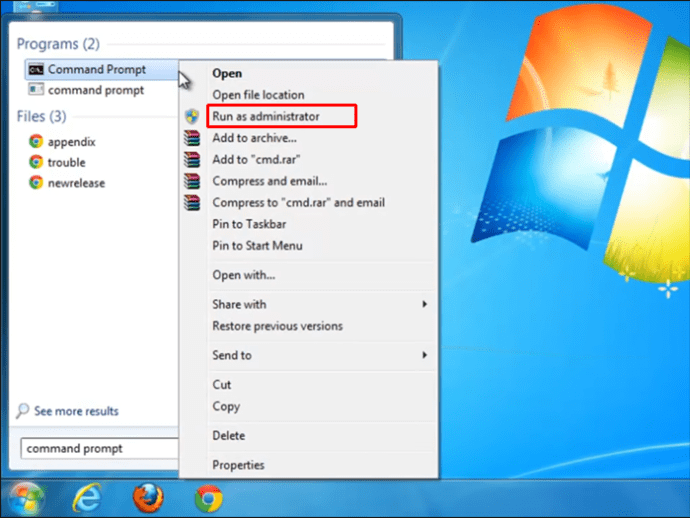
- Abra o prompt de comando como administrador. Para fazer isso, procure por “Prompt de comando” no menu Iniciar, clique com o botão direito do mouse no resultado e selecione “Executar como administrador”.
- Digite o seguinte comando e pressione Enter:
sfc /scannow
A varredura SFC será iniciada agora. Isso pode demorar um pouco, então seja paciente. Quando a verificação for concluída, você verá uma mensagem informando se algum problema foi encontrado e corrigido.
A restauração do sistema requer pelo menos 300 MB de espaço livre para criar um ponto de restauração. Se você não tiver espaço livre suficiente no disco rígido, tente aumentar o tamanho da partição de restauração do sistema.
Veja como:
- Abra o utilitário Gerenciamento de disco. Para fazer isso, pressione a tecla Windows + R para abrir a caixa de diálogo Executar. Tipo "
diskmgmt.msc” na caixa de texto e pressione Enter.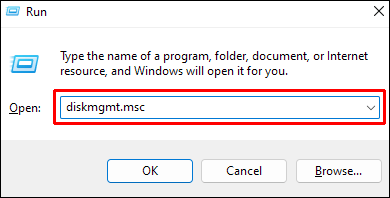
- No utilitário de gerenciamento de disco, localize a partição reservada do sistema e clique com o botão direito nela. Selecione “Estender Volume” no menu.
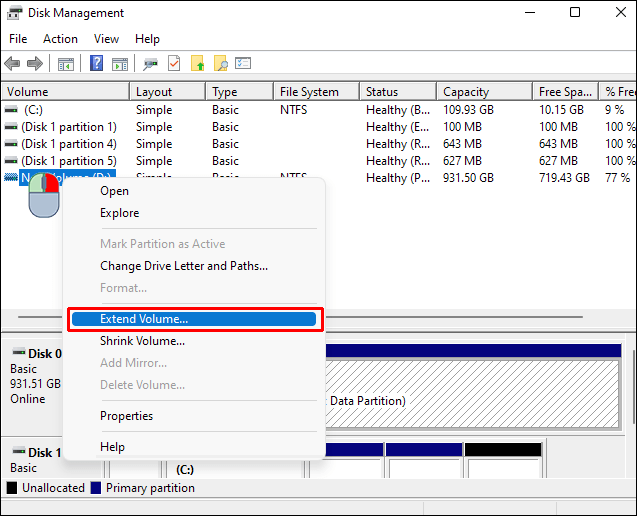
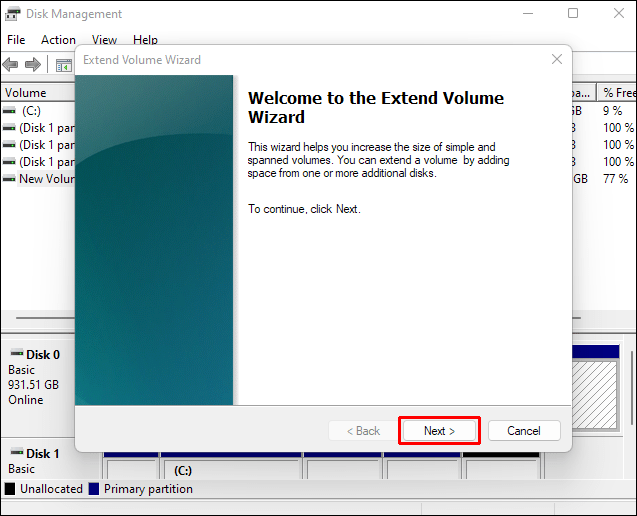
- O assistente “Estender Volume” será aberto. Clique em próximo para continuar.
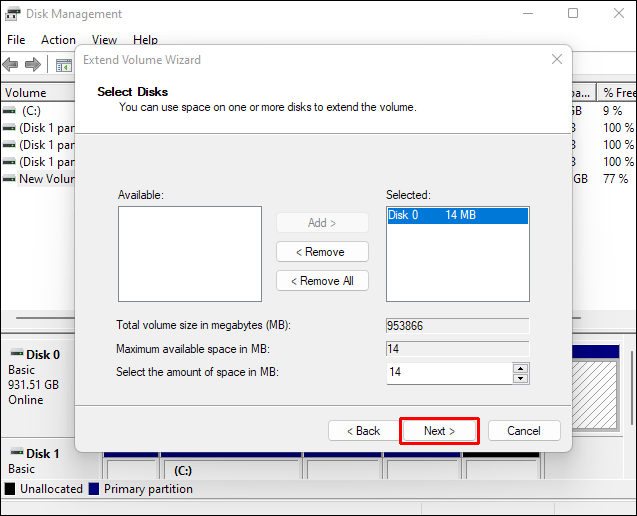
- Na próxima tela, você será perguntado quanto espaço deseja adicionar à partição reservada do sistema. Digite a quantidade de espaço que deseja adicionar e clique em "Avançar".
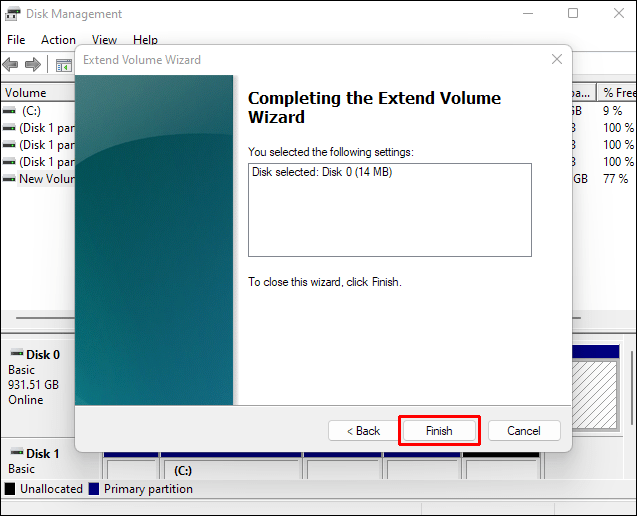
- O assistente agora estenderá a partição reservada do sistema. Quando terminar, clique em “Concluir”.
Se você não tiver espaço livre suficiente, tente excluir alguns arquivos ou programas desnecessários.
Recupere seu sistema de forma rápida e fácil
A Restauração do sistema é um valioso recurso interno do Windows que pode ajudá-lo a se recuperar de problemas do sistema. Mas se não estiver funcionando para você, há várias coisas que você pode fazer para solucionar e corrigir o problema.
Você já teve problemas para executar a Restauração do sistema no seu PC com Windows? Como você os resolveu?
Deixe-nos saber na seção de comentários abaixo.
ViaAdicione ao Google Notícias


