
O Google Chrome pode desacelerar sua navegação na web tentando buscar scripts de proxy mesmo quando não é necessário. Mostraremos como corrigir o problema de “Baixar script de proxy” do Chrome no Windows e no Mac.
Você vê a mensagem “Downloading Proxy Script” na barra de status do Google Chrome sempre que visita sites específicos ou alterna entre redes? Normalmente, ele aparece apenas por alguns segundos e tudo começa a funcionar rapidamente. Mas, às vezes, ele permanece por mais tempo, causando atrasos irritantes ou impedindo que as páginas da Web sejam carregadas completamente.
Continue lendo para saber por que a mensagem “Downloading Proxy Script” aparece ao usar o navegador Chrome no seu PC ou Mac e o que você pode fazer para que ela desapareça.
Por que você vê a mensagem “Downloading Proxy Script” do Chrome
A mensagem “Downloading Proxy Script” do Chrome aparece quando o navegador tenta localizar ou baixar um script de configuração automática de proxy (ou PAC) da rede local. Um PAC consiste em instruções que permitem ao navegador usar um servidor proxy como intermediário entre seu computador e o provedor de serviços de Internet.
Os proxies fornecem vários benefícios em um ambiente de trabalho ou escola. Por exemplo, eles podem compactar dados para economizar largura de banda, armazenar arquivos em cache para acelerar a navegação, filtrar anúncios remotamente etc. No entanto, fazer com que o navegador procure servidores proxy em redes privadas pode resultar em atrasos desnecessários.
Se você vir o Chrome travando em "Baixar script de proxy", poderá corrigir isso desativando a detecção automática de proxy no Windows e no macOS. As instruções a seguir também ajudarão se o problema ocorrer em outros navegadores, como Microsoft Edge, Apple Safari e Mozilla Firefox.
Corrigir o erro de download de script de proxy no Windows
Se o Chrome demorar muito para baixar um script de proxy ou ficar travado fazendo isso, você deve impedi-lo de procurar proxies por padrão. Como o navegador funciona de acordo com as configurações de rede do sistema, use o painel de gerenciamento de proxy no aplicativo Configurações do Windows 11/10 ou a caixa de diálogo Opções da Internet para desativar a detecção automática de proxy.
Desative as configurações de proxy por meio do aplicativo Configurações
Para acessar ou desativar suas configurações de proxy por meio do aplicativo Configurações no Windows 10/11:
1. Abra o Menu Iniciar e selecione Definições.
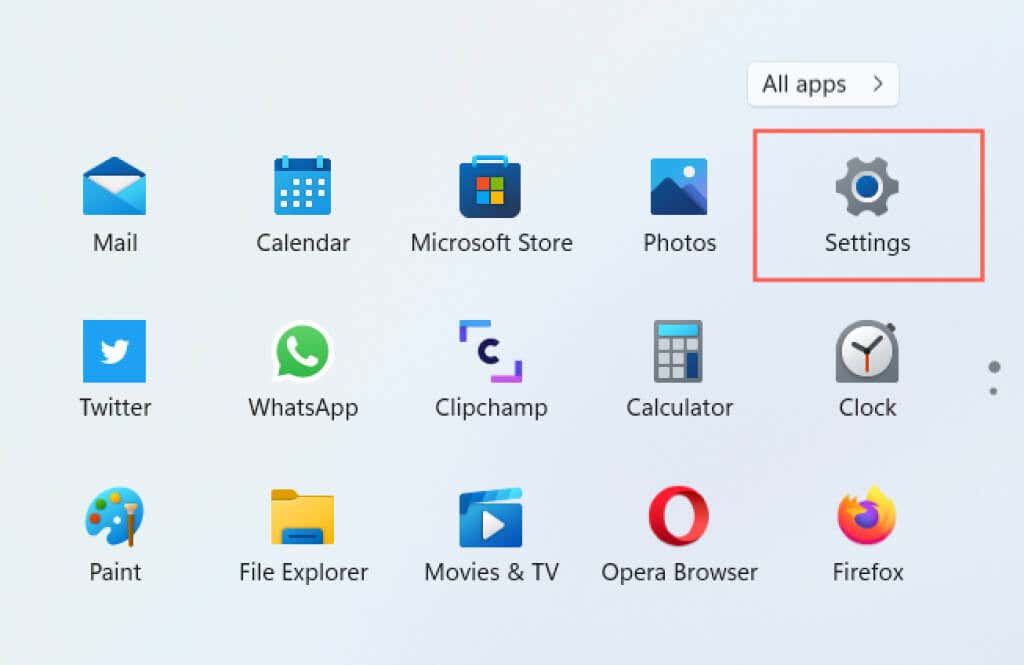
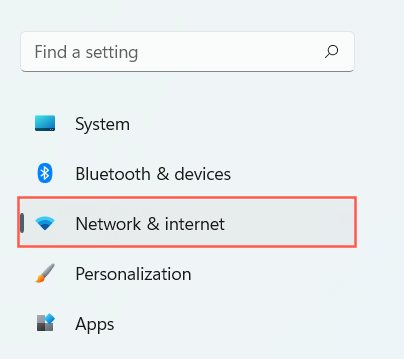
2. Selecione a categoria rotulada Rede e internet.
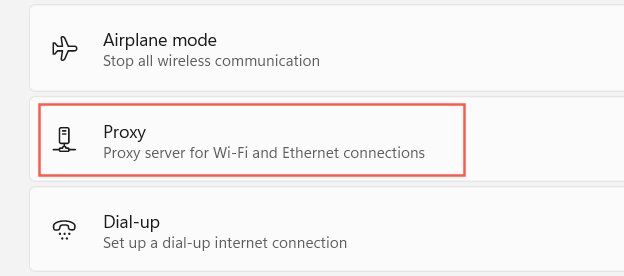
3. Role para baixo e selecione Procuração.
4. Desligue o interruptor ao lado de Detectar configurações automaticamente. Além disso, desative Use um script de configuração e Usar um servidor proxy se ativo.
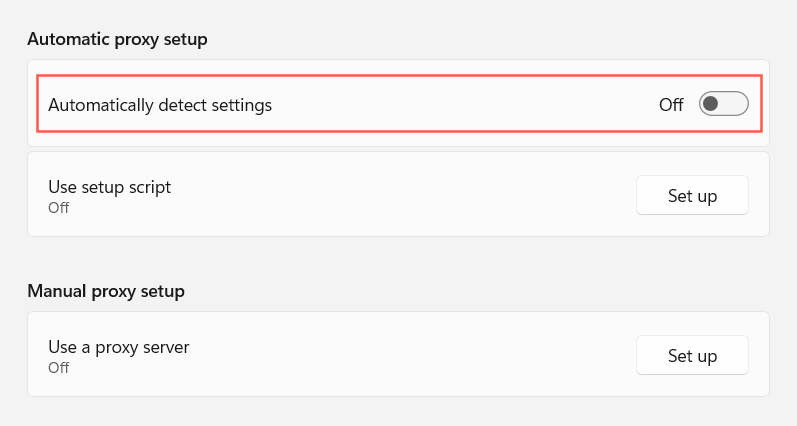
5. Saia do aplicativo Configurações.
Como alternativa, você pode acessar a tela na etapa 4 através da página de configurações do Chrome. Basta abrir o Menu do Chrome (selecione o ícone com três pontos à direita da barra de endereço) e escolha Definições. Em seguida, selecione Avançado > Sistema na barra lateral. A seguir, escolha Abra as configurações de proxy do seu computador.
Desativar configurações de proxy via opções da Internet
Se você tiver problemas para carregar as configurações do Windows 10/11 ou usar uma versão mais antiga do Windows no seu PC, use as Propriedades da Internet para impedir que o Chrome procure proxies. Fazer isso:
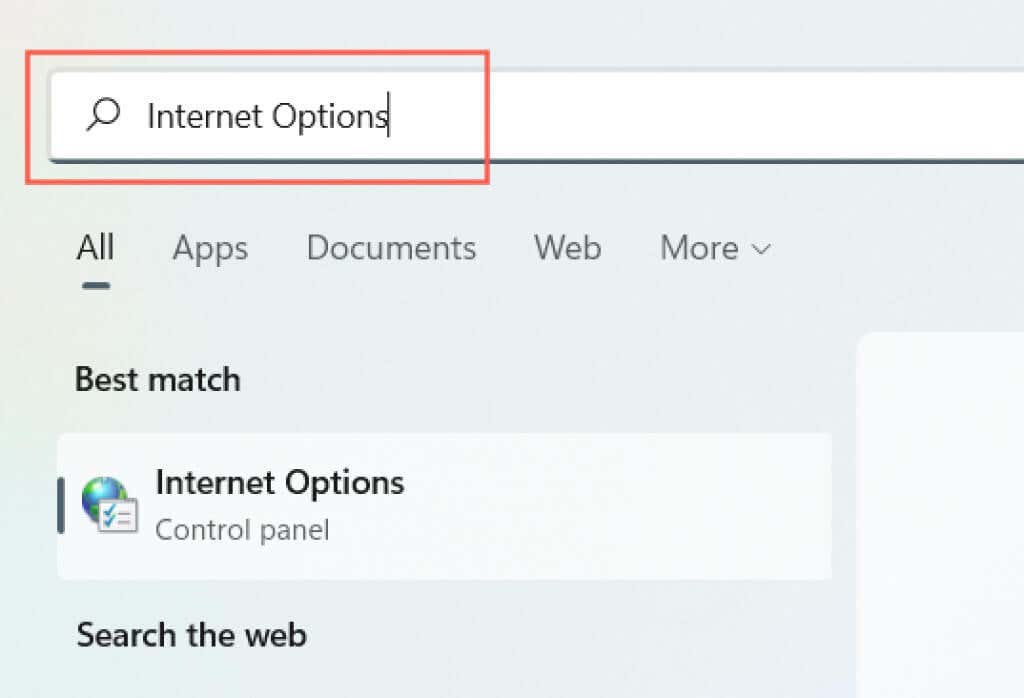
1. Abra o Menu Iniciarmodelo opções de Internete pressione Digitar.
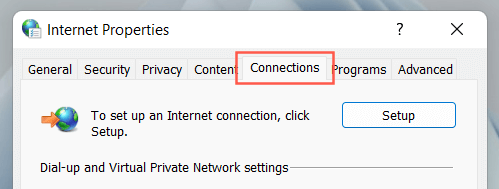
2. Mude para o Conexões aba.
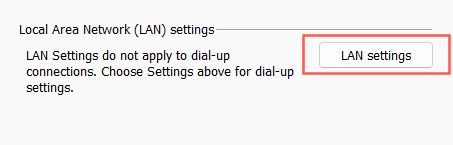
3. Selecione o Configurações de lan botão abaixo Configurações de rede local (LAN).
4. Desmarque a caixa de seleção ao lado de Detectar configurações automaticamente. Além disso, desmarque o Usar script de configuração automática e Use um servidor proxy para sua LAN caixas se ativo.
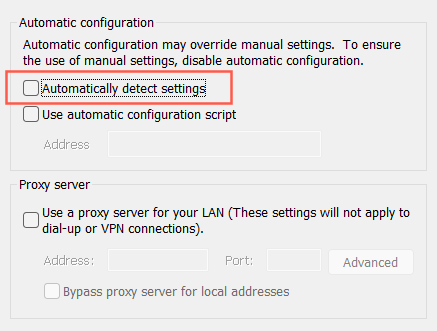
5. Selecione OK.
Corrigir o problema do script de proxy de download do Chrome no Mac
Suponha que o problema "Download do Proxy Script" ocorra usando o navegador Google Chrome em um Mac. Como em um PC, você deve desativar a detecção automática de proxy nas configurações de rede do macOS para resolver o problema. Fazer isso:
1. Abra o cardápio de maçã e selecione Preferências do Sistema.
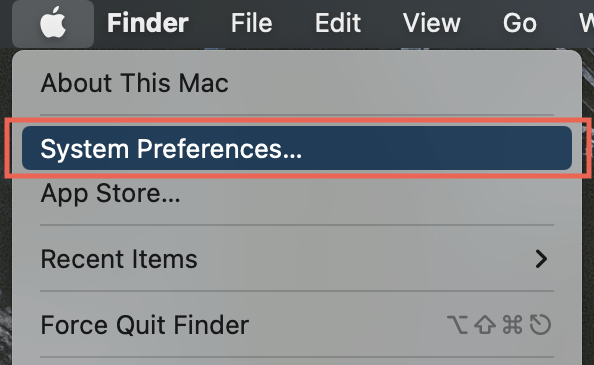
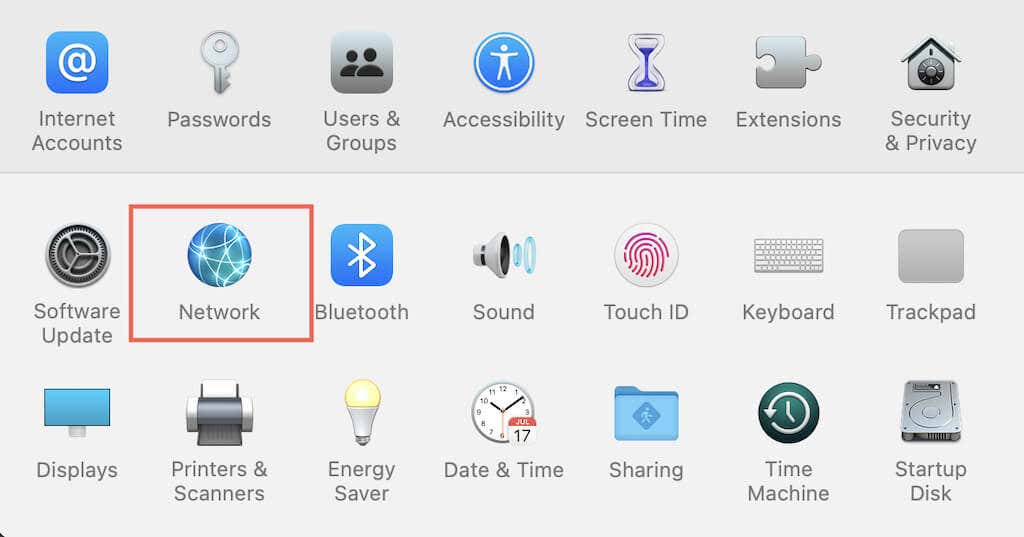
2. Selecione o Rede categoria no canto inferior esquerdo da janela.
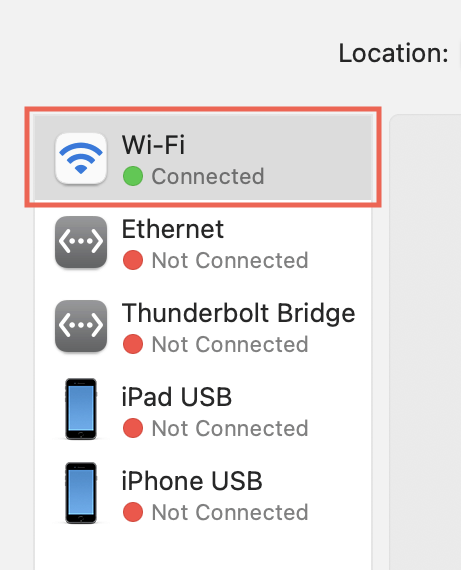
3. Selecione sua conexão com a Internet (Wi-fi ou Ethernet) no painel esquerdo.
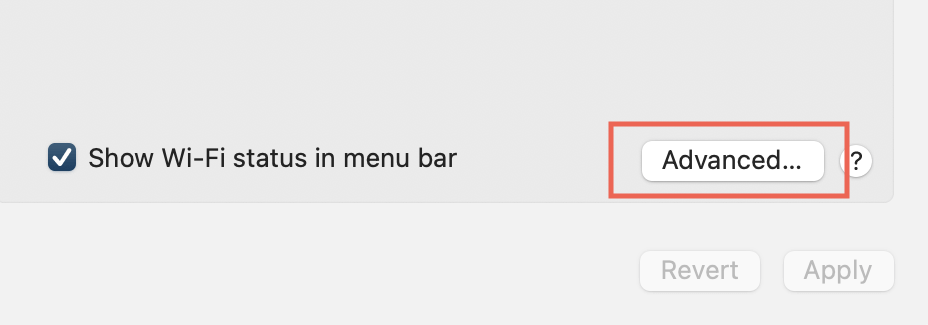
4. Selecione o Avançado botão.
5. Mude para o Proxies aba.

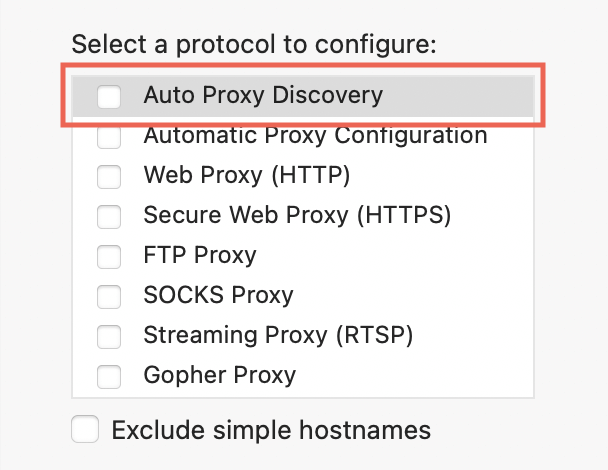
6. Desmarque a caixa ao lado de Descoberta automática de proxy. Além disso, desative Configuração automática de proxy e quaisquer outros protocolos se estiverem ativos.
7. Selecione OK.
Você também pode acessar as configurações de proxy do seu Mac na etapa 5 via Chrome. Basta abrir o Menu do Chrome e selecione Definições > Configurações avançadas > Sistema > Abra as configurações de proxy do seu computador.
O que mais você pode fazer?
Solucionar o erro “Baixar script de proxy” do Chrome no Windows e no Mac pode ser tão fácil quanto desabilitar as configurações de proxy. Raramente, no entanto, você pode querer acompanhar as seguintes correções:
Se isso ocorrer em uma rede organizacional, entre em contato com o administrador do sistema para obter um endereço de script de proxy ou os detalhes corretos de configuração manual de proxy.


